
Отправляем голосовые сообщения в Telegram
Нет времени набирать сообщение вручную? Выход есть – записывай голосовые сообщения! А благодаря усовершенствованному функционалу Telegram они могут стать даже вполне неплохой альтернативой видеозвонкам. Сейчас объясним почему и, конечно же, научим Вас записывать сообщения голосом, даже, если вы еще не чувствуете себя профессионалом в использовании этого мессенджера. Вперед!
Проведем подготовительные работы
Невероятно, но факт: для записи “войс-месседжа” в телеграме, Вам потребуется учетная запись в этом приложении. Для этого скачайте приложение и пройдите регистрацию. Обязательно убедитесь в том, что Вы предоставили доступ к микрофону и камере.
Выполнив эти несложные пункты, переходим к поиску необходимого контакта, нужного собеседника. Для этого запускаем приложение, в правом верхнем углу находим контактную книжку и затем выбираем нужный контакт.
Выбрав собеседника и перейдя в диалоговое окно, Вы, наконец, можете приступить к записи “войс-месседжа”. Сейчас объясним, как именно.
Записываем сообщение в приложении Telegram
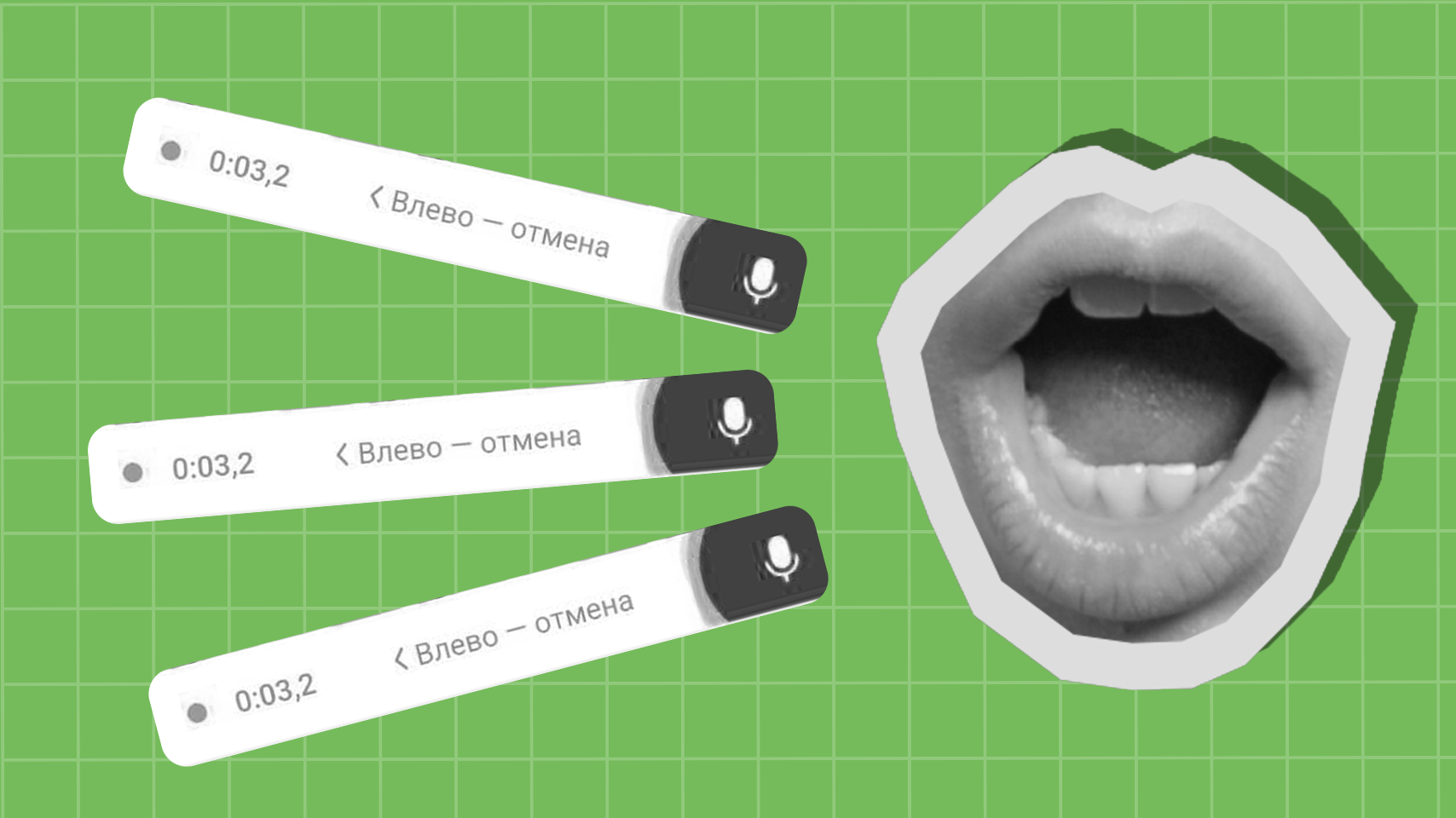
В телеграме голосовое сообщение можно записать двумя разными способами. Начнем с традиционного.
Запись аудиосообщения
Для того, чтобы записать традиционное голосовое, выберите необходимый диалог, как описано в предыдущем пункте.
Затем в правом нижнем углу обратите внимание на значок микрофона. Удерживая этот значок, Вы начнете моментальную запись. Теперь Вы можете наговорить любое сообщение.
Не понравилась запись? Сбились с мысли? Для отмены отправки, сделайте короткий свайп влево.
Если же Вас устраивает записанное послание, то для его отправки по окончании записи просто отпустите значок микрофона.
Вот и все! Выполнив эти шаги, собеседник сможет послушать Ваше голосовое сообщение и отправить Вам свой ответ.
Запись видеосообщения
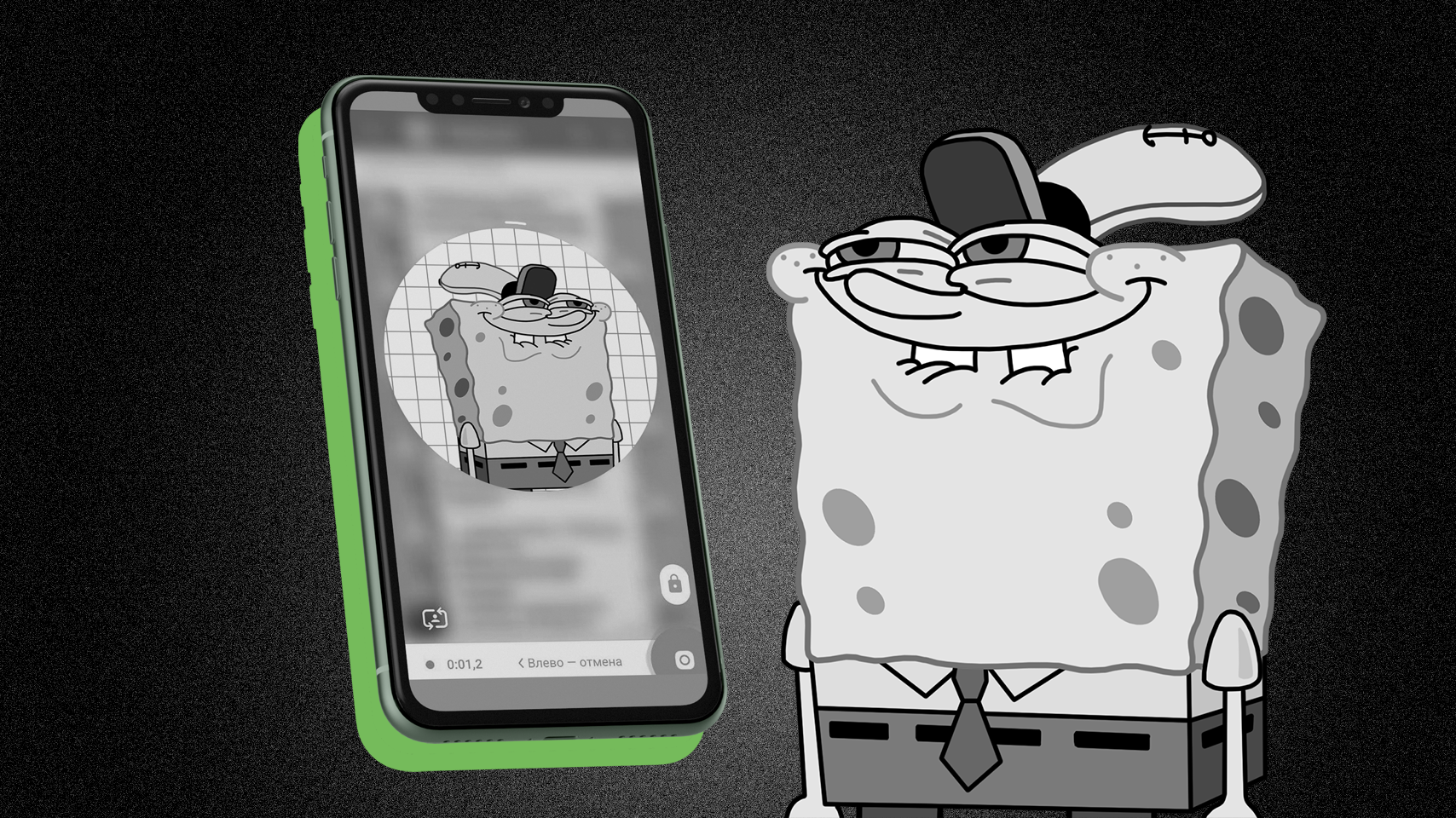
Подобную функцию не часто встретишь за пределами телеграма. Ведь это почти видеозвонок! Фишка в том, что при записи подобного типа сообщений (при включенной фронтальной камере) Ваша мимика и эмоции будут хорошо видны собеседнику. При включенной камере традиционного типа, Вы сможете записать все, что видите перед глазами в реальном времени и сиюминутно поделиться записью со своим приятелем.
Так каким же образом делиться с близкими подобными посланиями?
Начинаем также, как и с записью обычного аудио: сначала открываем нужный диалог и все также обращаем внимание на правый нижний угол. Однако теперь вместо того, чтобы удерживать кнопку микрофона, просто нажмите на нее. Если Вы верно выполните этот пункт, значок микрофона поменяется на значок камеры.
Теперь, удерживая эту кнопку, Вы начнете записывать уже не просто аудио, а видеосообщение. Вы также сможете поменять направление камеры даже в течение записи своего видео-послания: когда начнется запись, в левом нижнем углу нажмите на значок фотоаппарата, и тогда фронтальная камера моментально переключится на камеру традиционного типа.
Готово! Теперь Вы вооружены и этим, довольно необычным, способом голосового: можете демонстрировать своим близким все, что с Вами происходит в режиме реального времени, и не тратить лишние секунды и минуты на то, чтобы открывать приложение камеры, выбирать видео из фотогалереи и так далее.
В заключение
Отправить голосовое сообщение в телеграм – прекрасный способ поддержать беседу с приятелями. Даже находясь в разных часовых поясах, Вы преспокойно сможете видеть лица друг друга даже без видеозвонков и личных встреч.
Записывать подобные голосовые сообщения очень просто. Стоит лишь следовать инструкциям, описанным выше.
Так что, если Вы являетесь тем самым человеком, который все еще сомневается, нужен ли ему Telegram, если уже имеется WhatsApp и Viber, поверьте функция с видео-голосовыми далеко не единственная уникальная фишка приложения.
Делитесь своими моментальными реакциями с близкими и наслаждайтесь жизнью!
Отправка аудио как голосовых сообщений Telegram с телефона
Привет, бывало когда-нибудь такое, что требуется отправить звук, как голосовое сообщение прямо с телефона? Сегодня научимся это делать!
Сперва скачиваем пак наших голосовых, или просто открываем папку с тем звуком, который мы хоим отправить.
Теперь нам нужно переименовать файл из *.mp3 в *.ogg , естественно, вместо * должно быть название вашего файла
Теперь идем в Telegram, выбираем отправку файла и отправляем наш переименованный файл
И вот результат:
Это все еще не идеал, однако на телефоне, к сожалению, отсутствуют программы наподобие Soundpad. Спасибо за прочтение!
Как записать голосовое сообщение в Телеграм

Голосовые сообщения пришли на замену текстовым. В современном мире есть два типа людей: кто использует и любит их и те, кто ненавидит. Пользователи Telegram и других мессенджеров отмечают удобство и быстроту такого формата общения.
08 октября 2021 года Мессенджеры
5 минут, 57 секунд читать

Этот материал посвящен детальному разбору работы с голосовыми сообщениями в Telegram на мобильных устройствах с разными ОС.
Преимущества голосовых сообщений в Telegram
Этот способ общения стал востребован у большинства пользователей, потому что:
- Он конфиденциален. С помощью встроенной опции мессенджера «Поднеси к уху» (активируется в настройках самостоятельно) пользователь может прослушать полученное аудио, поднеся телефон к уху. Таким образом, никто кроме вас не сможет услышать содержимое.
- Он удобен и прост в использовании. Телефон пользователя после прослушивания или отправленного войса подаст сигнал слабой вибрации, чтобы оповестить вас о совершении действия.
- Гибкость воспроизведения. Его можно прослушать, находясь параллельно в другом чате. Аудио не станет прерываться, а будет проигрываться фоном.
Как включить микрофон вместо видео
Помимо стандартного текста, в мессенджере предлагается на выбор два варианта записи сообщений — видео или аудио. Неопытные пользователи могут запутаться в приложении и случайно переключится с одного режима на другой, поэтому мы поэтапно расскажем, как этого избежать.
Как создать «войсы» вместо видео:
1. Запустите приложение
2. Откройте любой диалог (не канал, так как там личные сообщения не отправляются).
3. Нажмите на значок фотоаппарата, расположенный в нижнем углу справа и (у вас уже сразу может быть значок микрофона, если так, то нажимать не надо). Движение должно быть коротким (если зажать кнопку — начнется видео- или аудиозапись).
Теперь вы можете записывать голосовые сообщения. Для смены аудио на видео нужно выполнить те же действия.
Ниже вы можете ознакомиться с руководствами по работе аудиосообщений в Телеграм на разных устройствах.
Как записать голосовое в Телеграм на Андроид (Android)
Записать аудио (войсы) довольно просто — зажмите специальную кнопку «микрофон», продиктуйте ваше сообщение и отпустите ее.
1. Откройте мессенджер и выберите в главном меню, кому отправите голосовую запись. Если диалог пока не создан, проведите пальцем слева–направо, чтобы открыть меню. Нажмите «Контакты» и выберите нужного собеседника.
2. В открывшемся диалоге будет значок микрофона. Зажмите его пальцем и начните запись.
3. Если вы ранее никогда не пользовались этой опцией— Telegram попросит предоставить ему доступ к микрофону. Нажмите «Разрешить».
4. Если доступ уже есть, то для отправки голосового сообщения удерживайте кнопку микрофона, продиктуйте текст и отпускайте, значок нужно удерживать, если вы его отпустите запись автоматически отправится.
Как записать голосовое сообщение на iPhone
1. Зайдите в необходимый вам диалог и зажмите кнопку с микрофоном
2. Запишите то, что хотите сказать и для отправки сообщения отпустите палец с кнопки
Как создать и отправить голосовое в Телеграме с компьютера (Windows)
Первоначально Телеграм создали как мобильное приложение, однако со временем разработчики адаптировали сервис под ПК: у мессенджера есть браузерная версия (Telegram Web) и отдельная программа.
В самой веб-версии отсутствует режим «запись без рук» и нельзя прослушать аудиофайлы. Однако для отправки войса можно воспользоваться сайтом https://web.telegram.org/#/im: зарегистрируйтесь на нем, выберите адресата, откройте диалоговое окно и зажмите значок микрофона для записи.
Если браузер запросит доступ к гарнитуре — обязательно разрешите его. В противном случае вы не сможете создать аудиосообщение.
Примечание: также необходимо наличие средства для записи звука — встроенный или покупной микрофон. При его отсутствии пользователь получит «пустое» сообщение. Кроме того, предварительно проверьте громкость микрофона: при низкой ваш голос будет тихим и неразборчивым.
У голосовых сообщений в Телеграме есть несколько важных функций:
- Режим «запись без рук». Удерживайте пальцем значок микрофона и сразу смахните его вверх. Запись будет производиться до тех пор, пока вы не кликните кнопку отправки.
- Возможность отменить отправку. Во время записи голосового смахните влево и у вас появится кнопка «Отмена». Отмененная запись удалится безвозвратно.
- Прослушивание записанного сообщения до отправки. Во время записи в режиме «без рук» нажмите на значок квадрата — отобразится полоска с аудио для прослушивания.
- Скачать аудиофайл в Телеграм. На каждой платформе эта функция реализуется по-своему.
На iPhone:
- Откройте чат и зажмите нужное сообщение пальцем до тех пор, пока не отобразится меню;
- Кликните «Еще»;
- Нажмите на значок квадратика со стрелкой вверх;
- Выберите место, куда хотите сохранить аудиофайл.
На Android нельзя скачать напрямую голосовое сообщение, но его можно добавить в «Избранное»:
- Откройте беседу с нужной записью;
- Зажмите палец на аудиосообщении, пока в правом верхнем углу не возникнет стрелка;
- Удерживайте ее, потом нажмите «Переслать»> «Избранное».
На ПК для сохранения аудиозаписи не нужно искать раздел «Избранное». Пользователю достаточно выделить сообщение и в появившемся окне нажать кнопку «Переслать». Откроются чаты и в самом начале списка будет располагаться нужная вкладка.
Также иногда появляется необходимость загрузить готовый войс в другую социальную сеть или сохранить запись на компьютере. Скачать голосовое сообщение из Телеграм можно следующим способом:
- Откройте диалог с нужным войсом.
- Кликните правой кнопкой мыши по сообщению и в контекстном меню выберите «Сохранить как…».
- Выберите место на своем компьютере, куда хотите сохранить войс.
Заключение
Telegram — один из самых популярных и востребованных мессенджеров в нашей стране, которым ежедневно пользуются миллионы человек. Особенно очевидно это стало после недавней ситуации с неполадками в работе приложений Facebook.
Голосовые сообщения – спорный способ общения. Однако благодаря возможности поделиться информацией на ходу или за рулем, он бывает гораздо удобнее традиционного набора текста. Учтите, что далеко не каждый собеседник обрадуется войсу, сидя на совещании, на занятиях в университете или в шумном месте. Поэтому мы советуем заранее поинтересоваться у того, с кем вы общаетесь, удобен ли ему подобный формат общения.
Как поменять значок аудио на видео

Telegram настолько многофункциональный мессенджер, что начинающие пользователи иногда теряются в большом количестве полезных функций телеграмма.
Как мы знаем, в телеграм можно записывать и отправлять голосовые сообщения и видеосообщения. Иконка аудио расположена в правом нижнем углу мессенджера, а где же тогда можно записать и отправить видео?
Дело в том, что запускаются эти возможности в одном месте. Значок аудио можно поменять на значок видео и обратно.
Чтобы записать голосовое сообщение, нужно удерживать иконку микрофона, а чтобы поменять его на видео, стоит всего лишь раз нажать на микрофон. Тогда вы сможете начать запись видеосообщения. Меняем значки обратно точно так же, одним нажатием.

В веб версии мессенджера — онлайн телеграм, есть только возможность записывать голосовые сообщения, поэтому менять значки вам пока не придется.
Рекомендуем пользоваться веб телеграммом так как:
- его не нужно скачивать и устанавливать;
- имеет встроенный бесплатный прокси на случай блокировки телеграм в России;
- в веб версии есть режим инкогнито, который позволяет незаметно читать сообщения;
- все каналы, чаты, группы и боты разделены по отдельным вкладкам, что упрощает пользование мессенджером.