
Обновление часов Apple Watch
Вы можете загрузить последнюю версию watchOS непосредственно на Apple Watch или выполнить обновление с помощью iPhone.
Проверка совместимости Apple Watch
- Apple Watch Series 4 и более поздние модели
- Apple Watch SE (1-го поколения) и более поздние модели
- Apple Watch Ultra и более поздние модели
Некоторые функции watchOS 10 доступны не на всех устройствах.
Для обновления до watchOS 10 требуется iPhone XS или более поздняя модель с iOS 17.
Если часы Apple Watch не совместимы с последней версией watchOS, в разделе «Обновление ПО» будет отображаться последняя доступная для них версия.
Определите, какая у вас модель Apple Watch или iPhone.
Подготовка к обновлению
Затем выполните следующие действия.
- Убедитесь, что на вашем iPhone установлена последняя версия iOS.
- Убедитесь, что аккумулятор часов Apple Watch заряжен как минимум на 50 %.
- Убедитесь, что устройство iPhone подключено к сети Wi-Fi.
Держите iPhone рядом с Apple Watch в течение обновления. Обновление может занять от нескольких минут до часа, поэтому рекомендуется запустить его вечером или дождаться, когда появится время.

Обновление часов Apple Watch с помощью iPhone
Вы можете дождаться, пока на Apple Watch отобразится уведомление о наличии обновления. Нажмите Update Tonight (Обновить ночью) в уведомлении, затем на iPhone подтвердите, что обновление необходимо выполнить ночью. В конце дня поставьте Apple Watch и iPhone заряжаться на ночь, чтобы система могла завершить обновление.
Кроме того, можно обновить Apple Watch с помощью iPhone вручную следующим способом.
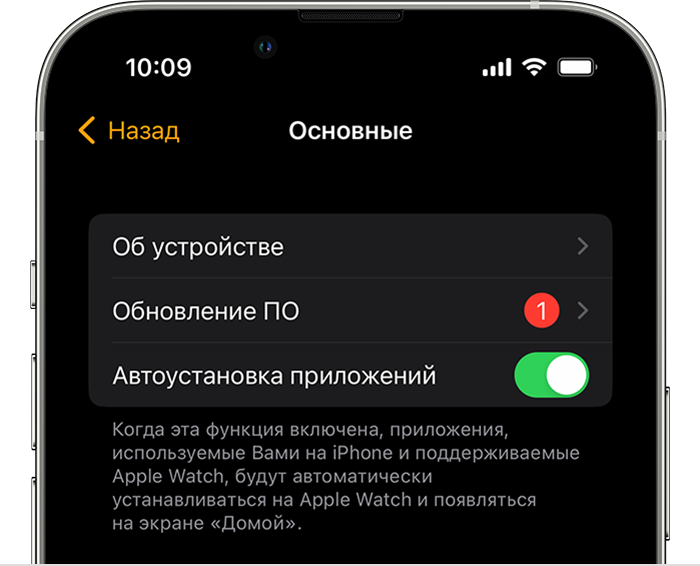
- Откройте приложение Apple Watch на iPhone и перейдите на вкладку «Мои часы».
- Перейдите в меню «Основные» > «Обновление ПО».
- Загрузите обновление. Если появится запрос на ввод пароля iPhone или Apple Watch, введите его.
- Дождитесь, пока на часах Apple Watch появится индикатор выполнения. Обновление может занять от нескольких минут до часа.
Во время обновления не снимайте часы Apple Watch с зарядного устройства. Не перезапускайте iPhone и Apple Watch и не закрывайте приложение Apple Watch. Когда обновление завершится, часы Apple Watch перезапустятся автоматически.
Обновление непосредственно на часах Apple Watch
Если на часах Apple Watch установлена ОС watchOS 6 или более поздней версии, вы можете выполнить обновление без iPhone.
- Убедитесь, что часы подключены к сети Wi-Fi.
- Откройте на часах приложение «Настройки».
- Перейдите в меню «Основные» > «Обновление ПО».
- Если доступно обновление ПО, нажмите «Установить» и следуйте инструкциям на экране.
Во время обновления не снимайте часы Apple Watch с зарядного устройства и не перезапускайте их. Когда обновление завершится, часы Apple Watch перезапустятся автоматически.
Для некоторых обновлений iPhone может потребоваться обновление Apple Watch
Важно регулярно обновлять устройства Apple, чтобы получать все новейшие исправления ошибок и улучшения системы безопасности.
Для некоторых обновлений iOS на iPhone требуется также обновить watchOS на Apple Watch. Если на iPhone отображается оповещение о необходимости обновить Apple Watch, обновите watchOS до последней версии, чтобы ваши данные, в том числе о вашей активности, по-прежнему синхронизировались с iPhone.
Нужна дополнительная помощь с обновлением?
Попробуйте выполнить следующие действия.
- Убедитесь, что часы Apple Watch надлежащим образом подключаются к зарядному устройству.
- Перезапустите Apple Watch.
- Перезапустите сопряженный iPhone.
- Попробуйте обновить Apple Watch еще раз.
Если обновление не начинается, выполните следующие действия.
- Откройте приложение Apple Watch на iPhone.
- Перейдите в меню «Основные» > «Обновление ПО».
- Удалите файл обновления.
- Попробуйте обновить Apple Watch еще раз.
Действия при наличии ранее установленной бета-версии iOS, watchOS или версии для разработчиков
Если на iPhone или Apple Watch установлена бета-версия ПО, необходимо удалить бета-профиль, прежде чем можно будет выполнять обновление до следующей основной версии программного обеспечения.
- Откройте на устройстве iPhone приложение Apple Watch, перейдите на вкладку «Мои часы» и выберите «Основные» > «Профили». Выберите бета-профиль для удаления и нажмите «Удалить профиль». При необходимости введите пароль iPhone.
- Откройте на устройстве iPhone приложение «Настройки» и перейдите в меню «Основные» > «Профили и управление устройством». Выберите бета-профиль для удаления и нажмите «Удалить профиль». При необходимости введите пароль iPhone.
После удаления профилей перезапустите оба устройства и снова проверьте наличие обновления.
Как создать пару между часами Apple Watch и новым устройством iPhone
Готовы приобрести новый iPhone? Узнайте, как перенести настройки часов Apple Watch со старого устройства iPhone на новое.
Вот что вам нужно
- Ваш Apple ID и пароль (для отключения блокировки активации)
- Старый и новый iPhone должны быть подключены к сети Wi-Fi
- Apple Watch и iPhone должны быть заряжены минимум на 50 %
- Пароль к Apple Watch (получите справочную информацию, если забыли его)
Если у вас нет старого iPhone, вам необходимо следовать другим инструкциям. Выберите один из следующих вариантов.
- У вас есть старый iPhone
- У вас нет старого iPhone
У вас есть старый iPhone
Следуйте этим инструкциям, чтобы создать резервную копию данных Apple Watch, прежде чем создавать пару с новым iPhone.
Обновление старого iPhone
Прежде чем переключать Apple Watch на новый iPhone, обновите старый iPhone до последней доступной версии iOS*. Также обновите Apple Watch. Обновление может занять от нескольких минут до часа. Возможно, стоит запустить обновление вечером, чтобы оно было завершено до утра, или дождаться, когда появится время, убедившись, что оба устройства заряжены.
* Вы можете увидеть, что на iPhone установлен последний выпуск текущей версии ПО, но обновление все равно доступно. Например, даже если на iPhone установлен последний выпуск iOS 14, может быть доступно обновление до iOS 15.
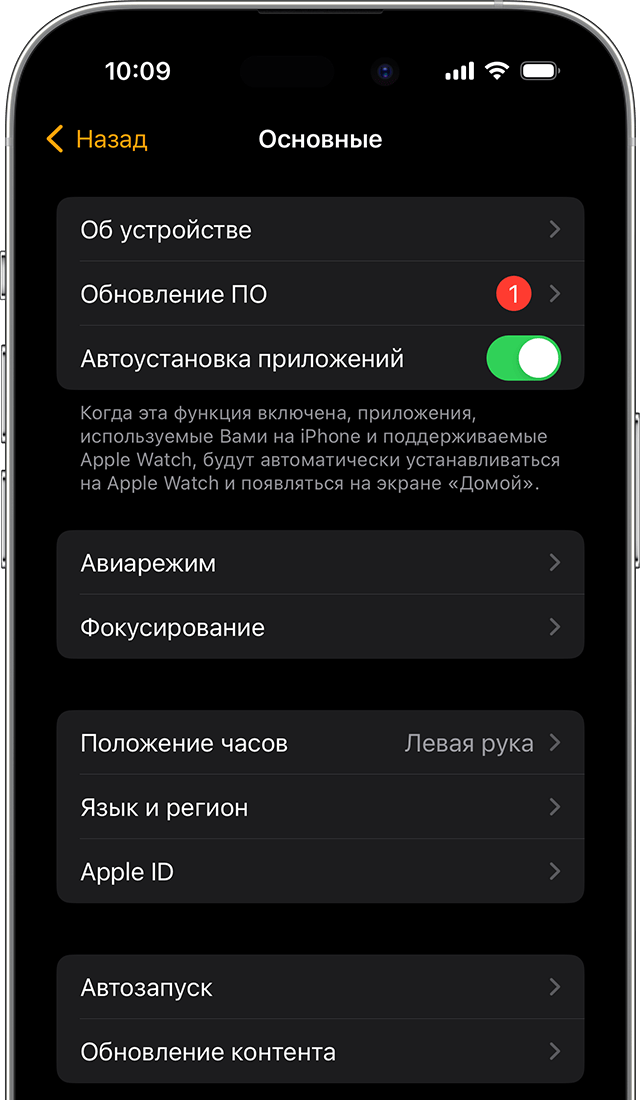
Проверка настроек приложений «Здоровье» и «Активность»
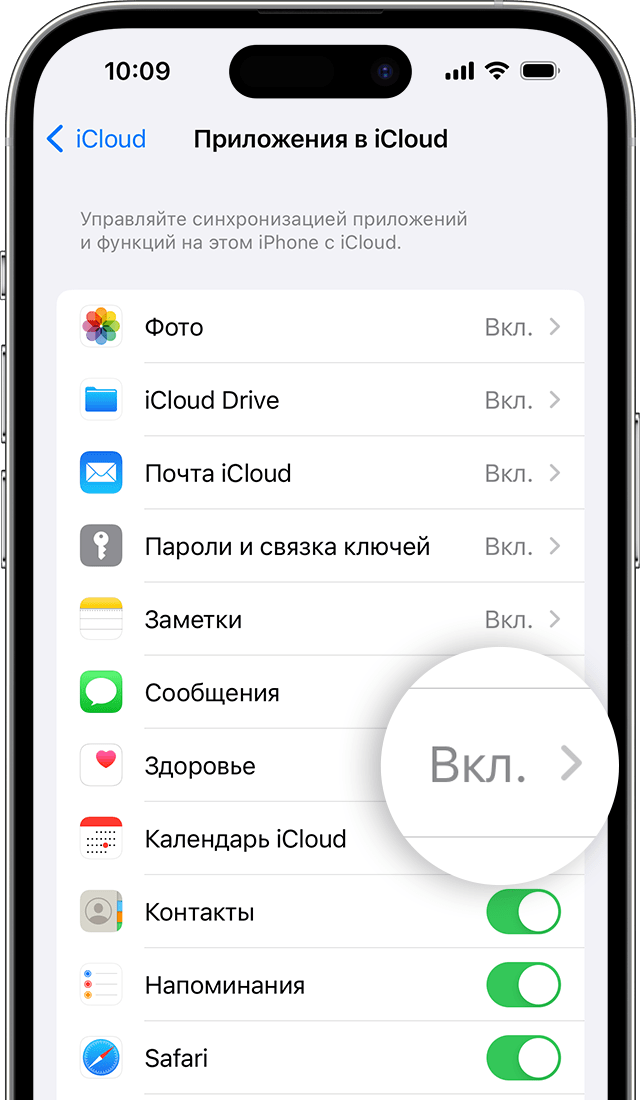
Если вы создали резервную копию с помощью iCloud, перейдите в меню «Настройки» > [ваше имя] > iCloud и убедитесь, что параметр «Здоровье» включен.
Если вы создали резервную копию с помощью компьютера, зашифруйте ее, чтобы сохранить содержимое приложений «Здоровье» и «Активность».
Создание резервной копии старого iPhone
Следуйте этим инструкциям, чтобы создать резервную копию данных старого iPhone в iCloud или на компьютере. При этом будет также создана резервная копия данных Apple Watch. Узнайте, какие данные включаются в резервную копию.
Настройка нового устройства iPhone
Настройте новый iPhone. При выводе вопроса о наличии резервной копии iCloud или iTunes выберите последнюю резервную копию, чтобы восстановить данные со своего старого устройства на новое устройство. Убедитесь, что ваши устройства iPhone и Apple Watch обновлены, иначе резервная копия может не отобразиться в списке.
Если на вашем iPhone появляется вопрос, хотите ли вы использовать Apple Watch, убедитесь, что ваши часы разблокированы и находятся на запястье, а затем нажмите «Продолжить». В противном случае Apple Watch можно настроить вручную на следующем этапе. Воспользуйтесь помощью, если на iPhone не отображается такой запрос.

Запуск приложения Apple Watch на новом iPhone
Apple Watch должны быть разблокированы и находиться на вашем запястье и поблизости с iPhone. Откройте приложение Apple Watch на iPhone.
Если на iPhone отображается такой запрос, следуйте инструкциям на экране, чтобы завершить настройку.
Если iPhone запрашивает создание пары, разорвите пару с Apple Watch, чтобы их можно было настроить.
По завершении настройки вы сможете начать использование часов Apple Watch с новым iPhone.
Необходима дополнительная помощь?
Выполните действия, относящиеся к вашей ситуации.
Если у вас нет старого iPhone или с него стерты данные
В таком случае часы Apple Watch могут по-прежнему быть в паре со старым iPhone. Чтобы разорвать пару, выполните следующие действия.
- Сотрите данные с Apple Watch.
- Настройте новый iPhone и выполните вход в iCloud. Если устройство уже настроено и вход выполнен, пропустите этот этап.
- Откройте приложение Apple Watch на новом iPhone и создайте пару между часами и новым iPhone.
- Попытайтесь выполнить восстановление из резервной копии. Убедитесь, что ваши устройства iPhone и Apple Watch обновлены, иначе резервная копия может не отобразиться в списке. Данные приложений «Активность», «Тренировки» или настройки на часах, которые изменились с момента последнего резервного копирования, будут потеряны. Если используется iCloud в iOS 11 и более поздних версий, данные приложений «Здоровье» и «Активность» хранятся в iCloud и автоматически синхронизируются со всеми устройствами, где выполнен вход в учетную запись с использованием того же идентификатора Apple ID.
- Если появляется запрос на восстановление из резервной копии часов, выберите самую последнюю копию.
- Если у вас ее нет, необходимо будет настроить часы Apple Watch как новые.
- Следуйте инструкциям на экране, чтобы завершить настройку.
- Начните использовать Apple Watch с новым iPhone. Может потребоваться подождать несколько дней, пока отобразятся все ваши данные в iCloud.
Если у вас есть старый iPhone и с него не стерты данные
Разорвите пару между Apple Watch и своим старым iPhone. Затем выберите один из следующих вариантов в зависимости от времени настройки нового iPhone.
- Если вы только что восстановили свой новый iPhone из последней резервной копии, создайте пару между устройствами. Убедитесь, что ваши устройства iPhone и Apple Watch обновлены, иначе резервная копия может не отобразиться в списке. Когда появится запрос, выберите восстановление из резервной копии часов. Самая последняя версия данных приложений «Активность», «Тренировки» и настроек может быть потеряна в зависимости от того, когда была сохранена резервная копия.
- Если резервная копия iPhone создана несколько дней или недель назад и требуется сохранить максимально возможный объем информации, сотрите новый iPhone. Затем перенесите содержимое со старого iPhone на новый. Некоторые данные могут отсутствовать на новом iPhone. Не забудьте снова создать пару между часами Apple Watch и iPhone.
Если часы Apple Watch зависли во время сопряжения
Если часы Apple Watch зависли на черном экране с белым логотипом Apple, выполните следующие действия.
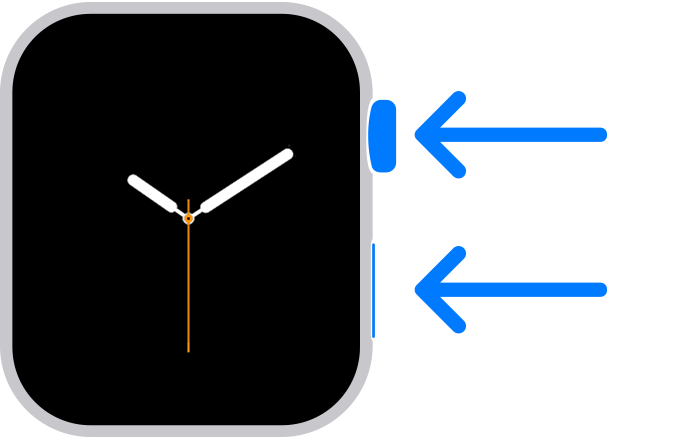
- Нажмите и удерживайте колесико Digital Crown и боковую кнопку одновременно, пока часы не перезапустятся. Затем отпустите колесико Digital Crown и боковую кнопку.
- После перезапуска часов нажмите на экран или нажмите и удерживайте колесико Digital Crown.
- Нажмите «Сбросить».
- После сброса часов вы можете выполнить сопряжение с iPhone. Поднесите iPhone к часам и следуйте инструкциям на экране.
Если на iPhone не отображается запрос на использование Apple Watch в процессе настройки
Разорвите пару между Apple Watch и старым iPhone, затем создайте пару с новым iPhone. Когда будет предложено, восстановите Apple Watch из резервной копии. Убедитесь, что ваши устройства iPhone и Apple Watch обновлены, иначе резервная копия может не отобразиться в списке.
Что делать, если содержимое перенесено на новый iPhone с помощью компьютера, но данные приложений «Здоровье» и «Активность» отсутствуют
Если данные приложения «Здоровье» синхронизируются на старом iPhone с помощью iCloud, они автоматически будут синхронизироваться и на новом при каждом подключении к сети Wi-Fi или входе в iCloud. На старом и новом iPhone перейдите в раздел «Настройки» > [ваше имя] > iCloud и убедитесь, что параметр «Здоровье» включен.
Если вы не используете iCloud, можно попробовать выполнить восстановление из резервной копии данных старого iPhone с помощью компьютера. Если у вас еще есть старый iPhone и вы еще не стерли с него все данные, создайте новую резервную копию iCloud или зашифрованную резервную копию на компьютере. Затем сотрите новый iPhone и восстановите его из новой резервной копии. Не забудьте снова создать пару между часами Apple Watch и iPhone. Если вы используете компьютер, убедитесь, что резервная копия зашифрована.
Если у вас уже нет старого iPhone или вы не сохранили его резервную копию, вы не сможете восстановить свои данные приложений «Здоровье» и «Активность».
Настройка Apple Watch
Для настройки и использования новых часов Apple Watch требуется iPhone XS или более поздней модели с iOS 17. Узнайте, как определить модель iPhone и как обновить iPhone до последней версии iOS.
Подготовка
- Обновите iPhone до последней версии iOS.
- Убедитесь, что на iPhone включен Bluetooth и установлено подключение к Wi-Fi или сотовой сети.
Если часы Apple Watch уже настроены, но вы хотите использовать их с другим iPhone, можно перенести настройки и содержимое Apple Watch на новый iPhone.
Включите и наденьте Apple Watch
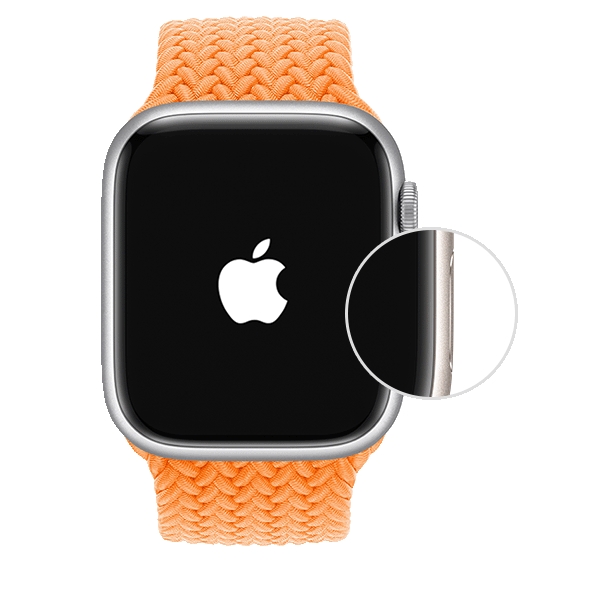
Чтобы включить Apple Watch, нажмите и удерживайте боковую кнопку, пока не появится логотип Apple. Затем поместите часы на запястье.
Поднесите Apple Watch к iPhone
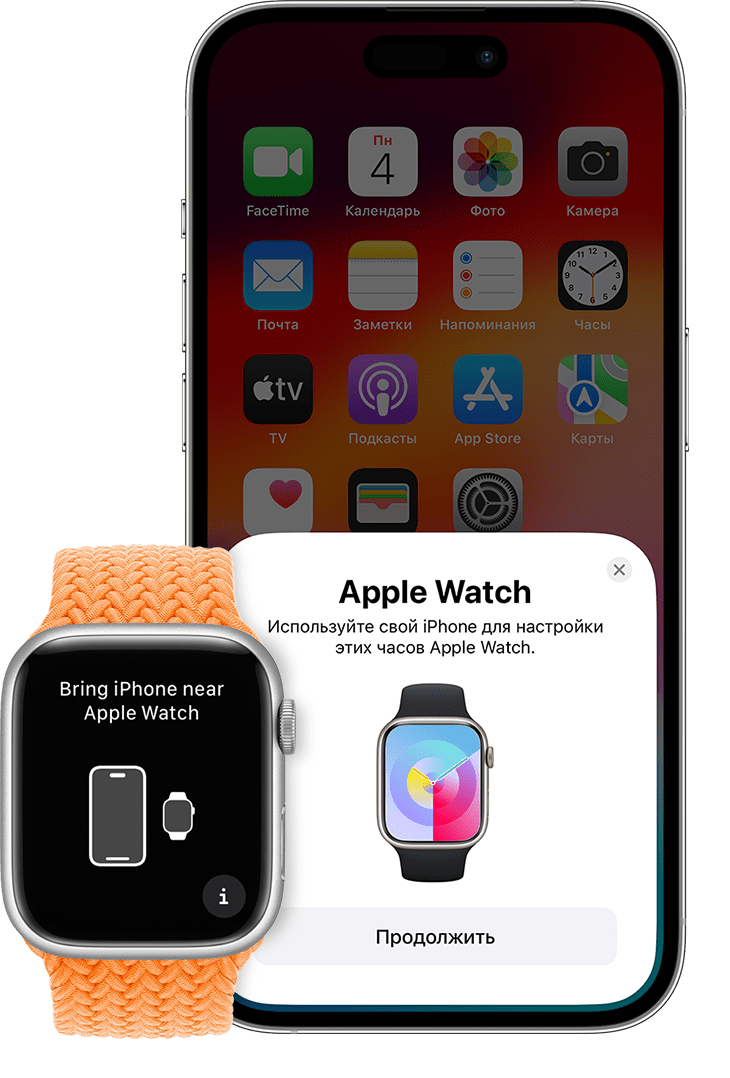
Дождитесь, пока на экране iPhone появится сообщение «Используйте свой iPhone для настройки этих Apple Watch», а затем нажмите «Продолжить». Если это сообщение не отображается, откройте приложение Apple Watch на iPhone, выберите «Все часы» и нажмите «Добавить часы».
Если это ваши часы Apple Watch, нажмите «Настроить для себя». Или нажмите «Настроить для члена семьи», затем следуйте инструкциям по настройке часов для одного из членов вашей семьи.
До завершения этих действий часы Apple Watch должны находиться рядом с iPhone.
Расположите iPhone над анимацией
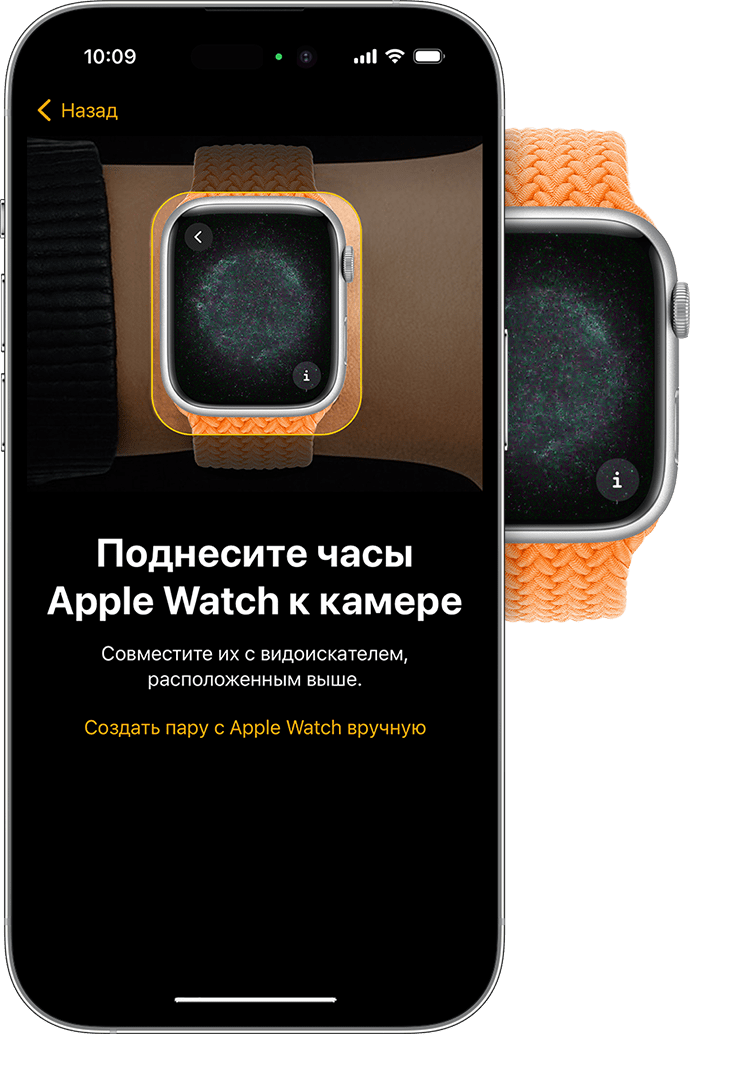
Расположите циферблат в центре видоискателя iPhone. Дождитесь сообщения о том, что пара с Apple Watch создана.
Если вы не можете использовать камеру, анимация сопряжения не отображается, или iPhone не может ее прочитать, нажмите «Создать пару вручную», а затем следуйте подсказкам.
Настройте часы как новые или восстановите их данные из резервной копии
Если это ваши первые часы Apple Watch, нажмите «Настроить как новые Apple Watch». Когда появится соответствующий запрос, обновите watchOS на Apple Watch до последней версии.
Если вы настроили другие Apple Watch с текущим iPhone, появится экран с надписью «Ваши настройки для новых Apple Watch». Нажмите «Приложения и данные» и «Настройки», чтобы узнать, как процедура быстрой настройки сконфигурирует ваши новые часы. После этого нажмите «Продолжить». Если вы хотите выбрать настройки новых часов, нажмите «Настроить параметры». Затем выберите резервную копию других часов Apple Watch для восстановления. Или нажмите «Настроить как новые Apple Watch», если вы хотите полностью настроить параметры нового устройства.
Возможно, перед настройкой Apple Watch потребуется обновить программное обеспечение на iPhone. Если на iPhone отображается сообщение о доступном обновлении ПО, нажмите «Обновить» и дождитесь завершения процесса обновления.
Выберите, на каком запястье вы носите Apple Watch, затем нажмите «Продолжить».
Ознакомьтесь с положениями и условиями и нажмите «Принимаю».
Выполнение входа с помощью идентификатора Apple ID
Когда появится соответствующий запрос, введите пароль к Apple ID. Если этот запрос не отображается, можно выполнить вход позже в приложении Apple Watch: выберите «Основные» > Apple ID, затем войдите в систему. Некоторые функции, для которых требуется номер мобильного телефона, будут работать на Apple Watch с поддержкой сотовой связи только после входа в iCloud.
Если на iPhone не настроено приложение «Локатор», появится запрос на включение функции «Блокировка активации». Если появляется экран блокировки активации, часы Apple Watch уже привязаны к идентификатору Apple ID. Чтобы продолжить настройку, введите адрес электронной почты и пароль для соответствующей учетной записи Apple ID. Если ранее у часов Apple Watch был другой владелец, возможно, потребуется связаться с ним для снятия блокировки активации.
Создайте пароль
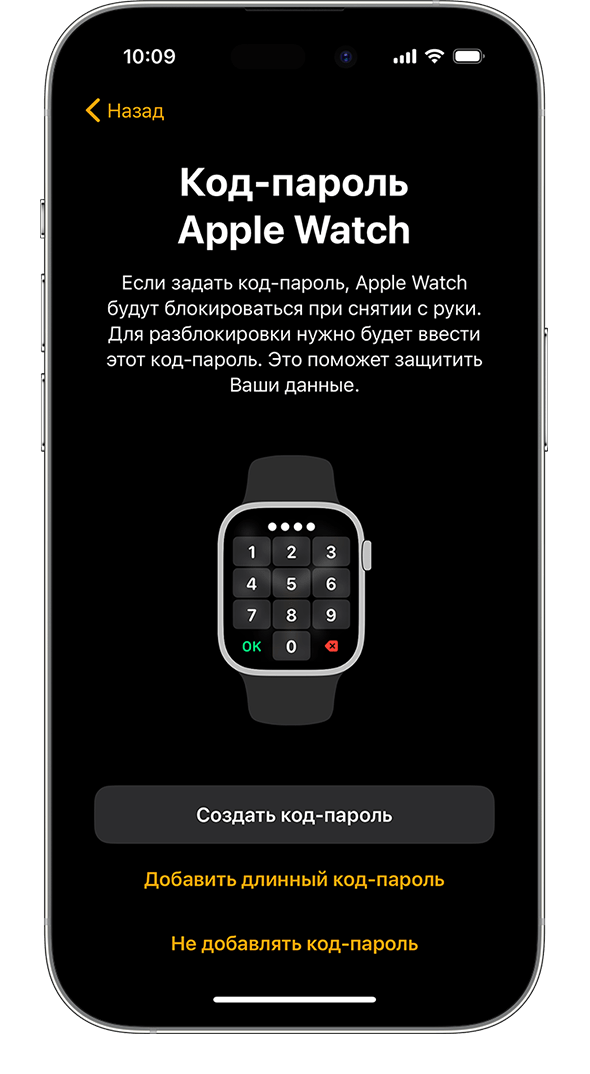
Создание пароля можно пропустить, но он может пригодиться для таких функций, как Apple Pay.
На iPhone нажмите «Создать код-пароль» или «Добавить длинный код-пароль», затем введите новый пароль на Apple Watch. Чтобы пропустить этот шаг, нажмите «Не добавлять код-пароль».
Настройте параметры
Выберите предпочтительный размер шрифта, укажите, следует ли использовать жирный шрифт.
Если вы не использовали быструю настройку, Apple Watch покажут, какие настройки используются совместно с iPhone. Если включены такие службы, как «Локатор», «Службы геолокации», «Вызовы по Wi-Fi» и «Диагностика», они автоматически включаются для Apple Watch.
Затем добавьте или обновите свои данные, такие как дата рождения, чтобы убедиться, что ваши данные в приложениях «Фитнес» и «Здоровье» указаны верно. Вы также можете включить уведомления приложения «Здоровье», такие как уровни шума, и настроить функции экстренного вызова и обнаружении падения.
Настройка сотовой связи и Apple Pay
На моделях Apple Watch с поддержкой сотовой связи можно настроить подключение к сети сотовой связи.
Далее будет предложено настроить Apple Pay, добавив любую карту. Затем iPhone поможет настроить такие функции, как постоянно включенный дисплей и предпочтительное представление приложений.
Держите свои устройства рядом, пока они синхронизируются
Когда Apple Watch будут готовы к использованию после создания пары, на них отобразится циферблат. Держите Apple Watch и iPhone рядом, чтобы устройства могли продолжать синхронизировать информацию в фоновом режиме.
Синхронизация Apple Watch
Здравствуйте. У меня прямо беда с часами. Более 18 часов обновления и уже более 3 часов выполняется вход в учетную запись. Подскажите, с чем связно такой долгий вход и как это можно ускорить?
Show more Less
iPhone 8 Plus, iOS 15
Posted on Dec 13, 2021 11:45 PM
Reply Me too (19) Me too Me too (19) Me too
Similar questions
Apple Watch ⌚️ Здравствуйте, можете подсказать по вопросу на счёт Apple Watch 6s, приобрела их с рук оказались они были подключены к функции найти айфон, хотя он их при мне сбросил, теперь не могу найти его что бы отвязал устройство, как поступают в таких ситуациях?
Apple Watch series 4 Проблема заключается в следующем: брат передал посылкой часы Apple Watch series 4. Они заблокированы Айклаудом брата, к которому ни у брата, ни у меня нет доступа. Можно ли решить эту проблему?
Часы Apple Watch series 3 Apple ID Купил часы у человека, тот забыл сбросить apple id,проходил с ними около года, решил сбросить их, чтобы работали лучше, но вылез apple ID, от которого я не знаю пароля. Что делать в такой ситуации? Часы были связаны с iPhone