
1cv77 как распровести документ кнопкой
УТ11 в форме документа делаю следующее:
1. Из командной панели формы убираю видимость кнопки «провести»
Элементы.ФормаПровести.Видимость = Ложь;
Элементы.ФормаПровестиИЗакрыть.Видимость = Ложь;
Элементы.ФормаЗаписать.Видимость = Ложь;
2. Программно добавляю кнопку записать, где действие кнопки
Записать(Новый Структура(«РежимЗаписи»,РежимЗаписиДокумента.Запись));
И что в итоге?
— При нажатии на кнопку записать — документ проводится (перед записью приходит параметр на проведение)!
ЗЫ: Если видимость кнопки провести не убрана, то по кнопке записать документ записывается. Чо это за фигня?
Ты перед нажатием кнопки проверь — у тебя свойство «проведен» = Истина
(1) забыл добавить — это всё действует для нового документа. Для существующего всё отрабатывается верно.
Новый Структура(«РежимЗаписи»,РежимЗаписиДокумента.Запись) — тем более — это что?
Как перепровести документы в 1С:Бухгалтерия 8.3
Все документы можно автоматически перепровести за определенный период по всем организациям или только по выбранной. Для этого в программе реализована обработка «Групповое перепроведение документов».
Данная обработка находится в разделе: Операции — Групповое перепроведение документов.
Запускаем обработку и указываем организацию, по которой необходимо сделать перепроведение (если организация не указана, то перепроведение выполняется по всем организациям) и период. Нажимаем кнопку «Выполнить»

В результате перепроведения будет выдано сообщение, сколько документов перепроверено, сколько с ошибками.

При установленном флажке «Останавливать выполнение при ошибке», программа при выявлении ошибки остановит перепроведение.
2 Способ. Перепроведение документов при закрытии месяца.
Групповое перепроведение документов можно выполнить и при проведении процедуры «Закрытие месяца».
Заходим в раздел Операции — Закрытии месяца.
Если месяц был закрыт и после этого проводилось изменение документов, по в обработке «Закрытие месяца», ссылка «перепроведение документов» станет бледным цветом.

Щелкаем мышкой по ссылке «Перепроведение документов», открывается форма для выбора действий: перепровести с выбранного месяца или пропустить перепроведение.

Также мы можем посмотреть количество и список документов, которые могли быть изменены. В нашем примере видим два измененных документа. Переходим по ссылке «2 документа».

Откроется отчет с реестром документов, в которых возможно меняли данные или они были просто перепроведены. Анализируем полученные данные, после этого принимаем решение об необходимости проведения документов. Выбираем вариант «Перепровести документы с Февраля 2020 по Март 2020» и нажимаем кнопку «ОК».
Программа выполнить перепроведения месяца Февраль 2020 года и Март 2020 года.
3 Способ. Групповое перепроведение выбранных документов.
В программе существует возможность перепровести документы определенного вида. Рассмотрим пример, как перепровести все документы поступления за определённый период по выбранной организации.
В разделе Покупки — Поступление (Акты, накладные) настраиваем отбор по организации:

Далее по кнопке Ещё — Установить период, выбираем необходимый период перепроведения.


Таким образом в журнале у нас отражены все документы поступления по выбранной организации за указанный период, при необходимости можно сделать отбор по контрагенту.
Далее выделим документы при помощи сочетания клавиш Ctrl+A. Документы будут выделены цветом:

Щелкаем правой кнопкой мыши и выбираем команду «Провести».

Программа перепроведет выделенные документы.
Внимание! Если в журнале есть непроведенные документы, то их необходимо исключить, иначе программа их сделает проведенными.

Исключить можно двумя способами:
1. Когда в журнале уже выделены выбранные элементы, то перед перепроведение с непроведенных документов нужно снять выделение.
Для этого удерживайте клавишу Ctrl и мышкой щелкаете по непроведенным документам.
2. Настроить в журнале отбор только по проведенным документам.
Заходим по кнопке Ещё — Настроить список

Откроется форма для настройки списка. На вкладке «отбор» добавляем по кнопке «Добавить новый элемент» параметры для отбора. В нашем случае это будет параметр «проведен».

Вид сравнения указываем «Равно » и значение — «Да»

Нажимаем кнопку «Завершить редактирование» и теперь в журнале поступлений у нас появилось дополнительное поле для отбора проведенных и не проведенных документов.

Если документ был помечен на удаление, то при таком способе проведения он останется без изменения. При попытке провести программа выдаст сообщение:

4 Способ. Перепроведение документов по контрагенту.
Часто сталкиваемся с ситуацией, когда необходимо перепровести все документы за определенный период по конкретному контрагенту.
Самый простой способ, это зайти в карточку контрагента. По ссылке «Документы» перейти в журнал документов.
Здесь отражаются все документы, введенные в базу по данному контрагенту.
По кнопке Еще –Установить период, устанавливаем период за который необходимо провести документы.
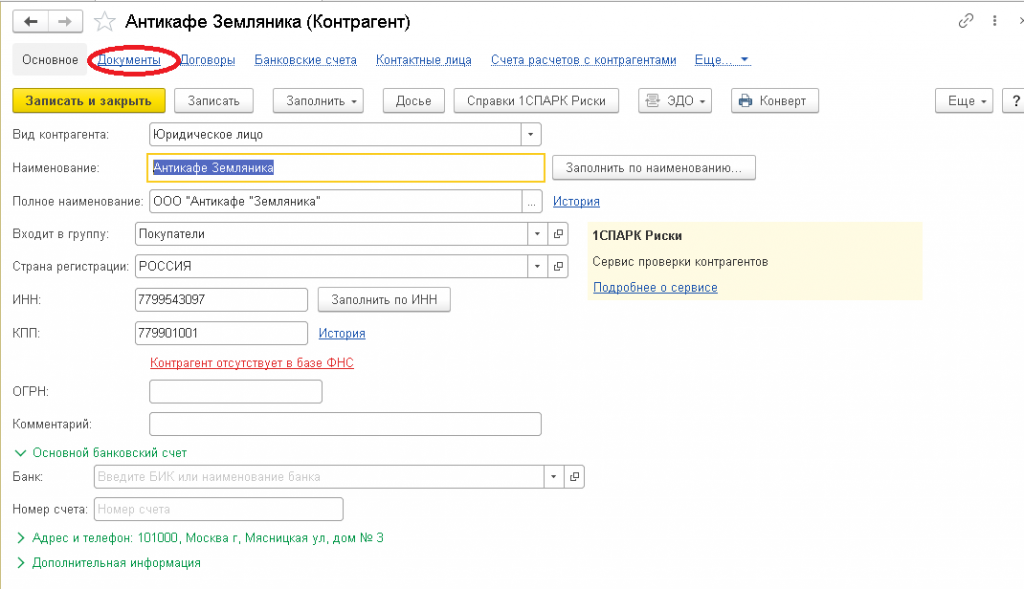
Настраиваем отбор по организации (если в базе их несколько) и при необходимости отбор по договору. Также проверяем наличие не проведенных документов, их надо исключить из списка. Как это сделать, рассмотрели в 3 примере.
Теперь у нас отражаются только проведенные документы, выделяем их через сочетание клавиш Ctrl+A, и правой кнопкой мыши вызываем контекстное меню, выбираем команду Провести.

Все выделенные документы будут перепроведены.
Еще один вариант перепроведения документов контрагенту. Заходим в Раздел Операции – Журнал операций. В данном журнале отражены все операции, заведенные в базе. Настраиваем отбор по необходимой организации и контрагенту, выбираем период и проверяем наличие непроведенных документов (как это сделать рассмотрено в примерах выше). Выделяем документы Ctrl+A, и проводим документы.

Консультацию для Вас составила специалист нашей Линии консультаций.
Закажите тестовую консультацию по Вашей программе у нас по телефону: +7(343) 288-75-45.
*Для оказания консультации необходимо сообщить ИНН вашей организации, регистрационный номер вашей программы ( для программ 1С:Предприятие версии ПРОФ необходим активный договор 1С:ИТС ПРОФ)
Перепроведение документов в 1С

Просмотры 4232

Комментарии 0

Поделились 0
Ссылка скопирована

Копировать ссылку


Вконтакте


Отправить на почту
—> —> Dapibus ac facilisis in —> Morbi leo risus —> Porta ac consectetur ac —> Vestibulum at eros —>
При ведении учета в 1С иногда возникает необходимость заново провести документы. Например, исправить оборотные данные, зависшее сальдо или другие. Есть два быстрых способа перепровести документы.
1 способ. Групповое через «Администрирование»
В «1С: Бухгалтерия для Казахстана» 3 редакции, есть функция «Групповое перепроведение документов». С ней можно перепровести все документы в базе за определенный период.
Выбираем: «Администрирование» — «Обслуживание» — «Корректировка данных» — «Групповое перепроведение документов». Дальше надо выбрать период и организацию, если в базе их несколько.
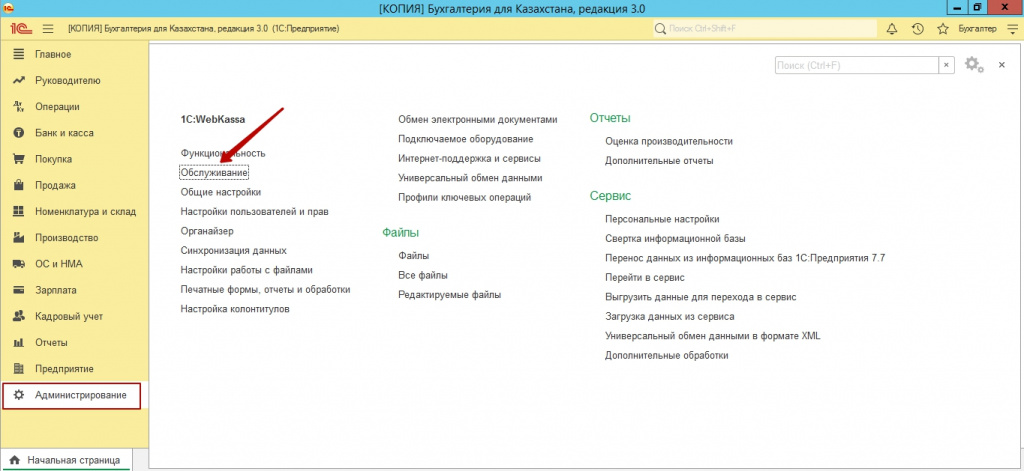
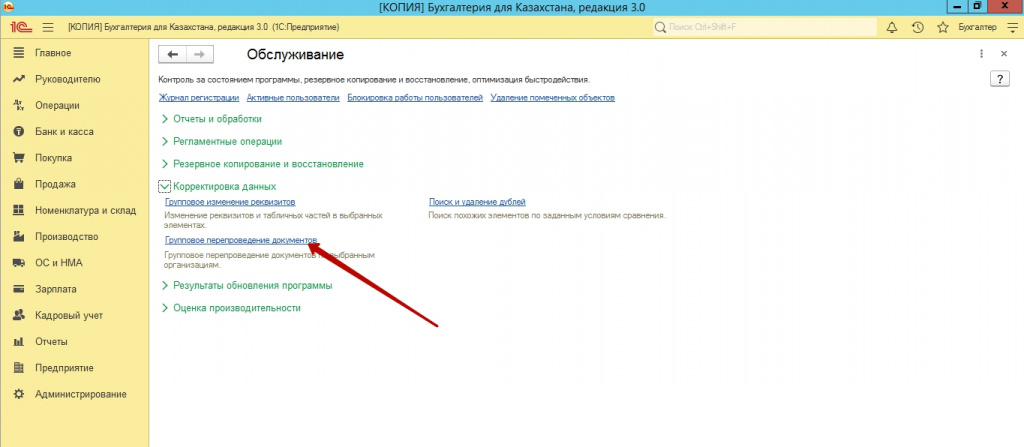
Если в окне запуска отметить опцию «Останавливать выполнение при ошибке», то у вас будет возможность исправлять ошибки при их появления в процессе обработки. Нажимаем «Выполнить». Вся группа документов будет перепроведена.
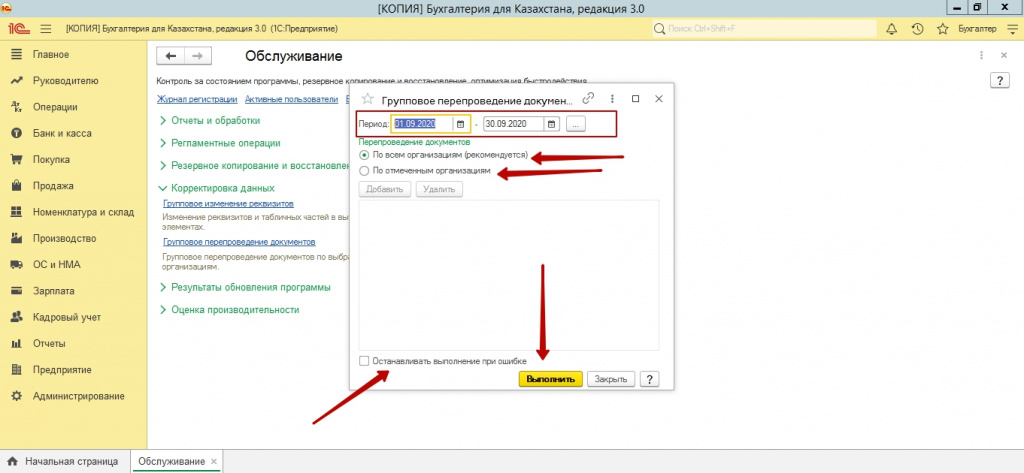
Неудобство такого способа в том, что перепровести можно только всю группу документов, отдельные выбрать нельзя. В некоторых случаях это может привести к нежелательным изменениям в базе. Но есть способ перепровести отдельные виды документов.
2 способ. Перепроведение документов по выбору
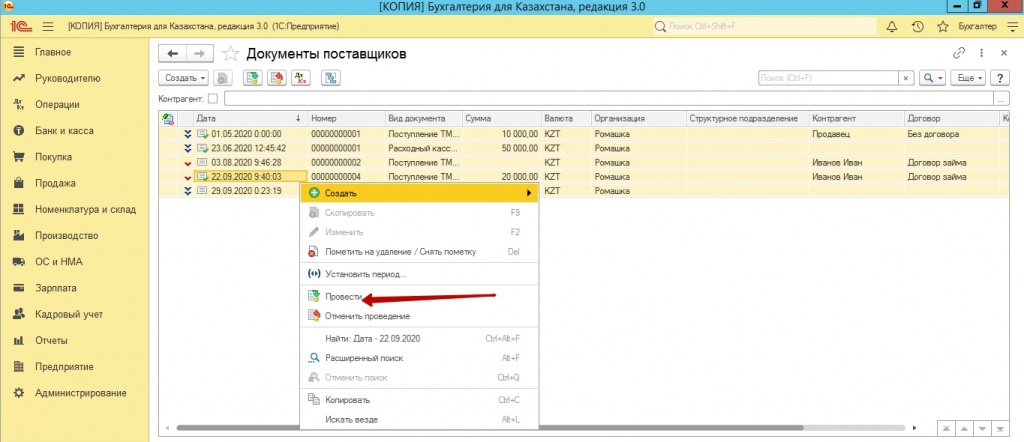
Надо зайти в журнал документов. При зажатой кнопке Ctrl отмечаем мышкой нужные документы. После выбора нажимаем правую кнопку мышку и выбираем «Провести».
Пройдут только те документы, которые вы выбрали. Если возникнет ошибка и документ не пройдет, то 1С сообщит об этом.
Надеемся наша статья была полезной. Желаем успехов!
Бухгалтер-консультант компании ITsheff Смирнова Е.А.
Провести документ по кнопке
Здравствуйте, глупый вопрос но не могу понять). Мне нужно что бы по кнопке на форме, проводился текущий документ, без проверок.
Понял что можно указать так : Док.Записать(РежимЗаписиДокумента.Проведение);
Но как мне получить «Док» — текущий мой документ.
Док = ЭтотОбъект; — но так ругается на тип.
По теме из базы знаний
- Расширение для 1С:Управление торговлей 11.3, позволяющее провести документ «Реализация товаров и услуг» с нулевой ценой
- Расчет себестоимости товаров в УТ 11 и КА 2 при проведении документа
- Колонка НДФЛ в журнале документа Ведомость
- 1С-ЭДО: внутренний и внешний документооборот в типовых учетных решениях 1С
- Этапы обработки документов для участков Склад и Бухгалтерия для 1С:Бухгалтерия 3.0
Найденные решения
9. nporrep 50 20.11.17 16:36 Сейчас в теме
Записать(Новый Структура("РежимЗаписи",РежимЗаписиДокумента.Проведение));
Синтаксис :
Записать()
Параметры :
(необязательный)
Тип: Структура .
Структура параметров записи, которые могут быть обработаны в обработчиках событий записи. Состав параметров произвольный. Содержит предопределенные параметры записи РежимЗаписи и РежимПроведения. Предопределенные параметры передаются в метод объекта Записать.
Параметры записи можно обработать в событиях формы ПередЗаписью, ПередЗаписьюНаСервере, ПриЗаписиНаСервере, ПослеЗаписиНаСервере, ПослеЗаписи.
Возвращаемое значение :
Тип: Булево.
Истина — успешно записан; Ложь — в противном случае.
Описание :
Записывает объект.
Доступность :
Тонкий клиент, веб-клиент, сервер, толстый клиент, мобильное приложение(клиент), мобильное приложение(сервер).