
Как работать в Яндекс.Календаре: настройки и синхронизация

Яндекс.Календарь — это удобный инструмент для планирования, совместного или индивидуального выполнения работы. Он поможет вам назначить и распределить задачи, установить четкие сроки их выполнения и организовать встречи. Рассказываем о том, как настроить Яндекс.Календарь и работать в программе.
Для каких задач подойдет
- распланировать свой день и отследить выполнение назначенных дел;
- создать встречу и пригласить на нее других пользователей;
- согласовать графики, если ваши коллеги или партнеры тоже пользуются Календарем;
- назначить задачи по проекту и выставить дедлайны.

Плюсы и минусы программы
Мы выделяем преимущества и недостатки Яндекс.Календаря в сравнении с аналогом — Google Календарем.
- функция корректировки планов и календарей;
- возможность создания списка задач;
- настройка повторяющихся событий;
- получение уведомлений по нескольким каналам.
- отсутствие поиска — события можно искать только вручную, задав временной диапазон;
- невозможность изменить цвет задач и выстроить их по приоритету;
- недостаточный функционал для среднего и крупного бизнеса.
Если Яндекс.Календарем бизнесы пользуются еще не очень активно, то контекстная реклама в Яндексе для многих давно стала одним из основных каналов привлечения трафика. Подключите Сквозную аналитику Calltouch, чтобы получать данные о кликах, лидах, сделках и прибыли с контекста и других рекламных источников. В вашем распоряжении будут удобные и наглядные отчеты на BI-дашбордах. С их помощью вы поймете, какие рекламные вложения окупаются, а какие — нет, и оптимизируете маркетинговый бюджет.
Сквозная аналитика
Оценивайте эффективность всех рекламных кампаний в одном окне от клика до ROI
Вкладывайте в ту рекламу, которая приводит клиентов
Как пользоваться Яндекс.Календарем
Календарь выглядит так: на верхней горизонтальной линии обозначены даты, на вертикальной — время. Автоматически показывается актуальная неделя, но вы можете настроить другой вид: день, месяц или расписание задач. Текущая дата выделена светло-серым оттенком. Теперь расскажем подробнее об управлении сервисом.
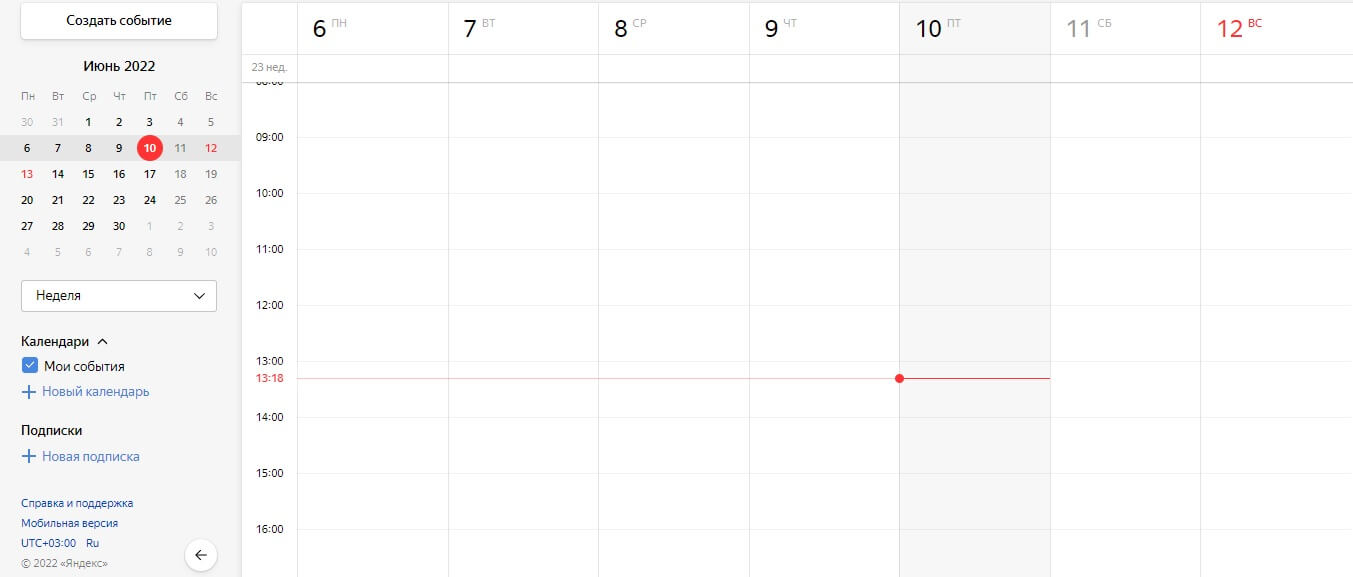
Как создать Яндекс.Календарь. При открытии сервиса запускается разметка с пустыми полями. Вы можете работать в ней или составить новый календарь. Порядок настройки:
- В боковом меню слева найдите раздел «Новый календарь» и кликните на него.
- Введите наименование календаря в строку «Название». Выберите цвет, которым будете маркировать свои события.
- Настройте рассылку уведомлений — за минуту, час, день или неделю. Выберите, каким способом они будут вам приходить, — на почту, по SMS или в приложении.
- Выберите, кто сможет видеть события, — приглашенные или любой желающий. Если вы поставите галочку в поле «События влияют на занятость», то увидите, есть ли у нового участника, которого вы добавляете, планы в конкретное время.
- Нажмите кнопку «Создать». Календарь отобразится в левой панели экрана.
Как добавить событие в Календарь. Следуйте алгоритму:
- В левом верхнем меню нажмите «Создать событие».
- В появившемся окне заполните поля — название, описание, сроки.
- Отметьте галочку рядом с пунктом «Весь день», чтобы событие заполнило все клетки дня, или «Повторять», если собираетесь проводить событие неоднократно. Откроются дополнительные настройки, где вы сможете задать периодичность, — это удобно для планирования еженедельных совещаний.

Маркетинг
Читайте также:
Как правильно писать мета-теги для страниц сайта
Как правильно писать мета-теги для страниц сайта
Есть и более простой способ. В Календаре кликните на ячейку с нужной датой и временем — вы вызовете форму с минимумом необходимых полей. В ней будет название, описание (опционно), время и дата. Если упрощенной формы недостаточно, кликните на шестеренку в правом верхнем углу окна, чтобы открыть дополнительные настройки. Или активируйте кнопку «Перейти к полной форме» внизу карточки и заполняйте ее согласно первому алгоритму.
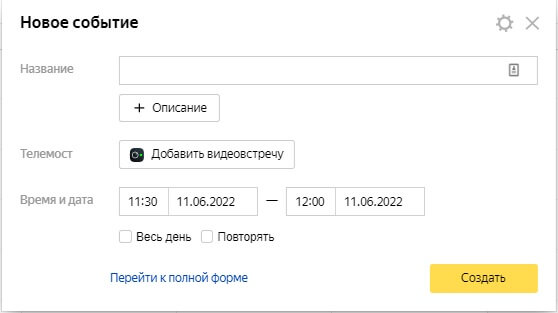
Как пригласить участников. Вы можете пригласить других пользователей, когда создаете событие:
- В окне события найдите строку «Участники» и по очереди вводите в нее электронные почты приглашенных.
- Ниже заполните подробности: укажите место, дату и время уведомлений, статус и видимость.
- Вы можете дать участникам право редактировать встречу и приглашать других. Для этого отметьте галочки около соответствующих опций.
Сервис позволяет приглашать пользователей и после того, как вы создадите встречу. Нажмите на нужную карточку, а после — на кнопку «Редактировать». В появившемся окне найдите раздел «Участники», вписывайте их электронные адреса или имена поочередно.
Также вы можете отправить ссылку участникам вручную. Выберите событие и найдите иконку ссылки (справа, возле крестика). Нажмите на нее — и адрес встречи сохранится в буфер обмена. Отправьте ссылку по email или через любой удобный мессенджер.
Как подписаться на Календарь. Чтобы получать уведомления о событиях из чьего-либо Календаря, в боковом левом меню панели кликните на «Новая подписка». Укажите адрес и имя календаря, настройте уведомления.
Как создать список дел. Вот порядок действий:
- В правой верхней панели вашего Календаря найдите иконку квадрата с галочкой. Нажмите на нее.
- Нажмите кнопку «Создать список дел».
- Введите название списка. Теперь можете добавлять задачи, создавая их через «Новое дело».
В Календаре появятся ваши дела. Чтобы отметить завершенные, поставьте галочку в квадрате слева от задачи. Дело переместится в раздел «Выполненные». Если не отметить задачу, программа перенесет ее в «Просроченные».
Caldav yandex что это
Получаю: The remote server returned an error: (501) Not Implemented.
Что как бы намекает, что яндекс не позволяет создавать календари(но это не точно, т.к. инфы на сайте нет подробной).
Если же использовать современный подход:
using var client = new HttpClient(); var login = Convert.ToBase64String(Encoding.ASCII.GetBytes("login:password")); client.DefaultRequestHeaders.Authorization = new AuthenticationHeaderValue("Basic", login); HttpRequestMessage message = new HttpRequestMessage(new HttpMethod("MKCALENDAR"), "https://caldav.yandex.ru/calendars/login@yandex.ru/events-cal1") < Content = new StringContent(data, Encoding.UTF8, "application/xml") >; message.Headers.Authorization = new AuthenticationHeaderValue("Basic", login); using var response = await client.SendAsync(message); // UPDATE 4: заменил это на это using var response = await client.SendAsync(message, HttpCompletionOption.ResponseContentRead, CancellationToken.None); // HttpCompletionOption.ResponseContentRead (. ) response.EnsureSuccessStatusCode(); return await response.Content.ReadAsStringAsync();
получаю: Response status code does not indicate success: 500 (Server Error).
Где я ошибся?
Сам календарь формирую при помощи Ical.Net
Сами события нормально считываются обычным client.GetAsync.
за основу взял пример
UPDATE 1: OPTIONS запрос возвращает в том числе и MKCALENDAR
UPDATE 2: Нашел вот эту штуку https://github.com/ProximoSrl/CalDav. она создает календарь(видно в веб-интерфейсе),
но список «calendar-collection-set» методом «propfind» не выдает(ошибка BadRequest).
Внезапно! по get на адрес https://caldav.yandex.ru/calendars/login@yandex.ru/ получил урлы календарей!
UPDATE 3:
опытным путем выяснилось, что урл для создания календаря должен быть «https://caldav.yandex.ru/calendars/login@yandex.ru/me»
при этом нельзя в теле ничего отправлять, только метод, логин и запрос. в ответ пусто. ни айди, ничего.
при этом список вот такой календарей
/calendars/login%40yandex.ru/inbox/
/calendars/login%40yandex.ru/outbox/
/calendars/login%40yandex.ru/events-27127/
/calendars/login%40yandex.ru/events-8486495/
/calendars/login%40yandex.ru/events-8486446/
/calendars/login%40yandex.ru/events-8486467/
/calendars/login%40yandex.ru/events-8486476/
/calendars/login%40yandex.ru/events-8486479/
/calendars/login%40yandex.ru/events-8486741/
/calendars/login%40yandex.ru/events-8486744/
/calendars/login%40yandex.ru/events-8486874/
/calendars/login%40yandex.ru/events-8486886/
/calendars/login%40yandex.ru/events-8486956/
/calendars/login%40yandex.ru/todos-86503/
можно конечно сортировать по events-.
но только если обеспечить эксклюзивный доступ.
что странно, то ли яндекс такой неправильный. по rfc caldav должен через xml-пропсы взаимодействовать.
Синхронизация Яндекс контактов и календарей c Outlook
В свете последних изменений в законе «Об информации, информационных технологиях и защите информации», многие переходят с Gmail на Яндекс почту и интересуются, можно ли перенести контакты и календари из Яндекса в Outlook.
Скажу сразу, что синхронизировать ваши Яндекс контакты и календари с Outlook возможно при помощи EVO Collaborator для Outlook. ECO — это Outlook плагин, работающий с открытыми протоколами CarDAV и CalDAV .
Ниже дана инструкция, как же синхронизировать Яндекс контакты и календари с почтовым клиентом Outlook без особых усилий:
- Для начала скачайте плагин ECO с официального сайта EVO (обратите внимание на то, что, когда будете устанавливать плагин, необходимозайти в систему под администратором)
- После установки плагина откройте Microsoft Outlook. В строке основного меню, расположенного в верхней части окна Outlook нажмите на появившуюся вкладку EVO. Далее нажмите «Настройка профиля».

В появившемся окне нажмите слева на «Yandex.ru (Яндекс) — not configured». Справа введите свой адрес Яндекс почты и пароль. Нажмите «Тест» и «Применить».

Когда закончите, любые добавленные или обновленные контакты, календари и задачи в папке Yandex будут синхронизированы в двустороннем порядке с MS Outlook.
Кроме того, вы можете импортировать контакты, задачи и календари из Gmail в Yandex. Выберите «Найти на сервере» во вкладке «CalDAV календари и задачи». Затем выберите профиль Gmail и нажмите «Копирование из облака»
Далее выберите нужный профиль
После удачного копирования появится сообщение
Calendar Module, установка, обзор
Для чего используется модуль Calendar Module? Calendar module в АТС помогает использовать расширенные условия, основанные на времени, которые трудно реализовать в time groups/time conditions. Календарь может подключаться к различным службам или вы можете создать свой собственный локальный календарь. Затем вы можете использовать эту функцию календаря, чтобы включить временные условия, запланировать автоматические переадресации, включить / отключить […]
Для чего используется модуль Calendar Module?
Calendar module в АТС помогает использовать расширенные условия, основанные на времени, которые трудно реализовать в time groups/time conditions.
Календарь может подключаться к различным службам или вы можете создать свой собственный локальный календарь.
Затем вы можете использовать эту функцию календаря, чтобы включить временные условия, запланировать автоматические переадресации, включить / отключить функцию Follow Me по расписанию и многое другое. Со временем все больше ваших модулей АТС смогут использовать модуль календаря для выполнения действий с датой / временем.
Вы также можете добавить календарь Google и позволить сотрудникам офиса управлять своими собственными правилами времени через Google без необходимости заходить в графический интерфейс АТС.
В данной статье будем рассматривать этот модуль на FreePBX 14.0.5.25
Установка модуля Calendar Module
Данный модуль можно установить в разделе Module Admin. Модуль находится в репозитории Standard.
Модуль доступен для установки во FreePBX версии 14 и старше.
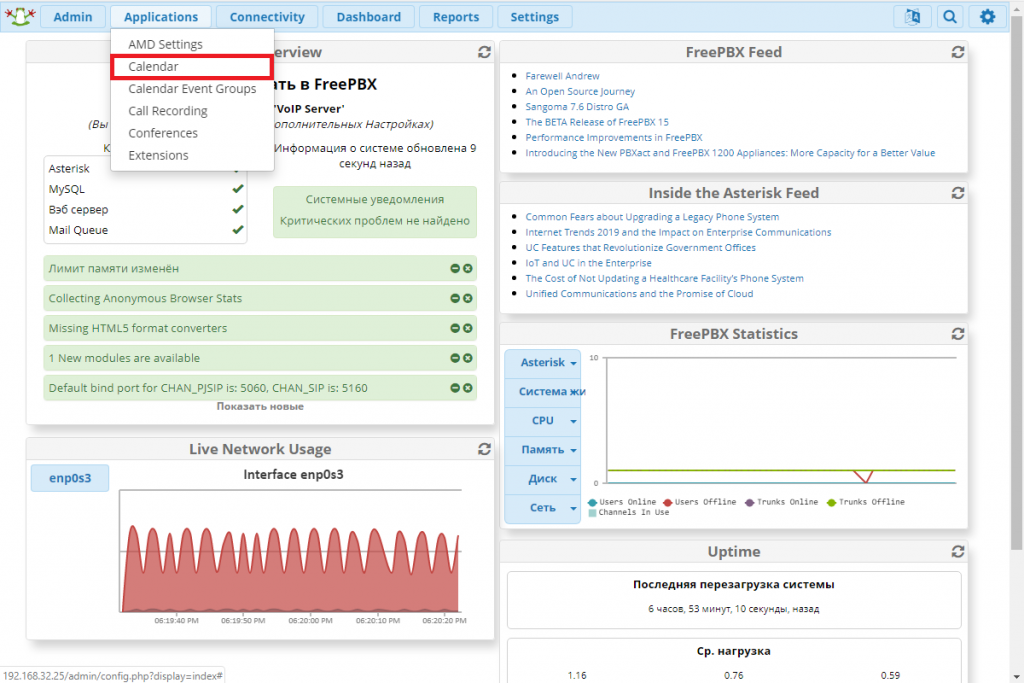
Чтобы попасть в модуль перейдите:
- В верхнем меню нажмите Applications
- В раскрывающемся списке нажмите Calendar
Поддерживаемые виды календарей:
- Calendar CalDAV
- Calendar iCal
- Calendar Outlook/EWS/365
- Calendar Local
Remote CalDAV
CalDAV – это интернет-стандарт, позволяющий клиенту получать доступ к информации о расписании на удаленном сервере. Он расширяет спецификацию WebDAV (HTTP- протокол для манипулирования данными) и использует формат данных iCalendar. Это позволяет клиенту получить множественный доступ к одной и той же информации, что позволяет совместно планировать и обмениваться информацией.
Это календарь только для чтения. Вы можете добавлять события только в удаленный календарь.
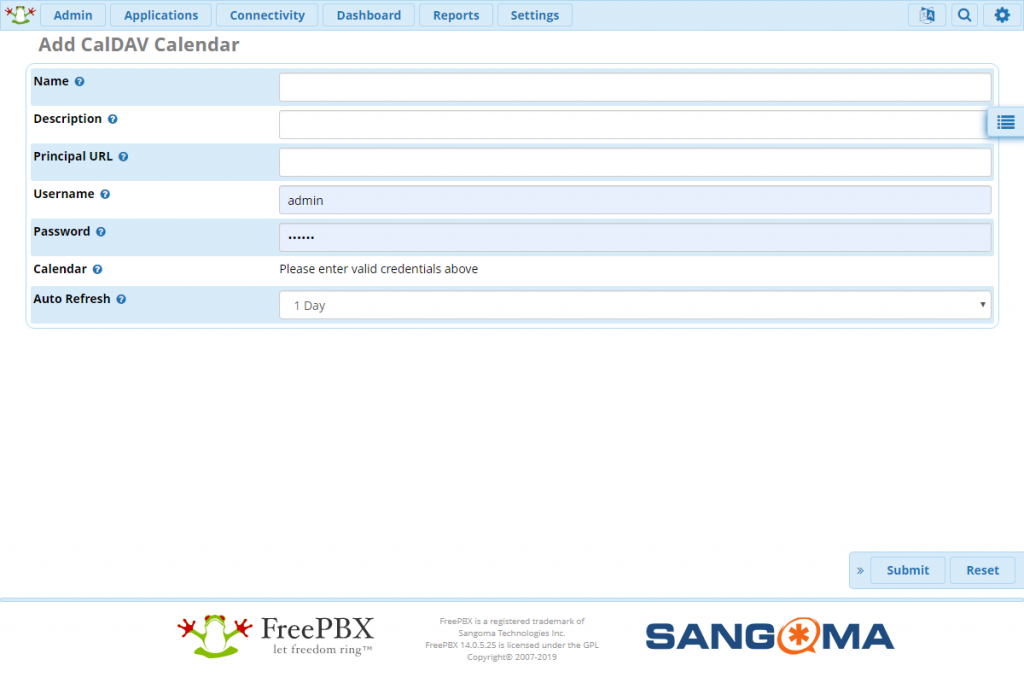
Параметры нового календаря:
- Name: название календаря
- Description: описание календаря
- Principal URL: ссылка календаря
- Username: имя пользователя для доступа к календарю
- Password: пароль для доступа к календарю
- Calendars: список календарей, который заполняется после ввода имени пользователя и пароля
- Synchronization Time: как часто синхронизируется удаленный календарь с локальным календарем
Remote iCal Calendar
iCalendar — это компьютерный формат файлов, который позволяет пользователям интернета отправлять приглашения и задания на собрания другим пользователям интернета путем совместного использования или отправки файлов в этом формате различными способами. Файлы обычно имеют расширение *.ics. С помощью вспомогательного программного обеспечения, такого как приложение, для чтения электронной почты или приложение календаря, получатели файла данных iCalendar могут легко ответить отправителю или противопоставить другую дату/время встречи. Формат файла указан в предлагаемом интернет-стандарте (RFC 5545) для обмена календарными данными.
ICalendar используется и поддерживается большим количеством продуктов, включая Google Calendar, Apple Calendar (ранее iCal), IBM Lotus Notes, Yahoo! Календарь, Evolution, eM Client, расширение Lightning для Mozilla Thunderbird и SeaMonkey, а также частично Microsoft Outlook и Novell GroupWise.
Это календарь только для чтения. Вы можете добавлять события только в удаленный календарь.
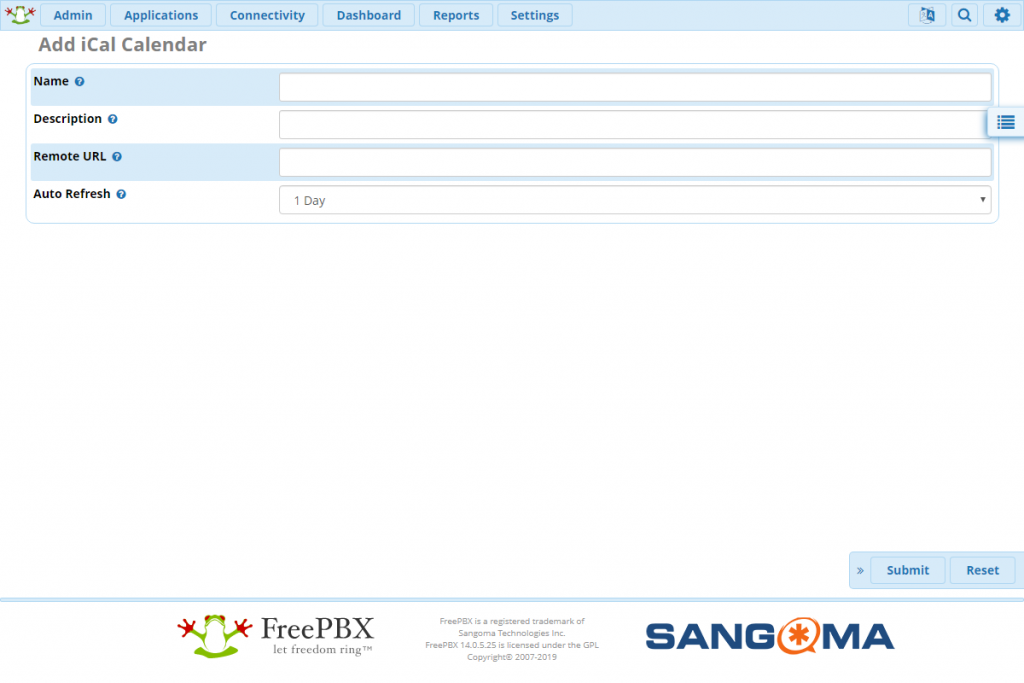
Параметры нового календаря:
- Name: название календаря
- Description: описание календаря
- Remote URL: удаленный адрес
- Synchronization Time: как часто синхронизируется удаленный календарь с локальным календарем
Calendar Outlook/EWS/365
Microsoft Exchange Web Server– это почтовый сервер и сервер календаря, разработанный Microsoft. Он работает исключительно в операционных системах Windows Server.
Этот протокол также поддерживает Office365
Это календарь только для чтения. Вы можете добавлять события только в удаленный календарь.
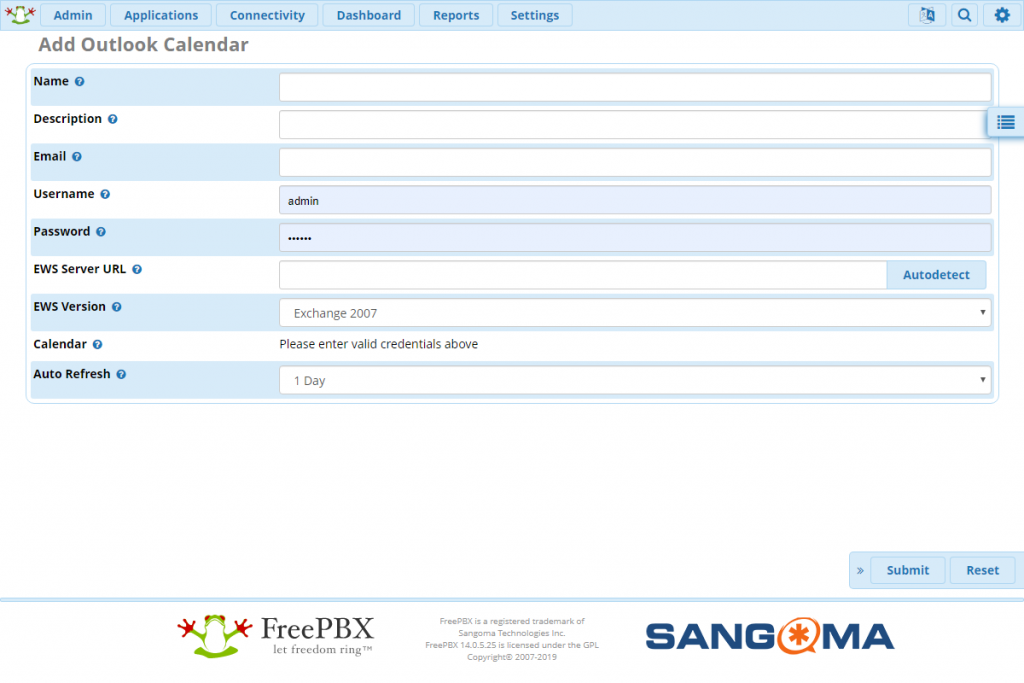
Параметры нового календаря:
- Name: название календаря
- Description: описание календаря
- Email: адрес электронной почты учетной записи
- Username: имя пользователя для доступа к календарю
- Password: пароль для доступа к календарю
- EWS Server URL: URL-адрес сервера EWS (Autodetect: если вы указали свой адрес электронной почты и пароль, вы можете использовать эту кнопку для автоматического определения имени пользователя, URL и версии)
- EWS Version: версия сервера EWS
- Calendars: список календарей, который заполняется после ввода имени пользователя и пароля
- Synchronization Time: как часто синхронизируется удаленный календарь с локальным календарем
Calendar Local
Calendar Local- это тип календаря, который является локальным только для АТС. Вы можете добавлять/удалять/просматривать события в местных календарях.
Это единственный тип календаря, в который вы можете добавлять события.
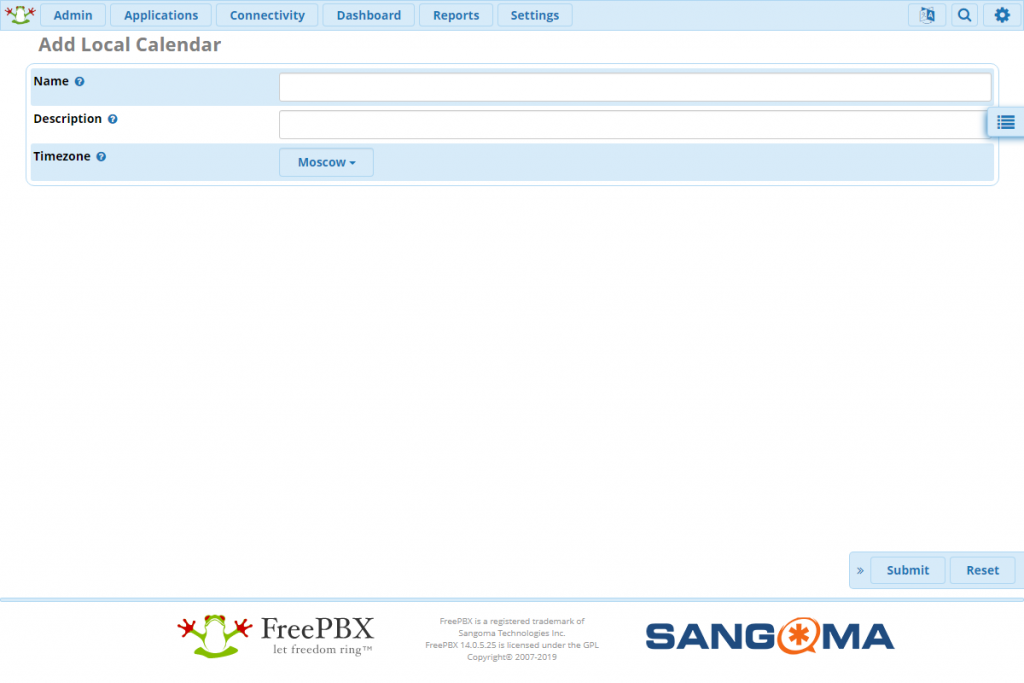
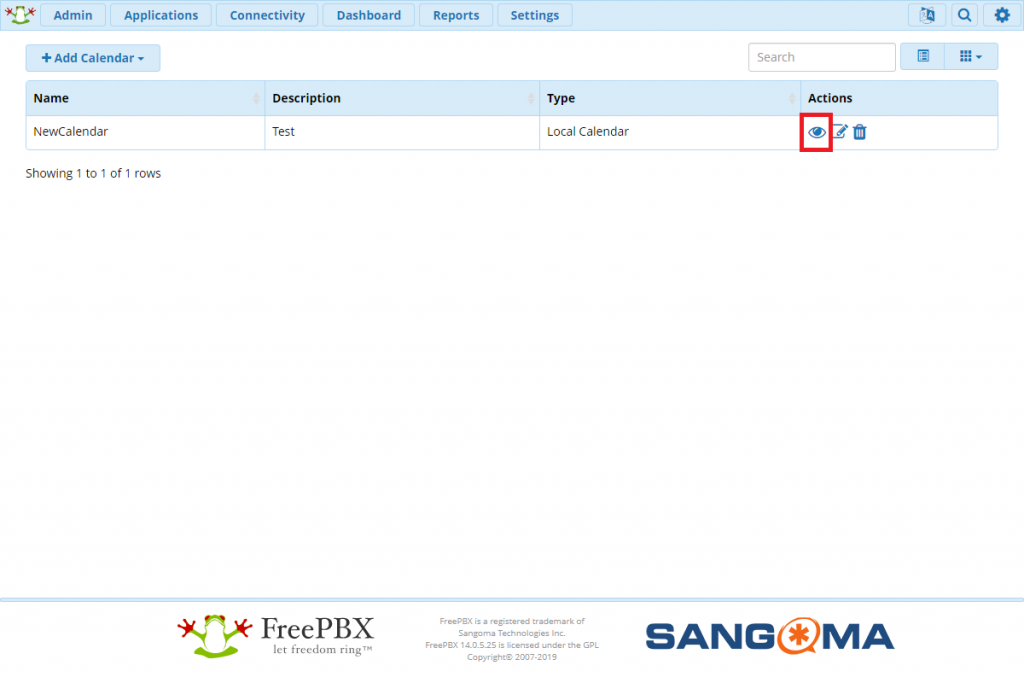
Для просмотра/редактирования созданного календаря щелкните значок глаза.
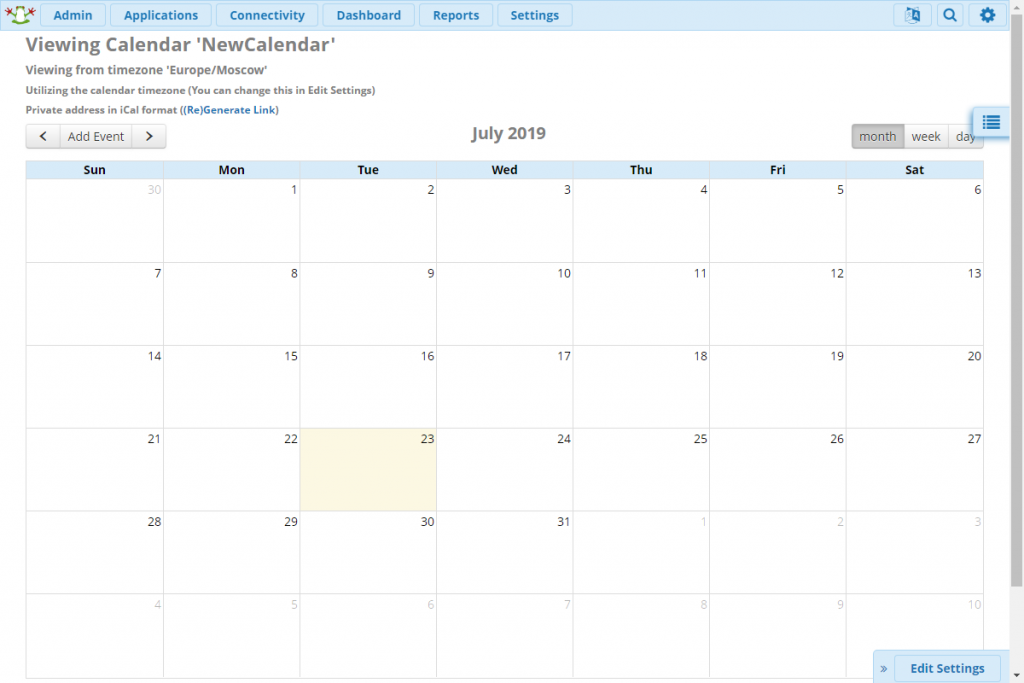
Затем вы увидите ваши события.
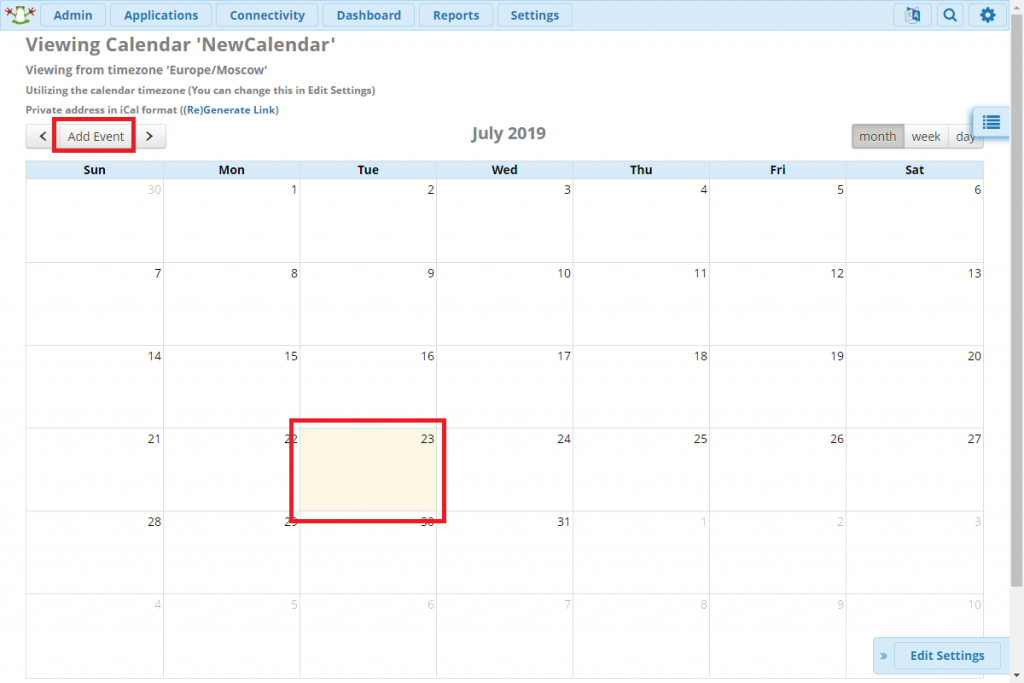
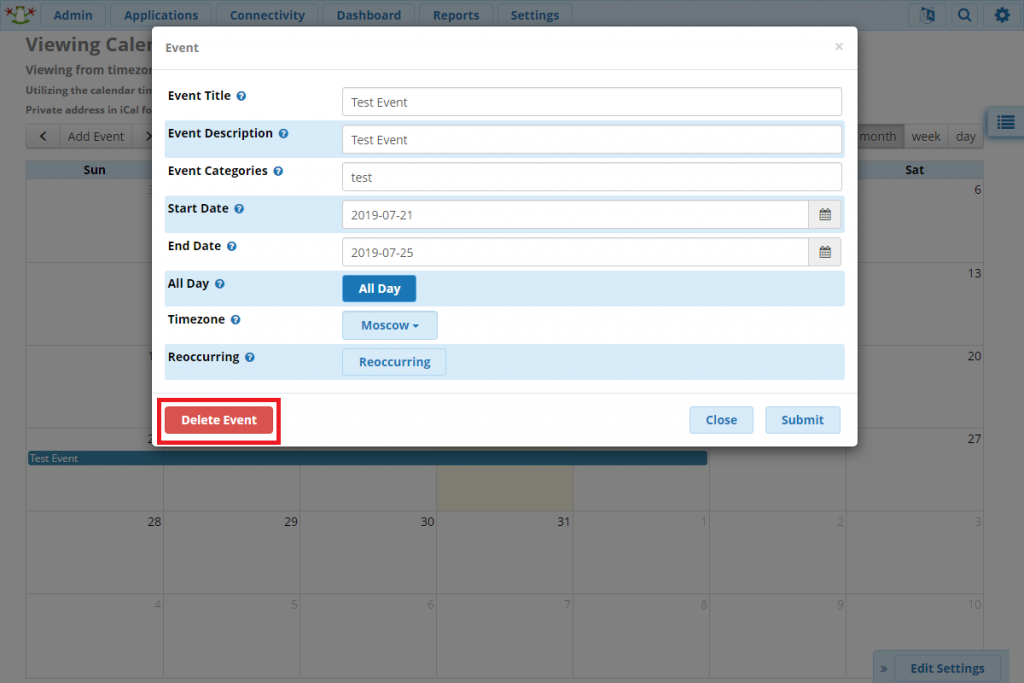
Чтобы добавить событие, вы щелкните на день в календаре, в который вы хотите добавить событие, или нажмите кнопку «Add Event».
После чего откроется форма для настройки события.
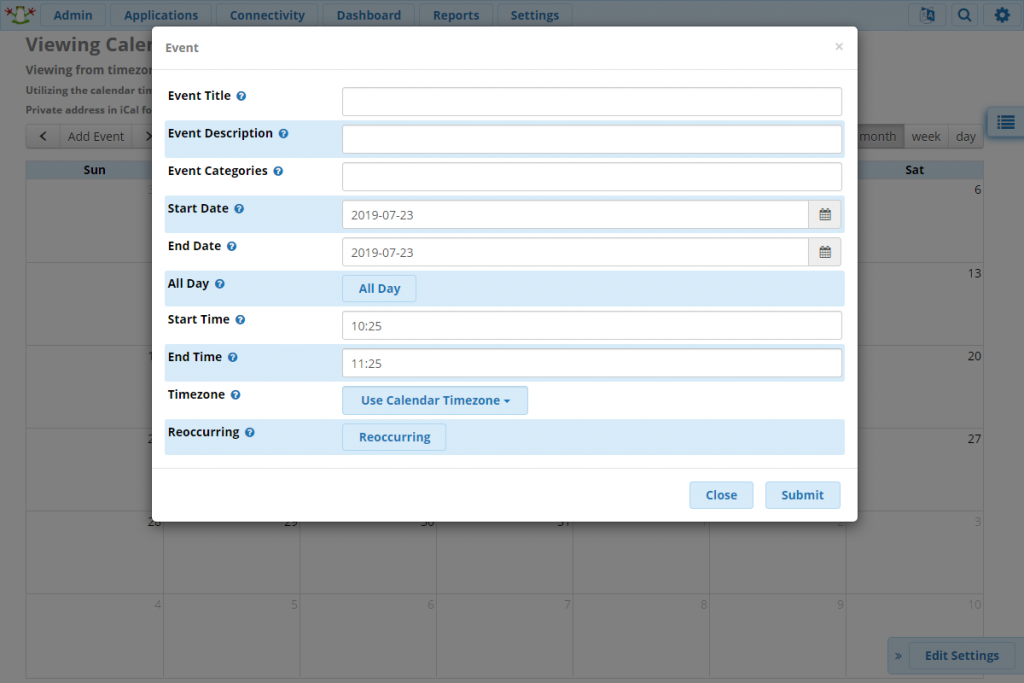
Заполняем необходимые параметры события:
- Event Title: название вашего события
- Event Description: описание для вашего события
- Event Categories: категории, к которым относится данное событие, разделенные запятой
- Start Date: начала: дата начала события
- End Date: окончания: дата окончания события
- All Day: событие на весь день
- Start Time: время начала события
- End Time: окончания события
- Timezone: часовой пояс этого события (отдельно от часового пояса календаря)
- Reoccurring: повтор события
Нажмите «Submit», чтобы сохранить событие и сразу увидеть его в своем календаре.
Чтобы удалить событие, щелкните на событие нажмите «Delete Event».

Книга 101 функция Asterisk
Познакомьтесь с возможностями Asterisk. Найдите инструменты, которые помогут вашей компании развиваться.
Подписаться
0 комментариев
Межтекстовые Отзывы
Посмотреть все комментарии

Остались вопросы?
Я — Виталий Шелест, менеджер компании Voxlink. Хотите уточнить детали или готовы оставить заявку? Укажите номер телефона, я перезвоню в течение 3-х секунд.
категории
- Openfire
- Станции Avaya
- Станции Panasonic
- Станция FreeSwitch
VoIP оборудование
 Fanvil X3S
3 900 руб
 Fanvil X3S
2 990 руб- Fanvil X3S
2 990 руб - Fanvil X3S
2 990 руб - Fanvil X3S
2 990 руб - Fanvil X3S
2 990 руб
ближайшие курсы
Курсы по Asterisk
последняя неделя
каждого месяца

Записаться

Новые статьи

Настройка и использование шлюза Mediatrix 3301-001

Слушатель AMI с возможностью фильтрования ивентов и отправкой уведомлений о звонке в телеграм
Как сделать кастомный MusicOnHold в FreePBX с разграничением на ночь/день


10 доводов в пользу Asterisk
Распространяется бесплатно.
Asterisk – программное обеспечение с открытым исходным кодом, распространяется по лицензии GPL. Следовательно, установив один раз Asterisk вам не придется дополнительно платить за новых абонентов, подключение новых транков, расширение функционала и прочие лицензии. Это приближает стоимость владения станцией к нулю.
Безопасен в использовании.
Любое программное обеспечение может стать объектом интереса злоумышленников, в том числе телефонная станция. Однако, сам Asterisk, а также операционная система, на которой он работает, дают множество инструментов защиты от любых атак. При грамотной настройке безопасности у злоумышленников нет никаких шансов попасть на станцию.
Надежен в эксплуатации.
Время работы серверов некоторых наших клиентов исчисляется годами. Это значит, что Asterisk работает несколько лет, ему не требуются никакие перезагрузки или принудительные отключения. А еще это говорит о том, что в районе отличная ситуация с электроэнергией, но это уже не заслуга Asterisk.
Гибкий в настройке.
Зачастую возможности Asterisk ограничивает только фантазия пользователя. Ни один конструктор шаблонов не сравнится с Asterisk по гибкости настройки. Это позволяет решать с помощью Asterisk любые бизнес задачи, даже те, в которых выбор в его пользу не кажется изначально очевидным.
Имеет огромный функционал.
Во многом именно Asterisk показал какой должна быть современная телефонная станция. За многие годы развития функциональность Asterisk расширилась, а все основные возможности по-прежнему доступны бесплатно сразу после установки.
Интегрируется с любыми системами.
То, что Asterisk не умеет сам, он позволяет реализовать за счет интеграции. Это могут быть интеграции с коммерческими телефонными станциями, CRM, ERP системами, биллингом, сервисами колл-трекинга, колл-бэка и модулями статистики и аналитики.
Позволяет телефонизировать офис за считанные часы.
В нашей практике были проекты, реализованные за один рабочий день. Это значит, что утром к нам обращался клиент, а уже через несколько часов он пользовался новой IP-АТС. Безусловно, такая скорость редкость, ведь АТС – инструмент зарабатывания денег для многих компаний и спешка во внедрении не уместна. Но в случае острой необходимости Asterisk готов к быстрому старту.
Отличная масштабируемость.
Очень утомительно постоянно возвращаться к одному и тому же вопросу. Такое часто бывает в случае некачественного исполнения работ или выбора заведомо неподходящего бизнес-решения. С Asterisk точно не будет такой проблемы! Телефонная станция, построенная на Asterisk может быть масштабируема до немыслимых размеров. Главное – правильно подобрать оборудование.
Повышает управляемость бизнеса.
Asterisk дает не просто набор полезных функций, он повышает управляемость организации, качества и комфортности управления, а также увеличивает прозрачность бизнеса для руководства. Достичь этого можно, например, за счет автоматизации отчетов, подключения бота в Telegram, санкционированного доступа к станции из любой точки мира.
Снижает расходы на связь.
Связь между внутренними абонентами IP-АТС бесплатна всегда, независимо от их географического расположения. Также к Asterisk можно подключить любых операторов телефонии, в том числе GSM сим-карты и настроить маршрутизацию вызовов по наиболее выгодному тарифу. Всё это позволяет экономить с первых минут пользования станцией.

Подпишийтесь и получайте
только свежие новости и материалы