
Бюджетная Wi-Fi IP-камера HiWatch DS-I114W (2.8 mm) для дома и офиса
Беспроводная, миниатюрная и в то же время недорогая модель HiWatch DS-I114W является популярным решением для обеспечения видеонаблюдения внутри помещений, в местах где проложить кабель не представляется возможным. Не смотря на отдельностоящую форму корпуса камеры, кронштейн с функцией поворота позволяет надежно закрепить на любо. Читать полностью →
Камера
| ТИП КАМЕРЫ | IP |
| Форм-фактор | Корпусная |
| Исполнение | Для помещений |
| Матрица | CMOS |
| Размер матрицы | 1/4 Progressive Scan CMOS |
| РАЗРЕШЕНИЕ МАТРИЦЫ | 1 Мп (1280×720) |
| Угол обзора | 69 ° (2.8мм), 55° (4мм), 39° (6мм) |
В наличии
Выбор объектива:
6 мм — (обзор 39°)
4 мм — (обзор 55°)
Беспроводная, миниатюрная и в то же время недорогая модель HiWatch DS-I114W является популярным решением для обеспечения видеонаблюдения внутри помещений, в местах где проложить кабель не представляется возможным. Не смотря на отдельностоящую форму корпуса камеры, кронштейн с функцией поворота позволяет надежно закрепить на любой, даже скошенной, поверхности. Устройство может использоваться в доме или в офисе, в зависимости от необходимости. Кроме того в устройстве встроен микрофон для записи и прослушивания, а так же динамик для передачи голосовых сообщений в режиме реального времени используя например смартфон. Рабочий диапазон температур воздуха составляет от -20 до + 45 градусов.
Но одна из главных особенностей модели – наличие функции Wi-Fi (вай фай), то есть передача данных может быть осуществлена беспроводным способом. «Начинку» устройства составляют различные программы, улучшающие качество изображения, а именно:
Достоинства HiWatch DS-i114W
- DWDR – расширение диапазон наблюдения;
- Мобильное размещение;
- Работа в облаке (P2P);
- Запись на карту памяти micro-SD 128 ГБ;
- 3D DNR – подавление фоновых шумов;
- BLC – компенсация засветки фона;
- ROI – улучшение качества главной сцены и снижение этих параметров для неосновной площадки, что позволяет сосредоточиться на центральном участке;
- ИК-подсвечивание с использованием технологии Smart – возможность ночной съемки или съемки в полной темноте
Еще одна полезная функция камеры – видеоанализ фиксирующий пересечение конкретной линии и вхождение человека в зону наблюдения. PIR -сенсор обнаруживает появление людей, после чего и срабатывает сигнал. Ложные вызовы благодаря появлению этой технологии практически отсутствуют. Для хранения видеоархива можно использовать карту памяти, что превращает ее в автономный видеорегистратор. Максимальный объем архива до 128 ГБ. Передача данных и питание оборудования осуществляется по одному кабелю (технологии PoE (802.3af) )либо используя адаптер 12В DC.
| Камера | |
| ТИП КАМЕРЫ | IP |
| Форм-фактор | Корпусная |
| Исполнение | Для помещений |
| Матрица | CMOS |
| Размер матрицы | 1/4 Progressive Scan CMOS |
| РАЗРЕШЕНИЕ МАТРИЦЫ | 1 Мп (1280×720) |
| Угол обзора | 69 ° (2.8мм), 55° (4мм), 39° (6мм) |
| Сжатие | |
| Битрейт видео | 32 кб/с ~ 8 Мбит/с |
| Метод сжатия | H.264 |
| Дополнительно | |
| Дополнительно | Стандарт Wi-Fi IEEE802.11b/g/n Частотный диапазон 2,4 ГГц ~ 2.4835 ГГц Пропускная способность Поддерживается 20/40 МГц |
| Характеристики | |
| ИК-ПОДСВЕТКА | До 10 м |
| Доступ через устройства | iPhone, iPad, Android |
| Поддержка записи и удаленного доступа | Web (онлайн); NVR (сетевой видеорегистратор); NAS (сетевое хранилище); CMS (система централизованного управления) |
| Сетевые протоколы | TCP/IP, ICMP, HTTP, HTTPS, FTP, DHCP, DNS, DDNS, RTP, RTSP, RTCP, NTP, UPnP, SMTP, IGMP, 802.1X, QoS, IPv6, Bonjour |
| Поддержка русского языка | Да |
| Детектор движения | Да |
| Компенсация засветки (BLC) | Да |
| Функция WDR | Да |
| Поддержка ONVIF | ONVIF |
| PoE in | Да (IEEE 802.3af) |
| Питания через штекер питания | DC 12V, 700 mA |
| Разъемы | RJ-45, питание 5,5х2,2 мм |
| Слот для карты формата MicroSD | microSD до 128Гб |
| Вандалозащита | Нет |
| Материал корпуса | Пластик |
| Размеры (ШxВxГ), мм | 66 × 91.5 × 131.3 |
| Комплект поставки | Видеокамера; Набор метизов; Ключ Torx; Комплект для герметизации подключения RJ45; Диск с ПО; Руководство; Упаковка |
Подключение и Настройка ip камеры Hikvision, Hiwatch в 2023г.
1. Как подать питание для ip камер видеонаблюдения
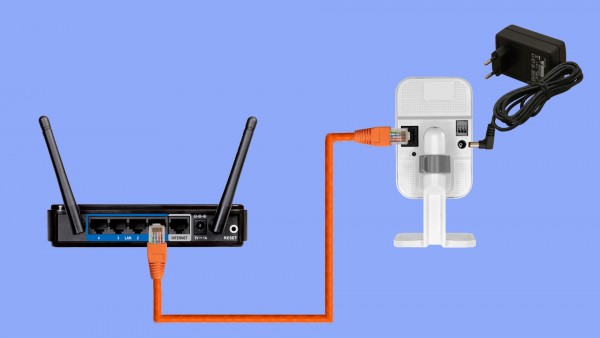
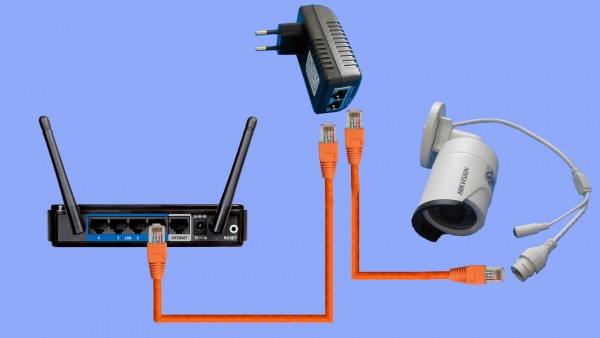
Большинство современных ip камер видеонаблюдения поддерживают два стандарта питания, а именно:
1. Стабилизированное напряжение (12 В DC ± 10%) Можно использовать б лок питания для камер видеонаблюдения
2. Технологию PoE (стандарт 802.3af) — питание и данные по сетевому кабелю витая пара. К примеру PoE инжектор
Примечание! Источник питания в комплект поставки с камерой не входит.
О том как еще можно подать питание подробно можно прочитать в статье — Как можно подать питание на ip- камеру видеонаблюдения
2. Подключение ip камеры Hikvision
Схема подключения ip камеры к Маршрутизатору (Роутеру)
| Схема подключения ip камеры с блоком питания | Схема подключения ip камеры с PoE инжектором |
 |
 |
3. Активация ip камер Hikvision
Все устройства HIKVISION из коробки идут не активированными. Так п ри использовании этих устройств в первый раз, пользователю необходимо активировать устройство путем принудительной установки пароля .
Это можно сделать 4-я способами:
— через утилиту SADP (скачать с оф. сайта здесь)
— через любой web браузер
— через клиента iVMS-4200 (скачать с оф. сайта здесь )
— активировать камеры посредством видеорегистратора
Я советую использовать программу SADP
Если вы все правильно подключили, то в программе появиться список всех устройств Hikvision
Выбрать устройство, которое нужно активировать в списке »Онлайн устройств»;
— Установить новый пароль в поле »Device Activation»;
— Подтвердить новый пароль;
— Нажать на кнопку [OK], чтобы активировать устройство.
Вместе с тем, в этой утилите можно задать/изменить подходящий для вашей сети ip адрес, шлюз, маску подсети, сбросить пароль, если забыли, включить облачный сервис Hik-Connect
Активация через Веб браузер . набираем ip адрес камеры в адресную строку любого web браузера (ip-адрес по умолчанию 192.168.1.64). — Установите ваш пароль в первое поле; — Подтвердите пароль во втором поле; — Нажмите [OK], чтобы активировать устройство

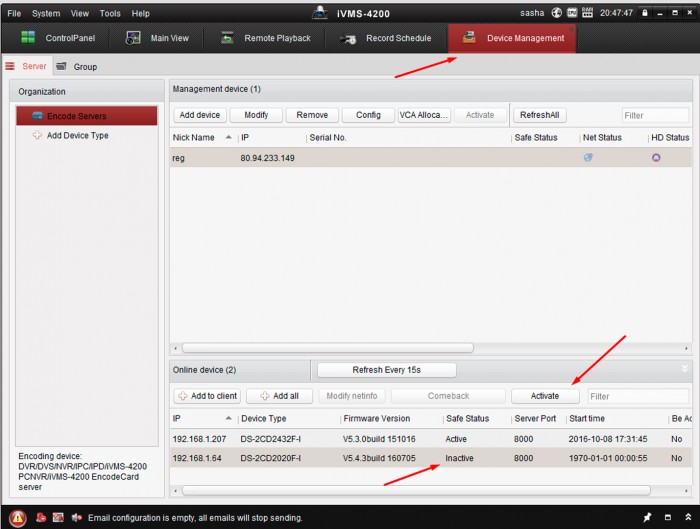
Активация через клиента iVMS-4200 . Во вкладке «Device Management» выбираем ip камеру, которую необходимо активировать, — нажимаем Activate, в открывшемся окне задаем пароль и подтверждаем его.
Активация камеры через видеорегистратор
Существует четыре способа:
— Добавление в одно касание: В интерфейсе устройства видерегистратора, пользователи могут использовать «добавление в одно касание», чтобы добавить все камеры в локальной сети. Все добавленные камеры будут автоматически активированы с паролем как на видеорегистраторе;
— Активация в одно касание: В интерфейсе устройства видерегистратора, пользователи могут активировать все камеры в локальной сети с использованием само-определенным паролем или с присваиванием пароля от видеорегистратора.
— Ручное добавление: Добавить вручную одну камеру с присваиванием пароля от видеорегистратора.
— Plug & Play: Подключить камеру к видеорегистратору через PoE интерфейс с присваиванием пароля от видеорегистратора.
4. Настройка ip камеры Hikvision
На видео настройка ip камеры Hikvision DS-2CD2043G2-I через web интерфейс браузера
5. Настройка ip камеры HiWatch
На видео настройка ip камеры Hiwatch HiWatch DS-I253M(C) через web интерфейс браузера
6. Подключение и настройка ip камер Hikvision к облачному сервису Hik-connect
Hik-Connect — фирменный бесплатный облачный Р2Р сервис для просмотра видеонаблюдения через интернет. Размещен в собственном магазине приложений Hikvision. в Play market нет его. Оставлю ссылку на приложение в нашем телеграм канале.
Приложение даёт возможность удаленно подключаться к вашим ip-камерам ip-домофонам, видеорегистраторам и охранной системе Ax Pro от Hikvision.
В приложении Hik-Connect так же можно подключаться к устройству Hikvision через интернет напрямую, с помощью статического ip адреса, а так же есть функционал подключения к устройствам Hikvision локально (т.е. будучи в одной локальной сети с вашим роутером, например дома, где и камеры и ваш телефон подключен к одному роутеру, можно мгновенно напрямую просматривать видео с камер обращаясь к устройству по его ip адресу.
7. Как сбросить пароль с ip камер Hikvision
Выключить питание камеры. Нажать и удерживать кнопку RESET. Подать питание на камеру. Через 20 секунд отпустить кнопку. Сброс произведен.
Или в web интерфейсе камеры в меню насройки — вкладка обслуживание — нажать по умолчанию. Камера будет сброшена до заводских настроек. Если нет кнопки сброса, то также есть возможность сбросить пароль с камеры через службу тех поддержки вашего региона. Как это сделать в Беларуси информация здесь
8. Как установить ip камеру Hikvision
Для монтажа камер были использованы следующие материалы:
— Коробка распределительная о/п 85х85х40, 6 вых., IP44
— Металлорукав герметичный в ПВХ изоляции Ø 16
— Коннектор TWT-PL45-8P8C RJ45, 8P8C, кат.5e
— Кабель UTP, 4 пары, категория 5e
9. Как извлечь видеоархив с камер видеонаблюдения Hikvision
10. Как прошить камеру видеонаблюдения Hikvision / Hiwatch
11. Скачать програмное обеспечение и прошивки
скачать ПО и прошивки для устройств Hikvision можно здесь
Вместе с тем, вы всегда можете заказать у нас настроенный и готовый к установке комплект видеонаблюдения
Если остались вопросы, задавайте в комментариях ниже. Не забывайте указывайть модель устройства в вопросе.
Комментарии
-3 # Как убрать громкий сигнал в камере 2CD2420F-I ? — Владимир 15.10.2016 10:40
Подскажите, подаю питание на камеру, а она орет из динамика. Как убрать этот звук?
+23 # RE: Как убрать громкий сигнал в камере 2CD2420F-I ? — ipvision 15.10.2016 10:49
Видимо вы уже поставили карту памяти в камеру. Тогда это предупреждающий сигнал о том, что карта неотформатирована.
Вам надо зайти в web интерфейс камеры и в настройках во вкладке хранилище поставить галочку напротив карты памяти инажать форматирование. Подробнее смотрите на видео «Настройка камеры Hikvision» в этой статье
+15 # RE: Подключение и Настройка ip камеры Hikvision — Игорь 01.06.2017 17:22
Подскажите пожалуйста как можно сбросить пароль или на заводские настройки в камере. Заранее благодарен, спасибо
-2 # RE: Подключение и Настройка ip камеры Hikvision — ipvision 01.06.2017 20:05
Если камера имеет кнопку сброса (reset), необходимо: выключить питание камеры(12В или POE). Нажать и удерживать кнопку RESET. Подать питание на камеру. Через 20 секунд отпустить кнопку. Сброс произведен.
Выключить питание камеры. Нажать и удерживать кнопку RESET. Подать питание на камеру. Через 20 секунд отпустить кнопку. Сброс произведен.
+3 # Не удается зайти по IP — BR 02.07.2017 06:36
Добрый день! После установки камеры, я приехала в другой город, и не могу теперь получить к ней доступ через браузер. Мне необходимо изменить чувствительность датчика движения, через приложение Ivms 4200 также не могу подключиться. Помогите разобраться. Приложение выдает ошибку 302, но лучше бы подключиться через браузер.
-11 # RE: Не удается зайти по IP — ipvision 04.07.2017 11:15
Через браузер вы можете подключтся к камере, только будучи с ней в одной локальной сети. Удаленное подключение это совсем другая история
+5 # Регистратор не авторизирует камеру — Анвар 12.09.2017 13:32
Здравствуйте, камера была активирована через SADP задан пароль, через браузер захожу нормально. А регистратор обнаруживая IP видео не показывает и «ругается» на неверную авторизацию. На регистраторе пароля нет.
+18 # RE: Регистратор не авторизирует камеру — ipvision 12.09.2017 20:22
сбросте камеру до заводских, затем активируйте через регистратор. Последний у вас Hikvision ? странно , что пароля к регу нет
+6 # DS-2CD2442FWD-IW — Сергей 13.09.2017 01:46
DS-2CD2442FWD-IW
Лучший обзор!
Не могу найти образец записи звука.
На сколько высоко качество записи звука?
В первую очередь чёткость и разборчивость речи.
+5 # RE: DS-2CD2442FWD-IW — ipvision 14.09.2017 19:48
Если тихо, то качество звука будет приемлимое, однако если звук крайне критичен, то советую использовать выносной микрофон и модели с каналом звука, например DS-2CD2142FWD-IS , или другие модели с литерой S в названии
+3 # DS-2CD2442FWD-IW — Сергей 16.09.2017 01:31
ipvision
Значит выбираю с внешним.
Hikvision выпускает много камер с похожими хар-ми.
Можно ли сказать что все 4мп. камеры Серия DS-2CD2xxx
идентичны по качеству съёмки?
«Характеристики в описании один в один»
В частности DS-2CD2F42FWD-IWS — думаю проще выбрать место установки.
+27 # RE: Подключение и Настройка ip камеры Hikvision — ds 32 06.11.2017 09:48
Добрый день помогите пожалуйста с одной проблемой . Я пытаюсь подключить две ip камеры к видеорегистратору и камера и регистратор производства HIKVISION но на экране пишет No RESOURCE и не показывает ничего не могу понять что за проблема
+13 # Открыть видео — Sabina 13.11.2017 16:02
Добрый день. Камеры модель: DS-2CD2420F-IW
Проблема следующая: установили в камеру СД карту, сейчас настала необходимость просмотреть записи с нее, вставила ее в компьютер через карт ридер, видео не открывается абсолютно ничем. Там 172 файла по 256 м., только виндоус медиа классика показывает длинну видео (полтора часа), остальные плееры (в т.ч. КМ, ВЛС, и тд и тп) просто отказываются открывать файлы. Скачала все утилиты с оф.сайта, в том числе и конвертор, который говорит «Невозможно перекодировать файл». Патовая ситуация, помогите пожалуйста.
0 # RE: Открыть видео — ipvision 15.11.2017 11:01
видео с камер, если читать на прямую с носителей закодированно, скачайте непосредственно через веб интерфейс самой камеры в браузере нужные вам треки или воспользуйтесь спец.плеером от hikvision — VSPlayer
+5 # Хранилище — Николай 30.11.2017 07:03
Здравствуйте! Подскажите пожалуйста, камеру ds-2cd2042wd-i хотим подключить на видеорег panasonic nd400. Камеру рег видит, показывает картинку, но камера не видит хранилище рега. Что можете посоветовать? Заранее Спасибо!
+11 # RE: Хранилище — ipvision 30.11.2017 23:11
информации совсем мало с вашего запроса. буду догадывааться: если видео поток с камеры Hikvision не сохраняется на диске в регстраторе, возможно из за того, что смешиваете разные бренды в одной системе не работает видео аналитика, например запись по пусковому событию, а именно по движению. поставте постоянную запись
+13 # DS-2CD2622FWD-IS HIKVISION — Алла 02.12.2017 12:01
DS-2CD2622FWD-IS HIKVISION статус пользователя RISK. что это обозначает?
+11 # RE: Подключение и Настройка ip камеры Hikvision — ipvision 02.12.2017 12:50
статус пользователя RISK — означает слабый пароль. Придумайте по сложнее пароль
+3 # Подключение камеры Hilvision — Влад 16.01.2018 20:23
Здравствуйте. Возникла следующая проблема, пытался добавить камеру, пишет: «The device is offline. No search result is found.» далее попытался подключить через серийный номер выдал следующее сообщение «Operation failed. The device is added by other users.» После чего обнаружилось что эта камера уже ранее регистрировалась в Ezviz по серийному номеру на другой учетной записи, к которому сейчас мы доступа не имеем (даже не знаем у кого). Попытки установить через мобильное приложения на андройде ezviz просканировав QR код там так же выдало сообщение о том что «устройство уже добавлено под другой учетной записью. Пожалуйста, удалите его с другой учетной записи, если хотите добавить здесь»… Что делать если мы не имеем доступ к старой уч.записи и не имеем какие либо данные по нему?
+12 # RE: Подключение камеры Hilvision — ipvision 16.01.2018 21:23
Открепить устройство от аккаунта может только производитель оборудования, а именно Hikvision Digital Technology Co., Ltd. для этой процедуры советую обратиться на сервисный центр представителя Hikvision в вашей стране, и предоставить серийный № камеры. Последние уже и сделают запрос производителю
+3 # Подключение через приложение — Ренат 09.02.2018 23:46
Здравствуйте! Не могу подключить камеру к WIFI посредством мобильного приложения.И камера и смартфон в одной сети. Приложение требует отправки звуковой волны. После отправки звуковой волны приложение выдает «Не удалось передать учетные данные WIFI. Проверьте пароль WIFI». Повторно ввожу пароль и все повторяется по новой. Пароль ввожу правильно, проверял. В чем может быть проблема и как ее решить? Заранее благодарен
+4 # Не в сети (Ошибка параметра) — Эрнест Дембовский 02.08.2018 09:04
Здравствуйте! Стоит 2 камеры, из них одна работает вторая переодичесски перестает работать, по архиву посмотрел, отпадает на 5 суток, вот скрин, что пишет, в чем может быть проблема?
-7 # RE: Не в сети (Ошибка параметра) — Ipvision.by 02.08.2018 10:41
не знаю, но я бы проверил работу камеры в других условиях, например, снял бы её и подключил бы на столе, на другом источнике питания и на другом кабеле на неделю, а так же обновил бы прошивку
+2 # Подключение камеры DS-2CV2Q01EFD-IW — Dmitriy Belsky 20.11.2018 18:09
Купил поворотную камеру на Али. Как я понимаю, она активирована и имеет ip по умолчанию 192.168.0.242. Соотвественно установить новый пароль не могу, так как камера активирована. Существует возможность сбросить пароль? Техподерджку Hika не предлагать, они просто ни как не реагируют.
+9 # RE: Подключение камеры DS-2CV2Q01EFD-IW — ipvision. by Дедковский 22.11.2018 13:12
там где слот для карты памяти, есть рядом кнопка сброса до заводских настроек (reset), как правильно сбросить камеру с помощью кнопки читайте в этой статье выше
+11 # Настройка камеры HiWathc DS-I203 — Стас Петров 12.11.2019 23:01
При активации выскакивает ошибка якобы неверный логин или пароль. Неоднократная смена логина или пароля не привела к нужному эффекту. Читал в интернете что это решается «пробрасыванием» портов. Но я в этом не разбираюсь поэтому прошу помочь разобраться с этими портами! Спасибо
Недостаточно прав для комментирования
+375 29 603 77 27
+375 29 686 77 97
+375 29 601 77 07
Адрес электронной почты защищен от спам-ботов. Для просмотра адреса в вашем браузере должен быть включен Javascript. ipvision.by
ООО «Айпивидео», УНП: 193078266.
Безнал (с НДС)
Установка видеонаблюдения:
ООО «ТЕРРИТОРИЯ ВИДЕО» УНП: 192168035
Лиц. МВД № 02010/18472, выданная 11.04.2014
Доставка: по Минску — бесплатно, Беларуси — 8 руб
220059, Минск, Сухаревская, 70, подъезд 10.
Режим работы: Пн-Чт — 09:00-18:00; Пт — до 17:00; Сб, Вс — выходной
ИП Дедковский А. В.
Зарегистрирован за № 192454486 от 03.04.2015, Мингорисполкомом
220019, Беларусь, Минск, Чайлытко, 9-71.
В торговом реестре Республики Беларусь
зарегистрирован за № 247750 от 23.04.2015
Настройка ip видеокамеры DS-I114W

Для того что бы настроить ip видеокамеру DS-I114W подключите ее к коммутатору или роутеру.

Убедитесь, что на передний панели DS-I114W замигал индикатор link. От этого зависит дальнейшая настройка DS-I114W (Если он отсутствует, а индикатор power горит красным цветом, то проверьте соединение ethernet возможно плохой контакт или плохо обжат кабель). Если у вас с индикацией все в порядке, то переходим к следующему шагу.
Через компьютер найдите камеру в локальной сети. Как это сделать?
Есть несколько способов. (но для этого нужно убедится что камера и компьютер находятся в одной подсети)
Допустим у компьютера ip адрес 192.168.1.101, а у камеры 192.168.2.140. В этом случае как бы мы не пытались найти камеру у нас не получится. подсеть должна быть одинакова. ПК 192.168.1.101 у камеры 192.168.1.140. Тогда мы сможем ее найти в настройках роутера или же через программу sadptool от hikvision.
1) способ как я написал в примере это нахождение камеры в настройках роутера. в моем случае роутер mikrotik. У вас может быть любой другой роутер.
Вам нужно будет найти список подключенных устройств. По мак адресу вы узнаете какой ip адрес присвоен вашей камере.

2) Второй способ через программу sadptool. Вам необходимо будет скачать программу с официального сайта, установить на компьютер и запустить поиск. Программа сама найдет камеру в вашей локальной сети.
Активируем камеру. Вам просто нужно ввести логин пароль. (запишите их что бы не забыть)
* С момента как статья попала в топы по настройке данной камеры я наблюдаю некоторые запросы из поисковой системы, на которые просто нет ответов в данной статье. Будем значит дописывать ответы! Если вы не находите ответ или есть рекомендации для дополнения статьи прошу писать на наш электронный адрес.
1) Часто задаваемым вопросом стал стандартный пароль от данной камеры.
Ответ: Вообще при первой активации камеры, когда вы попадаете на веб интерфейс, вам камера сама предлагает ввести логин и пароль которые вы будите использовать.
Если же такого не произошло то попробуйте подобрать. из стандартных наборов всех камер. Например: admin, 1234, Просто без пароля.
В противном случае пере прошейте камеру на заводские настройки. Или сбросьте. Что бы сбросить камеру удерживайте кнопку reset которая находится позади камеры.
2) Перепрошивка устройства с использованием сервера TFTP. Инструкция здесь по ссылке
3) Код верификации находится на задний крышки самой камеры. (там где MAC адрес)
4) Для скачивания видеоархива с камеры браузер internet explorer не обходимо запустить из под Администратора. (в противном случае будет написано скачивание не удалось).
Используем введенные данные для входа в веб интерфейс камеры для дальнейшей настройки.


Для того что бы сделать вывод в облако DS-I114W hik-connect сервис вам необходима, зайти в настройки сети. Перейти на вкладку доп. настройки и выбрать пункт платформы доступа и поставить галку вкл.

Зарегистрируйтесь на сайте euauth.hik-connect.com, Добавьте устройство по серийному номеру. Его можно посмотреть на задний крышке видеокамеры. Нужно будет ввести логин пароль от камеры. Которые мы задавали в шаге 3.
После устройство отобразится в списке. Скачайте приложение hick connect на смартфон. Введите данные, которые вы использовали при регистрации в облаке hick connect.
Вы можете просматривать данную камеру удаленно.
Вы можете приобрести камеры видеонаблюдение в нашем интернет магазине в каталоге камер видеонаблюдения.
DS-I114W
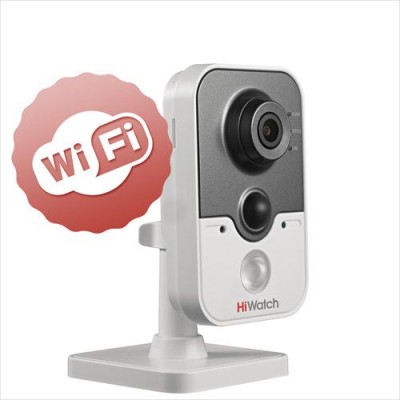
Модель HiWatch DS-I114W ориентирована в первую очередь на проекты с высокими требованиями к качеству изображения и ограниченным бюджетом. Устройство снабжено чувствительным сенсором 1Мп и модулем Wi-Fi для осуществления беспроводной передачи данных. Для простоты монтажа камера комплектуется поворотным кронштейном, закрепленным с тыльной стороны корпуса. Широкий динамический диапазон (DWDR) дает возможность фиксировать сцены с разноконтрастным освещением, функция 3-х мерного цифрового шумоподавления (3D DNR) помогает снизить уровень шумов и устранить размытость в кадре, встроенная ИК-подсветка позволяет осуществлять видеоконтроль при слабой освещенности и в кромешной тьме. Имеется поддержка карт памяти стандарта microSD объемом до 128 Гб. Также камера снабжена PIR-сенсором, с помощью которого максимально эффективно обнаруживается появление в поле детекции датчика людей, что способствует сокращению числа ложных срабатываний. HiWatch DS-I114W предназначена для внутренних инсталляций и идеально подойдет для использования в офисе или дома, а благодаря диапазону рабочих температур, стартующему с отметки -40°C, модель можно устанавливать в неотапливаемых помещениях, например на холодном складе.
Основные характеристики и особенности
IP-камера HiWatch DS-I114W построена на базе 1/4-дюймовой CMOS-матрицы с высокой чувствительностью 0.01 Люкс при F1.2 и максимальным разрешением 1280×720 пикселей, транслируемом с частотой кадров 25Fps. Устройство поддерживает режим работы «день/ночь» и оборудовано механическим ИК-фильтром для коррекции цветопередачи в светлое время суток и повышения уровня чувствительности в темное.
Имеется поддержка DualStream, предназначенного для снижения нагрузки на видеорегистратор и сеть, а также для упрощения доступа через интернет. Наличие встроенных микрофона и динамика позволяет фиксировать и отправлять аудиосообщения к месту инсталляции устройства. Компрессия отснятых материалов производится прогрессивным кодеком H.264, существенно экономящим дисковое пространство регистратора и флеш-накопителя. Также возможно сжатие стандартом MJPEG. ИК-подсветка с дальностью действия до 10 метров дает возможность осуществления качественного ночного видеонаблюдения объектов, необорудованных дополнительными источниками света или в тех ситуациях, если свет неожиданно погас.
На всю линейку IP-камер HiWatch распространяется 2-летний срок гарантийных обязательств.
Описание
Модель HiWatch DS-I114W выполнена в форм-факторе «Cube» и комплектуется мегапиксельным объективом (фокусное расстояние 4 мм, опционально может быть 2.8 и 6 мм). Закрепленный с тыльной стороны корпуса поворотный кронштейн позволяет осуществлять монтаж изделия на вертикальных, наклонных и горизонтальных поверхностях. Набор интерфейсов представлен: стандартным сетевым разъемом RJ-45, тревожными входом/выходом и разъемом для подключения источника питания 12В. Порт RJ-45 поддерживает технологию питания по единому кабелю Ethernet (PoE), облегчающую монтаж и сокращающую издержки на закупку/прокладку силовых кабелей к месту инсталляции устройства. Также камера оборудована слотом для установки карт памяти стандарта microSD объемом до 128 Гб, превращающая прибор в автономный видеорегистратор и удваивающая надежность сохранности отснятых видеоматериалов.
Максимальная потребляемая мощность модели HiWatch DS-I114W составляет 5Вт. Диапазон рабочих температур располагается в интервале от -40° до 60°С.

Паспорт изделия
Руководство пользователя

Прошивка для DS-I114W
Сертификат соответствия
| Изображение | |
| Матрица | 1/4″ Progressive Scan CMOS |
| Чувствительность | 0.01лк @( F1.2, AGC вкл.) 0лк с ИК |
| Частота к/с | 720P@25к/с |
| Объектив | 2.8мм @F2.0 (4мм, 6мм опция) |
| Угол обзора | 67.27° (2.8мм), 52.4° (4мм), 35.6° (6мм) |
| Макс.разрешение | 1280×720 |
| Режим «День/ночь» | Механический ИК-фильтр с автопереключением |
| Дальность действия ИК | до 10м |
| Настройки изображения | Яркость и контраст, настраиваются через клиентское ПО или веб-браузер |
| Улучшение изображения | DWDR, BLC, 3D DNR |
| ROI | — |
| Электронный затвор | 1/3(1/4)-1/100,000с |
| Стандарт сжатия | |
| Формат видеосжатия | H.264/MJPEG |
| Битрейт видео | 32 кб/с ~ 8 Мб/с |
| Формат аудиосжатия | G.711/G.726/MP2L2 |
| Битрейт аудио | 64кб/с (G.711) / 16кб/с (G.726) / 32-128кб/с(MP2L2) |
| Камера | |
| Крепление объектива | М12 |
| Сеть | |
| Сетевое хранение данных | NAS (iSCSI опционально), локальное хранение: слот для microSD до 128Гб |
| Срабатывание тревоги | Детектор движения/Замена видео/Потеря видео/ Рассоединение сети/ Конфликт IP адресов / Контроль хранения данных |
| Протоколы | TCP/IP, HTTP, DHCP, DNS, DDNS, RTP, RTSP, PPPoE, SMTP, NTP, SNMP, HTTPS, FTP,802.1x, Qos (SIP, SRTP, IPv6 опция) |
| Защита | Защита паролем, водяные знаки, пароль, маскирование, фильтрация IP-адресов |
| Совместимость | ONVIF, PSIA, CGI |
| Параметры Wi–Fi | |
| Стандарт Wi-Fi | IEEE802.11b/g/n |
| Частотный диапазон | 2,4 ГГц ~ 2.4835 ГГц |
| Пропускная способность | Поддерживается 20/40 МГц |
| Протоколы | 802.11b: CCK, QPSK, BPSK. 802.11g/n: OFDM |
| Безопасность | 64/128-bit WEP, WPA/WPA2, WPA-PSK/WPA2-PSK, WPS |
| Скорость передачи данных | 11b: 11 Мб/с, 11g: 54 Мб/с, 11n: 150 Мб/с |
| Дальность передачи | до 50м. (Может изменяться в зависимости от фактических условий) |
| Smart видеоаналитика | |
| Smart функции | Обнаружение вторжения в область, пересечения линии |
| Интерфейсы | |
| Сетевой интерфейс | 1 RJ45 10M /100M Ethernet |
| Интерфейс входа | Встроенные микрофон и динамик |
| Тревожный вход/выход | 1/1 |
| Основное | |
| PIR | Угол: 80° Диапазон: 10м |
| Пыле-Влагозащита | — |
| Вандалозащита | — |
| Рабочие условия | -20°С — 45°С |
| Питание | 12В DC ± 10%, PoE (802.3af) |
| Потребляемая мощность | Макс. 5.5Вт |
| Размеры | 66×91.5×131.3 мм |
| Вес | 400гр. |