
Как добавить отдельную php страницу в wordpress c стандартными тегами?
возвращается Fatal error: Call to undefined function get_header() in /virtual/trias.zzz.com.ua/clan.php on line 1 , я засунул файл с описаным кодом в папку с шаблоном, думал он будет работать так же как и page.php ,index.php.
11 мар 2016 в 14:48
ой ой извините , то я уже перенес без папки такая ошибка, забыл совсем , да там ошибка 404 error
11 мар 2016 в 14:49
1 ответ 1
Сортировка: Сброс на вариант по умолчанию
В вашем случае проще поступить следующим образом:
- Создать в админке WP в разделе «страницы» новую страницу (можно пустую) с ярлыком ‘clan’ (указывается в поле «постоянная ссылка» под заголовком)
- Создать в папке с темой файл page-clan.php и разместить в нём код из вашего файла clan.php (либо просто переименуйте его)
- Теперь по адресу http://ваш_вордпресс_сайт/clan будет находиться ваша кастомная страница.
Обновление для решения задачи из комментариев:
 $nick_names = ['Tomasch', 'FC SD', 'prickly', 'Казимира']; // пример произвольного массива ник-неймов $length = count($nick_names); for ($i = 0; $i < $length; $i++) < $url = "http://w2.dwar.ru/user_info.php?nick=" . urlencode($nick_names[$i]); $page = getPage($url); if (preg_match('/online=1/',$page)) < echo $nick_names[$i] . ': Online
'; > else < echo $nick_names[$i] . ': Offline
'; > > ?>
�� Как добавить PHP-код в запись или страницу WordPress
Здесь мы узнаем, как добавить PHP на страницу или публикацию WordPress, чтобы вы могли улучшить их функциональность.
Причины добавить PHP-код в запись или страницу WordPress
По умолчанию WordPress не позволяет запускать PHP-код в сообщениях или на страницах.
Рекомендуемый способ добавления функций PHP – изменение дочерней темы или создание собственных шаблонов страниц.
Несмотря на это, бывают случаи, когда вы можете захотеть добавить определенные функции PHP к отдельному сообщению или странице.
В этих случаях вы можете переопределить правило, используя плагины виджетов кода WordPress.
Следующее руководство покажем вам процесс использования плагина Insert PHP Code Snippet для добавления PHP-кода непосредственно в сообщение или страницу WordPress.
Как добавить PHP-код в сообщение или страницу WordPress с помощью плагина
Прежде чем углубиться в руководство, убедитесь, что вы установили и активировали плагин Insert PHP Code Snippet.
На панели управления WordPress перейдите в раздел XYZ PHP Code -> PHPCode Snippets.
На странице «PHP Code Snippets» нажмите «Add New PHP Code Snippet». Добавьте желаемую функцию PHP и ее имя отслеживания в соответствующие поля. Затем щелкните “Create” .
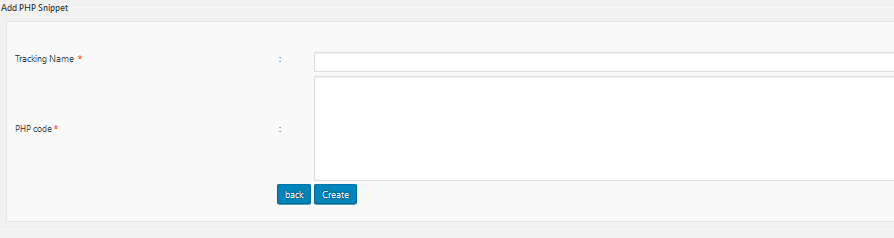
Если процесс прошел успешно, на экране появится подтверждающее сообщение и новая функция.
Для будущего использования убедитесь, что все функции PHP, которые вы хотите использовать, активны, проверив раздел «Action».
Активные фрагменты кода будут иметь зеленый символ паузы, а рядом с неактивными фрагментами будет зеленая галочка.

Чтобы добавить PHP-код в запись или страницу WordPress, вставьте шорткод фрагмента функции, которую вы хотите использовать, в нужное место.
Если вы используете редактор блоков Гутенберга, используйте шорткод или блок кода для его отображения.
Ваш недавно созданный пост должен выполнять код PHP.
Заключение
Просто потому, что WordPress не позволяет запускать PHP-код в записи или на странице, это не невозможно.
Используя плагины виджетов кода WordPress, вы можете легко добавлять различные функции PHP к своим сообщениям или страницам.
Как добавить страницу PHP в WordPress?

Вопросы и ответыВопросы про страницыУчебник по WordPress
ВОПРОС
Я веду свой блог. Для него я хочу сделать настраиваемую страницу. На этой странице должен выполняться PHP-код, который я туда добавлю. Дело в том, что при этом страница должна оставаться частью сайта. То есть, она должна отражать его стилистику и функционал. PHP-код может использоваться вместе со сторонними API и у меня должна быть возможность иногда подключать сторонние PHP-файлы.
Вы можете подсказать, каким образом я могу реализовать то, что хочу?
Мне необязательно использовать API WordPres. Также я хочу избежать зависимостей PHP, которые могут возникнуть при подключении сторонних библиотек. Я буду крайне благодарен вам, если вы сможете найти решение, не требующее изучения API WordPress.
ОТВЕТ
Хочу сказать, что вам в принципе взаимодействие с API
и использовать плагины.
Сначала вы должны продублировать “post.php”
или “page.php” в той папке, где находится тема (ее можно отыскать по
пути “wp-content/themes/название_темы”).
После этого необходимо изменить название нового файла
на “имя_макета.php” (имя макета – то название, которое вы дадите
своему новому шаблону). После этого нужно добавить новый шаблон в список
шаблонов, которые можно использовать. Чтобы сделать это, нужно написать в
верхней части код:
Template Name: название вашего шаблона
Этот файл можно изменять так, как вам вздумается. По вашему желанию можно добавлять в него любые файлы.
Когда вы проделали все действия, которые были указаны выше, уже в блоге нужно создать новую страницу. На странице редактирование в
виджете “атрибуты” есть поле “шаблон”, которое раскрывается выпадающим списком. В этом поле вы должны выбрать необходимый файл, а затем
сделать публикацию страницы.
После этого новая страница будет использовать код PHP, который вы прописали в своем файле.
Реализация идеи
1. Создадим php-файл. Я назвал свой «test.php» и добавил его в корневой каталог с загруженной темой, вот сюда:
\wp-content\themes\blogshare
Должно получится следующим образом:
2. Для использования всех функций WordPress необходимо подключить «wp-load.php», вставляем приведенный ниже код в наш PHP:
require_once $_SERVER["DOCUMENT_ROOT"]."/wp-load.php";
3. Для примера добавляю в php-файл функцию получения временной зоны сайта с выводом на странице:
$timezone = wp_timezone(); echo $timezone->getName();
В итоге мой файл выглядит следующим образом:
В принципе, все готово, теперь можно переходить по ссылке ниже:
https://название_сайта/wp-content/themes/blogshare/test.php
Но блин, какая длинная ссылка получилась, это ведь не удобно! Давайте сократим ссылку и создадим человекоподобный URL (ЧПУ). Например, чтобы страница открывалась по короткому урл:
https://название_сайта/test/
4. Находим в корневой папке WordPress файл «.htaccess», при помощи которого можно задавать различные настройки сервера apache и открываем его редактором.
5. Добавляем директиву «RewriteRule» после «RewriteBase»:
RewriteRule ^(test)/$ /wp-content/themes/blogshare/test.php [L]
У меня это выглядит так:
6. Переходим в браузере по заданному URL и видим, что страница отображается и функция отображения часовой зоны работает.
Готово! И никакие плагины не нужны! Естественно существует огромное множество плагинов, чтобы это реализовать, но в них еще нужно разобраться, а можно за несколько шагов, описанных в статье, сделать самому.