
Как из 1с выгрузить реестр в фсс
Дата публикации 09.01.2023
На данный момент с помощью функционала сервиса «1С-Отчетность» возможна отправка реестров сведений, таких как:
- Реестр сведений в СФР (бывш. ФСС) о пособиях по нетрудоспособности,
- Реестр сведений в СФР (бывш. ФСС) о ежемесячных пособиях по уходу,
- Реестр сведений в СФР (бывш. ФСС) о пособиях при рождении ребенка.
Отправка данных реестров сведений возможна только из конфигураций:
- «Бухгалтерия предприятия», редакция 3.0 (начиная с 3.0.41.48)
- «Зарплата и управление персоналом», редакция 2.5 и 3.0
- «Зарплата и кадры бюджетного учреждения», редакция 1.0
- «Управление производственным предприятием», редакция 1.3
- «Комплексная автоматизация», редакция 1.1
- «Уполномоченный представитель», редакция 1.0
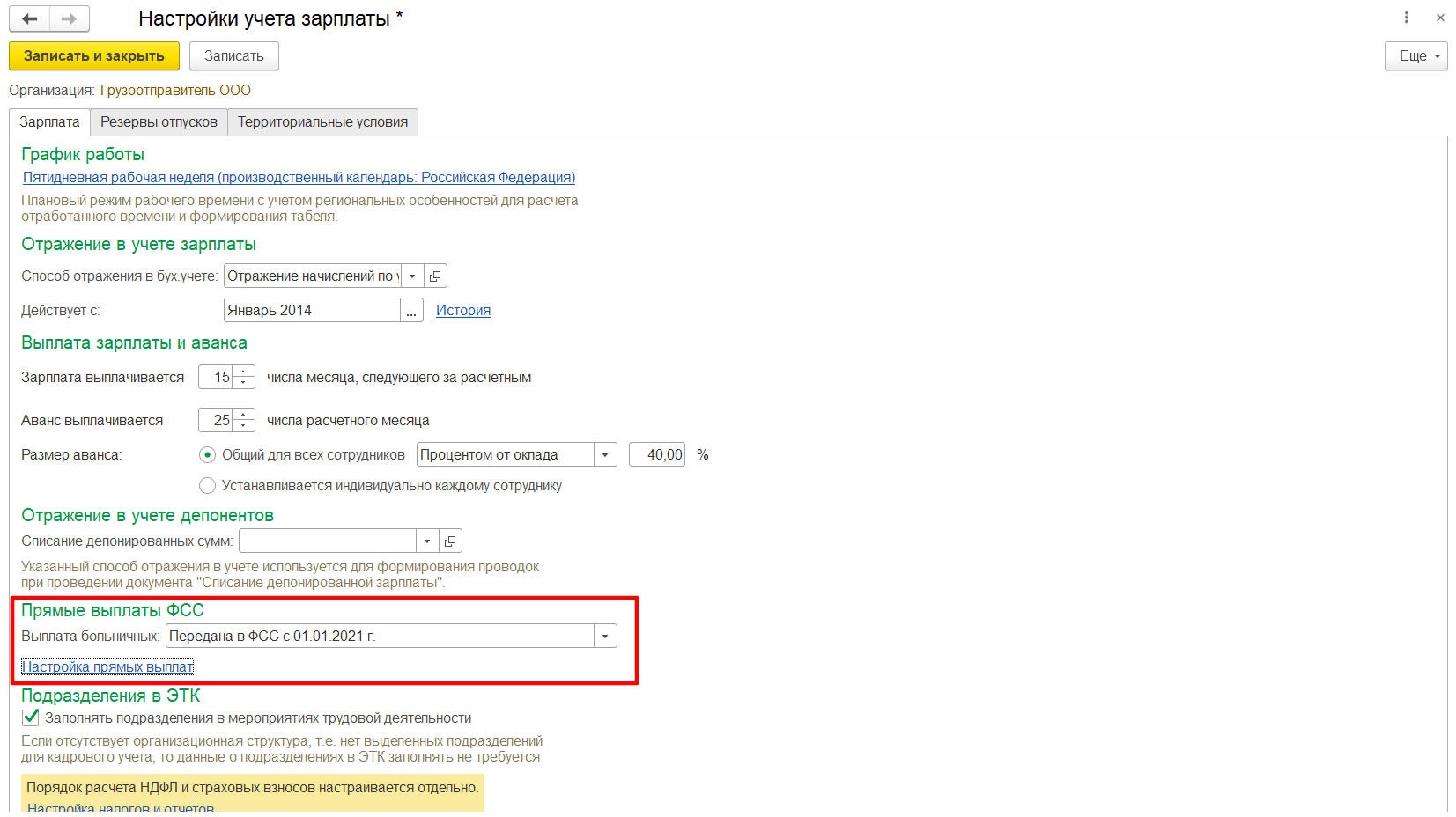
Для использования возможности программы по пилотному проекту в конфигурации «Бухгалтерия предприятия» (редакции 3.0) необходимо перейти в пункт «Зарплата и кадры» — «Настройки зарплаты«:
Откройте строку необходимой организации:

В настройках учета зарплаты на закладке «Зарплата» заполните поле «Выплата больничных«:
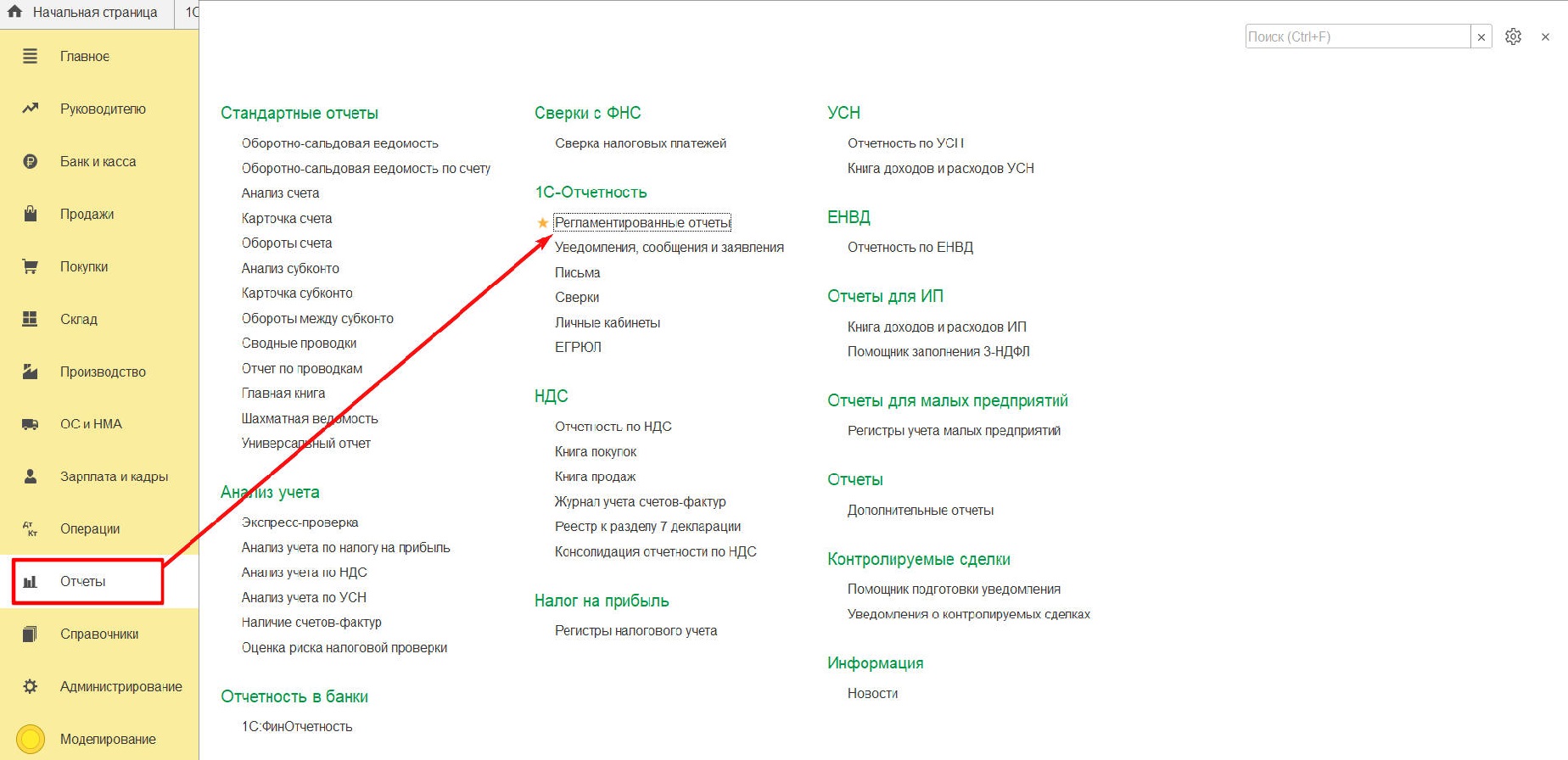
Для формирования реестра необходимо перейти в раздел «Отчеты» – «Регламентированные отчеты» (рис. 4).
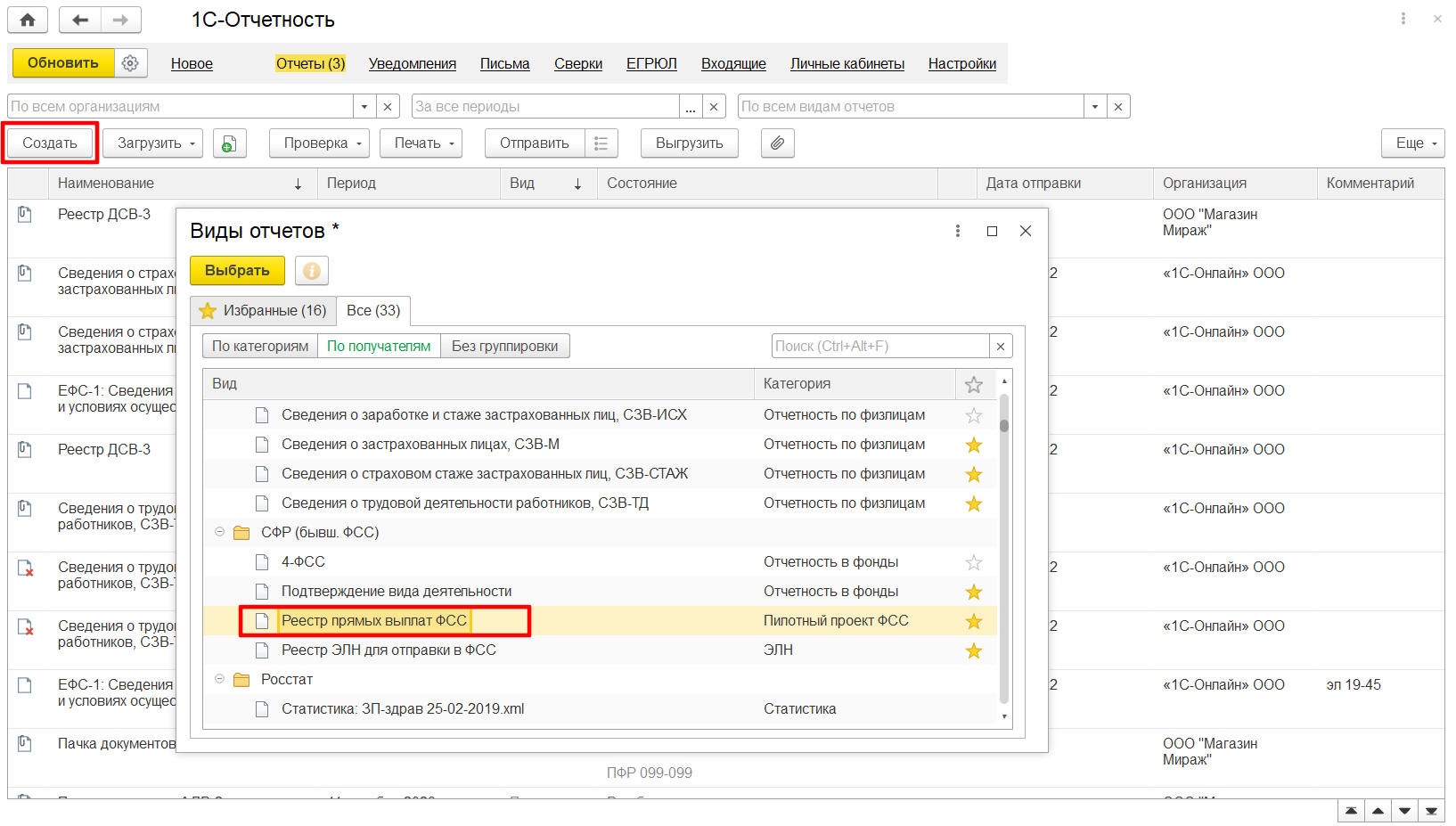
Далее нажмите кнопку «Создать» и в открывшемся окне выберите и откройте «Реестр прямых выплат ФСС«:
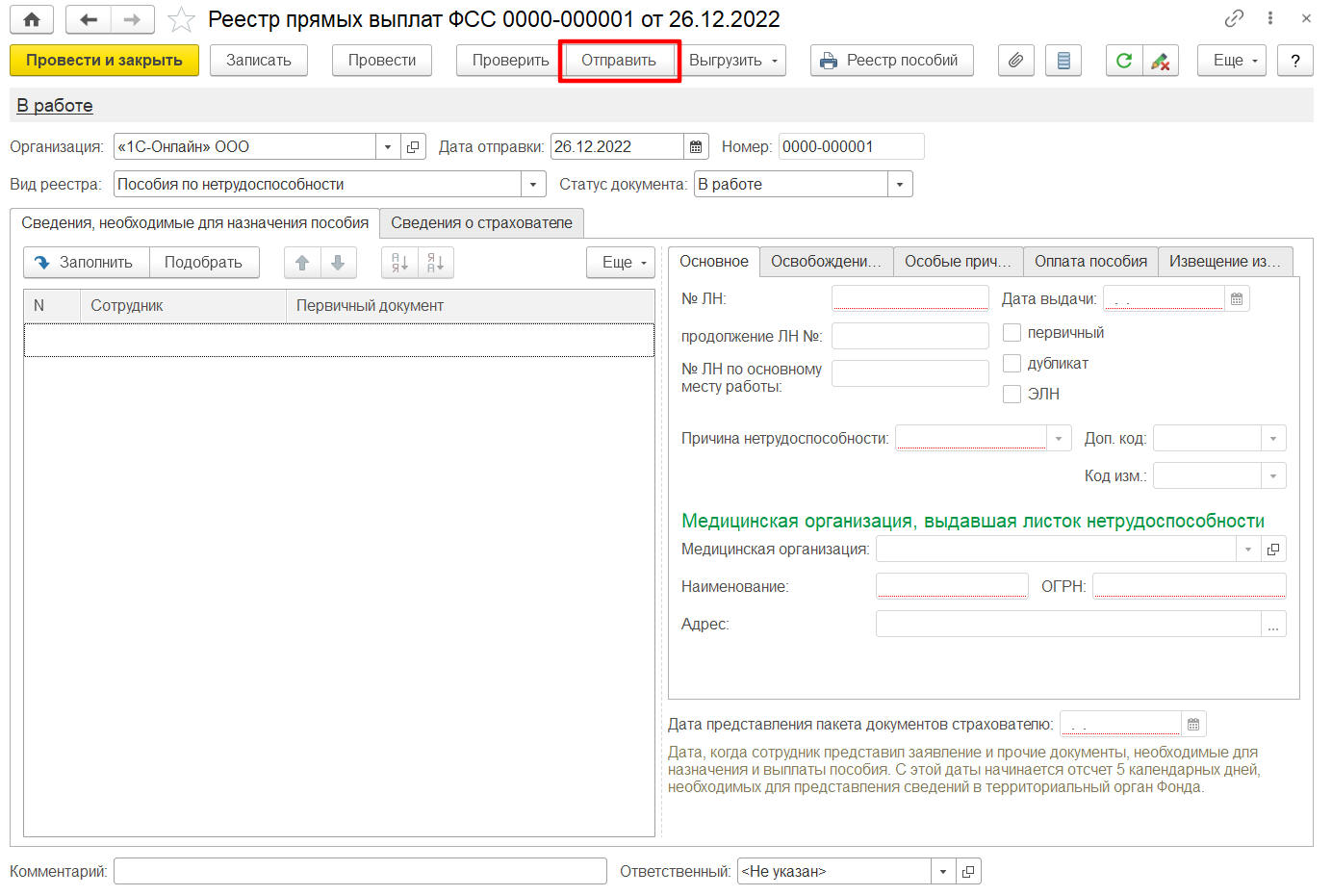
Перед вами откроется форма реестра. Для отправки реестра нажмите кнопку «Отправить«.
После нажатия кнопки «Отправить» появится индикатор отправки реестра в СФР (бывш. ФСС):
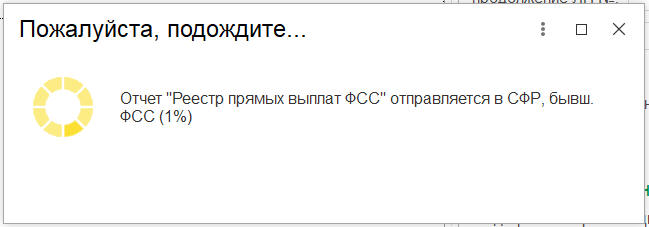
Если отчет принят и не содержал ошибок, то появится окно с протоколом обработки:
Сведения о застрахованных лицах в ФСС: отправляем из «1С:ЗУП», ред. 3.1 пошагово
Несмотря на то, что проактивная система выплаты пособий по временной нетрудоспособности в нашей стране действует с 1 января 2022 г., на нашу Линию консультаций продолжает поступать множество обращений с вопросами об отправке отчета Сведения о застрахованных лицах в ФСС. В этой статье мы подробно разберем порядок отправки данного отчета из программы «1С:ЗУП», ред. 3.1.
Что это и для чего
Сведения о застрахованных лицах – это информация, которую работодатель предоставляет в ФСС для расчета пособия и дальнейшей его выплаты сотруднику при наступлении страхового случая. Форма отчета утверждена Приказом ФСС РФ от 08.04.2022 № 119 (приложение № 1).
В каких случаях необходима подача сведений
Согласно ч. 13, 14 ст. 13 Закона № 255-ФЗ, отчет Сведения о застрахованных лицах подаются в ФСС:
- При приеме на работу;
- В процессе трудовой деятельности (когда по сотруднику меняются какие-либо данные);
- При наступлении страхового случая, когда открывается больничный лист;
- При увольнении сотрудника.
Сроки отправки отчета
С момента приема на работу или изменения данных по сотруднику работодатель обязан в течение трех рабочих дней отправить необходимые сведения в ФСС (п. 15 ст. 13 Закона № 255-ФЗ).
Какие данные подаются
В отчет Сведения о застрахованных лицах в ФСС входит следующая информация по сотруднику:
- ФИО, дата рождения, СНИЛС, ИНН;
- Данные о документе, удостоверяющем личность;
- Данные о документах, подтверждающих факт проживания или пребывания на территории РФ (постоянное или временное);
- Информация о месте регистрации сотрудника и его фактического проживания;
- Способ выплаты пособия (на счет в банке, почтовым переводом или иным способом) с указанием номера индивидуального счета получателя.
Способы отправки отчета
В соответствии с п. 13 ст. 13 Закона № 255-ФЗ и Постановлением Правительства РФ от 23.11.2021 № 2010, предоставить в Фонд Сведения о застрахованных лицах можно двумя способами:
- На бумажном носителе в региональное отделение ФСС;
- В электронном виде через систему социального электронного документооборота (СЭДО)
Далее мы подробно рассмотрим второй способ отправки: как это реализовано в «1С:ЗУП», ред. 3.1.
Создание документа в ЗУП 3.1
Создать отчет Сведения о застрахованных лицах в ФСС в «1С:ЗУП», ред. 3.1 можно на основании приема на работу, увольнения или через раздел «Кадры» – «Пособия»:
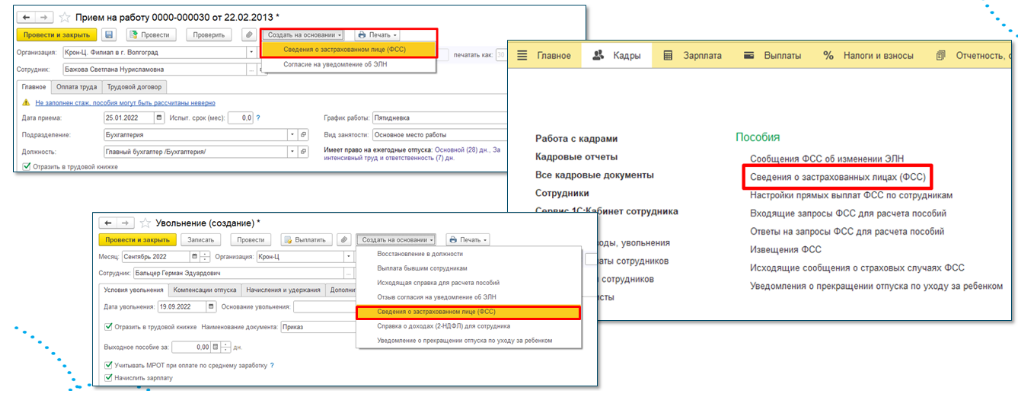
При создании документа из раздела «Кадры» – «Пособия», откроется рабочее место документа, где будет список всех сотрудников организации. Для создания отчета необходимо дважды кликнуть на нужного сотрудника из списка. При этом уволенных сотрудников в списке не будет: чтобы увидеть ранее поданные данные по ним и отправить новые, нужно перейти по ссылке «Сведения о застрахованных лицах» внизу рабочего места документа:
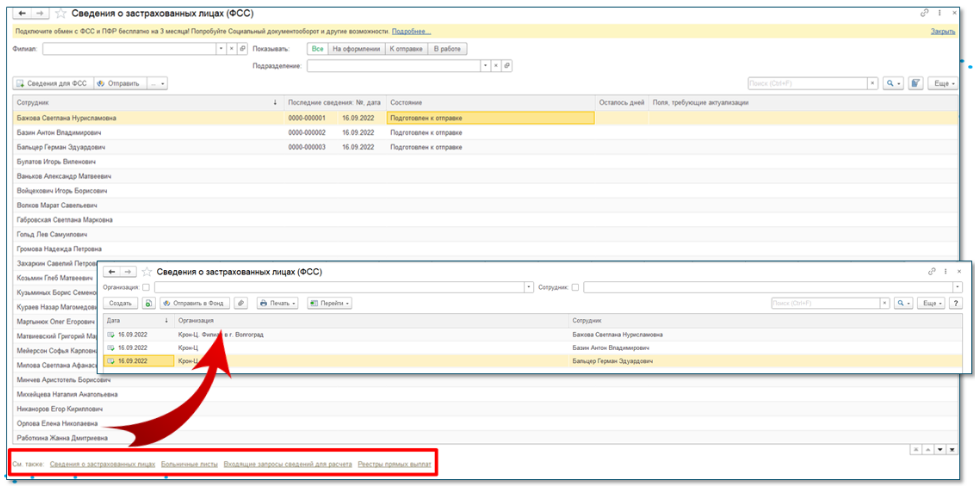
Заполнение отчета и отправка
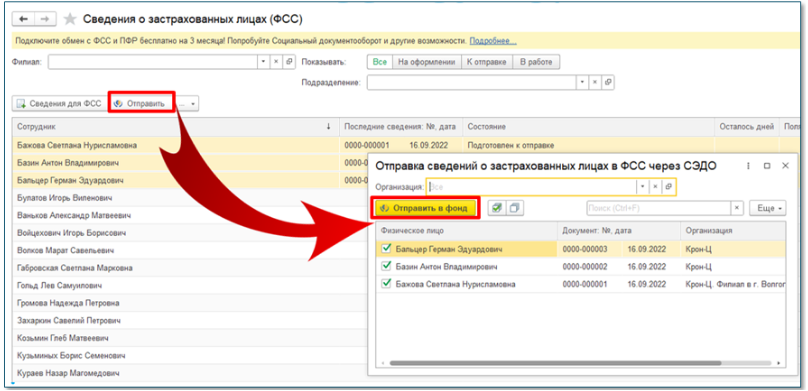
Отчет заполняется автоматически на основе внесенной в программу информации по сотруднику. В случае если какие-либо данные заполнены некорректно, программа сообщит об этом через соответствующее всплывающее уведомление. Чтобы отправить отчет, необходимо нажать кнопку «Отправить в Фонд»:
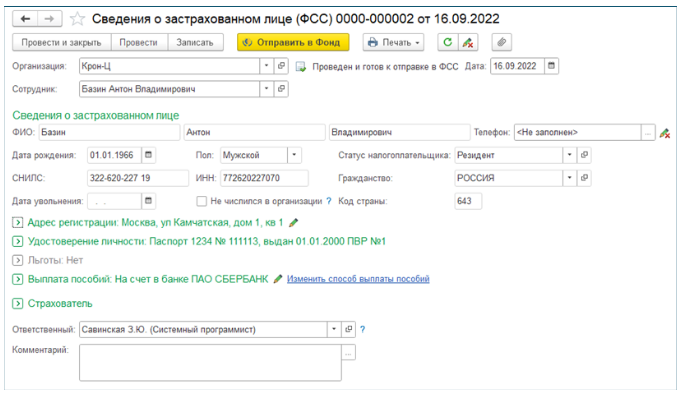
При необходимости, если нужно отправить данные сразу по нескольким сотрудникам, можно сделать это с помощью групповой отправки Сведений. Для этого сначала нужно заполнить отчет по нужным сотрудникам, далее выделить их в списке, зажав кнопку Ctrl и нажать кнопку «Отправить». В открывшемся окне будет выведен список из выбранных сотрудников, после чего необходимо нажать кнопку «Отправить в Фонд»:
Контроль сроков отправки
В «1С:ЗУП», ред. 3.1 реализована возможность контролировать сроки отправки Сведений о застрахованных лицах: в рабочем месте документа в графе «Осталось дней» отображается количество календарных дней, оставшихся до конца срока отправки отчета. Например, если данные по сотруднику изменились в пятницу, подать сведения необходимо до среды: в этом случае в программе будет указано 5 оставшихся календарных дней до конца срока. Это не является ошибкой, т.к. из пяти календарных дней три будут считаться рабочими.
Что делать после отправки?
После отправки отчета документ автоматически блокируется. Для того чтобы проверить, принят ли он Фондом, по кнопке «Еще» в рабочем месте документа можно проверить наличие ответов ФСС.
Исправление ошибок в поданных сведениях
Если в отправленном отчете была допущена ошибка в каких-либо данных, кроме номера СНИЛС, необходимо исправить информацию по сотруднику в базе и сформировать новый документ Сведения о застрахованных лицах. Для этого нужно зайти в первоначальный документ и по кнопке «Еще» выбрать функцию «Подготовить новые сведения» — новый отчет сформируется автоматически с уже актуализированными данными.
В случае если была допущена ошибка в номере СНИЛС, нужно отменить привязку СНИЛС к сотруднику. Для этого нужно:
- Создать новый документ Сведения о застрахованных лицах в ФСС, в котором номер СНИЛС остается ошибочным, а рядом с полем СНИЛС проставляется галка «Не числился в организации», отправить в Фонд;
- Создать еще один отчет с указанием правильного номера СНИЛС (галку «Не числился в организации» уже проставлять не надо) и отправить в ФСС.
Помимо ошибок в СНИЛС функция «Не числился в организации» может понадобиться, если от ФСС пришло входящее сообщение по сотруднику, который никогда не числился в организации и не получал выплат. В этом случае не нужно будет создавать нового сотрудника в программе, достаточно подать Сведения о застрахованном лице с данными, указанными во входящем запросе (ФИО и СНИЛС) и с включенной галкой «Не числился в организации».
Отправка Сведений о застрахованном лице при наступлении страхового случая
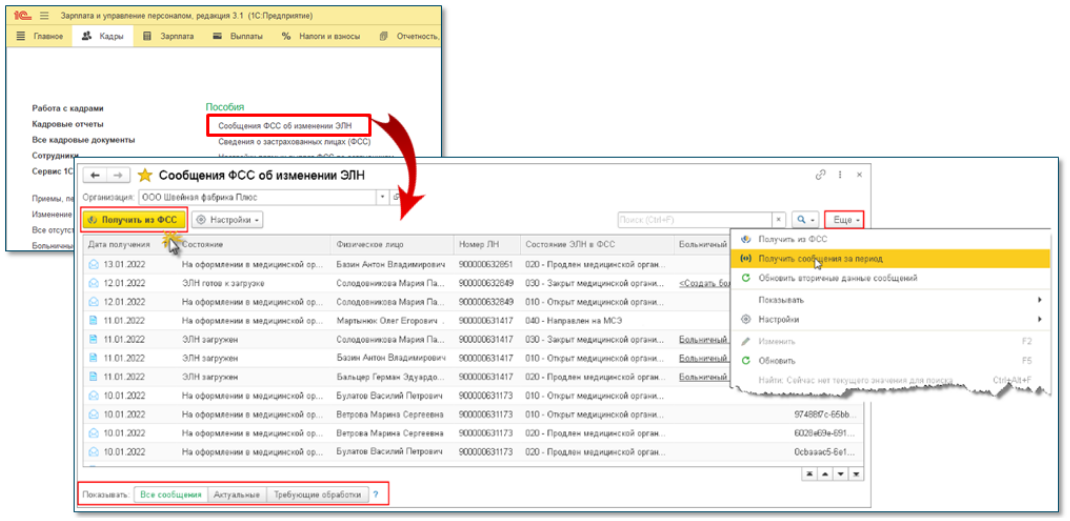
При наступлении страхового случая работодатель получает от ФСС сообщение, в котором будет отражено состояние электронного листка нетрудоспособности (ЭЛН), открытого сотруднику в медицинской организации (его открытие, закрытие, продление или аннулирование). Сообщения об изменении ЭЛН находятся в разделе Кадры – Пособия. Чтобы проверить наличие новых сообщений, по кнопке «Еще» необходимо выбрать функцию «Получить из ФСС»:
После закрытия больничного листа от Фонда придет соответствующее сообщение об изменении состояния ЭЛН и входящий запрос о предоставлении сведений для расчета и выплаты пособия. Входящие запросы от ФСС так же находятся в разделе «Кадры» – «Пособия».
После получения Входящего запроса ФСС для расчета пособия работодатель должен в течение трех рабочих дней сформировать и отправить Ответ на запрос ФСС. Сделать это можно как на основании больничного листа, введенного в программе, так и на основании самого Входящего запроса:
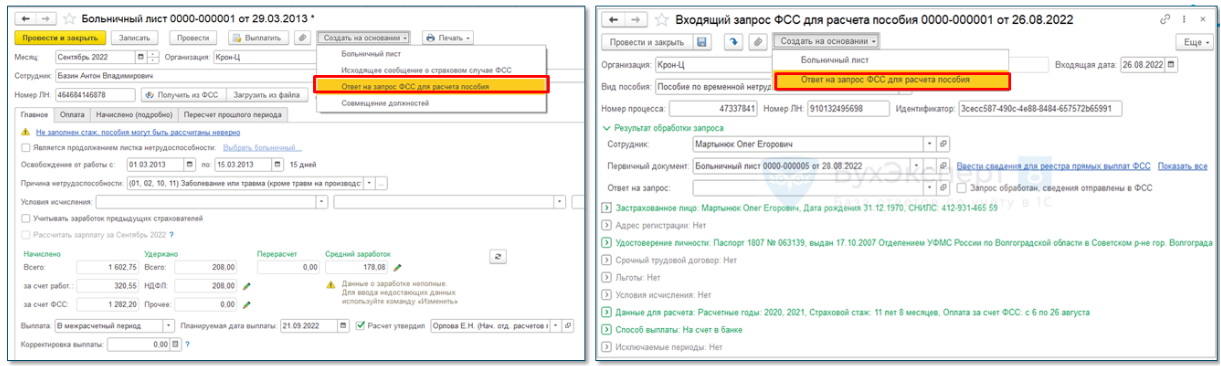
Информация в Ответ на запрос ФСС для расчета пособия заполняется автоматически, однако мы рекомендуем все же проверить ее перед отправкой в Фонд. Для контроля сроков отправки в списке Входящих запросов так же есть графа «Осталось дней»: здесь тоже указывается количество календарных, а не рабочих дней, оставшихся для подачи сведений.
Что делать, если Входящий запрос ФСС не пришел?
Бывают ситуации, когда Входящий запрос ФСС по каким-либо причинам не приходит работодателю. В этом случае необходимо создать и отправить в ФСС Исходящее сообщение о страховом случае ФСС (раздел Кадры – Пособия), тем самым оповестив Фонд о необходимости прислать работодателю Входящий запрос.
Если же Исходящее сообщение ФСС не принял и запрос так и не пришел, тогда информация для расчета пособий подается через еще доступный Реестр прямых выплат ФСС.
Если пришел Входящий запрос на сотрудника, который никогда не работал в организации
В этом случае необходимо уведомить Фонд об ошибке. Для этого в Ответе на запрос ФСС для расчета пособия проставляется галка «Пособие не требуется», в поле «Причина отказа в назначении пособия» нужно отметить, что этот человек никогда не числился в организации. Далее следует сформировать документ Сведения о застрахованных лицах в ФСС, где проставляется галка «Не числился в организации» (как было рассмотрено выше).
Сведения о застрахованных лицах в ФСС и договоры ГПХ
В соответствии с подп. 2 п. 3 ст. 422 НК РФ и ч. 1 ст. 2 Федерального закона от 29.12.2006 № 255-ФЗ, лица, осуществляющие свою деятельность в рамках заключенных договоров гражданско-правового характера, не являются застрахованными в случаях временной нетрудоспособности и в связи с материнством, поэтому по таким сотрудникам подавать Сведения о застрахованных лицах в ФСС не нужно.
Ответственность
С даты подписания трудового договора, а также с даты подписания сотрудником документов, подтверждающих изменение по нему каких-либо данных, работодатель ответственен за то, чтобы в течение трех рабочих дней подать отчет Сведения о застрахованных лицах в ФСС. Если проходит больше трех дней, а отчет так и не предоставлен, это является основанием для наложения штрафа. При этом размер штрафа будет зависеть от характера правонарушения:
Основание
Размер штрафа
Основание
Если документы отправлены на проверку с опозданием или вовсе отсутствуют
200 руб. за каждый документ
Ст. 15.2 Закона 255-ФЗ
Если работодателем скрыты или предоставлены неверные сведения/документы, что привело к дополнительным расходам на выплату пособия
20 % от суммы излишне понесенных расходов, однако данный штраф имеет определенные ограничения: не менее 1000 руб. и не более 5000 руб.
Если данные для назначения и выплаты пособия предоставлены позже срока
Как вывести на печать «Реестр сведений в ФСС»?
Как можно вывести на печать документ Реестр сведений, необходимых для назначения и выплаты пособий , чтобы передать его в ФСС в бумажном виде? В данном документе отсутствует кнопка печати.
Начиная с версии ЗУП 3.1.10 в Реестре сведений, необходимых для назначения и выплаты пособий появилась кнопка его печати.
Подробно — ПЕЧАТНАЯ ФОРМА РЕЕСТРОВ ПИЛОТНОГО ПРОЕКТА ФСС (ЗУП 3.1.10)
Документ Реестр сведений, необходимых для назначения и выплаты пособий ( Отчетность, справки – Передача в ФСС сведений о пособиях — Реестр сведений, необходимых для назначения и выплаты пособий ) создается организациями, участвующими в пилотном проекте ФСС. В этом случае подразумевается, что обмен документами происходит в электронном виде. В частности, данный документ предназначен для формирования файла реестра сведений на основании Приказа ФСС от 15.06.2012 N 223. Поэтому в 1С:ЗУП 3 в документе присутствует кнопка Выгрузить , возможность вывода информации на печать не предусмотрена.
Если же все-таки требуется информацию в ФСС передать в бумажном виде, то задачу можно решить двумя способами:
- Найти и скачать Excel-форму реестра и заполнить ее вручную.
- Сформировать документ Реестр сведений, необходимых для назначения и выплаты пособий в программе 1С:ЗУП 3. Затем выгрузить информацию из него в XML-файл, нажав кнопку Выгрузить – Записать файл :
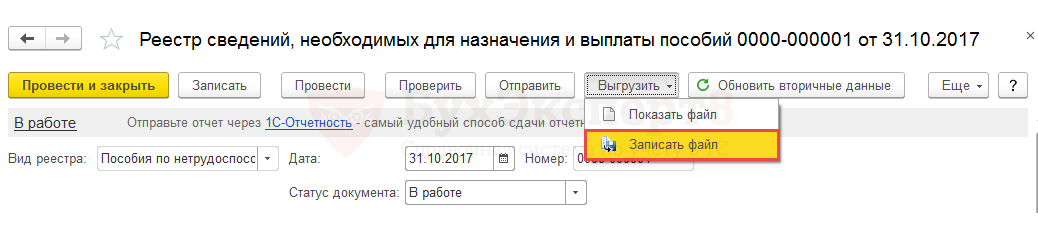
Далее загрузить файл в АРМ ФСС и уже распечатать форму реестра оттуда.

Помогла статья?
Получите еще секретный бонус и полный доступ к справочной системе БухЭксперт8 на 14 дней бесплатно
Похожие публикации
- Способы выплаты пособий ФСС (ЗУП 3.1.14.433/3.1.17.94)Реализованы настройки для автоматической подстановки способа перечисления пособий в Заявлении.
- C 25.03.2021 г. «Реестр прямых выплат ФСС» ошибочно не отправляется из-за проблем на стороне ФСС.
- Прямая выплата пособий из ФСС: Больничный с особенностями (при расширенном страховом стаже и нарушении режима)Рассмотрим подготовку данных в ФСС по больничному с особенностями (при.
- Порядок назначения пособий в ЗУП 3.1 в 2022 году – как действовать при наличии / отсутствии запросов ФСС?С 2022 года вводится проактивная выплата пособий. При этом до.
Реестр прямых выплат ФСС в 1С 8.3 ЗУП
С переходом всех регионов на прямые выплаты большинство пособий выплачиваются напрямую из ФСС. На работодателя возложена обязанность передачи первичных данных по пособиям в фонд. Информация по пособиям передается в ФСС в виде реестров пособий.
Чтобы отправить реестр прямых выплат ФСС, в 1С 8.3 ЗУП 3.1 нужно выполнить ряд шагов:
- Зарегистрировать первичный документ по пособию: Больничный лист ( Кадры – Больничные листы ), Отпуск по уходу за ребенком ( Кадры – Отпуска по уходу и возвраты из отпуска ) и т.д.
- Создать Сведения для реестра прямых выплат ФСС ( Отчетность, справки – Передача в ФСС сведений о пособиях ).
- Создать Реестр прямых выплат ФСС ( Отчетность, справки – Передача в ФСС сведений о пособиях ) для электронной отправки или Опись заявлений сотрудников на выплату пособий ( Отчетность, справки – Передача в ФСС сведений о пособиях ) для передачи документов на бумаге.
Рассмотрим подробнее перечисленные шаги в 1С 8.3 ЗУП 3.1 на примере реестра больничных листов.
Создание «Сведений для реестра прямых выплат ФСС» в ЗУП 3.1
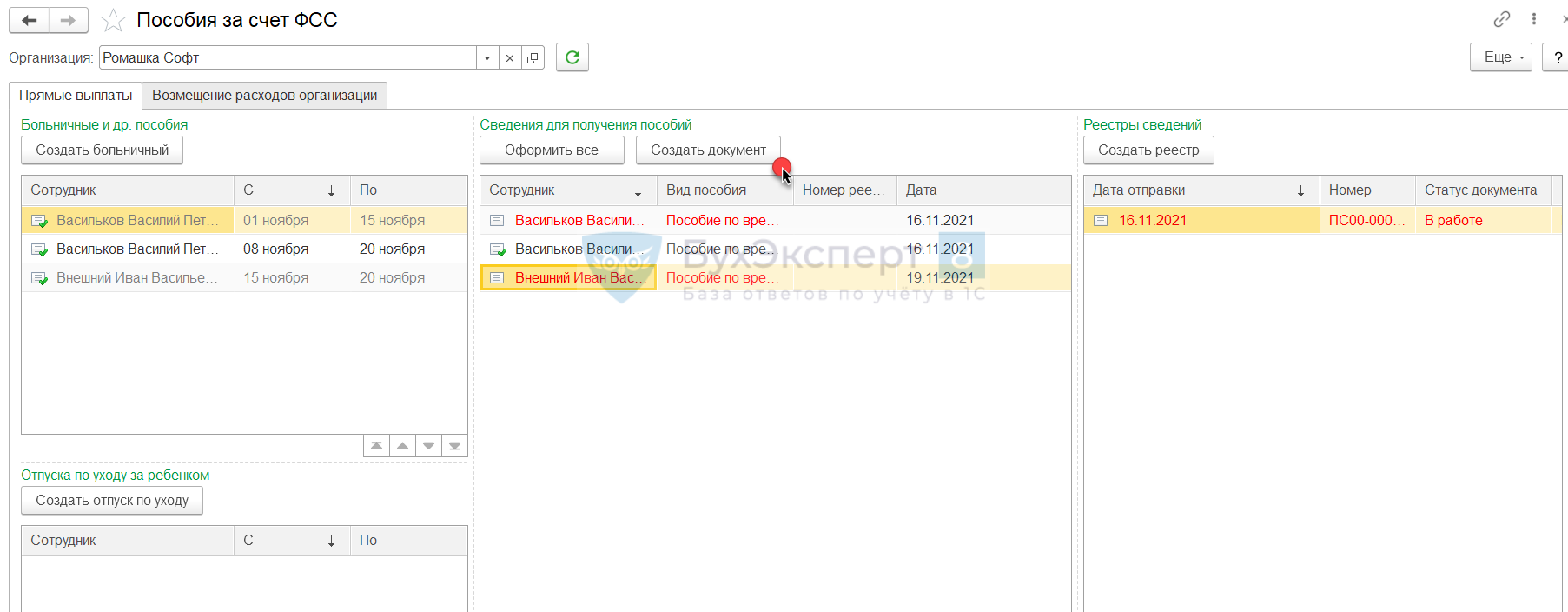
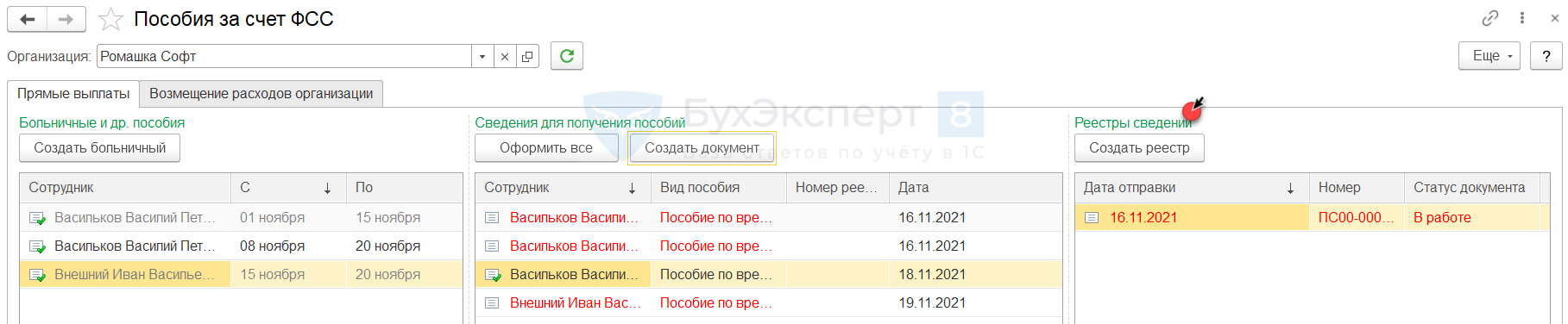
Создать документ Сведения для реестра прямых выплат ФСС можно в рабочем месте Пособия за счет ФСС ( Отчетность, справки – Пособия за счет ФСС ). Для этого в таблице Сведения для получения пособий используем кнопку Создать документ .
- Самоучитель по 1С Бухгалтерии 8.3;
- Самоучитель по 1С ЗУП 8.3.
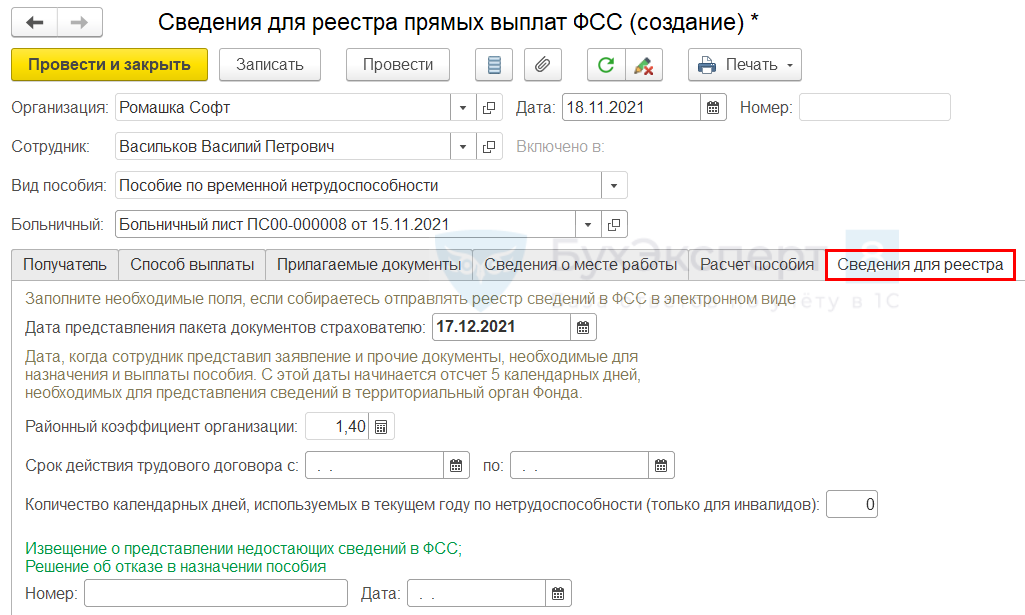
Откроется новый документ Сведения для реестра прямых выплат ФСС . В шапке документа выберем сотрудника – получателя пособия и укажем дату заявления. В поле Вид пособия для больничных листов выберем Пособие по временной нетрудоспособности .
Вкладки документа автоматически заполняются данными сотрудника:
- На вкладке Получатель — основные личные данные физического лица.
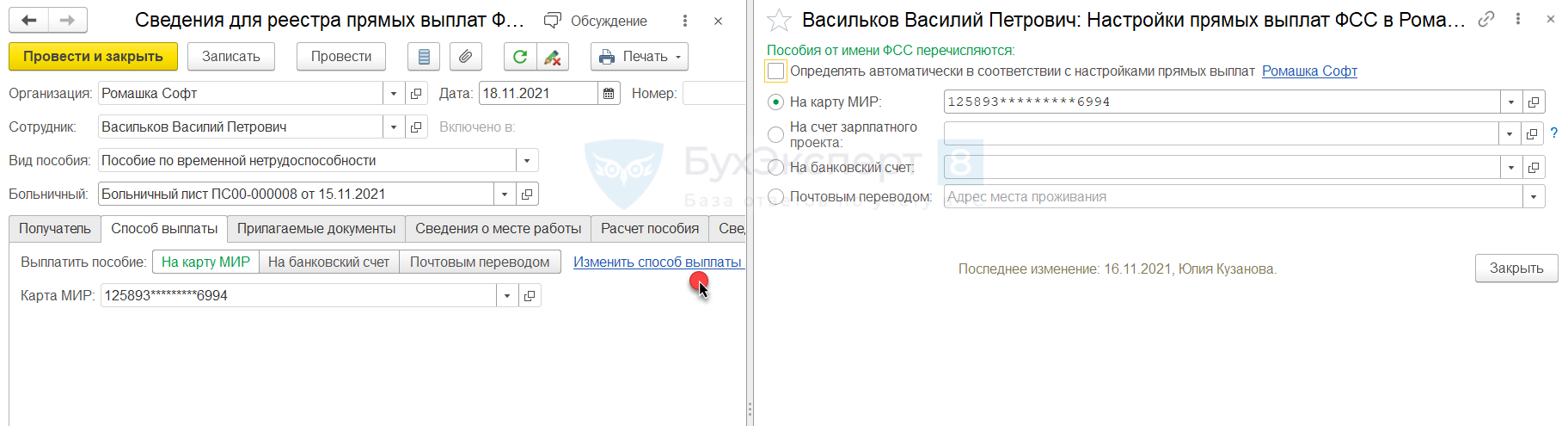
- На вкладке Способ выплаты — способ перечисления средств получателю.
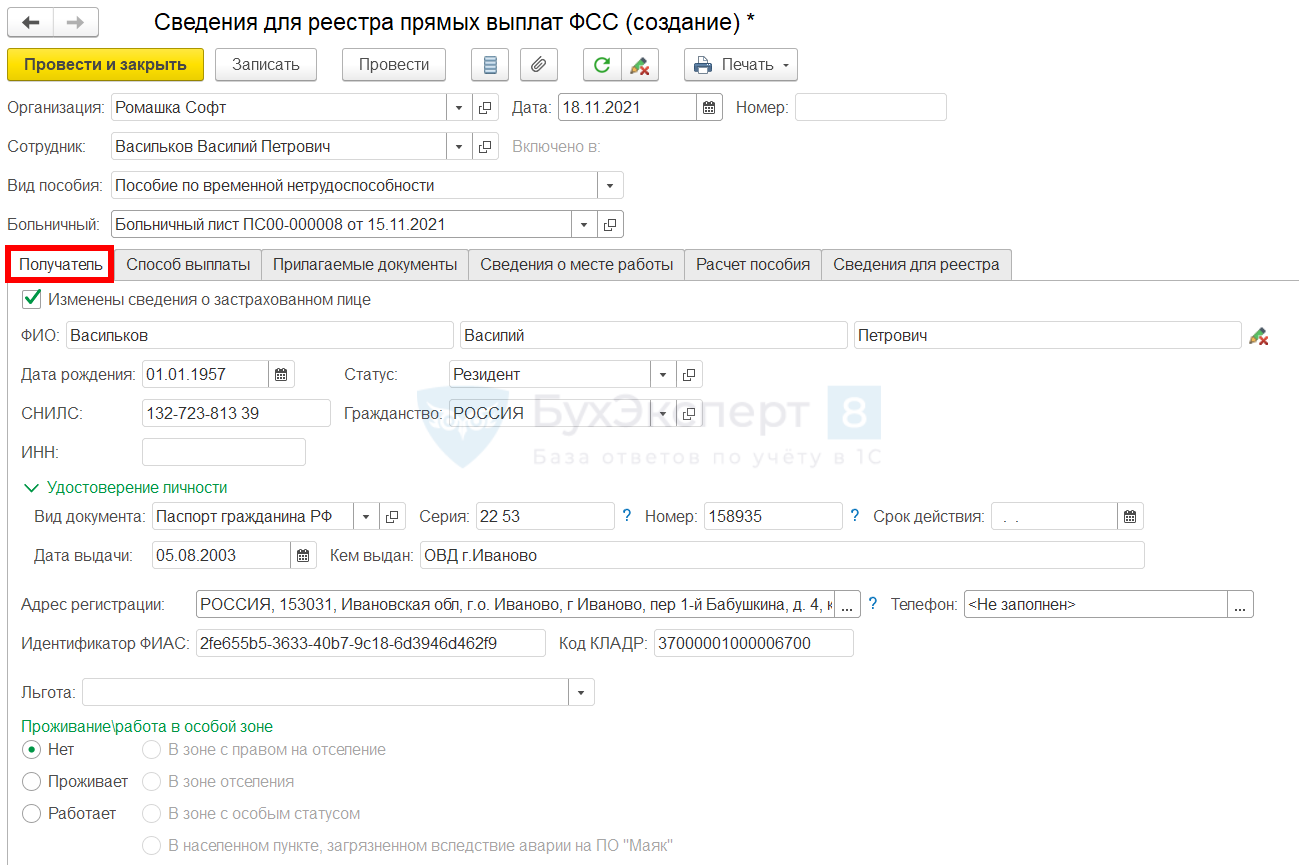
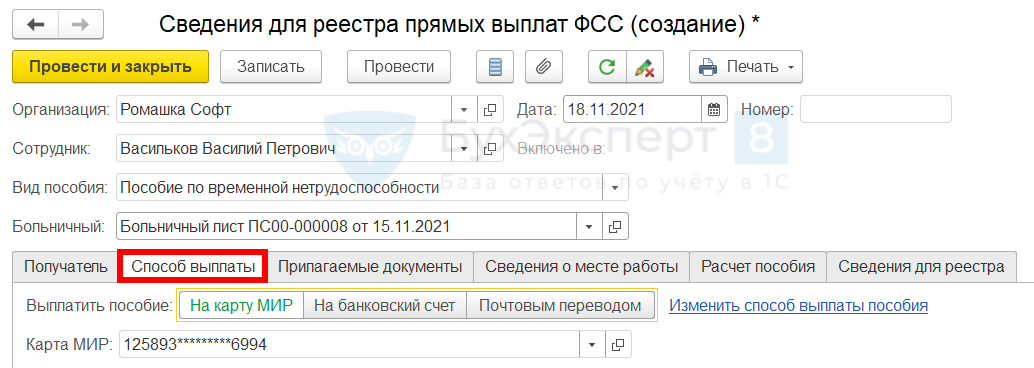
Сведения о способе выплаты пособия заполняются в документе Сведения для реестра прямых выплат ФСС по следующему алгоритму:
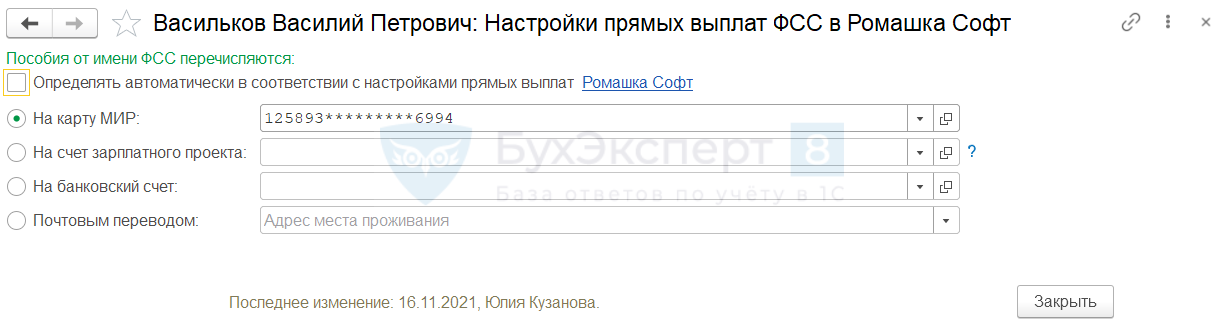
- Если в карточке Сотрудника по ссылке Прямые выплаты ФСС не вносились какие-либо изменения, то в документ попадет информация об основном способе выплаты зарплаты, установленном по ссылке Выплаты, учет затрат в карточке Сотрудника .
- Если же в карточке Сотрудника по ссылке Прямые выплаты ФСС установлен особый способ выплаты именно для пособий, то в документе Сведения для реестра прямых выплат ФСС заполнится он.
В Сведениях для реестра прямых выплат ФСС также есть возможность изменить способ выплаты пособия по специальной ссылке.
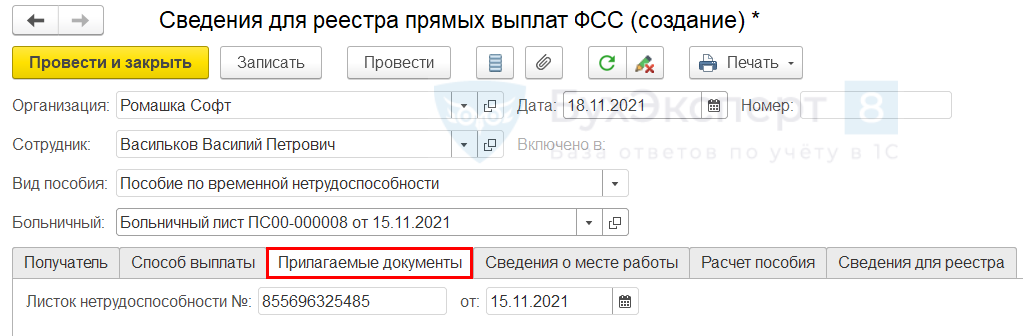
В разделе Прилагаемые документы заполняется основание для получения пособия. Для пособий по больничному это номер и дата листка нетрудоспособности – они попадают в документ автоматически по данным Больничного листа .
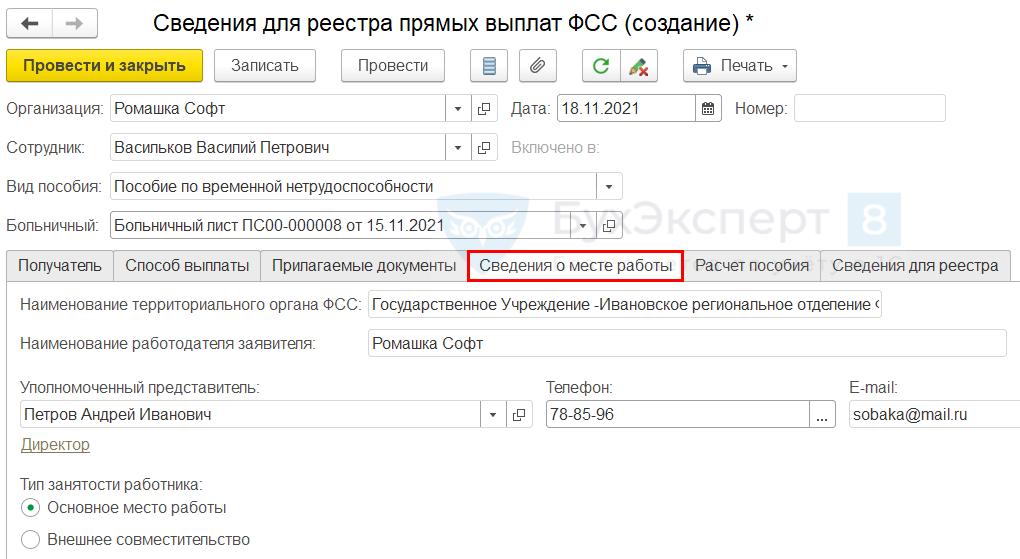
На вкладке Сведения о месте работы содержатся данные о территориальном органе ФСС, организации-работодателе и ее уполномоченном представителе, а также тип занятости работника.
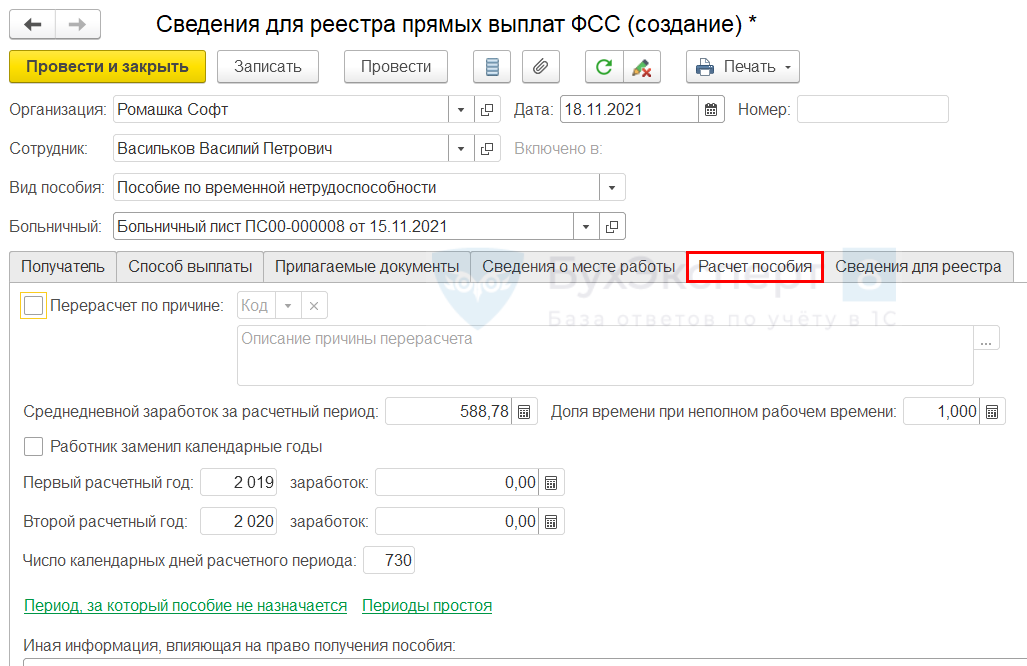
Вкладка Расчет пособия заполняется данными о среднем заработке сотрудника.
Вкладка Сведения для реестра предназначена для передачи дополнительной информации. В нашем случае пособие было рассчитано с учетом районного коэффициента, его размер попал на вкладку Сведения для реестра автоматически из Больничного листа . Также при необходимости здесь можно вручную указать дополнительные данные.
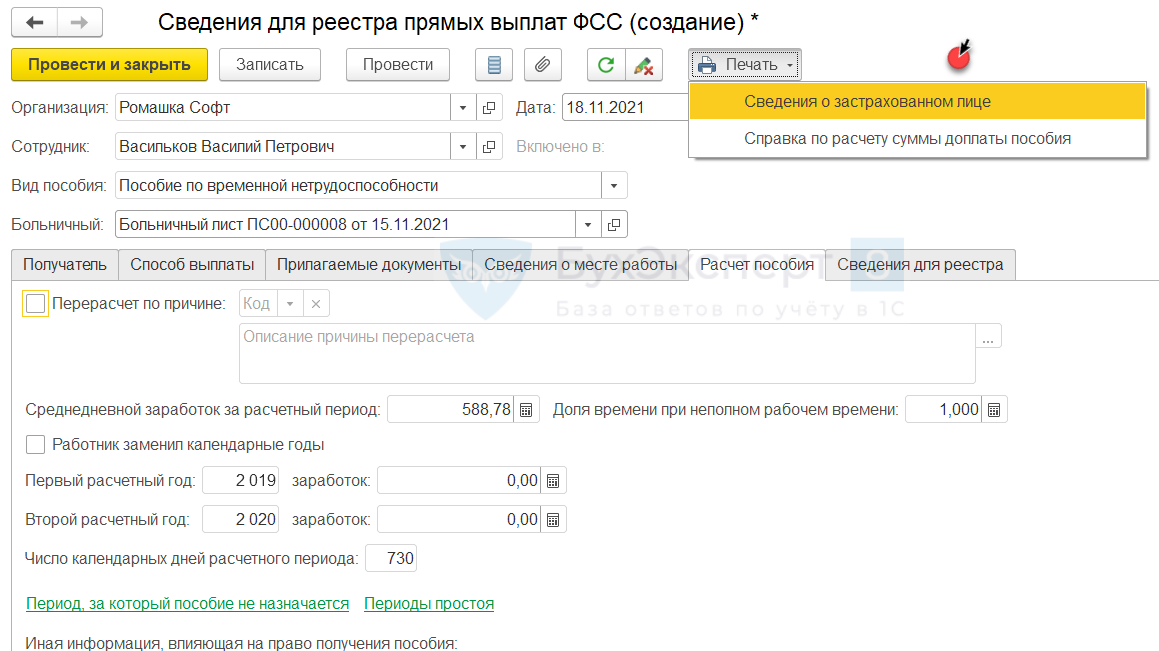
Печатную форму документа можно сформировать по кнопке Печать – Сведения о застрахованном лице .
Реестр пособий в электронном виде
Для передачи сведений в электронном виде используется документ Реестр прямых выплат ФСС . Найти Реестр для передачи в ФСС в 1С 8.3 ЗУП 3.1 можно в рабочем месте Пособия за счет ФСС . Создадим новый документ по кнопке Создать реестр в таблице Реестры сведений .
В поле Вид реестра выберем значение Пособия по нетрудоспособности . Наиболее частая ошибка, если пользователь составил Реестр в 1С 8.3 ЗУП 3.1, а документ не заполняется – неверно выбранный Вид реестра .
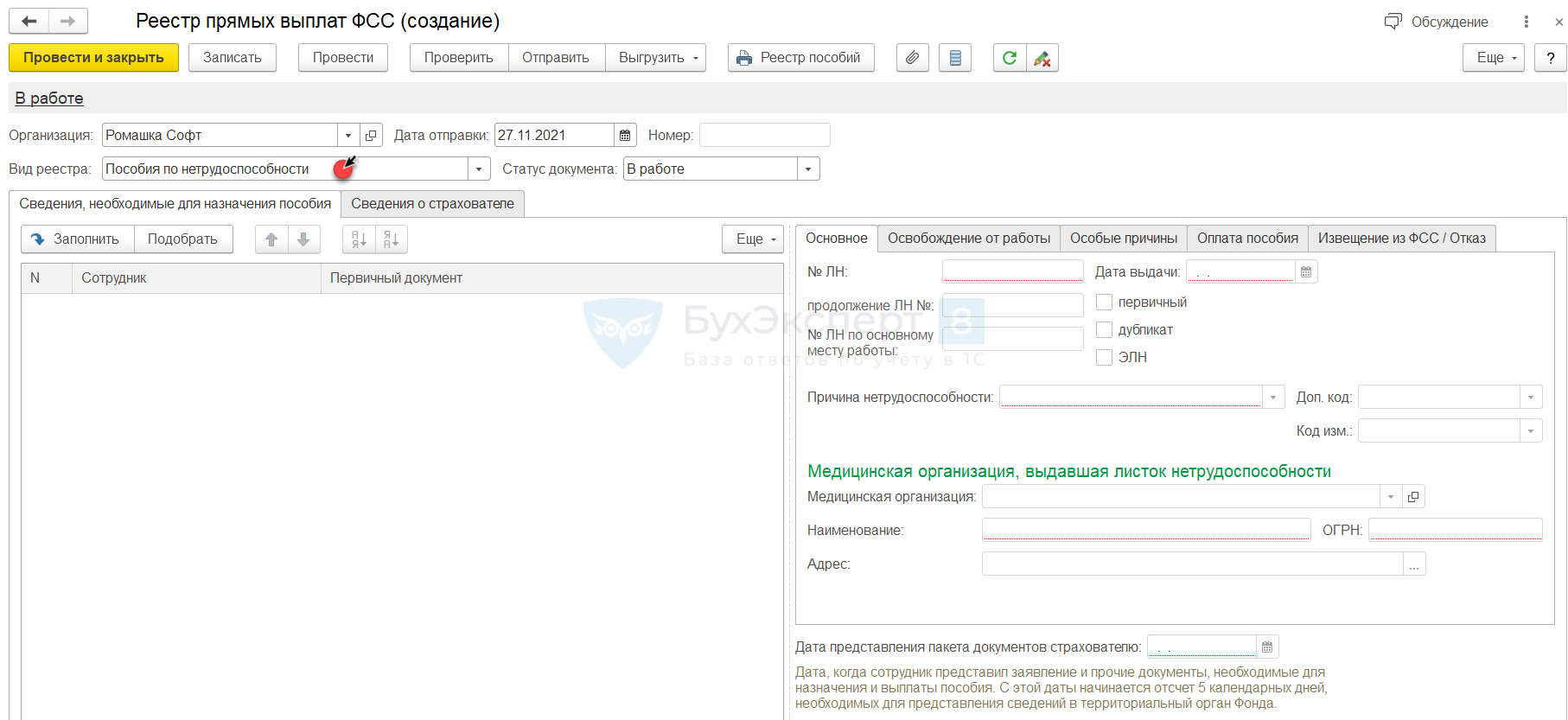
Заполним документ автоматически по кнопке Заполнить . В Реестр попадут все сотрудники с правом на выбранный вид пособия, если они не были включены ранее в другие реестры.
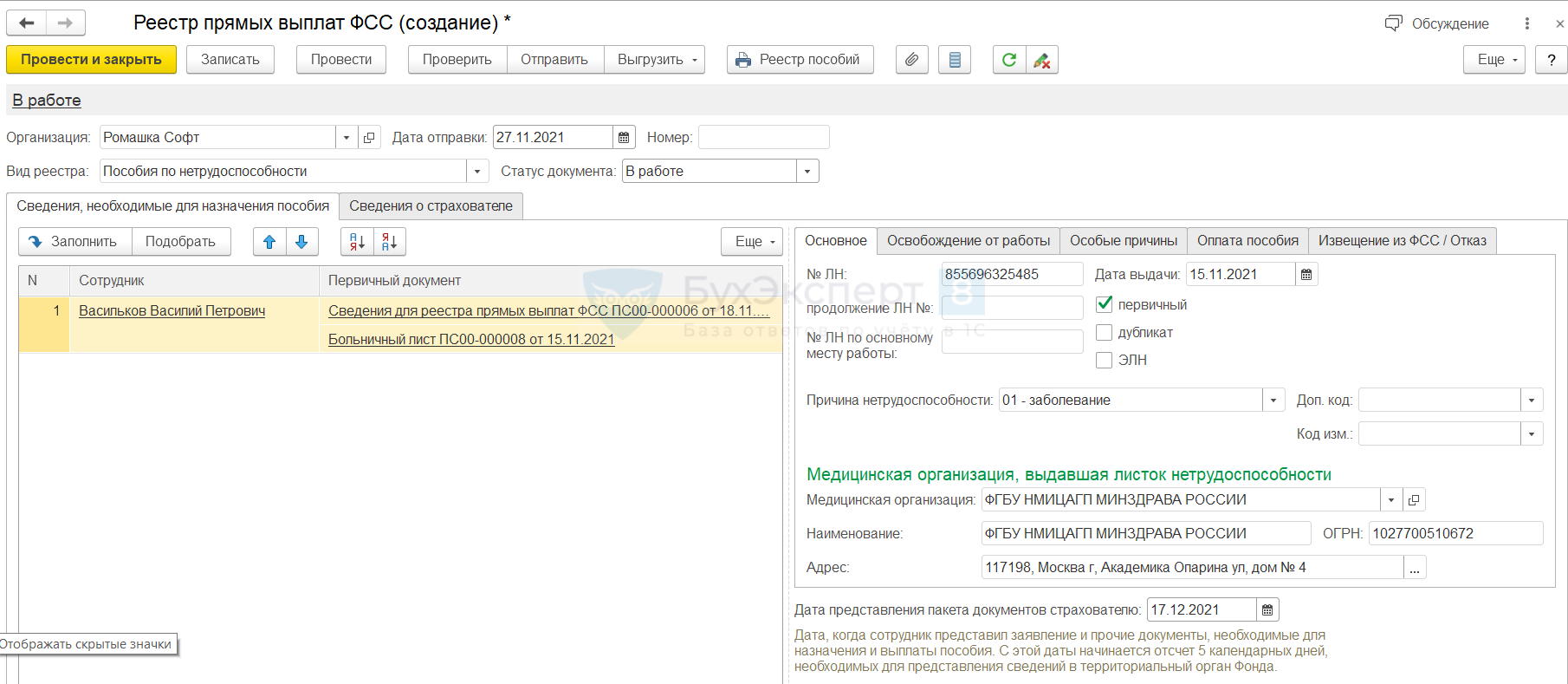
Как отправить реестр в ФСС в 1С 8.3 ЗУП 3.1? Для этого нужно использовать одну из команд:
- Отправить – прямая отправка документа с помощью сервиса 1С:Отчетность .
- Выгрузить – выгрузка в отдельный в файл для последующей отправки через стороннюю программу сдачи отчетности.
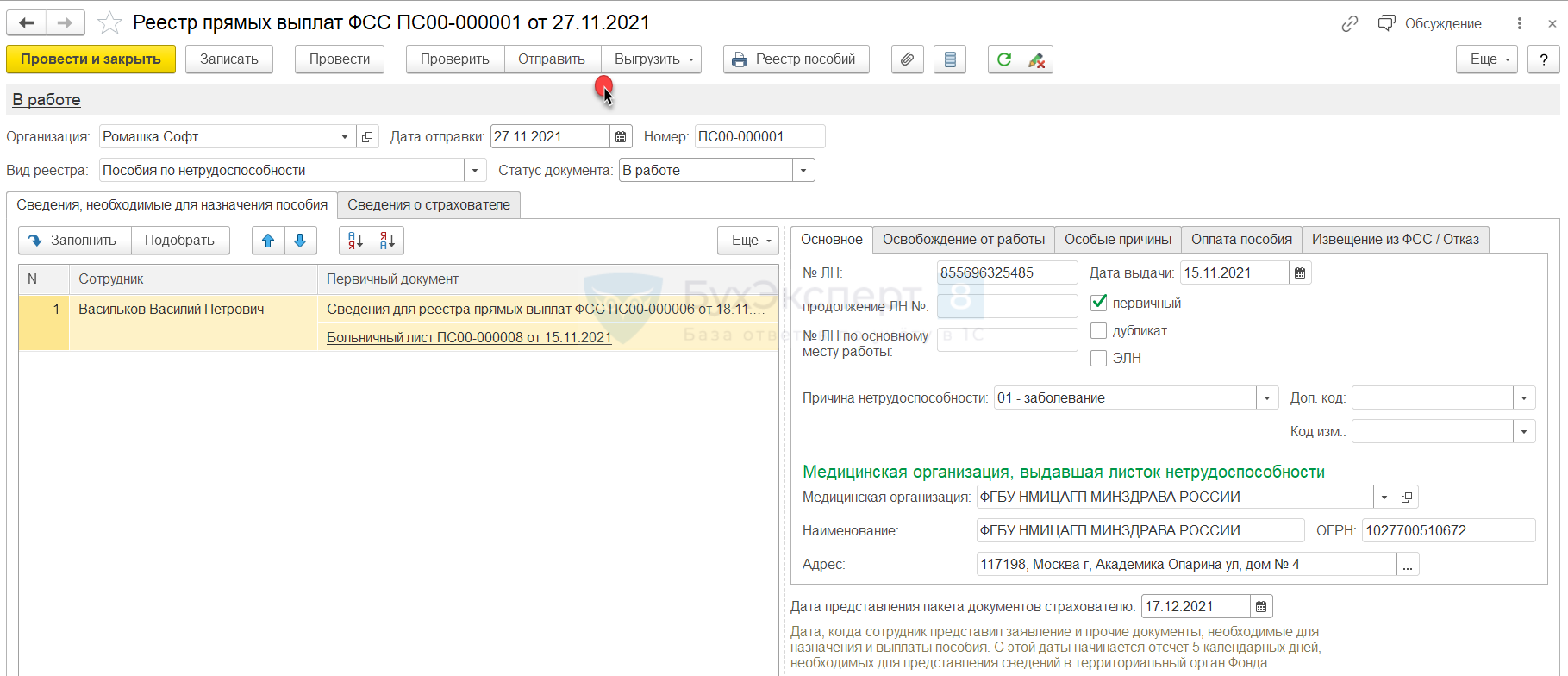
Опись для передачи документов в ФСС на бумаге
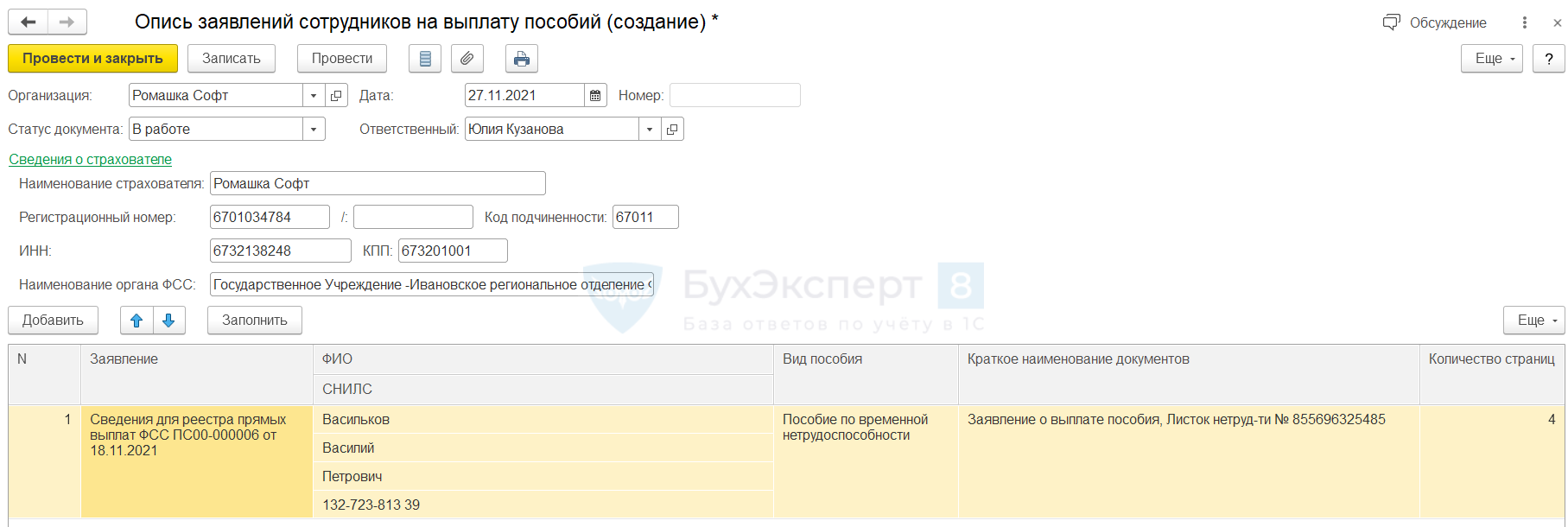
Если необходимо передать сведения в ФСС не в электронном виде, а на бумаге, в ЗУП 3.1 используем документ Опись заявлений сотрудников на выплату пособий .
По кнопке Заполнить в Опись будут включены все сотрудники с правом на получение пособия, не включенные в другие реестры или описи.
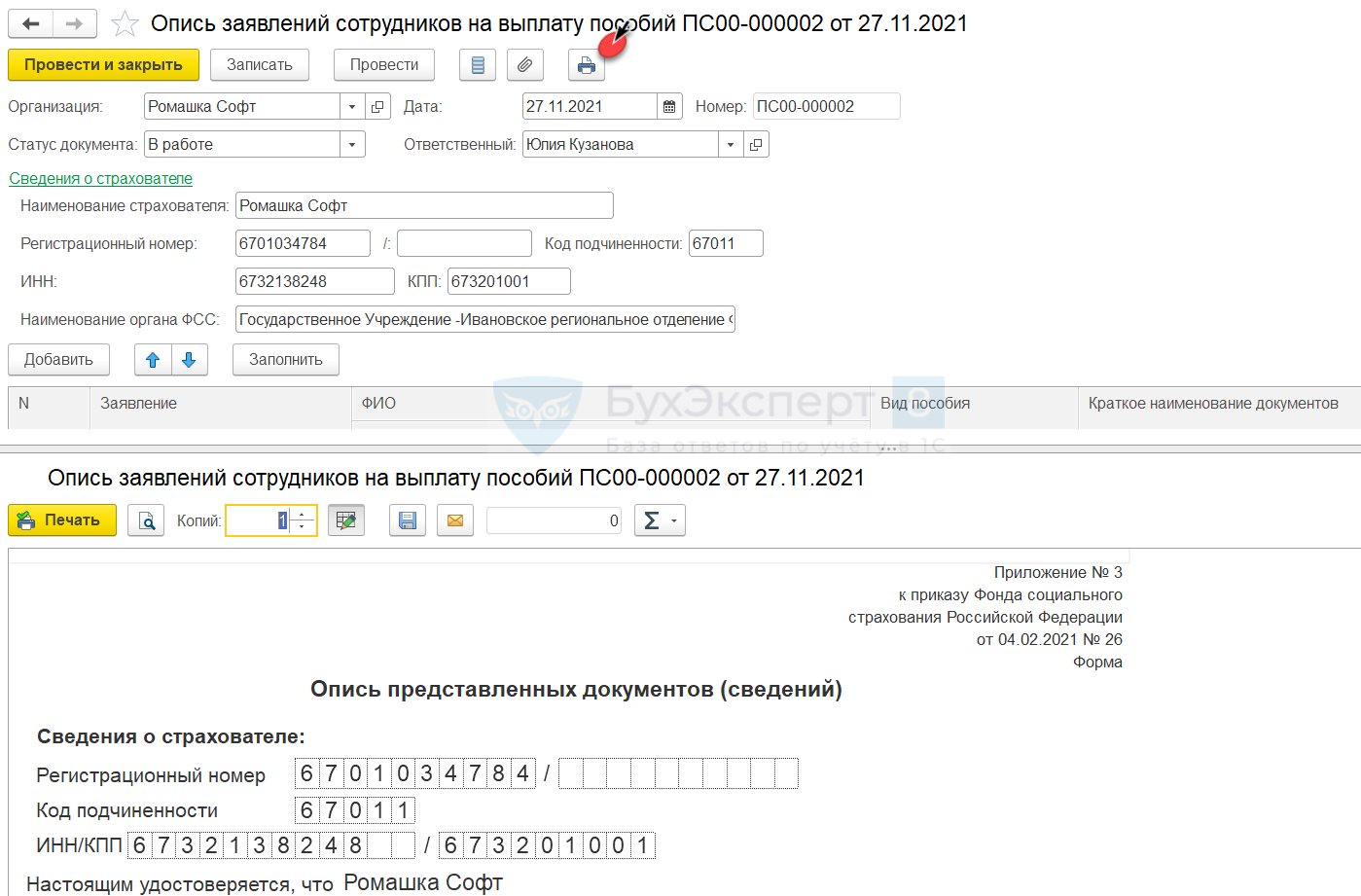
Печатную форму Описи можно получить по кнопке со значком «принтер» в шапке документа.
Дополнительно по реестрам ФСС можно посмотреть видео:
См. также:
- Прямая выплата пособий из ФСС: Пособие при рождении ребенка
- Прямая выплата пособий из ФСС: Отпуск по уходу за ребенком
- Прямая выплата пособий из ФСС: Возврат из отпуска по уходу
- Прямая выплата пособий из ФСС: Социальное пособие на погребение
- Прямая выплата пособий из ФСС: Дополнительные выходные родителям детей инвалидов
- Особенности заполнения регламентированной отчетности при прямой выплате пособий из ФСС
Если Вы еще не подписаны:
Активировать демо-доступ бесплатно →
или
Оформить подписку на Рубрикатор →
После оформления подписки вам станут доступны все материалы по 1С:ЗУП, записи поддерживающих эфиров и вы сможете задавать любые вопросы по 1С.
Помогла статья?
Получите еще секретный бонус и полный доступ к справочной системе БухЭксперт8 на 14 дней бесплатно
Оцените публикацию
(1 оценок, среднее: 5,00 из 5)
Публикацию можно обсудить в комментариях ниже.
Обратите внимание!
В комментариях наши эксперты не отвечают на вопросы по программам 1С и законодательству.
Задать вопрос нашим специалистам можно в Личном кабинете
Обсуждение (2)
obarbashova Подписчик БухЭксперт8 :
ФСС не приняло реестр, так как мы указали ЛН, а надо ЭЛН — электронный бл. (вид больничного листа не соответствует). Возникла необходимость повторной отправки реестра. Галочку ЭЛН поставила руками. При проверке перед отправкой вышла ошибка: сведения для реестра прямых выплат уже использованы в реестре прямых выплат…(который я отправляла до этого, который не принял ФСС). Причем, я вижу, что при создании первого (непринятого ФСС) реестра ему присвоен идентификатор ФИАС.
Вопрос: — примут у меня реестр при повторной отправке со идентификатором ФИАС реестра, отправленного ранее (который был не принят)
— ошибка протокола контроля ФСС — тип больничного не соответствует электронному ЭЛН. Правильно я внесла исправление, поставив в реестре галочку ЭЛН вручную?
Ольга Горшенина Сотрудник БухЭксперт8 :
Здравствуйте!
Ваш вопрос требует дополнительной проработки. Задайте его нашим специалистам в Личном кабинете.
Добавить комментарий Отменить ответ
Для отправки комментария вам необходимо авторизоваться.