
Команда «Масштаб» — изменение масштаба объектов в AutoCAD
Часто на чертежах требуется увеличивать или уменьшать объекты. Чтобы изменить масштаб объекта в Автокаде (AutoCAD), предназначена команда «Масштаб». Про масштаб чертежа (например, 1:100, 1:50 и т.д.) читайте в этой статье.
Рассмотрим, как в Автокаде изменить масштаб. Масштабирование в AutoCAD, выполняемое с помощью команды «Масштаб», приводит к изменению размеров построенных объектов. При этом пропорции масштабируемых объектов не меняются.
Есть несколько способов, как настроить масштаб в Автокаде:
1. Вкладка «Главная» → панель «Редактирование». После чего необходимо указать щелчком ЛКМ объект масштабирования. Чтобы закончить выбор, нажмите «Enter» или правую кнопку мыши.
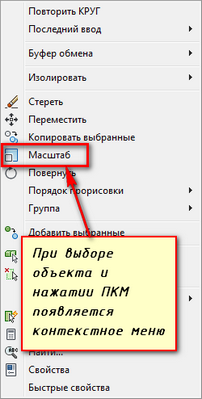
2. Выберите объекты для масштабирования. Нажмите правую кнопку мыши в области чертежа и из контекстного меню выберите «Масштаб» в Автокаде (Аutocad).
Полное обучение: «AutoCAD на 100%»
Далее необходимо указать точку, относительно которой будет производиться операция масштабирования. Это точка, которая после масштабирования должна остаться на том же месте, где и была. Сейчас я ее укажу в левом нижнем углу прямоугольника.
Теперь нужно указать масштабный коэффициент. Если ввести 2, то объект увеличится в 2 раза. А если ввести 0.5, то объект уменьшится в 2 раза. Обязательно используйте точку при введении нецелого числа.
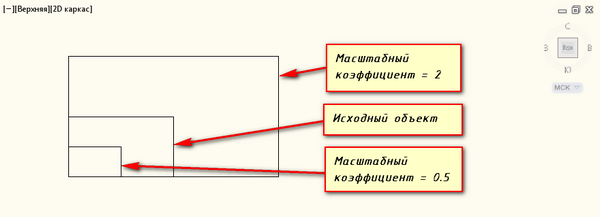
Результат проделанных операций позволяет изменять масштаб в Автокаде (Аutocad). У команды «Масштаб» в AutoCAD есть несколько опций. Рассмотрим, как их применять.
Опция «Копия»
Разберём, как задать масштаб в Автокаде. В Автокад масштаб чертежа можно установить таким образом. Например, Вам надо увеличить объект в Х раза. При этом требуется, чтобы в итоге на чертеже появились исходный объект и его увеличенная копия.
Тогда после указания базовой точки введите с клавиатуры ключевую букву опции «К». Затем задайте коэффициент выражением деления, например, 1/8 (или 0.125).


Опция «Опорный отрезок»
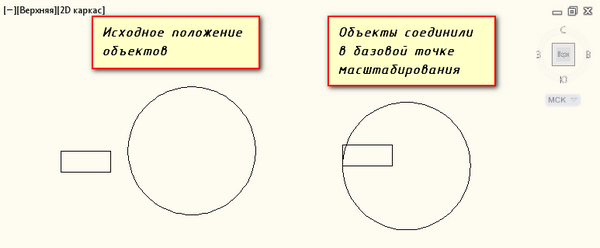
Чтобы понять, как в Автокаде изменить масштаб, необходимо следовать следующим этапам. Допустим, Вам надо изменить масштаб прямоугольника в Автокаде (Аutocad) на чертеже в AutoCAD таким образом, чтобы его длина стала равна диаметру окружности.
Для этого мы можем графически на чертеже показать нужные нам размеры. Для начала соединим нужные точки прямоугольника и окружности, как показано на рисунке. Теперь выбираем прямоугольник, так как масштабировать мы будем его. Вызываем команду «Масштаб» в AutoCAD. Базовую точку указываем в точке, в которой мы соединили объекты.
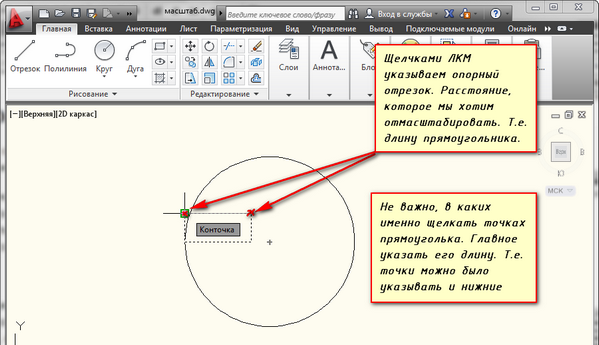
Выбираем опцию «Опорный отрезок». Можно просто ввести с клавиатуры ключевик «О». Программа AutoCAD просит нас указать длину опорного отрезка. Мы покажем ее графически на чертеже. Опорный отрезок — это то расстояние, которое мы хотим отмасштабировать. В нашем случае это длина прямоугольника. Указываем ее щелчками левой кнопки мыши в углах прямоугольника. См. рис.
Теперь, если мы начнем отводить курсор, то увидим, что прямоугольник масштабируется относительно базовой точки. Чтобы сделать длину прямоугольника равной диаметру окружности, щелкаем ЛКМ по правой точке диаметра окружности.
Мы рассмотрели команду «Масштаб» в AutoCAD и научились изменять масштаб объектов и задавать в Автокад масштаб чертежа. Также узнали полезные опции команды масштабирования в AutoCAD, такие как «Копия» и «Опорный отрезок».
Как изменить масштаб вставленного блока? (Страница 1 из 2)
Форумы CADUser → Autodesk → AutoCAD → Как изменить масштаб вставленного блока?
Страницы 1 2 Далее
Чтобы отправить ответ, вы должны войти или зарегистрироваться
Сообщения с 1 по 25 из 26
#1 Тема от Костя 28 июля 2005г. 10:28:19
Тема: Как изменить масштаб вставленного блока?
В АрхиКаде была такая команда «scale objects inserted from other drawing».(ставилась галочка). Где можно найти нечто подобное в АвтоКаде 2004. А то вставленный блок, созданный в более ранней версии, немного раскидывает по чертежу.
#2 Ответ от kpblc 28 июля 2005г. 10:47:29
Re: Как изменить масштаб вставленного блока?
Если вставка блока ведется через диалоговое окно (_insert), то там можно либо поставить определенный масштаб, либо определять его в момент вставки мышой или с клавы. При работе через ком.строку (_-insert) то же самое.
#3 Ответ от Александр Ривилис 28 июля 2005г. 10:54:55
Re: Как изменить масштаб вставленного блока?
Для уже вставленного блока выбрать блок и запустить команду _PROPERTIES (правая кнопка мыши и выбрать эту команду из меню). В диалоговом окошке изменить масштабные коэффициенты по X,Y,Z на те, которые нужны.
#4 Ответ от Костя 28 июля 2005г. 11:08:54
Re: Как изменить масштаб вставленного блока?
Не, проблема не в масштабе! Может это какой-то глюк,
но Акад сбивает положение точек вставки(вставляемый блок — стеллаж, состоящий из множества элементов). В итоге стеллаж выглядит как
мешанина элементов. Опытным путем было установлено, что при изменении вышеописанного параметра в Архикаде стеллаж вставляется нормально, как и должно быть. Хотелось бы найти аналогичную опцию в Автокаде.
#5 Ответ от Alena 28 июля 2005г. 11:12:03
Re: Как изменить масштаб вставленного блока?
Еще проверь сам блок.
Format — Units — Insertion scale
Там масштаб должен стоять, как вам нужно,
например, в миллиметрах, а не в inches..
#6 Ответ от Костя 28 июля 2005г. 11:30:38
Re: Как изменить масштаб вставленного блока?
Не, тоже не помогает. Я открыл файл с блоком(там все в порядке — стеллаж цел) и проверил у себя. Но при попытке как-либо воткнуть стеллаж(insert, copy-paste, а вообще у нас еще специфичные команды написаны и загружены — для облегчения работы, но проблема точно не в них) все разваливается. Purge делаю после каждой неудачной попытки. Может еще идей есть?
#7 Ответ от kpblc 28 июля 2005г. 11:33:12
Re: Как изменить масштаб вставленного блока?
Выложи файл где-нибудь на webfile.ru и здесь дай ссылку — поковыряем. Хоть разговор предметный будет
#8 Ответ от Костя 28 июля 2005г. 11:44:59
Re: Как изменить масштаб вставленного блока?
Номер 427940. Самое обидное будет, если это какая-нибудь фигня, моя невнимательность или глупость. два часа уже убил — мог его из деталей уже раз 5 собрать. Но любопытно. Посмотрите, пожалуйста.
#9 Ответ от Костя 28 июля 2005г. 11:45:44
Re: Как изменить масштаб вставленного блока?
#10 Ответ от kpblc 28 июля 2005г. 12:01:11
Re: Как изменить масштаб вставленного блока?
Странно, я не могу понять — в чем проблема. У меня все нормально вставляется. Проверено на ACAD 2005 (чистый, не ADT!): перетаскивание файла на граф.область, команда _insert, _-insert.
Единственное, что я сделал в первую очередь — _purge на файле «Куда вставлять». Снеснось прилично всякого.
Между прочим, может, имеет смысл работать не поверхностями, а твердотельными объектами? По ним хоть сечения можно построить (если такое надо, конечно).
—
ИМХО.
—
Да, вот еще — вопрос: а на фига работать в ADT, если его возможности не используются? Может, проще работать в чистом каде?
#11 Ответ от kpblc 28 июля 2005г. 12:02:00
Re: Как изменить масштаб вставленного блока?
Все, всосал: при вставке блока (_insert) через диалоговое окно сними галку «Explode»
#12 Ответ от kpblc 28 июля 2005г. 12:02:19
Re: Как изменить масштаб вставленного блока?
#13 Ответ от Александр Ривилис 28 июля 2005г. 12:05:30
Re: Как изменить масштаб вставленного блока?
Плохо пуржил чертеж, в который вставлял. После трех _PURGE стеллаж замечательно вставляется. AutoCAD 2006. Кстати, надо было бы уточнять, что чертеж делался в ADT.
#14 Ответ от Костя 28 июля 2005г. 12:26:09
Re: Как изменить масштаб вставленного блока?
Сначала отвечу. Создаются магазины. У них есть стены, двери, окна. В чистом АКАДЕ нет стен, вроде. Я работаю в АКАД 2004. Твердотельные? Ты видел базу самого простого стеллажа. На него вешаюстя полки, козырек, на полки — всякие ограничители, делители (решетки по краям полок). В
магазине таких стеллажей много — от нескольких десятков до сотен или тысяч в гипермаркетах. Делителей соответсвенно десятки тысяч, а они прорисованы лучше и больше весят. Я думаю, что твердотельные могут банально не вытянуты компами. У нас и так на Р4 с 512mb тормозят большие магазины. А сечения точно не нужны. ЗЫ. Сейчас все попробую, что ты написал. Надеюсь, что хоть что-нибудь поможет. Или пойду к сис админу — пусть АКАД 2005-6 ставит. хе хе. Тебе спасибо!
#15 Ответ от Костя 28 июля 2005г. 12:33:50
Re: Как изменить масштаб вставленного блока?
Кстати, в новый файл акада или полность очищенный и пурженый файл, который я отправлял, все отлично вставляется. Видимо это глюк какого-то слоя или оборудования, которое не дает сделать полный пурж. Так что буду все переносить в чистый файл. Всем спасибо!
#16 Ответ от Александр Ривилис 28 июля 2005г. 13:00:44
Re: Как изменить масштаб вставленного блока?
Костя. В этом чертеже пурж нужно делать несколько(. ) раз. Там есть взаимосвязанные объекты, которые за один раз не пуржатся.
#17 Ответ от kpblc 28 июля 2005г. 13:01:46
Re: Как изменить масштаб вставленного блока?
> Александр Ривилис
Странно, я сделал _purge, установил «Purge nested objects» (сносить зависимые объекты), снял требование подтверждения и все — хватило 1 раза.
—
ИМХО
#18 Ответ от Александр Ривилис 28 июля 2005г. 13:09:37
Re: Как изменить масштаб вставленного блока?
> kpblc
Все правильно. Я был не прав — забыл установить Purge nested.
#19 Ответ от Костя 28 июля 2005г. 13:37:50
Re: Как изменить масштаб вставленного блока?
Я пуржил с зависимыми. ЗЫ. Я нашел в чем глюк — стены.
Если их убрать и пурж — всё глюков нет. Но пока они есть — все бесполезно. Видимо какая-то несовместимость в настройках. (Я кидал файл, в котором стен уже нет, но я его вроде не пуржил.)
Будет интересно — могу скинуть магазин целиком — помучаетесь)))
#20 Ответ от kpblc 28 июля 2005г. 13:40:54
Re: Как изменить масштаб вставленного блока?
И рад бы, да некогда.
#21 Ответ от Костя 28 июля 2005г. 13:46:01
Re: Как изменить масштаб вставленного блока?
#22 Ответ от Костя 28 июля 2005г. 13:47:58
Re: Как изменить масштаб вставленного блока?
Как хочешь — я уже решил проблему немного другими методами, но все равно спасибо.
#23 Ответ от kpblc 28 июля 2005г. 14:12:14
Re: Как изменить масштаб вставленного блока?
Cамое прикольное, так это то, что xref нормально воспринимает (проверено на ADT 2005).
Кстати об xref’ах — я так понимаю, что у тебя там полно подобной мебели, все это засунуть в отдельные папки и вставлять как внешние ссылки. Вариант в принципе.
Скорее всего здесь дело в следующем: у тебя в файле-получателе (который «магазин. «) уже есть описание блока вертикальной стенки. И в имеющемся блоке уже сделаны изменения. Когда кад вставляет блок, он в первую очередь использует имеющиеся описания (при вставке блока посмотри на ком.строку, или нажми F2, увидишь нечто вида «Повторное определение блока ля-ля-ля игнорировано»). Так что либо xref, либо ищи описания вертикальной стенки и исправляй там.
Если не очень понятно, то пиши на мыло kpblc2000>yandex.ru, только адрес приведи в нормальный вид.
Как изменить масштаб блока
Официальный форум российского программного комплекса
- Форум T-FLEX PLM
- >
- Комплекс T-FLEX PLM
- >
- Конструирование и проектирование в T-FLEX CAD
- >
- как изменить масштаб готового рисунка (чертежа)
Страницы: 1
как изменить масштаб готового рисунка (чертежа)
16.09.2010 08:22:27
Подскажите пожалуйста новичку, как изменить масштаб готового чертежа, так чтоб пометился в рамку форматки? Возможно ли это в принципе. например выделить какой-либо вид и изменить масштаб так чтоб числа размерных линий сохранили свои значения?
Заслуженный посетитель
Сообщений: 333 Баллов: 60 Регистрация: 17.04.2007
Полезный ответ 0
16.09.2010 18:11:20
Пару кликов мышью и ответ в справке.
Конечно открывайте свойства страницы, там масштаб.
Если Нужно сделать масштаб для рисованного вида. Создайте чертежный вид. Выделите что нужно туда перенсти и перенесите. Чертежный вид это как-бы прозрачная калечка, т.е страница у которой есть свойство масштаб.
scale()
Масштабирует элемент в двумерном пространстве по горизонтали и вертикали или одновременно в двух направлениях. Изменение масштаба может происходить как в большую, так и в меньшую сторону.
Масштабирование с помощью scale(sx, xy) продемонстрировано в табл. 1.
 |
transform: scale(1) | Исходное изображение. |
|
transform: scale(1.2) | Увеличение масштаба в 1,2 раза. |
|
transform: scale(1.2, 1) | Увеличение масштаба только по горизонтали в 1,2 раза. |
|
transform: scale(0.5) | Уменьшение масштаба в два раза. |
|
transform: scale(-1, 1) | Зеркальное отражение по горизонтали. |
|
transform: scale(1, -1) | Зеркальное отражение по вертикали. |
|
transform: scale(-1) | Зеркальное отражение по горизонтали и вертикали. |
Синтаксис
transform: scale(sx); transform: scale(sx, xy);Синтаксис
| Описание | Пример | |
|---|---|---|
| Указывает тип значения. | ||
| A && B | Значения должны выводиться в указанном порядке. | && |
| A | B | Указывает, что надо выбрать только одно значение из предложенных (A или B). | normal | small-caps |
| A || B | Каждое значение может использоваться самостоятельно или совместно с другими в произвольном порядке. | width || count |
| [ ] | Группирует значения. | [ crop || cross ] |
| * | Повторять ноль или больше раз. | [,]* |
| + | Повторять один или больше раз. | + |
| ? | Указанный тип, слово или группа не является обязательным. | inset? |
| Повторять не менее A, но не более B раз. | ||
| # | Повторять один или больше раз через запятую. | # |
Значения
- значение больше 1 (например: 1.5) приводит к увеличению масштаба;
- значение меньше 1 (например: 0.8) приводит к уменьшению масштаба;
- отрицательное значение (например: -1) зеркально отражает элемент по горизонтали;
- значение 1 оставляет размер элемента исходным и не даёт видимого эффекта.
Одно значение задаёт масштабирование элемента одновременно по горизонтали и вертикали, с сохранением пропорций сторон элемента. Два значения задают масштаб элемента по горизонтали и вертикали независимо, что может привести к искажению пропорций сторон.
Песочница

Пример


В данном примере при наведении указателя на картинку она плавно увеличивает свой масштаб. Чтобы размеры блока оставались исходными используется свойство overflow со значением hidden .
Спецификация
| Спецификация | Статус |
|---|---|
| CSS Transforms Module Level 1 | Рабочий проект |
Спецификация
Каждая спецификация проходит несколько стадий одобрения.
- Recommendation ( Рекомендация ) — спецификация одобрена W3C и рекомендована как стандарт.
- Candidate Recommendation ( Возможная рекомендация ) — группа, отвечающая за стандарт, удовлетворена, как он соответствует своим целям, но требуется помощь сообщества разработчиков по реализации стандарта.
- Proposed Recommendation ( Предлагаемая рекомендация ) — на этом этапе документ представлен на рассмотрение Консультативного совета W3C для окончательного утверждения.
- Working Draft ( Рабочий проект ) — более зрелая версия черновика после обсуждения и внесения поправок для рассмотрения сообществом.
- Editor’s draft ( Редакторский черновик ) — черновая версия стандарта после внесения правок редакторами проекта.
- Draft ( Черновик спецификации ) — первая черновая версия стандарта.
Браузеры
| 9 | 12 | 4 | 11.5 | 3.1 | 3.5 |
| 2.1 | 3.5 | 12 | 3.2 |
Браузеры
В таблице браузеров применяются следующие обозначения.
- — элемент полностью поддерживается браузером;
- — элемент браузером не воспринимается и игнорируется;
- — при работе возможно появление различных ошибок, либо элемент поддерживается с оговорками.
Число указывает версию браузреа, начиная с которой элемент поддерживается.