
Как найти обратную матрицу в mathcad
вычисляет обратную матрицу (элементы обратной матрицы будут помещены в массив repr).
Можно учиться самому. Я занимался сам олимпиадным программированием еще когда учился в школе. После этого пошел в ВУЗ и ничего нового там за первые 3 (из 4) года не узнал. На самом деле, более продуктивно было бы и следующие 4 года заниматься самому (с книжками, конечно).
Можно пойти в ВУЗ. Научат или нет — зависит от ВУЗа, а скорее даже кафедры (сейчас я чуть-чуть работаю в ВУЗе (для души) и точно знаю, что многие не учат — именно поэтому за 3 года обучения иногда можно лишь повторить школьный курс). Опять же, если вы не будете учиться в ВУЗе сами (дополнительно), то после окончания вряд-ли устроитесь на работу по специальности. Зато в ВУЗе научат русскому языку, философии, культурологии, истории и многому другому.
Можно окончить курсы, но 99% попадете на лохотрон (будут учить и что-то с умным видом рассказывать, но сами лекторы очень часто ничего не понимают). Вот вчера на форуме обсуждалась тема курсов: ссылка (учтите, что автор топика проходит ПЛАТНЫЕ курсы, а есть еще и бесплатные — там вообще зоопарк часто). Если и проходить курсы — то от работодателя (у крупных контор бывают бесплатные курсы — по факту это что-то типа стажировки, где вы учитесь программированию, а работодатель отбирает самых смекалистых).
Можно нанять репетитора. Если репетитор является программистом (чего можно только пожелать 70% преподавателей ВУЗов и, тем более, курсов) и вы будете сами читать книжки, а не только на него надеяться — эффекта будет гораздо больше.
Здесь может быть несколько вариантов. Зависит от того, определились ли вы со своей будущей работой. Если нет, то можно выбрать образование, которое подходит Вам по увлечениям. Если и здесь ничего нет, то могу посоветовать юридическое и финансовое. Это два самых востребованных вида образования.
К тому же, не знания закона не освобождает от ответственности. А на юридическом факультете Вы научитесь лучше разбираться в законах. Это будет в первую очередь большим плюсом для Вас и Вашей семьи. Тоже самое и финансовое. Знания о планировании бюджета, как минимум одно из важных в современном мире.
Учиться не поздно. Но по жизненной ситуации, которую ты описал, учиться, вроде как, некогда.
Я не знаю чему там учат в институте МЧС и на какой специальности ты учился, но научиться ИМХО может каждый. Если есть желание (время найдется если есть желание, опять же). Это раз.
У меня учились гуманитарии-музеоведы (это явно дальше от техники, чем МЧС) и учились гораздо лучше наших местных студентов-программистов. Хотя, гуманитарии были на 90% дамы (есть недопрограммисты-самцы, которые скажут что не может женщина быть программистом). По гуманитариям, мне жаль, что они не на программистов учатся, таких хороших студентов у меня больше не было ни разу. Это два.
Систему образования рушат, и хоть я в ней и работаю, ничего сделать не могу. Поэтому единственный выход — самообразование. Выпускники-программисты нашего федерального ВУЗа- это даже не ноли, это ваще минус какой-то. Некоторых я за семестр не видел ни разу, но должен ставить тройку (если не поставлю — то уволят не только меня, но и математиков и философов и физруков и всех, потому что система такая — студенты понимают это и не ходят). И вот пока наша система образования рушится, у МЧСников и гуманитариев, занимающихся самообразованием есть вполне нормальные шансы даже работу найти. Это три.
Кроме времени нужна самоорганизованность. Это, наверное МЧСниками привил ув. Шойгу :). Т.е. у тебя (как и любого другого гражданина) все есть, но нужно желание и усидчивость.
Мало того, у нас в конторе работал парень без ВО (украинец, на втором курсе деньги кончились — бросил вуз, пошел работать) и зарабатывал больше меня :). Как-то он с 18 лет без вышки (имея, видимо, минимальный багаж знаний, которые дали в вузе за 1 год) и кучу терпения пробился.
В прошлом году встретил даму-гуманитария. Закончила исторический факультет, занимается версткой. Это не программирование, но очень близко и без особого труда можно начать подучивать скриптовые языки. Верстка->жабаскрипт->пхп — не плохой сценарий. Только верстка — это вряд ли «программирование для себя» (скучно). А конторы не платят за это очень много, особенно джуниорам.
Работа с матрицами в MathCAD
Рассмотрим простейшие операции матричной алгебры, реализованные в MathCAD в виде операторов, причем следует отметить, что их запись максимально приближена к математической форме записи. Наиболее часто используемые операции расположены на панели инструментов Матрица (Matrix) (рис. 13), остальные можно найти используя меню Вставка → Функция… категории функций Vector and Matrix.

Рис. 6.13. Панели инструментов Матрица и Логика
Транспонированием называют операцию, переводящую матрицу размерности M×N в матрицу размерности N×M, делая столбцы исходной матрицы строками, а строки — столбцами. Ввод символа транспонирования (transpose)  осуществляется с помощью панели инструментов Матрица(Matrix)
  или нажатием клавиш +. Не забывайте, что для вставки символа транспонирования матица должна находиться между линиями ввода.
Сложение и вычитание. В MathCAD можно как складывать матрицы, так и вычитать их друг из друга. Для этих операторов применяются стандартные символы «+» или «-», соответственно. Матрицы должны иметь одинаковую размерность, иначе будет выдано сообщение об ошибке. Каждый элемент суммы двух матриц равен сумме соответствующих элементов матриц-слагаемых. Результат унарной операции смены знака матрицы эквивалентен смене знака всех ее элементов. Для того, чтобы изменить знак матрицы, достаточно ввести перед ней знак минуса, как перед обычным числом.
При умножении следует помнить, что матрицу размерности M×N допустимо умножать только на матрицу размерности N×P (P может быть любым). В результате получается матрица размерности M×P.

Чтобы ввести символ умножения, нужно нажать клавишу со звездочкой или воспользоваться панелью инструментов Матрица (Matrix), нажав на ней кнопку Dot Product (Умножение). Умножение матриц обозначается по умолчанию точкой.
Для получения сведений о характеристиках матриц или векторов предусмотрены следующие встроенные функции:
· rows (A) — число строк;
· cols (A) — число столбцов;
· length(v) — число элементов вектора;
· last (v) — индекс последнего элемента вектора,
где A — матрица или вектор; v — вектор.
Скалярное произведение векторов (vector inner product) определяется как скаляр, равный сумме попарных произведений соответствующих элементов. Векторы должны иметь одинаковую размерность, скалярное произведение имеет ту же размерность. Скалярное произведение двух векторов u и v равно , где — угол между векторами. Если векторы ортогональны, то их скалярное произведение равно нулю. Обозначается скалярное произведение тем же символом, что и умножение.

Векторное произведение (cross product) двух векторов u и v с углом между ними равно вектору с модулем , направленным перпендикулярно плоскости векторов u и v. Обозначают векторное произведение символом , который можно ввести нажатием кнопки Cross Product(Векторное произведение) в панели Матрица(Matrix) или сочетанием клавиш +.

Определитель матрицы обозначается стандартным математическим символом. Чтобы ввести оператор нахождения определителя матрицы, можно нажать кнопку Determinant (Определитель) на панели инструментов Матрица(Matrix) или набрать на клавиатуре |> (нажав клавиши +).
Рангом (rank) матрицы называют наибольшее натуральное число k, для которого существует не равный нулю определитель k-го порядка подматрицы, составленной из любого пересечения k столбцов и k строк матрицы. Для определения ранга матрицы в MathCAD используется функция rank(A), где А — матрица, ранг которой требуется найти.

Как известно, поиск обратной матрицы возможен, если матрица квадратная и ее определитель не равен нулю. Произведение исходной матрицы на обратную по определению является единичной матрицей. Для ввода оператора поиска обратной матрицы нажмите кнопку Инверсия (Inverse) на панели инструментов Матрица(Matrix).
В линейной алгебре используются различные векторные и матричные нормы (norm), которые ставят в соответствие матрице некоторую скалярную числовую характеристику. Норма матрицы отражает порядок величины матричных элементов. В разных специфических задачах линейной алгебры применяются различные виды норм. MathCAD имеет четыре встроенных функции для расчета разных норм квадратных матриц:
· norm1(A) — норма в пространстве L1;
· norm2 (А) — норма в пространстве L2;
· norme (A) — евклидова норма (euclidean norm);
· normi (A) — max-норма, или -норма (infinity norm):
где A — квадратная матрица.
Часто бывает нужно переставить элементы матрицы или вектора, расположив их в определенной строке или столбце в порядке возрастания или убывания. Для этого имеются несколько встроенных функций, которые позволяют гибко управлять сортировкой матриц:
· sort(v) — сортировка элементов вектора в порядке возрастания;
· reverse (v) — перестановка элементов вектора в обратном порядке;
· csort(A, i) — сортировка строк матрицы выстраиванием элементов i-столбца в порядке возрастания;
· rsort(A,i) — сортировка столбцов матрицы выстраиванием элементе i-й строки в порядке возрастания, где v — вектор; А — матрица; i — индекс строки или столбца.
Примеры работы рассмотренных выше операторов представлены на рис. 6.14.

Рис. 6.14. Работа с матрицами в MathCAD
Для задания логических функций в MathCAD имеется панель инструментов Логические (Boolean) рис. 6.13. На ней расположены кнопки, отражающие отношения (=, >, конъюнкция  , дизъюнкция
  , отрицание
  и исключающее или (XOR)
  . Как известно, все логические функции можно выразить через три основные: конъюнкция, дизъюнкция и отрицание, что и отражено в листинге MathCAD-программы на рис. 6.15. Также в MathCAD можно производить интерпретацию и сложных логических функций (рис. 6.15).

Рис. 6.15. Логические функции в MathCAD
Вопросы и задания для самопроверки
1. Для решения каких задач предназначена программа MathCAD?
2. Какие панели инструментов имеются в MathCAD? Поясните их назначение.
3. Перечислите символьные операции преобразования.
4. Каким образом можно вычислить предел, сумму, производную, интеграл в MathCAD?
5. Какие функции для решения одного уравнения в MathCAD Вы знаете? В чем их отличие?
6. Опишите порядок решения задачи Коши для ОДУ в среде MathCAD.
7. Какие операции с матрицами Вам известны. Как их реализовать в MathCAD?
8. Какие логические операции предусмотрены в MathCAD?

Организация стока поверхностных вод: Наибольшее количество влаги на земном шаре испаряется с поверхности морей и океанов (88‰).
Поперечные профили набережных и береговой полосы: На городских территориях берегоукрепление проектируют с учетом технических и экономических требований, но особое значение придают эстетическим.

Папиллярные узоры пальцев рук — маркер спортивных способностей: дерматоглифические признаки формируются на 3-5 месяце беременности, не изменяются в течение жизни.

Опора деревянной одностоечной и способы укрепление угловых опор: Опоры ВЛ — конструкции, предназначенные для поддерживания проводов на необходимой высоте над землей, водой.
Как вычислить обратную матрицу в Mathcad (маткад)?
9.1.2. Сложение
В MathCAD можно как складывать матрицы, так и вычитать их друг издруга. Для этих операторов применяются символы или соответственно. Матрицы должны иметь одинаковую размерность, иначе будет выдано сообщение об ошибке. Каждый элемент суммы двух матриц равен суммесоответствующих элементов матриц-слагаемых (листинг 9.2).
.
Mathсad имеет более 50 функций, предназначенных для работы с векторами и матрицами. Все функции можно разбить на группы по их функциональному назначению. Например, функции, предназначенные для создания матриц общего и специального вида, редактирования и преобразования матриц, функции, определяющие параметры матриц и т. д. Рассмотрим часть этих функций, которые имеют наибольшее прикладное значение.
Среди функций, предназначенных для создания матриц, следует выделить функцию matrix(L,N,f), где L – число строк матрицы, N – число столбцов матрицы, f – функция f(l,n) при . Другая функция из этой группы identity(n). Функция предназначена для создания единичной матрицы размерности n. Следующая функция geninv(M) позволяет осуществить обращение матрицы M, аналогично операции M-1.
Для определения размерности матрицы в Mathcad предназначены функция rows(M), определяющая число строк матрицы M, и функция cols(M), определяющая число колонок матрицы M.
С этими понятиями Вы могли сталкиваться, работая в Excel – столбец чисел называется вектор-столбцом, строка – вектор-строкой. Блок объектов является матрицей. Вычисления в Excel, по сути, являются операциями с векторами и матрицами. В этом уроке мы познакомимся с аналогичными вычислениями в Mathcad, и мы поймем, почему в Mathcad их проводить проще.
В предыдущих уроках наши векторы начинались с элемента с номером «0». В этом уроке для простоты сделаем номер первого элемента равным «1». Это можно сделать с помощью вкладки Расчет –> Параметры документа –> ORIGIN:
Это значение можно вывести прямо в документ, чтобы не забыть его и не запутаться:
Теперь рассмотрим несколько матриц:
Как видно, они могут включать в себя числа, символы и даже функции. Они также могут содержать текстовые элементы (строки).
Элемент матрицы можно вывести, используя подстрочные индексы:
Матрицы выше являются квадратными.
Вопрос. Как вычислить предел функции в точке?
Ответ. Материал об этом можно найти в разделе Internet-класс по высшей математике, подраздел Математический анализ, занятие 3. О том, как вычислять пределы в среде пакета Mathcad, можно прочитать в Mathcad-справочнике по высшей математике.
Вопрос. Есть ли в Mathcad функции интегрирования жестких систем дифференциальных уравнений?
Ответ. Да, есть. О таких функциях можно прочитать в Mathcad-справочнике по высшей математике, пример применения находится в разделе Internet-класс по высшей математике, подраздел Дифференциальные уравнения, занятие 15.
Вопрос. Как вычислить обратную матрицу?
Ответ. Вычисление обратной матрицы в Mathcad описано в разделе Internet-класс по высшей математике, подраздел Линейная алгебра, занятие 1, в Matlab — в Справочнике по Matlab.
Вопрос. Как привести линейное дифференциальное уравнение в.
Матрицы — вещь важная, а потому было бы просто непростительно отводить на них всего одну статью из нашего цикла о работе в среде MathCAD. Узнав о том, как можно транспонировать матрицы, вычислять определители, обратные матрицы, а также перемножать и складывать их, сегодня мы с вами продолжим издевательства над этими важными в математике объектами. Думаю, что изложенные ниже сведения будут полезны и в практических вычислениях, производимых в среде MathCAD, ведь матрицы очень часто встречаются в реальных задачах.
Еще о вспомогательных функциях
В прошлый раз мы немного поговорили о специальных MathCAD’овских функциях, позволяющих разрезать матрицы на составные части или же склеивать их. Это не единственные из вспомогательных функций, действующих над матрицами, которые могут пригодиться в практике повседневной работы. Пришло время познакомиться с некоторыми другими функциями, которые также имеют неплохой шанс.
Как посчитать матрицу в маткаде. Операции с матрицами
Рассмотрим простейшие операции матричной алгебры, реализованные в MathCAD в виде операторов, причем следует отметить, что их запись максимально приближена к математической форме записи. Наиболее часто используемые операции расположены на панели инструментов Матрица (Matrix) (рис. 14), остальные можно найти используя меню Вставка → Функция … категории функций Vector and Matrix .

Рис. 14. Панели инструментов Матрица и Логика
Транспонированием называют операцию, переводящую матрицу размерности M ×N в матрицу размерности N ×M , делая столбцы исходной матрицы строками, а строки — столбцами. Ввод символа транспонирования (transpose) осуществляется с помощью панели инструментов Матрица (Matrix) или нажатием клавиш + . Не забывайте, что для вставки символа транспонирования матица должна находиться между линиями ввода.
Сложение и вычитание . В MathCAD можно как складывать матрицы, так и вычитать их друг из друга. Для этих операторов применяются стандартные символы «+» или «-», соответственно. Матрицы должны иметь одинаковую размерность, иначе будет выдано сообщение об ошибке. Каждый элемент суммы двух матриц равен сумме соответствующих элементов матриц-слагаемых. Результат унарной операции смены знака матрицы эквивалентен смене знака всех ее элементов. Для того, чтобы изменить знак матрицы, достаточно ввести перед ней знак минуса, как перед обычным числом.
При умножении следует помнить, что матрицу размерности M ×N допустимо умножать только на матрицу размерности N ×P (P может быть любым). В результате получается матрица размерности M ×P .
Чтобы ввести символ умножения, нужно нажать клавишу со звездочкой или воспользоваться панелью инструментов Матрица (Matrix), нажав на ней кнопку Dot Product (Умножение). Умножение матриц обозначается по умолчанию точкой.
Для получения сведений о характеристиках матриц или векторов предусмотрены следующие встроенные функции:
· rows (A) — число строк;
· cols (A) — число столбцов;
· length(v) — число элементов вектора;
· last (v) — индекс последнего элемента вектора,
где A — матрица или вектор; v — вектор.
Скалярное произведение векторов (vector inner product) определяется как скаляр, равный сумме попарных произведений соответствующих элементов. Векторы должны иметь одинаковую размерность, скалярное произведение имеет ту же размерность. Скалярное произведение двух векторов u и v равно , где — угол между векторами. Если векторы ортогональны, то их скалярное произведение равно нулю. Обозначается скалярное произведение тем же символом, что и умножение.
Векторное произведение (cross product) двух векторов u и v с углом между ними равно вектору с модулем , направленным перпендикулярно плоскости векторов u и v . Обозначают векторное произведение символом , который можно ввести нажатием кнопки Cross Product (Векторное произведение) в панели Матрица (Matrix) или сочетанием клавиш + .
Определитель матрицы обозначается стандартным математическим символом. Чтобы ввести оператор нахождения определителя матрицы, можно нажать кнопку Determinant (Определитель) на панели инструментов Матрица (Matrix) или набрать на клавиатуре (нажав клавиши + ).
Рангом (rank) матрицы называют наибольшее натуральное число k , для которого существует не равный нулю определитель k -го порядка подматрицы, составленной из любого пересечения k столбцов и k строк матрицы. Для определения ранга матрицы в MathCAD используется функция rank(A) , где А — матрица, ранг которой требуется найти.
Как известно, поиск обратной матрицы возможен, если матрица квадратная и ее определитель не равен нулю. Произведение исходной матрицы на обратную по определению является единичной матрицей. Для ввода оператора поиска обратной матрицы нажмите кнопку Инверсия (Inverse) на панели инструментов Матрица (Matrix).
В линейной алгебре используются различные векторные и матричные нормы (norm), которые ставят в соответствие матрице некоторую скалярную числовую характеристику. Норма матрицы отражает порядок величины матричных элементов. В разных специфических задачах линейной алгебры применяются различные виды норм. MathCAD имеет четыре встроенных функции для расчета разных норм квадратных матриц:
· norm1(A) — норма в пространстве L1;
· norm2 (А) — норма в пространстве L2;
· norme (A) — евклидова норма (euclidean norm);
· normi (A) — max-норма, или -норма (infinity norm):
где A — квадратная матрица.
Часто бывает нужно переставить элементы матрицы или вектора, расположив их в определенной строке или столбце в порядке возрастания или убывания. Для этого имеются несколько встроенных функций, которые позволяют гибко управлять сортировкой матриц:
· sort(v) — сортировка элементов вектора в порядке возрастания;
· reverse (v) — перестановка элементов вектора в обратном порядке;
· csort(A, i) — сортировка строк матрицы выстраиванием элементов i-столбца в порядке возрастания;
· rsort(A,i) — сортировка столбцов матрицы выстраиванием элементе i-й строки в порядке возрастания, где v — вектор; А — матрица; i — индекс строки или столбца.
Примеры работы рассмотренных выше операторов представлены на рис. 15.
Для задания логических функций в MathCAD имеется панель инструментов Логические (Boolean) рис. 6.13. На ней расположены кнопки, отражающие отношения (=, >, Параметры документа –> ORIGIN:
Это значение можно вывести прямо в документ, чтобы не забыть его и не запутаться:

Теперь рассмотрим несколько матриц:
Как видно, они могут включать в себя числа, символы и даже функции. Они также могут содержать текстовые элементы (строки).
Элемент матрицы можно вывести, используя подстрочные индексы:
Матрицы выше являются квадратными 2х2, но у них может быть любой размер по строкам и столбцам:

Запомните: первое число – номер строки (или их количество), второе – столбца.
Элементы, выделенные с помощью подстрочных индексов:

Для вектор-столбца второй индекс можно опустить, но не для вектор-строки:

Во вкладке Математика –> Операторы и символы –> Операторы –> Векторы и матрицы Вы найдете команды для выделения столбцов и строк:

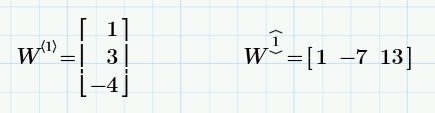
Многие операции для векторов и матриц аналогичны операциям для обычных чисел, переменных и функций: сложение, вычитание, некоторые виды умножения. Поиск обратной матрицы близко к операции деления. Вы можете записать эти операторы, используя имена векторов и матриц. В качестве примера рассмотрим векторное произведение матрицы и вектора:

Мы рассмотрим эту операцию подробнее позже. Однако стоит заметить, что она требует девять операций умножения и девять – сложения. Расписывать их утомительно и чревато ошибками – для больших матриц сделать это очень трудно.
Применение векторов очень широко. Вспомните пиксели на экране монитора – их могут быть миллионы. Они обрабатываются с помощью операций с матрицами.
В Mathcad
Для создания вектора или матрицы откройте вкладку Матрицы/таблицы. Когда курсор находится в пустой области щелкните по самой левой кнопке «Вставить матрицу». Появится сетка с маленькими квадратами:

Перемести указатель на сетку, выберите желаемый размер матрицы, затем щелкните левой кнопкой мыши. Появится пустая матрица:
Матрице можно присвоить имя, щелкнув на левую скобку, нажав [:] для оператора присваивания и введя имя:

Вставку и удаление строк и столбцов легко осуществлять с помощью команд из меню «Операторы с векторами/матрицами» на вкладке Матрицы и таблицы:

Операции с матрицами
Эффект от различных операций с матрицами и векторами будет проще понять, используя символы. Будем использовать две матрицы и два вектора:
Транспонирование
Оператор транспонирования находится на вкладке Математика –> Операторы –> Векторы и матрицы:

Щелкните по правой границе матрицы и примените оператор. Он работает как для символьных, так и для числовых матриц:

Поэлементные операции
Часто операции в векторами приходится совершать поэлементно. Для этого служит оператор векторизации. Операции в Excel зачастую являются поэлементными, они также важны и в Mathcad. Чтобы перемножить два вектора поэлементно, сначала введите простое умножение:
Затем выберите все выражение и примените векторизацию:
Вычислите, чтобы посмотреть результат: первый элемент умножается на первый, второй – на второй, и т.д.:

Другие поэлементные операции:

Поэлементные операции применимы только к массивам одного размера.
Сложение и вычитание
Сложение и вычитание выполняется поэлементно:

Эта операция также применима лишь к массивам одного размера.
С помощью оператора суммирования можно найти сумму всех элементов вектора (не матрицы):

Скалярное произведение
Умножение на константу работает так:

При скалярном умножении матриц происходит умножение строк на столбцы. При этом используется тот же символ, что и при обычном умножении. Эта операция допустима только для тех матриц, в которых число строк в первой матрице равно числе столбцов во второй. Для наших матриц 2х2:

Заметьте, что последовательность множителей играет роль:

Скалярное произведение не коммутативно, за исключением особых случаев:

Скалярное произведение двух векторов дает результат с комплексно-сопряженными числами (с чертой сверху). Для действительных чисел на это можно не обращать внимания:
Векторное произведение
Этот оператор применим только для двух вектор-столбцов, состоящих из трех элементов:

Векторное произведение имеет широкое применение в механике, гидродинамике, электромагнетизме и в других областях.
Обратная матрица
Обратная матрица определяется только для квадратных матриц.
МИНИСТЕРСТВО ОБРАЗОВАНИЯ И НАУКИ РОССИЙСКОЙ ФЕДЕРАЦИИ
Федеральное Государственное бюджетное образовательное учреждение высшего профессионального образования
«Поволжский государственный технологический университет»
Отчет по лабораторной работе №3
«Теория систем и системный анализ»
1-го курса ЭФ группы
ПИб-11 Уртьева И.Ю.
ЦЕЛЬ ЛАБОРАТОРНОЙ РАБОТЫ.
Научиться работать с матрицами в MathCAD .
3.1. Ввести заданные в столбце 1 матрицы (п.4.3.2).
3.2. Транспонировать заданные матрицы (матрицы из столбцов 1 и 2) (п.9.1.1)
3.3. Найти линейную комбинацию матриц (столбец 1) (п.9.1.2, 9.1.3)
3.4. Найти произведение каждой матрицы на транспонированную и транспонированной матрицы на саму матрицу (матрицы из столбцов 1 и 2). (п.9.1.2)
3.6. Решить систему линейных уравнений по вашему варианту (см. лабораторную работу 7 (решение систем уравнений, первый столбец таблицы)) матричным способом, и проверить, используя матрицы, правильность решения (см. приложение к этой лабораторной работе). Рассчитать модуль вектора правых частей и скалярное произведение этого вектора на самого себя.

3)
3.1. Ввести заданные в столбце 1 матрицы.
Для вычисления этого примера нужно на панели инструментов вызвать калькулятор, а так же нужно вызвать Панель инструментов «Вектор и матрица» и выбрать нужные значения:


Для начала нужно присвоить значение А и В: «А:=», «В:=» , а для того, чтобы задать матрицу, нужно кликнуть мышкой по
И после этого появится окошко, в котором нужно ввести количество строк и столбцов


После нажимаем ОК и появится
в которую вбиваем значения и получим результат:

3.2. ТРАНСПОНИРОВАТЬ ЗАДАННЫЕ МАТРИЦЫ

Чтобы транспонировать матрицы, необходимо вызвать на панели инструментов «Матрица» и выбрать.
И результат получится:


3.3. НАЙТИ ЛИНЕЙНУЮ КОМБИНАЦИЮ МАТРИЦ
Чтобы найти линейную комбинацию, нужно аналогичным же образом вбивать значения, представленные выше в пунктах и в результате получим:

3.4. НАЙТИ ПРОИЗВЕДЕНИЕ КАЖДОЙ МАТРИЦЫ НА ТРАНСПОНИРОВАННУЮ И ТРАНСПОНИРОВАННОЙ МАТРИЦЫ НА САМУ МАТРИЦУ.
Чтобы найти линейную комбинацию, нужно аналогичным образом вбивать значения, представленные выше в пунктах и в результате получится:

А для того, чтобы найти значение функции f (x )=2* -3* +5
нужно присвоить А «А:=» значения , затем присвоить х значение А «х:=А» .
А функцию f (x )=2* -3* +5
нужно записать в виде:
И в результате получится:

Чтобы найти значение определителя, нужно кликнуть мышкой по символу
и на экране выходит:

После этого нам нужно кликнуть мышкой по символу:
И в экране появится:


Также вбиваем значения и в результате получим:

3.6. РЕШИТЬ СИСТЕМУ ЛИНЕЙНЫХ УРАВНЕНИЙ ПО ВАШЕМУ ВАРИАНТУ (СМ. ЛАБОРАТОРНУЮ РАБОТУ 7 (РЕШЕНИЕ СИСТЕМ УРАВНЕНИЙ, ПЕРВЫЙ СТОЛБЕЦ ТАБЛИЦЫ)) МАТРИЧНЫМ СПОСОБОМ, И ПРОВЕРИТЬ, ИСПОЛЬЗУЯ МАТРИЦЫ, ПРАВИЛЬНОСТЬ РЕШЕНИЯ (СМ. ПРИЛОЖЕНИЕ К ЭТОЙ ЛАБОРАТОРНОЙ РАБОТЕ). РАССЧИТАТЬ МОДУЛЬ ВЕКТОРА ПРАВЫХ ЧАСТЕЙ И СКАЛЯРНОЕ ПРОИЗВЕДЕНИЕ ЭТОГО ВЕКТОРА НА САМОГО СЕБЯ.

Эту систему можно решить тремя способами:
- Матричная форма записи.
- Методом Крамера.
- Методом Гаусса.
Матричная форма записи
В данной системе уравнений даны три неизвестные и стоящие перед ними коэффициенты. И эти коэффициенты нужно записать в виде:
А значения этих трех неизвестных:
Для того, чтобы найти значения трех неизвестных, нужно воспользоваться формулой: x :=
Чтобы достовериться правильно ли значения подсчитали, воспользуемся формулой:
Так же чтобы удостовериться, что нашли те же значения правильно, сделаем проверку, подставляя значения в формулу:
и программа должна вывести одно и тоже значение
Результат работы программы:


Чтобы решить систему уравнений методом Крамера, нужно вычислить их определители, заменяя столбцы:
После этого нужно найти отношение каждых этих определителей на определитель начальной матрицы. Этими действиями мы найдем значение неизвестных системы уравнений.
И в результате получим:

Для того, чтобы решить систему методом Гаусса, нужно сперва ввести матрицу системы и матрицу — столбец правых частей.
После этого нужно сформировать расширенную матрицу системы.
Для того, чтобы сформировать расширенную матрицу системы, нужно использовать функцию augment (A , b ), которая формирует матрицу, добавляя к столбцам матрицы системы A справа столбец правых частей b (в приведенном документе расширенной матрице системы присвоено имя Ar ). Функция rref (Ar ) выполняет элементарные операции со строками расширенной матрицы системы Ar -приводит ее к ступенчатому виду с единичной матрицей в первых столбцах, т.е. выполняет прямой и обратный ходы гауссова исключения, Ag имя результата (ступенчатой формы матрицы Ar ). Функция submatrix (Ag ,0,2,3,3), выделяя последний столбец матрицы Ag , формирует столбец решения системы. Проверка (вычисление A позволяет убедиться в правильности решения. Результат работы в программе:

Выполняя данную работу, мы научились вычислять матрицы, изучили панель операций с матрицами и векторами, научились вводить матрицы с разными размерами, вычисляли транспонированную матрицу. Так же научились вычислять определители матриц и проверили правильность решения матриц.
Кроме того, мы научились решать разными методами системы линейных алгебраических уравнений. Мы решили их с помощью матричной формы записи, методом Крамера и Гаусса, которые проверили на правильность решения.
Похожие публикации:
- Как решить систему дифференциальных уравнений в wolfram mathematica
- Как сделать администратора группы в telegram анонимным
- Как сделать пандус в archicad
- Как сделать чтобы mathcad показывал решение
Как посчитать обратную матрицу в маткаде
Как известно, решение систем линейных алгебраических уравнений (СЛАУ) — весьма распространённый на практике тип задач. Теорию можно почитать по ссылке, а здесь приведём основные расчёты как для прямых (аналитических), так и для итерационных (приближённых) методов решения СЛАУ.
Начнём с прямых. Классический метод обратной матрицы в MathCAD легко реализовать с помощью стандартной функции lsolve или же посредством операции обращения матрицы, код приводить не будем из-за его тривиальности.
А вот метод Крамера запрограммируем. Элемент вектора решения xi в нём получается в виде дроби, знаменателем которой является определитель матрицы системы, а числителем – определитель матрицы Ai , полученной из исходной заменой i-го столбца столбцом свободных членов b . Для удобства будем во всём документе нумеровать строки и столбцы матриц с единицы, то есть, установим значение системной переменной ORIGIN:=1 . Также определим общие для всех методов матрицу и вектор правой части системы:
Условием существования и единственности решения СЛАУ во всех случаях является условие det A≠0 , т.е., определитель матрицы A не равен нулю. Также имеет смысл сделать проверку полученного решения, посчитав значение невязки, равное норме разности векторов A*x ( x — найденное решение) и b . В идеале невязка должна быть равной нулю, но из-за неизбежного накопления погрешностей операций над вещественными числами она окажется равна малому числу ε , соответствующему погрешности метода. В MathCAD скалярный оператор «модуль» с панели инструментов калькулятора в применении к разности векторов даст как раз значение невязки, проверим это утверждение на небольшом тесте:
С учётом всего сказанного, реализуем метод Крамера и проверку полученного решения:
В теле функции det оператор |A| — это не модуль числа с панели «Калькулятор», а похожая внешне кнопка «Определитель» с панели «Матрицы»!
Классический метод Гаусса с приведением матрицы к верхнему треугольному виду подробно изучается в базовом курсе высшей математики. Реализуем самую простую его разновидность, выбирающую ведущий элемент на главной диагонали матрицы, то есть, работающую в предположении, что значение A1,1,≠0 . Так как эта подпрограмма «нулевого» уровня, назовём её Gauss0 , а более сложную Gauss напишем отдельно.
Для удобства вектор правой части b записан как (n+1) -й столбец матрицы A , такую матрицу системы называют расширенной.
Реализация более «полноценного» метода Гаусса с выбором ведущего элемента (и перестановкой при необходимости строк матрицы) выполнена в приложенном к статье документе MathCAD, по крайней мере, систему с нулями на главной диагонали матрицы подпрограмма Gauss решила. Её дополнительный параметр — погрешность ε , начиная с которой значение |Ai,j|
На практике нетрудно увидеть общие для всех прямых методов недостатки подхода — трудоёмкость вычислений, требующая брать обратные матрицы или считать определители, следующее из неё довольно быстрое накопление погрешности, наконец, невозможность найти решение с заранее заданной, а не заложенной в алгоритм точностью.
В определённой мере избежать этих недостатков позволяют итерационные методы, последовательно приближающие решение формулами вида xi (k+1) = f(xi (k) ) , где k=0,1. — номер шага, до тех пор, пока выбранная мера разности между двумя соседними векторами приближениямй |x (k+1) -x (k) | не станет меньше заданного малого значения ε . В простейшем случае решение СЛАУ с матрицей размерности 2*2 методом простых итераций будет выглядеть так:
Все неизвестные значения xi присутствуют и в левой, и в правой частях новых уравнений. Выбрав некоторый вектор начального приближения x (0) , посчитаем по нему новое приближение x (1) , затем подставим его в правые части уравнений и посчитаем x (2) и т.д. до выполнения условия сходимости. А оно, кстати, довольно просто — метод Якоби сходится, если матрица системы имеет диагональное преобладание, то есть, на главной диагонали находятся наибольшие в своих строках элементы. Наша тестовая матрица уже имеет диагональное преобладание, а в большинстве других случаев этого можно добиться, выполняя преобразования над уравнениями системы, подобные тем, что делает расширенная процедура Gauss .
Выбор вектора начального приближения x (0) на практике также обычно прост, принимают x (0) =b , то есть, вектору правой части системы. Можно и просто «занулить» вектор x (0) .
Приходим к следующей процедуре решения:
Обратите внимание, что нам пришлось «схитрить» при расчёте сумм s1 и s2 — MathCAD просто не сможет вычислить сумму с нижним пределом суммирования =1 и верхним =0 (или нижним n и верхним n-1 ). По той же причине дополнительные проверки сделаны и в процедуре Gauss .
В основной «бесконечный» цикл подпрограммы имеет смысл добавить аварийный выход оператором break , например, по выполнении 10000 шагов.
Также, в этом и следующем методе в строчке с break точнее был бы критерий выхода |max(x1-x0)|≤ε , где | | — значок модуля числа с панели калькулятора.
Итерационный метод Гаусса-Зейделя отличается от метода простых итераций лишь тем, что для подсчета i –й компоненты (k+1) –го приближения к искомому вектору решения используются уже вычисленные на этом, т.е., (k+1) –м шаге новые значения первых i–1 компонент. а не просто берётся вектор x0 целиком с предыдущего шага. В нашей подпрограмме достаточно заменить x0 на x1 в операторе расчёта суммы s1 �� У меня точность решения на использованном тесте выросла при этом вчетверо.
Метод Якоби является вариантом метода простых итераций, в котором используемые в итерационной процедуре матрица C и вектор β определяются по формулам
Вот расчёт методом Якоби с критерием выхода «максимальный модуль разности между проекциями x1 (k) i и x0 (k) i стал меньше либо равен заданной точности ε :

Метод Якоби
При расчёте r применены операторы «Векторизовать» с панели «Матрицы» и «Модуль» с Калькулятора, а при расчёте элементов С и β деление выполнено «в строчку» для экономии места.
P.S. И ещё про прямые «гауссоподобные» методы решения СЛАУ. Если Вам нужно не пошаговое программирование, а достаточно применения стандартных функций, есть способ проще. С помощью стандартной функции augment можно получить расширенную матрицу системы (поставив «рядом» матрицу A и вектор b ), а с помощью rref привести матрицу к ступенчатому виду с единичным базисным минором. Потом останется извлечь решение с помощью метода submatrix (последний столбец матрицы, которую вернул метод rref ).
Норма вектора |A*x-b| , как и другие нормы в статье, берётся кнопкой |x| с Калькулятора, а не похожей на неё кнопкой с панели «Матрицы».
MathCAD — это просто! Часть 11. Продолжаем работать с матрицами
Матрицы — вещь важная, а потому было бы просто непростительно отводить на них всего одну статью из нашего цикла о работе в среде MathCAD. Узнав о том, как можно транспонировать матрицы, вычислять определители, обратные матрицы, а также перемножать и складывать их, сегодня мы с вами продолжим издевательства над этими важными в математике объектами. Думаю, что изложенные ниже сведения будут полезны и в практических вычислениях, производимых в среде MathCAD, ведь матрицы очень часто встречаются в реальных задачах.
Еще о вспомогательных функциях
В прошлый раз мы немного поговорили о специальных MathCAD’овских функциях, позволяющих разрезать матрицы на составные части или же склеивать их. Это не единственные из вспомогательных функций, действующих над матрицами, которые могут пригодиться в практике повседневной работы. Пришло время познакомиться с некоторыми другими функциями, которые также имеют неплохой шанс оказаться весьма и весьма полезными. Особую роль в матричном исчислении играют единичные матрицы. На всякий случай напомню, что единичной называется такая матрица, у которой все недиагональные элементы равны нулю, а элементы, расположенные на главной диагонали (от верхнего левого угла к нижнему правому), равны единице. Единичные матрицы могут иметь самые разные размеры. Чтобы пользователь не тратил свое время на вбивание нулей и единиц в строки и столбцы такой матрицы, в MathCAD’е имеется специальная функция Identity, создающая единичную матрицу заданного размера. У этой функции есть единственный аргумент, задающий размерность матрицы.
Еще она по своему действию довольно близкая к Identity функция называется Diag. Она создает не матрицы, а векторы, состоящие из диагональных элементов квадратных матриц (т.е. из тех элементов, которые стоят на ее главной диагонали). Стоит при этом отметить, что размер вектора, получаемого на выходе, автоматически определяется размером входной матрицы.
Для определения размера матриц можно использовать функции Rows и Cols. Каждая из них имеет один-единственный входной параметр, которым является сама матрица, а на выходе выдают значения числа строк и столбцов соответственно. Для определения размера вектора можно использовать функцию length, которая работает аналогично указанным для матриц функциям.
Интересной также является предоставляемая MathCAD’ом функция для сортировки элементов векторов. Называется она просто и незатейливо — Sort. В качестве входного параметра этой функции нужно передать вектор, сортировкой которого мы будем заниматься, и на выходе получим почти такой же вектор, только его элементы будут упорядочены по возрастанию. Для сортировки строк и столбцов матрицы можно воспользоваться соответственно функциями Rsort и Csort, которым нужно передать в качестве параметров саму матрицу и номер того столбца или строки, которые должны быть отсортированы. Правда, работают эти функции несколько загадочно, иногда сортируя не только нужный столбец (строку), но и все остальные (см. соответствующую иллюстрацию). Чтобы изменить порядок следования чисел в векторе или порядок строк в матрице на противоположный, нужно воспользоваться функцией Reverse, в качестве аргумента для которой нужно передать изменяемые матрицу или вектор.
Ранг и норма матрицы
Два фундаментальных понятия, играющих очень важную роль в линейной алгебре — это ранг и норма матрицы. MathCAD позволяет пользователю вычислять эти характеристики матриц без лишних усилий, и сейчас я расскажу, как именно это делается.
Минором матрицы порядка k называется определитель, вычисленный для матрицы, образованной из k столбцов и k строк данной матрицы. Главным минором называется минор, для которого номера выбранных столбцов совпадают с номерами выбранных строк. Понимаю, это определение звучит несколько громоздко, но я думаю, если вы прочитаете его внимательно еще раз, то все станет просто и понятно. Рангом матрицы называется наибольший порядок среди всех ее ненулевых миноров. Ранг матрицы характеризует число линейно независимых столбцов или строк матрицы, а потому в матричной алгебре эта характеристика используется весьма широко. Для вычисления ранга матрицы в MathCAD’е используется функция Rank, которой в качестве аргумента передается та самая матрица, ранг которой нужно вычислить.
Норма матрицы — понятие более расплывчатое, чем ранг. Для полного определения нормы матрицы используется система ограничений, которым должен подчиняться строящийся по определенным правилам функционал. Вы можете найти подробное определение нормы матрицы в любом учебнике по линейной алгебре. Мы же сейчас удовлетворимся знанием того, что норма матрицы — это некоторый аналог величины, который для векторов называют длиной (норма вектора как раз и есть его длина). Впрочем, в отличие от длины вектора, где все понятно и определенно, норма матрицы может вычисляться несколькими разными способами, и в зависимости от способа вычисления ее величина может быть различной. Всем функциям для вычисления нормы матрицы, о которых здесь идет речь, требуется в качестве аргумента передавать ту матрицу, для которой будет вестись вычисление нормы. Функция Norm1 определяет норму путем складывания модулей элементов для каждого из столбцов и выбором наибольшей из получившихся для столбцов сумм. Функция Normi работает аналогичным образом, только для вычисления сумм там используются не столбцы, а строки. Функция Norme вычисляет норму матрицы по тому же алгоритму, по какому вычисляется норма вектора: квадраты всех элементов матрицы суммируются, а затем из полученного числа извлекается корень.
Собственные вектора и собственные значения матриц
Собственным вектором x и собственным значением ? матрицы X называются такие вектор и число соответственно, которые удовлетворяют соотношению xX = ?x. Обычно матрица имеет несколько собственных векторов и соответствующих им собственных значений, а потому мы будем рассматривать именно этот случай. Конечно, в MathCAD’е не слишком сложно с помощью некоторых преобразований рассчитать необходимые числа и вектора самостоятельно, однако можно еще больше упростить себе жизнь, воспользовавшись встроенными в эту среду функциями.
Функция Eigenvecs принимает в качестве входного параметра некоторую матрицу, а возвращает другую, содержащую собственные вектора исходной. При интерпретации результатов работы этой функции необходимо помнить, что в MathCAD’е вектора записываются в виде столбцов, так что и в этой матрице каждый из столбцов является собственным вектором первоначальной матрицы. Другая функция, Eigenvals, также принимает на вход некоторую матрицу, однако выдает для нее уже не собственные вектора, а собственные значения. Записываются они также в виде столбика. В этом столбце они идут в том же порядке, что и столбцы в матрице, возвращаемые первой функцией. То есть i-му столбцу матрицы, получаемой на выходе функцией Eigenvecs, соответствует i-е собственное значение в векторе. Впрочем, проследить соответствие собственных векторов и собственных значений для матрицы можно и более наглядным образом. Для этого существует специальная функция Eigenvec (не путайте с Eigenvecs), которой на вход передаются матрица и одно из ее собственных значений, а она уже вычисляет соответствующий этому собственному значению собственный вектор.
Скалярное и векторное произведение векторов
Напоследок поговорим о вещах довольно простых, но очень распространенных в практике решения задач, а потому особенно важных. Сейчас мы рассмотрим, как с помощью MathCAD’а вычислять скалярное и векторное произведение векторов. Напомню, что скалярным произведением x.y называется число, равное x0y0 + x1y1 + x2y2 + … + xnyn, а вот с векторным все несколько сложнее. Оно определяется только для трехмерных векторов и вычисляется как определитель матрицы, составленной из базисных векторов (i, j и k) и элементов тех векторов, для которых вычисляется векторное произведение. Традиционно в математике векторное произведение обозначают c помощью крестика, который ставится между двумя перемножаемыми векторами.
Для вычисления скалярного и векторного произведения векторов обратимся снова к панели матричных вычислений, неоднократно выручавшей нас в наших упражнениях с MathCAD’ом. Скалярное произведение называется на ней Dot Product и обозначается как точка между двумя векторами, а векторное — Cross Product и обозначается крестиком, как я уже говорил выше. Чтобы перемножить два вектора, вы можете сначала обозначить их с помощью каких- либо символьных обозначений, а можете сразу записывать произведения между столбцами чисел.
Теперь, пожалуй, о матрицах самое основное и важное сказано. Как видите, в плане работы с векторами и матрицами MathCAD ничуть не менее мощный, чем во всем остальном. Поэтому использовать эту среду для матричных вычислений можно и нужно. Ну а как это делать, вы теперь уже знаете.
SF, spaceflyer@tut.by
Компьютерная газета. Статья была опубликована в номере 24 за 2008 год в рубрике soft
Векторы и матрицы в MathСad
Вы уже наверняка не раз сталкивались с такими понятиями как векторы и матрицы. Вектор – это обыкновенный столбец с числами. Матрица представляет собой сборный блок с объектами. Именно на работе с этими элементами построен принцип функционирования программы Excel. В этом уроке мы расскажем о том, как работать с такими вычислениями в программе Маткад и акцентируем внимание на том, почему процесс работы в данном ПО куда проще и удобнее.
Мы уже рассказывали в своих уроках о том, что все наши векторы начинались с элемента с нулевым значением. Сейчас же мы поставим номером первого элемента цифру один, ведь так нам гораздо проще будет сориентироваться в учебном материале.

Данное значение можно внести прямо в рабочее поле.

Посмотрите на матрицы на рисунке ниже.

Как вы можете заметить, в них входят и числа, и функции. Помимо этого, сюда можно внести и текст. Чтобы вывести элемент матрицы, воспользуйтесь подстрочным индексом.

Матрицы, описанные на скрине повыше, относятся к квадратному типу. Тем не менее, пользователь может самостоятельно устанавливать их размерные рамки.

Примите во внимание, что первое число обозначает общую нумерацию строчки, а второе – номер столбика.

Для векторного столбца второй индекс можно удалить. Для строки же он является обязательным.

Нужные команды, для всевозможного выделения строчек или столбиков вы всегда сможете отыскать во вкладке «Математика».


Большинство операций для векторных и матричных конструкций вполне соответствуют работе со стандартными числами и функциями. Для того, чтобы отыскать обратную матрицу, потребуется действовать по аналогии с операциями деления. Пользователь может записать операторы, задав им наименования матриц и векторов. Например, это может выглядеть так:

Более подробно мы рассмотрим данный опционал немного погодя. Стоит отметить, что такая функция нуждается в девяти операциях умножения и в таком же количестве деления. Согласитесь, что расписывать все эти процессы достаточно скучно. К тому же, с большими матрицами такой подход нерациональный.
Методика применения векторов отличается значительным разнообразием. Чтобы разработать вектор или матрицу, понадобится открыть вкладку «Вставить матрицу». На экране появится сетка с изображением маленьких квадратиков.

Перемещаем указатель на эту сетку. Настраиваем курсор на нужные габариты матрицы. Кликаем дважды ЛКМ.
На экране появляется новая матрица.

Матрица может быть переименована, после того, как пользователь дважды кликнет по левой скобке.

Чтобы быстро вставить или удалить строчки да столбцы, можно вызвать контекстное меню «Операторы с векторами\матрицами» на одноименной вкладке.

Работа с матрицами
Эффекты от матриц или вектором гораздо проще сообразить, пользуясь специально разработанными символами. Обратите внимание на скрин ниже.

Оператор транспортировки вызывается посредством выполнения операции Математика –> Операторы –> Векторы и матрицы:

Кликаем по правой стороне матрицы и применяем оператор. Он подходит как для символьных, так и численных матриц.

Операции в векторах часто выполняются по одному элементу. В этой ситуации можно воспользоваться очень удобным оператором, который отвечает за разработку вектора. Чтобы перемножить два вектора, понадобится выполнить простой пример.

Теперь нам нужно выбрать нужные параметры и активировать векторизацию.

Вычисляем заданные параметры и смотрим на результат. Первый элемент приумножился на второй, и так далее.

Еще примеры таких опций.

Операции поэлементного типа могут применяться исключительно к массивам одинакового размера.
Добавление и вычитание
Данные операции относятся к поэлементному типу.

Она также применяется к массивам одинакового размерного типа.
Пользуясь оператором, предназначенным для суммирования, можно отыскать сумму всех векторных частей.

Скалярное произведение работает по представленному ниже принципу.

При таком типе умножения матриц, программа занимается умножением данных элементов по столбцам. Данная операция может применяться исключительно к тем матрицам, которые характеризуются равным количеством строчек и столбцов.

Обратите внимание, что немалая роль отводится поочередности множителей.

Только в редких случаях скалярное произведение может стать коммутативным.

Скаляр двух векторов показывает результат как на фотографии ниже.

Данная опция может использоваться исключительно для двух векторных столбов из трех элементов.

Векторное произведение часто используется для механики, гидродинамики и огромного количества подобных сфер деятельности.
Обратная матрица может быть применима для квадратных матриц:

В результате у нас получится матрица единичного типа

Если произвести матрицу и единичную матрицу, мы получим первоначальный вариант.


Определитель может быть разработан исключительно для матрицы квадратного типа. Он может быть нулевым в любых условиях. Обратная матрица имеет в своей структуре дроби, в состав которых входит определитель.

В ситуациях, когда определитель установлен на ноль, к нему нереально подобрать обратную матрицу. Сама матрица автоматически становится сингулярной. О таких изменениях пользователь узнает из оповещения программы.

В ситуациях со скалярами, определитель соответствует их модулям

Команда «определитель» помогает отыскать длину вектора .

Уважаемые пользователи, хотим Вас проинформировать о том, что некоторые антивирусные программы и браузеры ложно срабатывают на дистрибутив программы MediaGet, считая его зараженным. Данный софт не содержит никаких вредоносных программ и вирусов и многие из антивирусов просто Вас предупреждают, что это загрузчик (Downloader). Если хотите избежать подобных проблем, просто добавьте MediaGet в список доверенных программ Вашей антивирусной программы или браузера.

Выбрав нужную версию программы и кликнув ссылку, Вам на компьютер скачивается дистрибутив приложения MediaGet, который будет находиться в папке «Загрузки» для Вашего браузера. Находим этот файл с именем программы и запускаем его. И видим первый этап установки. Нажимаем унопку «Далее»

Далее Вам предлагается прочитать и одобрить лицензионное соглашение. Нажимаем кнопку «Принимаю»

В следующем окне Вам предлагается бесплатное полезное дополнительное программоное обеспечение, будь то антивирус или бразуер. Нажимаем кнопку «Принимаю». Также Вы можете отказаться от установки дополнительного ПО, нажав кнопку «Отклоняю»

Далее происходит процесс установки программы. Вам нужно выбрать папку, в которую будут скачиваться нужные Вам файлы.

Происходит завершение установки. Программа автоматически открывается и скачивает нужные Вам исходные файлы.
Обратите внимание, что предоставляемое программное обеспечение выкладывается исключительно для личного использования и ознакомления. Все файлы, доступные для скачивания, не содержат вирусов и вредоносных программ.
Работа с матрицами в MathCAD
Рассмотрим простейшие операции матричной алгебры, реализованные в MathCAD в виде операторов, причем следует отметить, что их запись максимально приближена к математической форме записи. Наиболее часто используемые операции расположены на панели инструментов Матрица (Matrix) (рис. 13), остальные можно найти используя меню Вставка → Функция… категории функций Vector and Matrix.

Рис. 6.13. Панели инструментов Матрица и Логика
Транспонированием называют операцию, переводящую матрицу размерности M×N в матрицу размерности N×M, делая столбцы исходной матрицы строками, а строки — столбцами. Ввод символа транспонирования (transpose) осуществляется с помощью панели инструментов Матрица(Matrix) или нажатием клавиш +. Не забывайте, что для вставки символа транспонирования матица должна находиться между линиями ввода.
Сложение и вычитание. В MathCAD можно как складывать матрицы, так и вычитать их друг из друга. Для этих операторов применяются стандартные символы «+» или «-», соответственно. Матрицы должны иметь одинаковую размерность, иначе будет выдано сообщение об ошибке. Каждый элемент суммы двух матриц равен сумме соответствующих элементов матриц-слагаемых. Результат унарной операции смены знака матрицы эквивалентен смене знака всех ее элементов. Для того, чтобы изменить знак матрицы, достаточно ввести перед ней знак минуса, как перед обычным числом.
При умножении следует помнить, что матрицу размерности M×N допустимо умножать только на матрицу размерности N×P (P может быть любым). В результате получается матрица размерности M×P.
Чтобы ввести символ умножения, нужно нажать клавишу со звездочкой или воспользоваться панелью инструментов Матрица (Matrix), нажав на ней кнопку Dot Product (Умножение). Умножение матриц обозначается по умолчанию точкой.
Для получения сведений о характеристиках матриц или векторов предусмотрены следующие встроенные функции:
· rows (A) — число строк;
· cols (A) — число столбцов;
· length(v) — число элементов вектора;
· last (v) — индекс последнего элемента вектора,
где A — матрица или вектор; v — вектор.
Скалярное произведение векторов (vector inner product) определяется как скаляр, равный сумме попарных произведений соответствующих элементов. Векторы должны иметь одинаковую размерность, скалярное произведение имеет ту же размерность. Скалярное произведение двух векторов u и v равно , где — угол между векторами. Если векторы ортогональны, то их скалярное произведение равно нулю. Обозначается скалярное произведение тем же символом, что и умножение.
Векторное произведение (cross product) двух векторов u и v с углом между ними равно вектору с модулем , направленным перпендикулярно плоскости векторов u и v. Обозначают векторное произведение символом , который можно ввести нажатием кнопки Cross Product(Векторное произведение) в панели Матрица(Matrix) или сочетанием клавиш +.
Определитель матрицы обозначается стандартным математическим символом. Чтобы ввести оператор нахождения определителя матрицы, можно нажать кнопку Determinant (Определитель) на панели инструментов Матрица(Matrix) или набрать на клавиатуре |> (нажав клавиши +).
Рангом (rank) матрицы называют наибольшее натуральное число k, для которого существует не равный нулю определитель k-го порядка подматрицы, составленной из любого пересечения k столбцов и k строк матрицы. Для определения ранга матрицы в MathCAD используется функция rank(A), где А — матрица, ранг которой требуется найти.
Как известно, поиск обратной матрицы возможен, если матрица квадратная и ее определитель не равен нулю. Произведение исходной матрицы на обратную по определению является единичной матрицей. Для ввода оператора поиска обратной матрицы нажмите кнопку Инверсия (Inverse) на панели инструментов Матрица(Matrix).
В линейной алгебре используются различные векторные и матричные нормы (norm), которые ставят в соответствие матрице некоторую скалярную числовую характеристику. Норма матрицы отражает порядок величины матричных элементов. В разных специфических задачах линейной алгебры применяются различные виды норм. MathCAD имеет четыре встроенных функции для расчета разных норм квадратных матриц:
· norm1(A) — норма в пространстве L1;
· norm2 (А) — норма в пространстве L2;
· norme (A) — евклидова норма (euclidean norm);
· normi (A) — max-норма, или -норма (infinity norm):
где A — квадратная матрица.
Часто бывает нужно переставить элементы матрицы или вектора, расположив их в определенной строке или столбце в порядке возрастания или убывания. Для этого имеются несколько встроенных функций, которые позволяют гибко управлять сортировкой матриц:
· sort(v) — сортировка элементов вектора в порядке возрастания;
· reverse (v) — перестановка элементов вектора в обратном порядке;
· csort(A, i) — сортировка строк матрицы выстраиванием элементов i-столбца в порядке возрастания;
· rsort(A,i) — сортировка столбцов матрицы выстраиванием элементе i-й строки в порядке возрастания, где v — вектор; А — матрица; i — индекс строки или столбца.
Примеры работы рассмотренных выше операторов представлены на рис. 6.14.
Рис. 6.14. Работа с матрицами в MathCAD
Для задания логических функций в MathCAD имеется панель инструментов Логические (Boolean) рис. 6.13. На ней расположены кнопки, отражающие отношения (=, >, конъюнкция , дизъюнкция , отрицание и исключающее или (XOR) . Как известно, все логические функции можно выразить через три основные: конъюнкция, дизъюнкция и отрицание, что и отражено в листинге MathCAD-программы на рис. 6.15. Также в MathCAD можно производить интерпретацию и сложных логических функций (рис. 6.15).
Рис. 6.15. Логические функции в MathCAD
Вопросы и задания для самопроверки
1. Для решения каких задач предназначена программа MathCAD?
2. Какие панели инструментов имеются в MathCAD? Поясните их назначение.
3. Перечислите символьные операции преобразования.
4. Каким образом можно вычислить предел, сумму, производную, интеграл в MathCAD?
5. Какие функции для решения одного уравнения в MathCAD Вы знаете? В чем их отличие?
6. Опишите порядок решения задачи Коши для ОДУ в среде MathCAD.
7. Какие операции с матрицами Вам известны. Как их реализовать в MathCAD?
8. Какие логические операции предусмотрены в MathCAD?
Поперечные профили набережных и береговой полосы: На городских территориях берегоукрепление проектируют с учетом технических и экономических требований, но особое значение придают эстетическим.
Папиллярные узоры пальцев рук — маркер спортивных способностей: дерматоглифические признаки формируются на 3-5 месяце беременности, не изменяются в течение жизни.
Организация стока поверхностных вод: Наибольшее количество влаги на земном шаре испаряется с поверхности морей и океанов (88‰).
Похожие публикации:
- Как ретушировать фото в фотошопе
- Как сделать 3d в фотошопе
- Как сделать белый фон на фотографии в фотошопе для паспорта
- Как сделать выдачу ролей по смайлику в дискорде
Нахождение обратной матрицы
Матрица А -1 называется обратной матрицей по отношению к матрице А , если А*А -1 = Е , где Е — единичная матрица n -го порядка. Обратная матрица может существовать только для квадратных матриц.
- Шаг №1
- Шаг №2
- Видеоинструкция
- Оформление Word
Инструкция . Для получения решения необходимо задать размерность матрицы. Далее в новом диалоговом окне заполните матрицу A .
Алгоритм нахождения обратной матрицы
- Определяют, квадратная ли матрица. Если нет, то обратной матрицы для нее не существует.
- Вычисление определителя матрицы A . Если он не равен нулю, продолжаем решение, иначе — обратной матрицы не существует.
- Нахождение транспонированной матрицы A T .
- Определение алгебраических дополнений. Заменяют каждый элемент матрицы его алгебраическим дополнением.
- Составление обратной матрицы из алгебраических дополнений: каждый элемент полученной матрицы делят на определитель исходной матрицы. Результирующая матрица является обратной для исходной матрицы.
- Делают проверку: перемножают исходную и полученную матрицы. В результате должна получиться единичная матрица.
- Определяют, квадратная ли матрица. Если нет, то обратной матрицы для нее не существует.
- Вычисление определителя матрицы A . Если он не равен нулю, продолжаем решение, иначе — обратной матрицы не существует.
- Определение алгебраических дополнений.
- Заполнение союзной (взаимной, присоединённой) матрицы C .
- Составление обратной матрицы из алгебраических дополнений: каждый элемент присоединённой матрицы C делят на определитель исходной матрицы. Результирующая матрица является обратной для исходной матрицы.
- Делают проверку: перемножают исходную и полученную матрицы. В результате должна получиться единичная матрица.
Другой алгоритм нахождения обратной матрицы
- Находим определитель данной квадратной матрицы A .
- Находим алгебраические дополнения ко всем элементам матрицы A .
- Записываем алгебраические дополнения элементов строк в столбцы (транспонирование).
- Делим каждый элемент полученной матрицы на определитель матрицы A .

- Задать вопрос или оставить комментарий
- Помощь в решении
- Поиск
- Поддержать проект
Правила ввода данных
Задать свои вопросы или оставить замечания можно внизу страницы в разделе Disqus .
Можно также оставить заявку на помощь в решении своих задач у наших проверенных партнеров (здесь или здесь).
Поиск
Задать свои вопросы или оставить замечания можно внизу страницы в разделе Disqus .
Можно также оставить заявку на помощь в решении своих задач у наших проверенных партнеров (здесь или здесь).
Алгоритм вычисления обратной матрицы с помощью алгебраических дополнений: метод присоединённой (союзной) матрицы.
Матрица \(A^\) называется по отношению к квадратной матрице \(A\), если выполнено условие \(A^\cdot A=A\cdot A^=E\), где \(E\) – единичная матрица, порядок которой равен порядку матрицы \(A\).
– матрица, определитель которой не равен нулю. Соответственно, вырожденная матрица – та, у которой равен нулю определитель.
Обратная матрица \(A^\) существует тогда и только тогда, когда матрица \(A\) – невырожденная. Если обратная матрица \(A^\) существует, то она единственная.
Есть несколько способов нахождения обратной матрицы, и мы рассмотрим два из них. На этой странице будет рассмотрен метод присоединённой матрицы, который полагается стандартным в большинстве курсов высшей математики. Второй способ нахождения обратной матрицы (метод элементарных преобразований), который предполагает использование метода Гаусса или метода Гаусса-Жордана, рассмотрен в следующей теме.
Метод присоединённой (союзной) матрицы
Пусть задана матрица \(A_\). Для того, чтобы найти обратную матрицу \(A^\), требуется осуществить три шага:
- Найти определитель матрицы \(A\) и убедиться, что \(\Delta A\neq 0\), т.е. что матрица А – невырожденная.
- Составить алгебраические дополнения \(A_\) каждого элемента матрицы \(A\) и записать матрицу \(A_^=\left(A_ \right)\) из найденных алгебраических дополнений.
- Записать обратную матрицу с учетом формулы \(A^=\frac\cdot
Матрицу \(>^T\) часто именуют (взаимной, союзной) к матрице \(A\).
Если решение происходит вручную, то первый способ хорош лишь для матриц сравнительно небольших порядков: второго (Задача №2), третьего (Задача №3), четвертого (Задача №4). Чтобы найти обратную матрицу для матрицы высшего порядка, используются иные методы. Например, метод Гаусса, который рассмотрен во иной теме.
Задача №1
Условие
Найти матрицу, обратную к матрице \(A=\left( \begin 5 & -4 &1 & 0 \\ 12 &-11 &4 & 0 \\ -5 & 58 &4 & 0 \\ 3 & -1 & -9 & 0 \end \right)\).
Решение
Так как все элементы четвёртого столбца равны нулю, то \(\Delta A=0\) (т.е. матрица \(A\) является вырожденной). Так как \(\Delta A=0\), то обратной матрицы к матрице \(A\) не существует.
Матрица \(A^\) не существует.
Задача №2
Условие
Найти матрицу, обратную к матрице \(A=\left(\begin -5 & 7 \\ 9 & 8 \end\right)\). Выполнить проверку.
Решение
Используем метод присоединённой матрицы. Сначала найдем определитель заданной матрицы \(A\) :
\[ \Delta A=\left| \begin
Так как \(\Delta A \neq 0\), то обратная матрица существует, посему продолжим решение. Находим алгебраические дополнения каждого элемента заданной матрицы:
Составляем матрицу из алгебраических дополнений: \(A^=\left( \begin 8 & -9\\ -7 & -5 \end\right)\).
Транспонируем полученную матрицу: \(>^T=\left( \begin 8 & -7\\ -9 & -5 \end\right)\) (полученная матрица часто именуется присоединённой или союзной матрицей к матрице \(A\)) . Используя формулу \(A^=\frac\cdot >^T\), имеем:
\[ A^<-1>=\frac\cdot \left( \begin 8 & -7\\ -9 & -5 \end\right) =\left( \begin -8/103 & 7/103\\ 9/103 & 5/103 \end\right) \]
Итак, обратная матрица найдена:
\[A^<-1>=\left( \begin -8/103 & 7/103\\ 9/103 & 5/103 \end\right).\]
Чтобы проверить истинность результата, достаточно проверить истинность одного из равенств: \(A^\cdot A=E\) или \(A\cdot A^=E\). Проверим выполнение равенства \(A^\cdot A=E\). Дабы поменьше работать с дробями, будем подставлять матрицу \(A^\) не в форме \(\left( \begin -8/103 & 7/103\\ 9/103 & 5/103 \end\right)\), а в виде \(-\frac\cdot \left( \begin 8 & -7\\ -9 & -5 \end\right)\) :
Проверка пройдена успешно, обратная матрица \(A^\) найдена верно.
\(A^=\left( \begin -8/103 & 7/103\\ 9/103 & 5/103 \end\right)\).
Задача №3
Условие
Найти обратную матрицу для матрицы \(A=\left( \begin 1 & 7 & 3 \\ -4 & 9 & 4 \\ 0 & 3 & 2\end \right)\). Выполнить проверку.
Решение
Начнём с вычисления определителя матрицы \(A\). Итак, определитель матрицы \(A\) таков:
\[ \Delta A=\left| \begin
Так как \(\Delta A\neq 0\), то обратная матрица существует, посему продолжим решение. Находим алгебраические дополнения каждого элемента заданной матрицы:
Составляем матрицу из алгебраических дополнений и транспонируем её:
Используя формулу \(A^=\frac\cdot >^T\), получим:
\[ A^<-1>=\frac\cdot \left( \begin 6 & -5 & 1 \\ 8 & 2 & -16 \\ -12 & -3 & 37\end \right)= \left( \begin 3/13 & -5/26 & 1/26 \\ 4/13 & 1/13 & -8/13 \\ -6/13 & -3/26 & 37/26 \end \right) \]
Чтобы проверить истинность результата, достаточно проверить истинность одного из равенств: \(A^\cdot A=E\) или \(A\cdot A^=E\). Проверим выполнение равенства \(A\cdot A^=E\). Дабы поменьше работать с дробями, будем подставлять матрицу \(A^\) не в форме \(\left( \begin 3/13 & -5/26 & 1/26 \\ 4/13 & 1/13 & -8/13 \\ -6/13 & -3/26 & 37/26 \end \right)\), а в виде \(\frac\cdot \left( \begin 6 & -5 & 1 \\ 8 & 2 & -16 \\ -12 & -3 & 37\end \right)\) :
\[ A\cdot> =\left( \begin 1 & 7 & 3 \\ -4 & 9 & 4\\ 0 & 3 & 2\end \right)\cdot \frac\cdot \left( \begin 6 & -5 & 1 \\ 8 & 2 & -16 \\ -12 & -3 & 37\end \right) =\frac\cdot\left( \begin 26 & 0 & 0 \\ 0 & 26 & 0 \\ 0 & 0 & 26\end \right) =\left( \begin 1 & 0 & 0 \\ 0 & 1 & 0 \\ 0 & 0 & 1\end \right) =E \]
Проверка пройдена успешно, обратная матрица \(A^\) найдена верно.
\(A^=\left( \begin 3/13 & -5/26 & 1/26 \\ 4/13 & 1/13 & -8/13 \\ -6/13 & -3/26 & 37/26 \end \right)\).
Задание №4
Условие
Найти матрицу, обратную матрице \(A=\left( \begin 6 & -5 & 8 & 4\\ 9 & 7 & 5 & 2 \\ 7 & 5 & 3 & 7\\ -4 & 8 & -8 & -3 \end \right)\).
Решение
Для матрицы четвёртого порядка нахождение обратной матрицы с помощью алгебраических дополнений несколько затруднительно. Однако такие примеры в контрольных работах встречаются.
Чтобы найти обратную матрицу, для начала нужно вычислить определитель матрицы \(A\). Лучше всего в данной ситуации это сделать с помощью разложения определителя по строке (столбцу). Выбираем любую строку или столбец и находим алгебраические дополнения каждого элемента избранной строки или столбца.
Например, для первой строки получим:
Определитель матрицы \(A\) вычислим по следующей формуле:
А далее продолжаем находить алгебраические дополнения:
Матрица из алгебраических дополнений:
\[A^*=\left(\begin
\[^T=\left(\begin 556 & -77 & -93 & 473\\ -300 & 50 & 50 & -250 \\ -536 & 87 & 83 & -463\\ -112 & 4 & 36 & -96\end\right)\]
\[ A^<-1>=\frac\cdot \left( \begin 556 & -77 & -93 & 473\\ -300 & 50 & 50 & -250 \\ -536 & 87 & 83 & -463\\ -112 & 4 & 36 & -96 \end \right)= \left( \begin 139/25 & -77/100 & -93/100 & 473/100 \\ -3 & 1/2 & 1/2 & -5/2 \\ -134/25 & 87/100 & 83/100 & -463/100 \\ -28/25 & 1/25 & 9/25 & -24/25 \end \right) \]
Проверка, при желании, может быть произведена так же, как и в предыдущих задачах.
\(A^=\left( \begin 139/25 & -77/100 & -93/100 & 473/100 \\ -3 & 1/2 & 1/2 & -5/2 \\ -134/25 & 87/100 & 83/100 & -463/100 \\ -28/25 & 1/25 & 9/25 & -24/25 \end \right)\).
В следующей теме будет рассмотрен иной способ нахождения обратной матрицы, который предполагает использование преобразований метода Гаусса или метода Гаусса-Жордана.
Вернуться к списку тем
Задать вопрос на форуме
Записаться на занятия
Заметили ошибку, опечатку, или некорректно отобразилась формула? Отпишите, пожалуйста, в этой теме на форуме.
Если у вас есть некие предложения, отзывы или замечания относительно размещаемых материалов, можете написать об этом в данной теме. Регистрация не требуется.