
Автоответчик в приложении «Почта» на macOS. Как настроить?
Наверняка бывали ситуации, когда вам нужно было ответить на сообщение электронной почты, однако сделать это не представляется возможным: например, вы в отпуске или же просто под рукой нет средств связи. Тем не менее эту проблему можно легко решить, если заранее заготовить ответ с помощью приложения «Почта».
Само собой, программа не сможет ответить на содержание письма, однако сделать автоматический ответ рода «Я не на месте, отвечу позднее» вполне реально. Приступим к настройке:
- Запускаем приложение «Почта».
- В меню выбираем «Настройки», здесь будет подраздел «Фильтры».
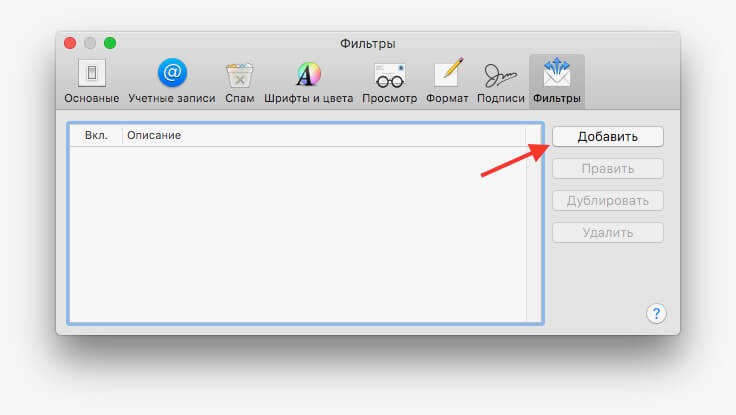

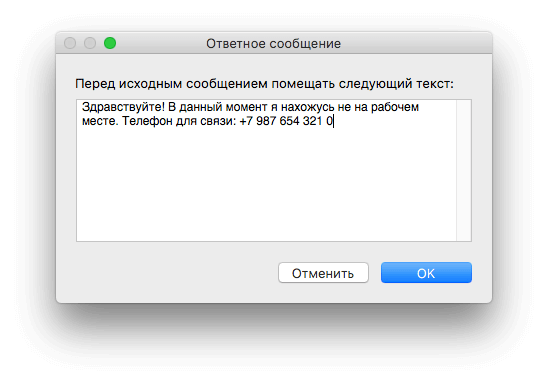
Настройка завершена. Теперь при получении любого входящего письма будет отправляться ответное письмо с вашим текстом. Для того чтобы удостовериться, что все работает как надо, можно в качестве теста отправить себе письмо.
Безусловно, на этом возможности автоответчика не заканчиваются. Используя условия, можно легко настроить данный инструмент под себя. Например, чтобы отвечать только определенным получателям с таким-то содержанием и в конкретные даты.
Наши соцсети
Новости, статьи и анонсы публикаций
Свободное общение и обсуждение материалов
Лонгриды для вас

Чтобы всегда быть в курсе результатов любимой спортивной команды, просто скачайте на iPhone специальное приложение, в котором можно не только посмотреть счет, но и узнать всю статистику. А наша подборка позволит вам выбрать лучшее.

Чтобы обезопасить свой аккаунт на Госуслугах, необходимо включить для входа в него двухфакторную аутентификацию. Код подтверждения может приходить как в виде СМС-сообщения, так и с помощью специальных приложений. Подробно рассказываем, как сделать 2fa на Госуслугах прямо на Айфоне.

В iOS 17 на Айфоне появилась поддержка интерактивных виджетов. Теперь при нажатии на них не просто открывается приложение, а выполняется какое-то действие. Какие программы поддерживают новые виджеты на Айфоне и что это дает пользователям.
Использование ответов «Нет на Office» Outlook для Mac
Перед настройкой автоответа «Нет на месте» в Outlook необходимо знать тип учетной записи Outlook. Дальнейшие действия будут зависеть от того, есть ли у вас учетная запись электронной почты Microsoft Exchange Outlook (если электронная почта предоставляется организацией, например на месте работы) или учетная запись IMAP либо POP3 (если у вас отдельная учетная запись электронной почты, например Yahoo или Gmail).
Чтобы узнать, какой Outlook учетной записи электронной почты, откройте Outlook и в панели меню выберите Инструменты > Учетные записи.Затем в левой области поля Учетные записи выберите учетную запись электронной почты.
- Если вы используете учетную запись Microsoft Exchange, перейдите в статью Отправка автоматических ответов об Office из Outlook для Mac и следуйте шагам в статье «Просмотреть это, если у вас учетная запись Exchange или Outlook.com».
- Если вы используете учетную запись IMAP или POP3, например учетную запись Yahoo или Google Gmail, перейдите в статью Отправка автоматических ответов об Office из Outlook для Mac и следуйте шагам в статье «Просмотреть это, если у вас учетная запись Hotmail, Gmail, Yahoo! или другую учетную запись POP или IMAP».
Ответ на письма, пересылка писем и получение ответов в приложении «Почта» на Mac

Ответ на письма или пересылка писем. Если исходное сообщение содержало вложения, Вы можете выбрать, нужно ли их включать.
Ответ на письма или пересылка писем
- В приложении «Почта» на компьютере Mac выберите письмо в списке. Чтобы включить в ответ только часть исходного сообщения, выберите текст, который необходимо включить. Если выбрать верхнее сообщение разговора, будут выбраны все сообщения разговора.
- Наведите указатель на заголовок сообщения, затем нажмите одну из указанных ниже кнопок.
- «Ответить»
 , чтобы ответить только отправителю.
 - «Ответить всем»
 , чтобы ответить отправителю и другим получателям.
 - «Переслать»
 , чтобы выбрать новых получателей.
- «Ответить»
При необходимости Вы можете добавлять и удалять получателей.
- Как добавить панель цитирования к Вашему тексту. Выберите пункт меню «Формат» > «Уровень цитаты» > «Увеличить» или «Формат» > «Уровень цитаты» > «Уменьшить». При этом также изменяется уровень цитаты, на котором отображается выбранный текст.
- Как вставить текст в виде цитаты. Выберите пункт меню «Правка» > «Вставить как цитату».
- Включить вложенные файлы. Нажмите кнопку «Включить вложенные файлы»
 на панели инструментов окна сообщения или выберите пункт меню «Правка» > «Вложения» >«Включать вложенные файлы оригинала в ответ».
 - Не включать вложенные файлы. Нажмите кнопку «Не включать вложенные файлы»
 на панели инструментов окна сообщения или выберите пункт меню «Правка» > «Вложения» >«Удалить вложенные файлы».
 - Выбор настроек вложений для всех ответов. Выберите «Правка» > «Включать вложения с ответами», затем выберите нужный вариант.
 .
.Чтобы никогда не включать исходные сообщения в текст ответов, выберите меню «Почта» > «Настройки», нажмите «Создание сообщения», затем снимите флажок «Цитировать текст оригинала сообщения».
Ответ из уведомления приложения «Почта»
В уведомлении приложения «Почта» на Mac выполните одно из указанных ниже действий.
- Нажмите «Ответить». Ваш ответ будет отправлен всем получателям; чтобы ответить только отправителю, нажмите кнопку «Ответить» на панели инструментов окна сообщения.
- Нажмите в любом месте уведомления, чтобы открыть сообщение, а затем ответьте на него.
Автоматический ответ на письмо или пересылка писем
Вы можете создать фильтр, согласно которому ответ или пересылка будет выполняться автоматически, если приложение «Почта» открыто.
Примечание. Чтобы настроить автоматический ответ на сообщения, когда приложение «Почта» закрыто (например, когда Вы находитесь в отпуске), обратитесь к поставщику учетной записи электронной почты.
- В приложении «Почта» на Mac выберите меню «Почта» > «Настройки», затем нажмите «Фильтры».
- Нажмите «Добавить фильтр», затем введите имя для фильтра.
- Укажите параметр удовлетворения одному или всем условиям.
- Задайте условия автоматической пересылки или ответа на сообщения.
- Нажмите всплывающее меню «Выполнить следующие действия» и выберите нужный вариант:
- Пересылка сообщений. Выберите «Переслать сообщение» в первом всплывающем меню, затем введите адреса электронной почты, на который Вы хотите получать пересылаемые сообщения. Нажмите «Сообщение», затем введите любой текст, сопровождающий пересылаемое сообщение. Например, можно пояснить, что сообщения пересылаются автоматически.
- Ответ на сообщения. Выберите «Ответить» в первом всплывающем меню, нажмите «Ответить текстом сообщения», затем введите ответ. Приложение «Почта» включает в Ваш ответ весь текст исходного сообщения.
- Нажмите «ОК». Обязательно протестируйте созданный фильтр. Если условия слишком широкие, это может привести к непреднамеренной отправке сообщений либо созданию циклов (ответов на отправленные Вами ответы).
Получение напоминания продолжить работу с письмом, на который Вы не получили ответ
Если после отправки сообщения Вы не получаете ответ в течение трех дней, отправленное письмо автоматически перемещается в начало почтового ящика «Входящие», чтобы напомнить Вам продолжить с ним работу.
- Чтобы пропустить предложение продолжить работу с письмом, смахните вправо по сообщению в списке сообщений.
- Чтобы включить или выключить функцию, выберите меню «Почта» > «Настройки», нажмите «Основные», затем установите или снимите флажок для параметра «Показывать предложения для ответов».
Почта Microsoft Outlook
Microsoft Outlook — почтовый клиент от разработчика операционной системы Windows, предназначенный для коммуникации между пользователями посредством электронных писем. Outlook — это клиент электронной почты, который входит в пакет Microsoft Office и Microsoft 365. В нём можно настроить различные почтовые сервисы, такие как:
- Google;
- Яндекс;
- Mail;
- и любые другие.
В статье разберём, как настроить этот популярный почтовый клиент, чтобы его использование было максимально удобным.
Как подключить почту к Microsoft Outlook
Чтобы настроить почтовый аккаунт в Outlook, необходимо выполнить следующие действия:
-
Выберите вкладку:
Файл → Добавить учётную запись

Далее нужно заполнить данные пользователя. Вы увидите один из следующих экранов в зависимости от версии клиента:
| Outlook 2016, 2019, 2021 и Outlook для Microsoft 365 | Outlook 2013 и Outlook 2010 |
|---|---|
 |
 |
Дополнительные настройки Outlook
Клиент электронной почты Microsoft Outlook предоставляет множество дополнительных возможностей. Чтобы работа с ним была максимально эффективной, рекомендуем выполнить следующие действия:
- Создать подпись:
- Перейти в раздел Настройки;
- Перейти в раздел Почта → Создание сообщений и ответ на них;
- Написать текст и выбрать следующее: автоматически добавлять подпись к моим письмам.
- Настроить автоматические ответы:
- Перейти в Параметры → Почта → Автоматические ответы;
- Написать сообщение: на время, когда вы не работаете, хорошо подойдет фраза:
«Сейчас я не на рабочем месте. Отвечу, как только увижу ваше сообщение. Спасибо за обращение».
Функциональность Microsoft Outlook

- Удобная работа с аккаунтами и письмами. В одном клиенте Outlook можно объединить сразу несколько почтовых аккаунтов. Из программы можно работать с разными почтовыми серверами. Настройте автоответ, подпись и другие возможности один раз и работайте со всеми обращениями в одном месте.
- Сохранение и поиск контактов. В процессе переписки Outlook автоматически фиксирует ваших адресатов и сохраняет их в списке контактов. Так почтовый клиент формирует адресную книгу с удобным поиском, подсказками и быстрым доступом к нужному контакту.
- Интеграция в экосистему Windows. Outlook хорошо работает с другими сервисами Microsoft. Например, в корпоративной сети с Active Directory и почтовым сервером Exchange пароль входа в учётную запись может быть синхронизирован с паролем к почтовому ящику.
Microsoft Outlook — почтовый клиент для всех пользователей Windows. Также существуют версии для iOS и Mac. Если в офисе вы активно переписываетесь, отправляете документы, ведёте любую коммуникацию через электронную почту, Outlook — то, что сделает работу с email эффективнее.
Заключение
Outlook это распространённый особенно в корпоративной среде клиент электронной почты. За годы пользования многие офисные сотрудники привыкли к интерфейсу и уже как должное принимают ошибки его работы и зависания. В связи с наложенными ограничениями на продление существующих и покупку новых лицензий на программное обеспечение (ПО) Microsoft легально стало недоступно в России.
Microsoft Outlook это пропитанное платное ПО. Вполне вероятно, что многие корпоративные и частные пользователи в подобных условиях предпочтут бесплатный и свободно распространяемый почтовый клиент Mozilla Thunderbird.
Эксперт-рецензент: Александр Злобин
При перепубликации статьи установка активной индексируемой гиперссылки на источник — сайт Tendence.ru обязательна!