
Как скрепить два файла в Word
Иногда при работе с документами в Microsoft Word возникает необходимость объединить два отдельных файла в один. Это может быть полезно, например, если вы хотите объединить несколько глав длинного текста в один законченный документ, или если у вас есть два документа, содержащих различные части информации, которые вы хотите объединить в один файл.
В этом руководстве мы покажем вам, как объединить два файла Microsoft Word в один шаг за шагом. Мы рассмотрим два основных подхода к объединению файлов: объединение с помощью функции «Вставить» и объединение с помощью функции «Объединить документы».
Примечание: Приведенная ниже инструкция относится к программе Microsoft Word 2016 и более поздних версий. Некоторые функции и команды могут отличаться в более старых версиях Word.
Первый метод, который мы рассмотрим — это объединение с помощью функции «Вставить». Для этого откройте первый файл Word, в который вы хотите вставить содержимое второго файла. Перейдите к месту в тексте, где вы хотите вставить содержимое второго файла, и выберите команду «Вставить» в меню «Редактирование». Затем выберите «Объединение документов» и укажите второй файл Word, который вы хотите вставить. Word автоматически объединит оба файла и вставит содержимое второго файла в указанное место.
Второй метод — это объединение с помощью команды «Объединить документы». Для этого откройте первый файл Word и выберите команду «Объединить документы» в разделе «Открыть» на панели инструментов. Затем выберите второй файл Word, который вы хотите объединить. Word создаст новый документ, содержащий оба файла в указанном порядке.
Подготовка к объединению двух файлов Word
Перед тем, как приступить к объединению двух файлов Word, необходимо выполнить несколько подготовительных действий. Эти шаги помогут вам убедиться, что файлы готовы к объединению и что процесс пройдет без проблем.
- Убедитесь, что оба файла Word имеют совместимый формат. Объединение файлов с разными версиями Word может привести к конфликтам и неправильному отображению.
- Создайте резервные копии исходных файлов. Это важно, чтобы в случае ошибки или потери данных вы могли восстановить файлы в исходном виде.
- Проверьте структуру и форматирование обоих файлов. Удостоверьтесь, что заголовки, разделы и другие элементы организованы одинаковым образом в обоих файлах. Это позволит объединить их более плавно и сохранить единообразие стиля.
- Удалите любую информацию, которая не должна быть включена в результирующем файле. Может возникнуть необходимость удалить лишние разделы, страницы или текст, чтобы сделать документ более понятным и логичным.
- Последовательно проведите автоматическую проверку орфографии и грамматики для каждого файла. Это позволит исправить возможные ошибки и сделать текст более читабельным.
Подготовка файлов к объединению поможет вам избежать непредвиденных проблем в процессе соединения. При выполнении этих шагов вы сможете быть уверены, что результирующий файл будет иметь высокое качество и соответствовать вашим ожиданиям.
Выбор и подготовка файлов
Перед тем как объединить два файла Word в один, необходимо выбрать и подготовить эти файлы. Вот несколько шагов, которые вам помогут:
- Определите, какие именно файлы Word вы хотите объединить. Убедитесь, что у вас есть доступ к этим файлам.
- Откройте каждый файл Word и просмотрите его содержимое. Убедитесь, что вы знакомы с информацией, которую содержат эти файлы, чтобы правильно совместить их.
- Если вам нужно внести изменения в файлы Word перед их объединением, сделайте это сейчас. Вы можете добавить, удалить или отредактировать текст, изображения, таблицы и другие объекты в этих файлах.
- Проверьте правильность форматирования в каждом файле Word. Убедитесь, что шрифты, выравнивание, отступы и другие элементы форматирования соответствуют вашим требованиям.
- Если вам нужно сохранить структуру файлов Word, то можете присвоить им ясные имена, чтобы облегчить их идентификацию и последующую работу с ними.
После того, как вы выбрали и подготовили файлы Word, вы готовы приступить к объединению двух файлов в один. Обратите внимание, что убедительно рекомендуется создать резервные копии файлов перед выполнением операции объединения, чтобы избежать потери данных в случае ошибки.
Сохранение файлов в нужном формате
После успешного объединения двух файлов Word в один важно сохранить полученный результат в нужном формате. Возможности сохранения зависят от версии программы Microsoft Word, однако основные форматы сохранения остаются неизменными.
Наиболее распространенными форматами для сохранения документов в Word являются DOCX и PDF. Рассмотрим каждый из них:
Формат DOCX
Формат DOCX является стандартным форматом сохранения документов в Microsoft Word начиная с версии Office 2007. Он обеспечивает совместимость документов с различными версиями Word и позволяет использовать новейшие функции программы. Сохранение в формате DOCX обеспечивает корректное отображение текста, изображений, таблиц и форматирования.
Чтобы сохранить объединенный документ в формате DOCX, необходимо выполнить следующие шаги:
- Откройте меню «Файл» и выберите «Сохранить как».
- В открывшемся окне выберите нужную папку для сохранения документа.
- В поле «Имя файла» введите имя для нового файла.
- В раскрывающемся списке «Тип файла» выберите формат «Документ Word (*.docx)».
- Нажмите кнопку «Сохранить».
Формат PDF
Формат PDF (Portable Document Format) является одним из самых популярных форматов для представления и распространения документов. Файлы формата PDF сохраняют визуальное представление оригинального документа и не зависят от используемых шрифтов и программного обеспечения.
Для сохранения объединенного документа в формате PDF можно воспользоваться различными инструментами, например, программами для создания PDF-файлов, виртуальными принтерами или функцией экспорта в Word. Рассмотрим пример сохранения в формате PDF с помощью функции экспорта:
- Откройте меню «Файл» и выберите «Сохранить как».
- В открывшемся окне выберите нужную папку для сохранения документа.
- В поле «Имя файла» введите имя для нового файла.
- В раскрывающемся списке «Тип файла» выберите формат «PDF (*.pdf)».
- Нажмите кнопку «Сохранить».
Теперь вы знаете, как сохранить объединенный документ в формате DOCX или PDF. Выбирайте наиболее удобный формат для распространения и представления вашего документа.
Как объединить несколько документов Word в один
Предположим, что вы работаете над каким-то большим документом. Чтобы ускорить работу редактора Word, вы решаете разбить документ на несколько частей, например, по главам. Каждая глава находится в отдельном файле. Закончив работу над документом, вам нужно объединить эти разрозненные файлы в один документ. Как это сделать?
Самое простое, что может прийти в голову, это копировать данные из одного файла и вставлять в другой. Нудно и неудобно, так как может поплыть все форматирование.
Второй вариант мог быть связан с созданием главного документа и вложенных документов. Тоже не очень удобный способ, к тому же запутанный.
И третий вариант, наиболее удобный и логичный. Можно вставить содержимое этих файлов в один главный файл. Чтобы реализовать этот вариант объединения отдельных файлов в один документ, нужно:
В итоге вы получите единый документ. Обратите внимание, если у вас в этих файлах имелись колонтитулы, например с названием и номером конкретной главы для соответствующего файла, то эти колонтитулы будут также перенесены в основной документ без изменения.
Чтобы не поплыло форматирование в едином документе, я бы рекомендовал вам при создании отдельных файлов использовать для всех них единые стили: для заголовков, для обычного текста, для нумерованных списков, для выделения жирным шрифтом и так далее. Если вы научитесь создавать для каждого вашего документа соответствующие стили, то дальнейшее форматирование документов уже не будет представлять для вас никакой сложности.
Еще записи по вопросам использования Microsoft Word:
- Word 2007: полотно, рисунки, линии
- Word 97. Слияние документов как один из способов упростить свою работу
- Абзац с цветным фоном
- Автозаполняемые колонтитулы
- Автоматическая нумерация билетов
- Автоматическое обновление полей при открытии документа
- Автотекст с последовательной нумерацией
- Автоформат документов
- Буквица
- Быстрая смена ориентации страниц документа
- Быстрое изменение стиля форматирования текста
- Быстрое удаление границ у таблицы
- Быстрый поиск форматированного текста
- В чем различие между Автозаменой и Автотекстом
- В чем различие между стилями Обычный (Normal) и Основной текст (Body Text)?
- Ввод повторяющихся фрагментов текста в Word 2007
- Вставка документа с книжной ориентацией в документ с альбомной ориентацией
- Вставка неформатированного текста
- Вставка скопированного текста в предопределенном формате
- Вставка текста с полями в нижний колонтитул
- Выравнивание номеров страниц в буклете
- Выравнивание текста на странице
- Где брать красивые шрифты для работы
- Двойная нумерация страниц в документе
- Задать обтекание текстом для всех рисунков в документе
Комментариев: 26
monIToringe
24.04.2007 в 20:04 | #1
Я вот тоже за стандартизацию всех стилей в ворде. А есть ли, где-нибудь шаблон где прописано большинство используемых стилей, в соответсвии с ГОСТами, да и выглядящими симпатичнее, чем стандартные МС Офиссовские?

24.04.2007 в 20:11 | #2
Шаблон придется делать самому. А стили в ГОСТах не прописаны. Нужно читать разные необходимые стандарты и применять к себе подходящие. Кстати, вот (http://www.authorit.ru/forum/) сайт для техписов. Там есть дельные советы по стилям. Я тоже там (http://www.authorit.ru/forum/viewtopic.php?t=25) писал.
05.05.2007 в 15:40 | #3
Шаблон по ссылке http://authorit.ru/pdf/AuthorIT.dot
17.12.2008 в 15:45 | #4
Можно ли в Word-2003 объединить в один файл документы с разными стилями, так чтобы не поплыло форматирование? Спасибо.
17.12.2008 в 21:41 | #5
Можно, но придется копировать стили из одного документа в другой.
26.02.2009 в 03:03 | #6
Но как вставить файл в документ в WORDе 2007? Все мои попытки приводили к тому что вставляемый документ терял свое форматирование. Мне надо было вставить титульную страницу.
26.02.2009 в 09:46 | #7
Титульную страницу нужно вставлять как стандартный блок. Или через поле INCLUDETEXT
26.02.2009 в 16:02 | #8
Fashist, не обратил внимание, что нужно вставить в 2007. Значит так. Открываешь свою титульную страницу. Я надеюсь, она на одной странице? Выделяешь ее всю (Ctrl+A). Заходишь на вкладку «Вставка», группа «Страницы», жмешь кнопку «Титульная страница» и нажимаешь пункт «Сохранить выделенный фрагмент в коллекцию титульных страниц…». В появившемся окне указываешь, что имя для этой страницы, все остальное не трогаешь. После этого уже в документе идешь на ту же вкладку и жмешь ту же кнопку. Созданная тобой страница будет в списке. Вставляешь ее. Вроде все.
12.07.2010 в 19:44 | #9
в Word 2003 повернуть одну страницу в тексте или вставить страницу как файл возможно. Но как это сделать в Word 2007? В меню Вставка не предлагается вставить файл. А когда хочешь изменить ориентацию листа, меняется ориентация всего документа. Кто подскажет, как все-таки развернуть только один лист в док. Word 2007?
12.07.2010 в 20:42 | #10
Вставка→Объект…→Текст из файла…
как все-таки развернуть только один лист в док. Word 2007
Точно так же. На вкладке «Разметка страницы» в правом нижнем углу есть кнопка вызова окна диалога параметров страницы, там и поменяйте ориентацию страницы, применив её к выделенному тексту. Меню «Ориентация» меняет ориентацию страниц в текущем разделе.
22.07.2010 в 14:25 | #11
Подскажите кто-нибудь плз — возможна ли вставка в документ внешнего файла С УКАЗАНИЕМ ЕГО ИМЕНИ? Мне нужно создать документ, вставив туда кучу текстовых файлов (мне удобнее с ними работать в одном общем файле), а после обработки их необходимо вновь разбросать по текстовым под теми же именами. Можно ли сделать так, чтобы в общем документе над каждым кусочком стояло имя файла txt, из которого он был взят?
15.09.2010 в 13:13 | #12
MS Word 2003 Решаем задачу объединения нескольких отдельных документов в один файл с сохранением стилей, колонтитулов и нумерации страниц объединяемых документов. Для сохранения нумерации в каждом документе необходимо указать «Вставить.Номер страницы.Формат.Начать с 1». Для сохранения колонтитулов каждый из объединяемых документов должен иметь свой верхний колонитул. Если колонтитул не нужен, то его всё равно нужно создать и вставить в него непечатаемый текст, например, пробел. Начинаем объединение документов: 1. Создаём новый документ. 2. Вставка.Файл.1-й файл.doc.Вставить как ссылку. 3. Вставка.Разрыв.Начать раздел.со следующей страницы. 4. Вставка.Файл.2-й файл.doc.Вставить как ссылку. 5. Вставка.Разрыв.Начать раздел.со следующей страницы. 6. Вставка.Файл.3-й файл.doc.Вставить как ссылку. 7. и т.д. Но здесь есть одна заковыка. Если вместо «Вставка.Разрыв.Начать раздел.со следующей страницы» необходимо «Вставка.Разрыв.Начать раздел.с нечётной страницы», то при вставке следу ющего документа Word автоматически заменяет «Начать раздел.с нечётной страницы» на «Начать раздел.с новой страницы». Это ошибка Word? Есть ли какое-то решение этой проблемы?
Sokolovych
21.10.2010 в 15:13 | #13
Здравствуйте! Проблема с Word 2007 — дали задание найти способ при работе с вложенными документами, как можно изменить ссылки на адреса вложенных документов, не залезая при этом в режим их редактирования и не вызывая команду «Сохранить как. «. Что нужно сделать, чтобы, когда изменяешь местоположение вложенного документа (перетаскиваешь его в другую папку), Word не ругался при открытии главного документа? Нам сказали, что такое возможно, надо только сделать, чтобы Word создавал не гиперссылки, а связь иного типа.
30.10.2010 в 17:57 | #14
Здравствуйте! Помогите, пожалуйста. Есть куча статей, которые нужно объединить в сборник. Нумерация сносок в статьях — у кого сквозная, у кого постраничная. Требуется сделать сквозной в рамках каждой статьи, т.е. со следующей статьи она должна повторяться с 1. Не могу победить постраничную нумерацию — глючит по-всякому. Ворд 2007.
03.11.2010 в 16:10 | #15
Здравствуйте, моя проблема наверное не нова и не оригинальна. Но помощь очень нужна. суть в том что никак не получается воспользоваться полем INCLUDE TEXT в ворде, делаю закладки, ставлю кавычки и т.д. но документ никак не хочет реагировать на не активные документы, работаю в 2007м офисе, на файлах ворда не пишется разрешение, но перепробовал уже все возможные варианты. в отчаянии. может кто-нибудь подробно, на пальцах расписать как мне вставлять части текста(обновляемого) в шаблон документа. Буду очень признателен
Как объединить несколько файлов Ворд в один
Иногда у нас возникает необходимость объединить несколько файлов Ворд в один. На той странице мы рассмотрим два способа, как это можно сделать. Но прежде, чем приступить к объединению нескольких документов в один, убедитесь, что все документы лежат у вас в одной папке. Сделали? Тогда приступим.
Объединяем документы с помощью «Текст из файла»
Этот способ поможет вам соединить несколько файлов в один, но знайте, что при этом будет потеряно форматирование в готовом документе.
Шаг 1.

Создайте новый пустой документ: иконка «Офиса», затем «Создать».
Шаг 2.
Перейдите на вкладку «Вставка», найдите в разделе «Текст» кнопку «Объект» и нажмите на стрелочку вниз.
Шаг 3.

В диалоговом окне выберите «Текст из файла».
Шаг 4.
Выберите все файлы, которые вы желаете объединить в один.
Чтобы выбрать все сразу файлы нажмите CTRL + A. Если вы желаете выбрать несколько файлов подряд, то выделите первый из них, затем зажмите клавишу SHIFT и выберите последний — промежуточные выделяться автоматически. Если вам нужно выбрать, к примеру, все нечетные файлы, то выделяйте их левой кнопкой мыши, держа клавишу CTRL.
Шаг 5.
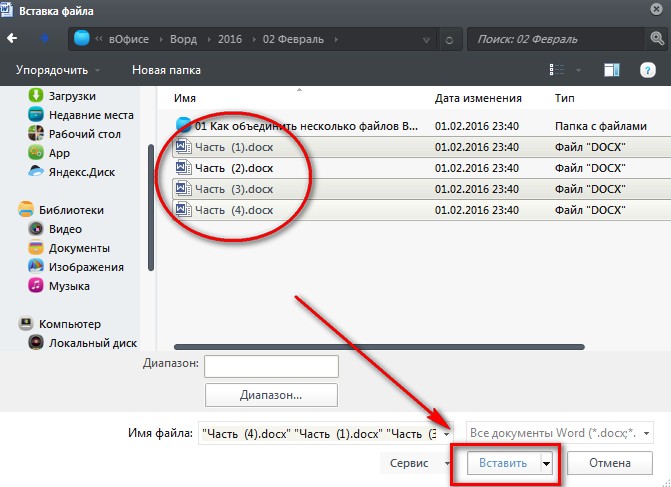
После того, как файлы выделены, нажмите на кнопку «Вставить», и документы отправятся в созданный вами документ.
Объединяем документы с помощью скрипта VBA
Прежде чем приступить к запуску следующего скрипта, прошу вас, проделайте эти инструкции:
- Соберите все документы, которые вы будете объединять в одну папку и пронумеруйте их в том порядке, в котором они должны быть. Например так: часть 1, часть 2 и т.д. Необходимо это сделать для того, чтобы в процессе объединения документов не был перепутан материал.
- Откройте документ с тем материалом, который будет размещен самый первым, и только после этого приступайте к запуску скрипта.
Шаг 1.
В окне Ворда нажмите на сочетание клавиш ALT + F11 для запуска Visual Basic Application.
Шаг 2.
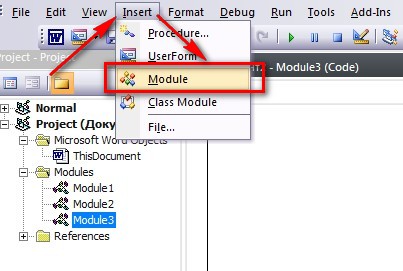
В меню «Insert» — «Module». Теперь скопируйте код скрипта и вставьте его в окне VBA.
Шаг 3.

Запустите выполнение кода, нажав F5 на клавиатуре, либо на панели на зеленый треугольник.
VBA скрипт, чтобы объединить несколько файлов Word в один.
Sub MergeDocuments() Application.ScreenUpdating = False MyPath = ActiveDocument.Path MyName = Dir(MyPath & "\" & "*.doc") i = 0 Do While MyName <> "" If MyName <> ActiveDocument.Name Then Set wb = Documents.Open(MyPath & "\" & MyName) Selection.WholeStory Selection.Copy Windows(1).Activate Selection.EndKey Unit:=wdLine Selection.TypeParagraph Selection.Paste i = i + 1 wb.Close False End If MyName = Dir Loop Application.ScreenUpdating = True End Sub
Эти способы справедливы для разных версий Microsoft Word 2007, 2010, 2013, 2016, 2019.
Удачи в изучении. Переходите к другим урокам.
Немного юмора:
– Почему ваш антивирус так долго фильм проверяет?
– Он его смотрит.
Объединить ворд
Это – свременный бесплатный инструмент, который был создан для быстрого объединения нескольких файлов в один Word в Word документ. Это приложение отвечает на запрос, чтобы облегчить отправку, совместное использование, печать и просмотр документов. Вы не должны тратить свое время, выполняя эти операции вручную. Наша цель состоит в том, чтобы предоставить вам наиболее эффективные решения для оптимизации рабочего процесса вашего офиса с помощью онлайн-приложений.
Особенности работы приложения»
Приложение дает возможность объединить несколько Word в Word файлов в один документ. Благодаря надежному слиянию документов Word в Word вы можете легко объединить несколько Word в Word с высокой скоростью и сохранить результат в различных форматах, включая PDF, DOCX, HTML, MD, EPUB, PNG и JPG. Приложение работает на всех операционных системах, включая Windows, Linux, MacOS и Android. От вас не требуется установка плагинов или дополнительного програмного обеспечения. Приложение работает онлайн, не требует регистрации и не запрашивает идентификацию с помощью капча.
Как объединить Word в Word файлы
Откройте в веб-браузере наш сайт и перейдите к инструменту слияния.
Щелкните внутри белой области, чтобы загрузить Word файлы, или перетащите их.
Нажмите кнопку «ОБЪЕДИНИТЬ», чтобы начать объединение файлов.
Мгновенная загрузка, просмотр или отправка объединенного файла по электронной почте.