
Как отключить автоматическое обновление macOS
Как отключить автоматическое обновление macOS
Если Вы по каким-то причинам не хотите обновлять свой Mac до macOS Sierra, то навязчивое уведомление со стороны Apple может доставить изрядное количество неудобств. Наши коллеги из 9to5mac подготовили инструкцию, благодаря который Вы сможете раз и навсегда уйти от этой проблемы, а также удалить дистрибутив macOS Sierra с жесткого диска, освободив тем самым несколько гигабайт памяти. Конечно же, Вы всегда можете восстановить Mac и откатить систему до нужной версии. Эта операция гораздо проще, чем к примеру ремонт материнской платы MacBook Pro, к тому же, если вы воспользуетесь описанным ниже способом, то сэкономите немало времени.
Стоит отметить, что Apple не будет устанавливать обновления macOS без Вашего согласия, а автоматическая загрузка этих обновлений никак не повлияет на работу Вашего компьютера. Более того, функция автоматической загрузки является полезной в том случае, если Вы хотите всегда пользоваться самой актуальной версией macOS. Кроме того, если Ваш Mac не соответствует требованиям macOS Sierra, Apple вовсе не будет предлагать Вам обновить свою операционную систему до последней версии.
Нужен ремонт MacBook — звоните, поможем в кротчайшие сроки!
Как отключить автоматическое обновление macOS
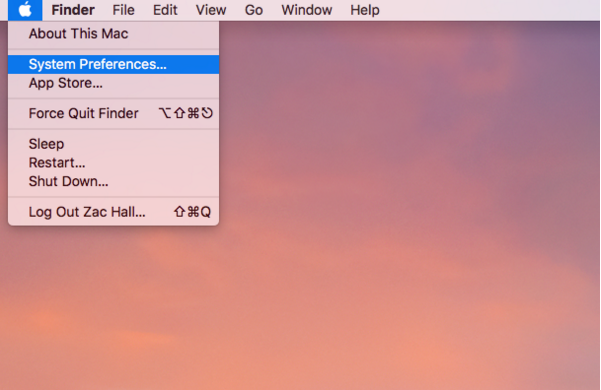
Для начала следует нажать на иконку Apple в левом верхнем углу экрана и выбрать пункт “Системные настройки…” из появившегося меню:
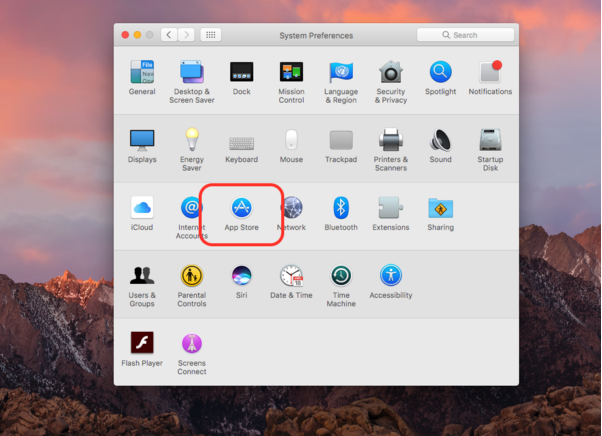
После этого следует выбрать пункт App Store в окне настроек:
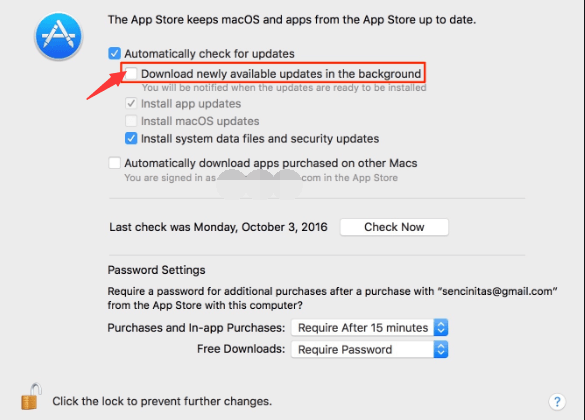
В появившемся окне следует снять галочку с пункта “Загружать недавно появившиеся в наличии обновления в фоновом режиме”:
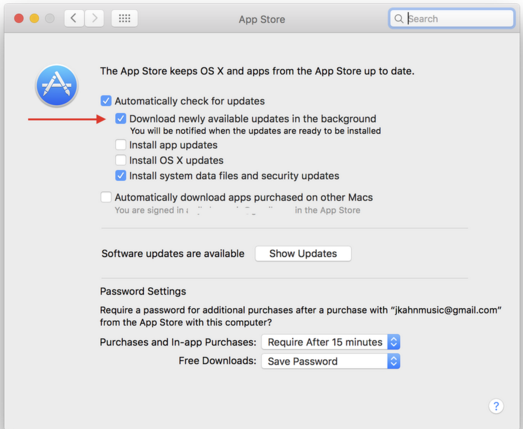
Теперь ваш Mac не будет беспокоить вас уведомлениями о наличии новой версии операционной системы. Чтобы снова включить обновления, вы можете проделать те же шаги и снова поставить галочку напротив этого пункта. Кроме того, из этого окна вы сможете самостоятельно проверить наличие обновлений для вашего программного обеспечения.
Как удалить скачанный дистрибутив macOS
Как только вы загрузите установочный файл новой версии macOS, система разместит дистрибутив в папку “Программы” наряду с другими приложениями. Это относится только к крупным обновлениям, таким как 10.12, в то время как минорные “заплатки” вроде 10.12.1 не имеют собственного установщика. Если Ваш Mac уже успел загрузить новую версию macOS, Вы можете удалить дистрибутив и освободить свободное место на диске.
Для начала следует открыть Finder. Иконка Finder обычно находится в левом нижнем углу Dock.
После этого необходимо выбрать пункт “Программы” из левого списка:
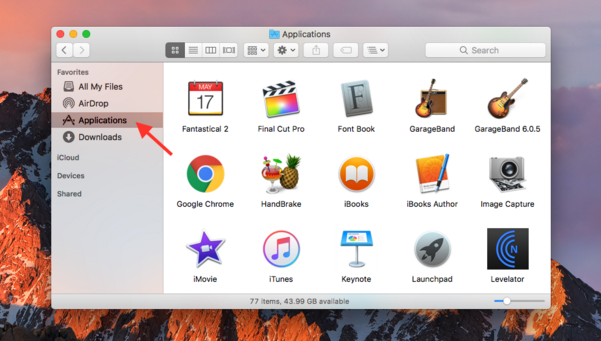
По умолчанию приложения рассортированы в алфавитном порядке. В открывшейся папке следует найти программу с названием Install macOS Sierra (название операционной системы может отличаться в зависимости от версии).
Как только Вы нашли установочный файл, сделайте по нему правый клик, либо нажмите на иконку с нажатой клавишей Control. Из появившегося контекстного меню следует выбрать пункт “Переместить в корзину”. Обратите внимание, что для удаления файла Вам потребуется ввести пароль от Вашей учетной записи.
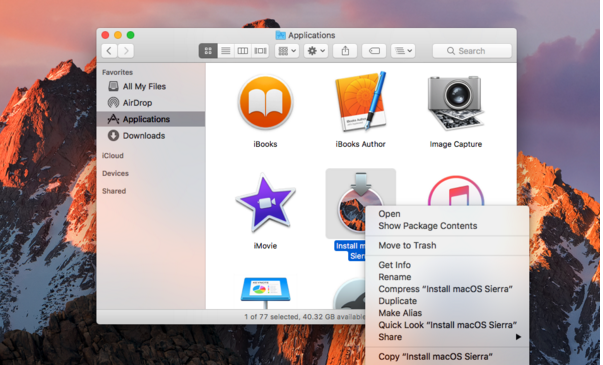
Если при удалении появилось предупреждение о том, что установщик запущен, Вам необходимо закрыть его вручную. Для этого достаточно сделать правый клик на иконке macOS Sierra в меню Dock и выбрать пункт “Завершить”. После этого Вы сможете беспрепятственно перенести установочный файл в корзину.
Чтобы завершить процесс удаление дистрибутива, следует сделать первый клик на иконке корзины в правом нижнем углу Dock и выбрать пункт “Очистить корзину. ”. Обратите внимание, что это шаг безвозвратно удалит все файлы, которые на данный момент находятся в корзине.
Если Вы ходите удалить из корзины только установщик macOS Sierra, достаточно найти его иконку в окне корзины, сделать правый клик и выбрать пункт “Удалить немедленно. ”:
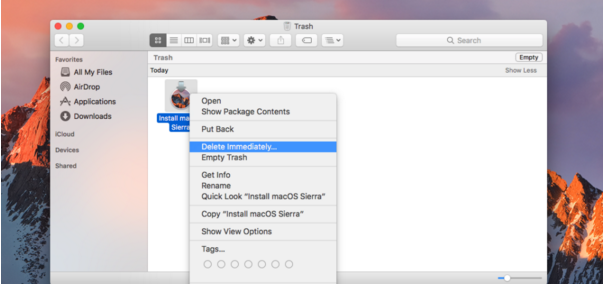
Важно отметить, что Mac способен самостоятельно удалить скачанный дистрибутив, если на вашем жестком диске кончается свободное место. macOS также не станет загружать файл обновления, если на диске осталось мало свободной памяти. Вы также можете управлять загрузкой и установкой новых версий macOS самостоятельно, однако этот способ является не таким удобным и может потребовать больше времени. Следите за состоянием вашего MacBook, изучайте информацию про новые вирусы Mac и ваш ноутбук будет вам благодарен!
Аренда и подмена
Предлагаем услугу аренды Macbook и iMac. Предоставляем аппарат на подмену на время ремонта.
Как запретить Apple устанавливать обновления на ваш Mac без спроса
За последние две недели Apple выпустила два апдейта для macOS, установка которых не требовала согласия пользователей, а производилась в автоматическом режиме. У многих этот факт вызвал недоумение. Ведь, если Apple может позволить себе развертывать мелкие патчи без ведома пользователей, что мешает ей принудительно обновлять все устройства до новых версий ОС? В конце концов, всегда можно сослаться на заботу о безопасности пользователей и вообще прекратить спрашивать их мнения. Однако все это, конечно же, большое преувеличение.
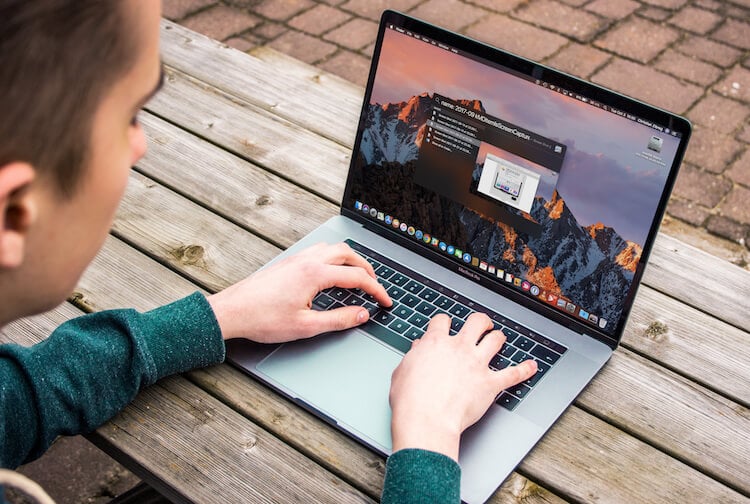
Немногие знают, но при желании Mac позволяет отказаться от получения патчей безопасности, которые обычно устанавливаются автоматически, даже если инструмент автообновления отключен.
Как отключить автообновление на Mac
- На macOS High Sierra перейдите в App Store – «Настройки» и отключите параметр «Устанавливать системные файлы и обновления системы безопасности»;
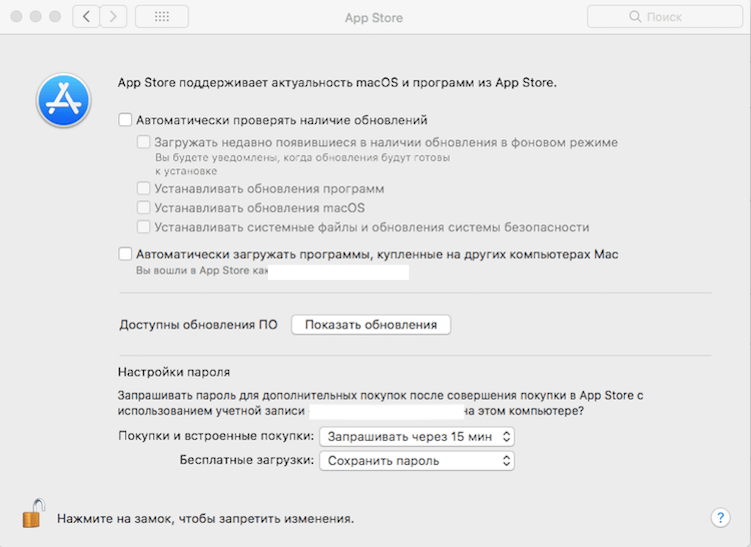
Теперь ни один апдейт, который предназначен для автоматического развертывания, не будет установлен на ваш Mac без вашего ведома. Другой вопрос – насколько это целесообразно. Поскольку Apple не распространяет новые версии операционной системы таким образом, делая исключения только для обновлений безопасности, направленных на защиту пользователей и их данных, мы бы рекомендовали оставить настройки в исходном состоянии.
В противном случае вы рискуете оказаться жертвой взлома или хакеров, которые если не смогут получить полный контроль над вашим компьютером, смогут шпионить за вами через веб-камеру или посредством других инструментов. К примеру, как выяснилось на этой неделе, в протоколе Bluetooth существует уязвимость, которая позволяет отслеживать местоположение пользователей iPhone, iPad и Mac. А поскольку такую брешь можно считать критической, скорее всего, Apple снова выпустит обновление, направленное на ее исправление, которое установится автоматически.
Подпишись на наш канал в Яндекс.Дзен. Там здорово.
Как отключить автоматическое обновление на Mac?

Специалист по написанию технических текстов, который создает различные типы статей, от обзоров до практических статей для Mac.
Некоторые обновления включены по умолчанию, но если вы хотите знать как выключить автоматические обновления на Mac вы также можете это сделать. У автоматических обновлений есть некоторые преимущества и недостатки, в том числе они могут повлиять на производительность вашего Mac.
Хотя автоматическое обновление выполняется в фоновом режиме, это может вызвать большую нагрузку на ваш ЦП (центральный процессор) и замедлить работу вашего Mac, пока вы его используете.
Часть 1. Что такое автоматическое обновление на Mac?
Поскольку это автоматическое обновление, эта функция не требует вмешательства пользователя, чтобы некоторые программы или приложения обновлялись сами по себе.
Эта функция определит, есть ли новая версия, выпущенная разработчиком, без необходимости вручную проверять, есть ли обновление, и загружать его, пока ваш Mac подключен к Интернету.
Приятно осознавать, что мы можем изменять настройки на наших устройствах, и у нас есть свобода выбора, обновлять программное обеспечение или нет, это также необходимо для того, чтобы эти старые модели Mac работали, даже если на них установлена старая операционная система. .
Плюсы и минусы автоматического обновления
Для пользователя может быть действительно удобно включить некоторые автоматические обновления, он вычеркивает одну из пользовательских задач, чтобы проверить, есть ли обновление, и обновить его вручную.
Кроме того, вы можете следить за тем, чтобы ваши приложения и программное обеспечение всегда были в актуальном состоянии, чтобы избежать нарушений безопасности.
Однако некоторые обновления несовместимы с вашим Mac или устройством, поскольку большинство обновлений включают в себя дополнительные функции, и для правильной работы и предотвращения сбоев в системе может потребоваться больше места для хранения.
Могут быть некоторые функции, которые пользователи не предпочитают иметь, например, в более простом интерфейсе версий легче ориентироваться, чем в обновленных. Вот почему некоторые пользователи предпочитают делать обновления самостоятельно, и вот как это можно сделать.
Часть 2. Руководство по отключению автоматического обновления на Mac
Есть небольшая разница при отключении автоматических обновлений для программного обеспечения на вашем Mac. Вот список некоторых операционных систем и инструкции, как это сделать.
Отключение автоматического обновления в macOS Mojave 10.14 и новее
- Выберите логотип Apple, который можно найти в верхнем левом углу экрана, затем> Выбрать системные настройки.
- Откройте App Store> Вы увидите несколько вариантов, как отключить автоматические обновления.
- Снимите флажки рядом с Автоматически проверять наличие обновлений
При этом любое приложение, которое вы установили через магазин приложений, будет просто запрашивать или уведомлять вас, если есть какие-либо обновления, оно не будет обновляться само по себе, пока вы не подтвердите и не сделаете это самостоятельно.
Отключение автоматического обновления в Mac OS X, Sierra, High Sierra, Yosemite, El Capitan и Mavericks
Поскольку это какая-то более старая операционная система, шаги немного отличаются, для процесса см. Шаги ниже.
- Запустите меню Apple> выберите магазин приложений> нажмите «Настройки».
- Снимите флажки напротив флажков для автоматической проверки обновлений, загрузки новых доступных обновлений в фоновом режиме и установки обновлений приложений.
- Не забудьте установить эти флажки, чтобы обеспечить безопасность вашего Mac, например, установить файлы системных данных и обновления безопасности.
Отключение автообновлений для автономных приложений
Не все приложения мы можем получить только через App Store, некоторые можно загрузить прямо с их веб-сайтов, для этого вам нужно будет найти опцию в самом приложении.
Не волнуйтесь, если вы думаете, что не все автономные приложения имеют такую опцию, это установлено стандартами операционных систем Mac, что каждое приложение должно иметь эту опцию.
Часть 3. Дополнительный совет: как оптимизировать производительность вашего Mac
Если автоматическое обновление включено на вашем Mac, это может как-то повлиять на производительность системы, поскольку обновление происходит в фоновом режиме в то же время, когда вы его используете, это приведет к тому, что ваш Mac будет работать дважды.
Хотя включение автоматического обновления может помочь вам сэкономить время и усилия, вы определенно можете оставить его включенным. Что вы можете сделать, чтобы убедиться, что производительность вашего Mac по-прежнему хорошая, пока идет автоматическое обновление, — это освободите место, чтобы Mac работал быстрее.
Используйте iMyMac PowerMyMac чтобы помочь вам очистить ненужные файлы, большие файлы, которые вам больше не нужны, а также сломанные приложения и программное обеспечение, которые занимают дополнительное место в вашем хранилище.
- Загрузите и запустите PowerMyMac с IMYmac.com
- В левой части экрана отобразится список категорий> затем выберите «Уборка мусора»> нажмите «СКАНИРОВАТЬ».
- Установите флажки для журналов пользователей и системных журналов, чтобы удалить все ненужные файлы и записи.
- Нажмите «Выбрать все» в верхней части экрана > выберите «ОЧИСТИТЬ» в правом нижнем углу страницы.
- Новый экран покажет вам, сколько файлов было удалено, и ваше оставшееся хранилище

Часть 4. Вывод
Контроль за автоматическими обновлениями — это хорошо, и это позволяет вам обновлять операционную систему или нет, особенно если вы все еще используете старую версию Mac.
Но имейте в виду, что это не может длиться вечно, и вам может потребоваться приобрести новую Машину, потому что каждый раз, когда появляются обновления, разработчики могут перестать поддерживать старые версии, что означает, что он будет открыт для проблем безопасности.
Независимо от того, используете ли вы старую версию операционной системы или нет, всегда полезно содержать Mac в чистоте изнутри, чтобы поддерживать его темп и оптимизировать его производительность с помощью iMyMac PowerMyMac.
Рейтинг: 4.6 / 5 (на основе 84 рейтинги)
Как остановить уведомление об обновлении MacOS
Если вам интересно, как остановить обновление программного обеспечения на Mac, вы попали на правильную страницу. Эта статья как раз об этом, и мы объяснили здесь все простые и возможные способы избавиться от уведомления об обновлении. Всегда хорошо обновлять MacBook. Но что, если это обновление нарушит рабочий процесс в вашей системе и окажется неправильным решением. Время от времени вы будете получать множество уведомлений об обновлении программного обеспечения на своем Mac. А если случайно нажать кнопку пуска, это может привести к большой проблеме. Таким образом, всегда лучше отключить эту опцию уведомления об обновлении, а не отклонять ее, пока всплывающее окно отображается.
Мы объяснили три способа отключить уведомление об обновлении на MacOS. Итак, прочтите.
Как остановить обновление программного обеспечения на Mac
Метод 1. Остановите автоматические обновления
- Перейдите в меню Mac и откройте настройки системы.
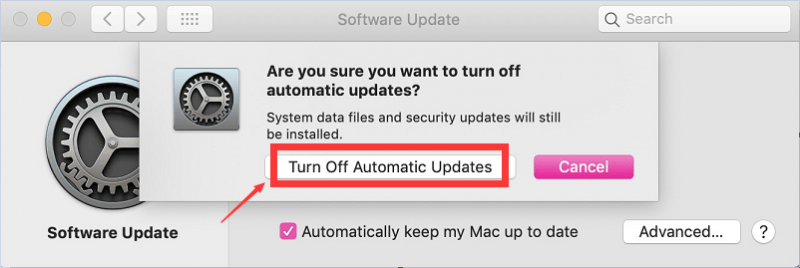
- Здесь найдите вариант обновления программного обеспечения и прокрутите до нижней части. Вы заметите там опцию «Автоматически обновлять мой Mac». Снимите флажок в этом диалоговом окне.
- Затем нажмите на опцию Advanced прямо рядом с этим. Снимите флажок “Проверить наличие обновлений”. Это сохранит все серое. Кроме того, снимите флажки для всех других параметров, которые говорят об автоматических обновлениях.
Метод 2: из магазина приложений
Если вам интересно, как избавиться от уведомления об обновлении магазина приложений на Mac, это способ проверить это.
Программы для Windows, мобильные приложения, игры — ВСЁ БЕСПЛАТНО, в нашем закрытом телеграмм канале — Подписывайтесь:)
- Откройте Системные настройки на вашем MacBook.
- Выберите опцию Магазин приложений.
- Здесь вы увидите несколько параметров, которые необходимо снять, чтобы остановить автоматическую загрузку обновлений в фоновом режиме. Здесь вам нужно снять флажок с опции «загружать новые доступные обновления в фоновом режиме». Также снимите флажки с опций «Установить обновления приложений» и «Установить обновления MacOS».
- Но вы можете оставить флажок «Обновления безопасности». Вот и все. Вы успешно остановили уведомление об обновлении магазина приложений.
Метод 3: остановите его в Finder
- Сначала перейдите в Finder> Go и нажмите на самую нижнюю опцию «Перейти в папку».
- Когда вы нажмете на эту опцию, появится текстовое поле.
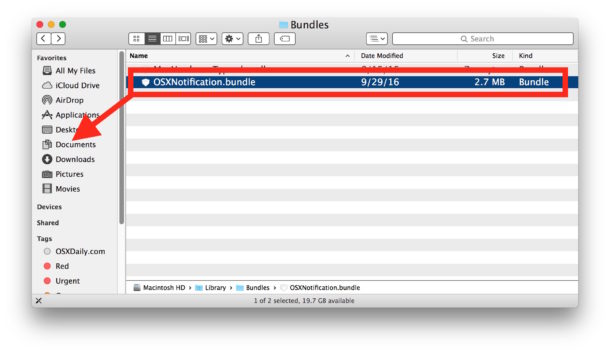
- Вам нужно что-то там написать. Хотите знать, что написать? ‘/ Library / Bundles /’ – это инструкция, которую вам нужно скопировать и вставить в это поле.
- Затем внутри этой папки вы увидите пакет под названием «OSXNotification.bundle». Теперь вам нужно удалить этот файл оттуда и вставить его в другое место. Выполнено! Вы успешно остановили уведомление об обновлении Mac.
Метод 4: жесткий метод
Если вы хотите отключить уведомление об обновлении MacOS с помощью команды «Терминал», внимательно прочтите этот метод. Этот метод очень быстрый, но убедитесь, что все делаете правильно.
- Сначала откройте команду терминала на своем Mac.
- Далее вам нужно написать туда команду. sudobundle ~ / Документы— Это команда, которую вам нужно скопировать и вставить туда.
- Введите пароль администратора, когда его попросят. Перезагрузите Mac, и все готово.
Итак, это четыре простых способа остановить уведомление об обновлении на MacOS. Используйте любой из вышеперечисленных способов и держите уведомление об автоматическом обновлении в отсеке.