
Как подключить wifi роутер к компьютеру/ноутбуку

Как подключить Wi-Fi роутер к компьютеру или ноутбуку
Беспроводной интернет дома может быть организован через маршрутизатор (роутер) или беспроводную точку доступа. Остановимся подробнее на том, как подключить Wi-Fi роутер к компьютеру или ноутбуку с Windows XP, Windows Vista, Windows 7. Для тех, кто с техникой на «Вы», предлагаем подробную инструкцию по подключению Wi-Fi сети.
Настройка роутера
Перед тем, как приступать к подключению компьютера к Wi-Fi, настраиваем роутер:
Первичную настройку необходимо делать с компьютера подключенного к роутеру кабелем. После подключения компьютера к роутеру необходимо следовать инструкции к конкретной модели маршрутизатора. Следует уточнить, что необходимо узнать у провайдера тип подключения к сети интернет по тому или иному фактическому адресу обслуживания.
Настройки Wi-Fi так же подробно описаны в каждой инструкции к устройству. В маршрутизаторе так же есть мастер настройки беспроводного соединения.
Безопасность сети
В идеале ваша домашняя беспроводная сеть должна быть настроена по всем правилам:
- скрыто название SSID;
- активирован список доступа на маршрутизатор по MAC адресам;
- активирован DHCP сервер с заданным диапазоном адресов (для роутера).
Так вы сможете избежать произвольного подключения к вашей сети чужих источников.
Подключение Wi-Fi
Если вы не настраивали параметры безопасности при установке Вай Фай роутера, то подключение беспроводного интернета происходит элементарно:
- Включаем маршрутизатор;
- Активируем модуль связи на компьютере или ноутбуке;
- Выполняем поиск сети Wi-Fi;
- Указываем ключ (пароль сети);
- Ждем 1-2 минуты, заходим в браузер.
Ваш роутер автоматически выдаст адрес IP беспроводному устройству через сервер DHCP. Утилита операционной системы запомнит ключ и при активации ваш ПК сам найдет и подключится к сети вай фай дома.
Если при установке Wi-Fi роутера были соблюдены требования безопасности сети и скрыта рассылка SSID, то вам необходимо для подключения сети вай фай к ноутбуку в ручном режиме создать профиль. В случае установленного белого списка доступа к маршрутизатору по MAC адресам, в источнике необходимо создать разрешение для своего беспроводного пользователя сети.
В роутере может быть отключен сервер DHCP, тогда для установки вай фай вручную вводят настройки TCP/IP на компьютере или ноутбуке.
Инструкция по установке беспроводного интернета
Как подключить Wi-Fi к компьютеру с Windows XP:
- Включаем WiFi модуль кнопкой на корпусе ноутбука или комбинацией клавиш (если у вас такая функция имеется);
- Убедитесь, что в операционной системе включено беспроводное соединение: Пуск-> Панель управления-> Сетевые подключения -> Беспроводное сетевое соединение (Нажимаем дважды);
- Найти созданную Вами Wi-Fi сеть и нажать на её название Windows XP запросит ключ подключения интернета Wi-Fi, вводите и далее – Подключить;
- Открывайте браузер и входите в Интернет.
Как подключить беспроводной интернет к ноутбуку с Windows 7 или Vista:
- Включаем Wi-Fi модуль кнопкой на корпусе ноутбука или комбинацией клавиш (если у вас такая функция имеется);
- Убедитесь, что в операционной системе включено беспроводное соединение: Пуск-> Панель Управления -> Центр управления сетями и общим доступом -> Управление сетевыми подключениями-> Беспроводное сетевое соединение (Нажимаем дважды);
- Найти созданную Вами Wi-Fi сеть и нажать на её название Windows запросит ключ подключения интернета Wi-Fi, вводите и далее – ОК.
Открывайте браузер и входите в Интернет.
Как подключить ПК к Wi-Fi-сети: пошаговая инструкция
Если у вас в доме впервые появилась необходимость связать компьютер и роутер, совершенно нормально не знать, как это сделать. Выход в интернет на ПК через Wi-Fi избавляет от лишних проводов, а иногда и вовсе нет альтернативы. Для стационарного компьютера вам потребуется специальный адаптер, а у ноутбука он встроен. Рассказываем про детали.
Развернуть
Как подключиться без проводов
Для раздачи интернета у вас должна быть точка доступа к Wi-Fi. Создать её можно с помощью обычного или мобильного роутера с SIM-картой. Ещё один вариант — раздать интернет со смартфона.
Подключить ПК к этой точке доступа немного сложнее, чем ноутбук. Дело в том, что если вы пользуетесь ноутбуком, то адаптеры для Wi-Fi приобретать не нужно — в портативных устройствах они всегда встроены. Но адаптер для ПК недорог, его просто найти, купить и установить.
Адаптеры для подключения ПК к Wi-Fi
Адаптеры бывают внешними и внутренними. Разберём, в чём их отличия.
Внешние адаптеры
Внешние адаптеры подключаются к ПК через USB-порт. Главное преимущество таких модулей — вам не нужно разбирать корпус системного блока и искать порты для подключения на материнской плате.
Самый простой, компактный и доступный вариант такого устройства — в виде флешки. Как правило, такие адаптеры не отличаются высокой мощностью сигнала. Однако для раздачи интернета в пределах одной комнаты их хватает.
Более габаритные и мощные адаптеры выпускают в виде антенн, которые тоже подключают к ПК через USB-кабель. Чтобы внешний адаптер раздавал на персональный компьютер быстрый интернет, обращайте внимание на модели с разъёмом USB 3.0. Такие устройства поддерживают довольно высокую для внешних адаптеров скорость — до 430 Мбит/с. Но в USB 3.0 нет смысла, если этот стандарт не поддерживает ваш ПК.
Однако в самом общем смысле о совместимости внешнего адаптера с ПК можно не переживать. Современные устройства содержат все необходимые драйвера, которые автоматически устанавливаются в операционную систему при первом подключении. Кроме того, адаптер с поддержкой USB 3.0 будет работать и в гнезде USB 2.0, просто не сможет выдать максимальную скорость.
Материал по теме
Внутренние адаптеры
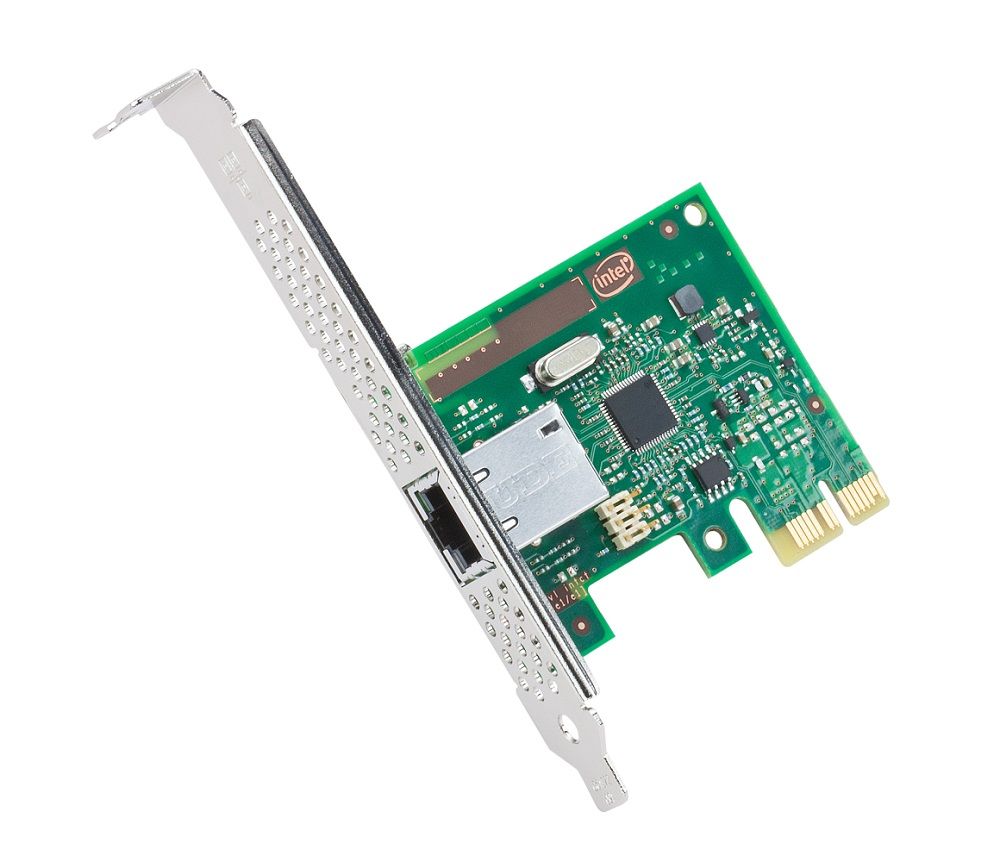
Это адаптеры в виде небольшой сетевой карты с микросхемами и антеннами. Чтобы подключить Wi-Fi к компьютеру с помощью такого устройства, придётся немного повозиться — вскрыть корпус ПК и подключить адаптер к материнской плате. Однако не делайте этого, если не имели никогда дела со сборкой ПК — лучше позвать знающего человека и для начала один раз посмотреть. Следующий абзац — тоже для людей знающих.
Самый распространённый тип встроенных адаптеров оснащают интерфейсом для разъёма PCI-E. Сам интерфейс может быть коротким или длинным — на это указывает маркировка PCI-E х 1 или PCI-E х 16. Если вы приобрели адаптер с коротким интерфейсом, а на материнской плате вашего ПК установлен длинный разъём PCI-E, это не проблема — передатчик Wi-Fi всё равно получится установить.
Главные преимущества встроенных адаптеров — высокая мощность и скорость трафика. Устройство после подключения способно обеспечить интернет на приличном расстоянии от роутера в пределах квартиры на скорости до 4 Гбит/с. Если скорость в сотни мегабит в секунду важна, то ваш выбор — только внутренний адаптер.
Какую частоту выбрать для адаптера Wi-Fi
Сегодня все современные Wi-Fi-роутеры и адаптеры работают с частотами 2,4 ГГц или 5 ГГц. Первый вариант обеспечивает больший радиус охвата сигнала, второй — более быстрое подключение. В идеале адаптер должен поддерживать оба диапазона и автоматически переключаться между ними.
Подключение и настройка в Windows
Итак, вы подключили адаптер. У вас есть точка доступа Wi-Fi, логин и пароль от неё. Что дальше?
Ваша задача — «поймать» Wi-Fi-сигнал адаптером. Для этого:
- Включите компьютер, который вы подключаете к интернету.
- Нажмите на меню «Сеть» — оно обозначается иконкой в виде глобуса на панели задач в правом нижнем углу.
- Выберите пункт «Параметры сети и Интернет».
- Найдите вашу домашнюю Wi-Fi-сеть и нажмите «Подключиться».
- Если вы задавали логин и пароль в настройках роутера или точки доступа на смартфоне, их нужно будет ввести при подключении.
Подобрать подходящий роутер, подключающийся к проводному интернету или мобильной сети МТС, вы можете в нашем интернет-магазине.
Как настроить подключение к интернету на компьютере?
При необходимости подключиться к интернету на новом месте, замене оборудования, если слетели настройки сети обычный пользователь начинает искать технического специалиста, который мог бы срочно приехать и восстановить доступ. Но быстрее и проще наладить подключение самостоятельно.
При необходимости подключиться к интернету на новом месте, замене оборудования, если слетели настройки сети обычный пользователь начинает искать технического специалиста, который мог бы срочно приехать и восстановить доступ. Но быстрее и проще наладить подключение самостоятельно.
Рассмотрим несколько вариантов соединения ПК со всемирной сетью.
Как настроить интернет на компьютере
Существует 2 основных способа подключения персональной машины к глобальной сети:
- беспроводное соединение, устанавливаемое с помощью Wi-Fi-роутера, модема или смартфона;
- кабельное подключение, через контакт Ethernet.
Начнем с первого варианта, как наиболее удобного, так как он не предполагает привязки ноутбука, компьютера к определенному месту
Как настроить беспроводной интернет
В этом случае также есть 2 варианта соединения – «по воздуху» или с помощью модема 3G-4G. Разберем их.
Подключение по Wi-Fi
Для этой операции понадобится:
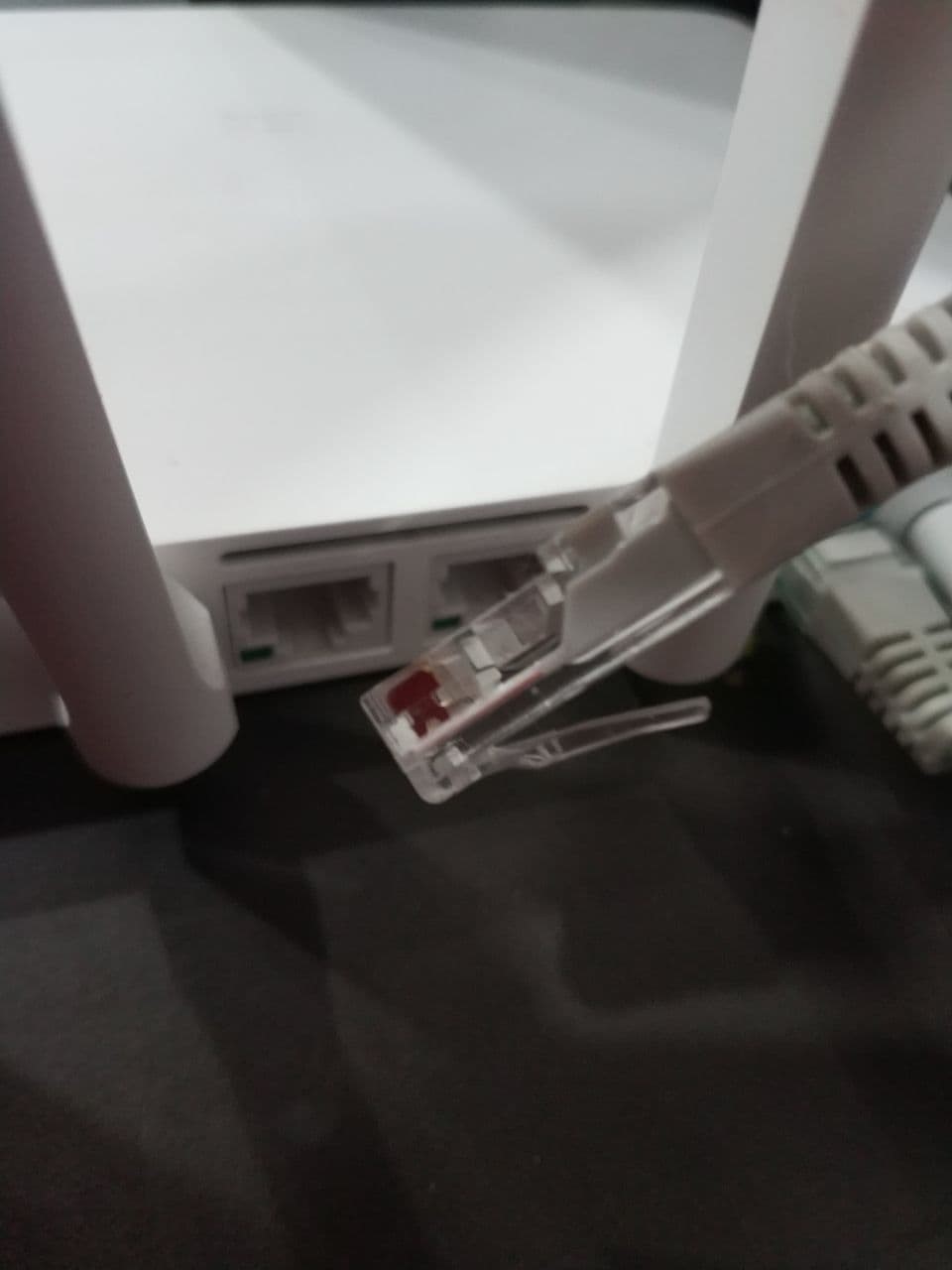
- компьютер со встроенным или внешним адаптером Wi-Fi (в ноутбуки и ПК последних поколений этот блок встроен);
- роутер, в который вставляется сим-карта мобильного оператора или кабель, введенный в помещение провайдером.
Чтобы настроить интернет на компьютере через роутер надо:
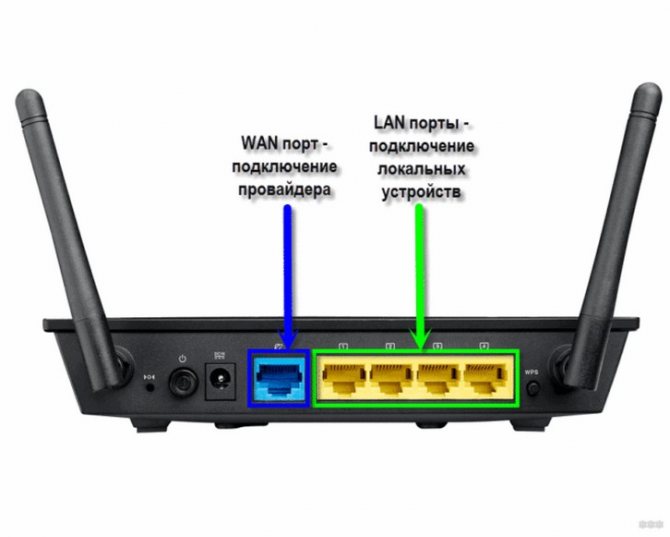
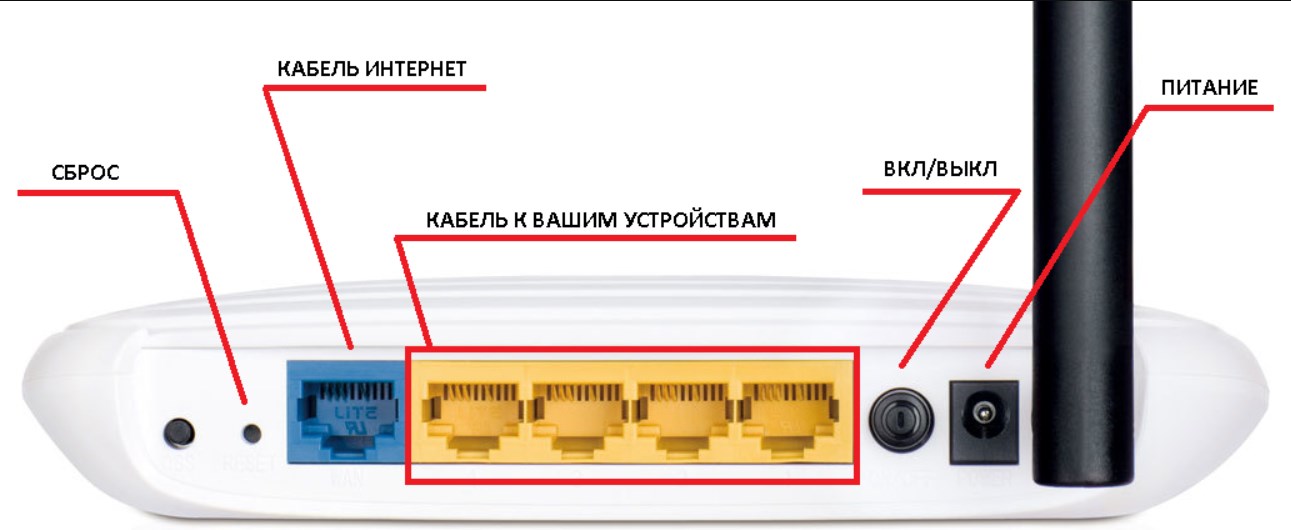
- Выбрать точку установки роутера, подсоединить к нему питание, кабель поставщика интернета. Обычно порт помечен надписью «Интернет», «WAN», «Internet». Выглядит это так:
- Подключить компьютер, с которого планируется производить настройку по Wi-Fi.
- Включить оба устройства.
- Ввести сетевое имя, пароль (PIN), размещенные на стикере, наклеенном на корпус прибора для соединения с сетью.
- Открыть страницу с настройками роутера на экране. Как правило, все параметры входа размещены на обратной стороне прибора.
- У большинства устройств для соединения с интернетом на панели управления предусмотрен Quick Setup (мастер быстрой настройки). Он помогает подготовить роутер к работе. Как правило, приложение открывается сразу после входа в панель. Алгоритм работы обычно есть в руководстве роутера. Если же инструкции нет, то описание действий можно найти в сети. Ссылки на руководство наиболее популярных роутеров:
- ASUS;
- NETGEAR;
- ZyXEL;
- Xiaomi.
Для примера приведем алгоритм настройки приборов для раздачи сети TP-LINK:
- Подключаем устройство для раздачи Wi-Fi к проводу, введенному провайдером.
- Проверяем, какое значение установлено для параметра IP в настройках компьютера. Для этого:
- заходим в настройки ПК;
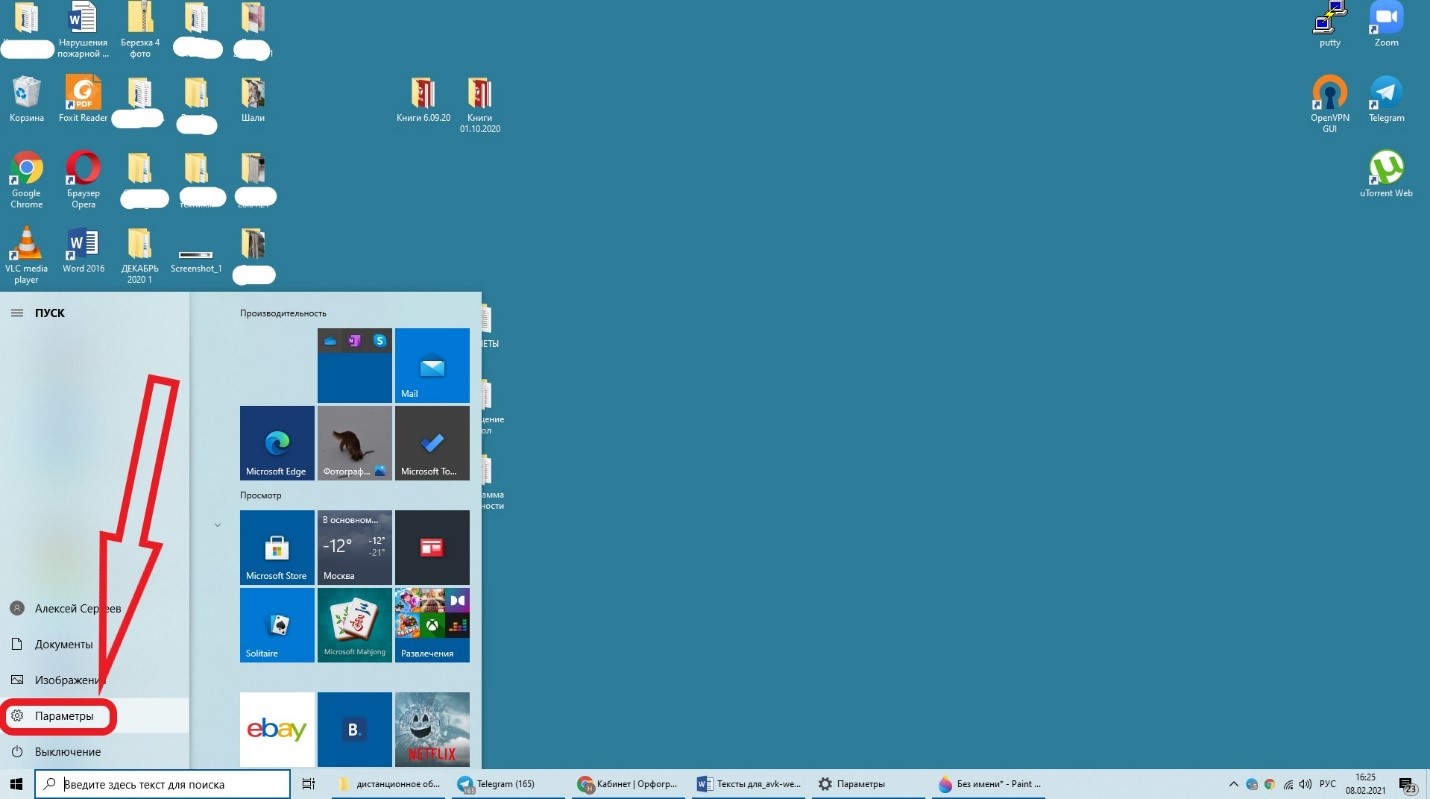
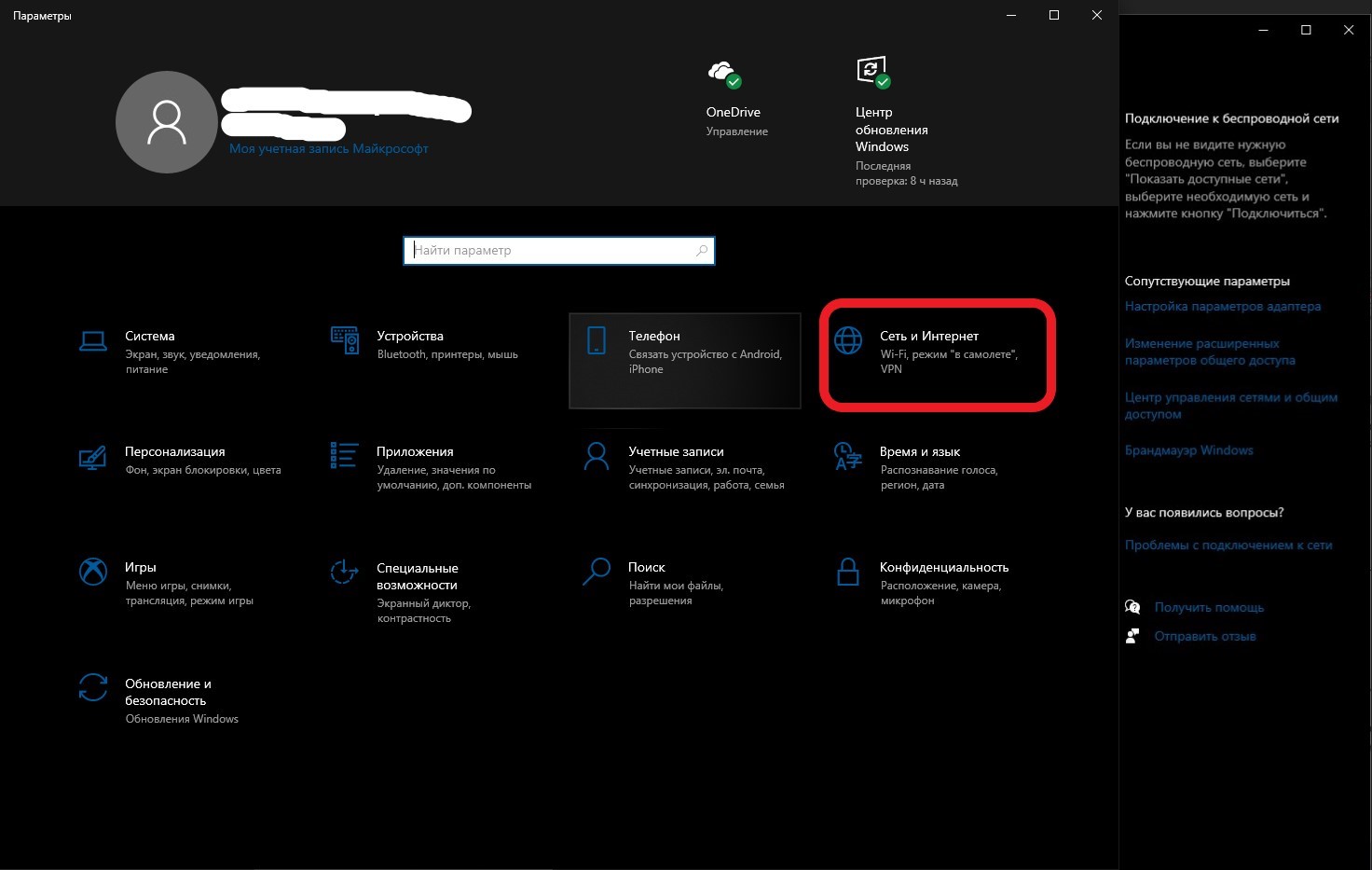
- открываем пункт «Сеть и интернет»;
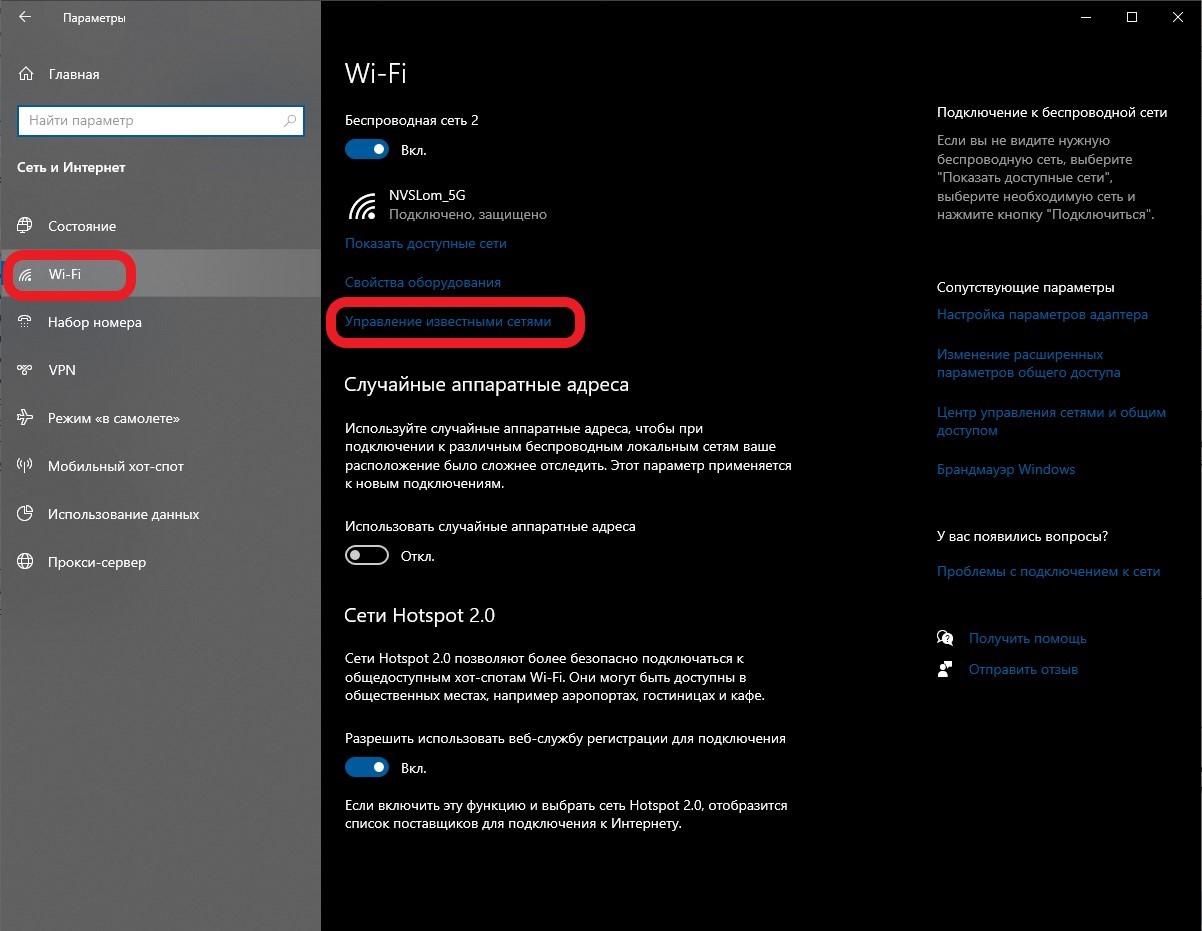
- нажимаем на раздел Wi-Fi в левой части открывшегося окна, затем кликаем по строке «Управление известными сетями;
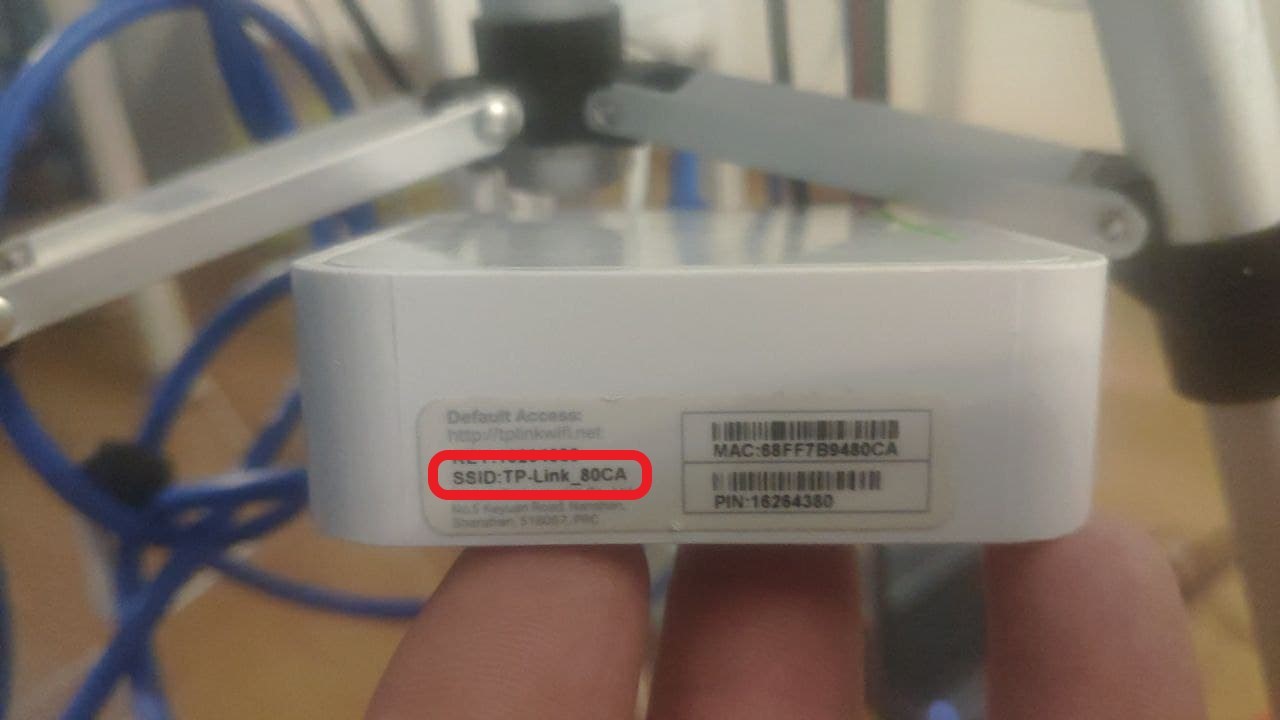
- на следующей странице определяем сеть, раздаваемую роутером по названию, которое либо указано на роутере(SSID), либо выдаетс в виде названия и модели генератора Wi-Fi;
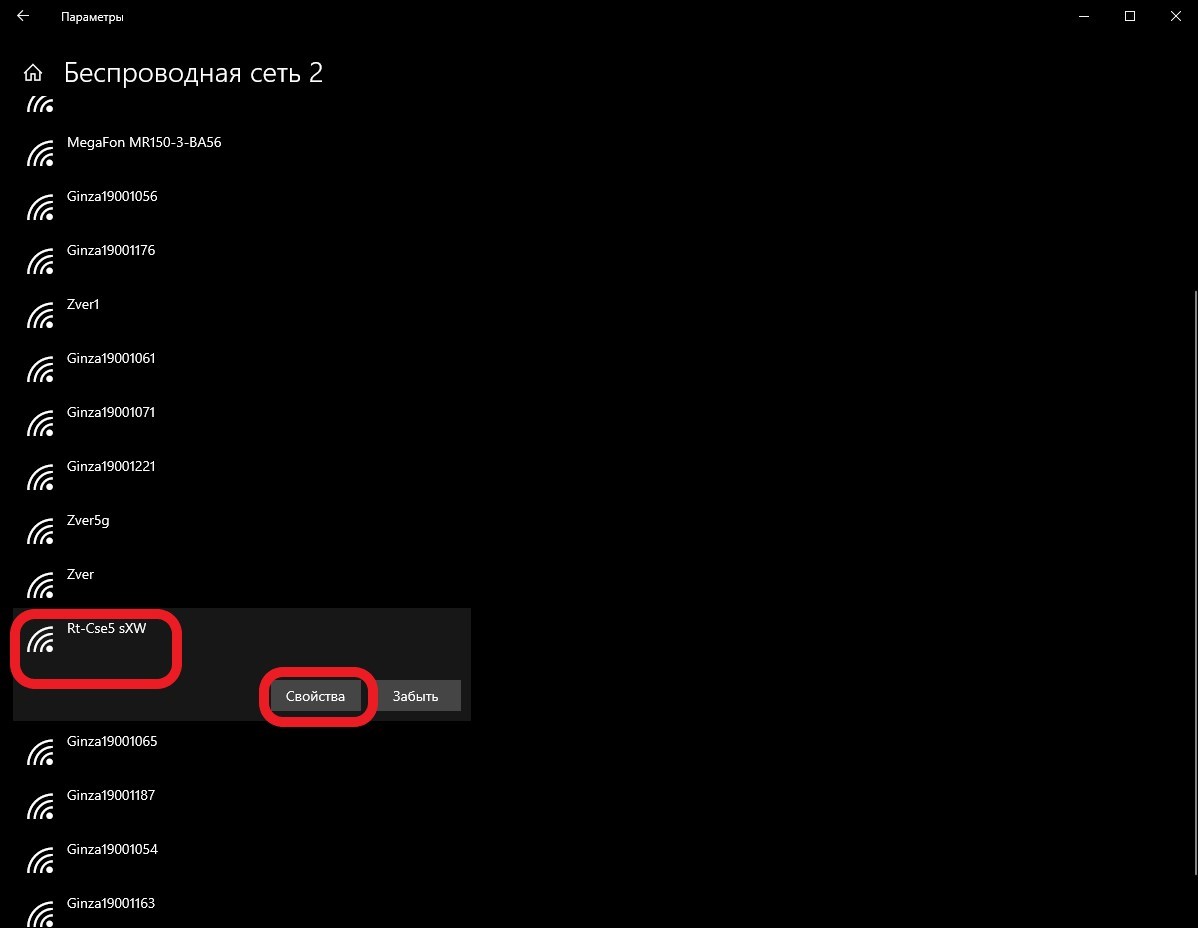
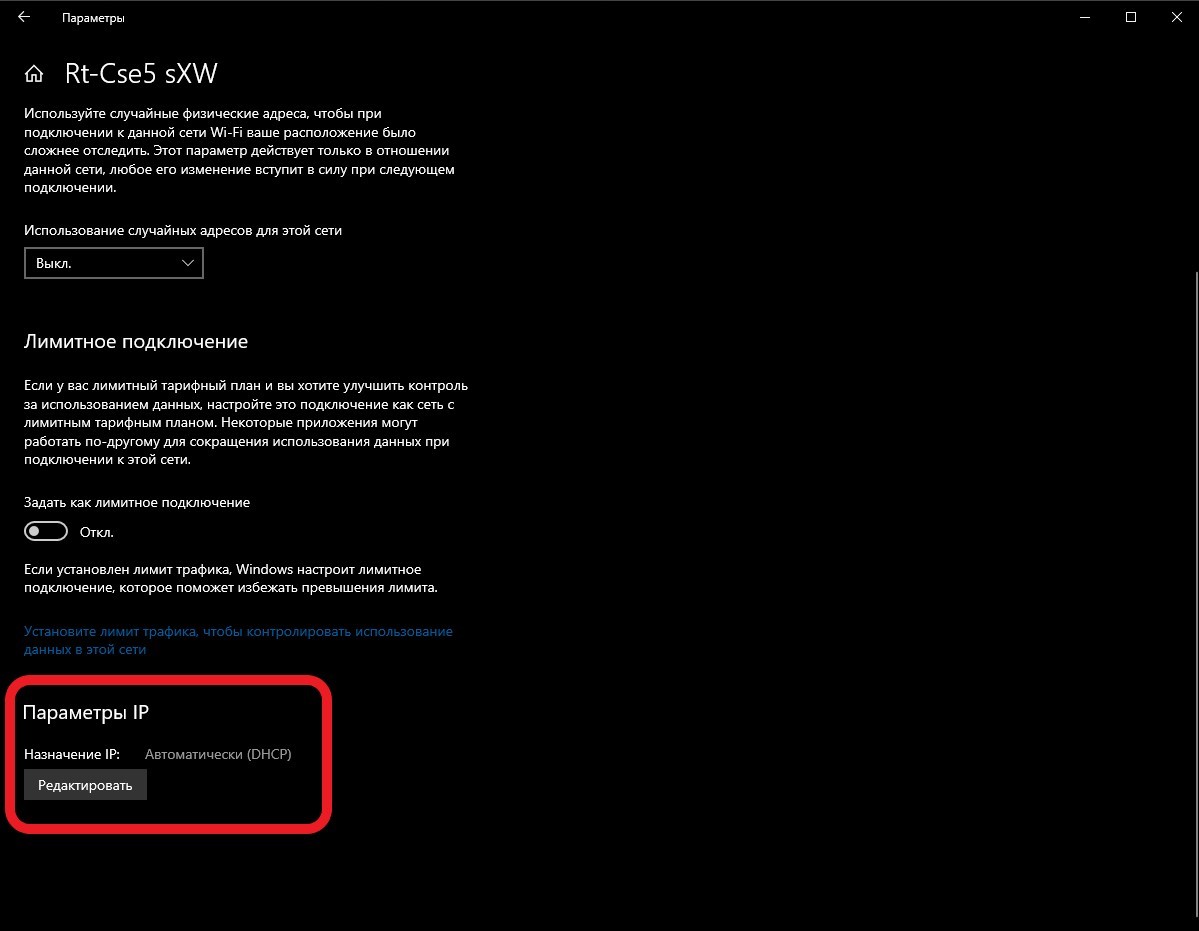
- кликаем сначала на имя сети, потом по кнопке «Свойства»;
- спускаемся в самый низ открывшегося окна и проверяем, чтобы в строке «Назначение IP» было установлено – Автоматически (DHCP) Если указано другое значение, меняем на указанное с помощью кнопки «Редактировать».
- заходим в настройки ПК;
- Все, мы подсоединились к роутеру по Wi-Fi и теперь в браузере (в адресной строке) на экране компьютера вводим один из трех наборов символов (как правило, адрес размещен на стикере, приклееном на нижней стороне роутера):
- 168.0.1;
- net;
- 168.1.1.

- Во всплывшем окне вносим имя, пароль. Для TP-LINK по умолчанию в оба пункта забивается admin.
- Откроется страница с данными о состоянии прибора для соединения с интернетом.
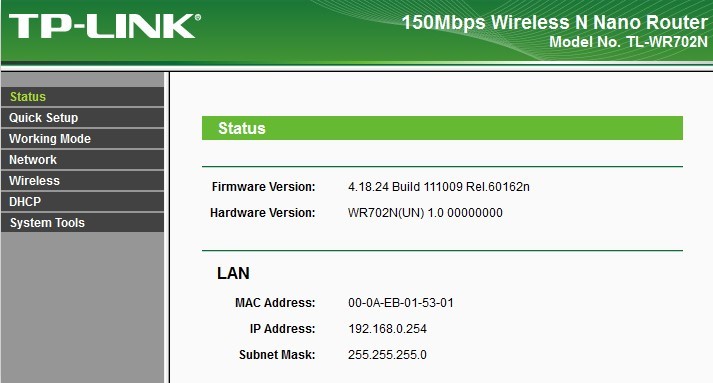
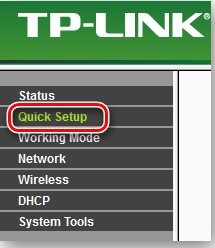
- В левой части экрана выбираем пункт «Быстрая настройка» и кликаем по нему курсором мышки.
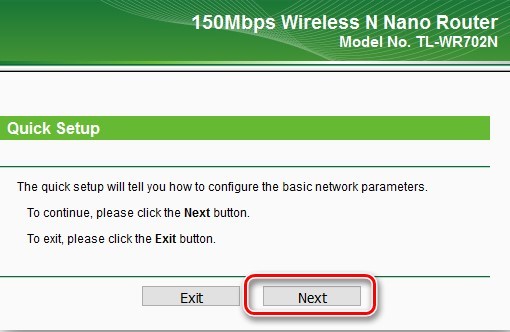
- На следующем шаге нажимаем «Далее».
- На третьем этапе отмечаем пункт «Роутер».
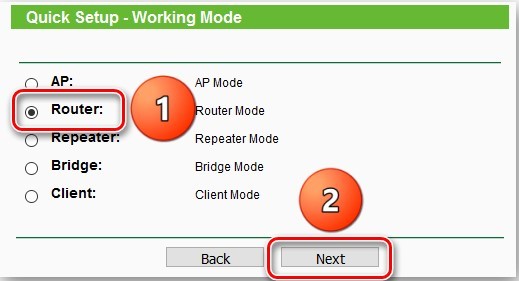
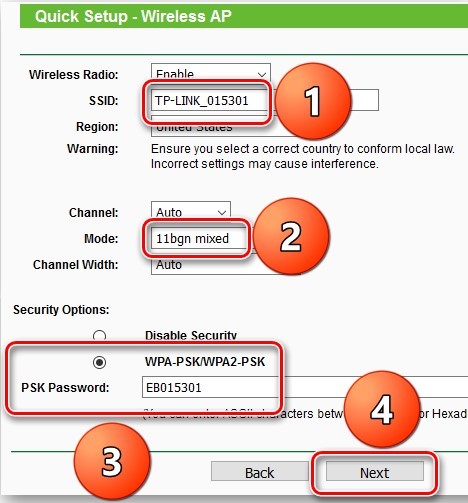
- Откроется окно настройки параметров. Здесь указываем:
- имя сети (SSID);
- протокол работы (Mode);
- опцию установки пароля (Disable security – открытый вход);
- кликаем по кнопке «Далее».
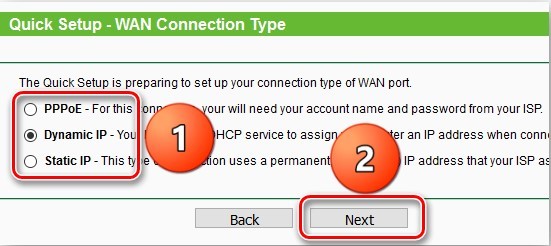
- Выбираем тип соединения с сетью:
- PPPOE – подключение к шлюзам провайдера с использованием полученных по договору имени и пароля;
- Static IP – ввод IP-адреса вручную;
- Dynamic IP – автоматическое присвоение IP, заносить дополнительные данные самостоятельно не надо.
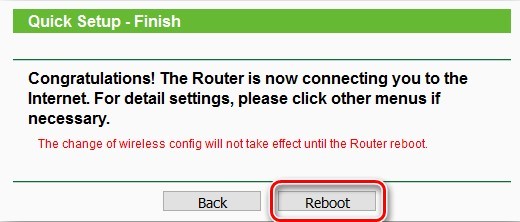
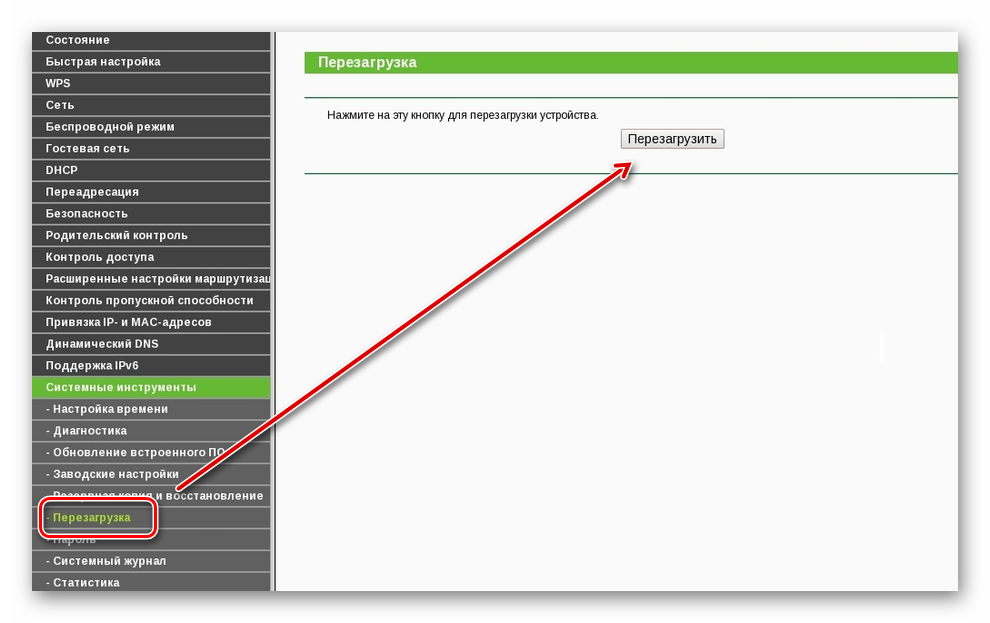
- Перегружаем роутер.
- В нижней части экрана справа находим символ подключения интернета и нажимаем на него. Откроется плашка, на которой выбираем подготовленную сеть и подключаемся к ней.
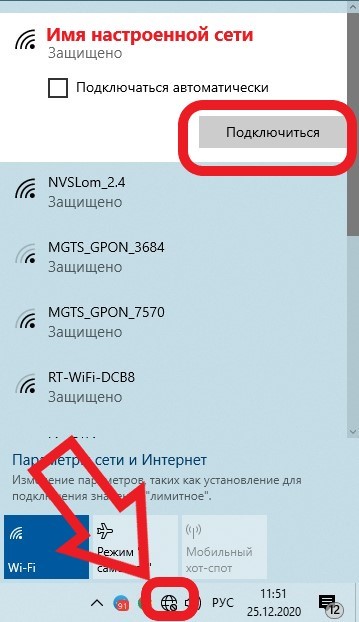
Иногда бывает так, что все действия проделаны правильно, но интернета нет. В этом случае:
- подключите к ПК кабель введенный в помещение провайдером и убедитесь, что интернет работает;
- попробуйте перезагрузить устройство для раздачи сети через браузер или отключив его от сетевого питания на 10 секунд.
- Если предыдущие действия не помогли, сбросьте роутер до заводских настроек, для чего зажмите Reset на 10 секунд. Затем повторите настройку сначала. Кнопка перезагрузки находится на задней стороне прибора, где подключаются соединения.
Как настроить интернет на компьютере Windows через смартфон
Действуем по следующему алгоритму:
- В настройках телефона ищем пункт «Точка доступа» и заходим в него.
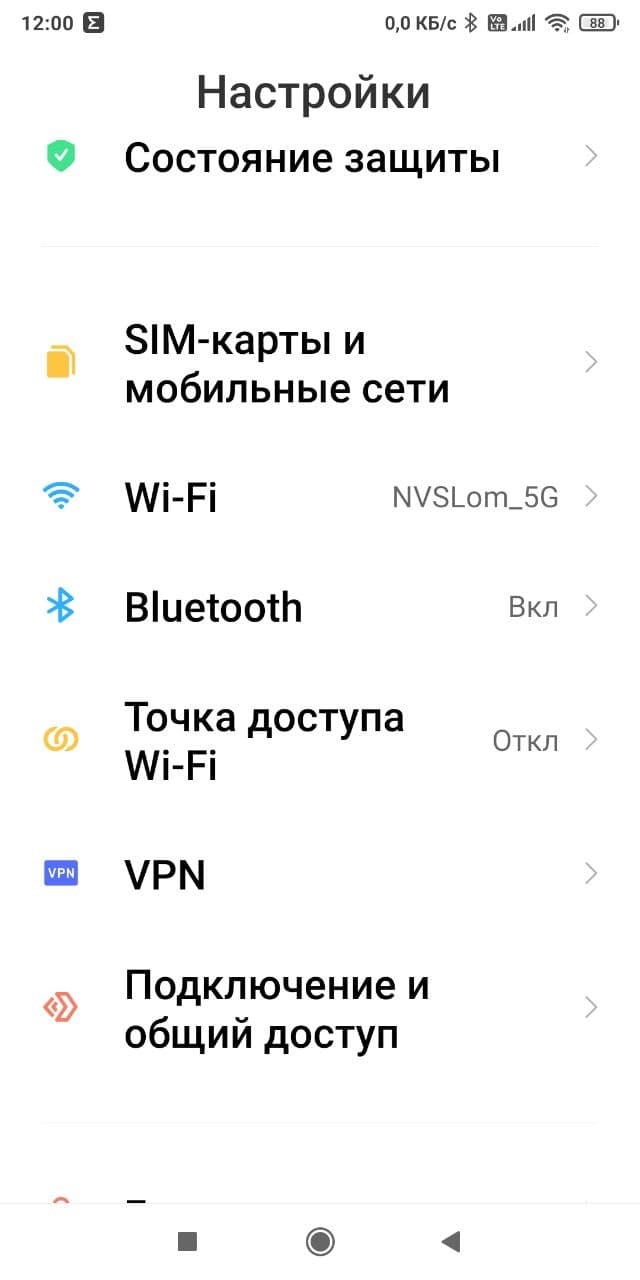
- Переводим бегунок в активное состояние.
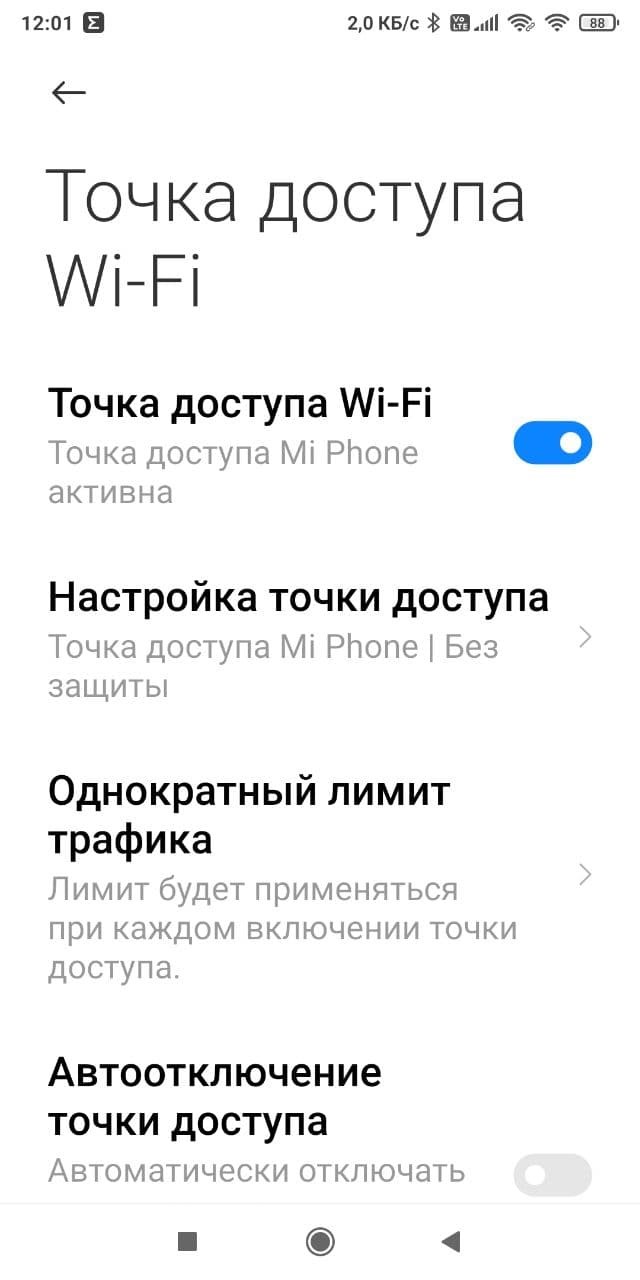
- Затем на ПК кликаем по символу соединения с интернетом, находим сеть, раздаваемую с телефона, и нажимаем кнопку «Подключиться».
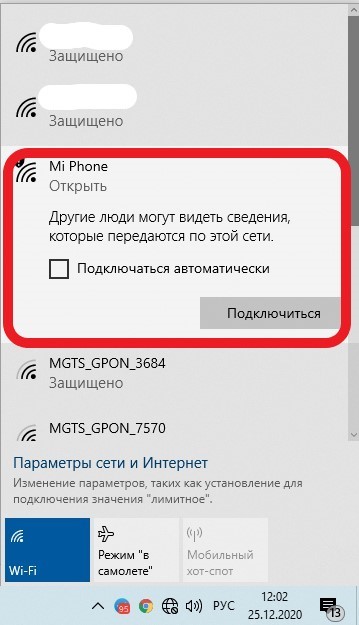
Кстати, если у ПК отсутствует блок Wi-Fi, то телефон можно подсоединить через провод к USB-порту и использовать в качестве модема.
Подключение через модем
Такие устройства часто предлагают операторы мобильной связи. Рассмотрим, как настроить интернет через компьютер с помощью 3G/4G устройства:
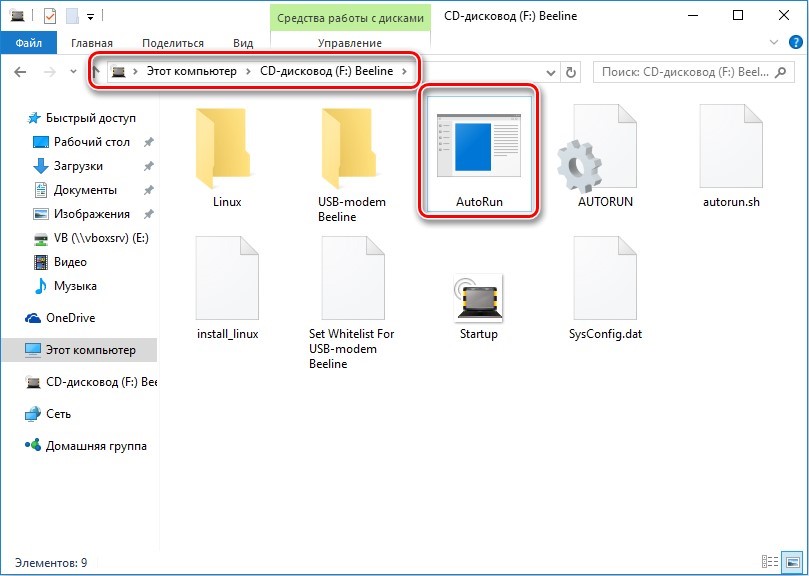
- Вставляем модуль в USB-порт ПК.
- Инсталляция программы начнется автоматически. Если этого не произошло, открываем папку устройства через проводник и запускаем программу установки вручную.
- После завершения инсталляции нажимаем на клавишу «Запустить».
Как настроить интернет через кабельное соединение
Этот метод наладки доступа в глобальную сеть самый простой. Для него нужны компьютер, интернет-кабель.
Чтобы начать настройку, включаем машину. Вставляем кабель в LAN-разъем ноутбука или ПК.
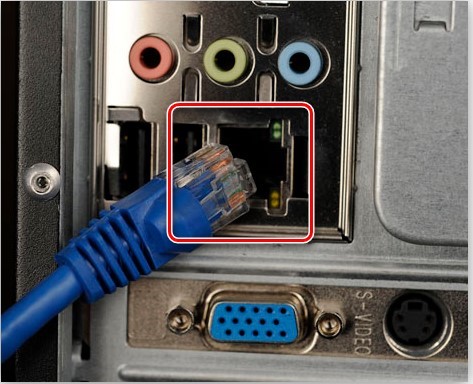
Как правило, других действий не требуется, подключение происходит автоматически. Но если по договору с поставщиком интернет-услуг присвоен индивидуальный IP-адрес и отдельный сервер DNS, то понадобится несколько дополнительных действий.
Алгоритмы настройки для существующих оперативных систем есть в интернете. Дадим ссылки для наиболее востребованных ОС:
Для примера разберем, как подключить к сети компьютер с самой распространенной в России ОС — Windows 10.
- В нижней части экрана справа кликаем по значку подключения сети.
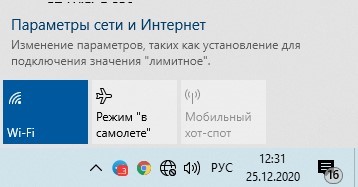
- Кликаем левой клавишей мышки по строчку «Параметры сети и Интернет».
- Откроется меню.
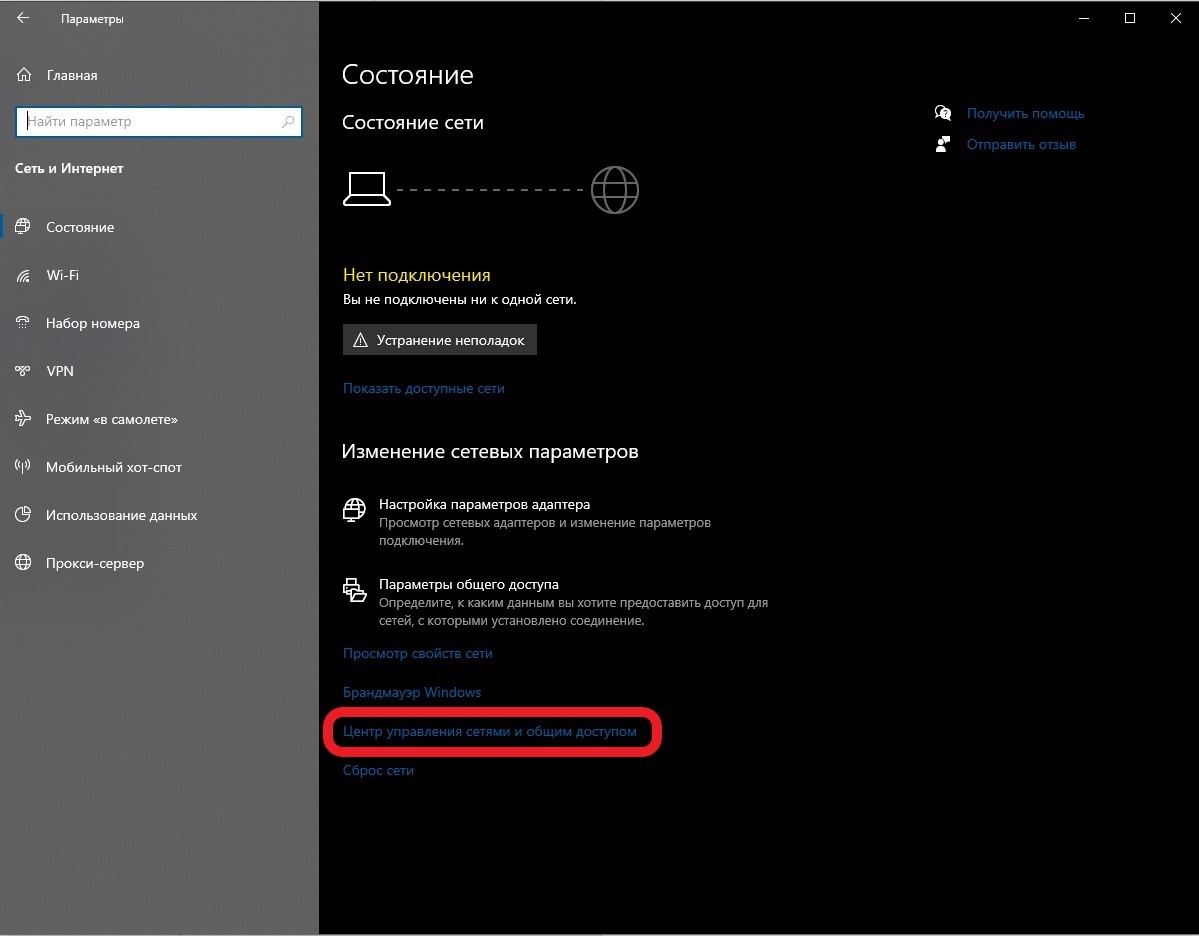
- Входим в раздел «Центр управления сетями…».
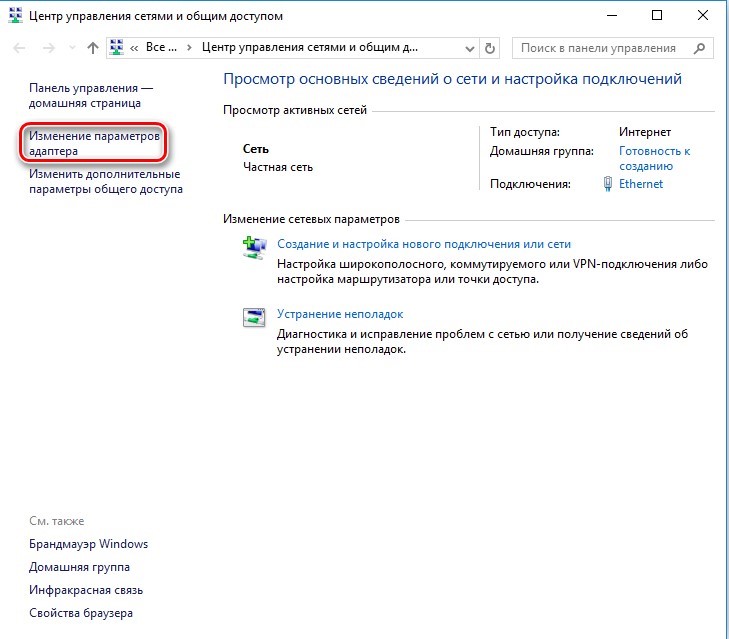
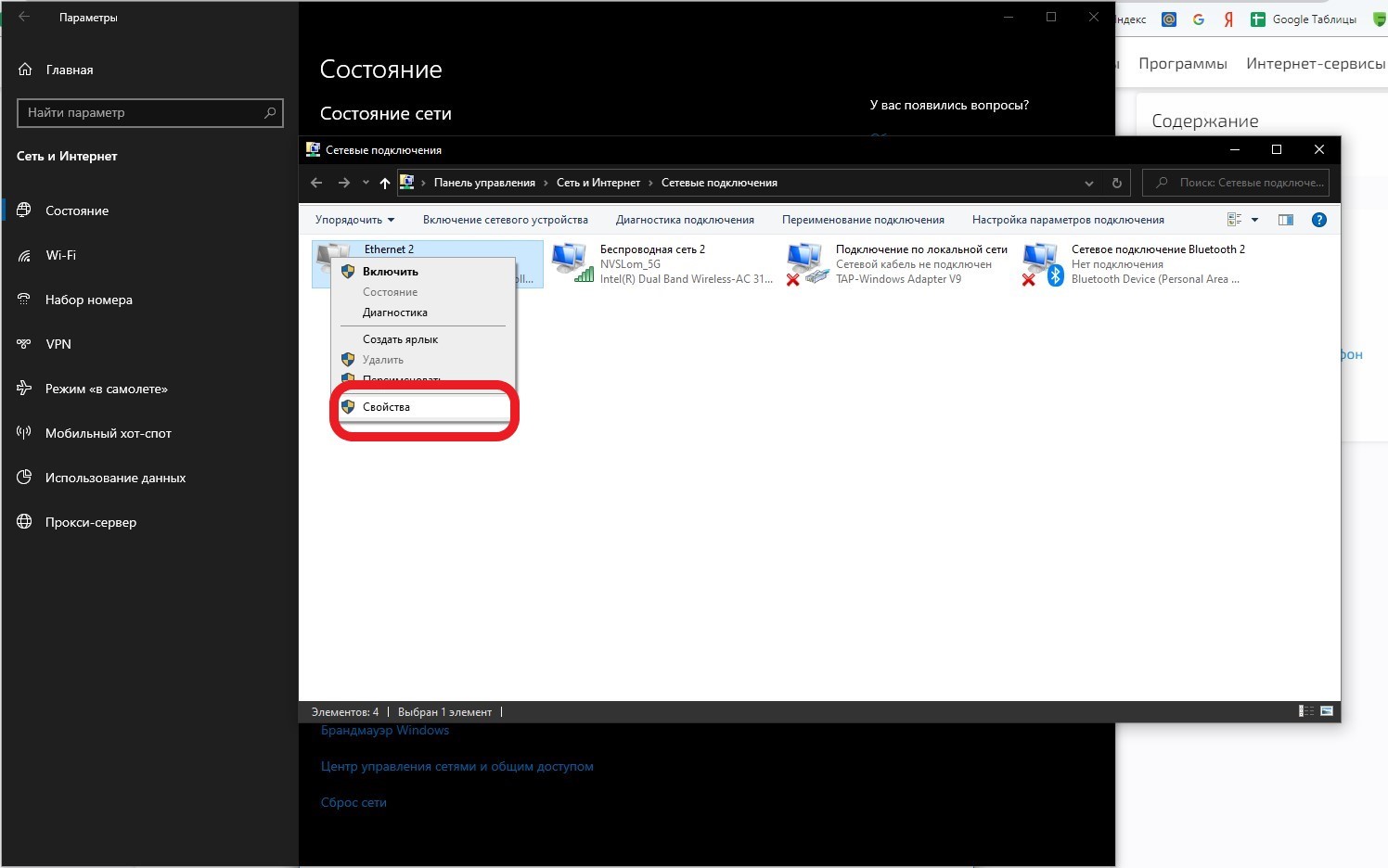
- В пункте «Изменение параметров адаптера», выбираем Ethernet, и правой клавишей мышки открываем его, затем спускаемся в этом же разделе на кнопку «Свойства».
- Настраиваем протокол передачи данных. Кликаем по строке TCP/IPv 4 и нажимаем на клавишу «Свойства» в этом же окне.
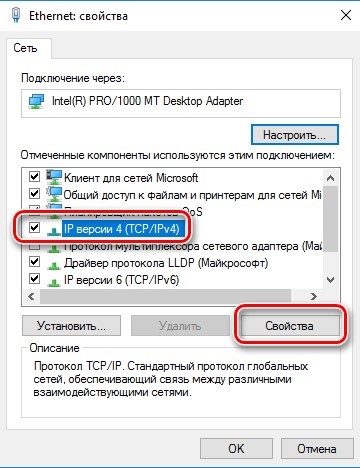
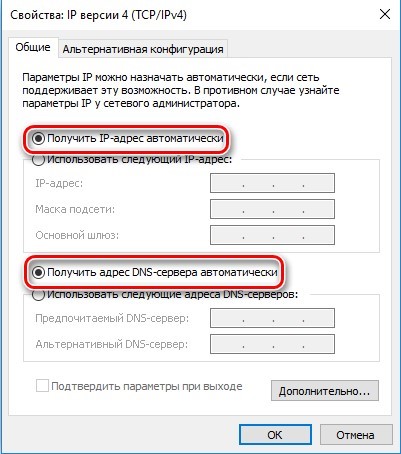
- Выбираем либо автоматическую настройку IP и DNS, либо вводим параметры самостоятельно (если так предусмотрено поставщиком услуг).
- Глобальная сеть подключена.
Когда есть возможность подключения к сети через соединение PPPOE (высокоскоростное), в договоре с поставщиком интернета указаны параметры доступа – имя и пароль. Тогда соединение выполняется по следующему алгоритму:
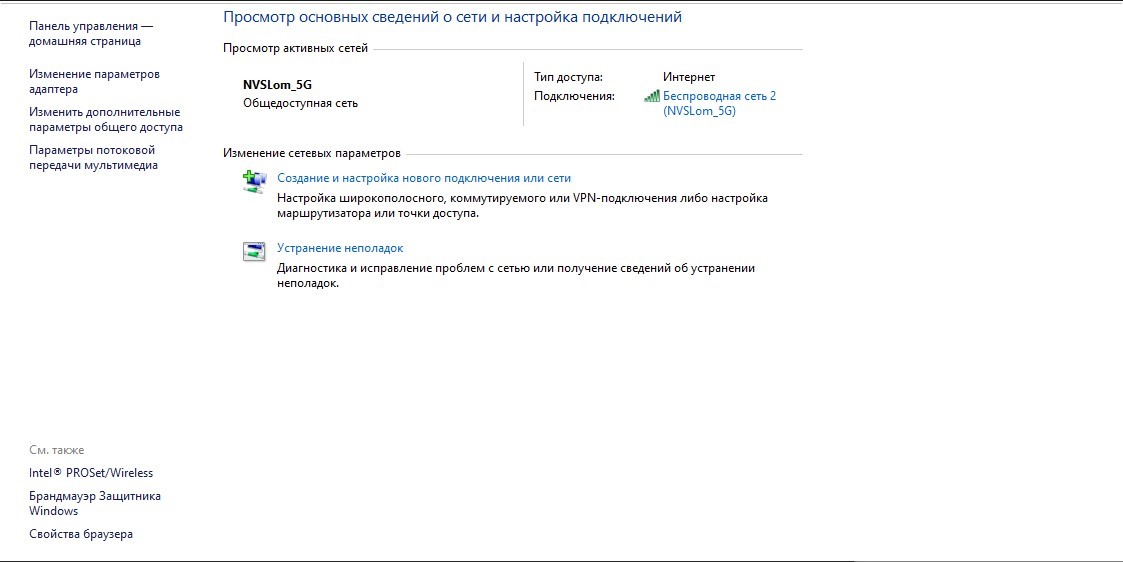
- В разделе, где осуществляется управление сетями, выбираем строчку «Создание, настройка нового подключения или сети».
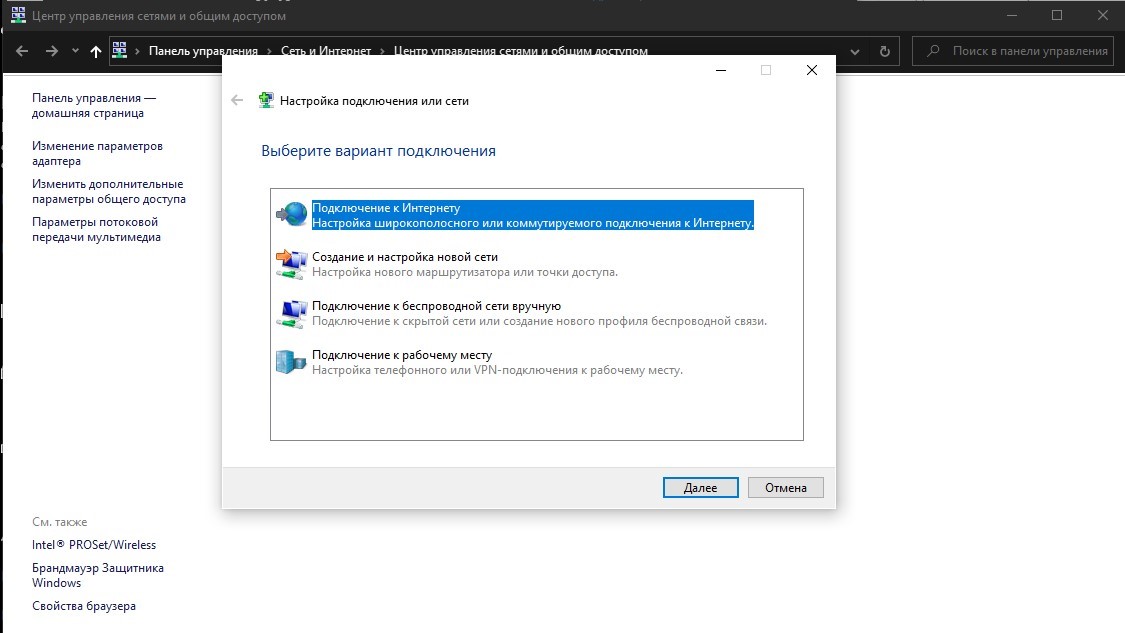
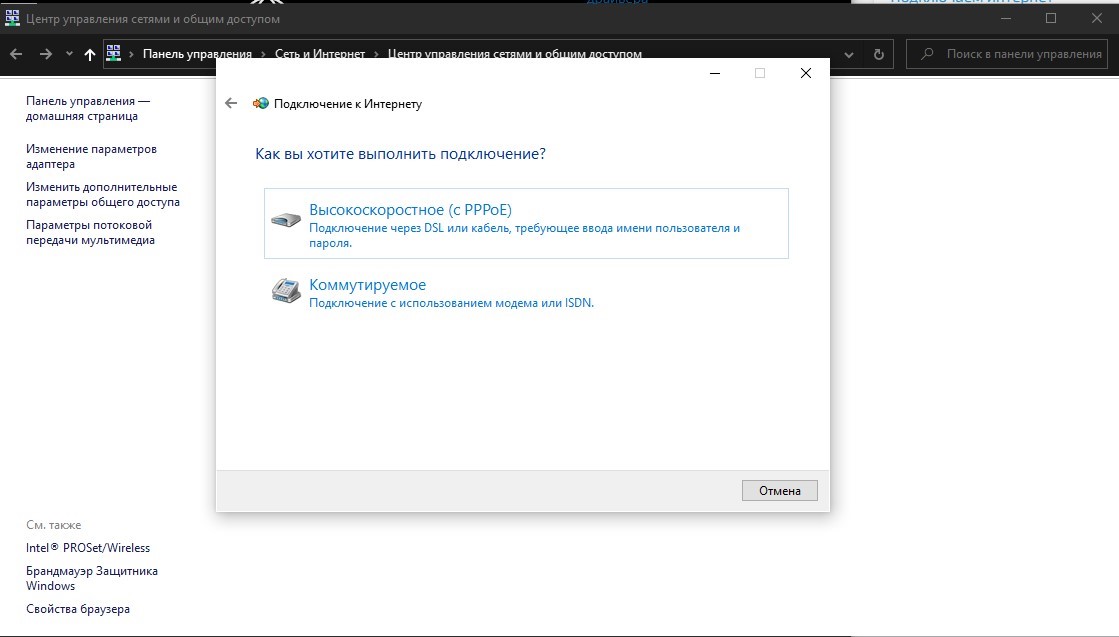
- Активируем кликом строку «Подключение к интернету», жмем на клавишу продолжения.
- Наводим курсор на клавишу скоростного соединения (PPPOE) и кликаем.
- Вносим логин, пароль, выданные поставщиком интернета. Завершаем процесс, нажав «Подключить».
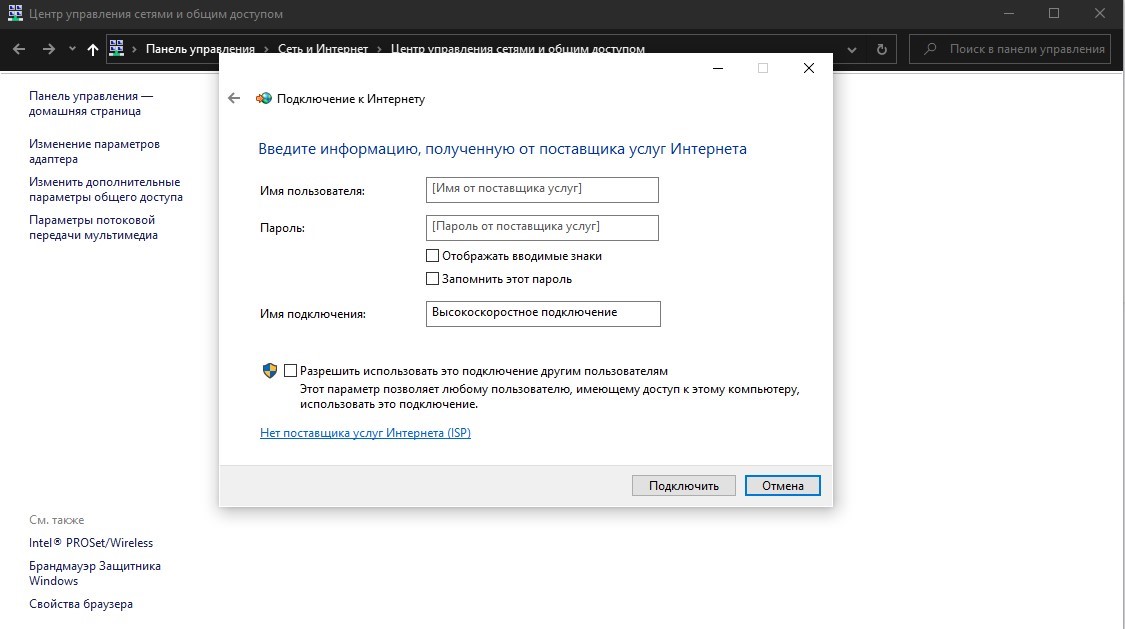
- Все, высокоскоростная сеть настроена.
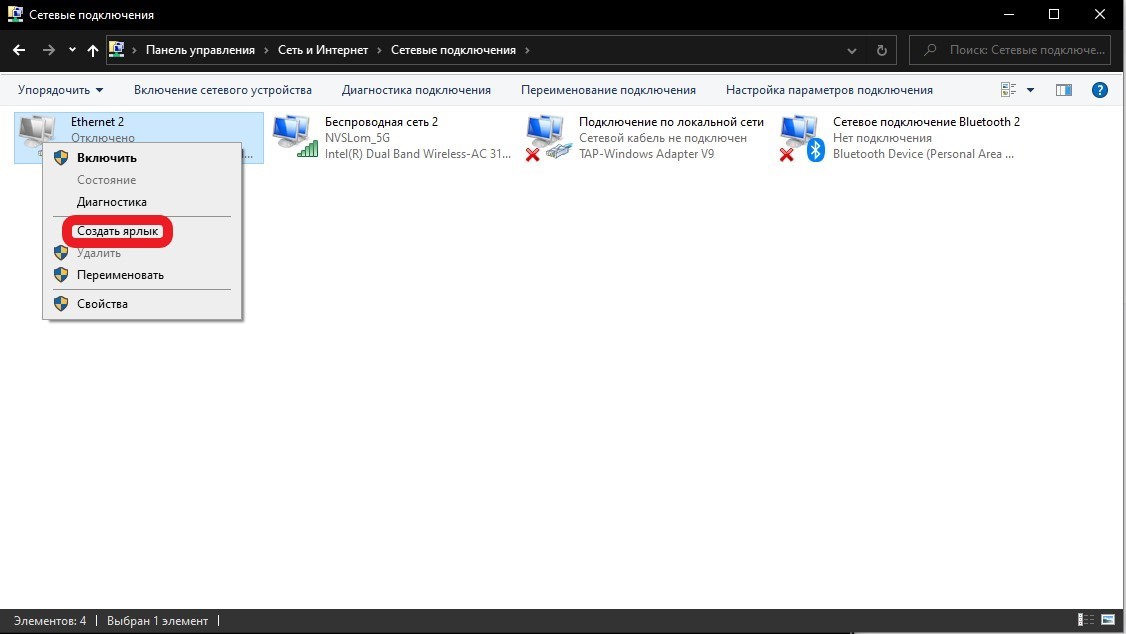
Впоследствии для изменения параметров, принудительного отключения или подключения сети, других манипуляций может понадобиться опять зайти в настройки. Чтобы их не искать снова, установим ярлык на рабочем столе. При его запуске будет открываться плашка «Состояние-Ethernet», позволяющая производить пуск и отключение интернета, получать информацию о функционировании сети.
Как настроить интернет на компьютере через VPN
Такое соединение применяется при необходимости безопасного удаленного подключения к частным сетям, повышения приватности.
Для создания соединения через VPN выполняем шаги:
- Входим в раздел «Сеть и интернет».
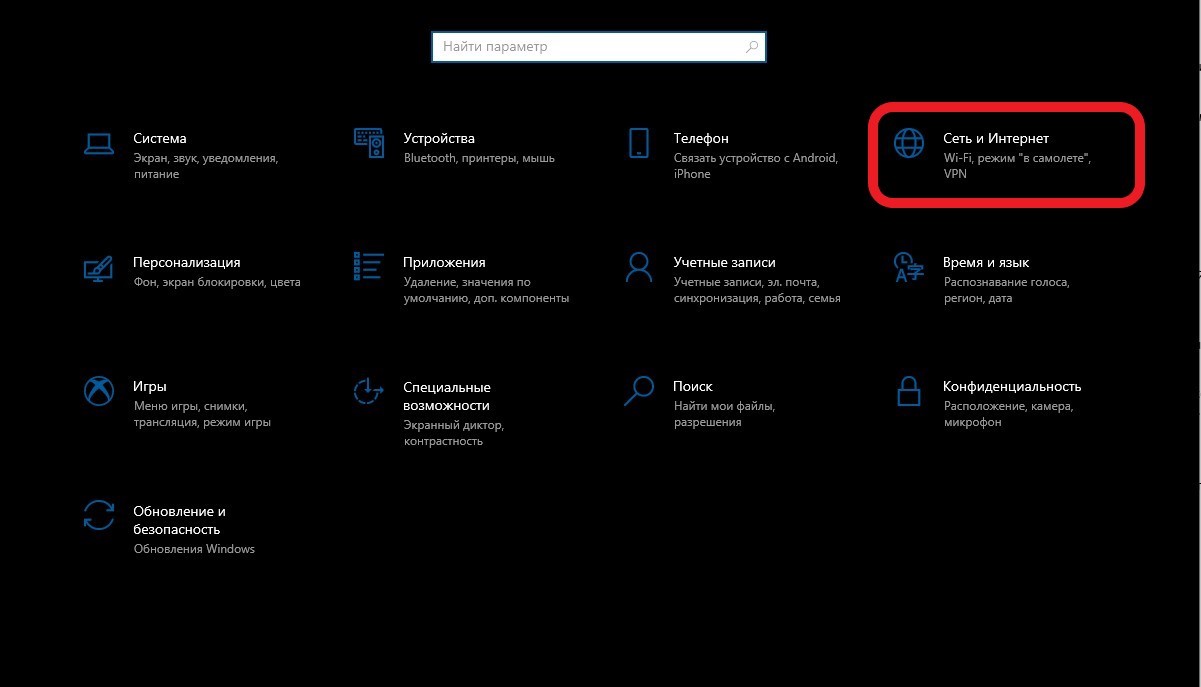
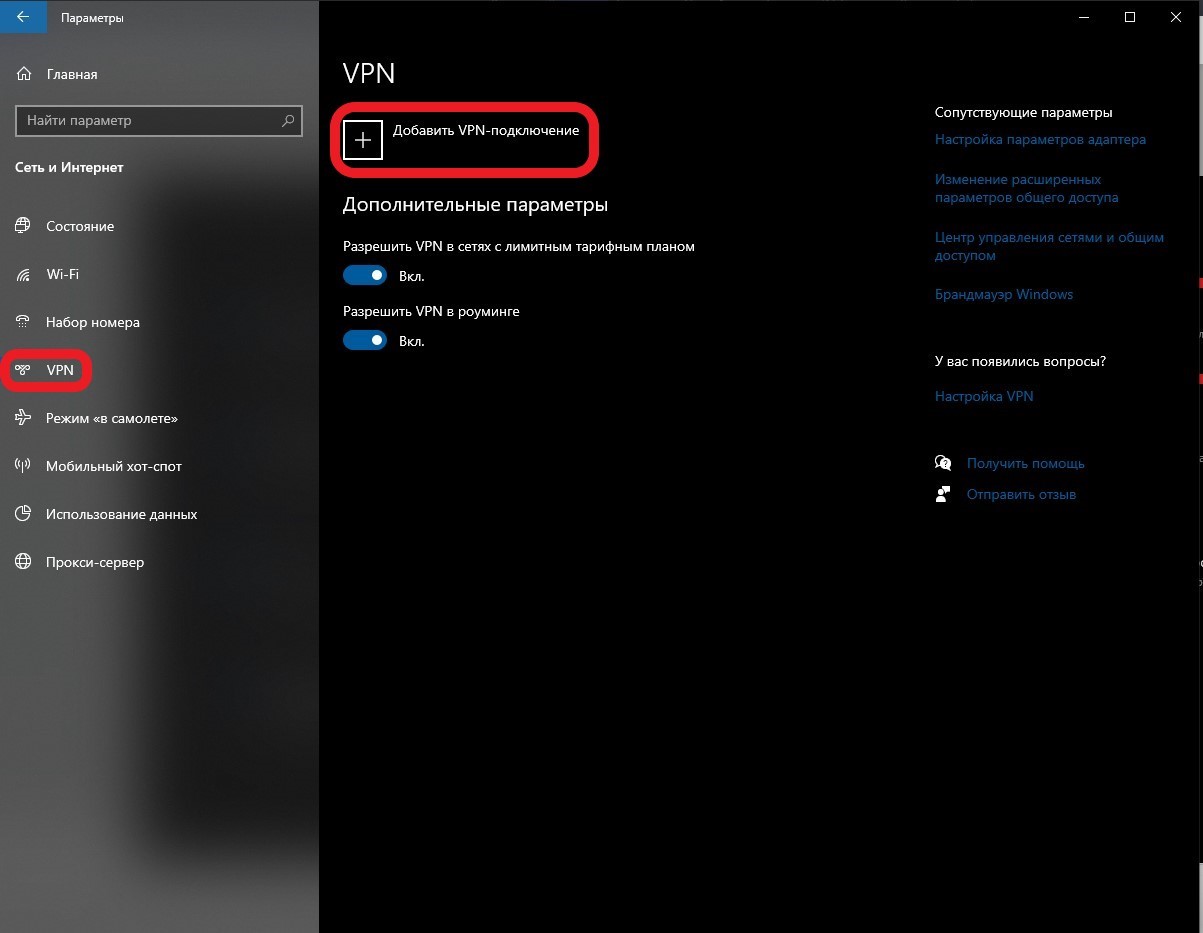
- Слева в перечне активируем курсором строку «VPN», после чего кликаем по клавише «Добавить VPN-подключение».
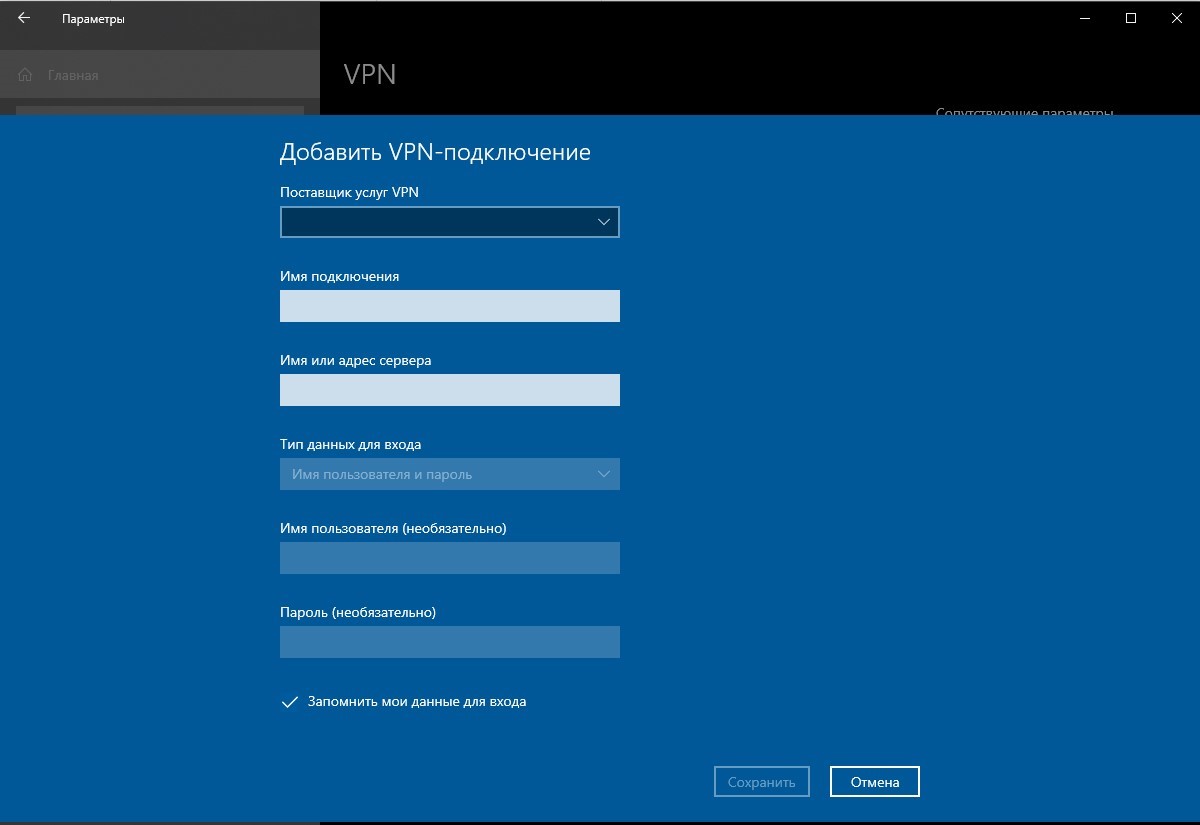
- Вносим данные, предоставленные поставщиком сети, и сохраняем их.
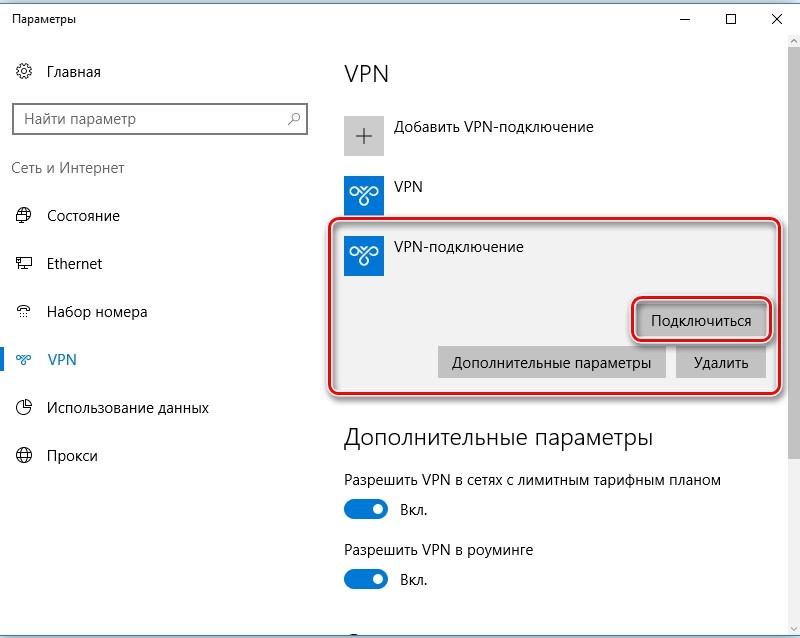
- Чтобы войти в интернет через VPN, кликаем по вновь созданному соединению и нажимаем «Подключиться».
Подсоединиться к сети можно где угодно, для этого достаточно иметь смартфон, модем, или подключенный провайдером кабель.
Диагностика
Если все операции были произведены в соответствии с инструкцией, а доступ к интернету не появился, сначала надо убедиться, что провайдер не проводит в данный момент технических работ на линии. Затем проверяется оборудование. Сеть может отсутствовать по следующим причинам:
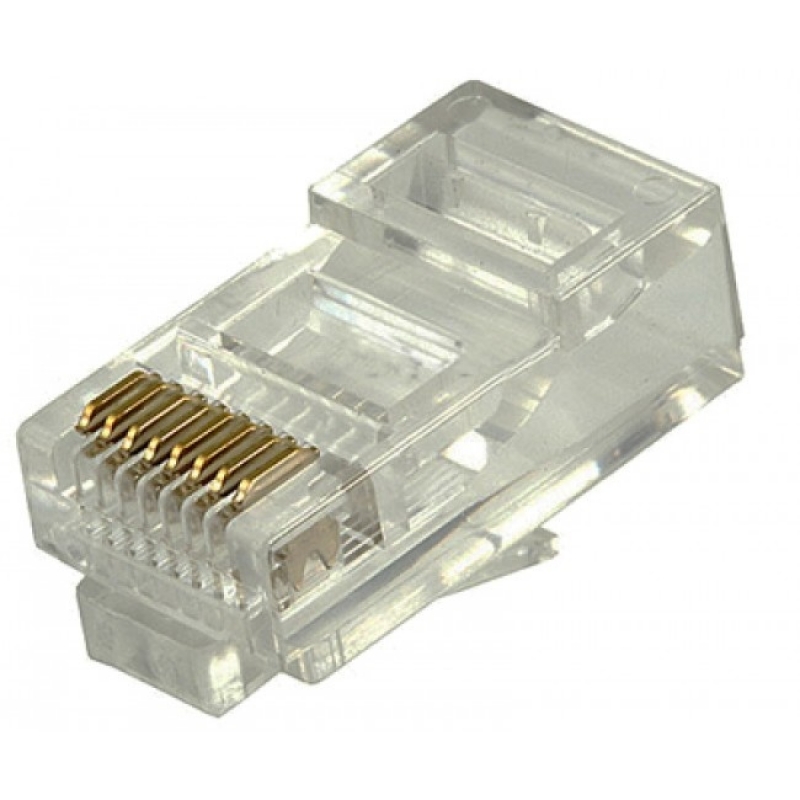
- Плотность подключения кабеля к сетевой карте недостаточна или сильно изношен коннектор – в этом случае поправьте соединение или замените коннектор.
- Обрыв или повреждение соединительного провода. Такое бывает по вине домашних животных или при постоянном пережатии кабеля. Посмотрите, нет ли видимых дефектов. При их наличии надо заменить провод.
- Сбой в работе прибора для раздачи Wi-Fi, попробуйте перегрузить роутер, вынув вилку адаптера питания из розетки секунд на 10-15.
- Вышла из строя сетевая карта ПК. Как проверить ее работоспособность можно посмотреть, например, здесь.
Также диагностику помогут провести специальные утилиты:
- Ping – проверяет есть ли проблемы с соединением.
- TraceRouteOK – определяет маршруты перемещения пакетов данных в локальных или глобальных сетях.
- WinMTR – объединяет в себе два предыдущих.
Результаты, выданные приложениями, помогут провайдеру определить источник проблемы со связью.
Как правило, не все виды соединений надо настраивать. Но даже регулируемые вручную характеристики, не требуют много времени. Главное, уточните у поставщика услуг значения параметров, которые понадобятся для подключения и тип соединения.
Мы запускаем обновленный сайт и нам важно Ваше мнение!
Ознакомьтесь с сайтом и если нашли замечания опишите их с помощью формы
Настройка беспроводной сети в Windows
С помощью домашней беспроводной сети можно получить доступ к Интернету в разных местах вашего дома. В этой статье описаны основные действия по настройке беспроводной сети и началу ее использования.
Приобретение необходимого оборудования
Чтобы создать собственную беспроводную сеть, необходимы указанные ниже компоненты.
Широкополосное подключение к Интернету и модем. Широкополосное подключение к Интернету — это высокоскоростное подключение. Наиболее распространены следующие типы широкополосного подключения: с помощью технологии DSL и с помощью кабеля. Чтобы получить услуги широкополосного подключения, обратитесь к поставщику услуг Интернета. Обычно технологию DSL используют телефонные компании, а подключение с помощью кабеля — компании кабельного телевидения. Часто поставщики услуг Интернета предлагают широкополосные модемы. Кроме того, в дополнение к модемам некоторые поставщики услуг Интернета предлагают беспроводные маршрутизаторы. Вы также можете найти это оборудование в магазинах электроники и компьютерной техники или в интернет-магазинах.
Беспроводной маршрутизатор. Маршрутизатор пересылает данные между вашей сетью и Интернетом. При использовании беспроводного маршрутизатора вы можете подключить компьютеры к своей сети, используя радиосвязь вместо проводов. Существует несколько типов технологий беспроводной сети, в том числе 802.11a, 802.11b, 802.11g, 802.11n, 802.11ac и 802.11ax.
Беспроводной сетевой адаптер. Беспроводной сетевой адаптер — это устройство, с помощью которого ваш компьютер подключается к беспроводной сети. Чтобы подключить портативный или настольный компьютер к беспроводной сети, он должен быть оснащен беспроводным сетевым адаптером. Многие ноутбуки и планшеты, а также некоторые настольные компьютеры поставляются с беспроводными сетевыми адаптерами.
Чтобы проверить, оснащен ли ваш компьютер беспроводным сетевым адаптером, выполните указанные ниже действия.
- Выберите Начните , введите диспетчер устройств в поле поиска, а затем выберите Диспетчер устройств.
- Разверните узел Сетевые адаптеры.
- Найдите необходимый сетевой адаптер. В его имени может встречаться слово беспроводной.
Настройка модема и подключения к Интернету
После того как у вас будет в наличии все необходимое оборудование, вам потребуется настроить модем и подключение к Интернету. Если модем не настроен поставщиком услуг Интернета, самостоятельно подключите модем к компьютеру и Интернету, выполнив инструкции, поставляемые в комплекте с модемом. Если в модеме используется технология DSL, подключите его к телефонной розетке. Если вы используете кабель, подключите модем к разъему.
Размещение беспроводного маршрутизатора
Разместите беспроводной маршрутизатор в месте, в котором уровень его сигнала будет максимальным, а уровень помех — минимальным. Для достижения наилучших результатов следуйте указанным ниже советам.
Разместите беспроводной маршрутизатор в центре дома или квартиры. Разместите маршрутизатор как можно ближе к центру дома или квартиры, чтобы его радиосигнал равномерно охватывал все уголки дома.
Разместите беспроводной маршрутизатор над полом вдали от стен и металлических объектов, например от металлических шкафов. Чем меньше физических препятствий между компьютером и беспроводным маршрутизатором, тем сильнее будет его сигнал.
Уменьшите уровень помех. Некоторое сетевое оборудование использует радиоканал с частотой 2,4 ГГц. Эту же частоту использует большая часть микроволновых печей и многие беспроводные телефоны. Если вы включите микроволновую печь или вам позвонят на беспроводный телефон, то сигнал беспроводного маршрутизатора может быть временно прерван. Вы можете избежать большей части таких проблем, используя беспроводный телефон, работающий на более высокой частоте, например на частоте 5,8 ГГц.
Обеспечение безопасности беспроводной сети
Безопасность сети всегда важна. При использовании беспроводной сети этот вопрос становится еще более актуальным, так как сигнал вашей сети может выходить за пределы дома. Если вы не обезопасите свою сеть, посторонние люди с компьютерами могут получить доступ к вашим подключенным к сети компьютерам и воспользоваться вашим подключением к Интернету.
Чтобы повысить безопасность своей сети, выполните указанные ниже действия.
Измените имя пользователя и пароль по умолчанию.Это помогает защитить маршрутизатор. Большинство изготовителей маршрутизаторов указывают на маршрутизаторах имя пользователя, пароль и имя сети (SSID), используемые по умолчанию. Посторонние могут воспользоваться этой информацией для доступа к вашему маршрутизатору втайне от вас. Чтобы избежать этого, измените имя пользователя и пароль для доступа к маршрутизатору, используемые по умолчанию. Инструкции можно найти в документации по эксплуатации устройства.
Настройте ключ безопасности (пароль) беспроводной сети. В беспроводных сетях используются ключи безопасности сети, позволяющие защитить сети от несанкционированного доступа. Рекомендуем использовать Wi-Fi защищенного Access 3 (WPA3), если маршрутизатор и компьютер поддерживают его. Дополнительные сведения, в том числе о поддерживаемых типах безопасности и их настройках, см. в документации маршрутизатора.
Некоторые маршрутизаторы поддерживают протокол WPS. Если ваш маршрутизатор поддерживает протокол WPS и подключен к сети, выполните следующие действия, чтобы настроить ключ безопасности сети:
- В зависимости от того, какая версия Windows установлена на вашем компьютере, выполните одно из следующих действий.
- В Windows 7 или Windows 8.1 нажмите кнопку Пуск, начните вводить Центр управления сетями и общим доступом, а затем выберите его в списке.
- В Windows 10 выберите Начните , а затем выберите Параметры>Сетевой & > Состояние > Сети и общий доступ.
- В Windows 11 выберите Начните ,введите панель управления ,а затем выберите Панель управления >Сеть и Интернет > Сети и общий доступ.
- Выберите Настройка нового подключения или сети.
- Выберите Создание и настройка новой сети, а затем нажмите кнопку Далее.
Мастер поможет вам создать имя сети и ключ безопасности. Если маршрутизатор поддерживает его, мастер по умолчанию будет поддерживать защиту Wi-Fi Protected Access (WPA2 или WPA3). Мы рекомендуем использовать WPA3, если это возможно, так как оно обеспечивает более безопасную информацию, чем WPA2, WPA или Wired Equivalent Privacy (WEP). С помощью WPA3, WPA2 или WPA также можно использовать passphrase, так что вам не нужно запоминать зашифрованную последовательность букв и цифр.
Запишите ключ безопасности и храните его в надежном месте. Кроме того, вы можете сохранить ключ безопасности на USB-устройстве флэш-памяти, выполнив инструкции мастера. (Сохранение ключа безопасности на USB-устройстве флэш-памяти доступно в Windows 8 и Windows 7, но не в Windows 10 или Windows 11).)
Используйте брандмауэр. Брандмауэр — это оборудование или программное обеспечение, защищающее ваш компьютер от несанкционированного доступа и вредоносного программного обеспечения (вредоносных программ). Если на каждом компьютере в вашей сети работает брандмауэр, вы можете контролировать распространение вредоносного программного обеспечения в сети и защитить свои компьютеры при доступе в Интернет. Брандмауэр Windows включен в состав данной версии Windows.
Подключение компьютера к беспроводной сети
В Windows 10
- В области уведомлений выберите значок Сеть или Wi-Fi.
- В списке сетей выберите сеть, к которой необходимо подключиться, а затем — пункт Подключиться.
- Введите ключ безопасности (часто называемый паролем).
- Следуйте всем дополнительным инструкциям, если они появятся.
Если у вас возникли проблемы с сетью Wi-Fi при использовании Windows 10, см. Wi-Fi проблемы в Windows дополнительные сведения об устранении неполадок.
В Windows 11
- Выберите значок Сеть в области уведомлений, а затем> значок рядом с быстрым параметром Wi-Fi, чтобы увидеть список доступных сетей.
- Выберите сеть, к которую вы хотите подключиться, и выберите Подключение.
- Введите ключ безопасности (часто называемый паролем).
- Следуйте всем дополнительным инструкциям, если они появятся.
Если при использовании Windows 11 у вас возникли проблемы с сетью Wi-Fi, см. Wi-Fi проблемы в Windows дополнительные сведения об устранении неполадок.