
Вставка подписи для рисунка
Excel для Microsoft 365 Word для Microsoft 365 Outlook для Microsoft 365 PowerPoint для Microsoft 365 Excel 2021 Word 2021 Outlook 2021 PowerPoint 2021 Excel 2019 Word 2019 Outlook 2019 PowerPoint 2019 Excel 2016 Word 2016 Outlook 2016 PowerPoint 2016 Excel 2013 Word 2013 Outlook 2013 PowerPoint 2013 Еще. Меньше
Функция вставки субтитров в Word упрощает регулярное добавление подписей к изображениям в документе.
В других Office, таких как PowerPoint, вы вручную добавляете текстовое поле рядом с изображением, а затем группирование текстового поля и изображения. См. инструкции ниже. Если в ряде есть несколько рисунков, их необходимо про номерировать вручную.
Word
- Щелкните рисунок, к которому вы хотите добавить подпись.
- Щелкните ссылки >вставить заголовок.
- Чтобы использовать метку по умолчанию (рисунок), введите заголовок в поле заголовка .
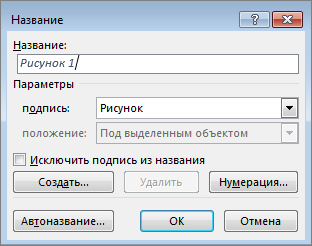
Совет: Вы также можете создать собственную подпись заголовка по умолчанию, щелкнув «Создать метку «, а затем добавив подпись в поле «Метка «. Word автоматически нумеруются новые метки.
Все остальные Office приложения
- Чтобы нарисоватьполе рядом с рисунком, используйте > «Вставка текстового поля». ( Дополнительные сведения см. в разделе «Добавление текстового поля».)
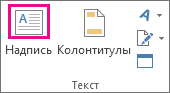
- Щелкните внутри текстового поля и введите текст, который вы хотите использовать для заголовка.
- Выделите текст. На вкладке « Главная» используйте параметры « Шрифт», чтобы стиль заголовка был нужным.
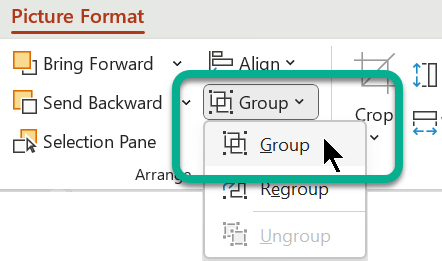
- Нажмите клавиши CTRL+ для выбора рисунка и текстового поля, а затем на вкладке «Формат рисунка» в группе «Упорядочить» выберите группу >группу.
Общие требования к оформлению рисунков, таблиц и приложений
Оформление ВКР
ОСНОВНАЯ
ЧАСТЬ
Соблюдение ГОСТ
оформление текста;
наличие ссылок на
источники;
оформление источников.
ГОСТ 7.32.-2001
«Система стандартов по
информации,
библиотечному и
издательскому делу.
Отчёт о научноисследовательской работе»
ГОСТ 7.1.-2003
«Библиографическая
запись, Библиографическое
описание»
ИСПОЛЬЗУЕМЫЕ
ИСТОЧНИКИ
ГОСТ 7.82.-2001
«Библиографическое
описание электронных
ресурсов».
ГБПОУ ММТ им. Л.Б. Красина
Контроль
Оформление текста
соблюдение требуемого стиля изложения;
отсутствие грамматических ошибок;
соблюдение требований ГОСТ по
оформлению текста;
соблюдение требований ГОСТ по
оформлению рисунков и таблиц;
соблюдение требований ГОСТ по
оформлению приложений;
наличие ссылок на используемые источники.
Оформление источников
соблюдение ГОСТ для источников
литературы;
соблюдение ГОСТ для электронных
источников;
соблюдение ГОСТ для интернет-источников;
2
3. ГОСТ по оформлению текста, рисунков, таблиц и приложений
ГОСТ 7.32.–2001 Система стандартов по информации, библиотечному и
издательскому делу «Отчёт о научно-исследовательской работе». / Система
стандартов по информации, библиотечному и издательскому делу. Отчёт по
научно-исследовательской работе. [Электронный ресурс]. Режим доступа:
docs.cntd.ru/document/1200026224?block=9 (Дата обращения 04.10.2017г.).
Формы подачи информации
Текст
(включая формульную
информацию)
ГБПОУ ММТ им. Л.Б. Красина
Иллюстрации
Таблицы
4. Требования к оформлению текста – ГОСТ 7.32.– 2001
Каждый раздел – с новой страницы.
Поля – левое 30 мм, верхнее, нижнее 20 мм, правое 10 мм.
Текст – Times New Roman; размер букв – 14 кегль; через 1,5 интервала;
форматирование – по ширине; объём 40–60 стр. (не включая приложений),
Нумерация страниц – внизу по центру.
Заголовки – полужирным шрифтом, с абзацного отступа (10 мм), без
переноса слов и точки в конце.
Ссылки на используемые источники – по всему тексту с указанием их
номеров (подстрочные или затекстовые ссылки).
Список использованных источников:
литературы – в соответствии с ГОСТ 7.1.– 2003;
интернет-источников – в соответствии с ГОСТ 7.82.– 2001.
Стиль изложения – как констатация фактов, с использованием выражений: «на
основании полученных данных …», «резюмируя сказанное . », «отсюда следует, что …»,
«как показал анализ …» и т. п.
Для информативности основного текста допускается использование
различных начертаний шрифта – полужирный курсив, курсив.
ГБПОУ ММТ им. Л.Б. Красина
5. Роль визуальной информации
Функции иллюстраций в тексте
Информационная
Эмоциональнопсихологическая
Эстетическая
Использование иллюстраций способствует
более быстрому, доступному и глубокому восприятию информации
ГБПОУ ММТ им. Л.Б. Красина
6. Определение и виды иллюстраций
«Иллюстрация»
— изображение, поясняющее или
дополняющее основной текст, помещенное на
страницах и других элементах материальной
конструкции издания.
Примеры иллюстраций
рисунки;
фотографии;
схемы;
диаграммы;
графики;
чертежи;
карты;
и т.п.
ГБПОУ ММТ им. Л.Б. Красина
110,00
10,00
Графический дизайн
Дизайн
Реклама
1 4 7 10 13 16 19 22 25 28 31 34 37 40 43
7. Правила оформления иллюстраций
все иллюстрации в ВКР условно называются рисунками;
до появления рисунка в тексте на его номер должна быть
дана ссылка (то есть указано, что изображено на рисунке);
рисунок необходимо поместить на этой же странице или
на следующей, после первичной ссылки на него в тексте;
все рисунки (не зависимо от их размеров) должны иметь
номера и подрисуночные подписи;
номер рисунка задаётся двумя числовыми значениями:
первая цифра означает номер раздела;
вторая цифра – порядковый номер рисунка;
подрисуночную подпись центрируют, точку в конце не
ставят;
рисунки располагают с учётом эстетики и гармонии.
ГБПОУ ММТ им. Л.Б. Красина
8. Оформление рисунков (пример)
Нумерация рисунков, пример: 1.1 – первая цифра – номер раздела,
вторая – порядковый номер рисунка.
Пример текста. . Основными носителями элементов фирменного стиля являются:
печатная реклама (плакаты, листовки, проспекты, каталоги, буклеты, календари и
др.); элементы делопроизводства (фирменные бланки, конверты, папки, записные
книжки, блоки для бумаг и др.); документы и удостоверения (пропуски, визитные
карточки, удостоверения сотрудников, значки и др.); сувенирная продукция
(авторучки, карандаши, чашки и др.), как показано на рисунке 1.1.
Рисунок 1.1 – Элементы фирменного стиля компании «Югпром»
ГБПОУ ММТ им. Л.Б. Красина
9. Оформление рисунков (пример)
В соответствии с правилами изображения логотипов было выполнено
четыре варианта запрещающего расположения логотипа (рисунок 2.17).
Рисунок 2.17 – Запрещающее правило изображения логотипов
ГБПОУ ММТ им. Л.Б. Красина
10. Пример подписи рисунка с продолжением
Рисунок 3.2 – Фотографии для создания каталога компании «Авантаж ГРУПП»
ГБПОУ ММТ им. Л.Б. Красина
11. Пример подписи рисунка с продолжением
Продолжение рисунка 3.2
ГБПОУ ММТ им. Л.Б. Красина
12. Пример подписи рисунка с продолжением
Продолжение рисунка 3.2
ГБПОУ ММТ им. Л.Б. Красина
13. Назначение таблиц
Таблица – это информативный и ёмкий способ представления
данных и информации.
Использование таблиц способствует улучшению восприятия
материала.
Столбцы и строки таблицы должны иметь смысловую связь
между собой.
В табличной форме целесообразно представлять сравнительный
анализ какой-либо информации по различным позициям.
В табличной форме информативно выглядят сравниваемые
числовые данные.
Размер текста в таблице – кегль 12; междустрочный интервал –
1,0.
ГБПОУ ММТ им. Л.Б. Красина
14. Правила оформления таблиц
до появления таблицы в тексте на её номер должна быть дана
ссылка (то есть указано, что представлено в таблице);
таблицу необходимо поместить на этой же странице или на
следующей, после первичной ссылки на неё в тексте;
целесообразно таблицу разбивать на меньшее число частей;
в верхней части таблица должна иметь строку наименование граф
(столбцов), которая называется шапкой таблицы ;
под шапкой таблицы располагают строку с номерами столбцов (для
удобства комментирования информации, расположенной в таблице);
текст воспринимается гармонично и удобочитаемо, если его в шапке
центрируют, а в информативной части располагают по левому краю;
при продолжении таблицы на следующей странице название и
шапку таблицы не повторяют, только указывают продолжение
таблицы и номера столбцов;
в левом столбце под шапкой таблицы располагают номера строк (для
удобства комментирования данных, расположенных в таблице);
все таблицы должны иметь номер и надпись (которая располагается
над таблицей, начинается вровень с её левым краем);
ширину таблицы следует задавать по ширине текста.
ГБПОУ ММТ им. Л.Б. Красина
15. Оформление таблиц (пример)
Фрагмент текста. Сегментация рынка — процесс разделения потенциальных
потребителей на различные группы (или сегменты), в рамках которых потребители
имеют схожие или аналогичные запросы [4]. В графе 3 таблицы 1.1 представлены
варианты сегментации потребителей по социально-демографическим признакам.
Таблица 1.1 – Социально-демографические признаки сегментирования потребителей
№
п/п
Признаки
сегментирования
Варианты признаков
1
2
3
1
Пол
мужчины (юноши, мальчики), женщины (девушки, девочки)
2
Возраст
до 6 лет, 6-11 лет, 12-17 лет, 18-29 лет, 26-30 лет, 30-55 лет,
55+/ или дети дошкольного возраста, младшие школьники,
подростки, молодёжь, взрослое население, люди
пенсионного возраста
3
Жизненный цикл
семьи
одинокие, молодая семья без ребенка, молодая семья с
ребенком, семья в браке более 5 лет, пожилые супруги и т.д.
4
Род занятий
умственный труд, технические специалисты, собственники
бизнеса, руководители государственных учреждений, офисные
работники, пенсионеры, студенты, домохозяйки и т. п.
5
.
.
ГБПОУ ММТ им. Л.Б. Красина
16. Пример оформления таблицы с продолжением
Таблица 3.1 — Величины параметров новгородского мерила
№ п/п
a, см
b, см
c, см
№ п/п
a, см
b, см
c, см
1
2
3
4
5
6
7
8
1
5,933
7,303
8,376
11
65,26
80,33
92,14
2
11,87
14,60
16,75
12
71,20
87,63
100,5
3
17,80
21,91
25,13
13
77,13
94,93
108,9
4
23,73
29,21
33,55
14
83,06
102,2
117,3
5
29,67
36,51
41,88
15
89,00
109,5
125,6
6
35,60
43,82
50,26
16
94,93
116,8
134,0
7
41,53
51,12
58,63
17
100,9
124,1
142,4
8
47,46
58,42
67,01
18
106,8
131,4
150,8
9
53,40
65,72
75,38
19
112,7
138,7
159,2
10
59,33
73,03
83,76
20
118,7
146,0
167,5
ГБПОУ ММТ им. Л.Б. Красина
17. Пример оформления таблицы с продолжением
Продолжение таблицы 3.1
1
2
3
4
5
6
7
25
148,3
182,6
209,4
35
207,7
255,6
26
154,3
189,9
217,8
36
213,6
262,9
27
160,2
197,2
226,2
37
219,5
270,2
28
166,1
204,5
234,5
38
225,5
277,5
29
172,1
211,8
242,9
39
231,4
284,8
30
178,0
219,1
251,3
40
237,3
31
183,9
226,4
259,7
41
243,3
32
189,9
233,7
268,0
42
249,2
33
195,8
241,0
276,4
43
255,1
34
201,7
248,3
284,8
44
261,1
25
148,3
182,6
209,4
45
267,0
*полужирным начертанием выделены величины значений целых саженей
ГБПОУ ММТ им. Л.Б. Красина
8
18. Назначение и оформление приложений
В приложениях приводят сведения (текст, рисунки (иллюстрации),
документы и т.п.), которые затрудняют чтение основного текста, но
содержат полезную информацию.
Приложения должны иметь обозначение, назначение и название:
обозначение даётся буквами русского алфавита;
назначение:
— обязательное;
— справочное;
— информационное;
название приложения отражает его смысловую сущность.
К оформлению приложений применяются менее строгие правила,
допустимо использовать:
размер букв менее, чем кегль 14;
междустрочный интервал – менее, чем 1,5.
ГБПОУ ММТ им. Л.Б. Красина
19. Пример оформления приложения
Приложение А
(обязательное)
Эмблемы и логотипы
современных шахматных организаций и клубов
а
б
в
г
Рисунок П.А1 – Примеры шахматных эмблем и логотипов
ГБПОУ ММТ им. Л.Б. Красина
20. Пример оформления приложения
Продолжение приложения А
д
е
ж
з
Продолжение рисунка П.А1
ГБПОУ ММТ им. Л.Б. Красина
21. Пример оформления приложения
Приложение Б
(справочное)
Российские чемпионы мира
Александр Александрович Алехин (1892–1946) – четвертый чемпион мира по шахматам (1927–
1935гг., 1937–1946гг.).
Михаил Моисеевич Ботвинник (1911–1995) – шестой чемпион мира по шахматам (1948-1957гг.,
1958-1960гг., 1961-1963гг.).
Василий Васильевич Смыслов (1921 г.) – седьмой чемпион мира по шахматам (1957-1958гг).
Михаил Нехемьевич Таль (1936 – 1992) – восьмой чемпион мира по шахматам (1960–1961гг.).
Тигран Вартанович Петросян (1929 – 1984) – девятый чемпион мира по шахматам (1963-1969гг.).
Борис Васильевич Спасский (30.01.1937) – десятый чемпион мира по шахматам (1969-1972.гг.).
Анатолий Евгеньевич Карпов (23.05.1951) – двенадцатый чемпион мира по шахматам (1975 –
1985.гг.).
Гарри Кимович Каспаров (13.04.1963) – тринадцатый чемпион мира по шахматам (1985 –
2000гг.).
Владимир Борисович Крамник (25 июня 1975 года) – четырнадцатый чемпион мира по
классическим шахматам (2000–2003гг, 2004 – 2005гг., абсолютный чемпион 2006 – 2007гг.).
ГБПОУ ММТ им. Л.Б. Красина
22. Пример оформления приложения
Приложение В
(информационное)
Договор на безвозмездной основе с ШК «Октябрьский»
ГБПОУ ММТ им. Л.Б. Красина
23. Пример оформления приложения
Приложение Г
(информационное)
Акт – приема передачи
к Договору о сотрудничестве на безвозмездной основе
ГБПОУ ММТ им. Л.Б. Красина
24. Пример оформления приложения
Приложение Д
(информационное)
Благодарственное письмо от ШК «Октябрьский»
ГБПОУ ММТ им. Л.Б. Красина
25. Пример оформления приложения
Приложение Е
(информационное)
Апробация исследований ВКР на Городской
студенческой научно-практической конференции
ГБПОУ ММТ им. Л.Б. Красина
26.
ГБПОУ ММТ им. Л.Б. Красина
Не пропускайте лекции
по подготовке ВКР!
Январь 2018г.
ГБПОУ ММТ им. Л.Б. Красина
Как грамотно оформить рисунки в курсовой работе: требования ГОСТа и примеры
В курсовой работе важны любые мелочи, в том числе — правильно оформленные рисунки. Пусть это и не основной элемент работы, но на итоговую оценку они влияют. Поэтому все рисунки нужно оформлять по требованиям ГОСТа.
В новом материале расскажу, как это правильно сделать.
Оформление рисунков в курсовой работе по ГОСТу
Качественно выполненную курсовую сложно представить без иллюстраций: они есть даже в курсовых проектах филологов. Как и любой другой элемент работы, они должны быть оформлены по единому стандарту. Все требования на этот счет прописаны в ГОСТах или методичках, которые можно взять на кафедре.
Под рисунками понимают:
- схемы;
- диаграммы;
- чертежи;
- графики;
- картинки и др.
Картинки могут быть от руки, фотографиями, скриншотами и т. д. Важно, чтобы любая иллюстрация была в хорошем качестве.
Таблицы не считаются иллюстрациями и оформляются по отдельным правилам.
Требования к рисункам
Основные требования касаются нумерации, подписей, ссылок и размещения рисунков. Рассмотрим каждый момент отдельно.
Нумерация рисунков в курсовой работе
Чтобы пронумеровать рисунки, нужно использовать арабские цифры. Сделать это можно двумя способами:
- Сквозной нумерацией. Номер рисунку присваивается по мере его появления в работе и по порядку. После слова «рисунок» нужно лишь поставить порядковый номер: Рисунок 1.
- Отдельная нумерация внутри каждого раздела. Сначала указывают номер раздела, а после точки — номер рисунка: Рисунок 2.5.
Единственный рисунок в курсовой нумеровать не нужно.
Если рисунок один, то он просто подписывается:
Художник изобразил мать и сына следующим образом (см. рисунок)
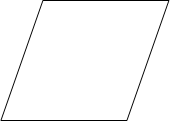
В случаях, когда одна иллюстрация состоит из нескольких элементов, то ей присваивается один номер, а между собой элементы разграничиваются прописными буквами:
 а)
а) 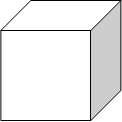 б)
б)
Рисунок 4 — Параллелограмм (а) и куб (б)
Как подписывать рисунки в курсовой
Важно отметить, что в ГОСТе вы не найдете информации, как правильно подписывать рисунок. Обычно такие требования выдвигает учебное заведение — оно прописывается в методических рекомендациях.
Подпись следует после нумерации: за ней ставят тире и начинают подписывать с заглавной буквы:
Рисунок 3 — Выдвижной ящик с широкими углами
Заметьте, что точки нигде не нужны за исключением 2-го варианта нумерации, где точка разделяет номер раздела и номер рисунка.
Все подписи размещайте под иллюстрацией. Шрифт подписи не должен отличаться от шрифта основного текста. Выравнивание шрифта должно быть по центру.
Отступать от первой строки не нужно.
Перед и после иллюстрации оставьте одну пустую строку. Между подписью и самой картинкой пустая строка не нужна.
Иллюстрация может подаваться и в виде условного обозначения, цветовой разметки, специальных символов и др. Ваш случай? Вместе с рисунком должна идти расшифровка: включенная в иллюстрацию или оформленная после подписи.
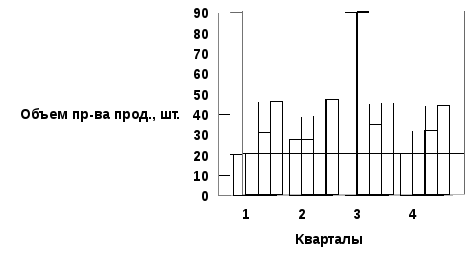
Рисунок 2.5 — Динамика производства основных видов продукции ЧУП «Соседи сверху».
Слово Рисунок можно сокращать, как требуют многие вузы: Рис. 3
Как оформлять ссылки на рисунок
Если иллюстрацию вы берете из открытого доступа, а не создаете сами, то на первоисточник нужно ссылаться. Нужно для источника создать библиографическую запись, указать страницу или режим доступа, если источник электронный.
Ссылка дается после подписи: в квадратных скобках указывается ее номер.
К примеру: Рисунок 5 — Цветок аспелениума [4]
Если ссылка связывает несколько однотипных рисунков, то общее для всех слово пишите один раз, а номера рисунков — через запятую.
Судя по графикам 1, 5, 6.
Как грамотно размещать рисунки
Идеальный вариант — не больше 4 рисунков на одной странице. Как только упомянули картинку — сразу же ее и размещайте. Допустимо размещать чуть дальше по тексту, но на той же странице. А вот раньше упоминания вставка рисунка невозможна.
В случае большого количества иллюстративного материла, рекомендуется выносить его за пределы текста — в приложение. В тексте они располагаются по мере упоминания со ссылкой на соответствующее приложение.
Как следует из рисунка В.2.
В — порядковый номер приложения. 2 — номер иллюстрации.
Такое же правило оформления распространяется на рисунки, не упомянутые в тексте, но имеющие значение.
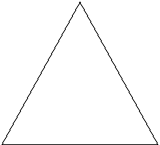
Рисунок В.2 — Треугольник
Допускается альбомная ориентация при условии чтения надписей.
Остались вопросы по оформлению? Ищите подходящего эксперта на Studently: он поможет.
Как привязать картинки к тексту в PowerPoint

Допустим, вы используете изображение в презентации PowerPoint, для которого вы хотите назначить описание, подпись или кредит исполнителя. Вы также хотели бы убедиться, что текст следует за изображением, если вы переместите его позже. Используя функцию группировки PowerPoint, вы можете легко привязать изображения к тексту.
Использование функции группировки PowerPoint
Когда вы используете функцию группировки PowerPoint, вы по сути берете несколько отдельных объектов, будь то изображения, SmartArt, текст и т. Д., И превращаете их в один объект. Это позволяет вам перемещать, форматировать или изменять размеры всех этих объектов, как если бы они были одним целым. Это также полезно, если вы планируете использовать этот контент в будущих презентациях, так как вы можете сохранить сгруппированный объект как одно изображение для будущего использования.
Идите вперед, откройте свою презентацию и вставьте изображение для подписи. В этом примере мы будем использовать логотип How-To Geek.

Вот небольшой забавный факт о логотипе How-To Geek — он называется «The Geek». Если Geek должен был сделать особый гость в презентации, возможно, было бы полезно включить эту информацию в него. Мы пойдем дальше и сделаем это сейчас.
Сначала перейдите на вкладку «Вставить».

В группе «Текст» выберите верхнюю половину «Текстового поля». Это позволит вам нарисовать горизонтальное текстовое поле.

Переместите указатель мыши назад к слайду PowerPoint. Вы заметите, что курсор изменился. Все, что вам нужно сделать, это нажать и перетащить, чтобы нарисовать текстовое поле.
Теперь введите описание изображения. В этом случае мы напишем «Компьютерщик».
На приведенном выше снимке экрана также можно сказать, что текст представляет собой отдельный объект, поскольку в настоящее время он не сгруппирован ни с чем. Давайте изменим это.
Идите вперед и выровняйте текст с изображением точно так, как вы этого хотите. Когда вы будете готовы, выберите оба объекта. Чтобы сделать это, удерживайте клавишу Ctrl, щелкая каждый объект по очереди.
Вернувшись на вкладку «Домой», нажмите кнопку «Упорядочить».

Появится раскрывающееся меню. В разделе «Групповые объекты» выберите «Группировать».
Выбранные объекты теперь будут сгруппированы, успешно привязав изображение к вашему тексту.

Используйте эту функцию, чтобы дать правильные кредиты и описания для ваших изображений.