
Как полностью удалить стандартный браузер с Андроида: простые шаги
Браузер, предустановленный на Андроид устройствах, может быть удобным для многих пользователей. Однако, некоторым пользователям может быть необходимо удалить стандартный браузер и заменить его более функциональным или безопасным. В этой статье мы расскажем вам, как полностью удалить встроенный браузер на вашем устройстве с операционной системой Андроид.
Перед тем, как приступить к удалению, важно учесть, что удаление стандартного браузера может повлечь за собой некоторые ограничения или проблемы с работой других приложений. Поэтому перед удалением рекомендуется создать резервную копию данных, чтобы в случае чего можно было восстановить их.
Первым шагом, чтобы удалить встроенный браузер на Андроиде — это найти его в списке всех приложений. Для этого откройте меню приложений, прокрутите вниз и найдите иконку браузера. Затем нажмите и удерживайте иконку браузера, чтобы открыть контекстное меню.
В контекстном меню выберите пункт «Удалить» или «Отключить». Затем подтвердите удаление или отключение браузера, нажав на соответствующую кнопку. После этого браузер будет удален или отключен с вашего устройства.
Как полностью удалить встроенный браузер на Андроид
Встроенный браузер на Андроид может занимать место на вашем устройстве и предлагать неудобства при использовании. Если вы хотите удалить стандартный браузер с Андроид, следуйте этим простым шагам:

- Откройте настройки вашего устройства.
- Найдите раздел «Приложения» или «Управление приложениями».
- Прокрутите список приложений и найдите встроенный браузер, который вы хотите удалить. Обычно он называется «Браузер» или «Chrome» (если вы используете стандартную версию Chrome).
- Нажмите на него, чтобы открыть подробную информацию о приложении.
- На экране приложения вы увидите различные опции, включая «Остановить», «Отключить» и «Удалить».
- Нажмите на опцию «Отключить» или «Удалить», чтобы полностью удалить встроенный браузер с вашего устройства.
- Подтвердите ваш выбор, если потребуется.
После выполнения этих шагов стандартный браузер будет полностью удален с вашего устройства Андроид. Однако, имейте в виду, что если вы удалите стандартный браузер, то вы можете столкнуться с некоторыми ограничениями при использовании некоторых приложений или функций в операционной системе Андроид. Также обратите внимание, что удаление встроенного браузера не может быть выполнено на некоторых устройствах, в зависимости от производителя и модели.
Простые шаги, чтобы удалить встроенный браузер на Андроид
Удаление встроенного браузера на устройствах с операционной системой Андроид может показаться сложной задачей, но на самом деле это довольно просто. Встроенный браузер, который поставляется с устройством, может не всегда удовлетворять потребностям пользователя, поэтому удаление его может быть полезным. Ниже описаны шаги, которые помогут вам удалить встроенный браузер на Андроид.
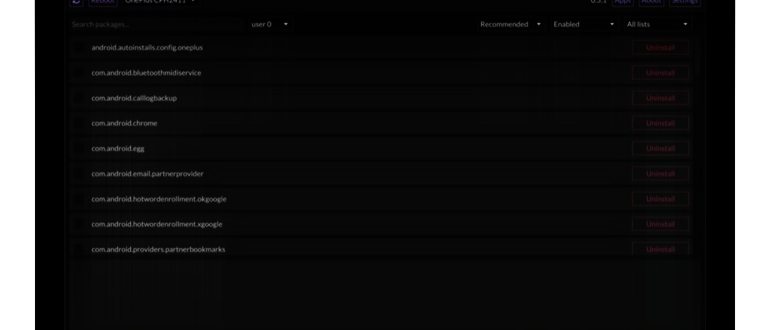
1. Перейдите в настройки устройства
Откройте меню настройки на вашем устройстве. Обычно оно представляет собой значок шестеренки или колеса на главном экране или варианте быстрого доступа.
2. Найдите вкладку «Приложения»
Прокрутите вниз по меню настроек и найдите вкладку «Приложения» или «Управление приложениями». Этот раздел содержит список всех установленных приложений на вашем устройстве.
3. Найдите встроенный браузер
Пролистайте список приложений и найдите встроенный браузер Android. Обычно он называется «Браузер» или «Интернет». Если вы не уверены, какое приложение является встроенным браузером, обратитесь к документации вашего устройства или проведите небольшое исследование в Интернете.
4. Откройте подробности приложения
Выберите встроенный браузер из списка приложений, чтобы открыть его подробности.
5. Удалите встроенный браузер
На странице подробностей приложения найдите и нажмите кнопку «Удалить» или «Отключить». Появится предупреждающее сообщение, в котором вас попросят подтвердить удаление. Нажмите «ОК», чтобы удалить встроенный браузер с вашего устройства.
6. Установите альтернативный браузер
После удаления встроенного браузера вы можете установить альтернативный браузер из Google Play Store или любого другого надежного источника. Просто найдите браузер, который вам нравится, и нажмите кнопку «Установить».
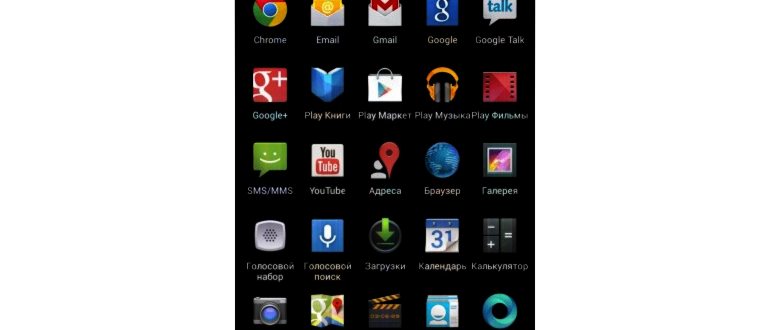
Следуя этим простым шагам, вы сможете удалить встроенный браузер на своем устройстве Android и заменить его альтернативным браузером. Это поможет вам настроить ваше устройство под ваши личные предпочтения в отношении браузера.
[sape count=2 block=1 orientation=1]
Как удалить встроенный браузер на Андроид
Встроенный браузер на Андроиде может быть установлен по умолчанию на вашем устройстве, но иногда вы можете захотеть удалить его. Удаление встроенного браузера может помочь освободить пространство на устройстве и избавиться от ненужных приложений. В этом разделе мы рассмотрим, как удалить встроенный браузер на Андроиде.
Шаг 1: Открыть настройки устройства
Перейдите в меню «Настройки» на вашем устройстве.
Шаг 2: Найти список приложений
Прокрутите вниз и найдите раздел «Приложения» или «Управление приложениями».
Шаг 3: Найти встроенный браузер
Прокрутите вниз и найдите встроенный браузер в списке приложений. Обычно он имеет название «Браузер» или «Интернет».
Шаг 4: Открыть настройки приложения
Откройте настройки приложения встроенного браузера, нажав на его название или значок.
Шаг 5: Удалить приложение
На странице настроек приложения найдите и нажмите на кнопку «Удалить» или «Деактивировать». В некоторых случаях вы можете столкнуться с заблокированной кнопкой «Удалить», в таком случае попробуйте сначала «Деактивировать» приложение, а затем уже удалить его.
После выполнения этих шагов встроенный браузер на вашем устройстве будет полностью удален.
Простые шаги для полного удаления стандартного браузера
Стандартный встроенный браузер на устройствах на базе операционной системы Android может быть заменен пользователем на другой браузер. Удаление стандартного браузера может быть полезным в случае его неиспользования или для освобождения места на устройстве. Вот простые шаги, которые помогут вам полностью удалить стандартный браузер на Android:
- Откройте «Настройки» на вашем устройстве.
- Прокрутите вниз и найдите раздел «Приложения» или «Управление приложениями».
- В списке приложений найдите стандартный браузер. Обычно его название будет «Браузер» или «Android Browser».
- Нажмите на него, чтобы открыть страницу с информацией о приложении.
- На странице с информацией о приложении найдите кнопку «Удалить» или «Отключить».
- Подтвердите удаление или отключение стандартного браузера.
После выполнения этих шагов стандартный браузер будет полностью удален с вашего устройства на Android. Теперь вы можете установить и использовать любой другой браузер на своем устройстве.
Интернет-помощник собрал в данном разделе публикации, чтобы помочь вам найти ответы на любые вопросы, связанные с сотовой связью и мобильными устройствами
Как удалить стандартный браузер с Андроида?
Чтобы удалить стандартный браузер с Андроида, вам необходимо перейти в настройки устройства, затем выбрать «Приложения» или «Управление приложениями». Далее найдите стандартный браузер в списке установленных приложений и нажмите на него. Вы увидите опцию «Удалить» или «Отключить». Просто переключите эту опцию и браузер будет удален с вашего устройства.
Можно ли полностью удалить встроенный браузер на Андроид?
Да, вы можете полностью удалить встроенный браузер на Андроид. Чтобы это сделать, вам необходимо получить root-доступ на своем устройстве. После этого вы сможете использовать специальные инструменты, такие как Titanium Backup или Root Browser, чтобы полностью удалить встроенный браузер. Помните, что удаление встроенных приложений может привести к некоторым проблемам, таким как невозможность обновления системного программного обеспечения в будущем.
Можно ли заменить стандартный браузер на другой на Андроиде?
Да, вы можете заменить стандартный браузер на другой на Андроиде. Существует множество альтернативных браузеров в Google Play Store, таких как Google Chrome, Mozilla Firefox, Opera Mini и другие. Чтобы установить новый браузер, просто найдите его в магазине приложений и установите на свое устройство. Затем перейдите в настройки устройства, выберите «Приложения» или «Управление приложениями» и найдите стандартный браузер в списке установленных приложений. Нажмите на него и выберите новый браузер в качестве стандартного.
Какие проблемы могут возникнуть при удалении стандартного браузера с Андроида?
При удалении стандартного браузера с Андроида могут возникнуть некоторые проблемы. Например, некоторые приложения могут полагаться на стандартный браузер для открытия ссылок или выполнения некоторых функций. Если вы удалите стандартный браузер, эти приложения могут перестать работать должным образом. Кроме того, удаление стандартного браузера может привести к невозможности обновления системного программного обеспечения в будущем, так как браузер может быть важной частью системы.
Удаление приложений стандартными средствами
Каждый «Андроид»-девайс оснащен штатными средствами, позволяющими удалить из его памяти все ненужные приложения (кроме стандартных программ). Для этого потребуется:
На рабочем столе или в главном меню мобильного устройства найти раздел «Настройки»;
. перейти в подраздел «Приложения»;
. в списке выбрать программу, подлежащую удалению;
. сначала рекомендуется стереть данные и очистить кэш-память, используя соответствующие опции;
. затем щелкнуть по кнопке «Удалить»;
. подтвердить свой выбор нажатием на кнопку «Ок».
Стандартные средства помогают не только убрать лишние приложения, но и решить проблему, как удалить ненужное с «Андроида».
Запустите команду adb shell и подтвердите на смартфоне предоставления доступа для отладки через USB.
Устанавливаем ADB
Нам потребуется скачать и развернуть на компьютер инструментарий ADB, если вы не делали этого ранее. Пакет ADB позволяет управлять Android-устройством с ПК и производить операции, которые недоступны из самой системы. Это официальные инструменты от самой Google, так что переживать за сохранность данных и самого смартфона не стоит.
Скачайте ADB по ссылке для своей операционной системы. Поддерживаются Windows, macOS и Linux. Возможно, для загрузки из России потребуется включить VPN.
Далее действия будут отличаться в зависимости от ОС.
- Распакуйте скачанный архив в папку C:platform-tools
- Удерживая кнопку Shift, щелкните папку platform-tools правой кнопкой мыши
- В меню выберите «Открыть окно PowerShell здесь»
- Подключите ваш Android-смартфон кабелем к компьютеру
- В открывшееся окно вставьте строку ./adb devices и нажмите Enter
- Если вы видите серийный номер смартфона, значит всё получилось.
- Если смартфон спрашивает разрешения на отладку, предоставьте его; можно установить галочку «Всегда разрешать отладку с этого компьютера». После этого действия потребуется дать команду ./adb devices еще раз.
- Распакуйте скачанный архив в любое место системы (допустим, в «Загрузках»)
- Подключите Android-смартфон при помощи кабеля
- Откройте приложение «Терминал», вставьте строку cd /Users/[UserName]/Downloads/platform-tools заменив [UserName] на свое имя пользователя и нажмите Enter
- Вставьте строку adb devices и нажмите Enter. Если терминал ответил серийным номером смартфона, значит можно продолжать
- Если смартфон спрашивает разрешения на отладку, предоставьте его; можно установить галочку «Всегда разрешать отладку с этого компьютера». После этого действия потребуется дать команду adb devices еще раз.
Сгруппировав всю вышеизложенную информацию, можно выделить достоинства и недостатки процедуры удаления «вшитых» программ.
Удалить приложение на Андроиде : 3 комментария
СПАСИБО за ПРЕКРАСНЫЙ ..ПРОФЕССИОНАЛЬНЫЙ .. ДОСТУПНЫЙ и ВСЕСТОРОННИЙ ОБЗОР ВСЕХ НЮАНСОВ в этой не простой ТЕМЕ ..СПАСИБО . С УВАЖЕНИЕМ …
Как удалить после обновления
Samsung Daili
Заиучило это приложение
Тел не загружается .не выключается
Все тормозит
Спасибо ,если ответите
Здравствуйте!скажите пожалуйста,если нажму кнопку Bloatware,программа сама отключит не нужный хлам или удалит прилодерия и программы,я смогу потом ппосто включить которое мне понадобилось?
Плюсы и минусы
Сгруппировав всю вышеизложенную информацию, можно выделить достоинства и недостатки процедуры удаления «вшитых» программ.
- Экономится большое количество оперативной памяти в случае, если программы, которое требуется удалить, постоянно запущены.
- Расширение памяти под установку полезных приложений.
- Полная замена стандартного ПО теми приложениями, которые будут более удобны и функциональны.
- Если удалить ненужные приложения, то можно значительно расширить свои познания в работе и структуре с этой ОС.
- Очень часто деинсталляция ненужных программ может привести к неадекватной работе гаджета.
- Без полноценного ПО операционная система может потерять большое количество функций.
- Если удалить встроенные приложения Андроид, то это может также отразиться на работе некоторых служб, например, может появиться отказ в отправке SMS и т. д.
Некачественное ПО для предоставления root-прав попадается очень часто. Оно становится причиной неправильного отображения приложений и служб, полезные из которых вы можете по ошибке удалить.
Android представляет собой комбинацию из ряда программных элементов и приложений. Некоторые из этих приложений могут стать ненужными, если вы решите использовать альтернативу. Вот список стандартных приложений, которые можно безопасно отключить после того, как вы настроили сторонние приложения:
Ручной способ удаления системных приложений
Удалить неиспользуемые программные можно вручную, без специальных инструментов. Но обязательно нужно получить права рут (root). Без рут прав процесс удаления не будет удачным.
На некоторых смартфонах приложения располагаются в разных папках. Удалять нужно всю информацию, которая была загружена утилитой на телефон.
Если вы не можете получить права рут, то попробуйте обновлять приложения не так часто. Это сэкономит часть памяти. По возможности их можно перенести на внешний накопитель – карту памяти.
Насколько бывает досадна ситуация, когда вы действительно хотите удалить приложение, а система позволяет лишь отключить его. Если вы на самом деле отдаете себе отчет в том, что делаете, есть способ получить полный контроль на программным обеспечением вашего девайса.
[sape count=1 block=1 orientation=1]
Приложения и их системные обозначения
- В заголовке «Библиотека» выберите пункт «Приложения»;
- ES File Explorer затем представит вам список установленных вами приложений. Долгое нажатие на иконку выберет приложение, а потом вы сможете удалить его при помощи значка в виде корзинки в верхней части экрана.
- для того чтобы выбрать несколько приложений для удаления, используйте галочки;
- закончив выбирать приложения для удаления, нажмите на иконку в виде мусорной корзины;
- в целях безопасности вы должны подтверждать действие на удаление каждого приложения, нажимая на значок «ОК». Преимущество такой схемы состоит в том, что вы не сможете удалить случайно выбранное приложение без отмены всей операции.
Теперь вы знаете, как можно удалить, остановить или сокрыть какие-либо нежелательные приложения.
А когда вы в последний раз избавлялись от приложений на вашем телефоне? У вас есть какие-то вопросы или предложения? Расскажите нам о них в комментариях.
Удалить предустановленные приложения, как видно из вышеописанного метода, несложно. Но несмотря на простоту, ответственность за все действия несете только вы, а навредить там есть чему. Например, случайно удалив службу Wi-Fi, можно полностью лишиться беспроводной передачи данных, поэтому будьте бдительны и сто раз подумайте перед деинсталляцией.
Как удалить сразу несколько приложений?
Чтобы удалить несколько приложений одновременно, вы пометить их в GO App Uninstaller и нажать кнопку «Uninstall». Также рядом с количеством выбранных приложений вы можете видеть сколько всего их установлено на девайсе.
- Откройте приложение «Play Игры» на телефоне или планшете Android.
- В верхней части экрана нажмите на значок «Ещё» Настройки.
- Нажмите Удалить аккаунт Play Игр и данные.
- В разделе «Удалить данные определенной игры» выберите игру и нажмите Удалить.
Те приложения, которые вам не нужны и которые нельзя удалить, включены в понятие «bloatware» (дословно по-русски «раздутое ПО»). Используя наши советы, вы сможете удалить, отключить, или, на крайний случай, скрыть ваши предустановленны приложения и другое ненужное ПО.
Как полностью удалить браузер с android

Браузер Google Chrome является кроссплатформенной программой, а потому его можно использовать как на компьютере, так и на смартфоне. Более того, мобильная версия веб-обозревателя практически ничем не отличается от компьютерной: тот же практичный и удобный интерфейс, те же нужные и полезные функций. Однако, несмотря на все преимущества браузера, многие пользователи отдают предпочтение другим приложениям для просмотра веб-страниц, и интересуются, как удалить Гугл Хром с телефона. Ответу на этот вопрос и посвящена данная статья.
Особенности приложения Chrome для Андроид
Chrome является одним из самых удобных, быстрых и безопасных браузеров для мобильных устройств. Разработчики реализовали в нём наиболее востребованные функции, которыми ежедневно пользуются миллионы пользователей по всему миру:
- Упрощённый режим просмотра веб-страниц. Браузер сжимает текст, изображения, видео и сайты без потери качества, что позволяет значительно экономить мобильный трафик и быстрее загружать сайты.
- Быстрый доступ к Google Поиску, моментальное открытие любимых сайтов в новой вкладке. Также в Chrome есть встроенная функция поиска: достаточно просто нажать на слово или словосочетание, чтобы найти его в Google, не покидая исходную веб-страницу.
- Скачивание контента (видео, изображения, веб-страниц) и открытие его в офлайн-режиме. Все загруженные файлы сохраняются на одноименной вкладке Chrome и остаются доступными, даже если у телефона нет доступа к интернету.
- Функция безопасного просмотра сайтов. Если она активирована, то при попытке открыть опасный сайт или скачать подозрительный файл на экране появится соответствующее предупреждение.
- Быстрый поиск информации с помощью голосового управления и функции отображения на экране вариантов запросов и веб-адресов по мере ввода текста в поисковик.
- Встроенный Google Переводчик для перевода целых веб-страниц на русский язык одним нажатием.
- Персональные рекомендации. Chrome запоминает и учитывает интересы пользователя: при открытии новой вкладки на экране отображаются статьи, выбранные на основе истории просмотров.
- Режим Инкогнито, с помощью которого пользователь может просматривать веб-страницы без их сохранения в истории просмотров.
Также нельзя не отметить такую функцию Google Chrome, как синхронизация данных. Она позволяет автоматически дублировать историю посещений, избранные закладки, настройки и другие данные на все устройства, в которых был совершён вход в Google-аккаунт.
Можно ли удалить Гугл браузер с Андроида
В большинстве смартфонов Chrome является предустановленным приложением. Это связано с тем, что Google, являясь владельцем операционной системы Android, встраивает в неё свои лучшие продукты, в том числе и веб-обозреватель. Однако это не значит, что его нельзя удалить со смартфона. Более того, иногда процесс деинсталляции Chrome совсем не отличается от деинсталляции любого другого приложения, скачанного через Play Market. Поэтому, отвечая на вопрос, можно ли удалить Гугл Хром со смартфона, мы говорим однозначное «Да». Остаётся только рассмотреть способы, как это сделать.
Инструкция по удалению Гугл Хром с телефона
Рассмотрим все способы, как удалить Хром браузер со смартфона.
В магазине приложений Play Маркет
Самый простой способ, как удалить Хром с Андроида – воспользоваться функционалом магазина приложений Play Маркет, через который, в большинстве случаев, и скачиваются все приложения.
- Заходим в Play Маркет на смартфоне.
- В левом верхнем углу экрана нажимаем на три горизонтальные полоски и выбираем раздел «Мои приложения и игры». На экране отобразится список всех скачанных приложений на телефоне. Находим в нём «Google Chrome: быстрый браузер» и нажимаем на него.

- На главной странице приложения нажимаем на кнопку «Удалить».

Браузер будет удалён в течение пары секунд. Его иконка также исчезнет на рабочем столе Android и в настройках смартфона.
Через интерфейс Android
Вносить различные изменения в установленные приложения, в том числе и удалять их, пользователь может и через интерфейс смартфона:

- Найдите значок хрома в меню приложений или на рабочем столе.
- Зажмите его.
- Выберите «Удалить».
Таким образом пользователь может быстро и без вреда для ОС удалить ненужный браузер со своего телефона. Данные инструкции рассчитаны на неопытных пользователей, и актуальны для устройств Самсунг, Сяоми, Хуавей, Хонор и других, не менее популярных производителей.
Отключение Chrome браузера на Android
В некоторых прошивках Андроид браузер Google Chrome предустановлен, то есть удалить его стандартными средствами нельзя. В этом случае пользователь может воспользоваться функцией отключения приложения.
- Открываем «Настройки» смартфона.
- Переходим в раздел «Приложения» – «Все приложения», и в появившемся списке выбираем Chrome.


- В параметрах приложения нажимаем на «Закрыть».

Закрытый браузер всё равно остаётся на смартфоне, однако не потребляет ресурсы устройства. Однако после запуска он снова загрузится в оперативную память.
Удаление встроенного браузера
Для полного удаления системного приложения у пользователя должны быть специальные Рут права. Порядок их получения на устройствах от разных производителей может в корне отличаться: так, одним пользователям достаточно установить на смартфон специальное приложение для рутирования, другим же придётся влезть в системные файлы ОС через программу на компьютере.
После получения прав суперпользователя владелец устройства может воспользоваться одним из следующих приложений:
- SystemApp Remover;
- Root App Delete;
- Titanium Backup.
Особенно советуем использовать Titanium Backup, поскольку в этом приложении можно не только удалять предустановленные приложения, но и делать их резервные копии, что очень важно, когда дело идёт о системных данных.
Помните: все действия выполняются на собственный страх и риск. Неправильное удаление приложений, да и сама установка Рут прав может значительно повлиять на работоспособность устройства, как в лучшую, так в худшую сторону.
Как удалить оставшиеся после Хрома файлы
После удаления браузера пользователю в обязательном порядке нужно очистить систему от остаточных данных. Для этого можно воспользоваться специальной утилитой для очистки мусора, например, CCleaner. Пользоваться им достаточно просто: нужно лишь открыть приложение и запустить сканирование системы. В списке найденных ненужных файлов наверняка будут данные Google Chrome. Остаётся только отчистить их нажатием на соответствующую кнопку.
Полезные советы
Часто пользователей интересуют дополнительные вопросы. Мы собрали основные из них и предоставили краткие ответы.
Как установить прошлую версию приложения Google Chrome
Некоторые пользователи прибегают к деинсталляции Google Chrome для того, чтобы вернуться к предыдущей версии браузера. Чаще всего такая необходимость возникает после обновления приложения на маломощном устройстве с устаревшей ОС: смартфон просто не справляется со всеми нововведениями новой версии, а потому начинает сильно зависать.
Чтобы перейти на прошлую версию браузера:
- Полностью удаляем Chrome со смартфона одним из способов, описанных выше. Также не забываем про чистку остаточных файлов.
- Скачиваем с интернета .APK файл прошлой версии приложения. Обратите внимание на источник: он должен быть полностью безопасным.
- Открываем скачанный файл и начинаем установку браузера.
Обратите внимание на то, что процедура установки прошлой версии Chrome осуществляется не через Play Маркет, а через браузер. Это связано с тем, что в магазине приложений представлены только актуальные версий программ. Поэтому пользователю необходимо предварительно выставить в настройках безопасности смартфона разрешение на установку файлов с неизвестных источников.
Как устранить неполадки при работе с Chrome
Ещё одна частая причина отказа от использования браузера Chrome – неполадки в его работе. Например, ошибки в воспроизведении медиафайлов, неполадки при загрузке веб-страниц и скачивания контента на смартфон. В этих случаях может помочь:
- Обновление Chrome.
- Включение JavaScript.
- Переподключение к интернету.
- Очистка кэша и файлов cookie.
- Переустановка браузера.
Подробную инструкцию ко всем перечисленным способам устранения ошибок в Google Chrome Вы сможете найти на нашем сайте.
Какой браузер установить вместо Google Chrome
Мы разобрались с тем, как удалить Chrome с Андроида. Самое время перейти к выбору более подходящего браузера для просмотра сайтов. Сейчас на просторах Play Маркета существует огромное количество вариантов. Мы же выбрали наиболее известные приложения, успевшие зарекомендовать себя как незаменимые помощники в мобильном веб-серфинге.
Яндекс.Браузер
Главный конкурент Google Chrome за звание лучшего браузера для мобильных устройств. В его арсенале:
- Голосовой помощник Алиса, который умеет решать повседневные задачи: включать бодрую музыку, озвучивать прогноз погоды, определять, что находится на фотографии, и что самое главное – быстро искать информацию в интернете.
- Технология активной защиты Protect, предупреждающая пользователей браузера об опасных сайтах, предотвращающая утечку личных данных в публичных Wi-Fi-сетях и осуществляющая проверку загружаемых файлов на вирусы.
- Поддержка дополнений, позволяющих пользователю добавить в браузер инструменты, необходимые для комфортного сёрфинга в интернете.
- Блокировка рекламы – избавление от назойливых баннеров на интернет-страницах.
- Доступ к Яндекс Дзен, который показывает статьи и видео на темы, которые могут быть интересны данному пользователю.
- Встроенный переводчик страниц – распознавание иностранного текста на сайте и его моментальный перевод на русский язык.
- Режим Инкогнито, в котором браузер не сохраняет пароли и прочие данные для автозаполнения, а также поисковые запросы и адреса посещённых страниц.
- Режим чтения, при котором со страницы убираются все интерфейсные элементы, не относящиеся к открытой публикации – реклама, меню сайта, кнопки, социальные виджеты и прочее. Остаётся только текст, иллюстрации и другие составляющие открытой статьи.
- Умная строка, позволяющая открывать сайты по их названиям, а не адресам, а также дающая моментальные ответы на простые вопросы (например, курс доллара) и легко переводит иностранные слова.
В Яндекс Браузере также доступна функция синхронизации с помощью Яндекс аккаунта. Пользователь может настроить автоматический перенос закладок, паролей и настроек со смартфона на компьютер и обратно.
Opera
Opera – ещё один быстрый и безопасный браузер для устройств Android. Его основные возможности:
- Встроенная функция блокировки рекламы для скрытия навязчивых баннеров и быстрой загрузки страниц.
- Персонализированная лента новостей, которая позволит читать только те новостные каналы, которые могут быть интересны пользователю, подписаться на любимые темы и сохранять статьи для дальнейшего чтения.
- Ночной режим, который содержит в себе настройки подсветки для обеспечения комфорта при чтении в темноте.
- Автоматическое сохранение паролей для каждого сайта и быстрый ввод платежной информации при совершении онлайн покупок.
- Создание приватной вкладки, из которой пользователь может зайти на любую страницу без её сохранения в истории посещений.
- Настройка размера текста, позволяющая адаптировать страницы согласно предпочтениям пользователя. Сюда же входит функция автоматического переноса текста, благодаря которой читать с экрана мобильного устройства гораздо удобнее.
- Простое управление загрузками: сортировка и удаление скачанных файлов, отправка их через мессенджеры близким и друзьям.
- Жесты быстрого доступа с домашнего экрана. Данная функция доступна на Android версии 7.1 и позволяет моментально начать поиск, открыть приватную вкладку или отсканировать QR-код прямо с домашнего экрана. Достаточно использовать жест, созданный в настройках веб-обозревателя.
- Синхронизация устройств Opera открывает доступ ко всем закладкам, настройкам и страницам на Экспресс-панели всем устройствам, на которых установлен браузер Opera, в том числе и компьютерам.
Главной особенность браузера Opera является бесплатная встроенная функция VPN, активация которой позволит пользователю защитить свою конфиденциальность посредством замены существующего IP-адреса на виртуальный.
UCBrowser
UC Browser – это бесплатный веб-браузер для Android устройств с множеством встроенных полезных функций:
- Быстрая загрузка файлов. Серверы браузера ускоряют и стабилизируют скачивание данных. Если происходит сбой подключения к интернету, UC Browser может продолжить загрузку с точки остановки.
- Пользовательский интерфейс: плавный интернет-серфинг с мгновенным отображением результатов поиска, быстрым доступ к социальным сетям, поиску в интернете и развлечениям.
- Экономия трафика. UC Browser сжимает данные, ускоряет навигацию и помогает пользователям экономить большое количество трафика.
- Встроенный блокировщик рекламы, который защищает вас от всевозможных рекламных баннеров, влияющих на прогрузку страниц.
- Библиотека контента. Браузер позволяет смотреть фильмы и сериалы, находить видеоролики по категориям: юмор, клипы, девушки, аниме, трейлеры и т.д.
- Режим Facebook. Уникальная функция, позволяющая ускорить работу социальной сети независимо от скорости сети.
- Ночной режим – функция настройки экрана для комфортного просмотра страниц в ночное время.
- Режим Инкогнито – защита конфиденциальности пользовательских данных (паролей, истории посещения веб-страниц).
- Синхронизация на всех устройствах. Вход в учётную запись UC Browser позволит синхронизировать историю, закладки и открытые вкладки между устройствами, где также установлено приложение браузера.
Заключение
Теперь вы знаете, как самостоятельно удалить Хром с любого Андроид смартфона. Перед деинсталляцией настоятельно рекомендуем сохранить все свои данные на случай, если Вы всё-таки захотите вернуться к использованию браузера от Google. Если же Вы полностью уверены в переходе на другой веб-обозреватель, удалите все остаточные файлы приложения, чтобы они зря не занимали места на смартфоне.
Как удалить браузер с телефона?

Некоторые владельцы мобильных телефонов интересуются возможностью удаления конкретных приложений, причем в числе прочего многие пользователи спрашивают, как удалить браузер с телефона. Рассмотрению этого вопроса мы и посвятим сегодняшний материал. В рамках статьи расскажем, как удалить браузер с телефона наиболее простыми способами. Подробно рассмотрим удаление встроенного и стороннего браузеров, а также представим методы скрытия браузера в случае невозможности или небезопасности его удаления. В рамках подготовленной нами статьи дополнительно приложим тематическое видео, посвященное удалению браузера с телефона.
Как удалить встроенный браузер с телефона?
Зачастую владельцы смартфонов с небольшим количеством встроенной памяти стремятся удалить неиспользуемые системные приложения ради освобождения хотя бы незначительного объема свободного пространства. А поскольку многие люди пользуются исключительно скачиваемыми и отдельно устанавливаемыми браузерами (например, браузером Opera), то упомянутый подход себя теоретически оправдывает. Но есть один нюанс: удалить встроенный браузер с телефона Android довольно тяжело, а с iOS и вовсе невозможно (информация актуальна на момент написания этой статьи). Потому, чтобы все же раскрыть вопрос, мы расскажем, что надо для удаления системного браузера с Android, после чего поговорим о возможности скрытия браузера на обеих упомянутых операционных системах.
Чтобы удалить браузер с телефона Android, владельцу девайса необходимо осуществить несколько последовательных действий:
- Получитьroot-права. Сделать это можно несколькими способами. Самый простой вариант – скачать на просторах Интернета специализированное приложение для получения root-прав (существует несколько программ такого рода, например, Kingo Android Root), установить его на компьютер, а затем соединить ПК и телефон по USB и активировать опцию «Root». Далее останется перезагрузить мобильное устройство и удостовериться в получении желаемых прав.
- Установить программу для удаления системных файлов. Даже с наличием особых прав вручную удалить встроенный браузер на телефоне не получится. Потому потребуется скачать специализированную утилиту для удаления системных файлов. Для выполнения поставленной задачи подойдет любая программа такого рода (например, Root Explorer). Принцип действия у них одинаков.
- Использовать программу для удаления браузера. Обычно достаточно включить софт, обозначенный во втором пункте списка, а затем выбрать опцию «Удаление» и указать, какое конкретное приложение надо удалить (в нашем случае речь о встроенном браузере).
Отметим, что в Google Play Market упомянутые приложения отсутствуют, а потому искать их придется на специализированных площадках. Потому будьте внимательны. Скачивайте файлы только с многократно проверенных источников и применяйте программы в точном соответствии с инструкцией, иначе работоспособность телефона может оказаться под угрозой. А лучше откажитесь от удаления системного браузера. Тем более что получение root-прав приведет к аннулированию гарантии на используемое устройство.
Впрочем, есть и более безопасный способ достижения желаемого результата. Он рассмотрен на прилагаемом видео. Потому, если вопрос удаления встроенного браузера на Android для вас принципиален, то рекомендуем посмотреть ролик. Представленный там способ действительно рабочий и особых навыков от пользователей не требует.
Как скрыть браузер на телефоне?
Если после прочтения наших предупреждений владелец смартфона захочет отказаться от намерения удалить браузер, то это станет логичным и правильным решением. При этом у пользователя останется возможность попросту скрыть браузер (сделать его невидимым в процессе использования смартфона). Конечно, свободного места такой шаг не добавит, зато иконка браузера не будет бросаться в глаза и, возможно, со временем человек просто забудет о существовании упомянутой утилиты. Далее расскажем, как скрыть браузер на смартфонах с разными операционными системами.
Для выполнения такой задачи на смартфоне с системой Android желательно наличие root-прав. Но поскольку ранее мы уже говорили о небезопасности такого решения, то рассмотрим один из немногих способов достижения цели без применения опасного программного обеспечения. В этом случае для решения задачи понадобится установить приложение App Hider (есть в Play Market), и выполнить следующие действия:
- Запустить программу и выбрать опцию «AddApp». После этого на экране смартфона появится список доступных для скрытия приложений (кстати, программа может скрывать не только софт, но и другой контент – например, видео и фотографии).
- Выбрать браузер (также можно выбирать несколько приложений) и нажать «ImportApps». Выбранное приложение (в нашем случае браузер) будет скопировано на отдельный рабочий стол App Hider.
- Спрятать программу. Чтобы это сделать, понадобится последовательно нажать кнопки «Hide» и «Uninstall». Далее, после появления запроса об удалении приложения, останется нажать «OK».
После выполнения перечисленных действий браузер станет скрытым (а значит, недоступным для использования). Для возобновления доступа понадобится зайти в App Hider, найти иконку браузера, нажать «Unhide» и «Install». Далее останется согласиться с установкой и восстановить приложение на основном рабочем столе смартфона.
Важно: Приведенный метод срабатывает не на всех моделях Android-смартфонов. Если конкретно в вашем случае он не сработал, то с наличием встроенного браузера придется смириться. Или же рисковать, получая root-права и удаляя приложение опасными способами. Отметим, что браузер занимает не настолько много места, чтобы рисковать ради его удаления работоспособностью телефона. Потому рекомендуем оставить все, как есть, и не заниматься удалением системного приложения небезопасным способом.
Удалить встроенный браузер на iOS (ОС для iPhone) в принципе невозможно. Зато эту программу можно скрыть, причем сделать это гораздо легче и быстрее, чем на Android-смартфонах. Чтобы решить вопрос, достаточно воспользоваться базовой функцией «Ограничения». Для этого нужно:
- зайти в настройки iPhone и перейти в раздел «Основные»;
- нажать на строку «Ограничения» и активировать опцию «Включить ограничения»;
- придумать и подтвердить пароль из четырех произвольных цифр;
- переместить ползунок напротив Safari в левое положение.
Выполнение этих действий позволит убрать иконку браузера с основного экрана и поиска, однако не поможет удалить браузер с iPhone. Потому упомянутая мера считается малоэффективной, хотя определенный смысл в ее применении все же присутствует.

Как удалить сторонний браузер с телефона?
Процесс удаления скачиваемого браузера особой сложностью не отличается. Процедура такая же, как при удалении любого стороннего приложения. В Android-телефонах достаточно пройти по пути «Настройки» – «Приложения», выбрать вкладку «Сторонние» (или «Загруженные»), найти в списке требуемое приложение (например, Opera или UC Browser) и нажать на соответствующую строку. Далее останется нажать кнопку «Удалить» и подтвердить желание удалить браузер с телефона Samsung или любого другого бренда, чьи устройства работают с использованием системы Android. Изображение с демонстрацией приведенных действий размещено ниже.
Удаление на iOS производится приблизительно также. Пользователю iPhone необходимо перейти в «Настройки» – «Основные», выбрать раздел «Хранилище iPhone», найти требуемое приложение, а затем дважды выбрать опцию «Удалить программу». Также удалить браузер можно еще проще – достаточно найти его на рабочем столе, затем нажать на иконку и удерживать ее вплоть до момента появления крестика в левом верхнем углу. Далее останется нажать на крестик возле иконки браузера и подтвердить удаление.
Как полностью удалить Google Chrome с телефона
В современном мире существует множество браузеров, которые можно установить на мобильное устройство. Безусловно, каждый пользователь отдается своё предпочтение конкретному браузеру, и большинство времени использует только его.
Если вы передумали использовать браузер Google Chrome на своем смартфоне, то в сегодняшней инструкции вы найдете порядок действий, помогающий полностью удалить Гугл Хром с телефона. Выбирайте способ, актуальный для вашего смартфона, и приступайте к выполнению указанных шагов.
Android
Если вы пользуетесь мобильным устройством на базе Android, то удалить Гугл Хром можно будет двумя способами. Делается это легко, всего лишь за пару простых кликов. Ниже вы увидите подробный порядок действий, который позволит вам полностью удалить Google Chrome с телефона.
Через настройки
Первый способ, позволяющий полностью удалить браузер со смартфона – через настройки самого устройства. Если быть конкретнее, то понадобится выполнить такие действия:
- Открываем на гаджете с операционной системой Android настройки. Находим раздел «Приложения и уведомления» и щелкаем прямо по нему один раз.

- Затем, вас перебросит на новую страницу, где должен быть список со всеми установленными приложениями на телефоне. Возможно, вам потребуется кликнуть по строчке «Показать все приложения».

- Таким образом, перед вами появится полный список всех программ на вашем смартфоне. Просто среди всех приложений найдите пункт «Chrome» и клацните по нему один разок.

- Как только вы это сделаете, откроется отдельная страница с приложением Google Chrome. На данной вкладке будет кнопка «Отключить». Нажмите прямо по ней.

- После этого появится окошко с уведомлением о том, что произойдет в случае отключения приложения Гугл Хром. Вам потребуется просто щелкнуть по графе «Откючить приложение». Вот, собственно, и все. Именно так происходит удаление браузера с мобильного устройства на базе Android через настройки.

Через Play Market
Второй способ немного отличается от первого. Если в первом способе удаление программы происходило через настройки, то в этот раз мы будет удалять приложение Гугл Хром через Play Маркет. Для этого вам потребуется следовать такому алгоритму действий:
- Находите на своем смартфоне ярлык приложения «Play Маркет» и нажимаете прямо по нему. Затем, обратите внимание на левую верхнюю часть первоначальной страницы. Там должен быть значок в виде трех горизонтальных полосочек. Нажмите по нему один раз.

- Как только вы выполните действие выше, на странице появится основное меню магазина. В верхней части данного списка будет стоять графа «Мои приложения и игры». Именно по ней и потребуется нажать один разок.

- После этого вас перенаправит на страницу со всеми установленными приложениями на телефон из Play Маркета. Изначально откроется вкладка «Обновления». Возможно, что на этой страничке вы не найдете приложения Гугл Хром. Поэтому, вам необходимо перейти в раздел «Установленные». Делается это с помощью нажатия по пункту с характерной подписью.

- Теперь, найдите в предложенном списке программу под названием Google Chrome и щелкните прямо по ней.

- Указанное выше действие позволит открыть персональную страницу браузера в магазине. Просто нажмите один раз по кнопке «Удалить».

- Остается лишь подтвердить проделанные действия. Как раз для этого и всплывет окошко по центру страницы. В уведомление будет стоять вопрос об удалении программы Google Chrome. Если вы окончательно решились это сделать, то кликайте по пункту «Удалить».

Как вы уже знаете, полностью удалить браузер Гугл Хром со смартфона с операционной системой Android возможно двумя путями. К сожалению, на айфоне или другом устройстве на базе iOS удалить Google Chrome можно только одним способом. Если вы захотите полностью стереть браузер с памяти гаджета, то выполните такие действия:
- Находите на экране своего айфона значок приложения. Затем, зажимаете пальцем этот самый значок.

- Если перед вами появилось специальное меню для взаимодействия с программой, то вы все сделали правильно. В самом низу данного меню будет находиться графа «удалить приложение». Именно по ней и потребуется щёлкнуть один разок.

- Как только вы это сделаете, появится окошко с вопросом «Удалить Chrome?”. Ознакомьтесь с представленной информацией в уведомлении, а затем кликайте по графе «Удалить приложение».

 Когда вы ознакомитесь со всей информацией выше, вы без проблем сможете полностью удалить Гугл Хром с мобильного устройства. Как вы могли заметить, в зависимости от операционной системы смартфона алгоритм действий по удалению Гугл Хрома будет отличаться. Просто делайте все действия согласно указанной инструкции, и тогда никаких проблем у вас не возникнет.
Похожие публикации:
- Как подключить два компьютера к одному монитору одновременно
- Как подключить жесткий диск к компьютеру
- Как подключить камеру к ноутбуку
- Как подключить микрофон в дискорде
Как удалить браузер с Андроида?
Как удалить стандартные (системные) приложения в Android
По умолчанию в Android уже предустановлено большое количество всевозможных приложений, которые, вполне вероятно, вам не нужны и они элементарно занимают пространство и используют оперативную память на вашем устройстве. Каждое из таких приложений можно удалить, о том как это выполнить вы узнаете из этой статьи.
В первую очередь, на вашем телефоне или планшете нужно получить root права. Есть разные способы получения root прав, но наиболее универсальными программами для этого считаются: Framaroot, Unlock Root, Kingo Android ROOT и Vroot.
Еще нужен файловый менеджер, поддерживающий доступ к системным директориям и способностью редактирования системных файлов. К примеру, ES Проводник, File Manager от Cheetah Mobile или же Root Browser. В предоставленной статье я использую ES Проводник.
Как удалить стандартные приложения в Android
1. Перед тем как начать, надо дать root доступ вашему файловому менеджеру. Как это сделать для ES Проводника можно посмотреть в этой инструкции.
2. Затем переходим в папку /system/app.
3. Теперь выберите .apk файл подходящего приложения и в показавшемся контекстном меню нужно нажать «Удалить».

4. Еще надо удалить файл .odex с этим же названием, в случае если он есть.
5. Почти все системные приложения еще присутствуют в папке /data/app, откуда их также надо удалять.
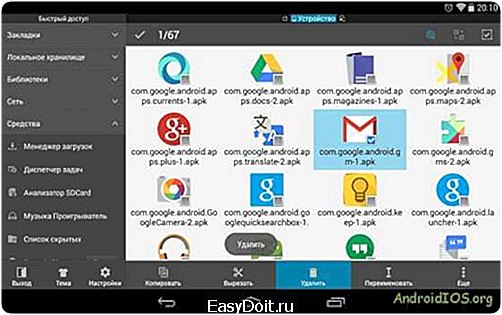
Для того чтоб случайно не удалить системный файл, который отвечает за одну из функций андроид. Удаляйте только предустановленные приложения, например Gmail, Google Drive или же Maps. Системные приложения с иконкой Android лучше не удалять (например CertInstaller.apk или жеPackageInstaller.apk), потому что появиться трудности в работе системы.
Изучаем Android. Простой способ удаления приложений с вашего планшета или телефона
Каждый начинающий пользователь Android, рано или поздно сталкивается с ситуацией, когда количество приложений, которые он устанавливал для ознакомления и которые ему больше не нужны превышает тот минимальный порог, когда просто необходимо удалить с устройства всё лишнее.
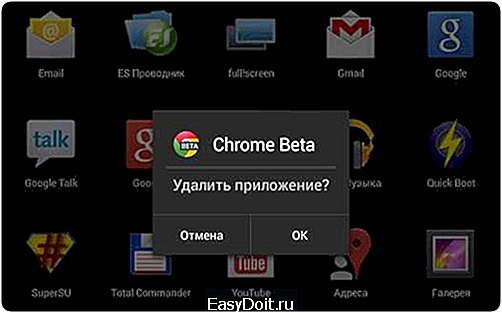
И неважно, начинающие мы пользователи или нет, мы всегда ищем возможность самого простого и быстрого способа решения этой проблемы. Благодаря новым возможностям, которые появились в последних обновлениях Android, удаление не нужных нам приложений стало делом одного-двух кликов.
Итак, если вам нужно удалить лишнее приложение, вам достаточно сделать следующее:
1. Перейдите в панель приложений и найдите программу, которую хотите удалить со своего планшета или телефона
2. Выберите её с помощью долгого нажатия (около 2 сек.)
3. В области панели уведомлений вы увидите одну или две (в зависимости от устройства*) опции:
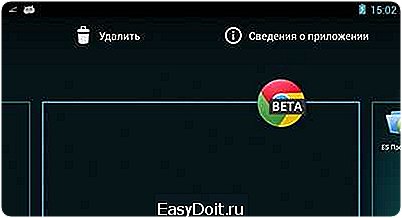
4. Перетащите приложение на значок «Удалить» и подтвердите свой выбор, нажав на ОК
*На скриншоте вы видите, что нам предложено удалить или получить сведения о приложении. Например, на телефонах Motorola вам будут предложены дополнительные опции, после открытия которых, вы сможете удалить приложение. На устройствах Samsung с интерфейсом TouchWiz, для того чтобы получить возможность удалить приложение, находясь списке приложений, нажмите на кнопку меню, выберите опцию удаления и только после этого вы сможете выбрать приложение, которое хотите удалить.
Стоит также отметить, несмотря на то, что это самый простой и быстрый метод удаления приложений с вашего телефона или планшета, после удаления программы таким методом, иногда на устройстве могут остаться временные файлы и данные удаленного приложения.
Еще по теме: Как выйти в интернет с компьютера через телефон Андроид?
Более универсальным и надежным способом удаления приложений является способ удаления через окно сведений о приложении, которое можно открыть:
— перетащив в пункте 2 приложение на значок «Сведения о приложении», или
— в меню настроек планшета, перейти в пункт «Приложения», открыть вкладку «Все» и выбрать нужное нам приложение:
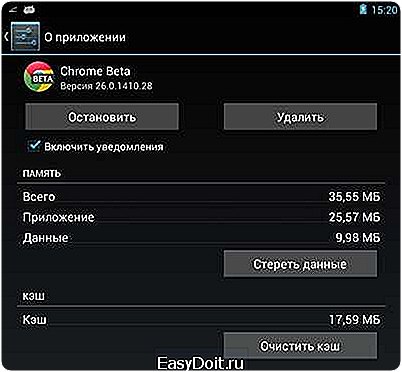
Чтобы полностью удалить программу, нажмите по очереди кнопки «Стереть данные», «Очистить кэш» и «Удалить».
Что такое NFC и как им пользоваться на Android планшетах и смартфонах
Изучаем Android. Как быстро закрыть недавно запущенные приложения
Резервное копирование приложений, контактов, фото и прочего для начинающих
Как убрать из планшета или телефона все свои личные данные или сброс к заводским настройкам.
Как полностью удалить Google Chrome c компьютера и Андроида?
Разонравился Google Chrome или «забарахлил» по какой причине? Ясное дело, у пользователя сразу появляется желание его удалить. Соответственно, чтобы не видеть вовсе на компьютере и пользоваться другим браузером или же для переустановки «начисто» (так сказать, избавиться от всех досадных неполадок одним махом).
Удаление Гугл Хром — процедура лёгкая и незатейливая, под стать новичку. Однако имеет свои некоторые хитрости. Конечно же, их полезно знать и уметь ими пользоваться. Эта статья поможет вам полностью удалить Google Chrome со своего компьютера, включая не только элементы программы, но и пользовательские настройки. А также расскажет, как отключить синхронизацию Гугле Хрома и удалить его данные в профиле Google.
Деинсталляция
Способ №1 (через панель управления)
1. Нажмите кнопку «Win» или щёлкните на панели задач иконку «Windows».
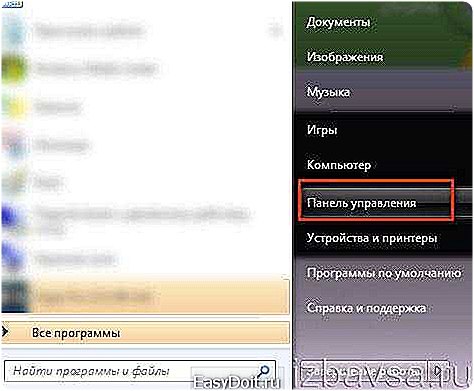
2. В окне «Пуск» выберите «Панель Управления».

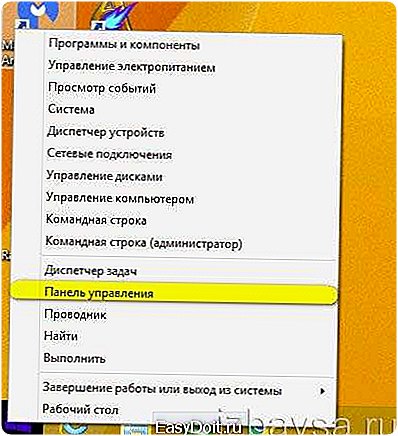
Примечание. Чтобы перейти в Панель Управления в операционной системе Windows 8, клацните правой кнопкой по значку «Windows», а затем в контекстном меню нажмите соответствующий пункт.
3. В разделе «Программы» активируйте щелчком опцию «Удаление программы».
Внимание! Для удобства в настройке «Просмотр» установите режим отображения «Категория».
4. В окне со списком проинсталлированного программного обеспечения правой кнопкой мышки нажмите по Google Chrome. А потом нажмите появившуюся панель «Удалить».
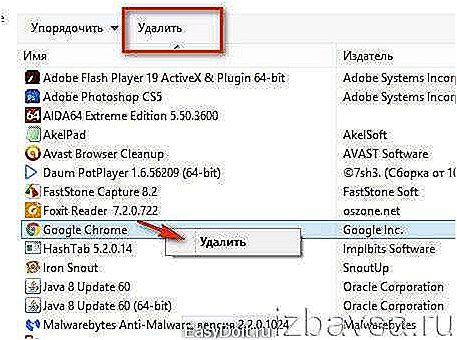
5. В окне деинсталлятора Гугл Хром включите надстройку «Также удалить данные… » (кликните по окошку рядом с надписью), чтобы полностью убрать пользовательские данные вместе с директорией интернет-обозревателя. А затем нажмите кнопку «Удалить».

После этих действий в Internet Explorer или в другом установленном браузере автоматически откроется страничка «Программа Google Chrome была удалена». На ней, в полях виртуального опроса, вы можете указать причину деинсталляции приложения (выбрать готовый вариант ответа либо указать свой).
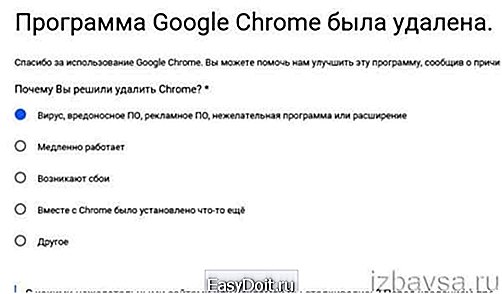
Всё! Удаление Гугл Хром завершено. Можно приступать к его переустановке или к инсталляции другого браузера (например, Firefox или Opera).
Способ №2: очистка утилитой-деинсталлятором
Этот вариант хорош тем, что утилита-чистильщик автоматически запускает деинсталлятор браузера и подчищает после стандартной очистки все его программные остатки (записи в реестре и папки). А также помогает убрать с компьютера интернет-обозреватель в тех случаях, когда он не удаляется стандартным способом (через панель управления).
В Сети можно встретить достаточно много программ-деинсталляторов. В числе наиболее популярных решений – Revo Uninstaller, Uninstall Tool, Soft Organizer. В рамках этой статьи мы разберём метод удаления Хрома посредством программы Uninstall Tool.
1. Запустите программу-деинсталлятор с правами администратора.
2. В каталоге имеющихся в системе программ кликните левой кнопкой мыши по названию браузера.

3. В панели справа нажмите опцию «Деинсталляция».
4. Следуйте инструкции встроенного деинсталлятора браузера (см. Способ №1).

5. По завершении анализа системы, в окне «Удаление остатков», клацните кнопку «Удалить», чтобы убрать оставшиеся ключи в реестре и файлы браузера.
Еще по теме: Как отправить местоположение в вотсапе на Андроиде?
Удаление Google Chrome на устройствах Android
Чтобы удалить браузер с Андроида, выполните следующее:
- Зайдите в раздел «Настройки», а затем откройте подраздел «Приложения».
- Выберите категорию «Установленные приложения» (или «Все приложения»).
- В открывшемся списке тапните по названию браузера.
- В панели опций нажмите «Uninstall» (удалить). В дополнительной панели подтвердите активацию действия.
Как убрать синхронизированные данные?
Если вы поставили перед собой задачу не только удалить браузер из системы, но и ещё очистить аккаунт Google от его данных (чтобы они не загружались в браузер после переустановки и авторизации), дополнительно выполните нижеописанную процедуру:
1. Залогиньтесь в системе Google (зайдите в аккаунт, который необходимо очистить от данных Гугле Хрома).
2. Перейдите в раздел https://www.google.com/settings/dashboard.

3. Прокрутите колёсиком список опций вниз. В блоке «Синхронизация Chrome» пройдите по ссылке «Настройки… ».
4. Под информационной таблицей о сохранённых данных клацните кнопку «Остановить синхронизацию».

5. В дополнительном окне подтвердите запуск команды: щёлкните «OK».
После нажатия кнопки синхронизация будет отключена, и все данные браузера (закладки, история посещений, пароли) будут удалены с сервера.
Как обойтись без удаления и переустановки Google Chrome?
Не стоит спешить удалять, а затем переустанавливать браузер, если по какой-то причине он перестал работать (к примеру, «заглючил» после произвольной установки дополнения Google Chrome Core). Поручите решение этой проблемы утилите Google Cleanup. Она создана разработчиками браузера и призвана «лечить» его в автоматическом режиме от всяких «недугов».
1. Перейдите на официальную страницу утилиты — https://www.google.ru/chrome/cleanup-tool/.
2. Клацните кнопку «Скачать».

3. По завершении загрузки запустите Cleanup с правами администратора.
4. Следуйте инструкциям, отображённым в его панели.
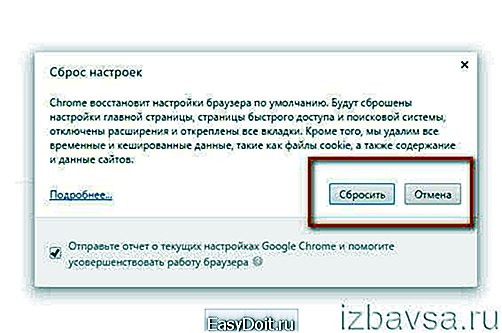
5. При необходимости выполните сброс настроек браузера (в окне приложения для запуска этой функции откроется специальная панель).
Быстрой вам очистки ПК!
Безопасное удаление системных приложений «Андроид»
Большинство обладателей Android-устройств знают, что на смартфоне или планшете изначально можно найти кучу ненужного барахла в виде предустановленных приложений. Судя по отзывам, большинство из них не только не нужно рядовому обладателю, а еще и вызывает достаточно серьезное негодование по поводу того, что такие программы постоянно обновляются без его ведома и занимают место во внутреннем хранилище или используют оперативную память. Как произвести удаление системных приложений «Андроид», сейчас и будет показано. И совершенно необязательно обладать правами root или суперюзера. Но обо всем по порядку.
Насколько важны системные приложения?
Многие думают, что все встроенные приложения Android-систем являются «вшитыми» в операционку и представляют собой обязательные компоненты для ее функционирования. Это не так.

Кроме того, любое устройство на основе этой ОС имеет в своем распоряжении ненужные сервисы, которые используют регистрацию Google с подтверждением через почту Gmail. Спрашивается: зачем регистрировать тот же аккаунт Google+, если изначально устройство прошло подтверждение по стандартной процедуре?
А если взглянуть еще и на сервисы вроде Google-карт, нетрудно себе представить, сколько места они занимают во внутреннем хранилище. В отношении приложений, использующих геолокацию, вопросов нет, но ведь большинству непосвященных юзеров это не нужно. Удаление системных приложений 4PDA (специализированный сайт, посвященный мобильным гаджетам) рекомендует производить несколькими доступными способами, причем даже при отсутствии root-прав или прав суперпользователя, что часто является непременным условием. Рассмотрим наиболее частые варианты.
Сразу же разграничим понимание удаления или отключения стандартных программ с аналогичными действиями на основе прошивок. С прошивками системы дело обстоит намного проще, ведь в большинстве случаев даже при их установке требуется вмешательство на уровне суперюзера по аналогии с Windows-системами, где имеется учетная запись суперадминистратора. Суть та же.

Некоторые программы, устанавливаемые на Android-устройства, позволяют обойти эти ограничения, особенно при прошивке, но «чистая» система может запросто воспротивиться произведению изменений. Взломать ОС для предоставления прав разработчика, если можно так выразиться, достаточно просто. Но вот произвести удаление системных приложений «Андроид» корректно будет проблематично.
Еще по теме: Как настроить интернет velcom на Андроиде?
Использование программ типа Explorer
Неискушененому юзеру нужно знать, что вход в сервис Google Play с попыткой удаления какого-то приложения эффекта не даст (оно там просто не отобразится). Удалять файлы программы вручную – тоже дело неблагодарное, поскольку большинство юзеров не знают, где располагаются все эти объекты. К тому же многие из них могут быть скрытыми или содержать данные в локациях, отличных от директории установленной программы.
В самом простом варианте следует использовать Root Explorer или его аналоги (Framaroot, Titanium Backup, Root App Remover).
В «Проводнике» нужно найти пункт средств и, войдя в меню root-проводника, согласиться с представлением прав суперпользователя. Затем в новом окне следует подтвердить подключение R/W, после чего произвести поиск в каталоге app, расположенном в директории System.
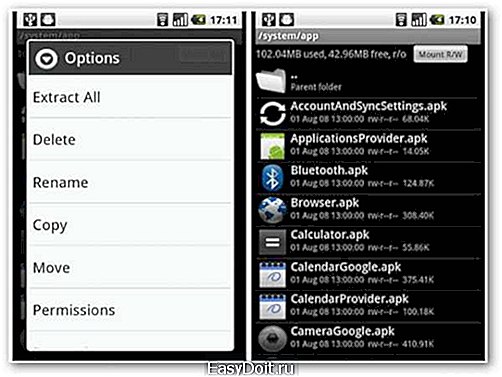
Когда необходимые файлы формата APK будут найдены, нужно удалять только приложения, но не службы (сто раз подумайте, прежде чем этим заниматься). Но этого будет недостаточно. Одновременно следует удалить все одноименные объекты с расширением .odex. Только после этого система очистится. Некоторые полагают, что такой способ очистки удаляет записи реестра. Позволим себе с этим не согласиться, ведь в «Андроиде», построенном на основе Linux-систем, реестра нет вообще.
System App Remover
В предыдущем случае с удалением предустановленных приложений можно ошибиться очень просто. Так, например, известно достаточно большое количество случаев «сноса» модуля Wi-Fi, в результате чего пользователи оставались без связи. Вернуть начальную сборку после этого очень сложно (но можно).
Другое дело – официальная утилита System App Remover, которую можно скачать даже в Google Play. Требуется только наличие root-прав. Но приложение фильтрует системные компоненты, предоставляя юзеру право выбора, выделяя категории вроде «Можно удалить», «Лучше оставить», «Удалять небезопасно». В самом простом случае удаление касается виджетов социальных сетей (Facebook, Twitter) или аналогичных сервисов вроде YouTube. Вреда системе это не нанесет.
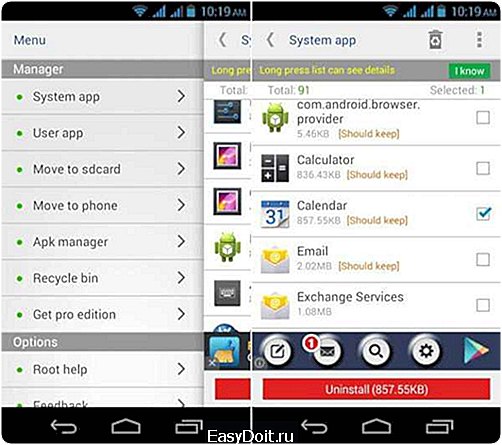
Во втором варианте на «Андроид» удаление системных приложений программа производить не рекомендует, поскольку это может касаться списка контактов, звонков, сообщений и т. д. Опять же, не зная названия службы, такими вещами заниматься не стоит, а то ведь и режим телефона можно удалить, после чего совершение звонков станет недоступным.
Удаление системных приложений без root-прав
Теперь несколько слов об отсутствии соответствующих прав доступа на изменение конфигурации. Удаление системных приложений Lenovo, равно как и других производителей мобильных устройств, можно произвести и самостоятельно без задействования привилегий такого уровня.
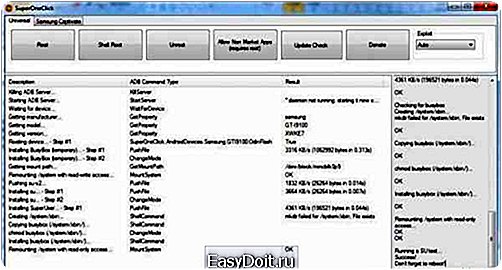
Для этого нужно параллельно использовать приложения SuperOneClick и Deploater при подключении устройства к компьютеру. Не говоря о принципах работы, можно отметить только то, что их действия заставляют систему поверить в то, что у юзера есть права разработчика. В процессе инсталляции сначала устанавливаются драйверы, а затем происходит срабатывание основного приложения. Оно функционирует на основе уязвимостей, обнаруженных в версии Android 4.0, поэтому антивирус может воспринимать программу как симптом внешнего несанкционированного воздействия.Вывод: сканер в режиме реального времени нужно отключить. Зато программа удаляет все ненужные выбранные объекты с расширениями .apk и .odex автоматически.
Стоит ли этим заниматься?
Удаление системных приложений «Андроид» выглядит приемлемо. Но не стоит забывать о том, что некоторые службы могут быть замаскированы, а их названия пользователю не скажут ровным счетом ничего. В частности, это касается элементов, названия которых начинаются с префикса com.android или com.google. Именно тут нужно быть особо внимательным и удалять такие элементы служб только при полном понимании всех последствий.
Как удалить Хром с андроида и очистить данные браузера
Определение лучшего мобильного веб-браузера кажется сложным: Firefox, Opera, UC Browser, Dolphin Browser, Puffin Browser, но в реальности люди ответят без колебаний, что выбирать стоит Хром. И если постараться оставить в стороне ту своеобразную политику сбора данных, которой придерживается Google (например, Хром отправляет в Google полный URL каждого открытого сайта), он очень неплох: быстрый, стабильный и с самыми последними обновлениями в плане стандартов и технологий. Однако не всех он устраивает, поэтому некоторые пользователи желают от него избавиться, а как это сделать, не знают.
Особенности браузера Google Chrome для андроида
С помощью этого приложения компания представляет свою версию мобильного (для Android-устройств) и самого популярного в мире веб-браузера как для смартфонов, так и для планшетных компьютеров. В нем представлены многие функции, которые можно использовать с рабочего стола ПК. В первую очередь это касается доступа к различным службам, которые Google предлагает пользователям через вход в систему с помощью пользовательского аккаунта. Но многим это не нравится, поэтому они ищут ответ на вопрос, как отключить Google Chrome на андроид.
Браузер Гугл на андроид
Как удалить Хром с андроида полностью
Часто люди интересуются, как удалить Хром с андроида. В большинстве устройств Android Chrome уже установлен и не может быть удален, но можно отключить его от появления в списке приложений.
Важно! Необходимо заранее сохранить нужные данные, прежде чем удалять что-то с телефона
Через Гугл Плей
Можно удалить любые приложения, установленные на телефоне. Если удалить платную программу, можно переустановить ее позже, не покупая снова. Также можно отключить системные приложения, которые поставляются вместе с телефоном.
Удаление Google Chrome:
- Открыть приложение Google Play Store Google Play.
- Нажать на «Меню», а затем на «Мои приложения и игры».
- Нажать на приложение или игру.
- Нажать «Удалить».
Через настройки
Как убрать Chrome с телефона:
- Открыть «Настройки».
- Нажать «Приложения и уведомления».
- Нажать «Chrome».
- Нажать «Отключить».
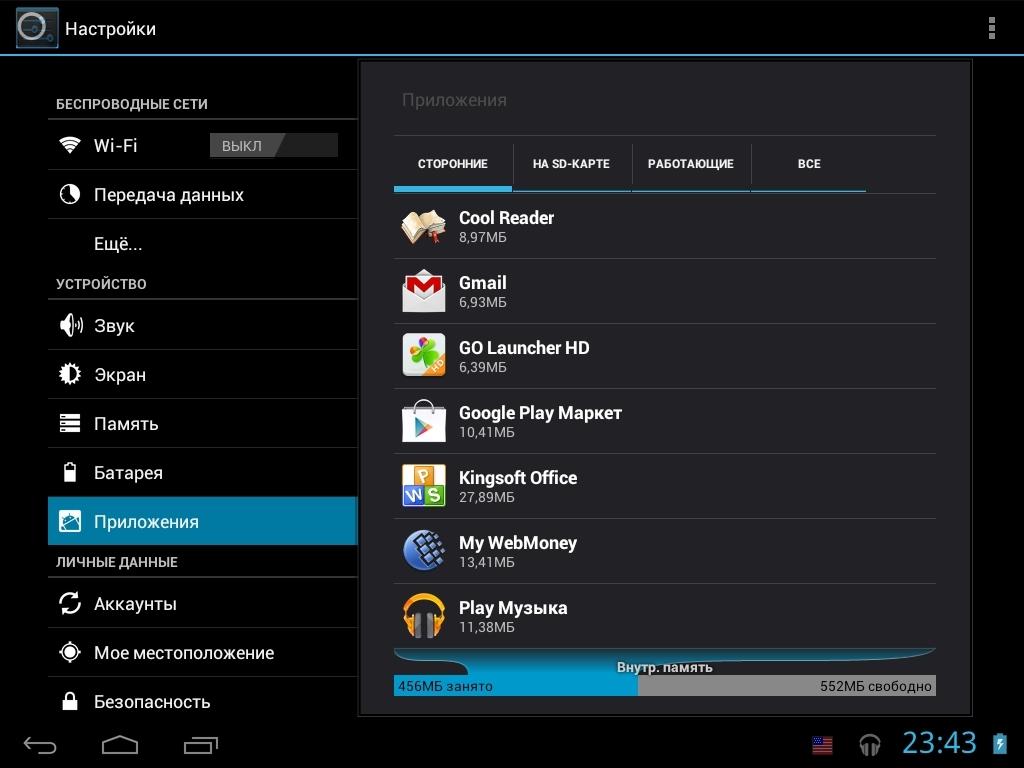
Как удалить Chrome с Android-устройства через настройки
Как очистить телефон от остаточных файлов и данных браузера
Независимо от того, насколько быстр компьютер, есть одна вещь, которая замедляет его и препятствует установке программ и хранению фотографий, песен и документов — мусор. Сюда входят все те ненужные гигабайты данных, временные файлы, старые бэкапы, точки восстановления системы много лет назад и другие огромные черные дыры в данных. Вероятно, первой причиной медленного компьютера (и той, которую даже компьютерные эксперты часто не замечают) является сообщение «Слишком мало места на диске».
Обратите внимание! Низкий объем дискового пространства может привести к замедлению работы всех программ, увеличению времени загрузки и отображению десятков сообщений об ошибках.
Какие браузеры можно установить вместо удаленного или отключенного Хрома
Chrome — отличный вариант, но на Android есть опции, которые могут быть даже намного лучше, чем в браузере Google.
Одним из больших преимуществ Android является простота настройки, так что можно изменить некоторые из приложений по умолчанию, чтобы выбрать те, которые нравятся больше или соответствуют потребностям пользователя. Однако есть важный момент, на котором Google акцентирует свое внимание — многие производители гаджетов включают определенные приложения на устройства на заводе, и одним из них является Google Chrome.
Важно! Несмотря на то, что Google Chrome — отличный браузер, есть некоторые вещи, которые могут не понравиться, например, то, что он растрачивает батарею и оперативную память устройства, или то, что он не самый дружелюбный к конфиденциальности.
Firefox
Mozilla является компанией, стоящей за Firefox, который считается одной из лучших альтернатив для замены Google Chrome, так как разработчики не только сделали поисковик одним из самых быстрых и эффективных на рынке сегодня, но и сделали его одним из самых безопасных.
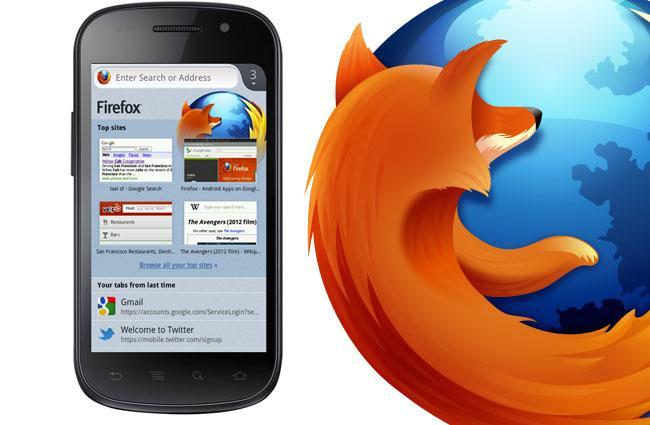
Браузер Файрфокс на андроид
Как и в Chrome, в Firefox можно синхронизировать аккаунт, чтобы данные просмотра, закладки, пароли и другие объекты можно было беспрепятственно использовать на мобильном устройстве и компьютере, а некоторые из этих данных можно было даже импортировать из Google Chrome.
Обратите внимание! Самым важным моментом в Firefox является конфиденциальность, так как он позволяет отключить функцию отслеживания веб-сайтов, отклонить куки и очистить данные для легкого и быстрого просмотра.
Vivaldi
Еще один браузер в списке, который можно сильно позиционировать для конфиденциальности и безопасности. Vivaldi до сих пор доступен в качестве бета-версии для Android, но его можно скачать без особых проблем.
Одним из больших преимуществ этого браузера является то, что он обладает шифрованием данных и синхронизирует пароли. Также есть специальная кнопка для скриншотов, которая позволяет взять только часть экрана, режим чтения, возможность клонирования вкладок, а также интуитивно понятный интерфейс.
Важно! Вивальди имеет связь с браузером Windows, с помощью которого можно синхронизировать свои данные для комфортной работы на компьютере и мобильном устройстве.
Опера
Opera также является одной из опций, которая шла в комплекте до Chrome. Большим преимуществом Opera является то, что она не только имеет возможность блокировать рекламу, но и интегрирует свою собственную VPN, так что можно с большей конфиденциальностью и безопасностью серфить просторы Интернета.
К сведению! У Оперы есть очень интересная функция под названием Crypto кошелек, который является криптографическим кошельком, чтобы иметь возможность совершать безопасные платежи на любом сайте.
Но самое лучшее — это режим сохранения данных, который сжимает веб-сайты, чтобы они тратили меньше мегабайт и быстро загружали элементы при медленном интернет-соединении.
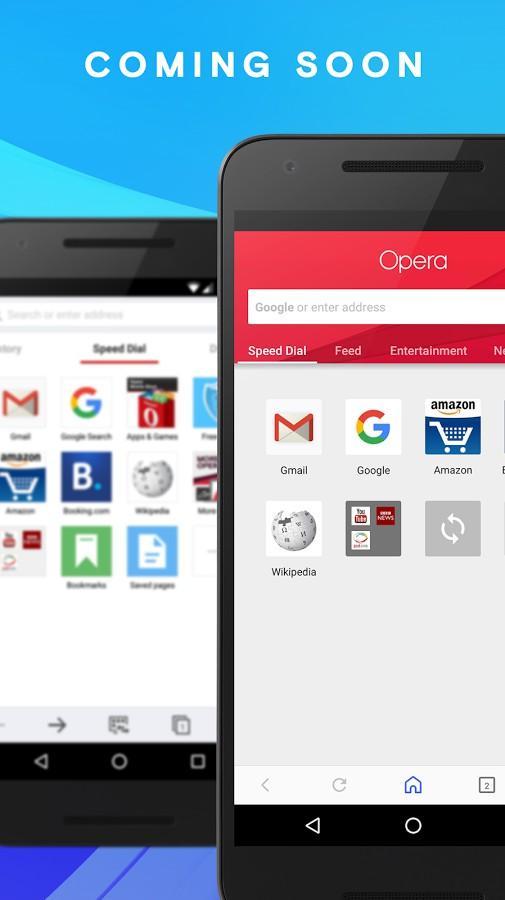
Опера имеет много преимуществ
Браузер Monument
Monument Browser — один из самых интересных вариантов, так как он весит всего 1,1 мегабайта, и имеет несколько видов.
Хоть его вес и является отличимой особенностью, это не самое главное его достоинство. Так, в Monument Browser есть блокировщик рекламы и даже социальные инструменты, обещая, что Facebook не сможет отследить активность пользователя в браузере.
Браузер имеет ускоритель скачивания, вид классического рабочего стола, многооконный, темный режим и аккуратный интерфейс, не потребляя при этом много ресурсов памяти телефона, так что это даже очень интересный вариант, если есть компьютер.
Brave
Brave — это браузер, который разделяет ДНК Chrome, потому что в его основе лежит Chromium. Однако он усовершенствовал некоторые вещи, в которых Chrome постоянно терпит неудачу. Речь идет не только о конфиденциальности, но и о блокировщике рекламы по умолчанию, который всегда показывает, сколько и чего он заблокировал во время сеанса.
Обратите внимание! Есть интересная функция под названием HTTPS Everywhere, которая обеспечивает безопасное соединение на всех доступных сайтах.
Очевидно, что с ДНК Chrome можно пользоваться многими функциями браузера Google, такими как синхронизация паролей и данных. Это улучшает некоторые вещи, такие как возможность настроить поисковую систему для каждой вкладки, включить энергосбережение и многое другое.
Некоторые пользователи предпочитают получить рут-права и вырезать под корень все предустановленные приложения, в том числе и Гугл Хром. Но это не самое лучшее решение. Можно просто приостановить работу браузера и подключить другой.