
Как разблокировать документ Word
Вы можете защитить документы в Word с помощью пароля, но что, если вы его забудете? Вот как разблокировать документ Word с паролем или без него.
Microsoft Word позволяет защитить документ паролем. Вы можете заблокировать весь документ, чтобы он не открывался без правильного пароля. При желании вы можете заблокировать документ для редактирования, чтобы любой мог открыть его, но только люди с паролем могут разблокировать документ Word для внесения изменений.
Программы для Windows, мобильные приложения, игры — ВСЁ БЕСПЛАТНО, в нашем закрытом телеграмм канале — Подписывайтесь:)
Как разблокировать документ после блокировки? А если вы забудете пароль, можно ли что-нибудь сделать?
Если вы хотите узнать, как разблокировать документ Word с паролем или без него, выполните следующие действия.
Как разблокировать документ Word с помощью пароля
Есть два основных способа заблокировать документ Word. Вы можете заблокировать весь файл, чтобы для его открытия и чтения требовался пароль. Кроме того, вы можете заблокировать его для редактирования, чтобы люди могли читать файл, но не могли редактировать его без пароля.
Если весь документ заблокирован, но вы знаете пароль, вы можете легко и быстро разблокировать файл.
Чтобы разблокировать документ Word с помощью пароля:
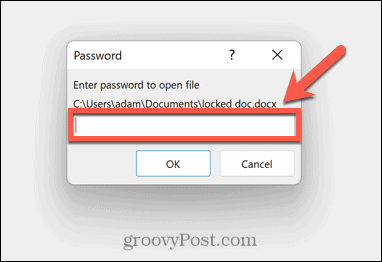
- Дважды щелкните файл Word, как если бы вы открыли любой разблокированный документ.
- Введите пароль в появившемся всплывающем окне.
- Если вы ввели правильный пароль, файл откроется как обычно.
Если вы больше не хотите блокировать документ Word, вы можете удалить пароль, чтобы в будущем он открывался как обычно.
Чтобы снять защиту паролем с файла Word:
- Откройте файл, следуя приведенным выше инструкциям.
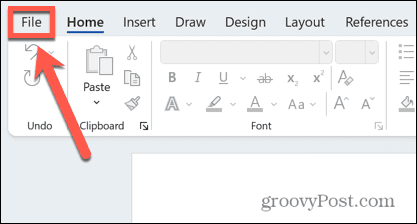
- Нажмите Файл.
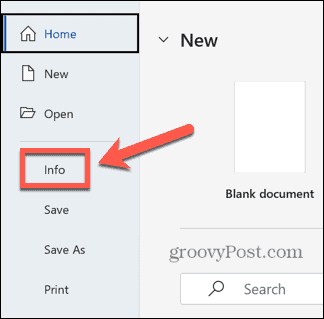
- Выбирать Информация.
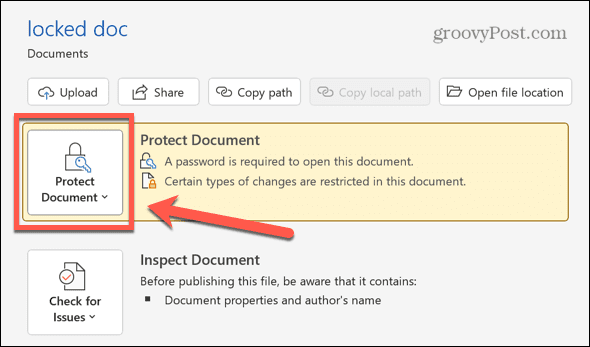
- Нажмите на Защитить документ икона.
- Выбирать Зашифровать паролем.
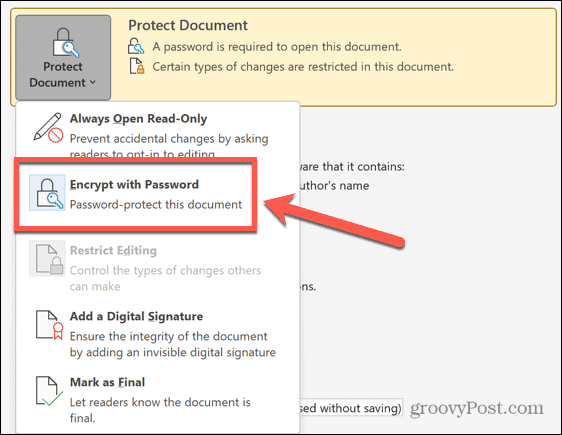
- Удалите текущий пароль из поля пароля и нажмите ХОРОШО.
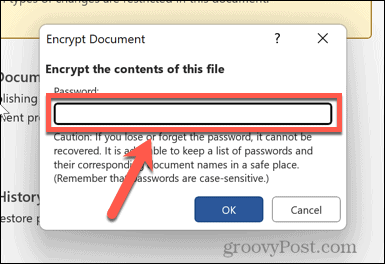
- Сохраните файл, и теперь он будет открываться без необходимости вводить пароль.
Как разблокировать документ для редактирования с помощью пароля
Если вы можете открыть документ для чтения, но для его редактирования требуется пароль, вы можете отключить защиту документа, если знаете пароль.
Чтобы разблокировать документ Word для редактирования:
- Откройте документ.
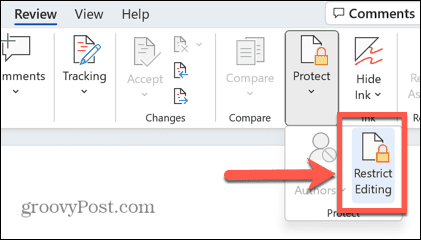
- Нажмите на Обзор меню.
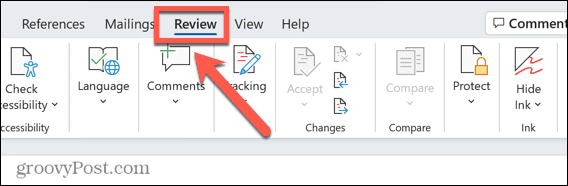
- Если вы не можете видеть Ограничить редактирование значок на ленте, нажмите Защищать.
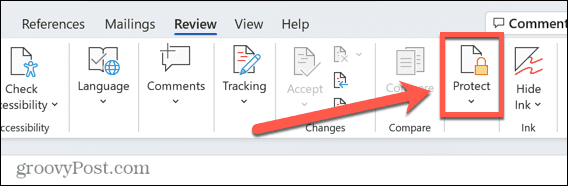
- Выбирать Ограничить редактирование.
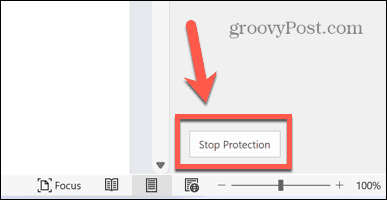
- Нажмите Остановить защиту.
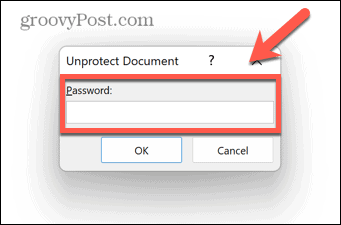
- Введите пароль во всплывающем окне и нажмите ХОРОШО.
- Теперь документ можно редактировать.
- Сохраните документ — теперь его может редактировать кто угодно. Если вы закроете документ, не сохранив его, он снова будет заблокирован для редактирования при следующем открытии.
Как разблокировать документ для редактирования без пароля
Если документ заблокирован для редактирования, но все еще может быть прочитан, то можно использовать некоторые обходные пути для создания нового документа Word, который вы сможете редактировать, даже если вы не знаете или не можете вспомнить пароль.
Как разблокировать документ для редактирования с помощью Google Docs
Документ можно загрузить в Google Docs. Затем вы можете отредактировать документ непосредственно в Документах Google или экспортировать его обратно в виде документа Word, который теперь можно редактировать.
Чтобы разблокировать документ Word с помощью Google Docs:
- Откройте Google Docs в браузере и войдите в систему.
- Нажмите на Папка икона.
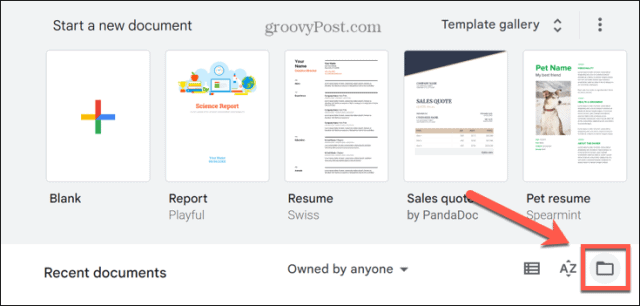
- Выбирать Загрузить.
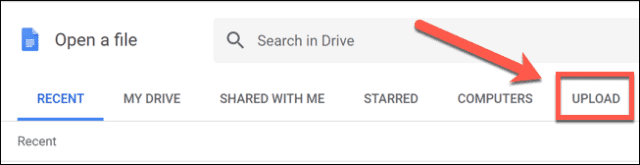
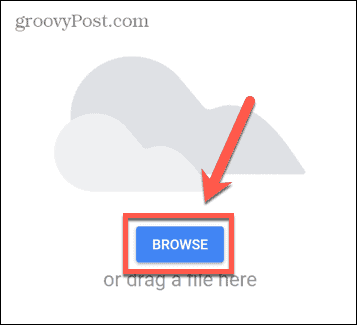
- Нажмите Просматривать и выберите файл, который хотите открыть, или перетащите его прямо в окно Документов Google.
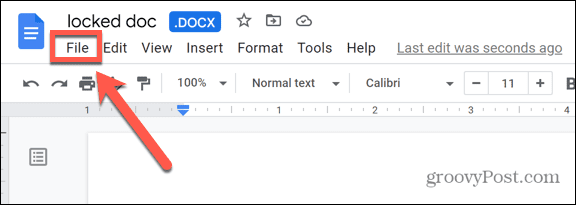
- Файл откроется. Вы можете редактировать в Google Docs и вносить любые изменения по своему желанию.
- Кроме того, чтобы сохранить файл как новый документ Word, щелкните значок Файл меню.
- Парить Скачать и выберите Microsoft Word (.docx).
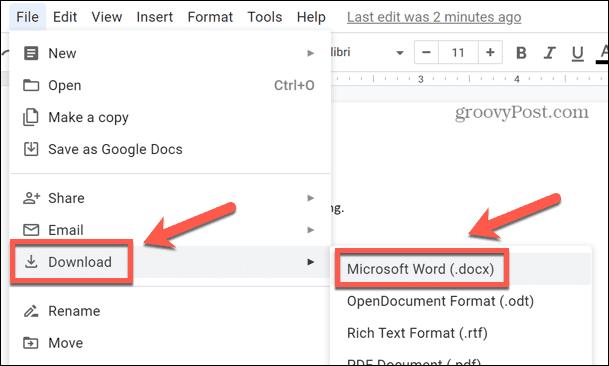
- Файл будет загружен. Теперь вы можете открыть этот документ Word и редактировать его без необходимости ввода пароля.
Как разблокировать документ для редактирования с помощью WordPad
Если у вас нет учетной записи Google Docs и вы не хотите ее настраивать, вы можете добиться того же эффекта, используя Word Padбазовое приложение для обработки текстов, входящее в состав Windows.
Чтобы разблокировать документ Word с помощью WordPad:
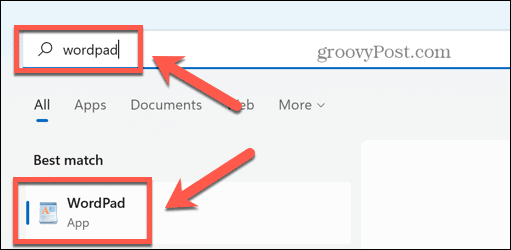
- Нажмите Windows Поиск икона.

- Тип Word Pad и щелкните приложение в результатах.
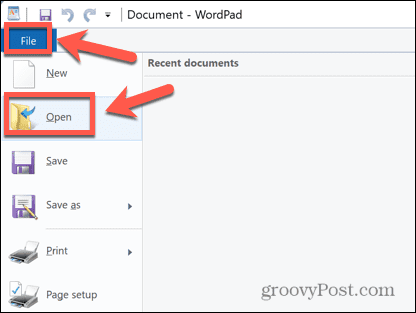
- Выбирать Файл > Открыть а затем выберите заблокированный файл, который хотите открыть.
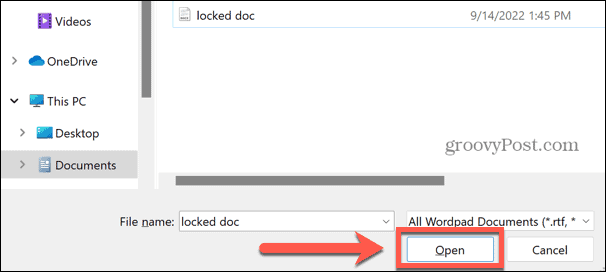
- Нажмите Открыть и документ Word откроется в WordPad.
- Отредактируйте документ в WordPad или нажмите Файл > Сохранить как > Документ Office Open XML.
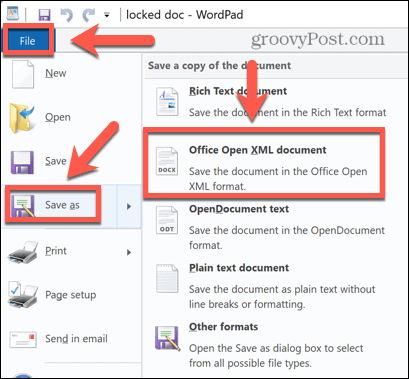
- Назовите файл и нажмите Сохранять, и файл будет сохранен в формате Word .docx. Затем вы можете открыть его в Word и отредактировать документ без необходимости ввода пароля.
Как открыть заблокированный документ Word, если вы не знаете пароль
Если весь документ заблокирован и вы не знаете пароль, то описанные выше методы не сработают, так как вы вообще не сможете открыть документ Word. В этом случае ваш единственный реальный вариант — попытаться взломать пароль.
Существуют веб-сайты и приложения, которые могут попытаться сделать это за вас, и их можно найти с помощью веб-поиска, но вам рекомендуется использовать эти сайты или приложения. на свой страх и риск.
Держите ваши файлы под защитой
Зная, как разблокировать документ Word, вы сможете открывать или редактировать файлы, даже если они заблокированы паролем. Как мы видели, блокировка документов Word не обязательно обеспечивает их полную защиту.
Однако есть и другие способы защитить ваши файлы. Вы можете попробовать использовать Personal Vault в Microsoft OneDrive, чтобы ваши облачные файлы были зашифрованы. Также можно скрыть файлы и папки из поиска в Windows, чтобы их было труднее найти.
Если вы являетесь пользователем Apple, вы можете настроить блокировку активации на своем Mac, чтобы защитить свои данные в случае потери или кражи компьютера.
Программы для Windows, мобильные приложения, игры — ВСЁ БЕСПЛАТНО, в нашем закрытом телеграмм канале — Подписывайтесь:)
Как снять защиту с документа MS Word для открытия и редактирования

Из этого туториала Вы узнаете, как снять защиту с документов Word, в которых были утеряны или забыты пароли.
Большинство из нас использует Microsoft Word в школе и на работе. Этот текстовый процессор удобен, особенно если вы работаете над совместным проектом со своей группой или командой. Документом Word могут делиться и редактировать несколько человек. Хотя вы можете установить ограничения на свой документ Word, кто может редактировать ваш файл, а кто нет. Вы даже можете полностью заблокировать или защитить документ, установив пароль, чтобы сделать содержимое конфиденциальным.
Теперь, как бы защищено это ни звучало, иногда средства защиты могут вызывать проблемы, например, если вы или ваш коллега забыли пароль документа Word. Допустим, вам нужно получить доступ к защищенному документу Word для открытия и редактирования, но без пароля все может быть проблемой.
Если вы столкнулись с этой проблемой, узнайте, как снять защиту с документов Word без пароля.
Простой, но эффективный способ снять защиту с ограниченного документа Word без пароля — использовать Passper for Word. Passper for Word — это инструмент для разблокировки паролей, предназначенный для открытия и редактирования закрытых и заблокированных документов Word. Этот инструмент для разблокировки паролей позволит вам снять ограничения и защиту, не повреждая данные в документе.
Passper for Word может восстановить забытый пароль документа Word, а также, если вы хотите удалять, комментировать, редактировать содержимое, копировать и форматировать документы Word с ограниченным доступом. Он имеет две особенности; один предназначен для разблокировки частного документа, а другой — для редактирования документа с ограниченным доступом.
Используя удобный инструмент и следуя простым шагам, которые я вам дам, вы сможете открывать и редактировать документ Word в кратчайшие сроки.
Как снять защиту с документа Word для редактирования, не зная пароля
Эти шаги для документов Word, редактирование которых запрещено, не для открытия заблокированного документа Word.
Бесплатная загрузка
Используйте Passper для Word. Этот инструмент для удаления пароля поможет вам быстро снять защиту с ограниченного документа Word.
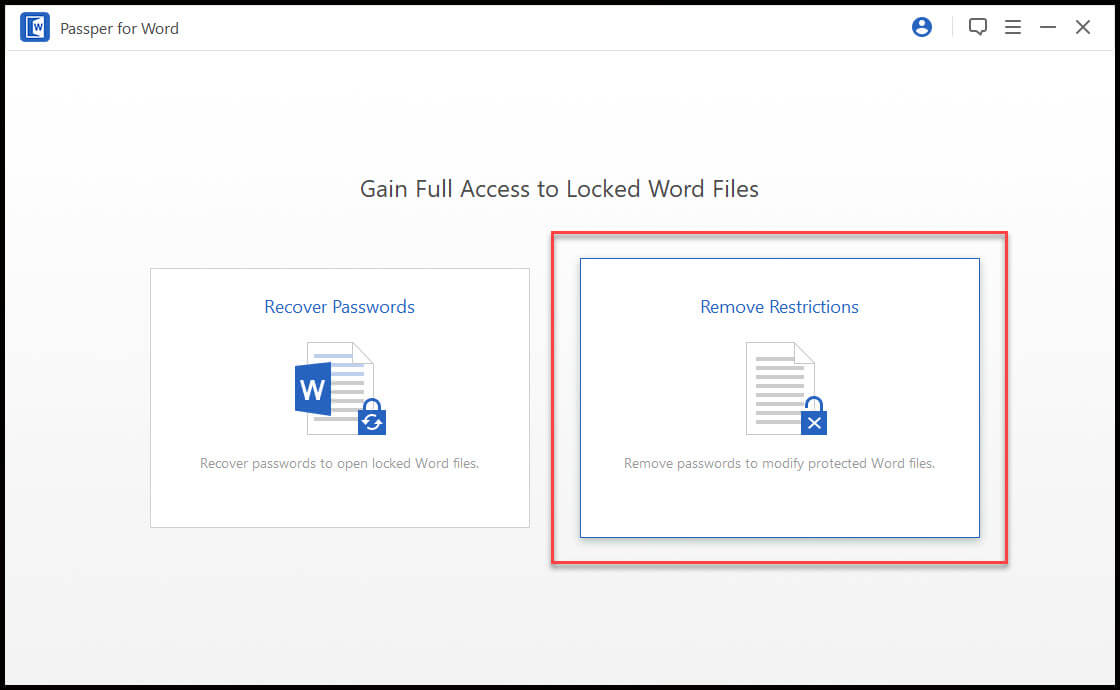
Шаг 1: Установите и откройте Passper for Word программное обеспечение. Затем вам нужно будет выбрать между опцией «Восстановить пароли» или «Снять ограничения». Поскольку вы хотели отредактировать только документ Word с ограничениями, нажмите «Снять ограничения».
Шаг 2: После того, как вы выбрали желаемый вариант, следует загрузить документ Word с ограниченным доступом. Чтобы загрузить документ Word с ограниченным доступом в программное обеспечение, нажмите кнопку «Выбрать файл».
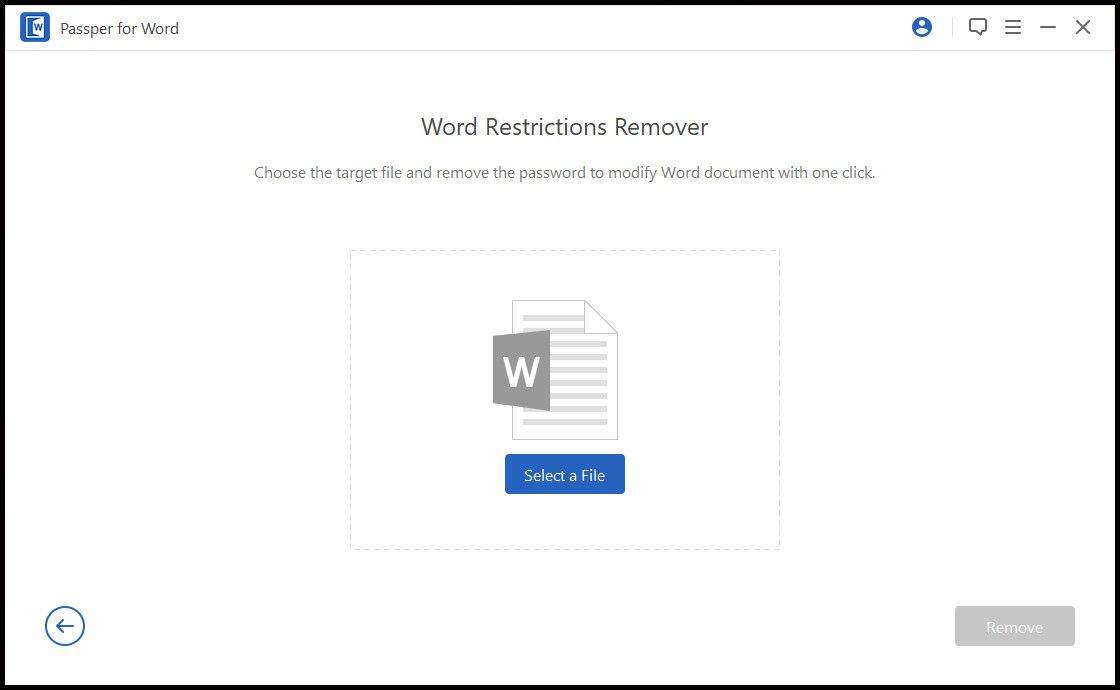
Шаг 3: После того, как вы загрузили документ Word, нажмите «Удалить». Это сигнализирует программе о необходимости начать процесс удаления ограничений.
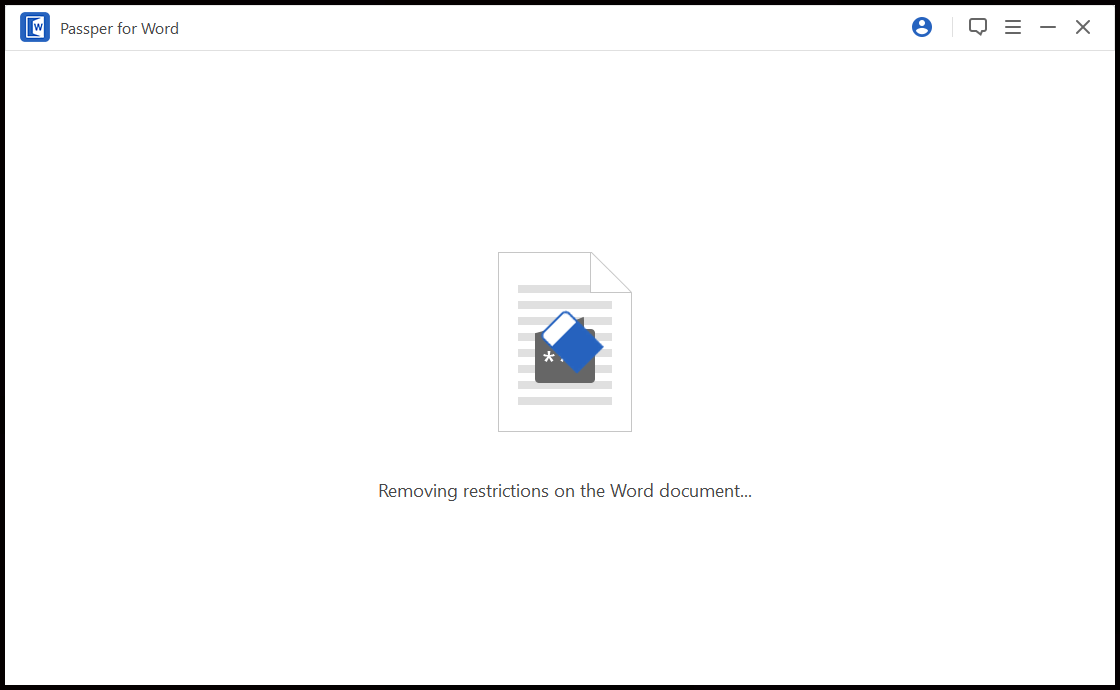
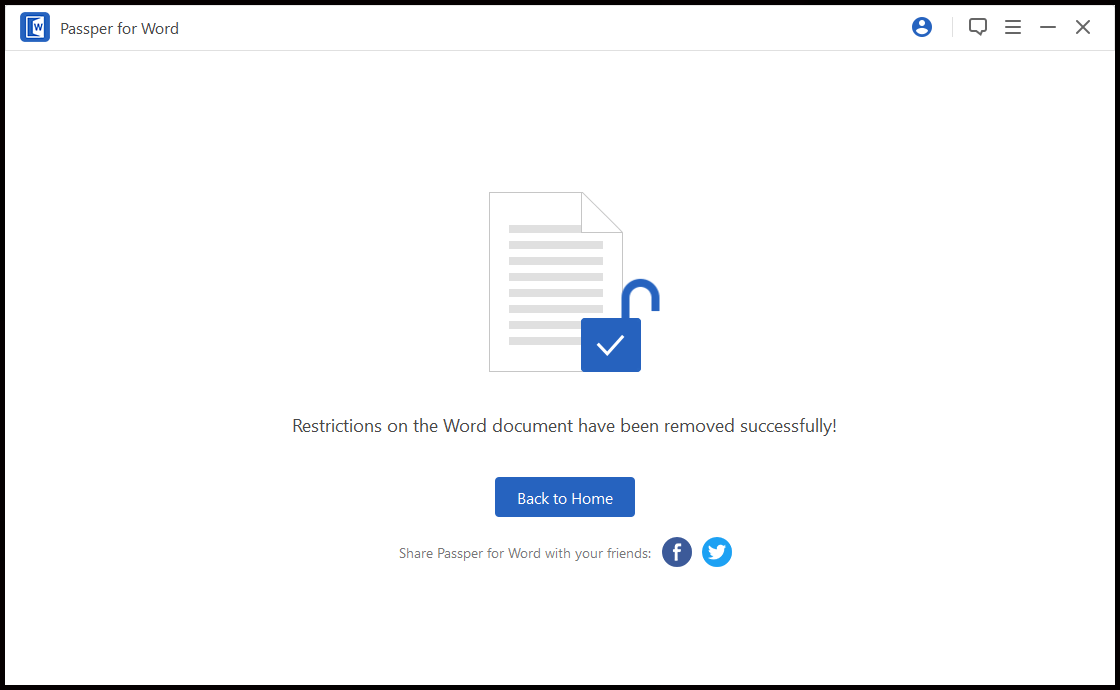
Шаг 4: Теперь всего за несколько секунд документ Word становится редактируемым. Щелкните папку Passper для Word на рабочем столе, чтобы проверить документ Word без ограничений. Это приведет вас к незащищенному пути к файлу документа Word. C: \ Users \ UserName \ Desktop \ Passper для Word.
Как снять защиту с документа Word, заблокированного паролем
Используйте Passper for Word , чтобы открыть заблокированный документ Word.
Шаг 1: Запустите программу. На этот раз вам нужно будет выбрать опцию «Восстановить пароли».

Шаг 2: Нажмите «Выбрать файл», чтобы загрузить заблокированный документ в программу.

Шаг 3: Затем, когда установлен флажок «Выбрать файл», выберите один из 4 режимов атаки, которые будут использоваться при восстановлении пароля. Каждый из режимов полезен в зависимости от сложности зашифрованного пароля в документе Word.
Эти 4 режима атаки состоят из:
- Комбинированная атака — В этом режиме буквы, цифры и символы комбинируются в зависимости от того, что вы вводите, и от длины пароля.
- Словарная атака — В этом режиме создается список паролей или используется встроенный словарь программного обеспечения.
- Маска атаки — В этом режиме выполняется поиск правильного пароля на основе предоставленной информации.
- Атака грубой силы — В этом режиме используется грубый подход для восстановления забытого пароля. В режиме грубой силы все символы будут объединены, пока документ не будет разблокирован. Однако длина пароля может увеличить время восстановления.
Шаг 4: После выбора режима атаки нажмите «Восстановить», тогда Passper for Word начнет восстанавливать пароль.
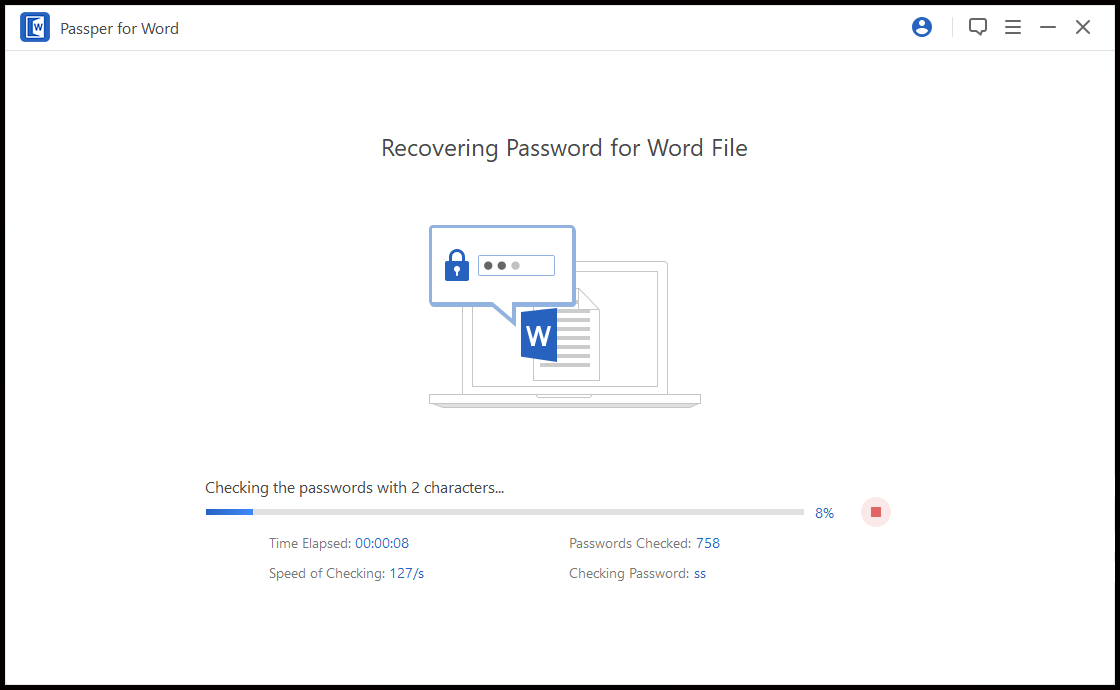
Подождите несколько минут, и на экране должен появиться пароль. Если восстановление не удалось, вы можете вернуться и попробовать другой вариант режима атаки.
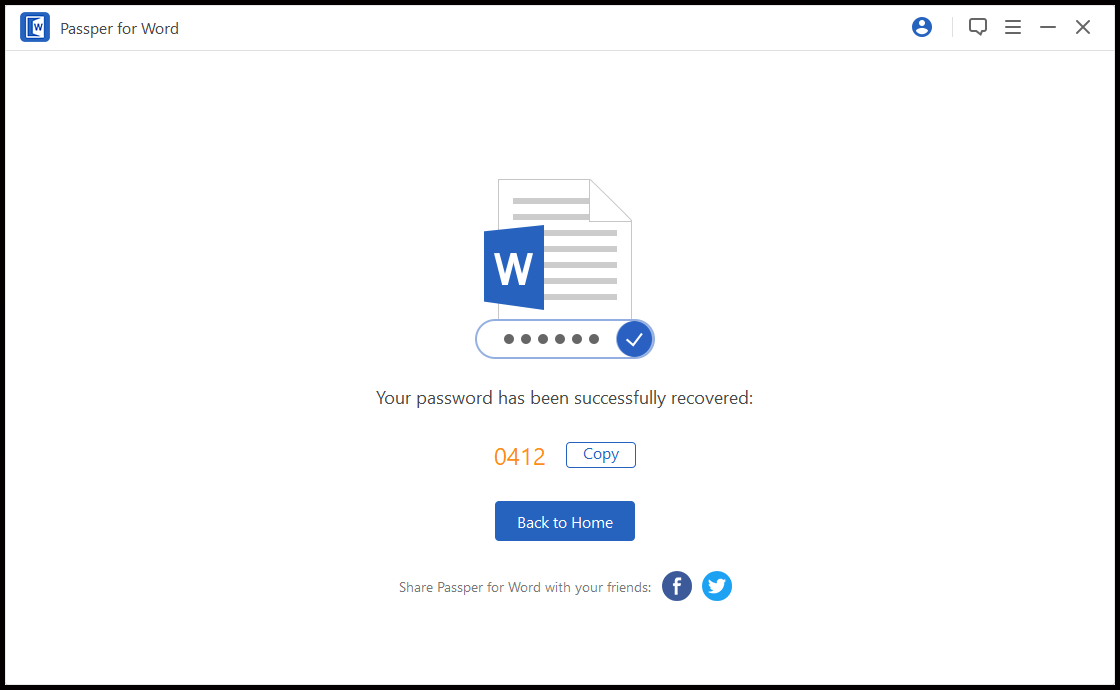
Просто совет всякий раз, когда вы шифруете пароль в документе Word, старайтесь не комбинировать сложные пароли и не делать их слишком длинными. В противном случае вы можете ждать несколько дней или даже вечно, прежде чем восстановить пароль.
Как остановить защиту документа Word паролем
Теперь, когда у вас есть пароль, у вас не возникнет проблем с открытием файла. Но если вы хотите удалить фимиам с паролем, у вас не возникнут такие же проблемы, тогда вам могут помочь следующие шаги.
Шаг 1: Откройте документ Microsoft Word, затем нажмите «Файл», перейдите в «Информация» и выберите «Защитить документ».
Шаг 2: В меню «Защитить документ» выберите «Зашифровать паролем», чтобы удалить пароль.

Шаг 3. Удалите зашифрованный пароль и нажмите «ОК». Это удалит зашифрованный пароль из документа Word, сделав его незащищенным файлом.
Я надеюсь, что мой учебник поможет вам с хлопотами по открытию и редактированию заблокированного документа Word. Но если в будущем у вас возникнут проблемы с открытием защищенного или ограниченного документа, особенно если вы забыли пароль, который вы знаете, к своему инструменту, Passper for Word.
Джей Ллойд Пералес 2021-09-03
Как разблокировать документ в Ворде для редактирования?
Для начала можно посмотреть, не отмечен ли «Только для чтения» сам файл документа. То есть запрет на редактирования — он не на уровне документа, а на уровне операционной системы. И тогда может быть достаточным просто поменять атрибут файла.
Если же файл как файл, а редактирование запрещено именно внутри Ворда, то можно скопировать весь текст (по Ctrl+A) и перенести его в пустой документ, предварительно открытый в том же Ворде. И там развлекаться в своё удовольствие.
Ну и при открытии документа сам Ворд честно предупреждает, что файл открыт без возможности редактирования, но при этом он же и пишет что-то типа «Нажмите сюда, если хотите изменять документ». То есть возможность снятия блокировки может содержаться прямо в документе.
Бесплатная разблокировка документов
Это бесплатное приложение предназначено для снятия защиты паролем с документов и архивов. Если у вас есть файл, защищенный паролем, и вы хотите удалить пароль, чтобы доступ к содержимому больше не ограничивался, используйте приложение для Password Remover. Обратите внимание, что это ни в коем случае не инструмент для взлома паролей. Вам не поможет перебор пароля или узнать его каким-либо другим способом. Снять защиту можно только в том случае, если вы знаете пароль.
Снять защиту с документа или архива в Интернете
Чтобы снять защиту паролем с документа или архива, загрузите файл и введите пароль, установленный для ограничения доступа. Если пароль совпадает, то файл будет разблокирован и все ограничения будут сняты. Сразу после этого вы можете сохранить разблокированный файл обратно на свое устройство. У вас также есть возможность сохранить разблокированный файл в другом формате.
Все ваши файлы и пароли в полной безопасности. Безопасность пользовательских данных является нашим главным приоритетом.
Как убрать защиту с документа
- Загрузите документ, чтобы разблокировать его паролем.
- Укажите пароль и нажмите кнопку ‘РАЗБЛОКИРОВАТЬ’, чтобы снять защиту.
- Загрузите разблокированный документ для просмотра или отправьте ссылку по электронной почте.
- Выходные файлы будут удалены с наших серверов через 24 часа, а ссылки для скачивания перестанут работать.