
Samsung Galaxy S6 edge+ как сделать полный сброс к заводским настройкам. Как сбросить к заводским настройкам Самсунг Галакси с6.
Как на Samsung Galaxy S6 edge+ сделать сброс настроек. На этой странице мы посмотрим как сбросить к заводским настройкам Самсунг Галакси с6 и подобные андроид устройства через меню телефона. Если ваш смартфон начал тормозить, зависать и работать с ошибками то это повод восстановить телефон к заводским установкам и очистить весь мусор с телефона. Одним из минусов полного сброса настроек на Galaxy S6 edge+ это то, что будет удалено все, что находится в памяти телефона, включая контакты, любимые приложения и игры. Так что рекомендуем перед хард ресетом сохранить все что может пригодится особенно контакты так как многие вспоминают об этом предупреждении только после сброса и удаления всех контактов с телефона, будьте внимательны контакты нельзя будет восстановить после сброса настроек. Но мы надеемся, что вы с такими проблемами не столкнетесь и заводской сброс восстановит нормальную работу вашего телефона.
Внимание. Все что вы делаете с вашим телефоном, вы делаете добровольно на свой страх и риск! Администрация сайта не несет ответственность в случае возникновения неисправности вашего телефона. Если у вас новый телефон, который находится на гарантии или же вы боитесь, что ваш телефон может испортиться, применив данный способ сброса настроек, то вы можете обратиться в сервисный центр. Желаю удачи.
Функция «Удалить все» удаляет все настройки и данные на устройстве. Перед тем как сделать сброс настроек на Samsung Galaxy S6 edge+ рекомендуем создать резервную копию всех важных данных, которая хранится в памяти телефона, включая контакты.
Чтоб сделать заводской сброс на Самсунг Галакси с6 edge+ выберите на экране приложений пункт «Настройки» далее «Архивация и сброс» далее «Сброс данных» далее «СБРОС УСТРОЙСТВА» и «УДАЛИТЬ ВСЕ». После чего андроид сделает автоматическую перезагрузку с удалением всех данных с телефона, и он станет как новенький.
Возможно этот способ полного сброса подойдет и к другим андроидам. Оставьте пожалуйста ниже отзыв о том помог ли этот способ восстановить заводские настройки на вашем устройстве или нет, большая просьба чтоб указали модель андроида к которому подошел или не подошел этот способ чтоб и другим пользователям осталась от вас полезная информация.
- Надеюсь, вам помогла данная статья о том как сбросить к заводским настройкам Samsung Galaxy S6 edge+ и подобные андроид устройства.
- Мы будем рады, если вы оставите отзыв, комментарий, полезный совет или дополнение к статье.
- Если у вас есть полезные советы, то вы можете разместить их на нашем сайте на отдельной странице, где будет указан автор статьи.
- Спасибо за отзывчивость, взаимную помощь и полезные советы!
Добавить отзыв или полезный совет.
Автор:Андрей
12-12-2017
18 час. 30 мин.
Сообщение:
Валерия, предупреждали же чтоб до сброса настроек сохраняли контакты, теперь вряд ли сможете восстановить удаленные контакты только если ранее вы делали синхронизацию с аккаунтом гугла и оттуда снова скопировать в телефон.
Автор:spoter
06-02-2016
20 час. 50 мин.
Сообщение:
Все работает.СПАСИБО. НУ ОЧЕНЬ ПОЛЕЗНЫЙ САЙТ.
Автор:Валерия
24-12-2015
21 час. 05 мин.
Сообщение:
После сброса исчезли контакты как восстановить?
Смартфоны с самой лучшей камерой 2023. В рейтинге предоставлены телефоны с самой лучшей камерой на сегодняшний день.

Бесплатно телефон по акции. Бесплатные телефоны, смартфоны сенсорные и кнопочные как брендовых производителей Samsung, iPhone так и малоизвестных.
Оставляя отзывы, Вы помогаете
другим сделать правильный выбор.
ВАШЕ МНЕНИЕ ИМЕЕТ ЗНАЧЕНИЕ.
- Копирование материалов и иной информации с сайта для дальнейшего размещения на других ресурсах разрешена только при наличии прямой (активной) и индексируемой ссылки на сайт www.telefoniy.ru или ссылки на страницу где взята информация!
Спасибо за понимание и удачи вам в ваших делах! - Связаться с администратором сайта
- Владелец сайта telefoniy.ru
- Правила пользования сайтом
- Сайт работает с 2011 по 2023 г.
Как выполнить полный сброс на Samsung Galaxy S6
Если после получения очередного обновления системы вы начали испытывать проблемы в работе вашего Galaxy S6, тогда мы рекомендуем выполнить полный сброс данных, то есть привести устройство в первоначальное состояние. Процесс простой, полезный и может быть сделан несколькими простыми способами.
Внимание! Актуальную версию статьи смотрите тут: Как сбросить настройки на Самсунг Галакси.

Обратите внимание: Полный сброс подразумевает очистку данных на телефоне, то есть после завершения процесса его память будет полностью пуста. Поэтому, перед началом сделайте резервную копию всей нужной информации, находящеюся на устройстве.
Как выполнить полный сброс на Galaxy S6 из настроек
Первый способ является самым простым, и будет понятен обычному пользователю Samsung Galaxy S6. Откройте приложение “Настройки”, а затем в раздел “Архивация и сброс”. Нажмите кнопку “Сброс данных”, чтобы продолжить. В следующем окне вам необходимо ознакомится с предупреждениями, а затем нажать кнопку “Сброс устройства”. Затем вы еще раз соглашаетесь, что все ваши данные будут удалены, нажав кнопку “Удалить все”. После этого смартфон перезагрузится, но это может занять некоторое время. После загрузки вы можете восстановить ваши данные из облака Google, включая контакты, данные приложений и многое другое.


Как выполнить полный сброс на Galaxy S6 из рекавери
- Выключите устройство полностью.
- Нажмите и удерживайте кнопки “Питание”, “Громкость вверх” и “Домой” одновременно.
Samsung SM-G920F Galaxy S6
Для выполнения сброса на Samsung SM-G920F Galaxy S6 необходимо войти в рекавери и выполнить wipe. Делается это по следующему алгоритму:
- Выключите телефон
- Зажмите одновременно кнопки «Громкость +» , «Home» и «Включение»
- Отпустите все кнопки, как только увидите на экране логотип самсунг
- Кнопками «Громокость +» и «Громкость -» выберите «wipe data/factory reset»
- Подтвердите выбор кнопкой «Включение»
- Затем выберите «Yes — delete all user data»
- После выполнения сброса выберите «reboot system now»
Телефон перезагрузится с настройками по умолчанию.
Добавил: Borodach 16.02.2016 Рейтинг: 5 Голосов: 1
Комментарии
Комментариев нет
Если вам помог какой-то совет или наоборот не помог, то не поленитесь — зарегистрируйтесь и проголосуйте. Тем самым вы поможете другим пользователям и нам. Ну или просто кликните на рекламе, это нас тоже порадует и таким образом вы можете нас отблагодарить. Так же, только зарегистрированные пользователи могут оставлять комментарии и вносить изменения в базу. Зарегистрировавшись вы сможете добавлять новые устройства или добавлять заметки к уже существующим.
Зарегистрироваться или войти вы можете на этой странице
Samsung
- Samsung Gear S
- Samsung Gear S2
- Samsung GT-B5510 Galaxy Y Pro
- Samsung GT-I5800 Galaxy 3
- Samsung GT-I8150 Galaxy Wonder
- Samsung GT-I8160 Galaxy Ace 2
- Samsung GT-I8190 Galaxy S3 mini
- Samsung GT-I8200 Galaxy S III mini VE
- Samsung GT-I8262 Galaxy Core
- Samsung GT-i8910 HD
- Samsung GT-I9000 Galaxy S
- Samsung GT-I9003 Galaxy S scLCD
- Samsung GT-I9070 Galaxy S Advance
- Samsung GT-I9082 Galaxy Grand
- Samsung GT-I9100 Galaxy S2
- Samsung GT-I9190 Galaxy S4 mini
- Samsung GT-I9192 Galaxy S4 Mini Duos
- Samsung GT-I9250 Galaxy Nexus
- Samsung GT-I9300 Galaxy S3
- Samsung GT-I9505 Galaxy S4
- Samsung GT-N7100 Galaxy Note 2
- Samsung GT-N8000 Galaxy Note 10.1
- Samsung GT-P3100 Galaxy Tab 2 7.0
- Samsung GT-P5100 Galaxy Tab 2 10.1
- Samsung GT-P5200 Galaxy Tab 3 10.1
- Samsung GT-P6800 Galaxy Tab 7.7
- Samsung GT-S5230 Star
- Samsung GT-S5250 Wave 525
- Samsung GT-S5282 Galaxy Star
- Samsung GT-S5302 Galaxy Pocket
- Samsung GT-S5310 Galaxy Pocket Neo
- Samsung GT-S5360 Galaxy Young
- Samsung GT-S5570 Galaxy Mini
- Samsung GT-S5690 Galaxy xCover
- Samsung GT-S5830 Galaxy Ace
- Samsung GT-S5830i Galaxy Ace
- Samsung GT-S6102 Galaxy Y Duos
- Samsung GT-S6500 Galaxy Mini 2
- Samsung GT-S6810 Galaxy Fame
- Samsung GT-S7250 Wave M
- Samsung GT-S7262 Galaxy Star Plus
- Samsung GT-S7272 Galaxy Ace 3 Duos
- Samsung GT-S7562 Galaxy S Duos
- Samsung SM-A105 Galaxy A10 2019
- Samsung SM-A300F Galaxy A3
- Samsung SM-A305 Galaxy A30
- Samsung SM-A500F Galaxy A5
- Samsung SM-A505 Galaxy A50 2019
- Samsung SM-A520F Galaxy A5 (2017)
- Samsung SM-A700F Galaxy A7
- Samsung SM-A750F Galaxy A7 (2018)
- Samsung SM-G313HU/DS Galaxy Ace 4 Duos
- Samsung SM-G318H/DS Galaxy Ace 4 Neo
- Samsung SM-G355H Galaxy Core 2 Duos
- Samsung SM-G355H/DS Galaxy Core 2 Duos
- Samsung SM-G360 Galaxy Core Prime
- Samsung SM-G361H/DS Galaxy Core Prime VE
- Samsung SM-G530H Galaxy Grand Prime
- Samsung SM-G531H Galaxy Grand Prime VE
- Samsung SM-G532F Galaxy J2 Prime
- Samsung SM-G7102 Galaxy Grand 2
- Samsung SM-G800F Galaxy S5 mini
- Samsung SM-G900 Galaxy S5
- Samsung SM-G900F Galaxy S5
- Samsung SM-G903F Galaxy S5 Neo
- Samsung SM-G920F Galaxy S6
- Samsung SM-G920FD Galaxy S6 Duos
- Samsung SM-G925F Galaxy S6 Edge
- Samsung SM-G930F Galaxy S7
- Samsung SM-G935F Galaxy S7 Edge
- Samsung SM-G950F Galaxy S8
- Samsung SM-G955 Galaxy S8+
- Samsung SM-G960 Galaxy S9
- Samsung SM-G965 Galaxy S9+
- Samsung SM-G975 Galaxy S10+
- Samsung SM-J100F Galaxy J1
- Samsung SM-J105 Galaxy J1 mini
- Samsung SM-J110H Galaxy J1 Ace
- Samsung SM-J260F Galaxy J2 Core 2018
- Samsung SM-J320F Galaxy J3 (2016)
- Samsung SM-J330F Galaxy J3 (2017)
- Samsung SM-J500F Galaxy J5
- Samsung SM-J510F Galaxy J5 (2016)
- Samsung SM-J700F Galaxy J7
- Samsung SM-J710FN Galaxy J7 (2016)
- Samsung SM-J730F Galaxy J7 (2017)
- Samsung SM-N9005 Galaxy Note 3
- Samsung SM-P605 Galaxy Note 10.1 LTE
- Samsung SM-T210 Galaxy Tab 3 7.0
- Samsung SM-T211 Galaxy Tab 3 7.0
- Samsung SM-T280 Galaxy Tab A 7.0 (2016)
- Samsung SM-T285 Galaxy Tab A 7.0 (2016)
- Samsung SM-T330 Galaxy Tab 4 8.0
- Samsung SM-T331 Galaxy Tab 4 8.0
Как сделать полный сброс до заводских настроек в Samsung Galaxy S6 и S6 Edge
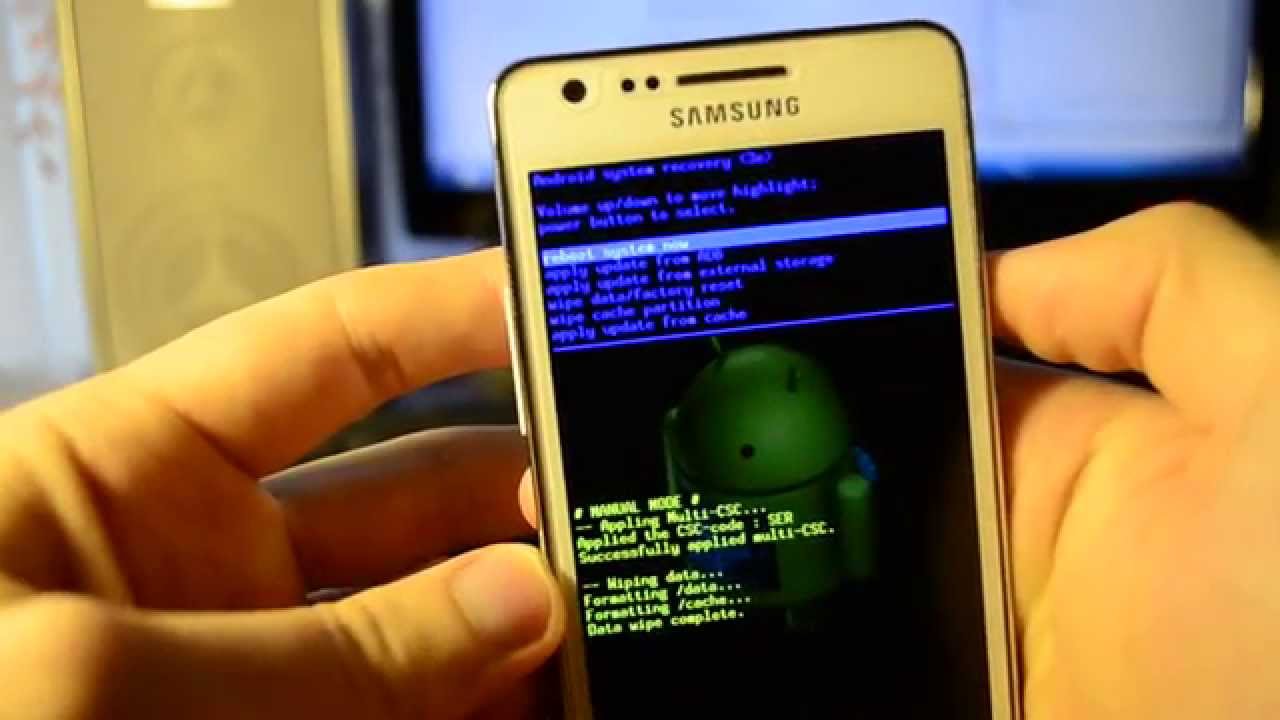
Всем привет! Смартфоны Galaxy S6 и S6 Edge являются одними из самых мощных устройств на рынке, однако мощность — это не значит стабильность, а следовательно и при работе этих устройств могут появляться ошибки и прочие недоработки. Самым верным способом избавится от них, будет восстановление настроек телефона до заводских. Как это сделать? Мы Вам сейчас все расскажем.
Для начала, что необходимо запомнить — при данной процедуре стирается абсолютно вся информация, включая контакты и прочие данные, а значит необходимо позаботится о то, чтобы их сохранить. Но об этом мы расскажем в другой статье, сейчас же два верных способа стереть всю информацию с Galaxy S6 и Edge.
Hard Reset программный
- Открываем меню — переходим в пункт настройки
- Строка «пользователи и резервное копирование»
- Выбираем «Резервное копирование и сброс»
- Нас попросят подтвердить данную операцию+ввести пароль(если он установлен)
- Ожидаем…Ваш Galaxy полностью чист!
Главный недостаток в том, что без пароля никуда. А если вы его не знаете? Тогда следующий способ для Вас!
Сброс контента и настроек на Galaxy S6 при помощи кнопок
- Выключаем устройство
- Зажимаем 2 кнопки! Увеличения громкости+центральную клавишу
- Не отпуская эти кнопки кратковременно жмем на включение телефона
- Появится экран с надписями, нас интересует Wipe Data\Factory Reset
- Используя кнопки громкости выбираем этот пункт, подтверждаем кнопкой включения.
- На следующем экране нажимаем — YES
Все! Мы смогли полностью сбросить контент и настройки, а также избавится от пароля (если таковой был на телефоне). Напоследок, не забывайте про резервные копии!