Пример создания сайта на HTML через блокнот
2.По желанию переименуйте файл (у меня он будет называться first-page) и обязательно задайте ему расширение .html вместо .txt).
3.Откройте документ программой Блокнот, Notepad, Notepad++ или другом текстовом редакторе, желательно с подсветкой синтаксиса.
4.Скопируйте и вставьте в него следующий текст.
Моя первая страничка Тело HTML-документа (отображается на экране)
5. Сохраните изменения в файле.
6. Откройте first-page.html, только уже не в Блокноте, а в любом доступном вам браузере. На экране должно отобразиться примерно следующее:
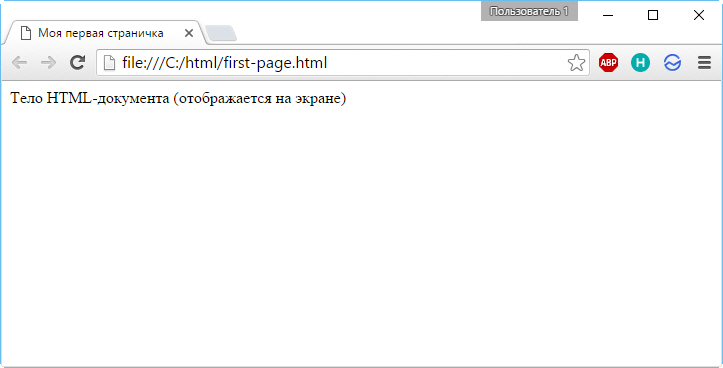
Взгляните на html-код своей первой веб-страницы. Посмотрите на результат его работы (страницу в браузере). Постарайтесь понять, за что какая строчка кода отвечает. Читать продолжайте только после попытки, которая обязательно увенчается успехом хотя бы частично.
Теперь проверьте, правильно ли вы этот код поняли. Рассмотрим его.
Это тег, с которого должен начинаться любой html-документ. Он даёт понять интернет-обозревателю, с какой версией языка разметки тот имеет дело. Без этой строки браузер может начать неправильно обрабатывать код. Написав , мы идентифицировали файл как документ стандарта HTML 5, и браузер, проанализировав первую строку, будет обрабатывать остальной код в соответствии с заданным стандартом.
Даёт понять интернет-обозревателю, что всё, находящееся между открывающим и закрывающим тегами — html-код. Вообще использовать эти теги не обязательно, но принято.
«Head» с английского — «Голова». Этот контейнер содержит теги со вспомогательной информацией для веб-браузеров и поисковых систем. Здесь можно задать файлы скриптов, таблицы стилей, ключевые слова и
Моя первая страничка
Заголовок страницы. Открыв документ в браузере, вы наверняка обратили внимание на имя вкладки. Браузер вывел его на экран. Заголовок важен не только для поисковых систем, но и для людей, ведь он помогает понять, о чём страница.
«Body» — тело. Таким образом у любого html-документа есть голова, содержащая вспомогательную информацию, и тело, внутри которого находится основной код документа. Так как наша страничка — первая, она не должна быть сложной, и поэтому тело документа содержит только текст «Тело HTML-документа (отображается на экране)»
Вы можете поменять надпись на любую другую, и она отобразится в браузере. На экран будет выведен любой находящийся между тегами
текст (если только это не теги), так что поздравляю, простые html-странички вы создавать уже научились. Внимательный читатель мог задуматься, почему теги расположены именно так:идёт перед, но закрывающий находится перед закрывающим. Чтобы это понять, рассмотрим предложение: Сайт полезный (называется «Яндекс» (кажется так)).
Кавычки расположены внутри скобок, вторые скобки закрываются перед первыми. Правила вложенности в HTML совпадают с правилами вложенности в русском языке. На основе рассмотренного html-шаблона можно создавать другие страницы, просто меняя информацию внутри контейнеров.
Это был простой пример создания сайта через блокнот, более сложные проекты можно делать с помощью визуального редактора HTML.
Чтобы редактировать HTML online воспользуйтесь визуальным редактором по ссылке.
Полезные ссылки:
- Основы HTML — бесплатный 2-х часовой видеокурс по основам HTML;
- Бесплатный курс по верстке сайта — пример блочной вёрстки с чистого листа;
- Вёрстка сайта с нуля 2.0 — полноценный платный курс;
- Создание приложений для Android — для тех, кто давно хотел попробовать себя в мобильной разработке (не для новичков).
Как создать простой HTML сайт в блокноте
Хотите сделать быстрый сайт с нуля, без CMS и конструктора. В этом нет ничего сложного, ведь по факту HTML не является языком программирования, и код можно освоить всего за пару дней. Мы подготовили пошаговую инструкцию для чайников, как создать HTML-сайт в блокноте.

Traffic Rush – мощное промо с внушительным призовым фондом
Содержание скрыть
Создаем простой сайт в блокноте: основные HTML-теги
Для начала вы должны понять правила разметки гипертекста — освоить базовые теги, которые создают команды для браузера. Последний, руководствуясь ими, отобразит информацию в заданном вами виде. На самом деле, тегов бывает достаточно много, но пока ознакомим вас с самыми важными и обязательными элементами HTML. Заказать сайт можно за небольшие деньги у профессионального разработчика
| Основной тег, который открывает и закрывает web-страницу. По браузер понимает, что имеет дело с веб-документом. | |
| Включает ключевые данные, касающиеся web-страницы (заголовок, ключевые слова, описание). Располагается первым после . | |
| Размечает основной заголовок страницы для браузера. | |
| Тело страницы, куда вставляется содержимое для пользователей — текст, картинки, заголовки и т. д. |
Как создать HMTL-сайт в блокноте
Мы не будем обучать вас синтаксису языка. Покажем лишь один из способов, как сделать простой web-ресурс в блокноте.
Этап 1: создаем страницу
Ниже подробно по шагам.
- Открываем стандартный блокнот для Windows.
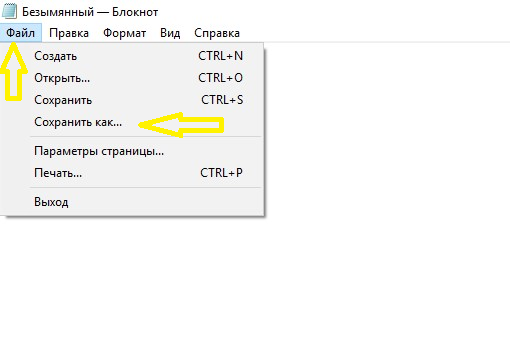
- Щелкаем на «Файл» и выбираем «Сохранить как».
- Изменяем кодировку на UTF-8 и даем название файлу. После названия ставим точку и вписываем html.
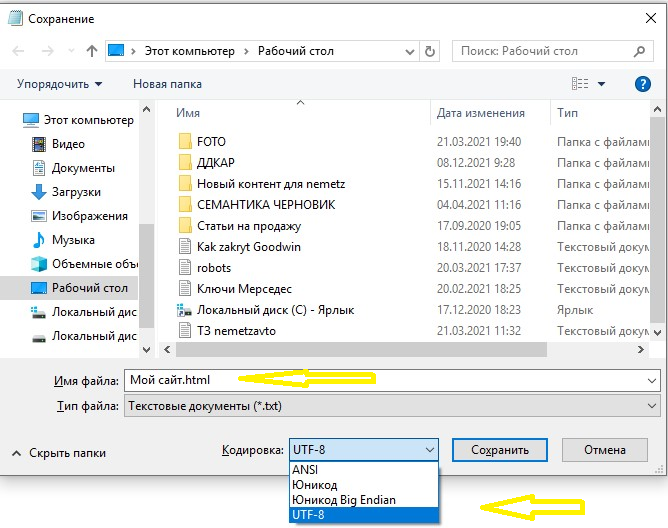
- Сохраняем файл.
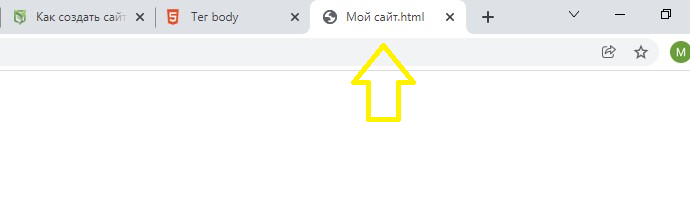
Мы создали простую web-страницу, которая открывается в браузере. Достаточно дважды кликнуть на файл. Вот так он выглядит на рабочем столе, где мы его сохранили.
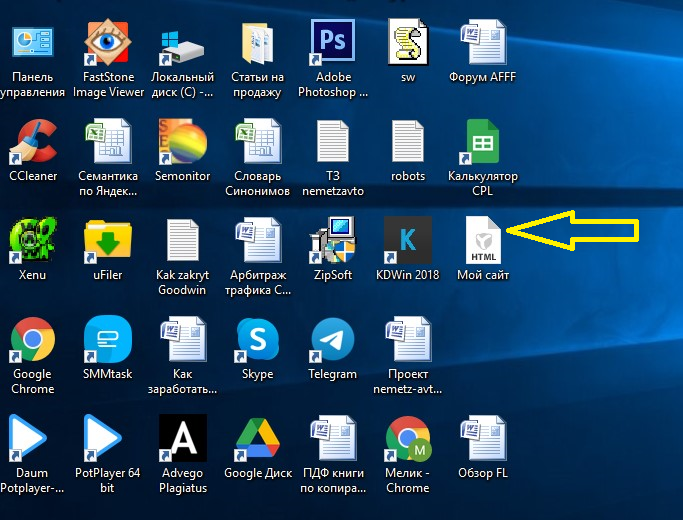
А вот так отображается страница в браузере.
Этап 2: делаем разметку
Пока наш сайт пустой, и там ничего нет. Поэтому начинаем редактировать файл. Вносим туда разметку.
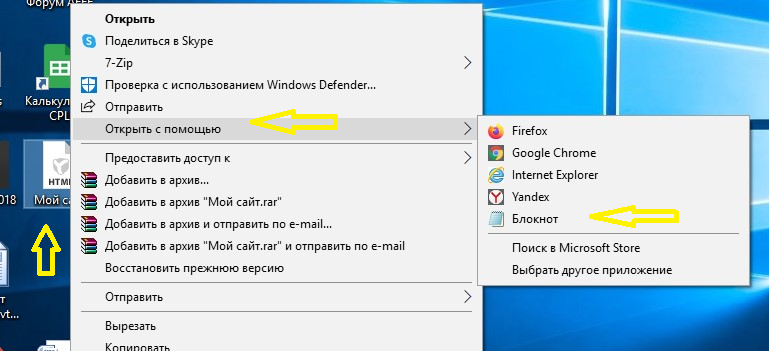
- Для этого кликаем на файл правой частью мыши и выбираем «Открыть с помощью Блокнота».
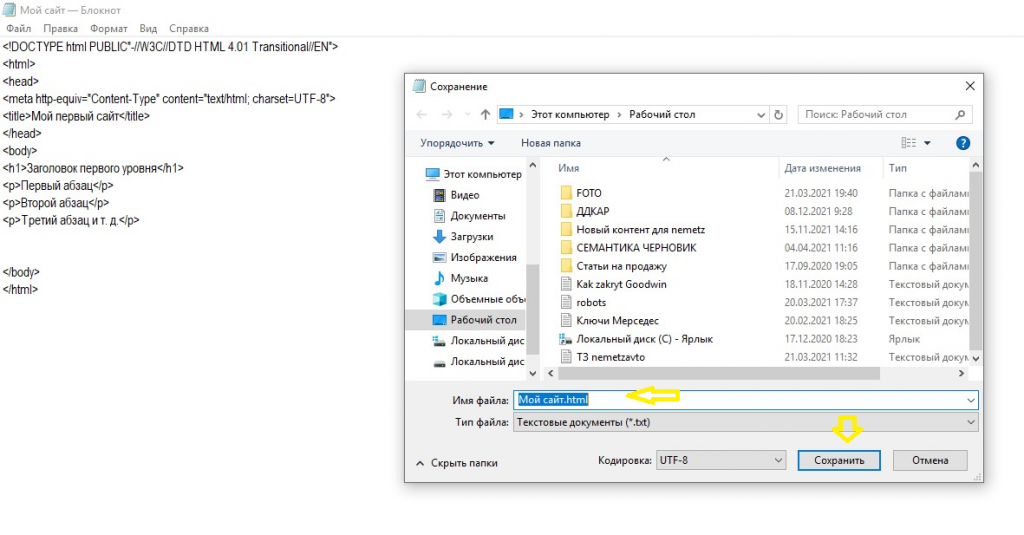
- Вводим в файл этот код.
- Сохраняем файл. Обязательно вставляем точку и html после названия файла.
- Система спросит: вы хотите заменить файл, жмем «да».
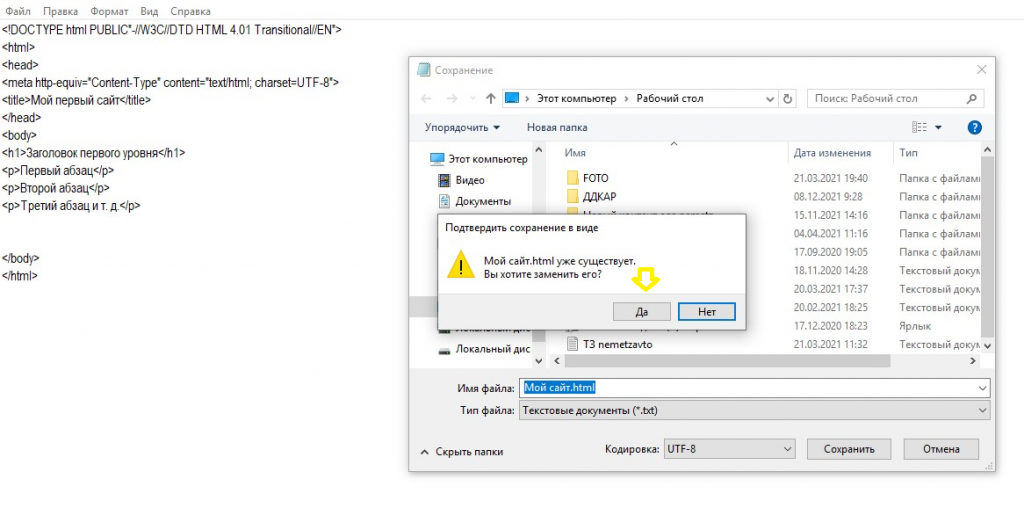
Мы разметили страницу. Теперь она уже не пустая: включает заголовок первого уровня и несколько абзацев. Весь контент для пользователей добавлен между
и . 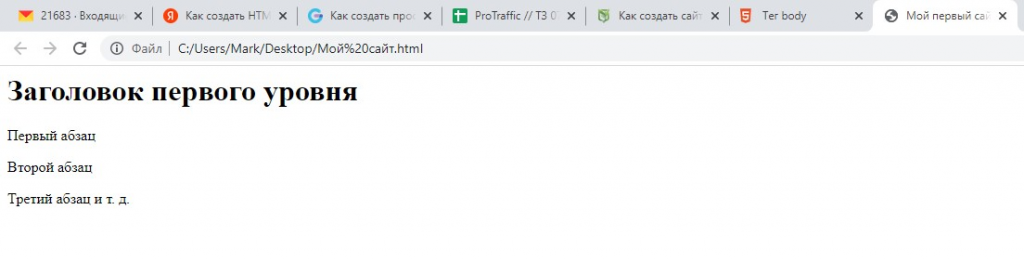
Этап 3: добавляем стили CSS
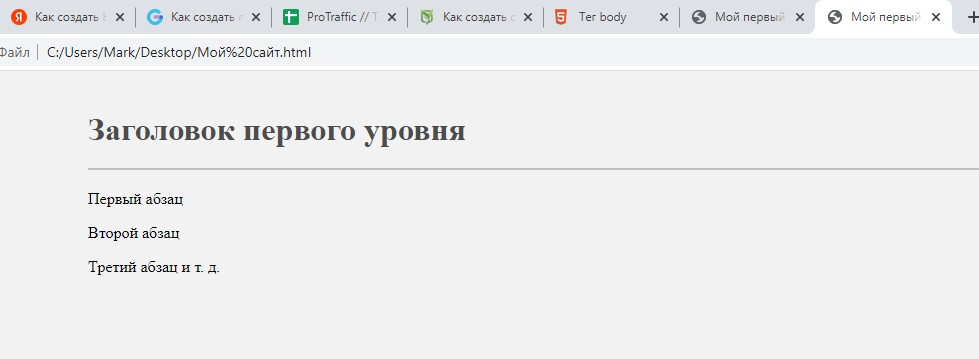
Веб-площадка в том виде, котором представлена — выглядит не очень. Поэтому придаем элементам стилистику, добавляя шрифты, фон, отступы и т. д. Заменяем код в нашем файле на этот.
С помощью тега мы задали фон (background), ширину страницы (900 px), отступы, цвет заголовка и т. д. Теперь в браузере наш ресурс выглядит на порядок лучше.
Как создать блоки сайта в html
Современная верстка HTML делается по блокам — табличная верстка уже устарела, ее редко используют. Блоки в данном случае — это прямоугольные элементы. Они по умолчанию начинаются с новой строки и автоматически рассчитывают высоту в зависимости от содержимого страницы.
Блоки состоят из 4-х свойств:
- контент — главный элемент блочной верстки;
- padding — поля вокруг контента, отвечающие за отступы между контентом и внутренним краем границ;
- border — задают границы блока;
- margin — отступы от внешнего края рамки до границ страницы.
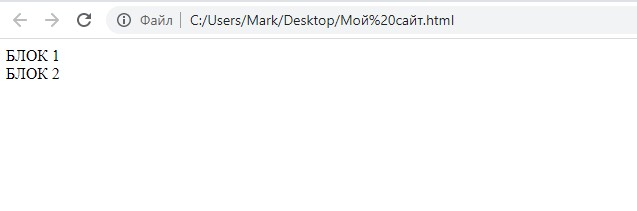
Для примера создадим 2 блока. Вписываем в блокнот этот код.
В браузере он будет отображаться вот так.
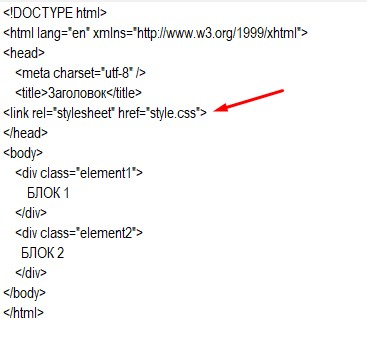
Чтобы придать нормальный внешний вид, надо использовать CSS. Один из вариантов — подключить отдельный файл с этими стилями.
Для этого открываем новый блокнот, вписываем туда стили и сохраняем с названием style.css.
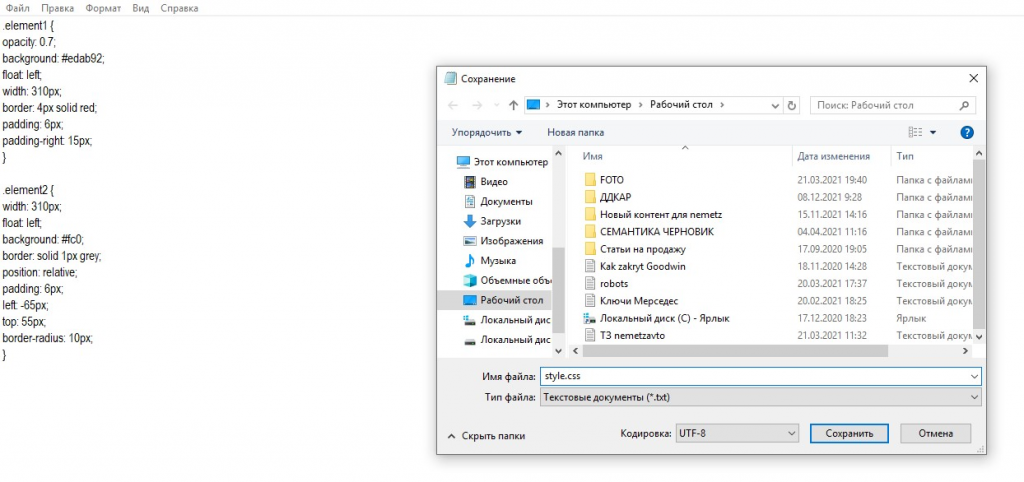
А в первый файл после закрывающего тега добавляем ссылку на этот файл в таком виде — .
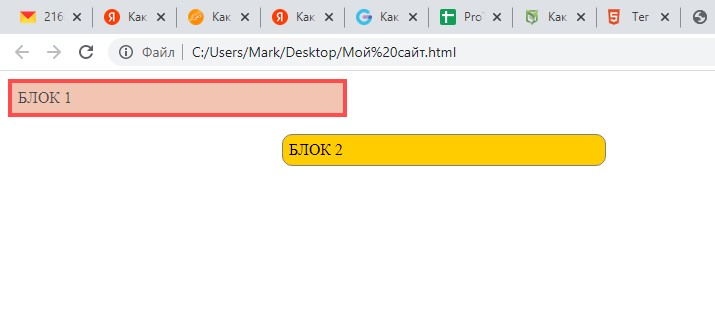
Теперь наши блоки отображаются в браузере так, как мы и задумали. Первый блок с жирной красной рамкой, внутри полупрозрачный. Второй блок с тонкой рамкой, желтого цвета и с закругленными углами.
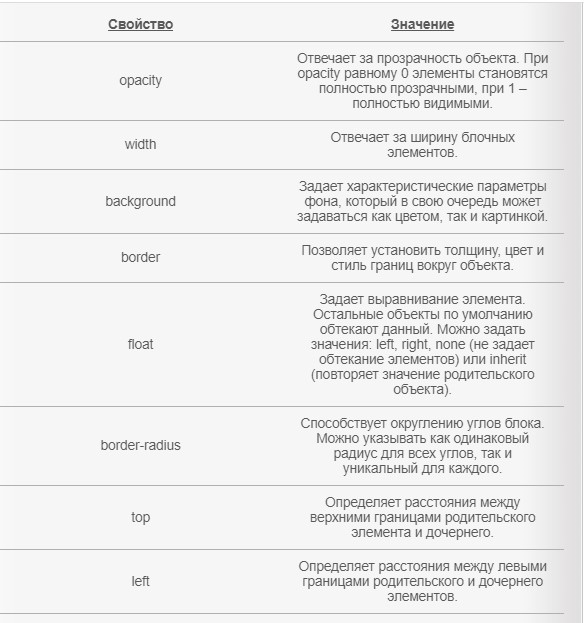
Таким образом, мы создали 2 блока и вывели их через стили CSS. Ниже на картинке приведены свойства и значения css-кода. Можете вставлять свои значения и менять внешний вид блоков.
Как создать шапку сайта в html
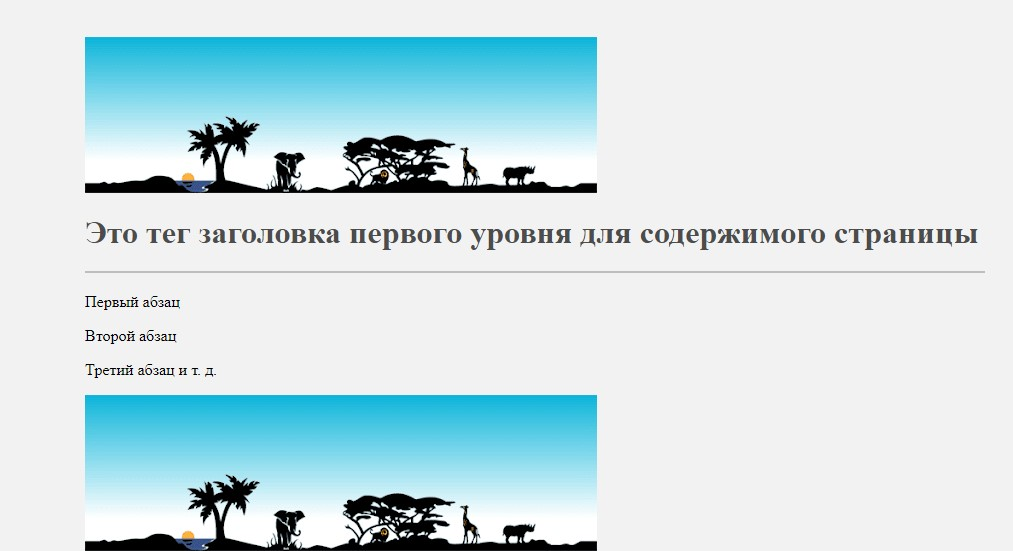
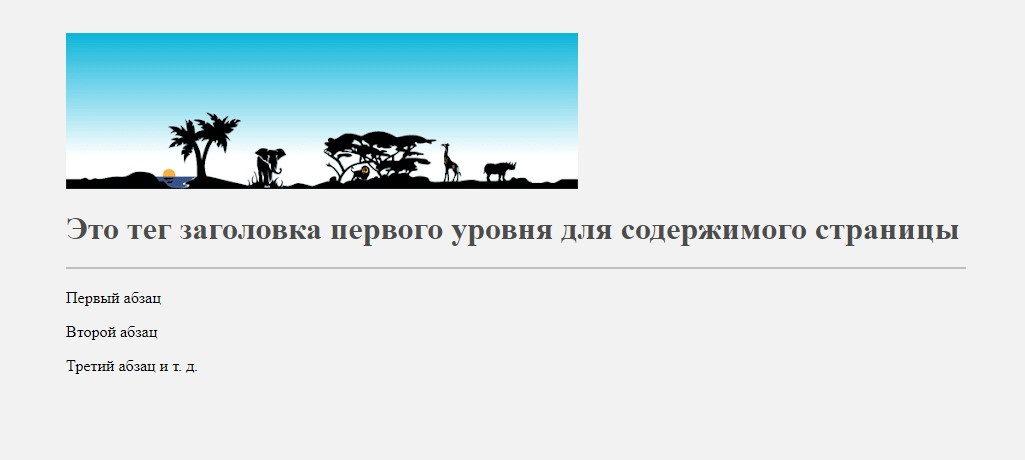
Прежде нужно найти какое-то изображение. Ниже мы покажем пример создания шапки из одной картинки. Вставляем в наш файл блокнота, после такой вот код.
Вы можете использовать другое изображение — просто вставляете его вместо image. Теперь открываем наш сайт в браузере.
Как создать подвал сайта в html
Этим же методом удастся создать подвал сайта. Добавляем в наш код такие строки, сразу перед закрывающимся тегом