
Какие iPad поддерживают eSIM: список совместимых моделей
В этой статье расскажем о совместимости eSIM с iPad. Вы узнаете, какие гаджеты поддерживают технологию виртуальных карт и какие модели не обладают этим преимуществом.
iPad mini 6
В iPad mini 6 eSIM поддерживается. Активировать опцию очень просто. Заходим в раздел «Сотовые данные» в настройках планшета, выбираем раздел «Другое», сканируем QR-код от оператора и действуем по инструкции на экране.
iPad air 4
В iPad Air 4 eSIM технология доступна. Для активации нужно зайти в «Сотовые данные» в настройках гаджета, выбрать оператора, тарифный план, создать учетную запись, добавить в нее свой iPad и подтвердить выбранное действие.
iPad 7th generation
В iPad 7th generation eSIM встроена при производстве, но виртуальную карту можно использовать только для мобильного интернета.
iPad 8th generation
В iPad 8th generation eSIM технология предусмотрена. Если сравнивать физическую и цифровую eSIM в соотношении качества и цены, то выбор в пользу цифровой будет самым оправданным решением для путешествий.
iPad mini 5
Девайсы iPad mini 5 eSIM поддерживают, как и все айпады пятого поколения. Для запуска идите в раздел «Сотовые данные», в настройках выбирайте «Другое», сканируйте QR-код поставщика услуг и выполняйте пошаговые инструкции, которые будут появляться на экране.
iPad Pro 11
В iPad pro 11 eSIM присутствует. Для активации виртуальной карты находим в настройках раздел «Сотовые данные», выбираем «Настроить сотовые данные», далее выбираем оператора, тарифный план, создаем учетную запись, прикрепляем к ней гаджет и подтверждаем выбранные действия.
iPad mini 4
Чтобы проверить, есть ли в iPad mini 4 eSIM, зайдите в раздел «Сотовая связь». В настройках найдите раздел «Добавить раздел сотовой связи» или «Добавить eSIM». Если ничего подобного нет, значит поддержка виртуальной карты не предусмотрена.
iPad 9
В iPad 9 eSIM доступна, как и у всех «яблочных» iPad 7-ого поколения и выше. В этой модели также доступно использование физических nano-SIM.
Какие из популярных моделей iPad не поддерживают eSIM?
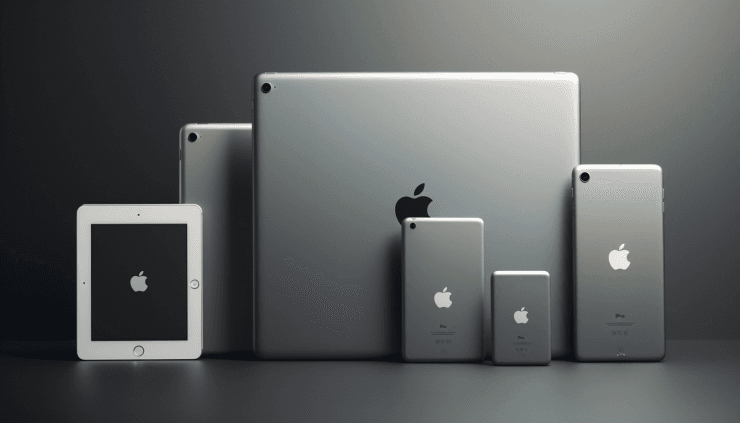
Доступ заблокирован у всех гаджетов, которые произведены на территории материкового Китая, а также:
- iPad mini младше 5-ого поколения;
- iPad младше 7-ого поколения;
- iPad Air младше 3-его поколения;
- iPad Pro 12.9 дюйма младше 3-его поколения.
Какие iPad поддерживают Yesim?
Мобильное приложение Yesim можно установить на:
- iPad Pro 11 дюймов 1-ого поколения и старше;
- iPad Pro 12,9 дюйма 3-его поколения и старше;
- iPad Air 3-его и 4-ого поколений;
- iPad 7-ого поколения и старше;
- iPad mini 5-ого и 6-ого поколений.
Подключайте свой iPad к eSIM и забывайте о всех проблемах и неудобствах, связанных с использованием мобильной связи за рубежом. Проверить совместимость гаджета с мобильным приложением можно на этой странице сайта провайдера Yesim.
Региональная поддержка eSIM
Технология eSIM доступна в большинстве стран мира. Например, в Литве не нужно посещать салон мобильного оператора, чтобы активировать технологию eSIM. Достаточно выбрать подходящий тариф на сайте и активировать сразу после приезда в страну.
В Латвии подключение eSIM также проходит онлайн. На сайте оператора доступен выбор количества гигабайт, минут и срока подключения.
В Эстонии также не будет проблем с подключением eSIM, активация услуги доступна прямо в аэропорту.
Чтобы получить максимально выгодный тариф, ознакомьтесь со всеми тарифными планами Yesim — для каждой страны предусмотрены разные пакеты обслуживания.

Надежный мобильный интернет по всему миру – по цене чашечки кофе!
Часто задаваемые вопросы о iPad c eSIM
Можно ли заменить eSIM в iPad?
Замена цифровой карты eSIM не предусмотрена производителем.
Какие iPad поддерживают только eSIM?
iPad, которые совместимы исключительно с виртуальной картой eSIM, нет. Apple выпускает модели гаджетов, у которых есть также слот для физической карты.
Какие модели iPhone и iPad поддерживают eSIM
Подскажите, в каких iPhone и iPad можно использовать eSIM? Есть ли поддержка пары eSIM в технике Apple?
В последнее время популярность eSIM растет. Практически все отечественные операторы предлагают такую услугу, подобную карточку удобно активировать для заграничных поездок или быстрой смены тарифов.
Сейчас разберемся, какие модели техники Apple поддерживают такие карточки и какие есть ограничения при их использовании.
Какие модели iPhone поддерживают работу двух eSIM одновременно
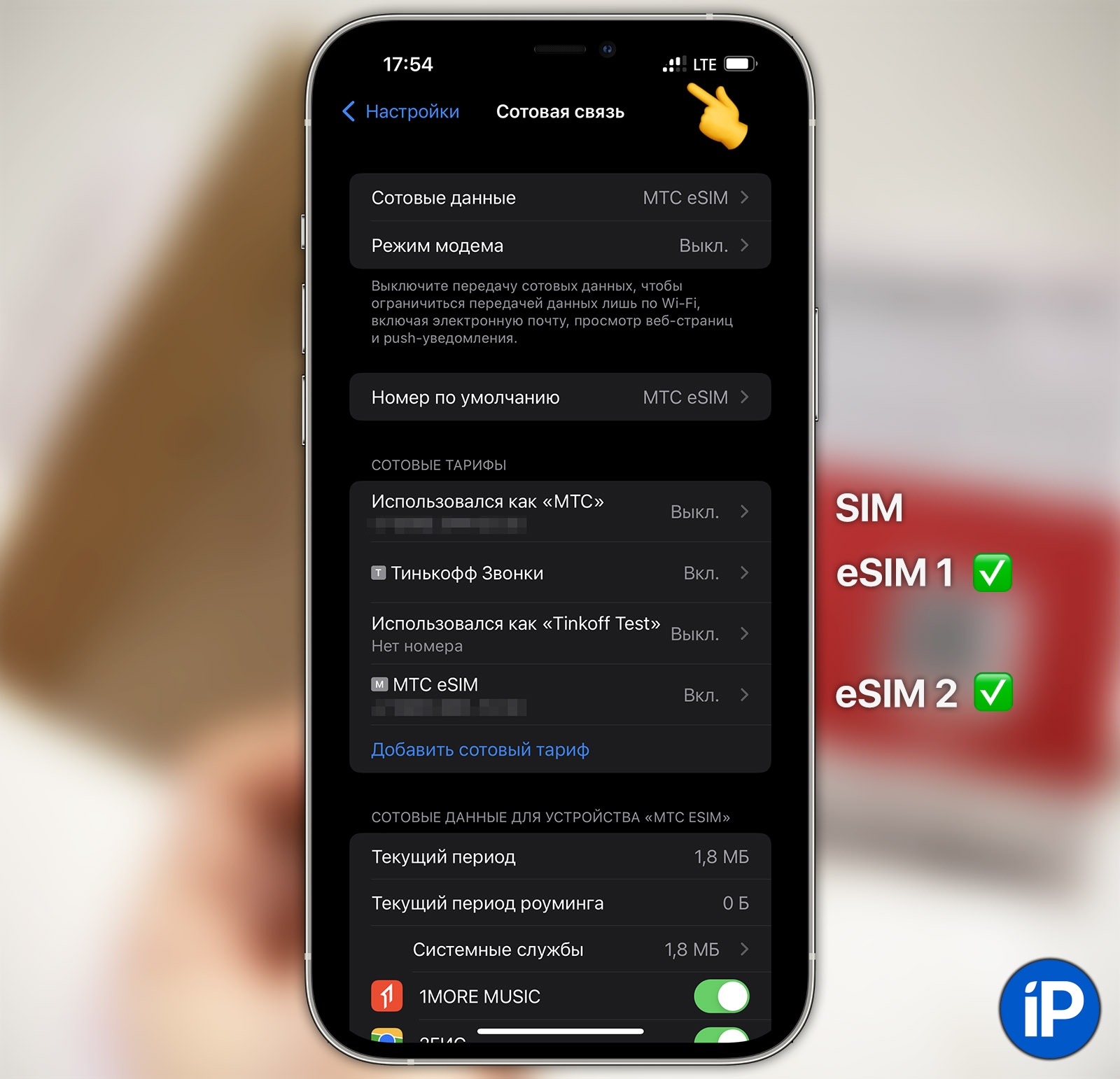
Одной из особенностей прошлогодних смартфонов Apple является возможность одновременной работы пары eSIM-карт. Смартфоны, как и ранее, являются двухсимочными, но не обязательно, чтобы одна из карт была физической.
Вы можете использовать обычную SIM-карту + eSIM или eSIM + eSIM, но не три симки одновременно.
В этом случае есть одно ограничение: при использовании пары eSIM они должны быть от разных операторов связи.
Такой режим работы доступен на: iPhone 13 mini/13/13 Pro/13 Pro Max и на iPhone SE 3-го поколения.
Какие модели iPhone поддерживают работу одной eSIM
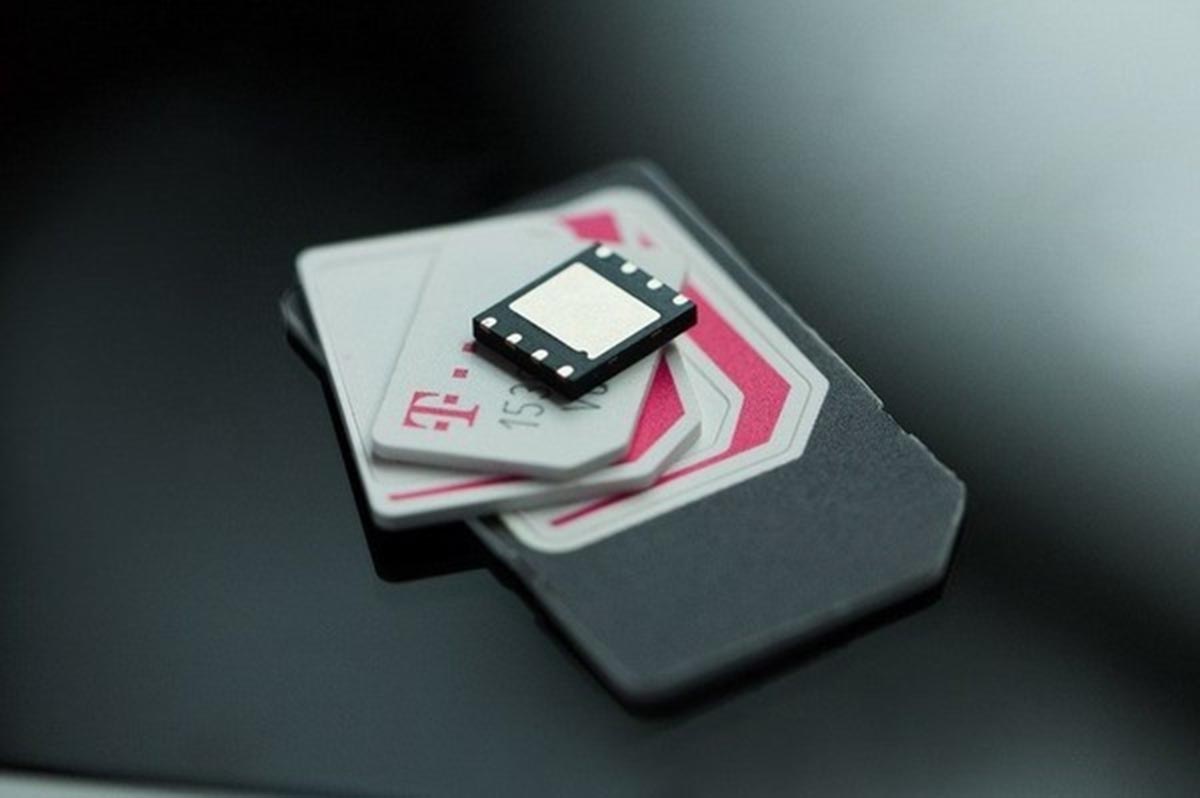
Поддержка такой опции появилась в iPhone начиная с моделей XS/XR. При добавлении физической карточки получите двухсимочный смартфон.
При этом нет никаких ограничений на совмещение разных операторов связи.
Такой режим работы доступен на: iPhone XS/XS Max/XR/11/11 Pro/11 Pro Max/12 mini/12/12 Pro/12 Pro Max и на iPhone SE 2-го поколения.
Какие модели iPad поддерживают работу eSIM
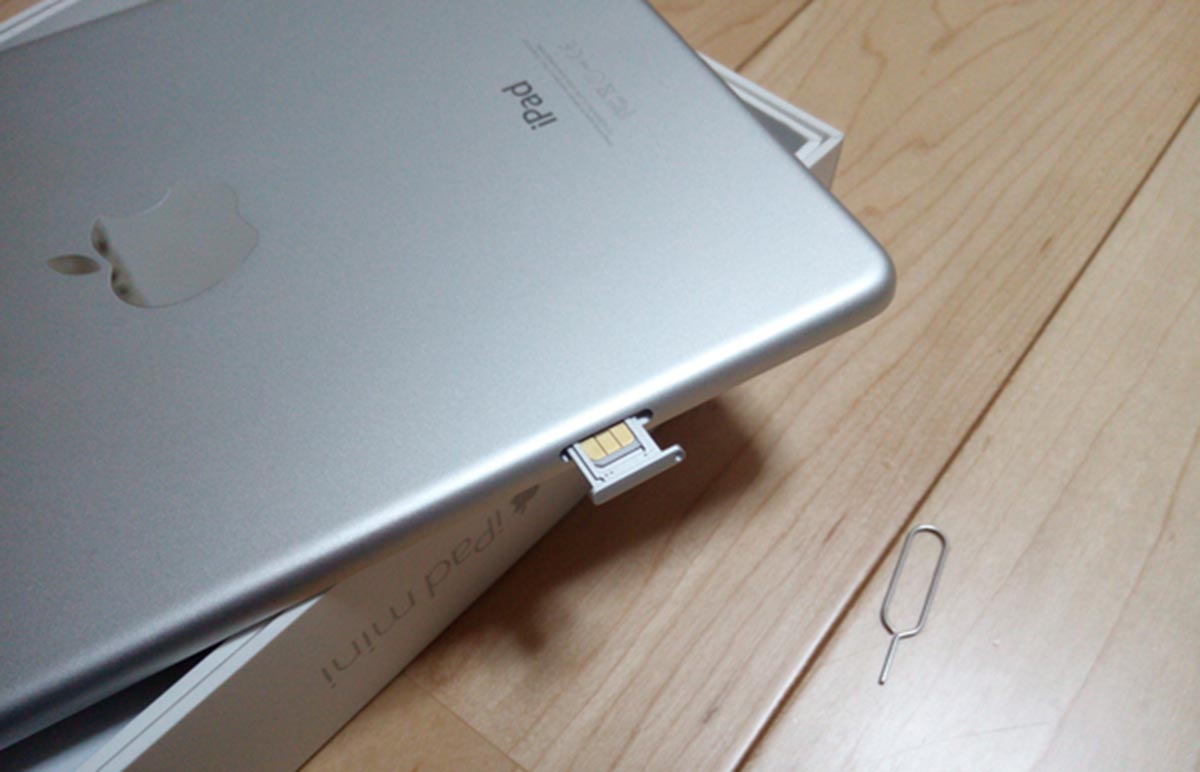
На планшетах Apple тоже есть поддержка eSIM. Однако, это доступно только в версиях планшетов с LTE-модулем, Wi-Fi версии такого чипа не имеют.
Не забывайте, что при установке обычной SIM-карты или eSIM вы не сможете осуществлять телефонные вызовы привычным способом. В планшетах Apple такая опция недоступна.
При наличии специального приложения можно осуществлять вызовы через интернет. Такая опция доступна у МТС и Мегафон. SIM-карту или eSIM в iPad сможете использовать только для мобильного интернета.
Такой режим работы доступен на: iPad Pro 3-го поколения и новее, iPad Air 3-го поколения и новее, iPad 7-го поколения и новее, iPad mini 5-го поколения и новее.
Использование различных сим-карт в новом iPhone 14
Да, Айфоны с двумя симками существуют! Они пользуются особым спросом, поскольку позволяют подключаться к двум операторам сотовой связи и использовать разные тарифы. Наличие двух сим-карт в смартфоне — это удобно, ведь можно:
- Использовать один номер для работы, а второй для личных целей.
- Выбирать самые выгодные тарифы связи разных операторов.
- Использовать номер другой страны, если вы часто путешествуете.
Dual SIM это телефон, в котором можно использовать 2 сим-карты, потому что они вставляются в специальный слот;
Пример как нужно устанавливать nano-SIM в двойной слот для SIM карт:
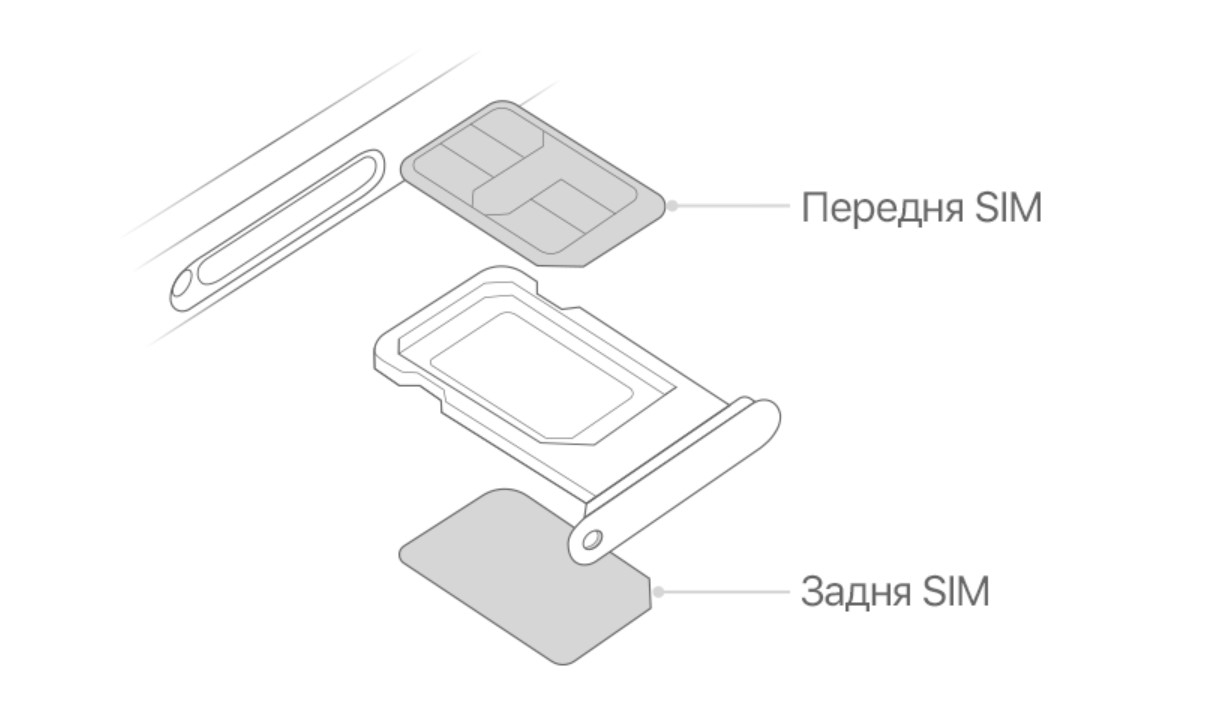
Как использовать Айфон с двумя сим-картами
Все звонки и сообщения приходят мгновенно, без каких-либо действий со стороны пользователя. В настройках выберите номер по умолчанию, иначе ваш iPhone будет самостоятельно выбирать главную симку для совершения звонков и отправки сообщений.
2. iPhone 14 с двумя eSIM
Сразу после официального анонса iPhone 14 стало известно о том, что новые смартфоны Apple имеют поддержку двух eSIM. Проще говоря, теперь пользователи могут отказаться от пластиковых SIM-карт. В прошлом в iPhone такой опции не было. Смартфоны Apple поддерживали только одну eSIM.
Как подключить две eSIM в iPhone 14
Процесс подключения виртуальных SIM-карт не отличается от предыдущих моделей. Для этого нужно:
- Открыть «Настройки».
- Перейти в раздел «Сотовая связь».
- Нажать на пункт «Добавить новый тариф».
- Отсканировать QR-код, полученный от сотового оператора или же ввести код тарифа вручную.
Процедуру можно повторить несколько раз. Подобный механизм работал и в более ранних моделях iPhone. Однако, чтобы использовать две eSIM на одном смартфоне, пользователям нужно обязательно отключить физическую «карточку». Без этого активировать сразу две eSIM не получится.
При желании пользователи смогут задать в настройках, какая из виртуальных «карточек» будет использоваться для звонков, а какая — для передачи сотовых данных.
3. iPhone 14 с одной физической сим-картой, и одной eSIM
Помимо привычной, физической сим-карты, iPhone 14 можно использовать и виртуальную сим-карту.
На iPhone с поддержкой карты eSIM обычно устанавливают несколько профилей — устройства поддерживает работу с пятью разными номерами. Выбирайте выгодные тарифные планы и пользуйтесь несколькими вариантами одновременно.
Процесс подключения виртуальной сим немного отличается в зависимости от представителя услуг.
Как подключить eSim на iPhone 14
- Сначала нужно обратиться к оператору мобильной связи и заказать виртуальную сим-карту. Это можно сделать через мобильное приложение оператора или купить виртуальную сим-карту в фирменном магазине.
- После покупки eSim зайдите в «Настройки» — «Сотовая связь».
- Нажмите на пункт «Добавить сотовый тариф».
- Далее воспользуйтесь QR-кодом, который предоставил вам оператор сотовой связи или введите код тарифа вручную.
Если хотите подключить ещё одну eSim, то просто повторите действия. Физическую сим-карту временно нужно будет отключить, об этом телефон предупредит стандартным диалогом.
Как настроить eSIM на iPhone XR, XS, 11, 12, 13 и iPad Pro
Пошагово рассказываем, как настроить и активировать eSIM на яблочных устройствах: iPhone и iPad.

Table of contents

4.7 /5
Высокие оценки По отзывам более чем 29.000 клиентов на Trustpilot

Нам доверяют во всем мире Более 1 млн путешественников по всему миру доверяют Holafly

Безлимитный интернет тарифы с безлимитным интернетом для более чем 170 стран
Holafly экономит вам более 30% по сравнению с тарифами за роуминг
Plans that may interest you
Бельгия (calls)
Бельгия (calls)
С 2018 года Apple запустила технологию eSIM на своих iPhone и iPad. В этом руководстве мы расскажем вам, как настроить и настроить iPhone XR, XS или iPad Pro для включения eSIM. Но для начала давайте проясним,, что такое eSIM.
Что такое eSIM?
eSIM — это цифровая SIM-карта, которая позволяет активировать тарифный план сотовой связи вашего оператора без традиционной физической карты с чипом.
Технология работает благодаря крошечному чипу внутри вашего устройства Apple, который активируется после добавления плана.
Что такое двойная SIM-карта
iPhone XR, XS и XS Max предлагают две SIM-карты – то есть можно использовать на их устройствах нано-SIM (обычную симку) и eSIM (виртуальную сим-карту). То же самое касается iPad.
Как настроить eSIM на iPhone (XR, XS, 11, 12, 13)
Что для этого нужно?
- iPhone XS, iPhone XS Max или iPhone XR с установленной iOS 12.1 или более поздней версии.
- QR-код или приложение от eSIM-совместимого оператора.
Что нужно сделать?
Существует четыре способа настройки и активации eSIM. Некоторые устройства используют две SIM-карты, и можно настроить eSIM в качестве второй SIM-карты, связанной с вашим телефоном.
Давайте рассмотрим все эти четыре способа настройки eSIM на iPhone или iPad.
Необходимое время: 2 минуты
- Отсканируйте QR-код (предоставляется оператором сети) Перейдите в настройки, затем в Мобильные/сотовые данные, Добавить тарифный план мобильных/сотовых данных, отсканируйте QR-код, предоставленный сотовым оператором eSIM:
– Откройте приложение «Камера» и отсканируйте свой QR-код.
– Когда появится уведомление «Обнаружен тарифный план сотовой связи», коснитесь его.
– Коснитесь «Продолжить». - Добавьте тарифный план сотовой связи в настройках телефона Перейдите в настройки, затем в «Мобильные/сотовые данные», «Добавить тарифный план мобильных/сотовых данных», отсканируйте QR-код, предоставленный сотовым оператором eSIM.
Если вас попросят ввести код подтверждения для активации eSIM, используйте код, предоставленный оператором сети. Если нет, обратитесь в их службу поддержки клиентов. - Используйте приложение оператора Перейдите в App Store вашего оператора, загрузите его и используйте для покупки тарифного плана сотовой связи.
- Сделайте это вручную Нажмите «Ввести данные вручную» в нижней части экрана iPhone.
Запомните!

- Использование двойной SIM-карты: если вы хотите использовать функцию двух SIM-карт, то есть использовать два разных номера на одном устройстве, убедитесь, что ваш iPhone разблокирован (не привязан к одному сетевому провайдеру), чтобы вы могли использовать два номера от разных провайдеров.
- Использование двух и более eSIM: вы не можете использовать несколько активных eSIM одновременно. Чтобы перейти с eSIM, вы должны перейти в «Настройки», «Мобильные/сотовые данные», затем выбрать план, который вы хотите использовать, и нажать «Активировать эту eSIM».
- Переименовать eSIM: вы можете переименовать каждую eSIM, чтобы отличать их друг от друга. Чтобы изменить имя, перейдите в «Настройки», «Мобильные/сотовые данные», нажмите на eSIM, затем на ярлык «Тарифный план» и выберите новое имя.
- Удалить свой eSIM: просто зайдите в «Настройки», «Мобильные/сотовые данные», нажмите на план, который хотите удалить, нажмите «Удалить свой тарифный план». Удаление eSIM с телефона не обязательно означает отмену тарифного плана, поэтому мы рекомендуем сначала связаться с поставщиком услуг.
Как настроить eSIM на iPad
У вас должен быть iPad с поддержкой eSIM: либо iPad Pro с 2018 года, либо iPad Air 2019. Ваше устройство должно иметь возможность использовать сотовые данные, а не только WiFi.
Что для этого нужно?
- iPad Pro 2018 или новее или iPad Air (всегда в опциях WiFi + Сотовая связь) с установленной iOS 12.1 или новее
- QR-код или приложение от мобильного оператора, совместимого с eSIM.
Что нужно сделать?
Как и в случае с iPhone, вы можете просто отсканировать QR-код своего оператора, использовать приложение своего оператора на iPad для настройки eSIM, или сделать это вручную.
Сканировать QR-код (предоставляется оператором)
Перейдите в «Настройки», «Мобильные/сотовые данные», «Добавить тарифный план мобильных/сотовых данных», отсканируйте QR-код с помощью iPad. Здесь вас также могут попросить ввести код подтверждения для активации eSIM — запросите эту информацию у своего провайдера.
Используйте приложение оператора
Загрузите приложение вашего провайдера и используйте его для покупки тарифного плана.
Сделайте это вручную
Перейдите в «Настройки», «Мобильные/сотовые данные» и «Настроить мобильные/сотовые данные», если вы добавляете план впервые. Если вы добавляете другой план, перейдите в «Настройки», «Мобильные/сотовые данные» и «Добавить новый план».
Следующий шаг – выбор оператора. Если вы не нашли нужного оператора, свяжитесь с ним напрямую через канал обслуживания клиентов. Выберите план и создайте учетную запись, или добавьте iPad к существующему плану, затем подтвердите. Вот и все!
Что нужно знать:
- Перенести свой план с одного iPad на другой: вы можете перенести свой план eSIM между iPad, выбрав «Настройки», «Мобильные/сотовые данные», «Настроить мобильные/сотовые данные» и нажав кнопку «Перенести» и выбрав провайдера, который вам нужен.