
Как оформить карточку на Яндекс Маркете, чтобы продавать больше
В офлайн-магазине покупатель рассматривает товар вживую, может его потрогать и проконсультироваться у продавца. В онлайне так изучить товар невозможно, но и покупать вслепую рискованно.
На маркетплейсах продавец демонстрирует товар через карточку в каталоге — фото и описание товара. От того, насколько тщательно подготовите карточку, зависят продажи.
Рассказываем в статье, как заполнить карточку в личном кабинете, чтобы она продавала товар и соответствовала требованиям маркетплейса.
Курс про работу на Яндекс Маркете
Если хотите разобраться, как с нуля выйти на площадку, пройдите бесплатный курс «Как начать продавать на Яндекс Маркете». За 12 уроков рассказываем, как сделать первую поставку, вести бухгалтерию и продвигать товары на маркетплейсе.
Курс помогали писать эксперты Яндекса и действующие продавцы.
Что такое карточка товара на Яндекс Маркете
Карточка товара — это страница на Яндекс Маркете с фотографиями и всеми характеристиками товара. Когда покупатель листает каталог, он может нажать на понравившийся товар и подробнее узнать про него в карточке.
На Яндекс Маркете есть особенность: маркетплейс работает по схеме «одна модель товара — одна карточка на маркетплейсе». Это значит, если один товар продают разные продавцы, карточку заводит первый, а остальные к ней присоединяются.
На других маркетплейсах продавцы могут соревноваться в качестве фото, описании. На Яндекс Маркете так не получится. Остается соревноваться в цене и времени доставки.
Павел закупил смартфоны и хочет их продавать на Яндекс Маркете. Придумал, что отстроится от конкурентов необычной съемкой — на фоне каменной стены. Но когда стал добавлять товар, оказалось, его уже продают десятки продавцов. Добавить новую карточку не получится.
Карточки товара, который продают много продавцов, называются «Карточки Маркета». Продавцы могут к ним присоединиться, но менять или выкладывать новую карточку на такой же товар нельзя. Яндекс Маркет поймет, что товар уже есть в каталоге, по штрихкоду.

В статье мы рассмотрим, как заполнить и оформить новые карточки с нуля. Пригодится, если продаете уникальный товар на маркетплейсе. Если вышли с товаром, который уже есть, заводить карточку не придется.
Подпишитесь на рассылку про маркетплейсы
Дважды в месяц — о том, как продавать на Wildberries, Ozon и Яндекс Маркете и зарабатывать больше.
Как создать карточку товара с нуля
Чтобы создать карточку товара, надо зайти в личный кабинет продавца → «Товары» → «Каталог» → «Передать данные» → «Обновление каталога» и в блоке «Новый товар» нажать кнопку «Добавить».

При создании карточки нужно заполнить характеристики товара — какие-то из них обязательны, а какие-то указывают по желанию. Разберем обязательные:
- Название товара.
- Описание товара.
- Фотография товара.
- Категория товара.
- Характеристики: бренд или производитель, габариты с упаковкой, вес с упаковкой, штрихкод, SKU, артикул, страна производства, индивидуальные параметры для разных групп товаров.
- Цена.
Поля для заполнения могут меняться в зависимости от типа товара. Для одежды надо указать размер и состав ткани, для техники — тип электропитания.
Шаг 1. Указать название товара
Название увидят покупатели в карточке товара. Образно — это заголовок страницы. Если фото не прогрузится, название скажет, что это за товар.
В названии креатив не нужен. Дополнительные слова могут запутать покупателя. Составляйте название по схеме: тип товара + бренд + модель + важные характеристики.
Пример схемы названия карточки для корма для собак
| Тип товара | Производитель/бренд | Модель | Важные характеристики |
| Сухой корм для собак | Rex | Для щенков | Гипоаллергенный, кролик, 12 кг |
Это примерная схема, можно от нее отступить. Главное, чтобы покупателю было понятно, что здесь продается и для кого.
Название — это первое, что видит пользователь в выдаче. От него зависит — перейдет потенциальный покупатель в карточку за подробностями или пропустит.

Шаг 2. Добавить описание товара
Описание отображается в карточке товара, поэтому лучше составить его так, чтобы помочь покупателям сделать выбор: расскажите подробнее о преимуществах и особенностях товара.
Максимальная длина описания — 3000 символов. Но Яндекс Маркет рекомендует 400—800 знаков — чтобы не перегрузить покупателя. Многие могут проигнорировать длинное описание и закрыть страницу, для продавца это плохо: он упустил шанс заинтересовать клиента. Поэтому пишите просто и понятно.
Собрали три приема, чтобы сделать текст лучше.
1. Расскажите о товаре простым и понятным языком.
❌ Поводок для собак нового поколения надежнее обычных. А новый материал из Италии дарит человеку и собаке комфорт во время прогулок.
✅ Новый поводок прочнее обычных за счет тройного плетения. Еще мы сшили ручку из мягкой замши, чтобы она не натирала руки при рывке. Сама нить тоже мягкая — собака не поранится, если запутается в поводке.
2. Расскажите, чем товар полезен и какую проблему покупателя он может решить.
❌ Резинка для волос из премиально шелка.
✅ Резинка для волос из шелка. Такой материал не путает волосы. Со временем волосы выглядят лучше, так как снижается механическое повреждение. Резинка подойдет всем, а особенно если волосы сухие, поврежденные или вьющиеся.
3. Расскажите о товаре честно, не упускайте важные детали.
❌ Джинсы женские.
✅ Джинсы женские из хлопка. Эта ткань не растягивается со временем, поэтому лучше брать свой размер или чуть больше. Модель рассчитана на рост Если ваш рост выше, штанины будут коротковаты. А если ниже, придется подшивать в ателье.
Чтобы текст был читаемым, делите его на абзацы. Один абзац — одна мысль. В этом помогут теги:
— новый абзац,
— перенос строки.

Нашли на Яндекс Маркете примеры удачных описаний товаров и не очень.


Шаг 3. Загрузить фотографии
К карточке можно добавлять до 20 изображений. У маркетплейса есть требования к фото:
- формат — JPEG или PNG;
- вес — не больше 10 МБ;
- размер — 300 × 300 пикселей.
Яндекс Маркет поясняет, какие картинки считает удачными, а какие нет.
✅ Фотографии качественные. Тут все просто: если разрешение меньше 300 × 300 пикселей, надо переснимать. Узнать разрешение можно через свойства изображения. Для этого надо открыть фотографию на компьютере, нажать правую кнопку мыши и выбрать в меню «Свойства». Может быть, вместо слова «разрешение» написано «размеры» — это одно и то же.
✅ На фотографии есть инфографика. Выноски главных характеристик товара на фото помогают привлечь внимание читателя.

✅ Фон — белый, не отвлекает от товара. Товар должен занимать не менее двух третей картинки.
Иногда продавцы отходят от этого правила, например, если сам товар белого цвета или лучше показать его рядом с другими предметами. Но во всех случаях лучше выбирать спокойный тон. Покупатель должен обратить внимание на товар, а не на окружающие предметы.


✅ Если товар состоит из нескольких вещей, лучше всего загрузить изображение с полным комплектом. На картинке не должно быть ничего, что в комплект не входит.

❌ Нельзя загружать размытые изображения и изображения с посторонними надписями или знаками — например, запрещено использование чужого логотипа или водяного знака.
❌ Нельзя ставить на фото характеристики, не связанные с товаром: про цену, про доставку, про других продавцов. Также нельзя писать голословные выражения: «лучший», «хит», «номер 1».
❌ Нельзя использовать изображение другого товара, даже очень похожего.
Компания продает пасту для укладки волос в разных объемах — 30 г и 100 г. На фото упаковки похожи — те же цвет и форма упаковки, так же расположен текст на коробочке. Но есть и различия: указан разный объем и размер коробочки по факту будет разным. Использовать фото 100-граммовой упаковки для продажи упаковки 30 г нельзя.
Одно фото для продажи разных товаров можно использовать только в одном случае: формы предметов идентичны, а разница не видна на фотографии. Например, можно ставить одно фото смартфонов с разным объемом памяти. Ведь по фото покупатель не поймет разницу.

Что еще добавить. Кроме фото можно загружать видео, фотографии на 360 градусов и 3D-фотографии. Чем больше форматов, тем лучше покупатель разглядит товар.
Шаг 4. Выбрать категорию товара
При заполнении карточки надо указать категорию товара в вашем магазине. От этого зависит, в какую категорию он попадет на маркетплейсе. Система распределяет товары автоматически.
Например, если написать «Комбинезон для собак», товар попадет в категорию Маркета «Товары для животных. Одежда и обувь». Все логично.
Чем точнее вы укажете внутреннюю категорию в магазине, тем точнее система определит, к какой категории на маркетплейсе отнести товар.
Если бы в примере продавец просто написал «Комбинезоны», товар попал Покупатель не нашел бы нужный товар из-за ошибки в категории.


Шаг 5. Указать характеристики товара
При загрузке товара важно заполнить все обязательные поля.
Бренд или производитель. Указывайте название бренда или производителя так, как его пишет сам бренд. Так покупателям проще найти нужный товар. Если все привыкли писать и читать Apple на английском, на русском «Эпл» узнать сложнее — кажется, это другой бренд.
Если допустите ошибку в написании, товар не попадет в выдачу через фильтр «по бренду».
Продавец при заполнении карточки указал название бренда с ошибкой: надо Nike, а получилось Nika. Когда покупатель будет искать по названию бренда, поисковик не покажет этот товар. Покупатель ничего не купит у продавца, так как не найдет товар.
SKU — это произвольный код из букв и чисел. Он помогает продавцу определить товар на складе. SKU не попадет на карточку товара. Код нужен для удобства продавцов и работников склада.
Допустим, пуховые подушки обозначили — пух-01, пуховые одеяла — пух-02, а шерстяные одеяла — шерст-02. Если продавец найдет коробку на складе, то по SKU легко поймет, что внутри.
Другой продавец латинскими буквами пишет категорию товара и ставит артикул — dress_129032.
Если вы уже пользуетесь SKU в работе, используйте ваш код. Если нет, придумайте и введите в поле карточки новый. Главное, чтобы код подходил под требования Яндекс Маркета: можно использовать цифры, латинские и русские буквы, кроме «ё», а также символы , \ / ( ) [ ] — = _.
Штрихкод. Если работаете по модели FBY, надо указать штрихкод на товар. По наклейке со штрихкодом на коробке сотрудники Яндекс Маркета будут принимать и искать товар на складе.
Если вы купили товар уже со штрихкодом, просто впишите цифры в нужное поле. Если у вашего товара нет штрихкода, можно создать его с помощью специального онлайн-генератора штрихкодов.
Если штрихкодов несколько, например обычный и для системы «Честный знак», напишите все через запятую.
Страна производства — написание нужно сверить с официальным списком площадки. Например, надо указывать «Россия», а не «Российская Федерация», «Объединенные Арабские Эмираты», а не «ОАЭ».
Артикул — это код товара, который ему присвоил производитель. Если артикул не передали или производитель — вы, надо придумать его самостоятельно.
Для создания артикула необходимо выписать основные характеристики товара и присвоить цифровой и буквенный код каждому параметру.
Давайте на примере. Иван производит столы и размещает карточку одного из них. Вот как он может рассуждать.
Пример разработки артикула на товар
| Параметр | Значение | Возможное обозначение | Вариант артикула |
|---|---|---|---|
| Тип товара | Стол | Ст | СтД135607022 |
| Материал | Дуб | Д | СтД135607022 |
| Размер столешницы | 135 × 60 см | 13560 | СтД135607022 |
| Высота | 70 см | 70 | СтД135607022 |
| Год производства | 2022 | 22 | СтД135607022 |
Артикул стола из нашего примера может быть таким — СтД135607022. По нему продавец поймет, что товар — деревянный стол со столешницей 135 × 60 см, высота 70 см, выпущен в 2022 году.
Габариты товара с упаковкой — его вес, а также ширина, длина и высота. Этот пункт обязателен при работе на FBY и FBS. Без этого сотрудники не смогут правильно рассчитать условия хранения или доставки.
Маркировка товаров для взрослых — это пометка «18+», которую можно включить в личном кабинете. Для других товаров укажите возраст, с которого можно ими пользоваться.
Характеристики в категории. В зависимости от категории товара появятся дополнительные поля. Например, для одежды — состав, пол, сезон и тип застежки. А у вазы можно выбрать форму — кубок, колба, стакан.
Также можно указать срок годности, срок службы товара, гарантию, уценку.
Шаг 6. Поставить цену
Если у вас несколько магазинов на Маркете, например продаете по моделям FBS и DBS, цена на один и тот же товар может быть разной в каждом из них. Но можно поставить и единую цену для всех ваших магазинов. Выбирайте вариант, который вам больше подходит.
Цену можно поставить со скидкой и без нее. Чтобы покупатель видел скидку, поставьте цену для продажи, например 1000 ₽, и цену до скидки — 1500 ₽. Тогда покупатель увидит, что товар, который стоил 1500 ₽, теперь можно купить всего за 1000 ₽.
Также можете поставить цену за один предмет или за несколько, если продаете товары набором или комплектом.
Иногда маркетплейс предлагает рекомендованную и минимальную цену:
- рекомендованная цена — та, которую на основе других предложений советует поставить Яндекс Маркет;
- минимальная цена — самая низкая на маркетплейсе среди таких
Рекомендованная и минимальная цены нужны, чтобы вам было проще сориентироваться и установить конкурентоспособную стоимость.
Телеграм-канал: 29 848 читателей
Помогаем селлерам зарабатывать на маркетплейсах
Подписаться
На что еще обратить внимание
Когда будете оформлять карточку товара, следите за характеристиками, которые есть в фильтрах каталога. Такие фильтры помогают покупателям не листать тысячи товаров, а сразу выставить подходящие значения. Если нужен стол из дуба, покупатель сразу поставит нужный фильтр.
Если не заполнить характеристики для фильтров, карточка не выпадет покупателям, которые ищут товар по такому критерию.
Олег выставил на маркетплейс духи с нотами бергамота. Такой фильтр есть, но продавец не указал его в характеристиках товара. Те покупатели, которые ищут духи с нотами бергамота через фильтры, не увидят духи Олега.
Чтобы увидеть, какие фильтры на ваш товар есть, откройте категорию товара в каталоге и нажмите «Все фильтры».

Как упростить заполнение карточек
Заполнять каждую карточку вручную не обязательно. Есть два способа, чтобы ускориться.
Связать карточки между собой. Если продаете одинаковый товар в разных вариантах, например в цветах или размерах, лучше объединить все варианты на одной карточке. Покупателю проще выбрать, когда все разновидности в одном месте.

Выгружать каталогом. Если товаров много, можно выгрузить весь ассортимент из Excel, загрузить файлом из другого маркетплейса или использовать инструменты автоматизации для выгрузки из интернет-магазина.
Когда карточка попадет на витрину
После заполнения карточка уйдет на модерацию. Обычно модерация длится сутки. Это долго, если надо поскорее начать продавать, например в сезон распродаж. Но ускорить процесс не получится.
Если обнаружите ошибки, карточку можно будет доработать. Также можно изменить фото или описание спустя время, если захотите что-то добавить или убрать.


Онлайн-банк для продавцов маркетплейсов
- Бесплатно зарегистрируем бизнес и откроем счет
- Обучим работе с разными площадками
- Доведем с нуля до первых продаж
Карточка товара на Яндекс Маркет: пошаговая инструкция по созданию и оформлению
Мы уже писали о том, как создать карточку товара на маркетплейсах Ozon и Wildberries. В сегодняшней статье речь пойдет о «Яндекс Маркете». Маркетплейс расположился на 4-м месте среди отечественных электронных площадок — более чем веская причина начать на нем продавать.

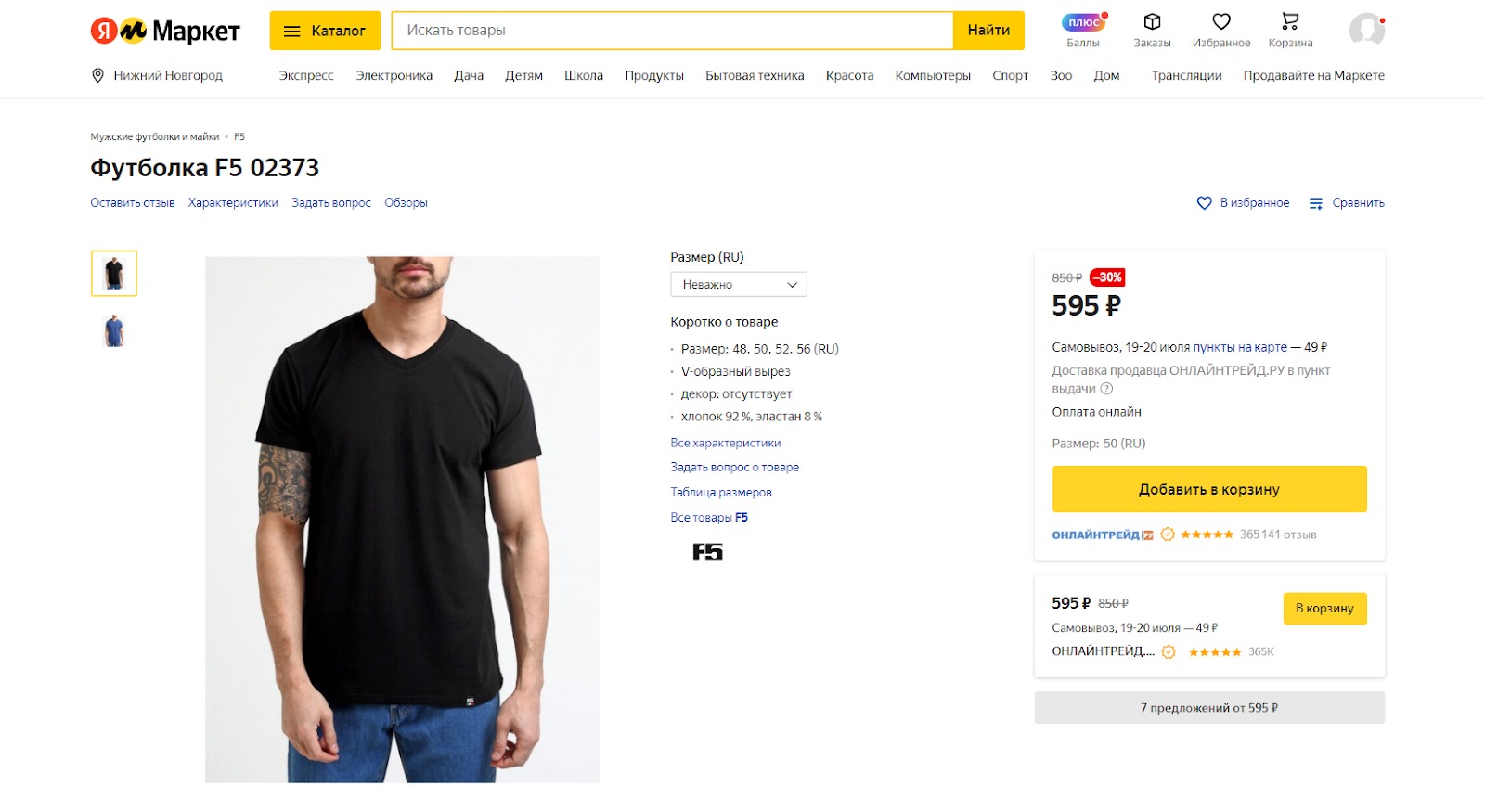
Маркетплейс от «Яндекса» расположился на 4-м месте среди отечественных электронных площадок — более чем веская причина начать на нем продавать По традиции будем делать карточку на примере мужской футболки. Для других категорий товаров создание карточки может немного отличаться в некоторых пунктах, но общий принцип тот же. Вот что должно получиться в итоге: Пример карточки товара на «Яндекс Маркете» — мужская футболка
Шаг первый: Добавляем товар в каталог
Перед эти заходим в личный кабинет партнера под своими логином и паролем. Для добавления новой товарной позиции нажимаем «Товары», далее — «Каталог»: 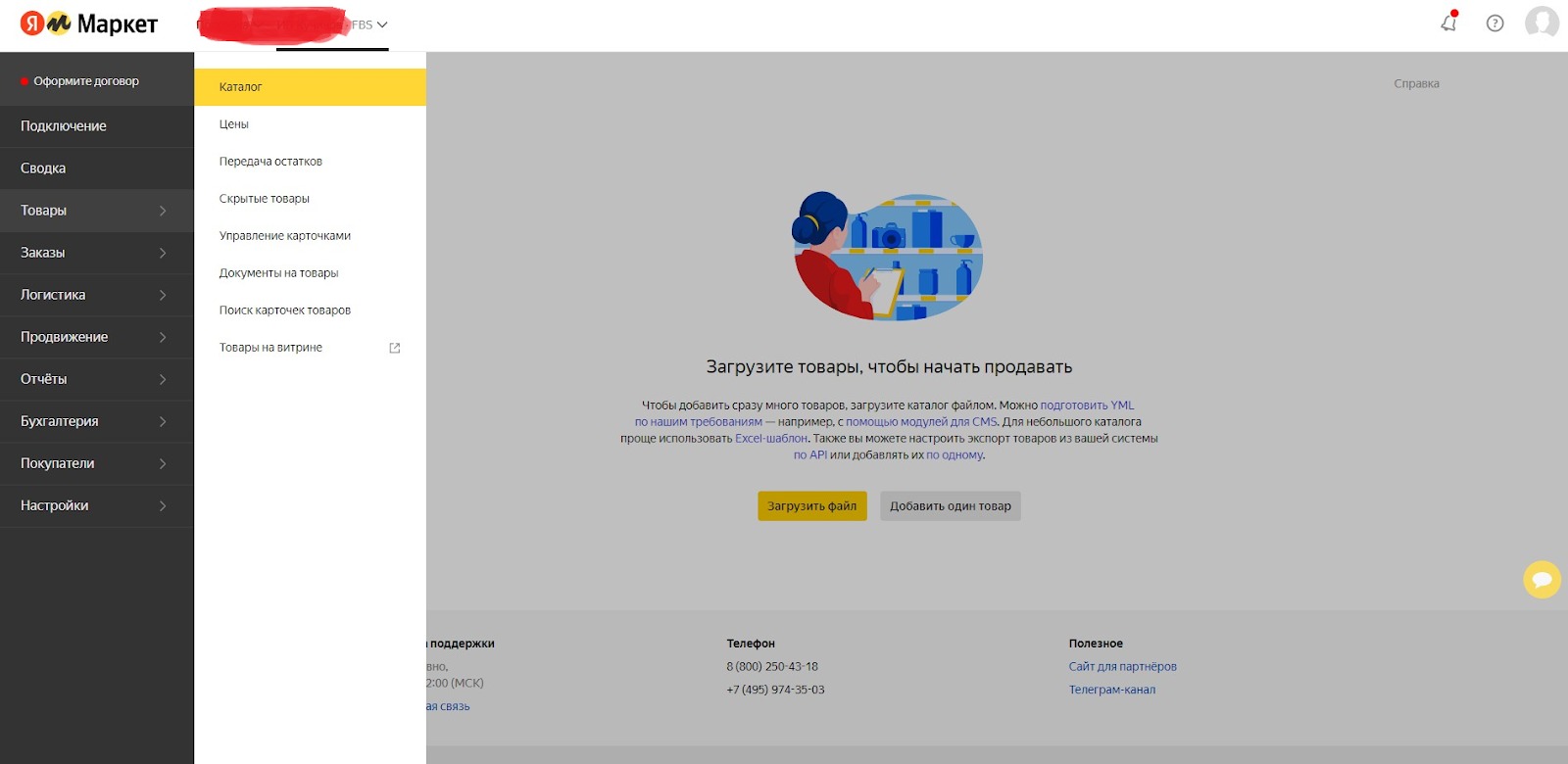 Так выглядит личный кабинет партнера. Для регистрации нужна учетная запись на любом сервисе «Яндекса», название компании и приблизительный ассортимент После этого попадаем в каталог товаров. У нас он пока пустой, для создания новой карточки нажимаем «Добавить один товар»:
 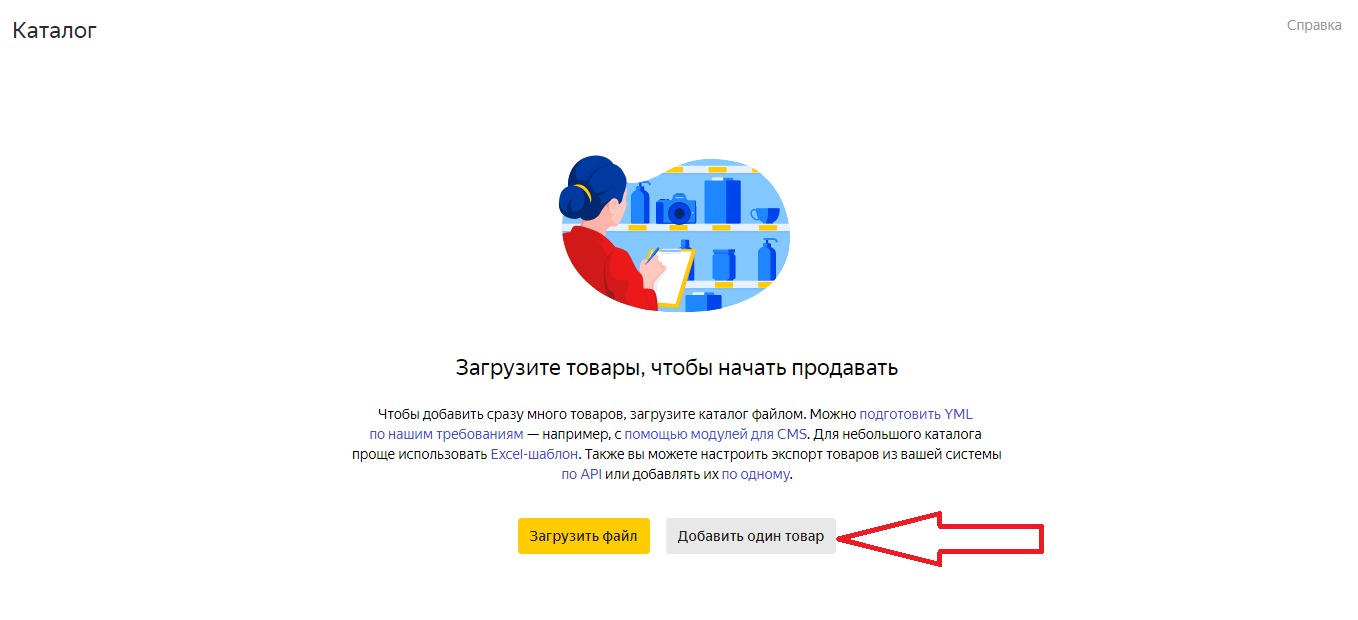 Товары можно добавить по API, а также загрузив заполненный шаблон или YML-файл Можно скачать Excel-шаблон, чтобы заполнить его офлайн, а потом загрузить на сайт. Тогда нажимаем «Загрузить файл». В открывшееся окно можно перетащить заполненную таблицу или выбрать файл для вставки.
 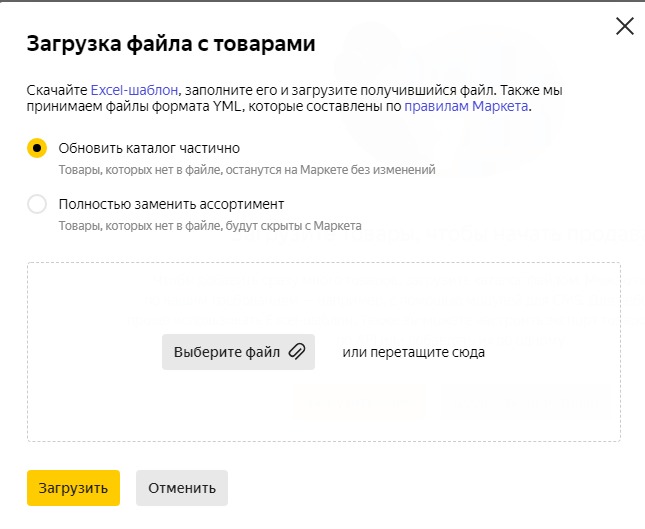 При помощи Excel-шаблона можно добавить одну позицию или обновить каталог целиком А вот сама таблица в формате Excel:
 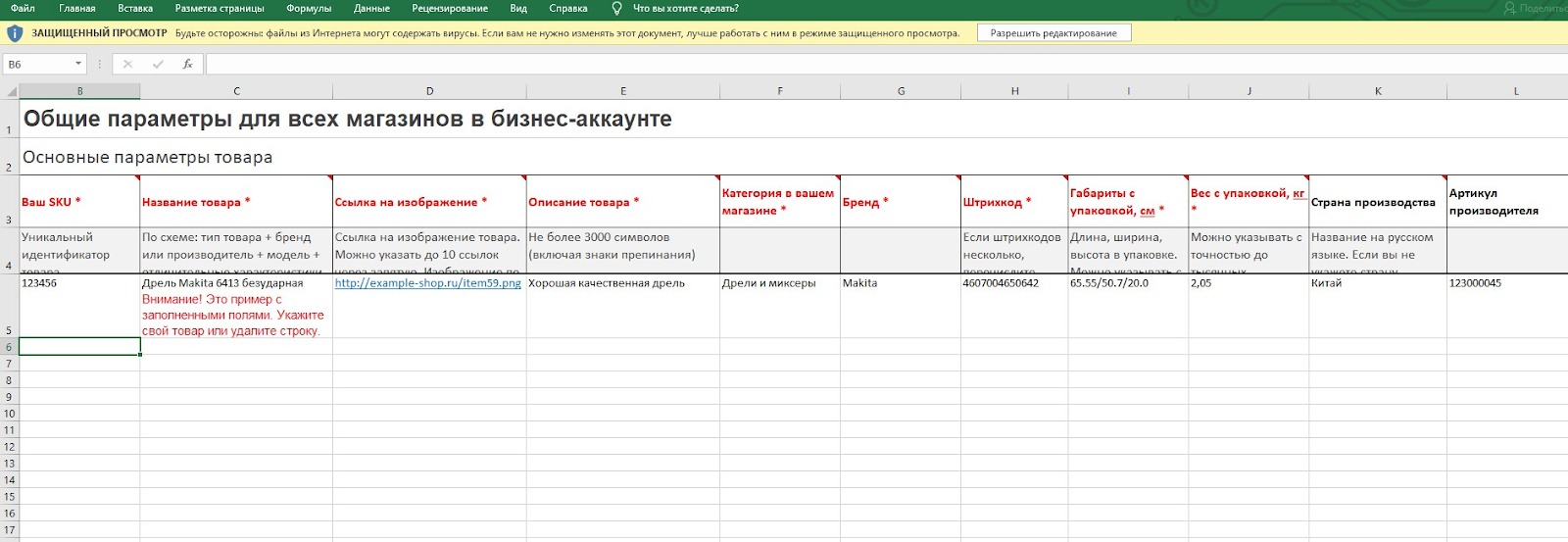 Кроме таблиц Excel маркетплейс принимает файлы формата YML Переходим к следующему шагу.
Шаг второй: заполнение информации о товаре
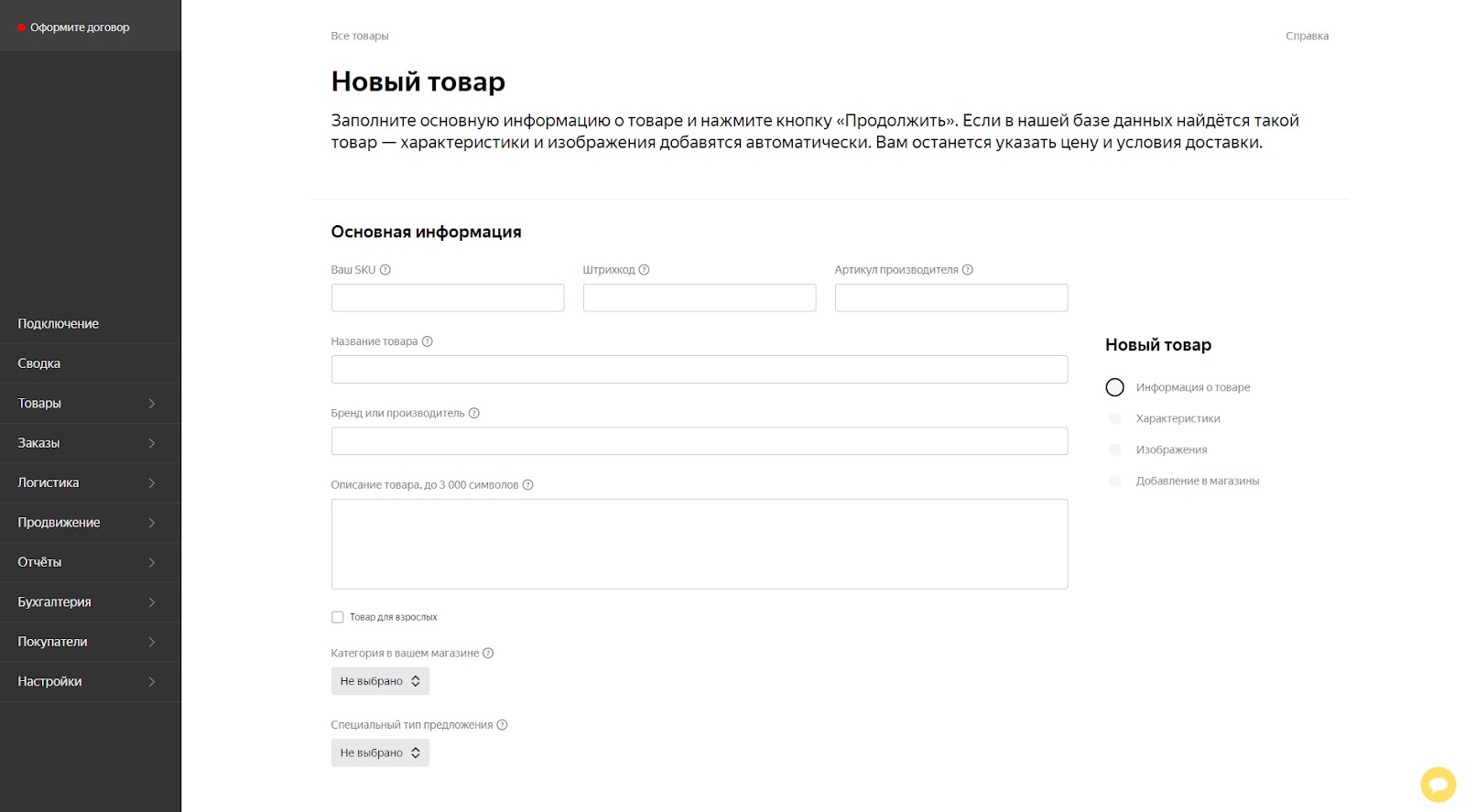
Общий вид раздела с информацией о товаре На этом этапе нужно указать:
- SKU товара — его идентификатор из вашей товароучетной системы.
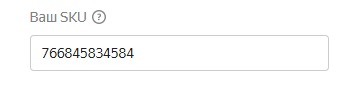
Если у вас нет товароучетной программы, идентификатор можно придумать самостоятельно, главное его запомнить и записать
- Штрихкод и артикул производителя

Допустимые форматы штрихкода — GTIN, EAN-8, EAN-13, UPC-A, UPC-E, Code-128. Для книг — ISBN-10 или ISBN-13.
- Название и бренд товара.

Название составляется по схеме: тип товара → бренд → модель → отличительные характеристики. Рекомендуемая длина — 50-60 символов.
- Описание.

Максимальная длина — 3 тысячи символов
- Категория и специальный тип предложения.
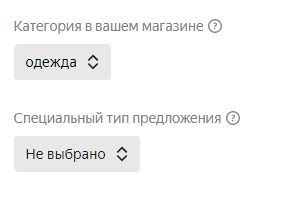
Для того чтобы добавить категорию в магазине, ее сначала нужно создать вручную
- Категория на маркете.

Категория на маркете подтягивается автоматически, список можно дополнить из справочника
- Особенности варианта и цвет товара для фильтра.
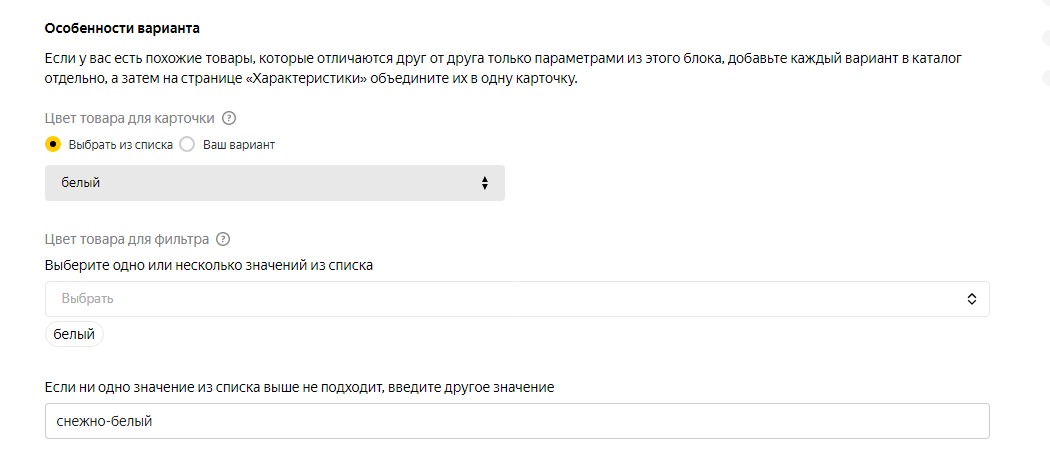
Параметры цвета и варианта выбираются из справочника. Если подходящего цвета нет, можно вписать свой.
- Вес и габариты упаковки.
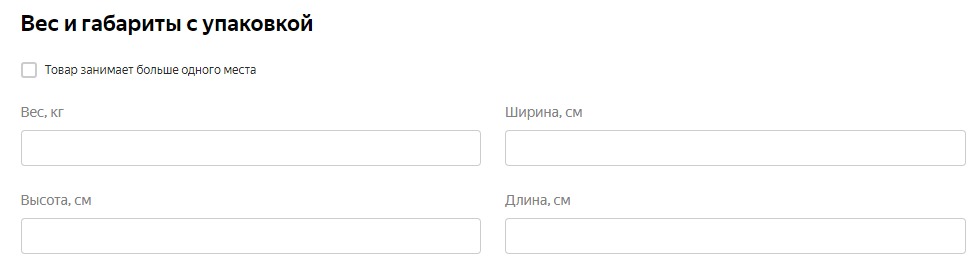
Вес вводится в килограммах, габаритные размеры — в сантиметрах
- Дополнительная информация. Для заполнения не обязательна.
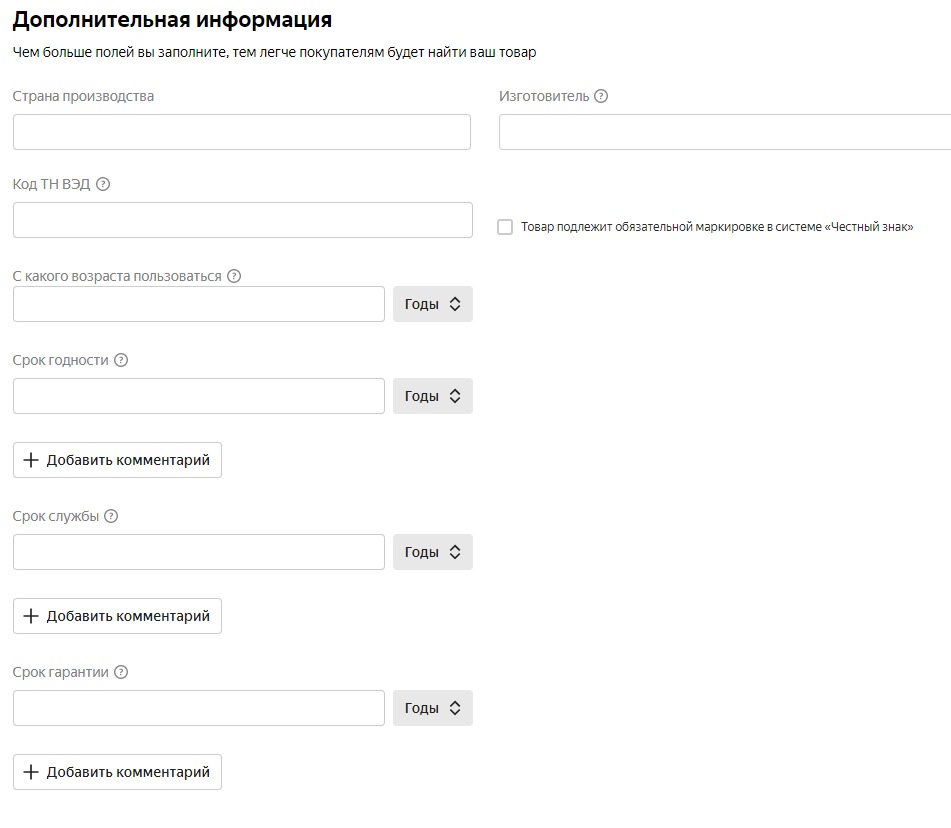
Здесь заполняются данные о сроках годности, стране и заводе изготовителе, сроке службы и так далее
Жмем «Продолжить» и переходим к следующему шагу.
Шаг третий: заполнение раздела характеристик товара
Раздел выглядит так:
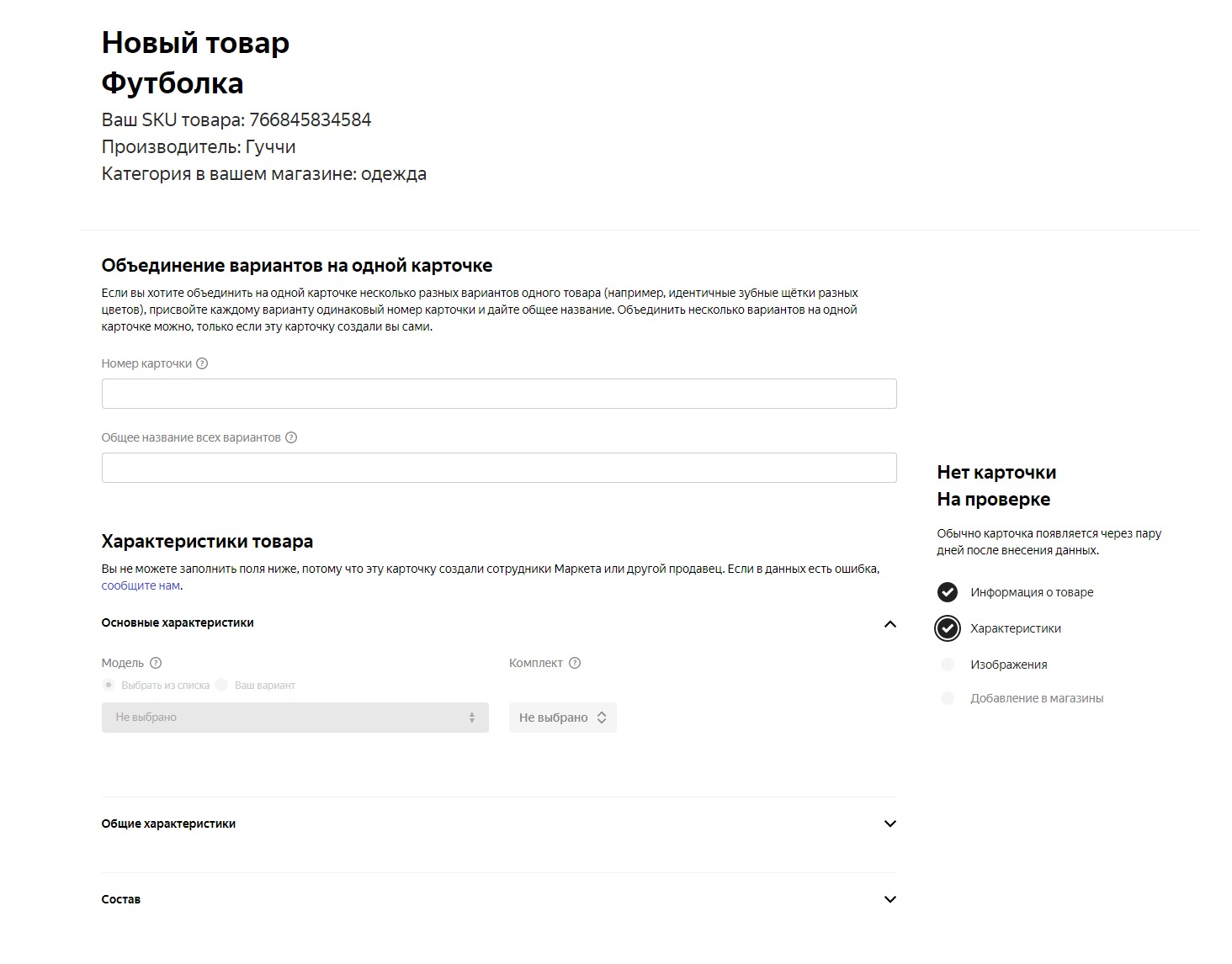
Общий вид раздела с характеристиками товара
Первым делом система предложит объединить похожие товары, например разных цветов, в одной карточке.
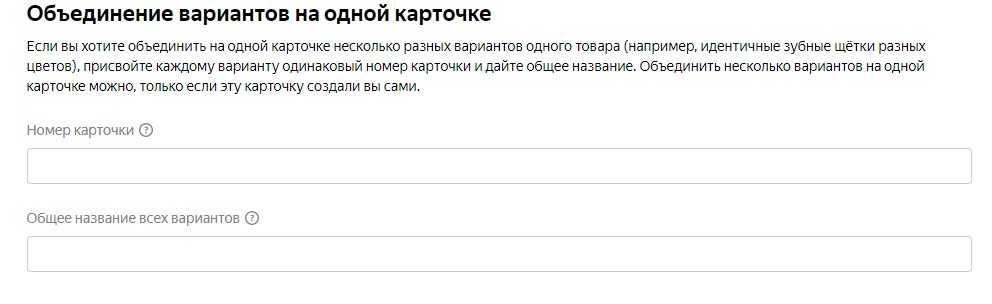
Для объединения нужно указать номер карточки (любой) и общее для всех вариантов название
- Модель (свой вариант или из справочника, например, поло, футболка, майка и так далее).
- Комплект, (если продается набор из двух или более изделий).
- Общие характеристики — количество в комплекте, наличие выреза, узора и так далее.
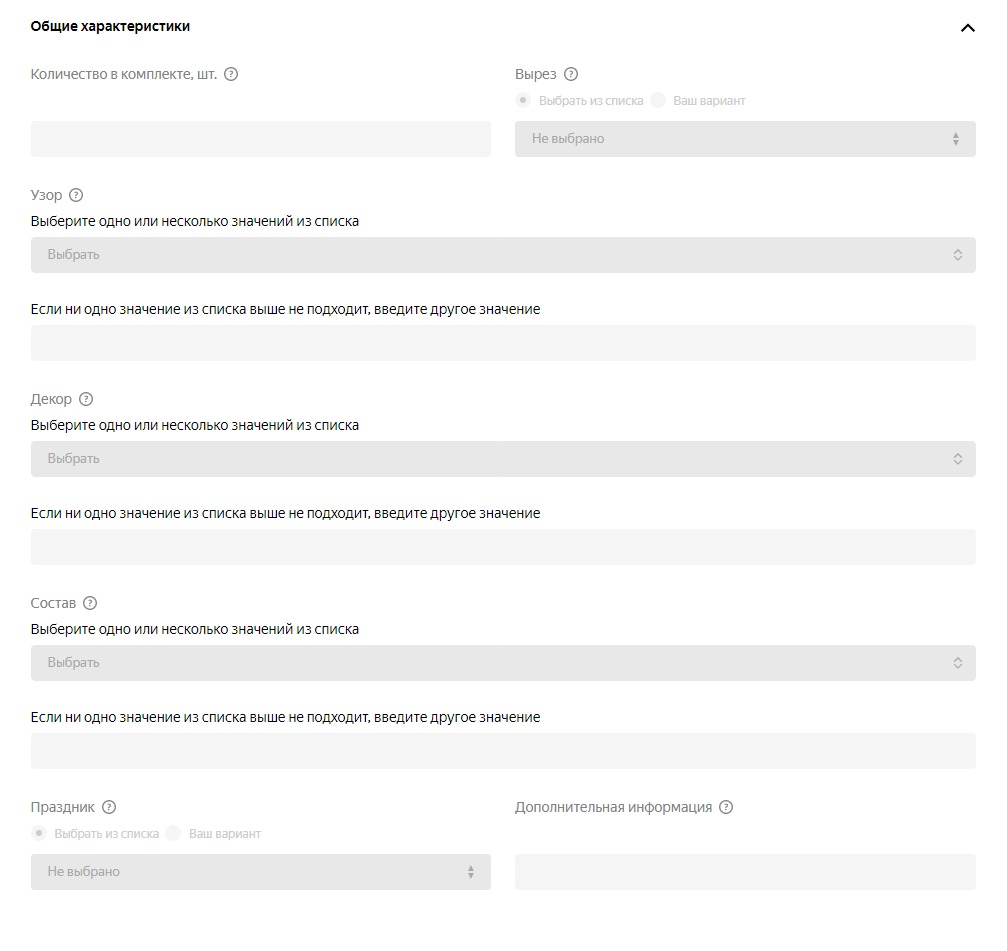
Заполнение характеристик товара. Значения берутся из предложенного системой списка. Если в справочнике их нет, можно вписать свое
- Состав.
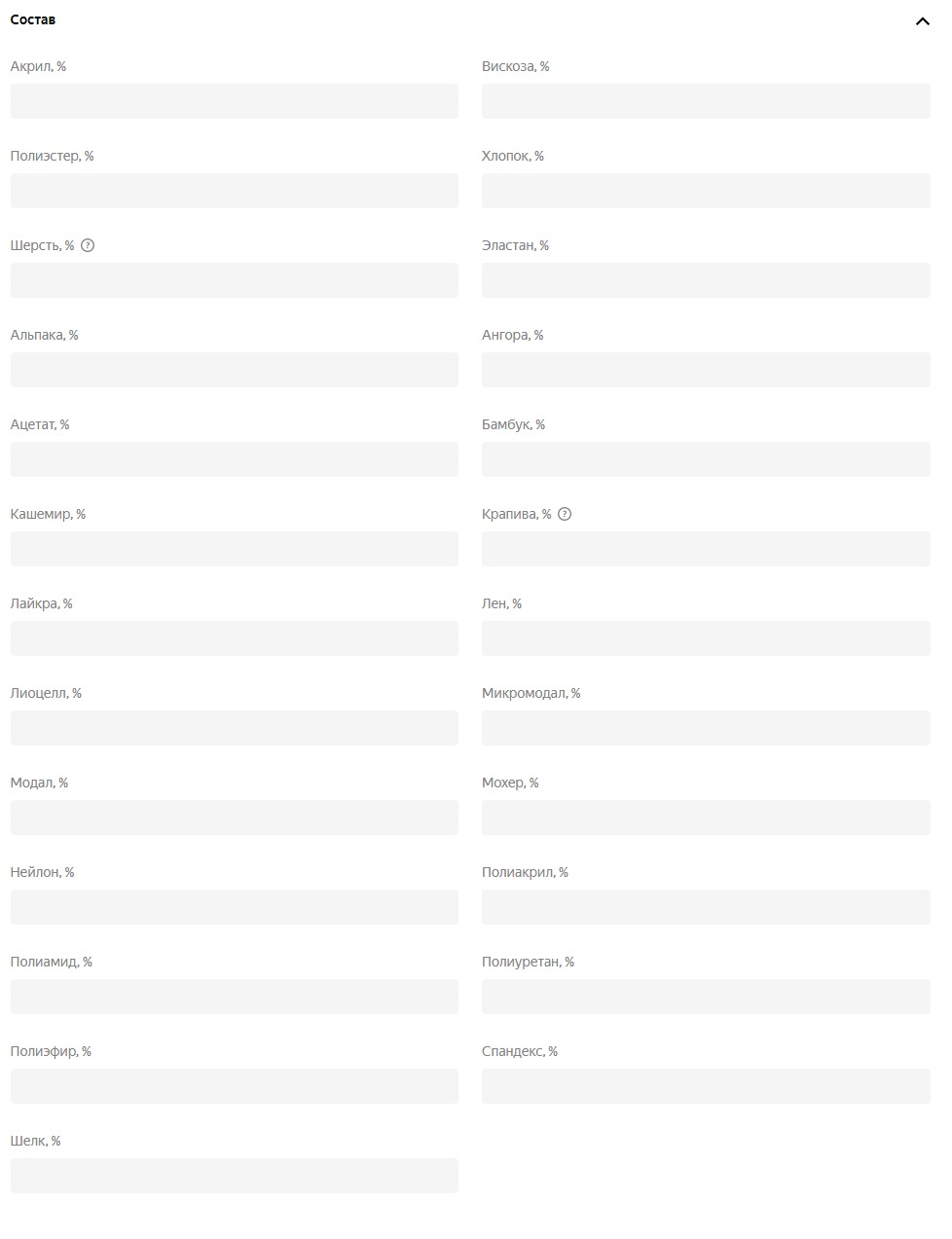
В каждое поле заносится процент содержания каждого материала. Если футболка из полиэстера, в графе «Полиэстер» пишем «100%», остальные не заполняем
А мы переходим к следующему шагу создания карточки товара.
Шаг четвертый: загрузка медиа
Подробно о том, какими должны быть фото, мы писали в статье о требованиях к карточке товара на «Яндекс Маркет».
- Допустимые форматы — JPEG или PNG.
- Максимальный размер — 9,7 мегабайт.
- Размер каждой сторон: не менее 300 пикселей, размер длинной стороны — не более 3,5 тысячи пикселей.
- Допускаются водяные знаки.
- Запрещается использовать рамки, логотипы и другие элементы.
- Фон основной фотографии — светлый. Дополнительные фото могут быть на любом фоне.
- На основной фотографии товар должен быть изображен целиком.
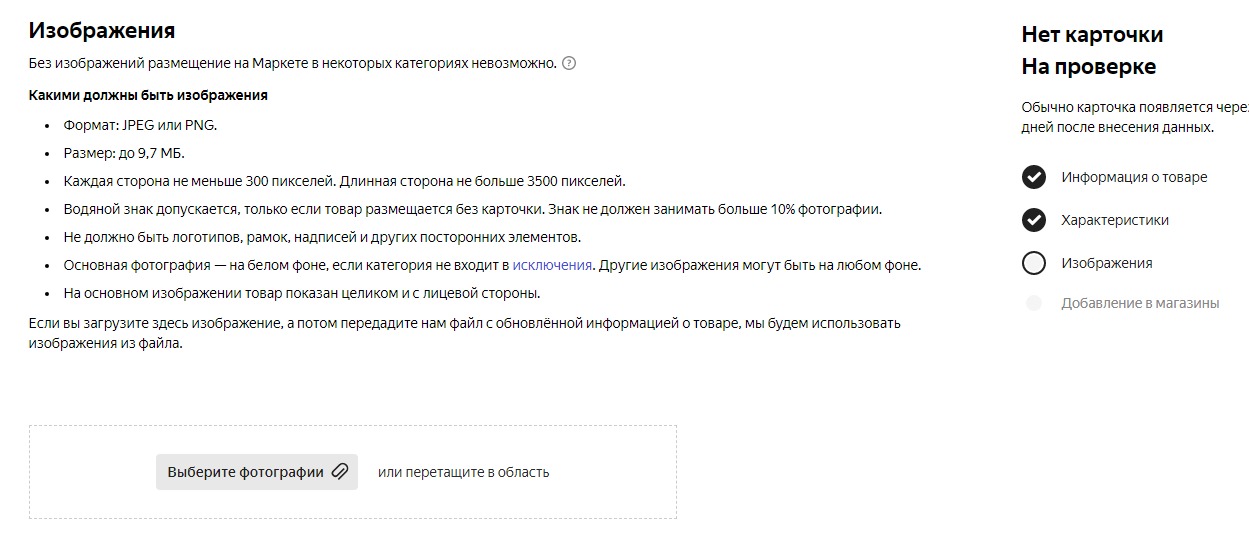
Раздел добавления фото. Здесь же можно ознакомиться с требованиями
Для примера мы добавили три одинаковых фото: основную и 2 дополнительные.
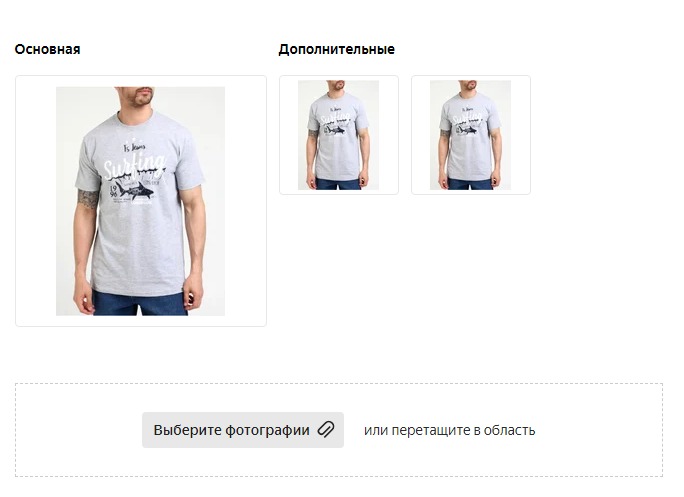
Изображение можно перетащить в указанную область или выбрать файл для загрузки.
Шаг пятый: Добавление товара в магазин и каталог
Формально карточка уже готова. Осталось добавить ее в каталог и разместить в магазине.
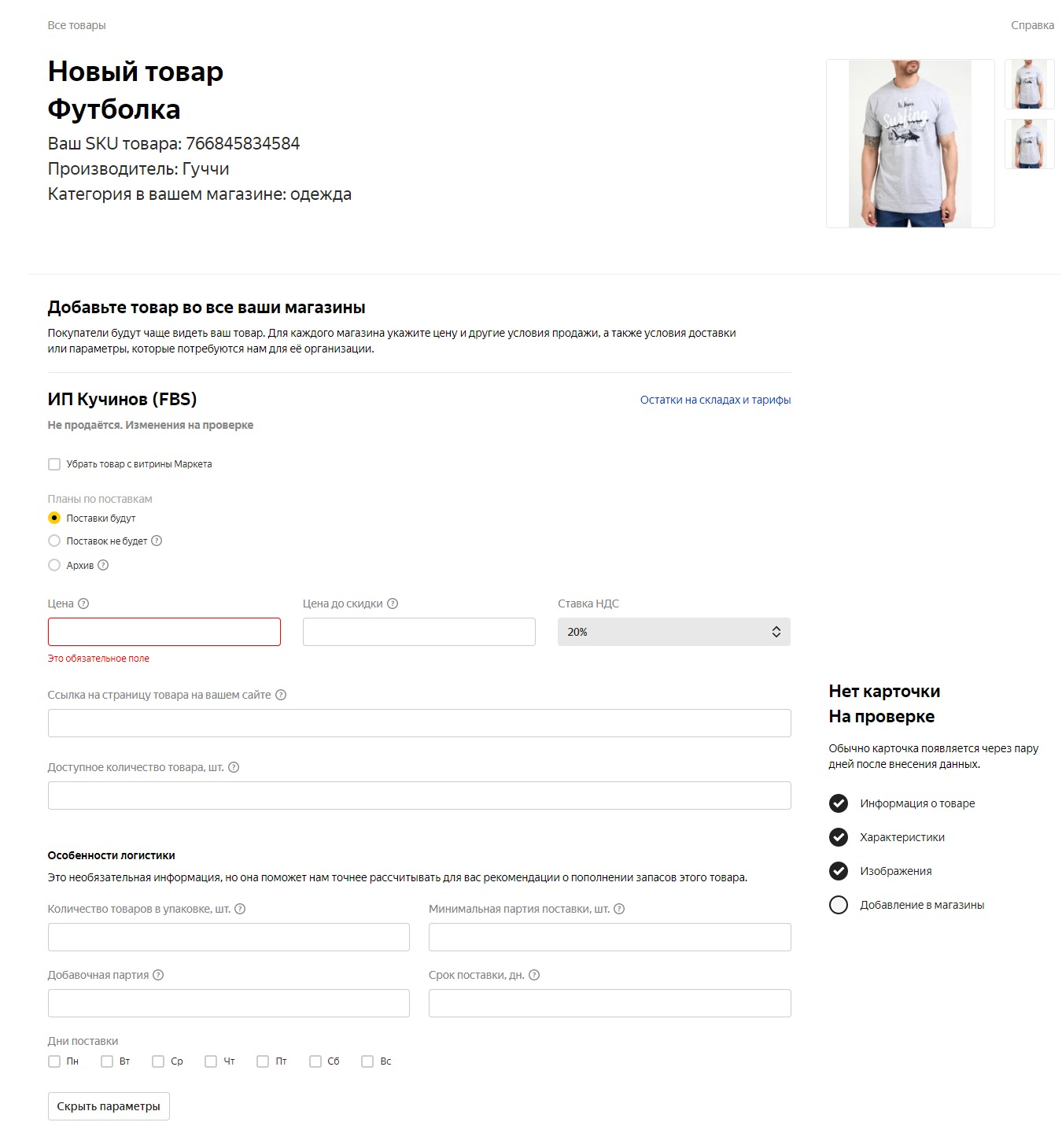
Размещаем карточку товара в магазине
- Планы по поставкам.

Вариантов два: поставки будут и поставок не будет
- Цена и НДС.

Нужно указать только старую цену и цену со скидкой. Сам размер скидки в процентах система рассчитает автоматически. Значение НДС — 10%, 20%, 0%
- Ссылка на страницу товара на вашем сайте и его количество.
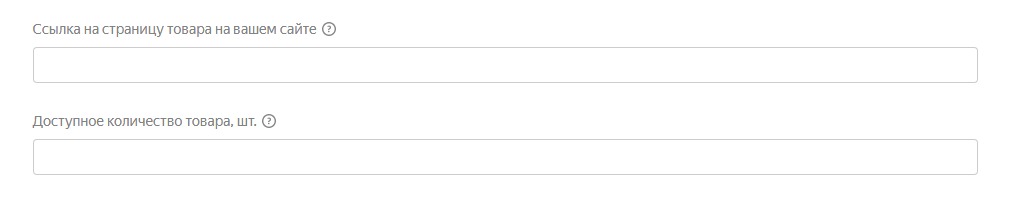
Если сайта нет, нужно сфотографировать товар в хорошем качестве и прикрепить изображение. При отсутствии товара на складе в графе «Доступное количество товара» указываем «0»
- Особенности логистики.
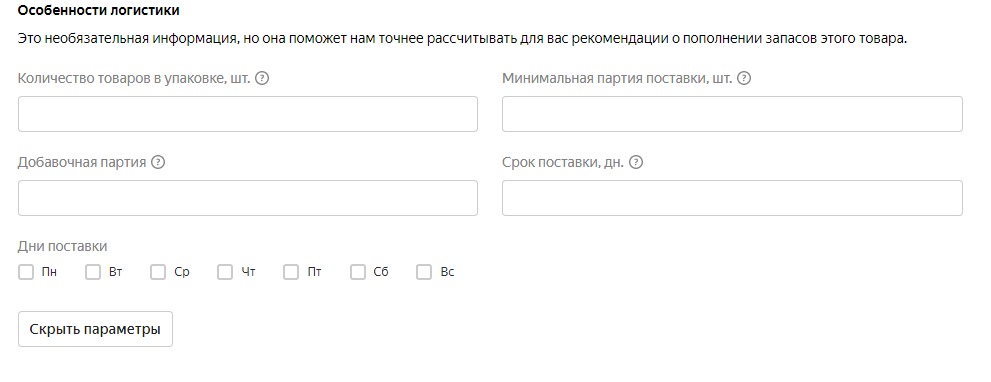
Раздел не обязателен к заполнению. Информация нужна для маркетплейса, чтобы предупредить продавца о том, что пора пополнить запасы на складе
А наша карточка готова! Стала активной кнопка «Отправить на проверку», ее и нажимаем:
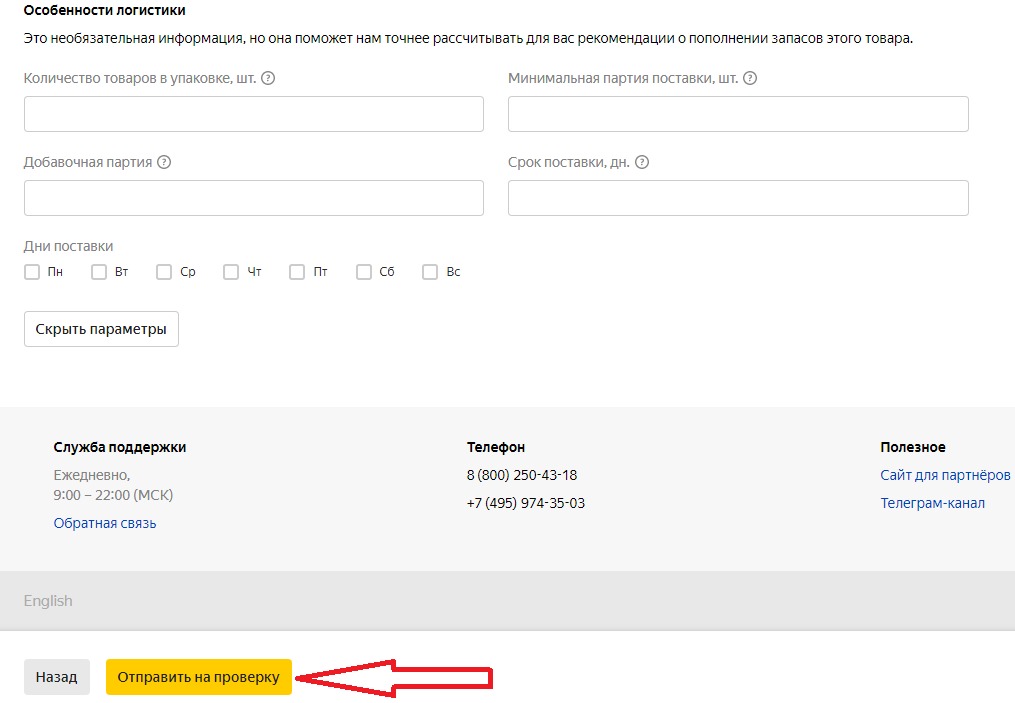
Отправляем готовую карточку товара на проверку службой модерации
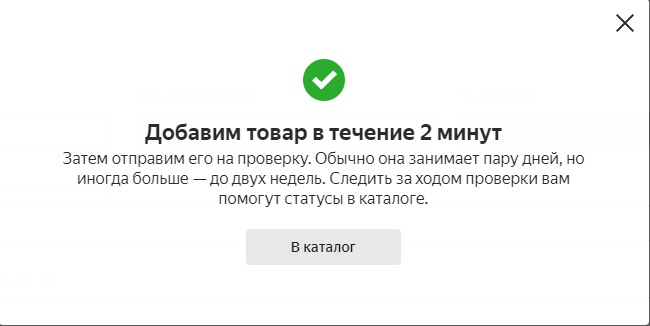
Карточка готова и отправлена на проверку
В каталоге она появляется сразу:
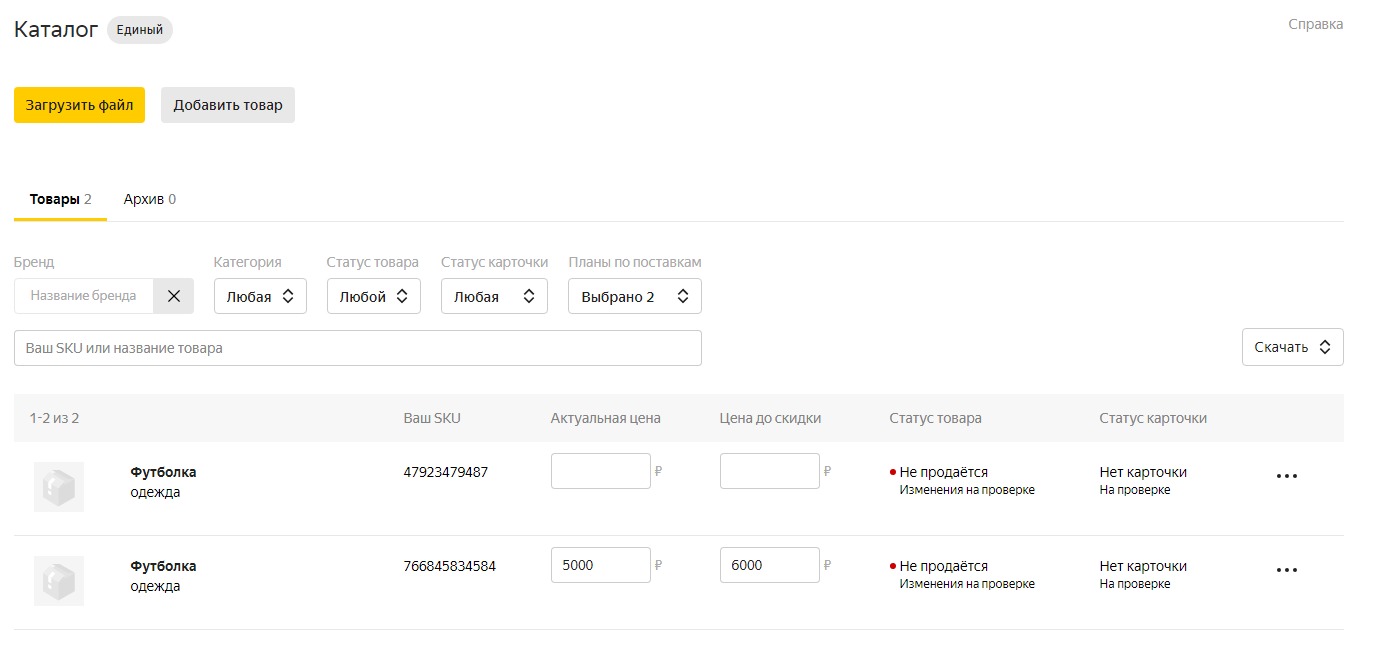
Каталог обновляется пару минут, а вот на проверку и размещение на витрине уйдет два-три дня
На этом все: теперь вы сами сможете создать карточку товара на маркетплейсе «Яндекс Маркет» с нуля, используя нашу пошаговую инструкцию или заказать услугу фулфилмент в Москвe.
А выйти на этот и другие маркетплейсы и продавать там с одного склада, из единого личного кабинета поможет Кактус.

Сильная WMS (система управления складом) — основа технологичного фулфилмент-оператора. Иначе склад не сможет вовремя, без пересорта, брака и потерь об.
Гайд по карточкам товаров на «Яндекс Маркете»: как их создавать, заполнять и объединять
Инструкции со скриншотами для тех, кто начинает работать на этом маркетплейсе. Показываем, как добавлять карточки, и даём советы по продвижению.
Иллюстрация: Rick Nolan / Pexels / «Яндекс Маркет» / Colowgee для Skillbox Media

Роман Панов
Редактор и иллюстратор. Перепробовал пару десятков профессий — от тестировщика до модели, но нашёл себя в удалёнке. Учится в Skillbox и делится в своих текстах новыми знаниями.

О работе с карточками на «Маркете» рассказала
Кристина Вахрушева
Product Owner в KIT SOLER Marketplace (входит в ГК KIT SOLER).
Карточки товаров — базовый элемент любого маркетплейса. От того, как продавец работает с карточками, зависит, сколько он продаст и сколько в итоге заработает.
Кажется, что в работе с карточками всё просто, но на деле есть много нюансов. Например, если указать неправильную категорию товара, «Яндекс Маркет» покажет ваше предложение последним — и, скорее всего, продать ничего не получится.
В этом материале расскажем о деталях работы с карточками на «Маркете».
- Особенности карточек на «Яндекс Маркете»
- Как создать карточку товара
- Как её заполнять
- Как объединить несколько карточек
- Как изменять и удалять карточки
- Советы о том, как продвигать карточки
В чём особенности карточек товара на «Яндекс Маркете»
На большинстве маркетплейсов карточки принадлежат продавцам. Но на «Яндекс Маркете» есть не только индивидуальные, но и общие карточки товаров. На общих карточках размещены предложения нескольких продавцов, на индивидуальных — одного продавца. Разберёмся, в каких случаях их используют.
Общие карточки — страницы товаров, на которых размещены предложения нескольких продавцов. «Яндекс Маркет» создаёт общую страницу из карточки первого продавца, загрузившего товар на маркетплейс. Остальные могут к ней присоединиться и предложить дополнения и исправления, если нужно.
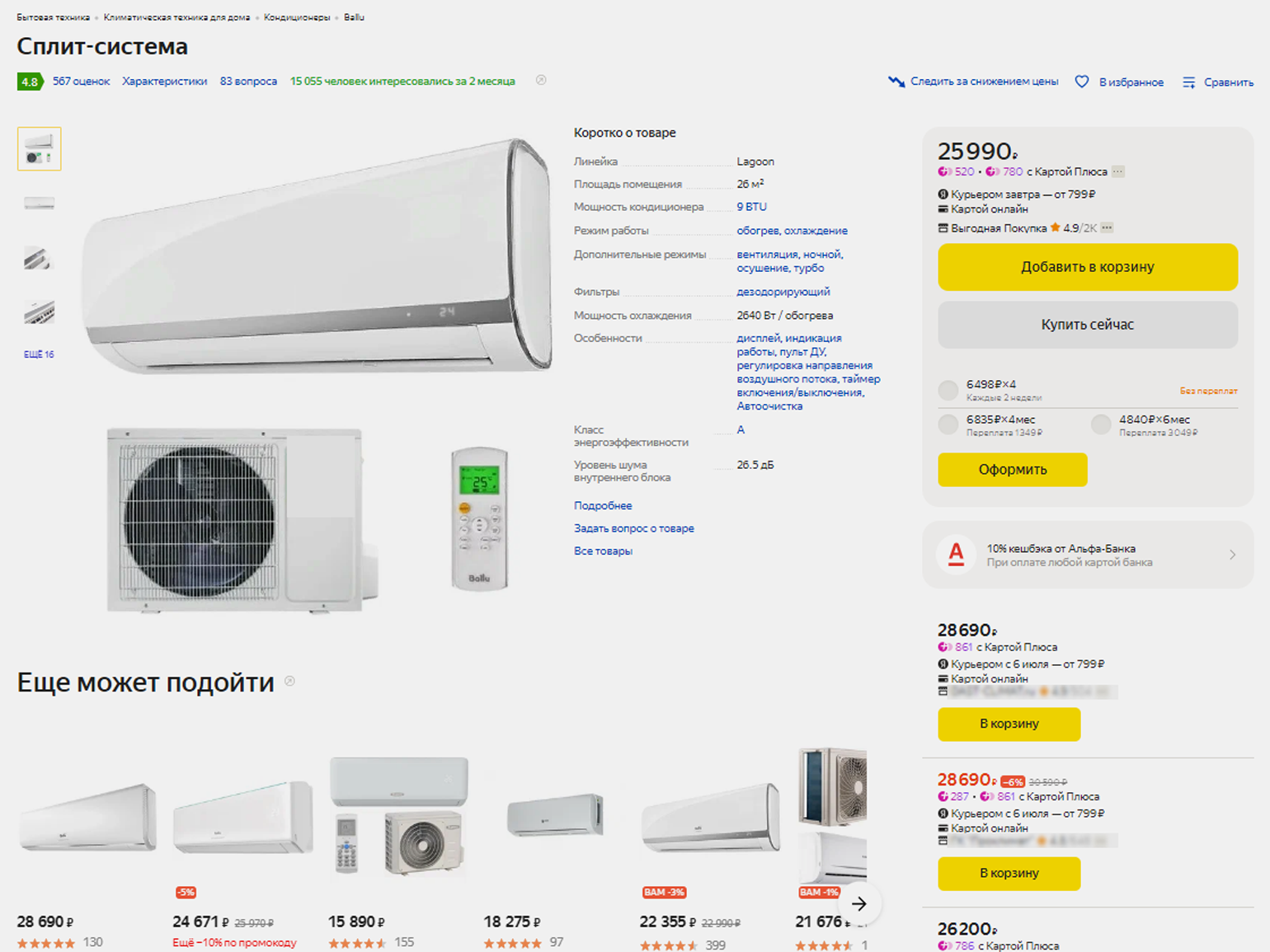
Общие карточки создают не для всех товаров, а для товаров определённых брендов, чаще всего из категорий «Электроника», «Бытовая техника» и «Товары для дома». Всего таких брендов более 170 тысяч — полный список можно посмотреть здесь (это ссылка на скачивание файла).
Чтобы присоединиться к общей карточке, не нужно указывать характеристики товара, загружать фото или добавлять описание. Достаточно основных сведений о товаре.
Если планируете добавлять предложение на общую карточку, внимательно проверяйте сведения о товаре. Если данных мало или они неточные, «Маркет» может определить товар неправильно и прикрепить его не к той карточке. Такое часто случается, когда есть несколько моделей товара, которые различаются одной или двумя характеристиками, а также ценой.
Индивидуальные карточки — страницы товаров, на которых есть один продавец. Карточки закреплены за этим продавцом — он может редактировать, удалять их и создавать новые.
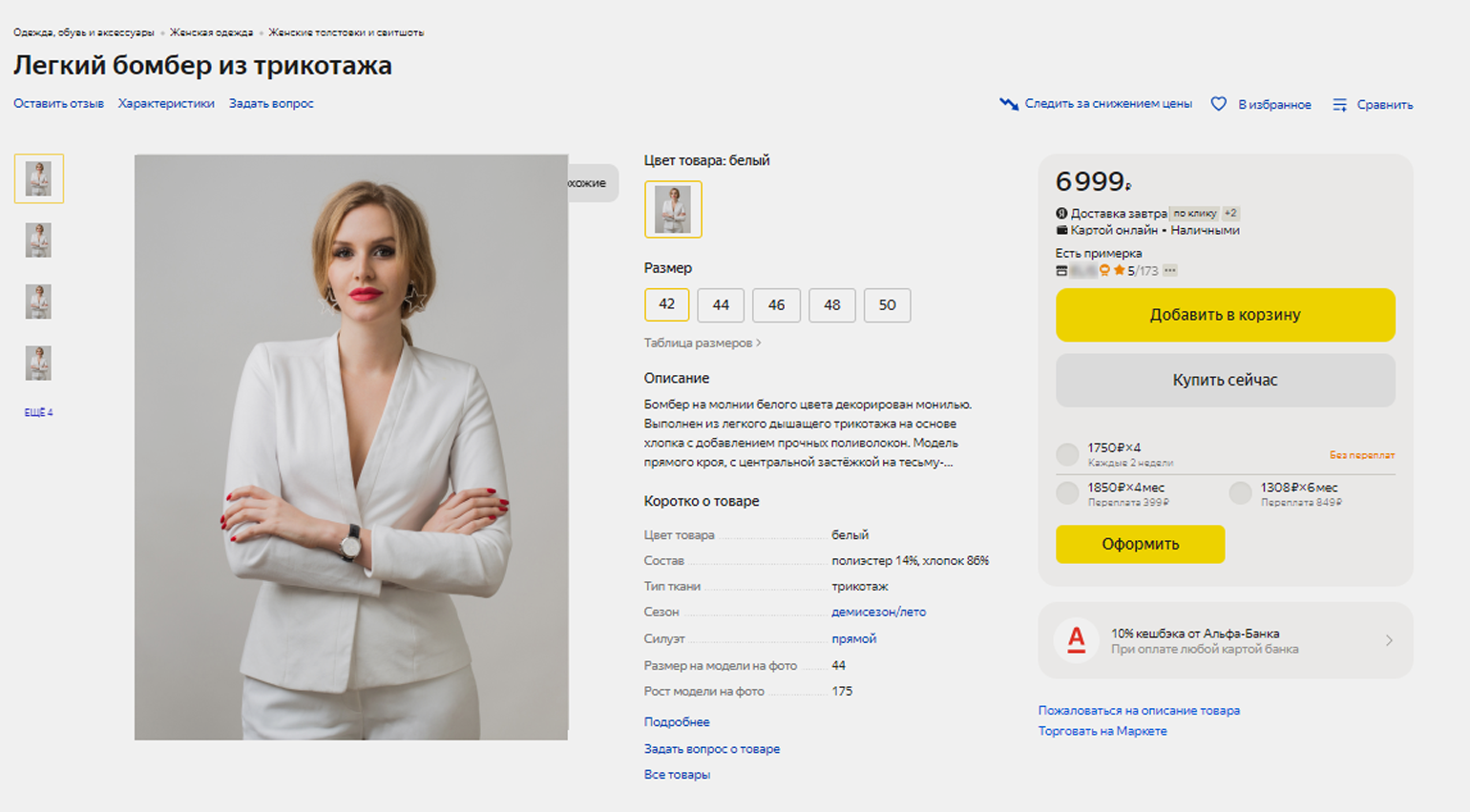
Индивидуальные карточки создают для товаров, права на продажу которых есть только у одного бренда. Обычно это товары в категориях «Одежда» и «Обувь».
Если вы планируете продавать уникальный товар, то вы сами должны создать для него карточку с нуля. Для этого нужно указать название, характеристики, добавить описание и фото товара.
И индивидуальные, и общие карточки товаров проходят модерацию. В некоторых категориях сотрудники «Маркета» модерируют их вручную, поэтому на публикацию или обновление карточки может уйти до двух дней.
На «Яндекс Маркете» в одном кабинете можно создавать несколько магазинов и размещать товары в них одновременно. Например, если у продавца несколько товарных знаков, он должен создать отдельный магазин для каждого товарного знака. Для каждой модели доставки тоже нужен отдельный магазин.
Как создать карточку товара на «Яндекс Маркете»
Создавать карточки товара на «Яндекс Маркете» можно тремя способами: вручную, с помощью шаблона «Маркета» и с помощью шаблона с других маркетплейсов.
Вручную можно добавить товары через личный кабинет. Этот способ подходит, если у вас немного товаров или если на «Маркете» ваш товар уже продают и все данные в карточку внесены.
Чтобы добавить товар вручную, нужно перейти в раздел «Товары» → «Каталог» → «Загрузить товары». Если товар уже продаётся на «Маркете», можно указать ссылку на него или его название. Система найдёт карточку, и вы сможете присоединиться к ней. Нужно будет лишь указать SKU , категорию и цену в вашем магазине.
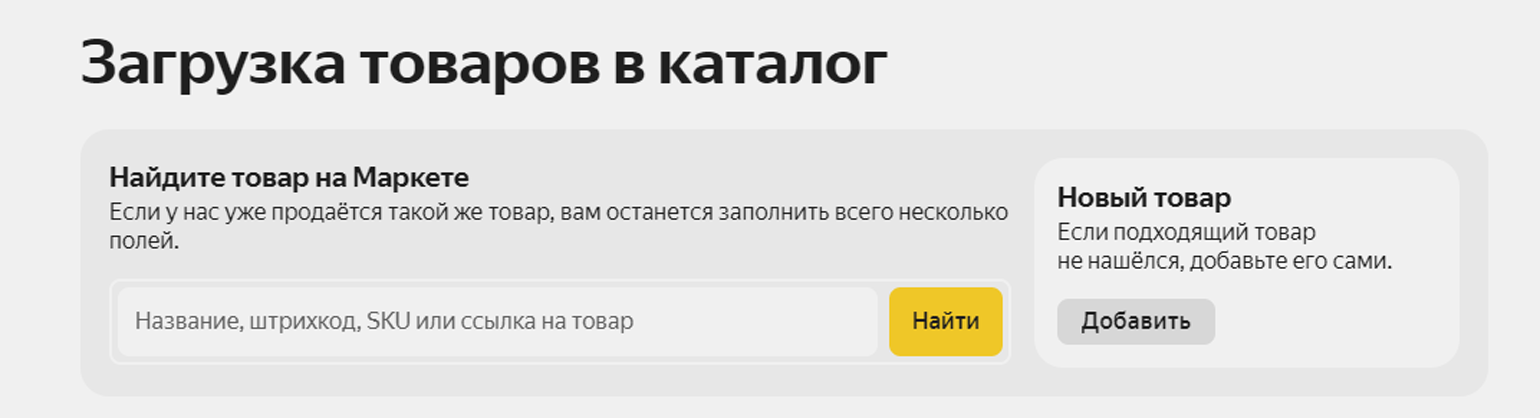
Если товар не продаётся на «Маркете», не нашёлся или отмечен замочком, для него нужно создать индивидуальную карточку. Для этого нажмите кнопку «Добавить» в блоке «Новый товар справа».
В форме добавления нового товара укажите его название, описание, загрузите фото. Обязательно заполните обязательные характеристики — они отмечены звёздочкой. Также стоит максимально заполнить дополнительные характеристики, чтобы карточка товара была более информативной и привлекательной для покупателя.
Шаблон стоит использовать, если у вас много товаров для размещения. Шаблон находится в Excel-таблице. Её нужно скачать, заполнить и загрузить обратно.
На «Яндекс Маркете» два типа шаблонов. Первый — для товаров без разбивки по категориям. Его заполняют обязательными параметрами: названиями, категориями товаров, штрихкодами, артикулами, ценами. Когда «Маркет» создаст карточки по шаблону, в них вносят дополнительные характеристики.
Второй тип шаблона — для товаров из одной категории. В этом шаблоне уже есть столбцы для добавления дополнительных характеристик.
Чтобы загрузить товары без разбивки по категориям, пройдите по пути «Товары» → «Каталог» → «Загрузить товары». Выберите раздел «Из файла» и скачайте шаблон «Все товары разом». Заполните его и загрузите обратно. Чтобы загрузить товары из одной категории, в том же разделе «Из файла» нужно нажать на шаблон «По категориям».
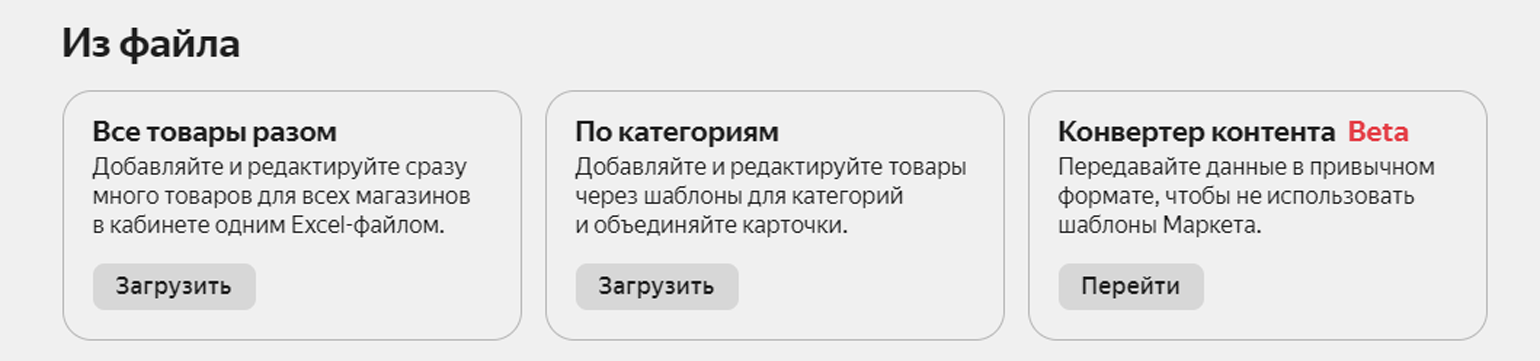
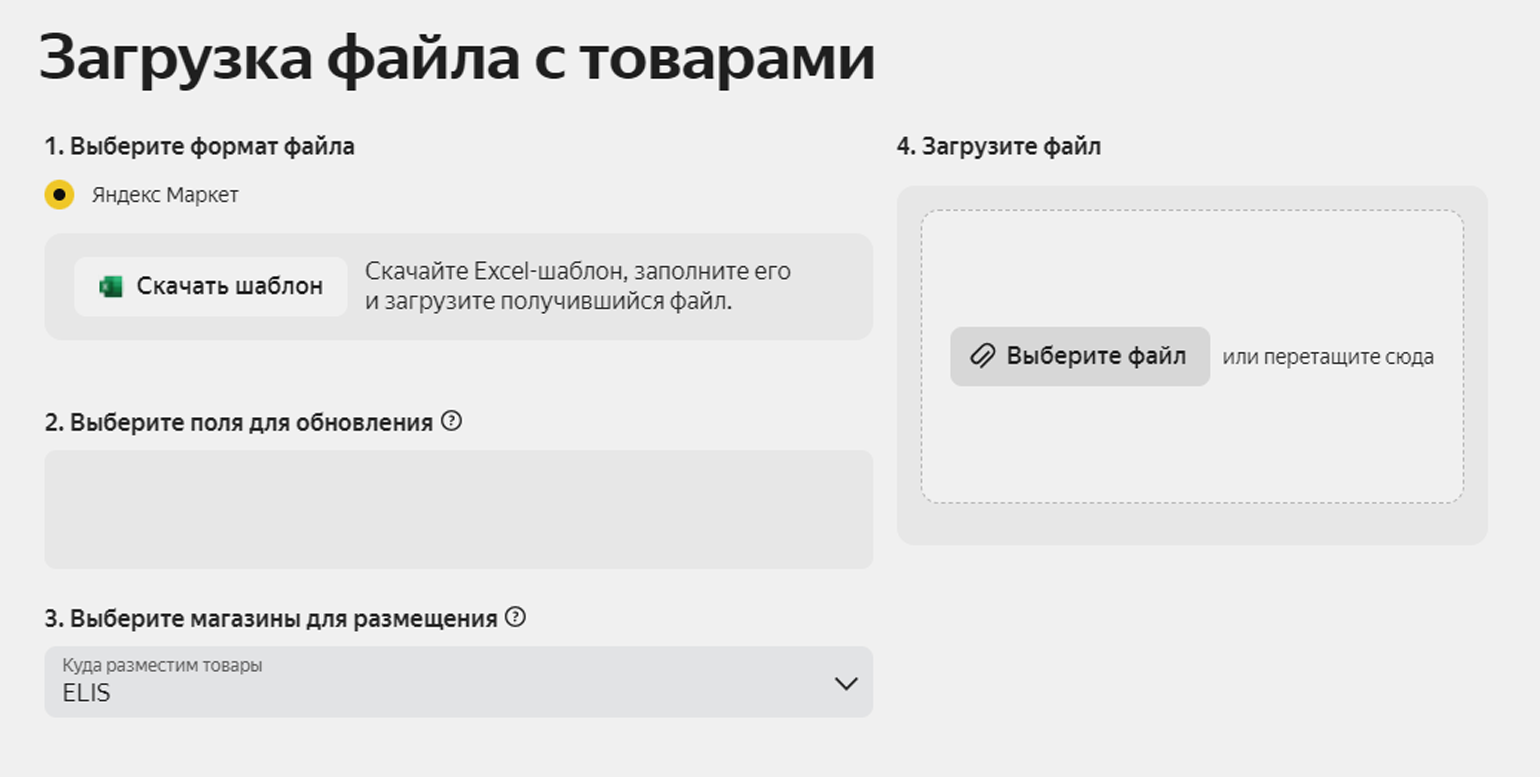
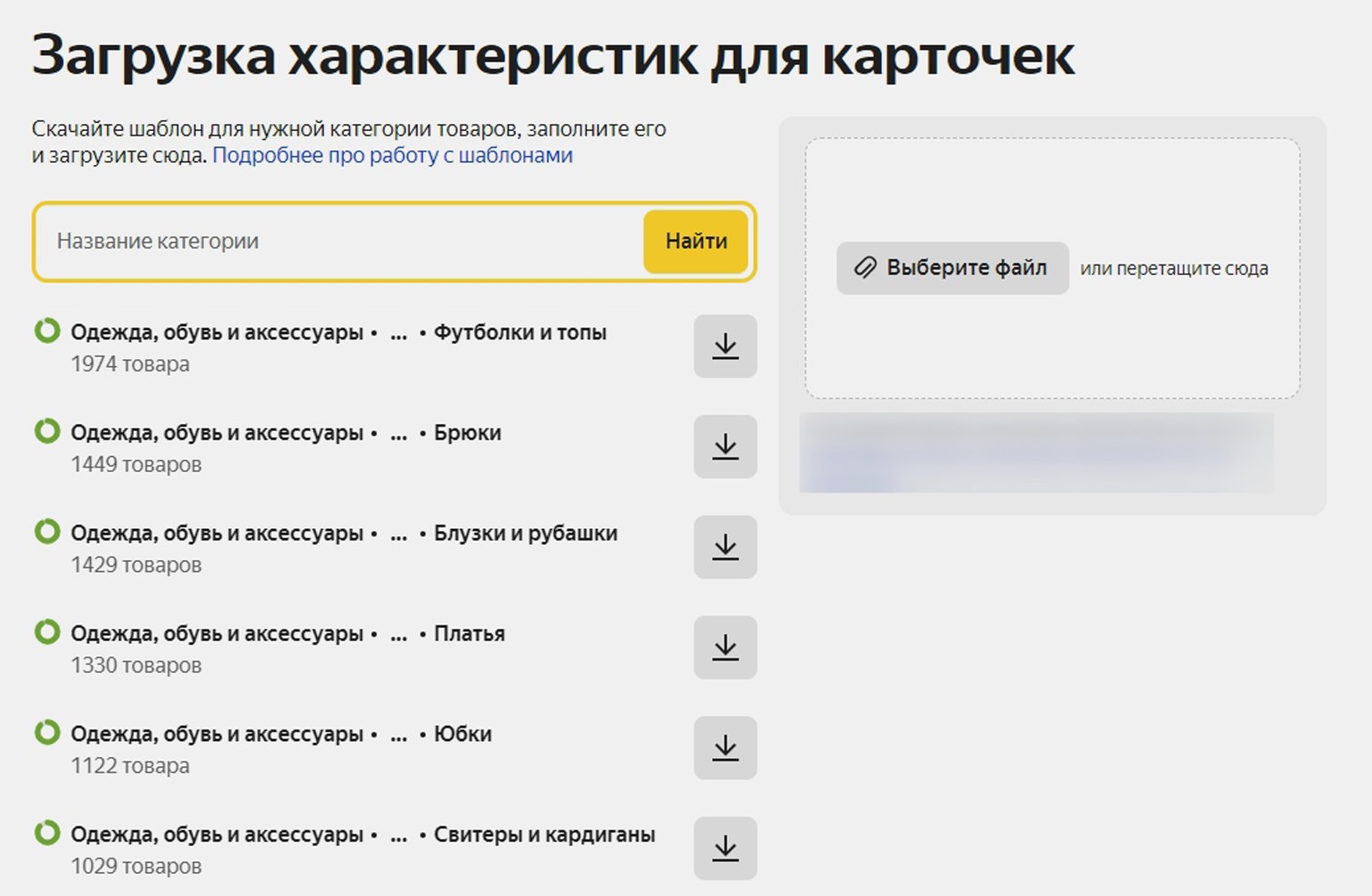
В обоих типах шаблонов несколько листов. Товары нужно вносить в лист «Список товаров». Если непонятно, что писать в каждом из полей, можно заглянуть в лист «Описание полей». Ещё над некоторыми столбцами есть краткие памятки, а также всплывающие подсказки — они обозначены красными треугольниками. Наведите курсор на такой треугольник, чтобы прочесть подсказку.
При загрузке важно соблюдать следующие правила:
- Ничего не меняйте в структуре файла: не перемещайте столбцы, не переименовывайте и не меняйте местами листы, не заполняйте два столбца слева, не меняйте формат ячеек.
- Не используйте символ табуляции и перенос строки внутри ячейки.
Если нарушить эти правила, «Маркет» некорректно обработает шаблон и может не создать карточки.
Шаблоны других маркетплейсов можно использовать, если вы уже продаёте товары на Ozon, Wildberries или «МегаМаркете». Проверьте шаблон, созданный на другом маркетплейсе: удалите из файла товары, которые не собираетесь продавать на «Маркете». Саму таблицу менять не стоит. Также не стоит оставлять символы табуляции и переносы строк.
Чтобы загрузить шаблон:
- Откройте раздел «Товары», далее перейдите в «Каталог».
- Нажмите кнопку «Загрузить товары».
- В разделе «Из файла» найдите блок «Все товары разом» и нажмите «Загрузить».
- Укажите маркетплейс, для которого был подготовлен файл, и выберите сам файл.
После запустите техническую проверку — если «Маркет» найдёт ошибки в файле, он уведомит об этом.
При всех способах загрузки нужно выбирать магазины, в которых вы хотите разместить товары. Также при всех способах карточки товара отправятся на модерацию. Она занимает от нескольких часов до нескольких дней — в зависимости от того, продавался ли на «Яндекс Маркете» такой товар раньше.
Обучение в Skillbox для тех, кто хочет зарабатывать на маркетплейсах
- «Профессия Менеджер маркетплейсов» — освоить перспективную профессию и зарабатывать удалённо.
- «Специалист по продвижению на маркетплейсах» — продвигать товары клиентов на маркетплейсах и в интернете.
- «Быстрый старт на маркетплейсах» — понять, как выбрать маркетплейс и товар, который будет хорошо на нём продаваться.
Как заполнять карточку товара на «Яндекс Маркете»
Главные поля в карточке — название, описание и фото. Их заполнение обычно не вызывает сложностей. Но есть параметры, которые вызывают у селлеров сомнения. Ответим на самые распространённые вопросы.
Как указывать вес и габариты товара? Измеряйте и взвешивайте товар вместе с упаковкой. Длину, ширину и высоту указывайте в сантиметрах, вес — в килограммах. Можно указывать дроби, но не больше трёх знаков после разделителя — точки или запятой.
Если товар состоит из нескольких отдельных частей — например, из двух коробок, как кондиционер, поставьте флажок напротив «Товар занимает больше одного места» и заполните поле «Количество мест». Но прежде чем измерять общие длину, ширину и высоту, сложите части товара как можно более компактно.

Как работать с категорией товара? Получив основную информацию о товаре, «Маркет» самостоятельно определит и покажет его категорию. Убедитесь, что сервис определил её правильно. Если категория определилась неверно, то её можно поменять вручную.
Если поле с категорией недоступно для редактирования или не позволяет выбрать категорию, которая вам нужна, воспользуйтесь службой поддержки сервиса. Для этого нажмите на блок «Помощь с карточкой», выберите тему «Товары отнесены к неверным категориям» и укажите нужную категорию в поле «Сообщение».
После определения категории вы увидите блок с характеристиками товара. Если поля доступны для редактирования, заполните их. Если недоступны — просто проверьте информацию. Если с ней что-то не так, нажмите на кнопку «Помощь с карточкой» и заполните форму обращения в службу поддержки.
Как указать наличие товаров в магазинах? Выберите магазин, в котором будете продавать товар, и укажите все подробности. Например, доступен ли товар, ожидаются ли поставки, каковы их сроки и так далее. Если хотите добавить товар в несколько магазинов, эти параметры нужно указать для каждого из них.
Заполнив блоки всех магазинов, в которых вы собираетесь продавать товар, нажмите «Сохранить и завершить». «Маркет» запустит проверку данных, и, если всё в порядке, через некоторое время товар станет доступен покупателям.
Как объединить карточки товаров
Товары разных цветов и размеров можно объединить в одну карточку. Это удобно, так как покупатель сразу видит все варианты в одном месте.
Объединить схожие товары можно с помощью функции «Редактирование карточки» или с помощью шаблона Excel. Расскажем, как это сделать.
Вот как объединить карточки с помощью «Редактирования карточки». Откройте карточку товара и перейдите в раздел «Характеристики в категории» → «Объединение вариантов на одной карточке». Заполните поле «Номер карточки». Номер может быть любым: главное — указать потом его же для всех товаров, которые вы хотите объединить.
Дальше заполните поле «Общее название всех вариантов». Укажите название товара без характеристик, которые отличают один вариант от другого, — например, без размера, веса или цвета. Составляйте такое название по схеме «тип товара + бренд» или «производитель + товар / модель».
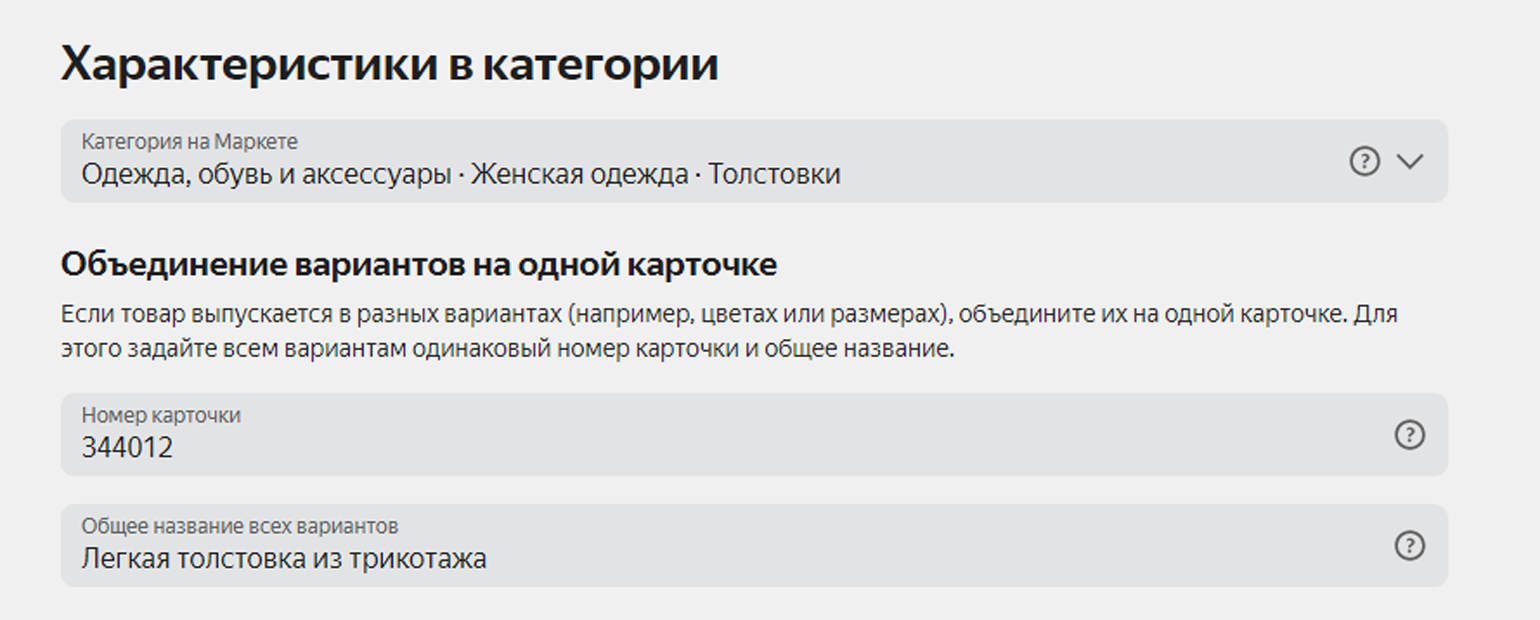
После можно будет добавлять варианты. Нажмите на кнопку «Добавить вариант» в основной карточке и внесите отличающиеся характеристики. Или зайдите в карточки вариантов и заполните блок «Особенности варианта».
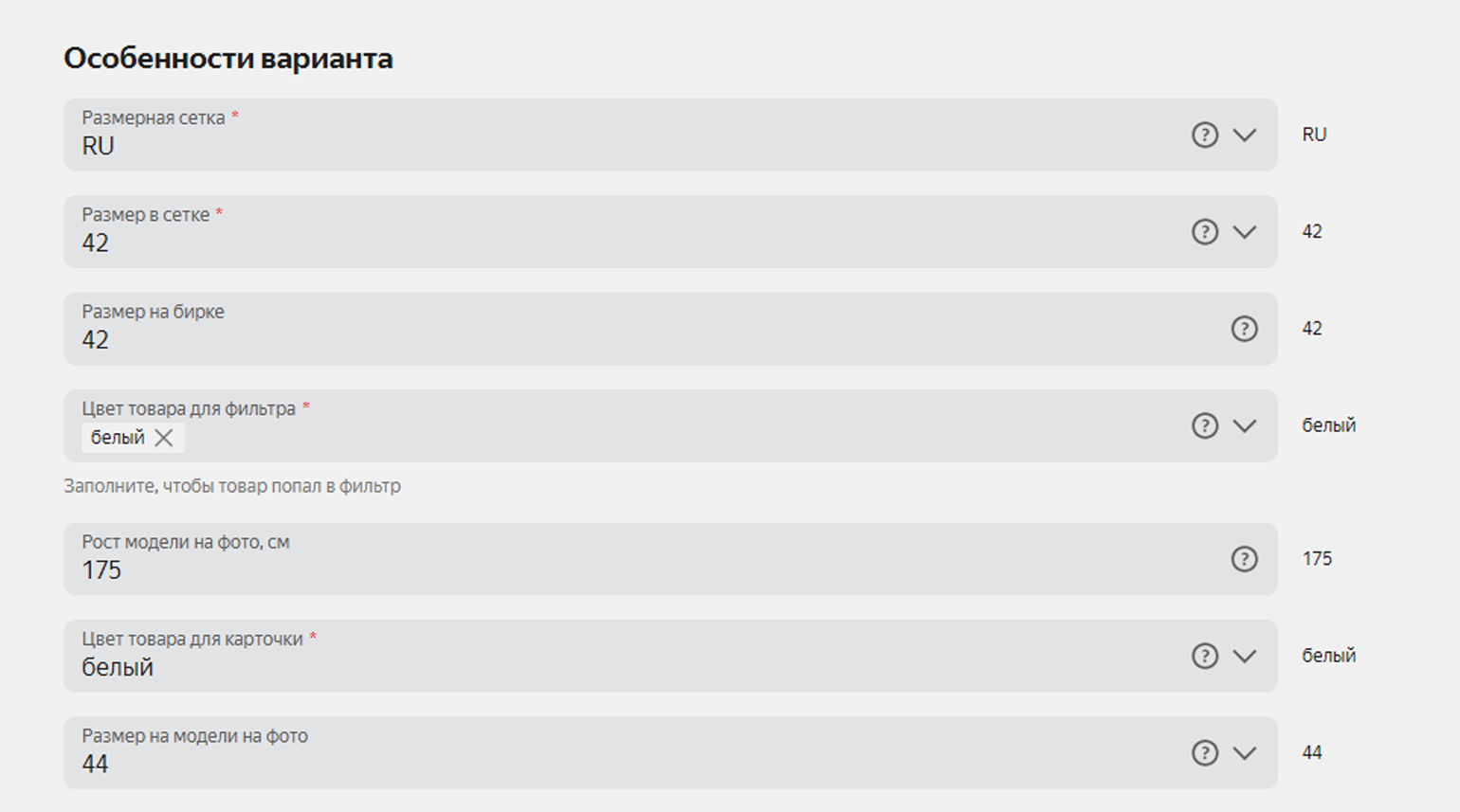
Вот как объединить карточки с помощью шаблона в Excel. В нём предусмотрены столбцы для карточек, которые нужно объединить: «Номер карточки», «Общее название всех вариантов» и «Особенности данного варианта».
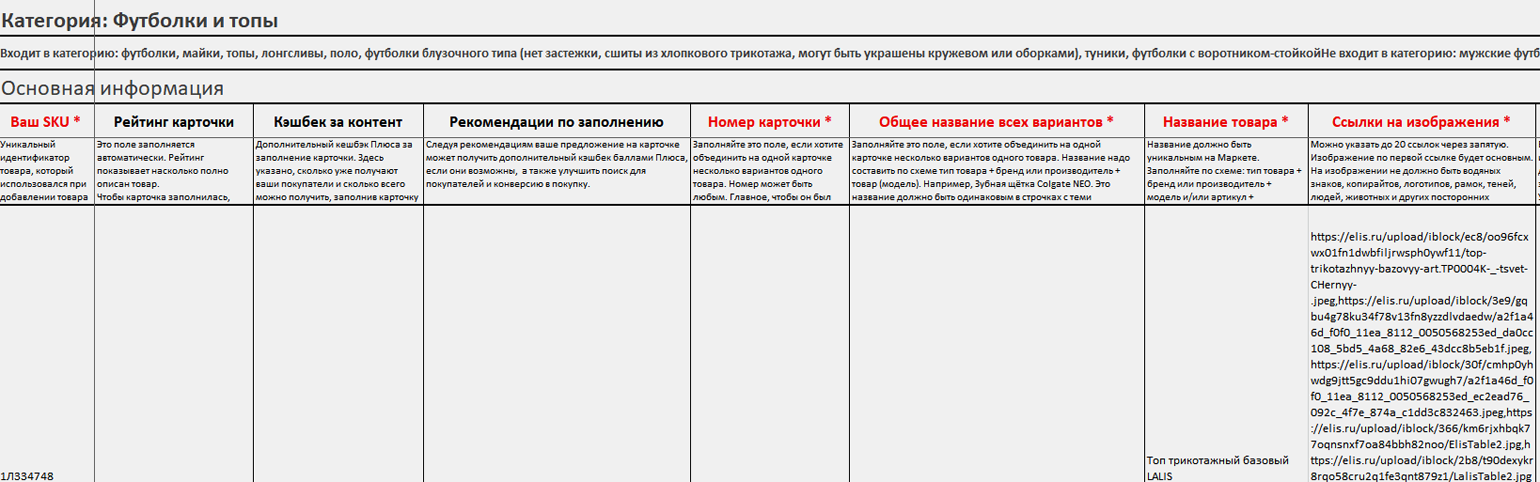

Логика заполнения такая же: в «Номере карточки» нужно указать общий для всех вариантов номер. В «Общем названии всех вариантов» — единое название. В «Особенностях варианта» — различающиеся характеристики.
Как изменять и удалять карточки
Карточки товаров после размещения на маркетплейсе можно редактировать. А если вы больше не хотите продавать какой-то товар на площадке, его можно удалить. Расскажем, как это сделать.
Редактировать карточку можно с помощью шаблона или через личный кабинет. Чтобы отредактировать карточку на странице товара:
- Выберите «Товары» → «Каталог».
- Найдите в списке нужный товар и нажмите на его название.
- Откроется страница товара — отредактируйте на ней всё, что нужно.
После того как вы измените нужные параметры, нажмите «Сохранить». Эти изменения уйдут на проверку «Маркета». Если она пройдёт успешно, то обновлённые данные отобразятся на площадке.
Редактировать карточки через шаблон удобно, когда нужно внести много изменений. Есть только один тип шаблона для редактирования — в нём можно работать с товарами из одной категории. Чтобы использовать его:
- В кабинете нажмите «Товары» → «Каталог».
- В правом верхнем углу нажмите «Загрузить товары».
- В блоке «По категориям» нажмите «Загрузить».
- Выберите в списке категорию товаров, карточки которых нужно дополнить, и скачайте шаблон для неё.
- Заполните шаблон.
- Загрузите заполненный шаблон на «Маркет».
Когда шаблон проверят, данные на площадке обновятся.
Если изменения происходят часто, их можно вносить автоматически с помощью YML или API. YML — это XML-файлы , оформленные по правилам «Яндекса». Можно сделать YML доступным по ссылке, добавить эту ссылку в личный кабинет и вносить изменения в товары в файле.
API — это способы и правила, по которым программы обмениваются данными друг с другом. С помощью API можно связать свой сайт и кабинет на «Яндекс Маркете». Тогда все изменения, которые вы внесёте в карточки товаров на сайте, отобразятся и на «Маркете».
Удалить товар можно двумя способами:
- из общего каталога кабинета — тогда он исчезнет из всех магазинов, а SKU освободится;
- из ассортимента магазина — тогда он останется в общем каталоге.
Чтобы удалить товар из общего каталога, нужно:
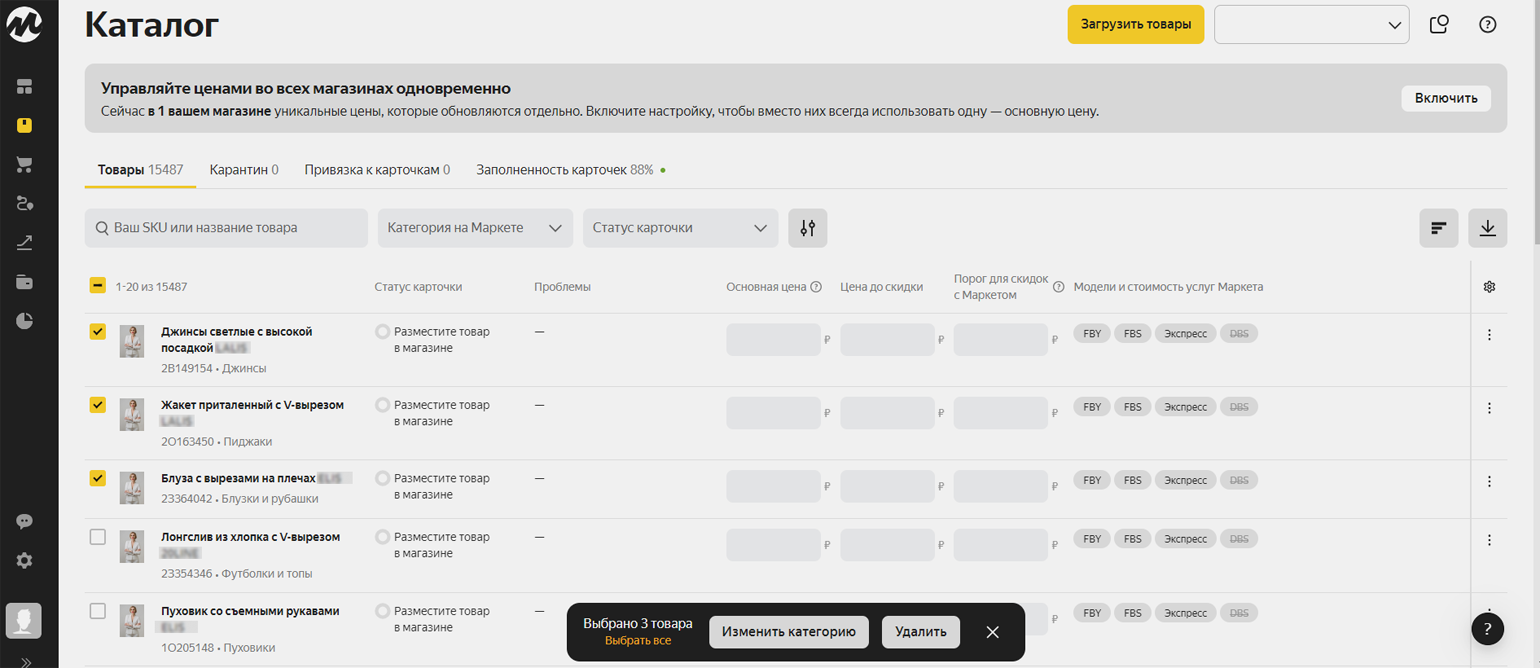
- В кабинете нажать на «Товары» и перейти в «Каталог».
- Отметить все товары, которые нужно удалить.
- Нажать на появившуюся кнопку «Удалить».
Чтобы удалить товар из ассортимента магазина, нужно:
- В кабинете нажать на «Товары» и перейти в «Ассортимент по магазинам».
- Если у вас несколько магазинов, переключиться на тот, из которого нужно удалить товары.
- Отметить все товары, которые нужно удалить.
- Появится кнопка «Удалить» — нужно нажать на неё.
И на странице каталога, и на странице ассортимента товары можно удалять и по одному: для этого нажмите кнопку с тремя точками в строке товара и выберите «Удалить».
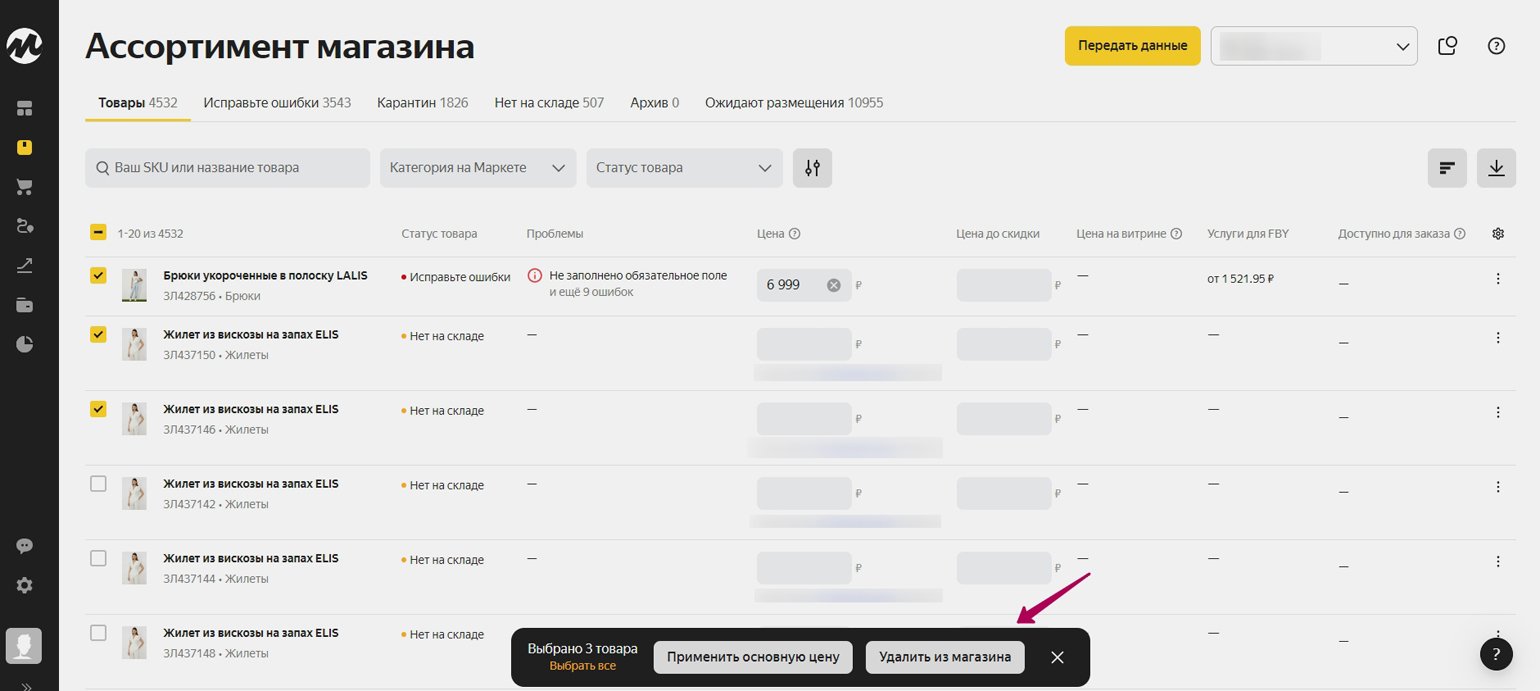
Удаление товара занимает до трёх часов.
- Если товар есть в Excel-файле, YML-файле или передаётся по API, обязательно уберите его изо всех файлов и выгрузок. Если этого не сделать, товар добавится обратно при очередном обновлении.
- Товар, который хранится на складе «Маркета», удалить нельзя. Чтобы сделать это, дождитесь продажи или заберите его со склада.
Советы по продвижению карточек товара на «Яндекс Маркете»
Если вы размещаете товары на общих карточках, ваша цель — попасть в раздел «Главное предложение в карточке». Тогда ваш магазин будет выделен в карточке. Если используете индивидуальные карточки, ваша цель — как можно чаще попадать в топ выдачи.
И на позиции в предложениях продавцов, и на позиции в каталоге влияет много факторов. Вот что можно сделать, чтобы получать больше продаж.
Устанавливайте привлекательные цены. У предложений со стоимостью, которую платформа сочтёт завышенной, почти нет шансов стать главными в карточке. Цена с учётом всех скидок и кешбэка не должна превышать минимальную на 20% или на 5% + 50 рублей — выбирается большее из этих двух значений.
Например, если минимальная цена на карточке составляет 5000 рублей, то максимальная составит: 5000 + 20% = 6000 рублей. Если взять другую формулу, получится: 5000 + 5% + 50 = 5300 рублей.
«Маркет» посчитает, что максимально допустимая цена для участия в размещении в «Главном предложении» составит 6000 рублей. Если у вашего товара цена будет выше, то предложение магазина будет отображаться ниже прочих с более выгодной ценой.
Участвуйте в акциях. Учитываются акции, которые размещены в разделе «Акции для покупателей». На ранжирование не влияют промокоды, действующие на всю корзину, и скидки на комплекты.
Используйте кешбэк. На «Маркете», как и во многих других сервисах «Яндекса», действует программа «Плюс» — подписка, которая даёт бонусы аудитории. Подписчики «Плюса» получают кешбэк за покупки — баллы, которые могут потратить на покупки в будущем.
Вы можете включить кешбэк, и тогда подписчики «Плюса» будут получать баллы за то, что покупают ваши товары. Кешбэк можно включать для всего ассортимента, отдельных товаров или групп товаров. Чтобы настроить его, нужно указать ставку — процент от суммы, который вы вернёте покупателю. Минимальный процент — 1%, максимальный — 25%. Если установить минимальный кешбэк, вы заплатите 0,7% стоимости товара — остальные 0,3% добавит «Маркет».
При этом чем больше товаров с кешбэком баллами «Плюса» вы продаёте, тем весомее ваш вклад в программу лояльности. Если вы будете тратить на «Плюс» в среднем 0,7% или больше от месячного объёма продаж, то сможете попасть в «Клуб Маркета» и получать за это бонусы. Например, скидки на курсы «Яндекс Практикума» и на сервисы «Яндекс 360» для бизнеса, выделенную линию поддержки и другие.
Следите за скоростью доставки. Покупатель хочет получать заказы как можно быстрее. Поэтому я рекомендую работать по моделям FBY или «Экспресс»:
- FBY — это модель, при которой селлер упаковывает, маркирует и отвозит партию товара на склад маркетплейса. Сотрудники маркетплейсов собирают и доставляют каждый заказ конечному покупателю.
- «Экспресс» — это модель, при которой продавец упаковывает и хранит товар. Когда поступает заказ, «Яндекс Маркет» отправляет курьера на склад продавца и доставляет товар покупателю.
На «Маркете» можно работать и по другим моделям: FBS и DBS. FBS — когда продавец хранит товар на складе и привозит его в сортировочный центр «Маркета», когда поступает заказ. DBS — когда продавец сам хранит, упаковывает и доставляет заказы. Если работать по этим моделям, лучше отгружать товары ежедневно.
Используйте «Буст продаж». Это инструмент продвижения от «Маркета». Вы устанавливаете ставку — процент от стоимости товара, который готовы заплатить за продажу. «Маркет» повышает позиции товара в выдаче, размещает его в «Директе» и в специальных блоках на «Маркете». Ставку списывают со счёта, только когда товар доставят покупателю.
Например, товар могут разместить в блоках «Спонсорский товар», «Топ-6 предложений», «Популярные предложения», «Ещё может подойти». На попадание в них влияет не только ставка в «Бусте продаж», но и другие показатели. Например, вероятность заказа по данным «Яндекс Маркета» и цена на товар.
Мотивируйте покупателей оставлять отзывы за баллы. Отзывы — один из ключевых факторов принятия решения о покупке. На «Маркете» есть инструмент, позволяющий получать отзывы на товары, к которым написали менее 100 отзывов. Вы назначаете ставку за отзыв — например, 70 рублей, — а «Маркет» предлагает покупателям написать о товаре в обмен на баллы «Плюса».
Оплачивать нужно будет только отзывы, которые покупатели оставили в рамках этой акции. Сумма за них будет удерживаться вместе с платой за другие услуги «Маркета». Все отзывы будут вручную проверяться сотрудниками «Маркета», поэтому вам не придётся платить за бесполезные комментарии.
Как работать с карточками товаров на Wildberries: создавать, заполнять, оптимизировать
Пошаговая инструкция со скриншотами. Эксперт объясняет, зачем объединять карточки, когда нужно их удалять и как можно их продвигать.

Иллюстрация: Оля Ежак для Skillbox Media

Дарья Чепурнова
Обозреватель Skillbox Media, отраслевой журналист. Работала с TexTerra, SMMplanner, «Нетологией», «ПланФактом», Semantica. Написала больше 60 текстов для рекламных кампаний в «Дзене». Вела нишевой канал на YouTube.

Евгений Новиков
Коуч и консультант в сфере e-commerce. Работал байером в центральном офисе Wildberries. Оптимизировал бизнес-процессы более чем ста поставщиков на этом маркетплейсе.
Работал маркетплейс-менеджером как с крупными брендами — например, Eleganzza и Modis, так и с локальными: UNU clothing, Hapica, Portobello Italy.
Создание карточек товаров — первый шаг к успеху любого продавца на Wildberries. От карточек во многом зависит, будут ли пользователи видеть товар, а значит — будут ли его покупать.
Работу с карточками товаров на Wildberries можно разбить на шесть этапов — от создания до удаления. В материале Skillbox Media мы разберём эти этапы.
- Как создать карточки — три разных способа
- Как правильно заполнять карточки товаров
- Зачем объединять карточки и как это делать
- Как изменить карточку товара
- Что сделать, чтобы продвинуть карточку товара
- Как удалить карточку, если она не нужна
- Как узнать больше о торговле на Wildberries
Как создать карточки товаров на Wildberries
Есть три способа создания карточек: вручную, по шаблону и в Excel-таблицах. Разберём каждый из них подробнее.
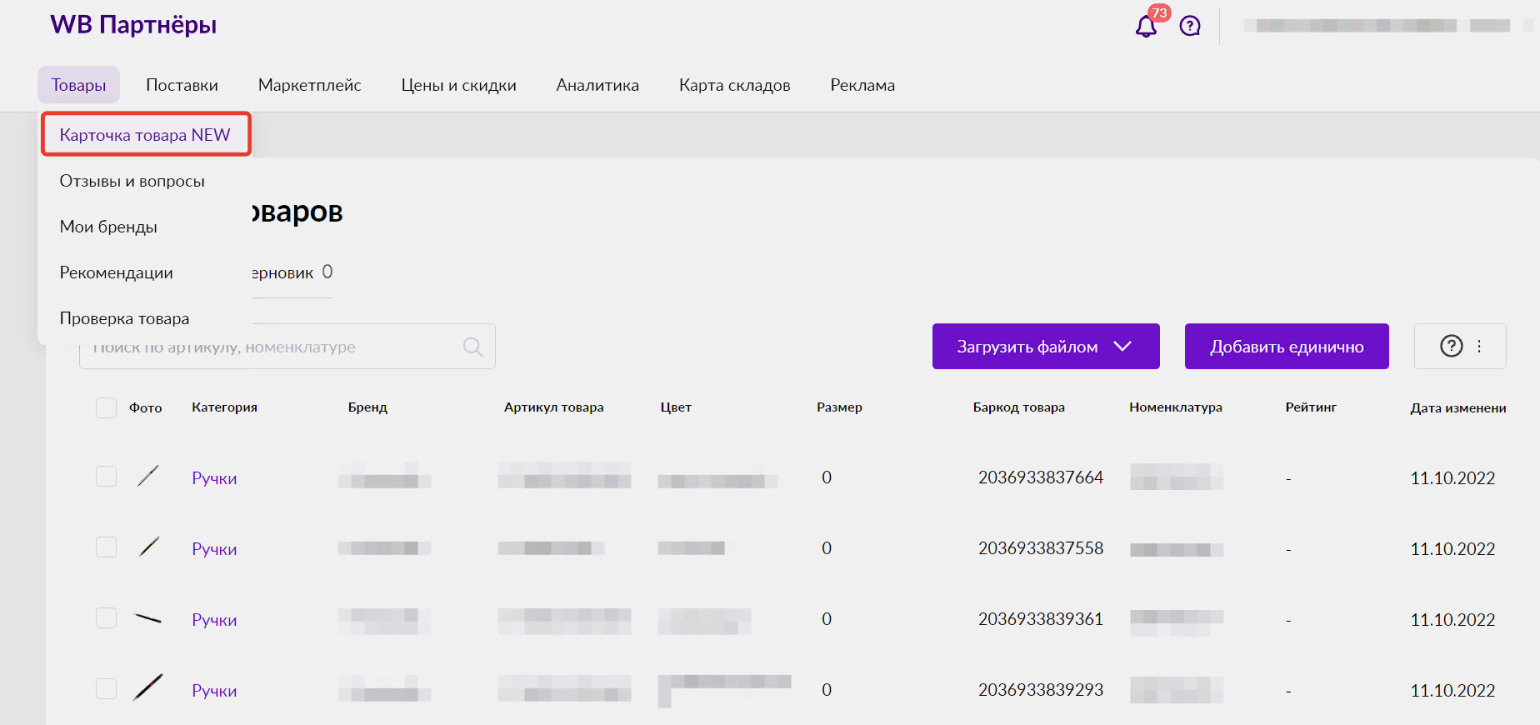
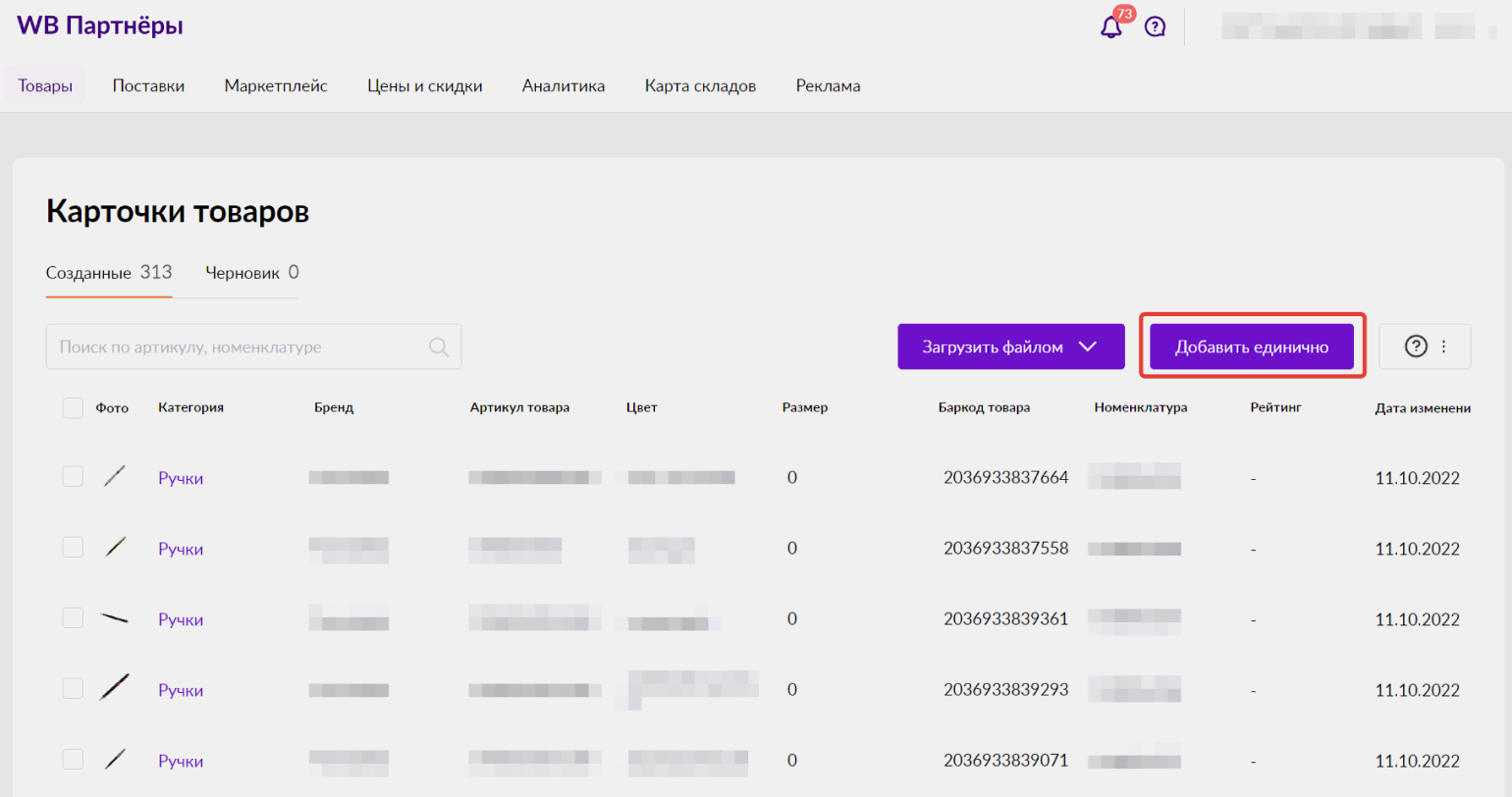
Создание карточек вручную подойдёт, если товаров немного. Чтобы добавить карточку, зайдите в личный кабинет на WB Partners и нажмите на «Товары» → «Карточка товара NEW». Затем нажмите на «Добавить единично» — так вы попадёте в контент-редактор. Пролистните скриншоты вбок, чтобы увидеть процесс пошагово:
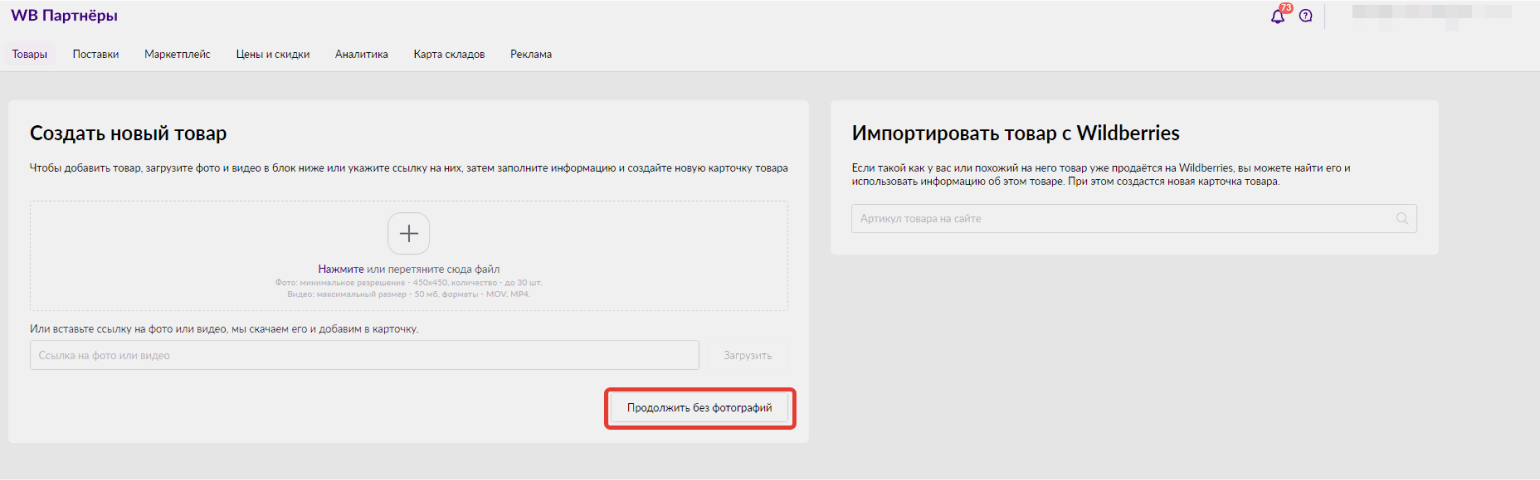
В контент-редакторе можно выбрать два способа создания карточки: заполнить все поля вручную или импортировать товар с Wildberries. Копировать существующие карточки проще. Если на маркетплейсе уже есть карточка с хорошим контентом, можно указать её артикул — и в вашей будут те же характеристики, описание и фото.
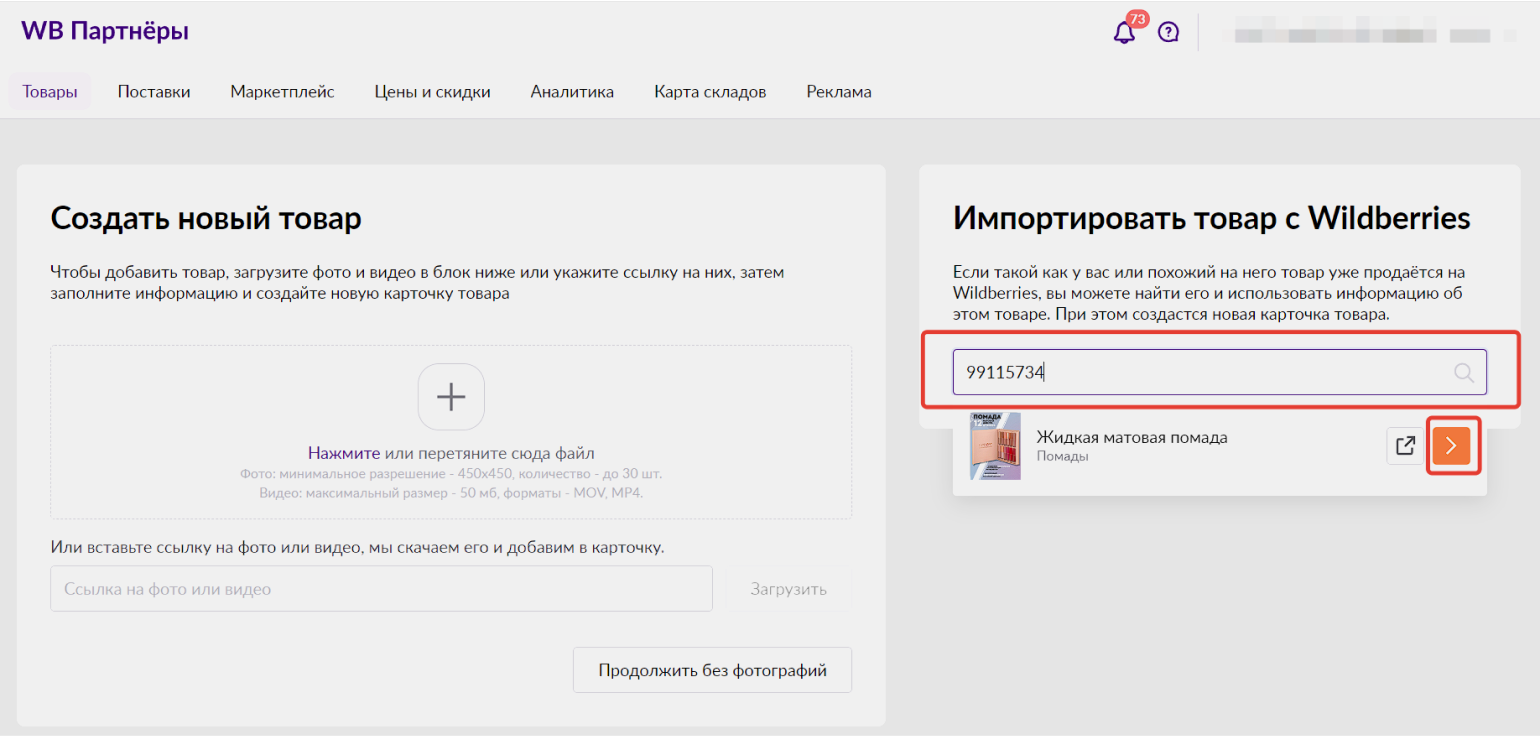
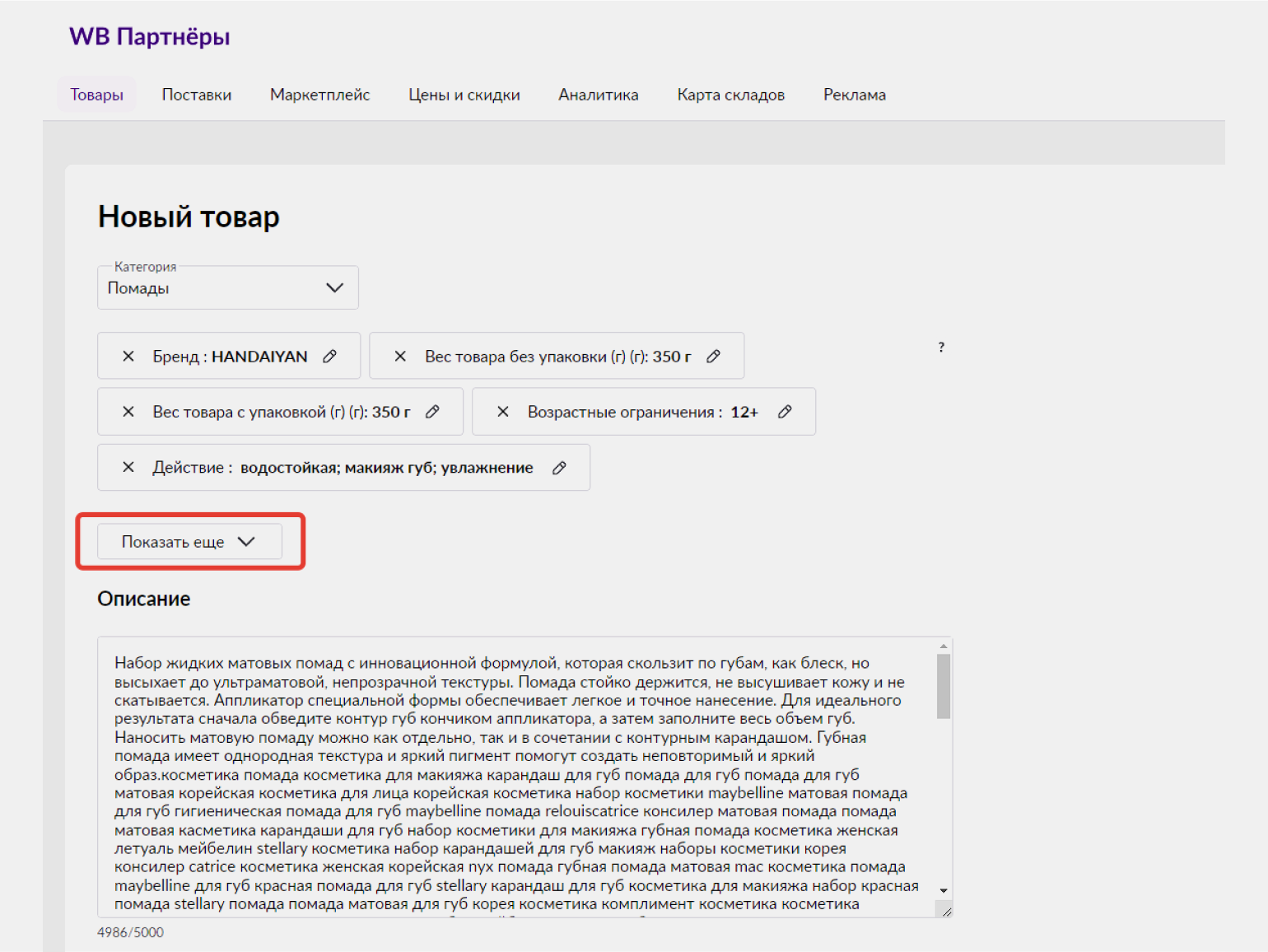
При копировании карточек всё равно придётся указать цвет товара, его артикул и бар-код — это уникальные данные. Подробнее о правильном заполнении мы поговорим ниже.
Если вы решили создать карточку товара с нуля, придётся указывать все данные самостоятельно. Сначала нужно выбрать категорию, в которой вы размещаете товар. От категории зависит, сколько Wildberries возьмёт за продажи и хранение продукта и сколько людей увидят карточку.
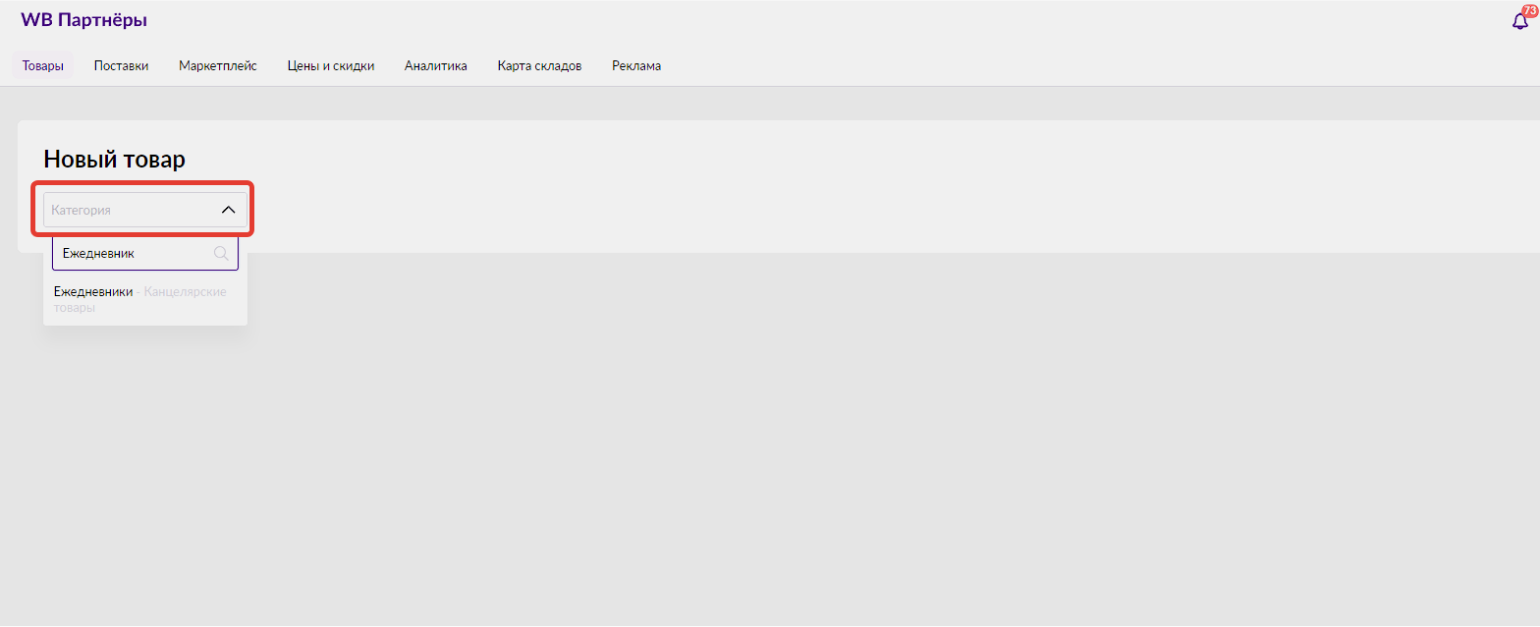
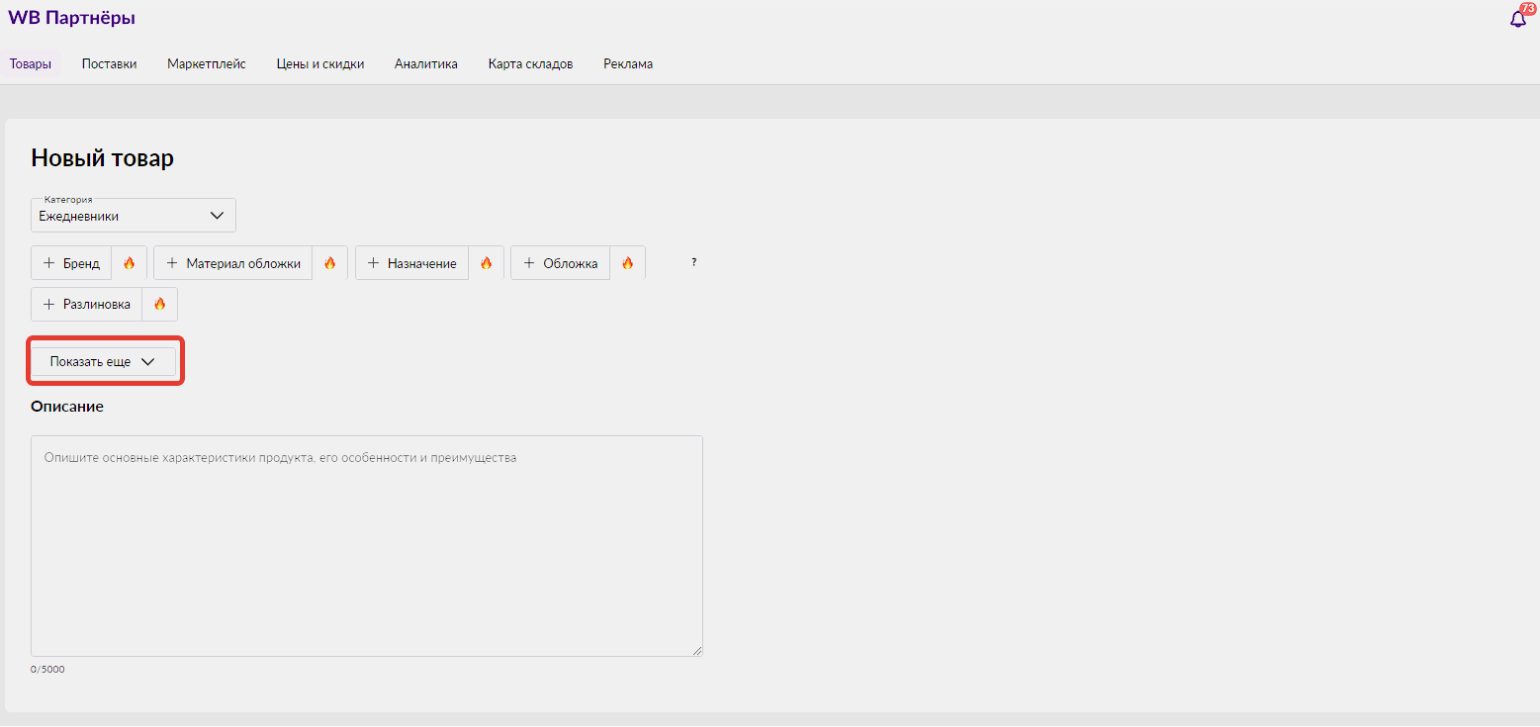
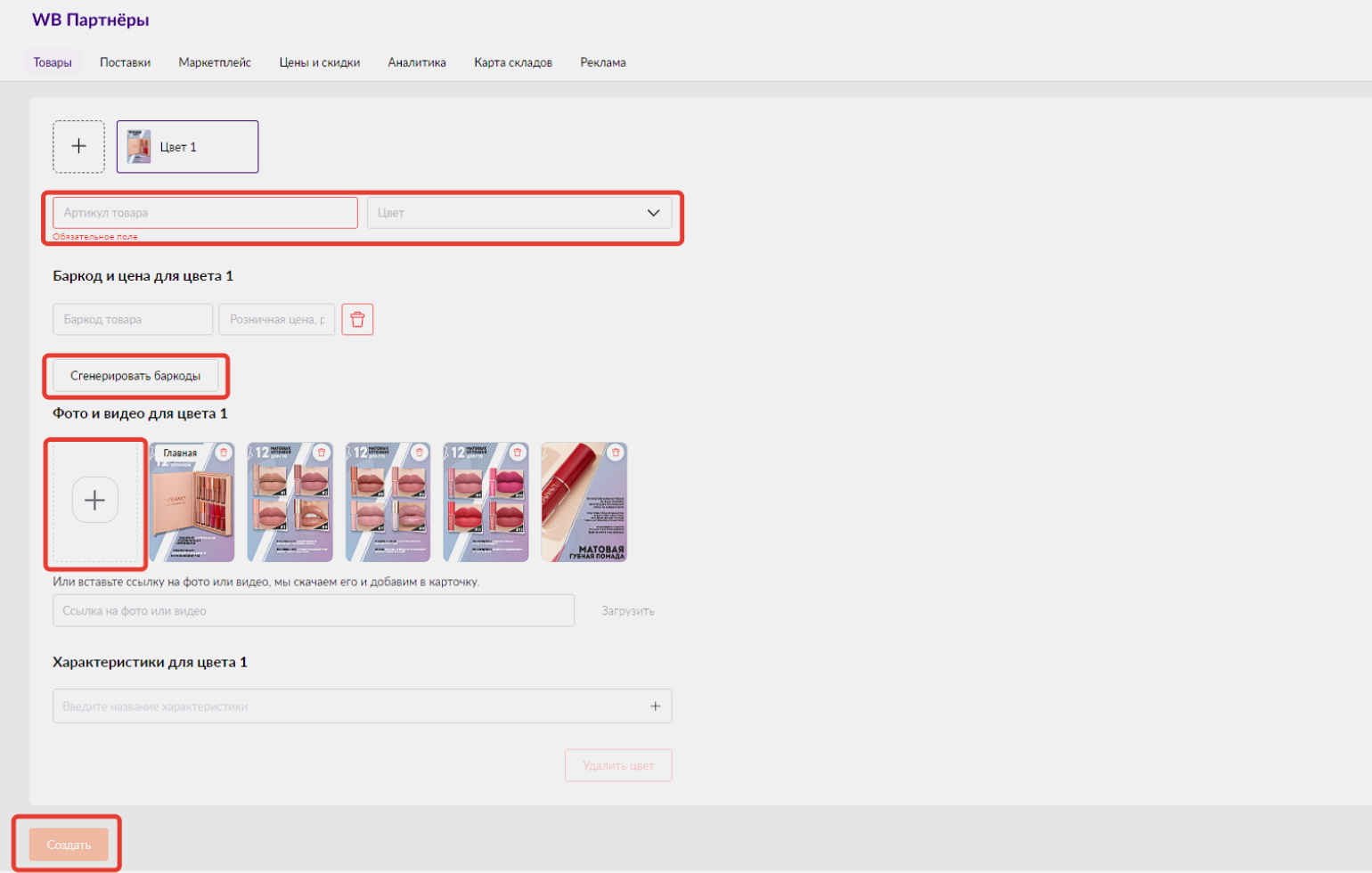
Дальше нужно поочерёдно заполнить все поля в карточке товара и нажать на «Создать» — после этого карточка отправится на модерацию.
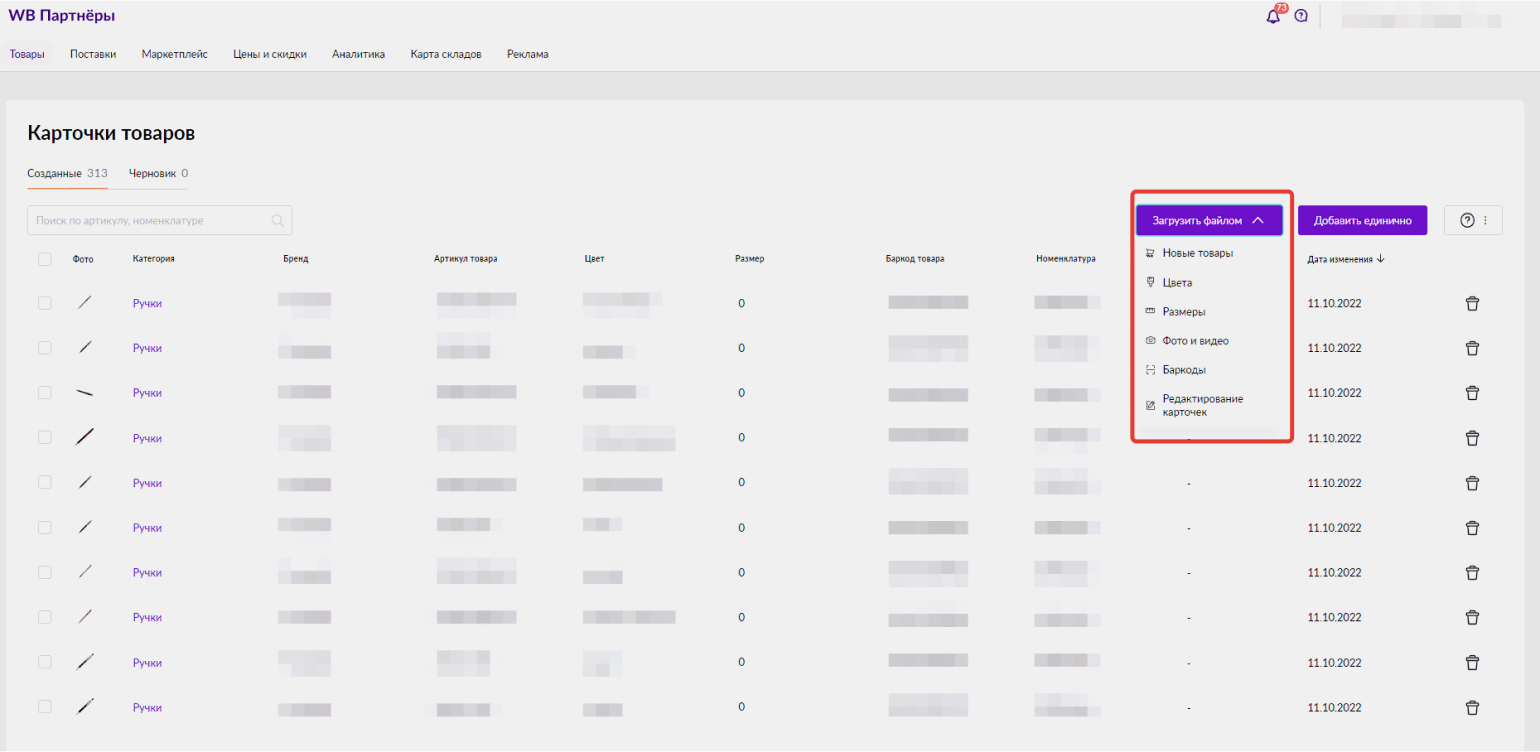
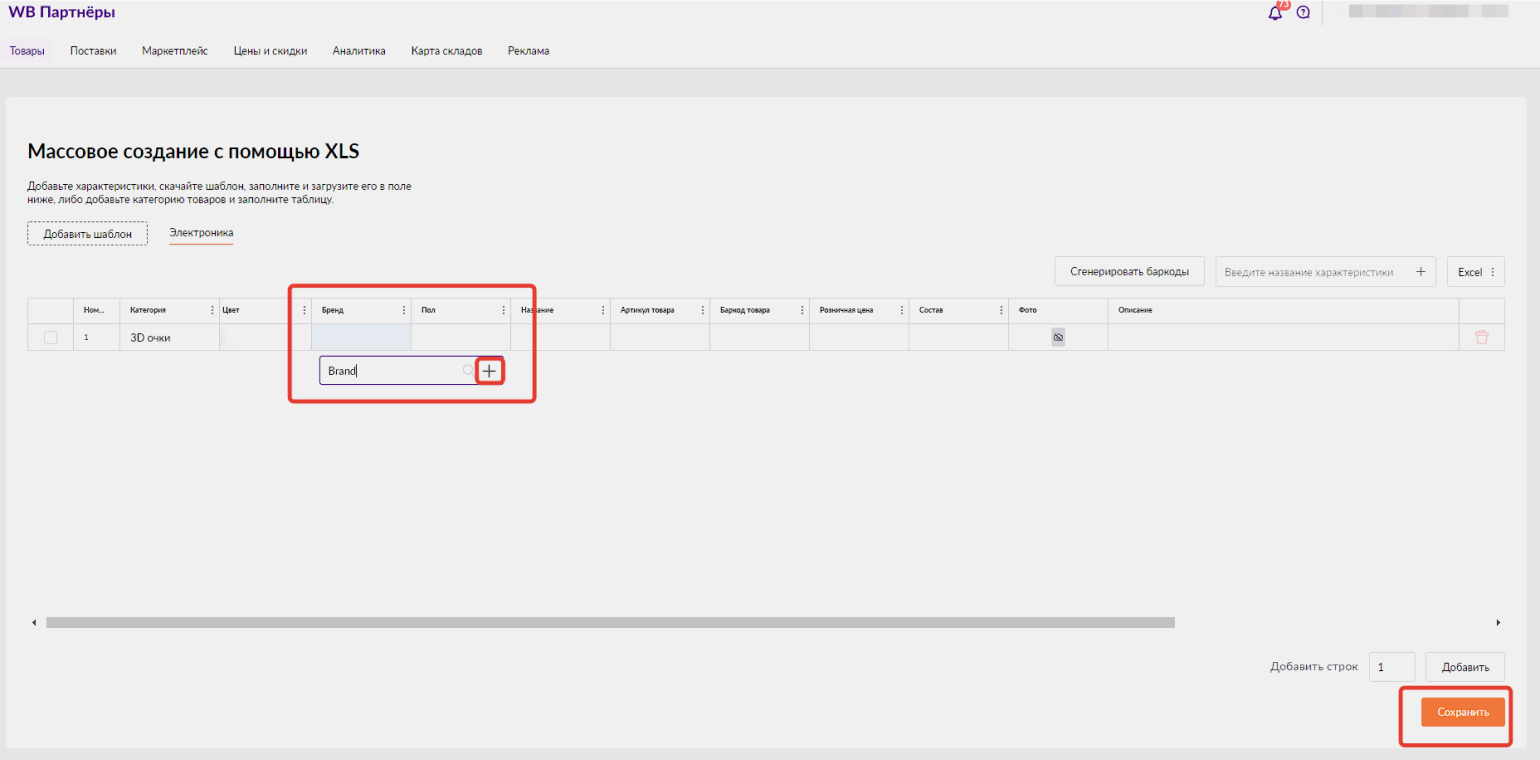
Создание карточек по шаблонам позволяет добавлять десятки товаров за один раз. Шаблоны заполняют в онлайне. Для этого нажмите на «Загрузить файлом» → «Новые товары». Вам предложат выбрать категорию, в которую вы будете добавлять товары. Начните вводить название и выберите подходящую.
Можно добавить одновременно несколько категорий через знак +. Тогда, если категории похожи, их поместят на один лист шаблона. Если они непохожи, шаблон разобьют на несколько вкладок.
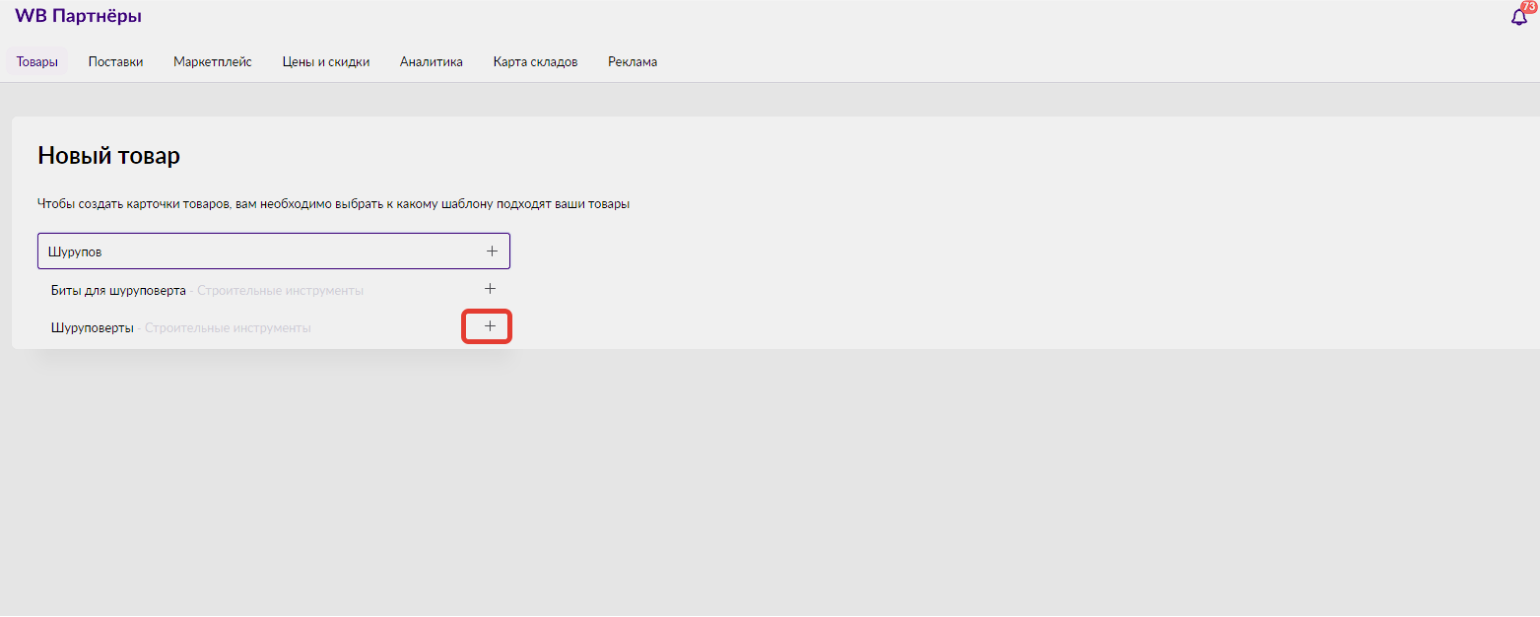
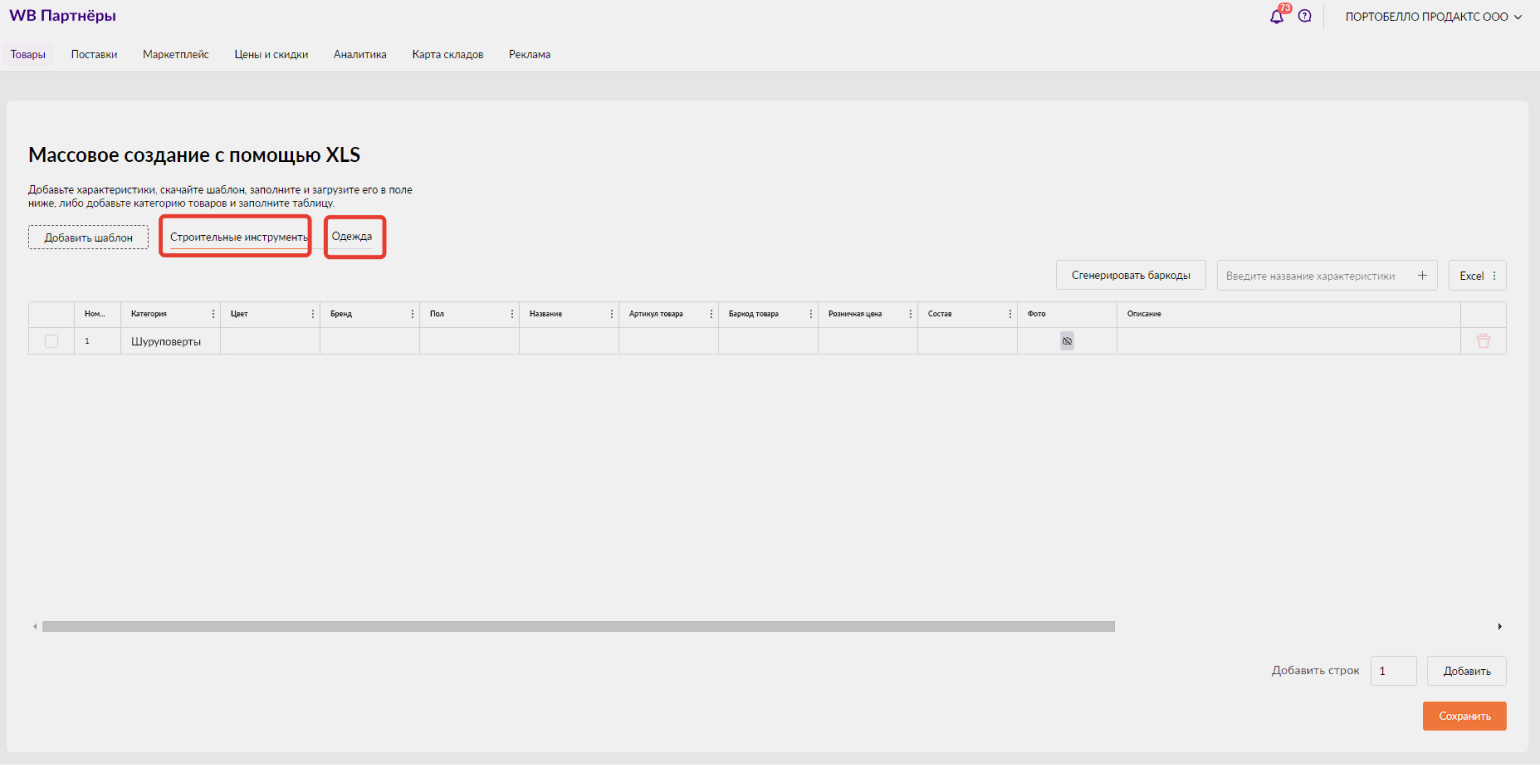
Чтобы заполнить шаблон, добавьте в него столько строк, сколько товаров нужно загрузить. Потом поочерёдно кликайте на ячейки и указывайте нужные значения. Например, в поле «Характеристики» выберите подходящие из выпадающего списка, а в поле «Описание» вставьте заранее заготовленный текст.
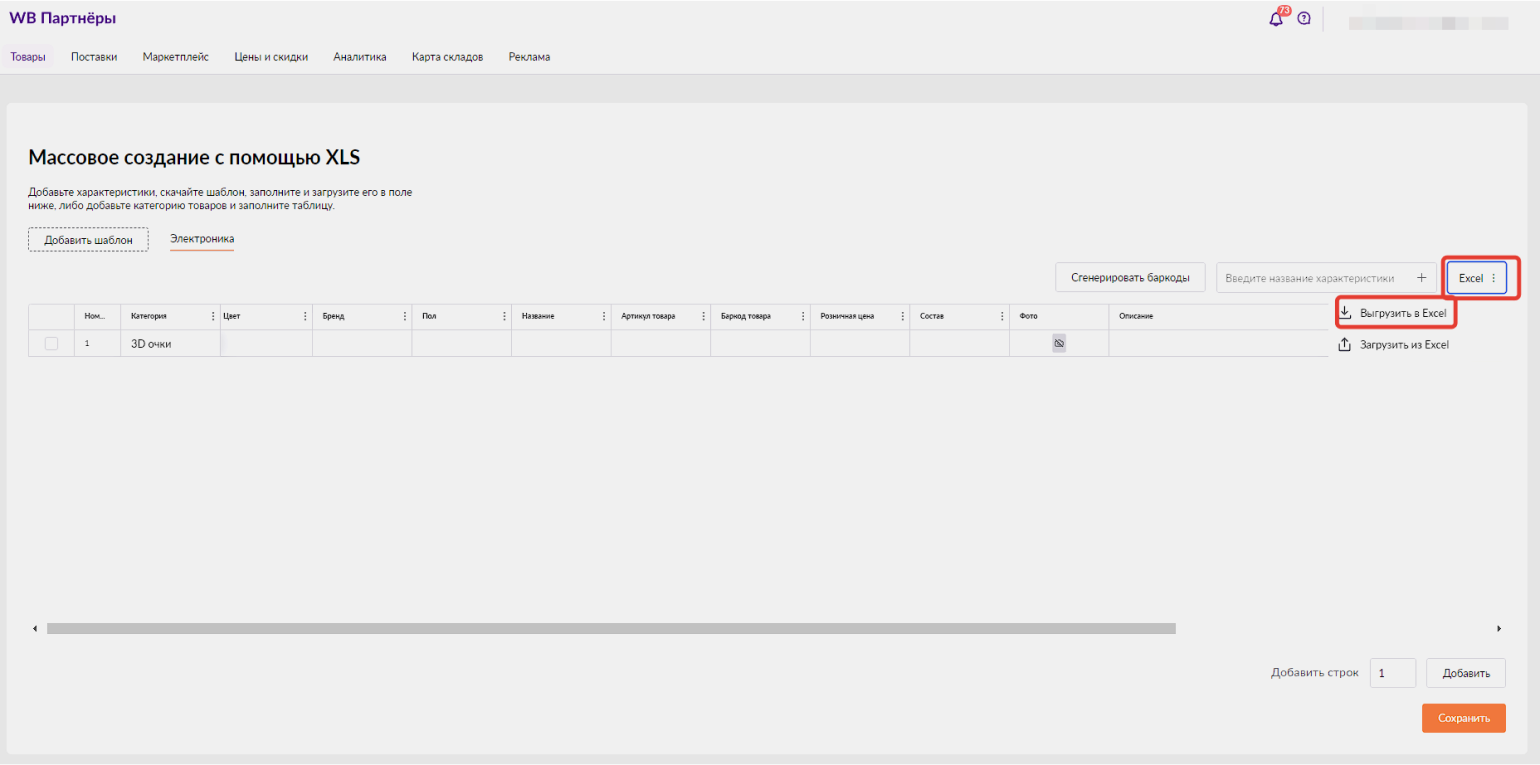
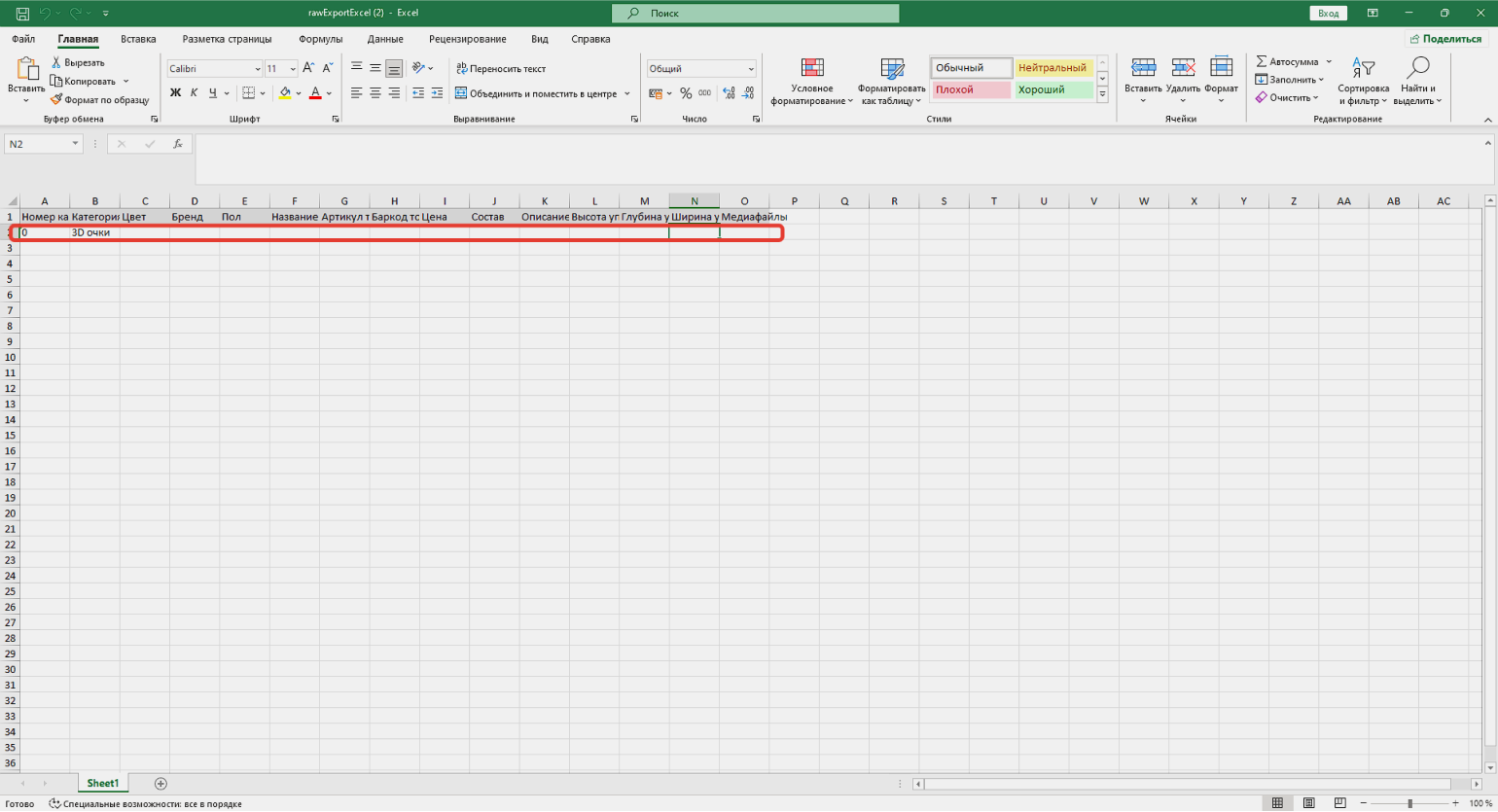
Создание карточек в таблицах Excel аналогично созданию по шаблону. Но заполнять таблицу нужно не в онлайне, а на компьютере. Для этого создайте шаблон по инструкции выше, скачайте его и заполните, а потом загрузите обратно.
Курсы Skillbox помогут освоить Wildberries
- «Как продавать на Wildberries» — узнать все нюансы торговли на этой площадке.
- «Профессия Менеджер маркетплейсов» — освоить востребованную профессию.
- «Основы работы с маркетплейсами» — изучить все основные маркетплейсы.
Как правильно заполнять карточки товаров
В карточке товаров множество полей. Мы рассмотрим правила заполнения самых важных из них.
Название. Раньше Wildberries формировал названия сам. Теперь продавцы могут задавать товарам названия длиной до 40 символов. Обычно в них указывают тип товара, модель или важный параметр: «Вентилятор настольный Midea MVFD1501». Если не указать название, Wildberries сформирует его автоматически по похожей схеме: бренд, название товара, модель.
Характеристики. Самые важные характеристики маркетплейс обозначает знаком огонька — их нужно обязательно указать. Но лучше назвать все характеристики без исключения — это основа дальнейшего продвижения. Чем больше данных вы добавите, тем чаще карточка будет появляться в результатах поиска пользователей в категориях и по запросам. Поэтому указывайте всё, что может быть важно для покупателя: комплектацию, размер, дополнительную функциональность, материал производства и так далее.
Описание. Wildberries разрешает делать описания длиной до 5000 символов. Обычно в описании рассказывают о преимуществах товара и о том, как его использовать. Это повышает конверсию в заказы.
Фото и видео. Это блок для визуального контента. На Wildberries он может быть трёх видов: фото, видео и «фото 360 градусов». Важно использовать качественный контент — фотографии и видео с высоким разрешением, показывающие товар с разных ракурсов. Можно добавить инфографику, чтобы подчеркнуть преимущества продукта. Чтобы загрузить файлы, нужно нажать на значок + или вставить ссылку на облачное хранилище с ними в поле «Ссылка на фото или видео».
Артикул. Это обозначение товара по вашей номенклатуре. Можно указывать здесь любые названия — главное, чтобы вы сами понимали, какой товар скрывается под артикулом, и могли найти нужный в отчётах. Например, можно прописать в карточке детской игрушки: «Игрушка жираф 2».
Бар-код. Это индивидуальное обозначение для каждого товара. На его основе генерируют штрихкод, по которому товар принимают на складе и отправляют покупателю. Поэтому бар-коды обязательно нужно сохранять. Можно сгенерировать их отдельно в личном кабинете или создать при заполнении карточек, нажав на «Сгенерировать баркод». Этот же бар-код можно будет использовать на других площадках — например, на «Яндекс.Маркете» и Ozon.
Также в карточке товара можно указать разные цвета — так вы объедините несколько карточек в одну. Подробнее про объединение мы поговорим дальше.
Зачем объединять карточки товаров и как это сделать
Карточки объединяют, когда товары в них похожи. Например, в одну карточку помещают куртки одного фасона, разных цветов и с разными принтами. Это позволяет создать чёткую структуру номенклатуры, в которой легко ориентироваться, и быстрее продвигать карточки товаров в топ.
Продвижение работает так. Система объединяет число покупок, рейтинг и отзывы у товаров в одной карточке. Все эти параметры влияют на позиции в выдаче — чем чаще покупают товар и чем лучше о нём пишут отзывы, тем он выше в категориях и поиске. Если клиент оставляет отзыв о розовом платье на карточке, в которой 15 разных цветов, этот отзыв получат все товары — платья синего, красного, белого и других цветов. За счёт этого можно вывести в топ сразу несколько артикулов.
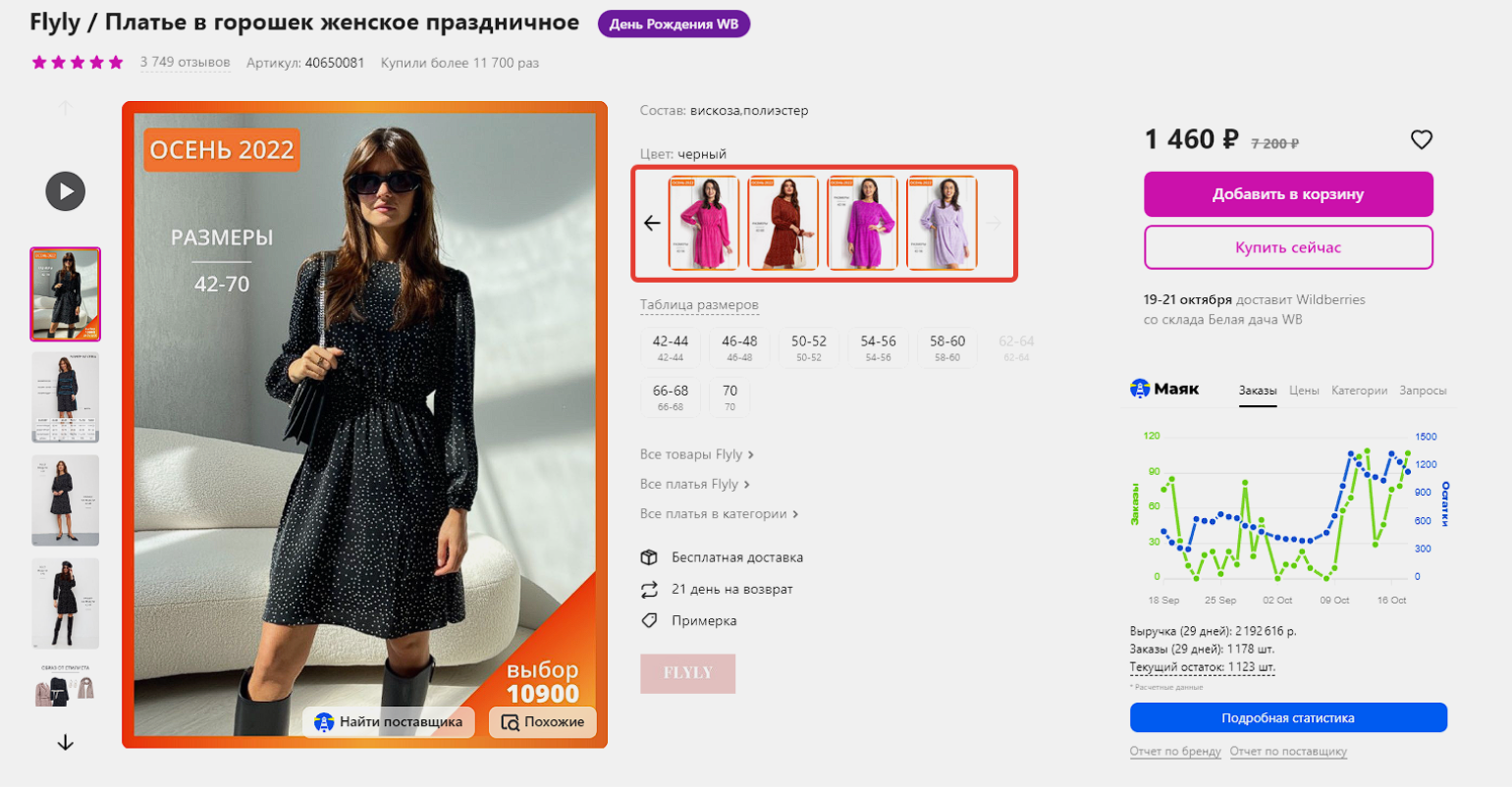
В одну карточку можно помещать только одинаковые товары разных цветов или размеров. Например, можно объединить смартфоны Xiaomi на 64 ГБ серого, синего и чёрного цвета. Объединить смартфоны на 64 ГБ и 32 ГБ не получится.
Объединять уже сохранённые карточки товаров нельзя. Чтобы несколько товаров отображались в одной карточке, нужно добавить цвета или размеры на этапе создания. Для этого нужно разработать номенклатуру и заполнить контентом карточку каждого цвета.
Номенклатура должна быть такой, чтобы вы сами легко в ней ориентировались. Можно использовать следующую формулу для обозначения каждого товара:
наименование товара + порядковый номер в вашей матрице + цвет + размер
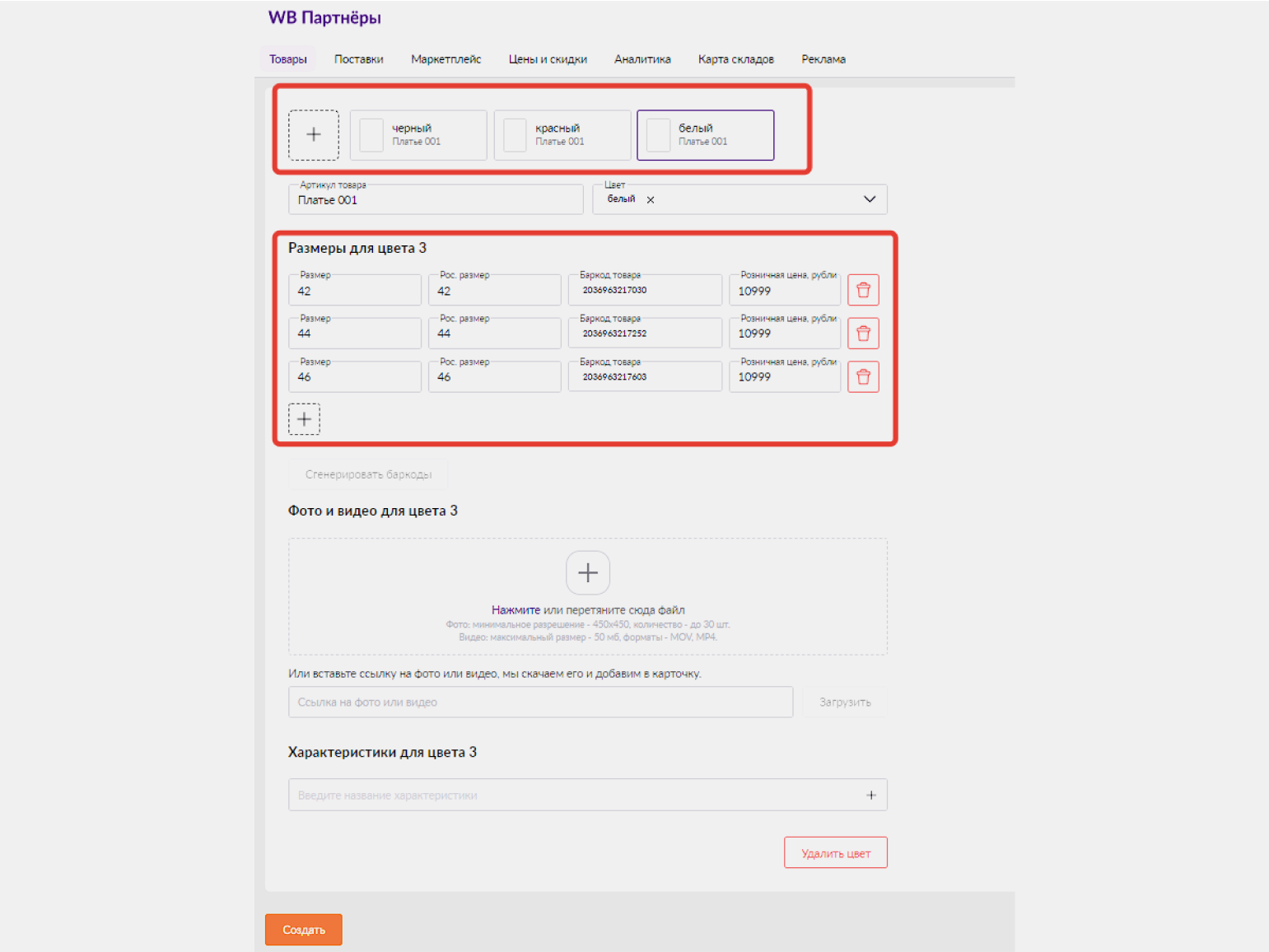
Например, для платьев разных цветов и размеров можно использовать артикулы «Платье 001 чёрный 42», «Платье 001 красный 44», «Платье 001 белый 46» и так далее.
Дальше создайте основную карточку товара, укажите в ней характеристики продукта и добавьте описание. После этого начните работать с цветами.
Добавить цвет можно, если нажать на + во втором блоке карточки. Для каждого цвета укажите артикул по вашей номенклатуре: в поле «Артикул товара» впишите корень номенклатуры — «Платье 001». В поле «Цвет» — цвет артикула. Тогда в отчётах вы будете видеть разработанные вами обозначения: «Платье 001 чёрный 42» — и поймёте, какой товар купили или вернули.
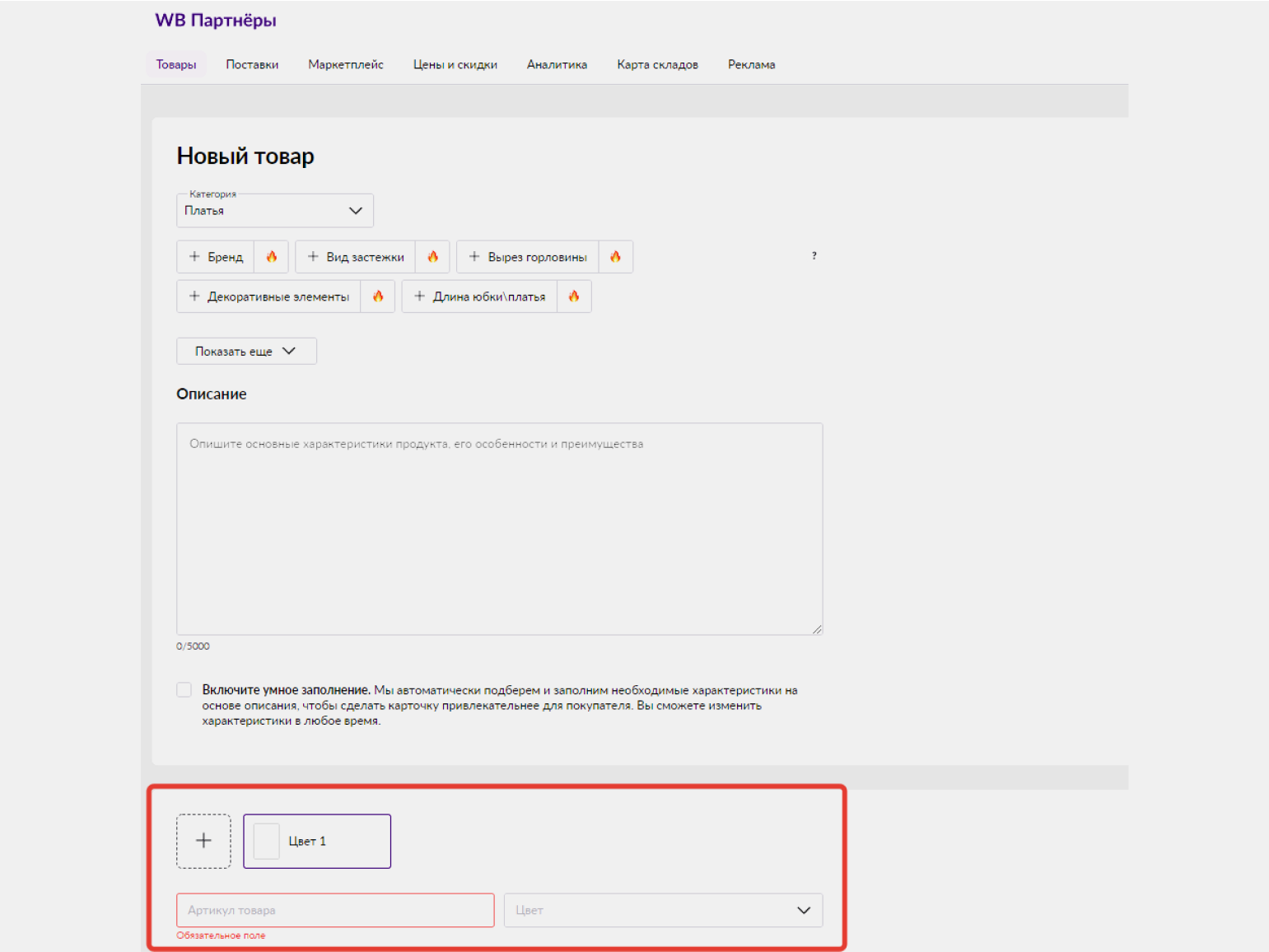
Для всех добавленных цветов нужно:
- указать размеры, если они есть;
- сгенерировать уникальные бар-коды — для каждого размера;
- указать розничную цену — на сайте она будет отображена как перечёркнутая до скидки;
- добавить фото и видео;
- указать уникальные характеристики.
Уникальные характеристики — те, что относятся только к одному цвету. Пользователи увидят их в списке, когда будут смотреть карточку товара. Например, если у вас есть платья одного фасона, но с разными принтами, вы можете указать для них характеристики «анималистичный», «без принта», «геометрический».

Как изменить карточку товара на Wildberries
В карточках товаров на Wildberries можно менять любой контент — категорию продукта, название, описание, характеристики, размеры. Вносить изменения можно как в одну карточку, так и в несколько сразу — эта функция называется «Массовое редактирование».
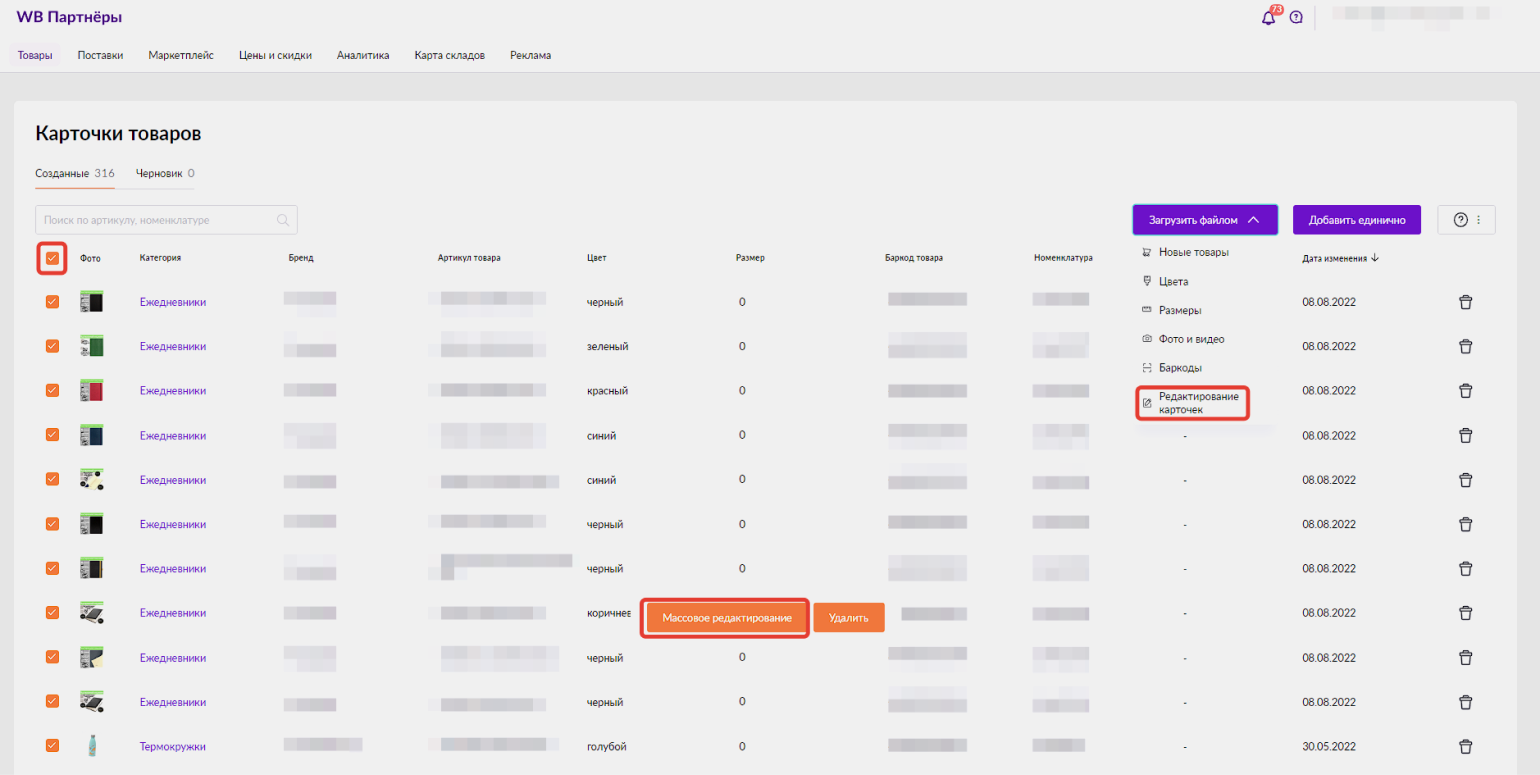
Чтобы редактировать карточки, зайдите в раздел «Товары». Нажмите на «Загрузить файлом» → «Редактирование карточек». Проставьте галочки напротив товаров, в карточках которых нужно что-то изменить, и нажмите на «Массовое редактирование».
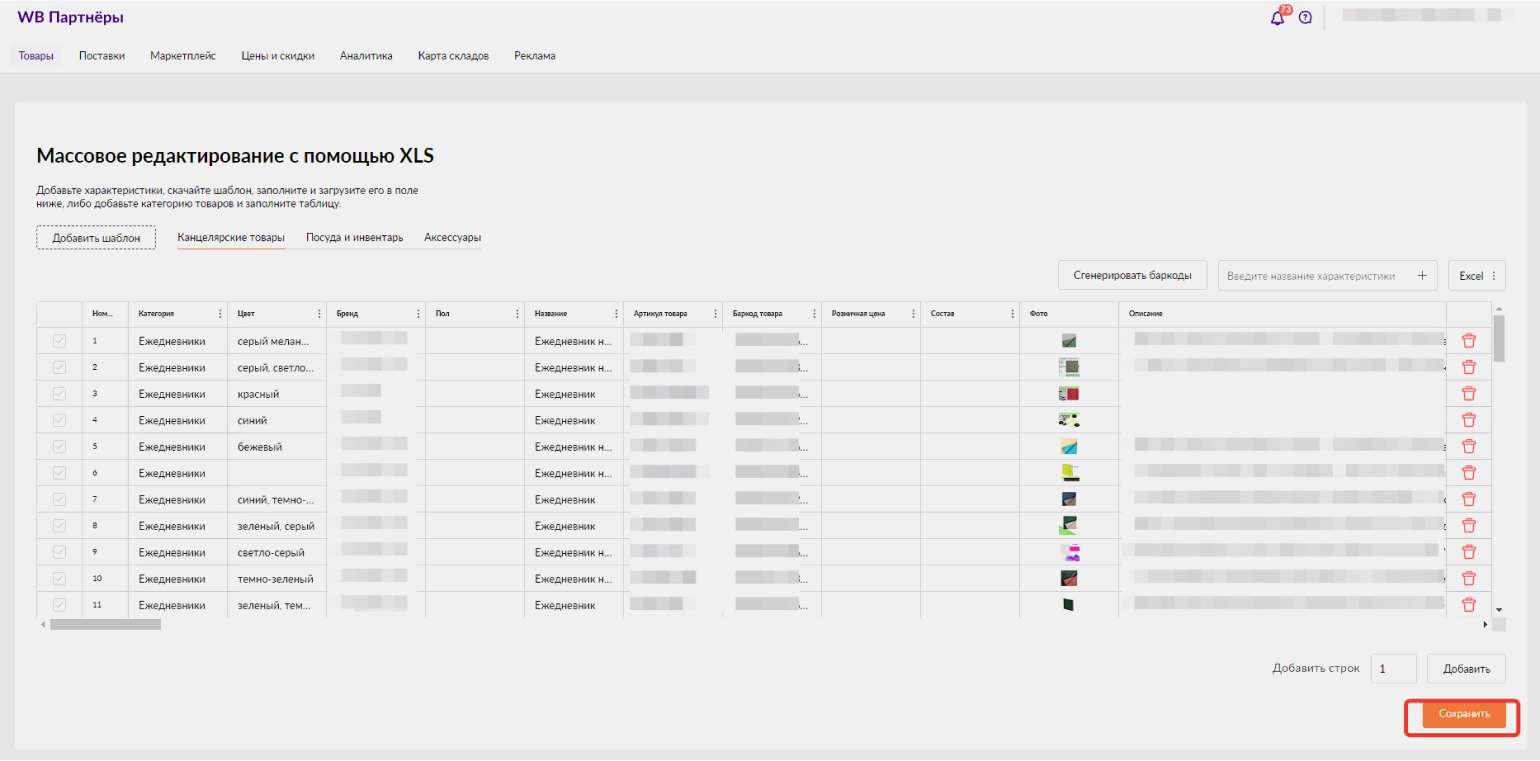
Откроется шаблон — такой же, как при создании карточек. В нём можно будет изменить контент в любом поле выбранных карточек.
Что сделать, чтобы продвинуть карточку товара
Основа продвижения — SEO, или оптимизация карточки под поисковые алгоритмы маркетплейса. Это условно-бесплатный и самый эффективный инструмент продвижения на Wildberries. Он позволяет охватить максимум категорий и попадать в выдачу по фильтрам и поисковым запросам, описывающим ваши продукты.
Чтобы продвинуть карточку в топ категорий и выдачи, нужно:
- собрать семантическое ядро для неё;
- оптимизировать контент в карточке;
- анализировать попадание в выдачу.
Разберём каждый этап подробнее.
Семантическое ядро — список запросов, по которым могут находить ваш товар. Собрать эти запросы можно во внешних сервисах вроде Google Trends или «Яндекс.Вордстат» и в личном кабинете продавца на Wildberries: «Аналитика» → «Популярные поисковые запросы».
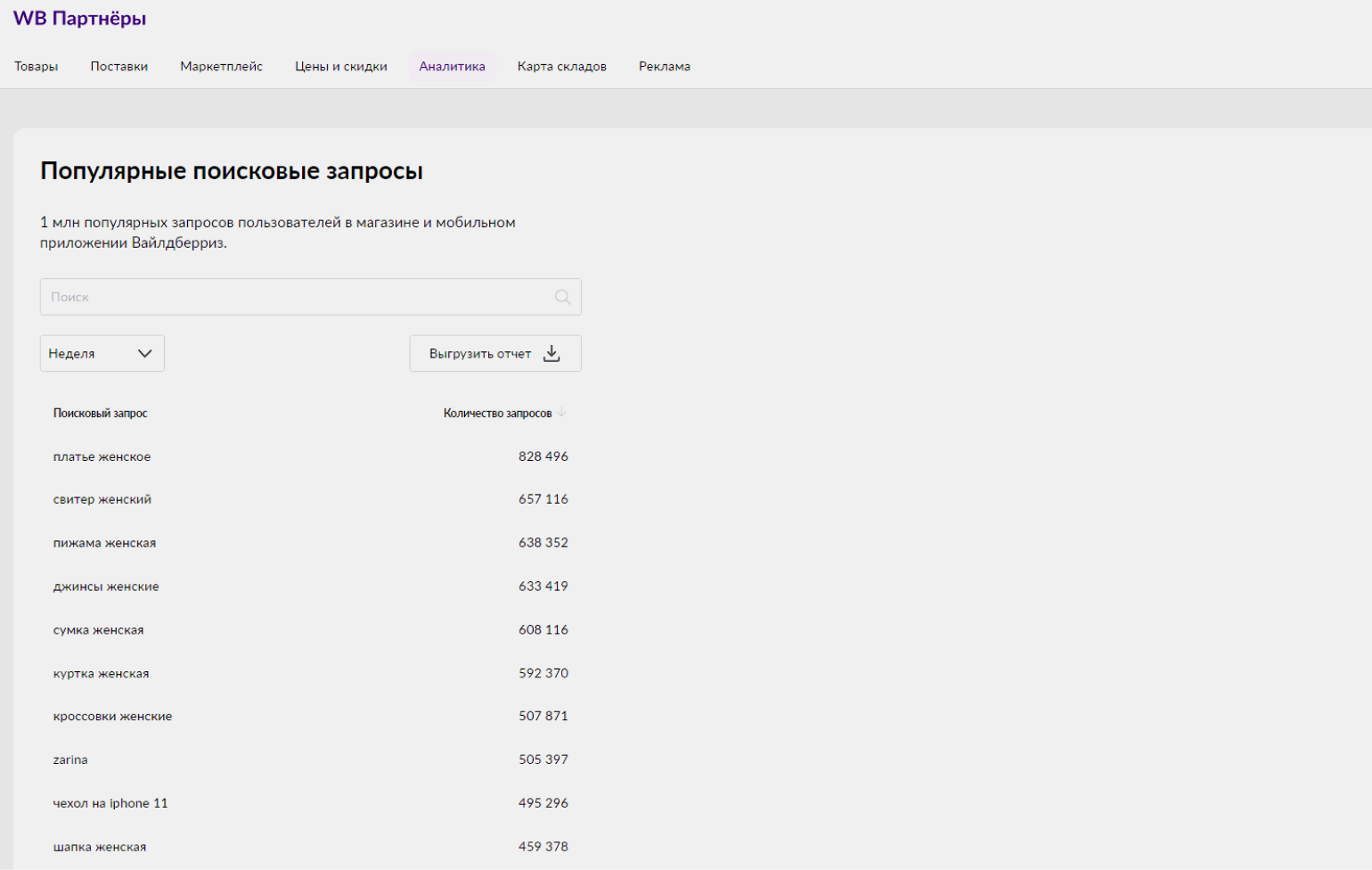
Чтобы найти все подходящие запросы, укажите основной — название вашего товара. Например, если продаёте коврики, напишите «коврик для ванной». Затем сохраните все запросы, которые подходят вашему товару.
Запросы можно классифицировать по частотности — количеству показов в месяц:
- высокочастотные запросы — у них несколько десятков или сотен тысяч показов. Они описывают продукт без конкретики: например, «коврик для ванной»;
- среднечастотные запросы — у них от тысячи показов в месяц. Обычно это запросы с определённым параметром товара — «коврик для ванной большой»;
- низкочастотные запросы — у них меньше тысячи показов в месяц. Обычно это тоже запросы, в которые включили параметр товара, — «коврик для ванной белый».
Важно сохранять в семантическое ядро все типы запросов, чтобы максимально охватить поисковую выдачу.
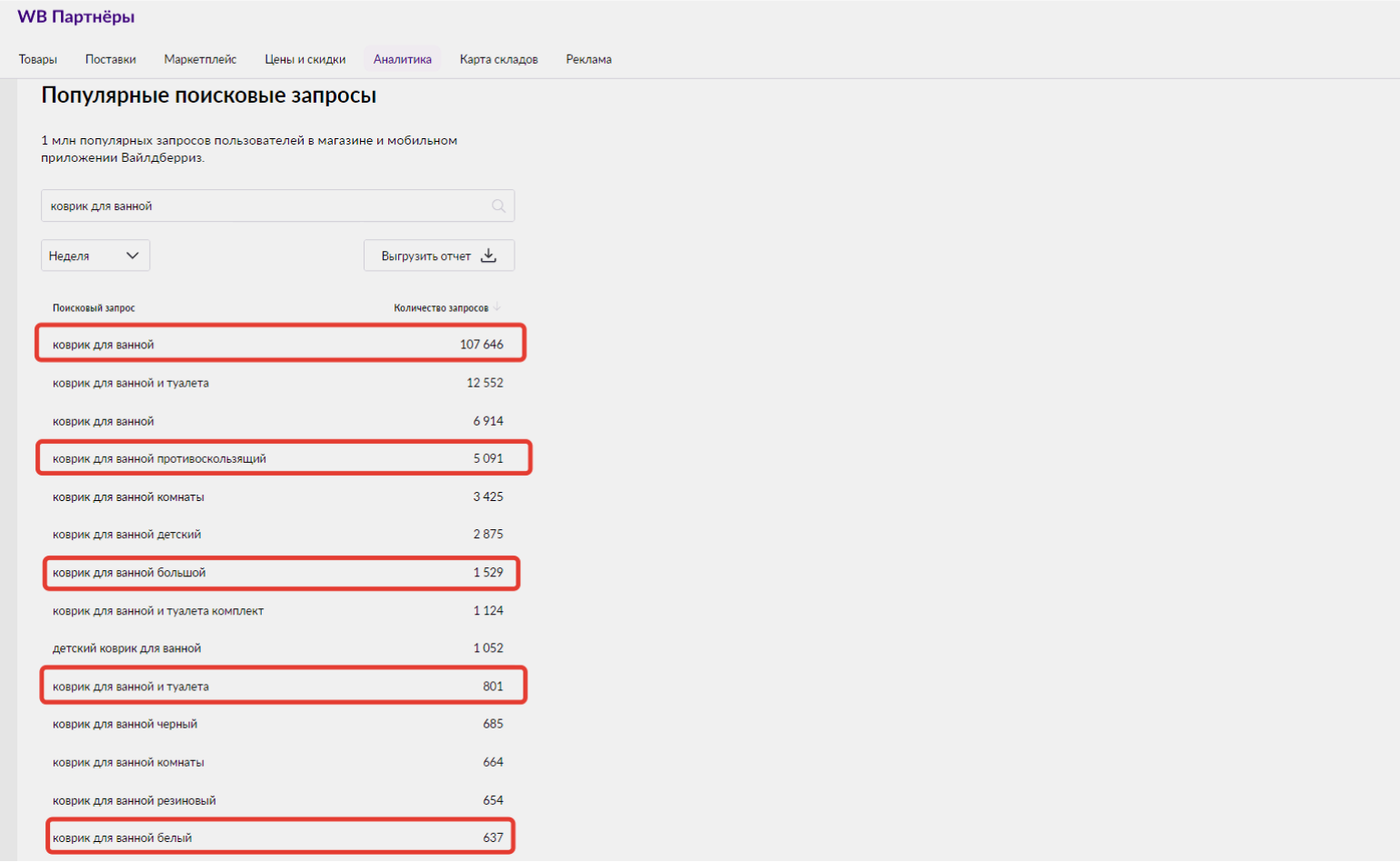
Оптимизация контента в карточке — это добавление в него собранных запросов. Обычно их используют в названии, характеристиках и описании товара — все они индексируются поисковыми алгоритмами маркетплейса:
- В названии указывают высокочастотный запрос, у которого больше всего показов.
- В характеристиках — параметры из запросов, у которых много показов: в нашем примере в характеристики можно добавить «противоскользящий».
- В описании — все остальные запросы.
Важно, чтобы контент в карточке товара выглядел естественно. Не нужно просто перечислять запросы через запятую — лучше гармонично вписать их в текст.
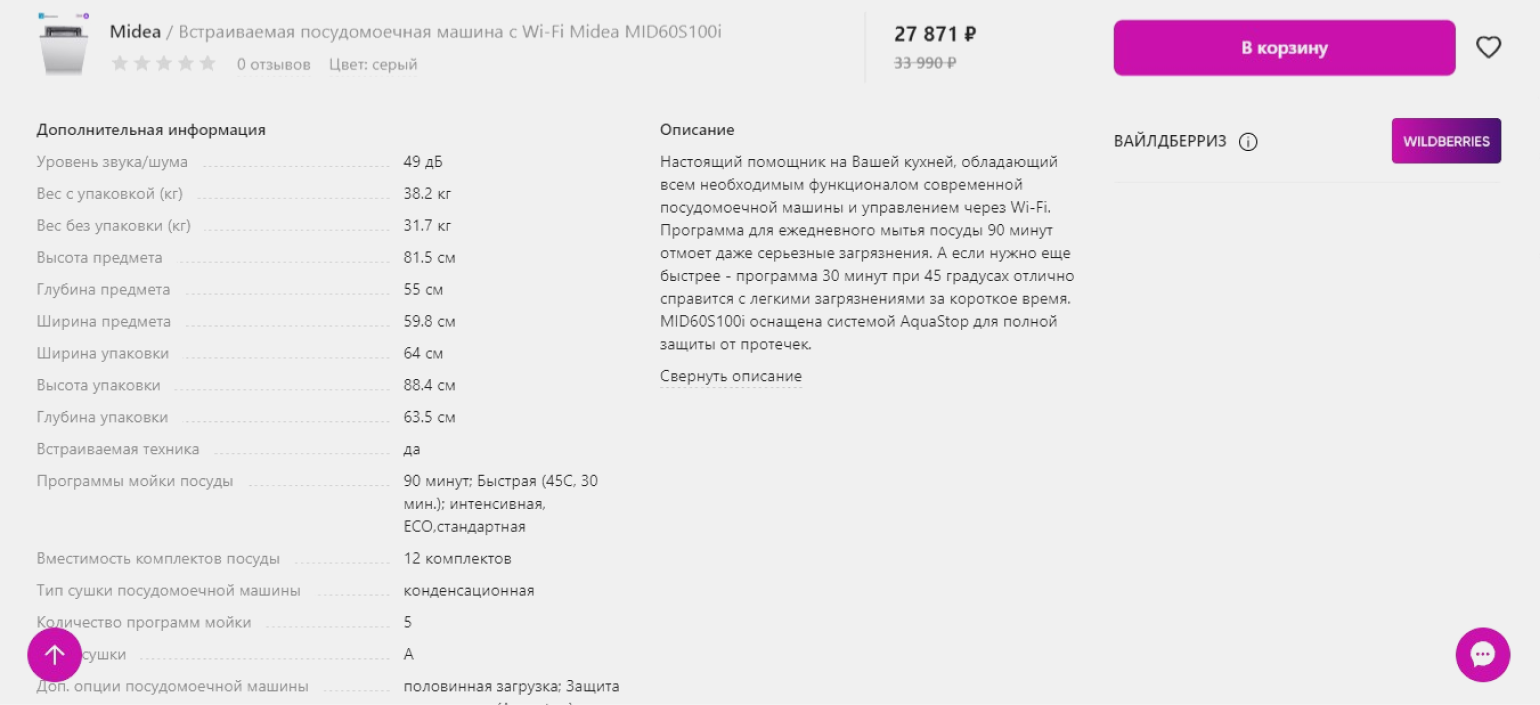
Дальше нужно отслеживать, появляется ли карточка товара в выдаче и категориях. Можно делать это вручную, но проще использовать сервисы аналитики: MPStats, SellerExpert, SellerStats и другие. В них можно посмотреть динамику отображения артикула в выдаче по ключевым словам.
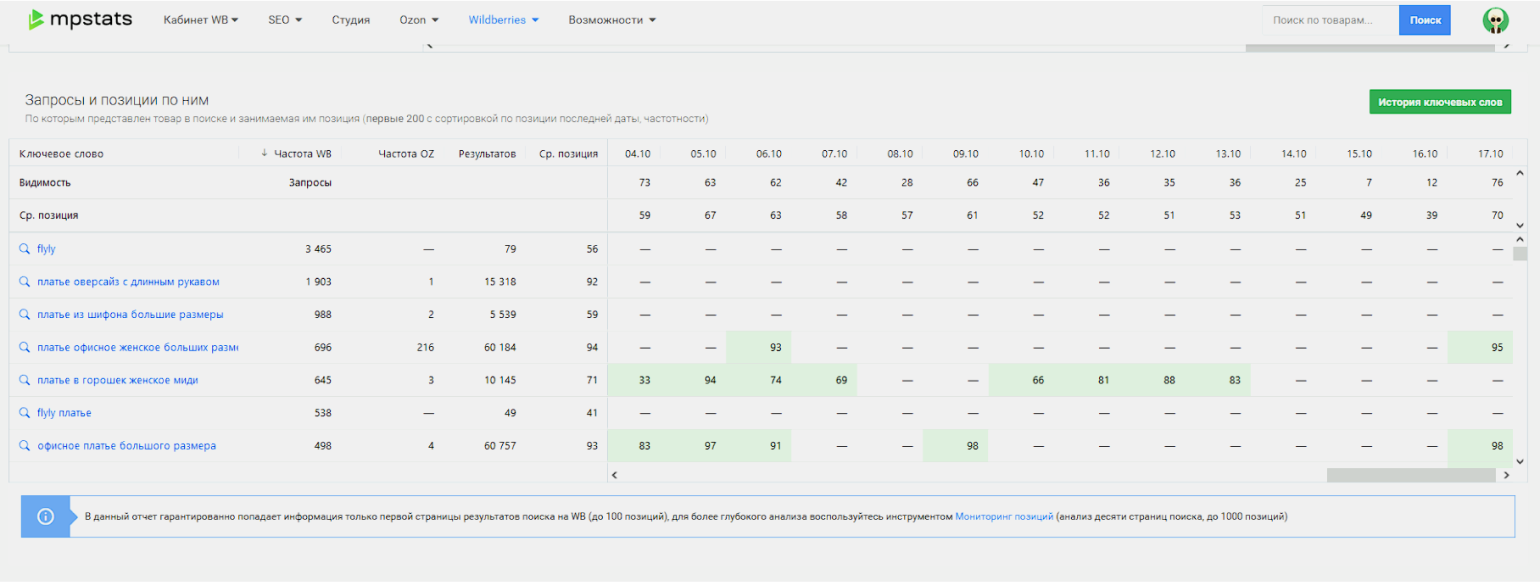
Нужно стремиться к тому, чтобы карточка попадала в выдачу по максимальному количеству ключевых слов. А ещё — к тому, чтобы она была как можно ближе к первой десятке. Если видите, что по отдельным ключевым словам карточка не показывается или находится слишком далеко от топа, можно добавить их в контент — например, в описание.
Отслеживать попадание в категории можно также в сервисах аналитики. Категории — это фильтры, которые пользователи выбирают при подборе товара. Например, для платьев это «сарафаны», «крестильные», «для малышей». Посмотреть категории можно в разделах с вашим товаром, но учтите: на сайте показаны не все. Есть масса категорий, скрытых от обычного пользователя, — например, «одежда для высоких» или «акции по смартфонам».
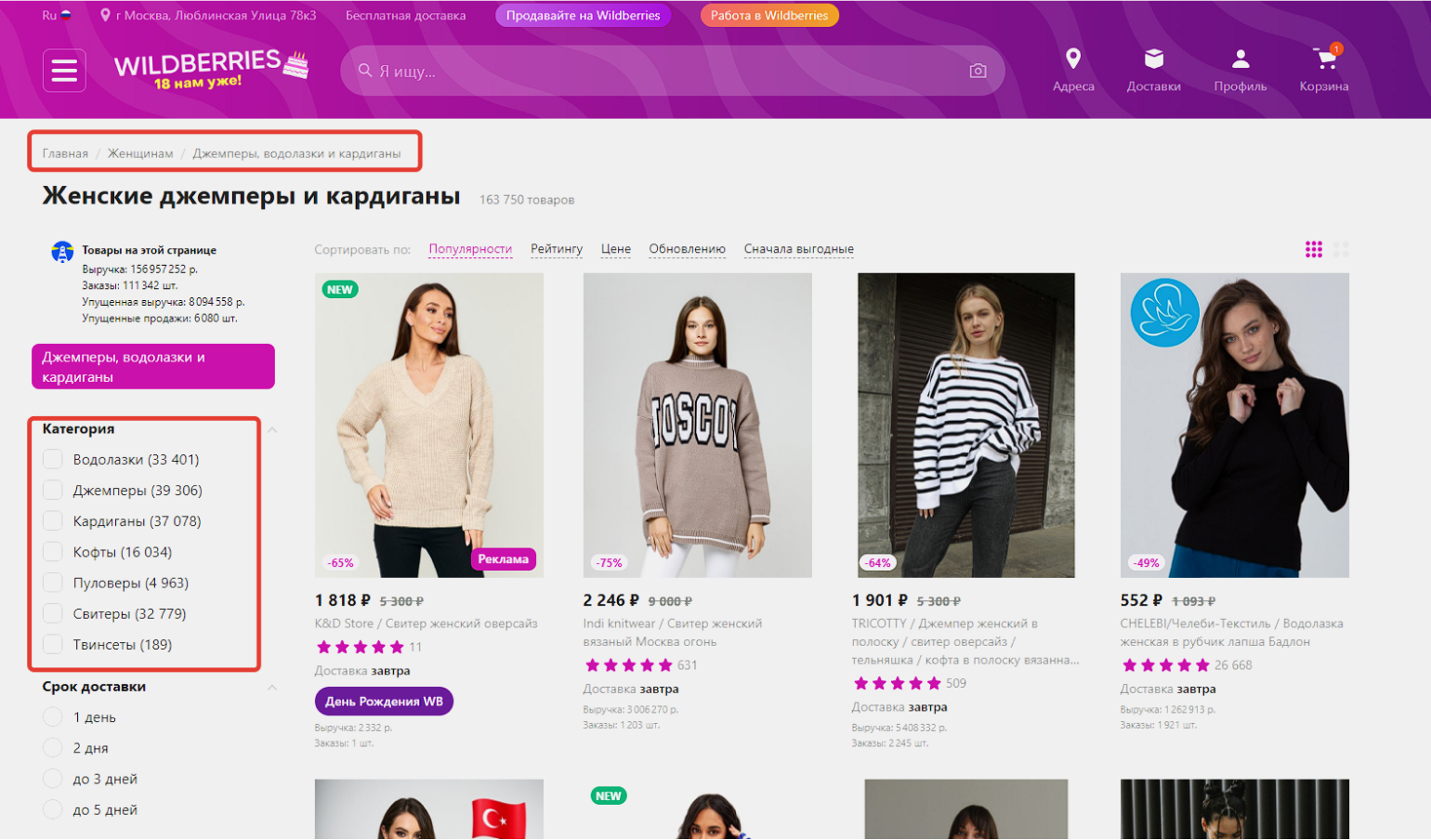
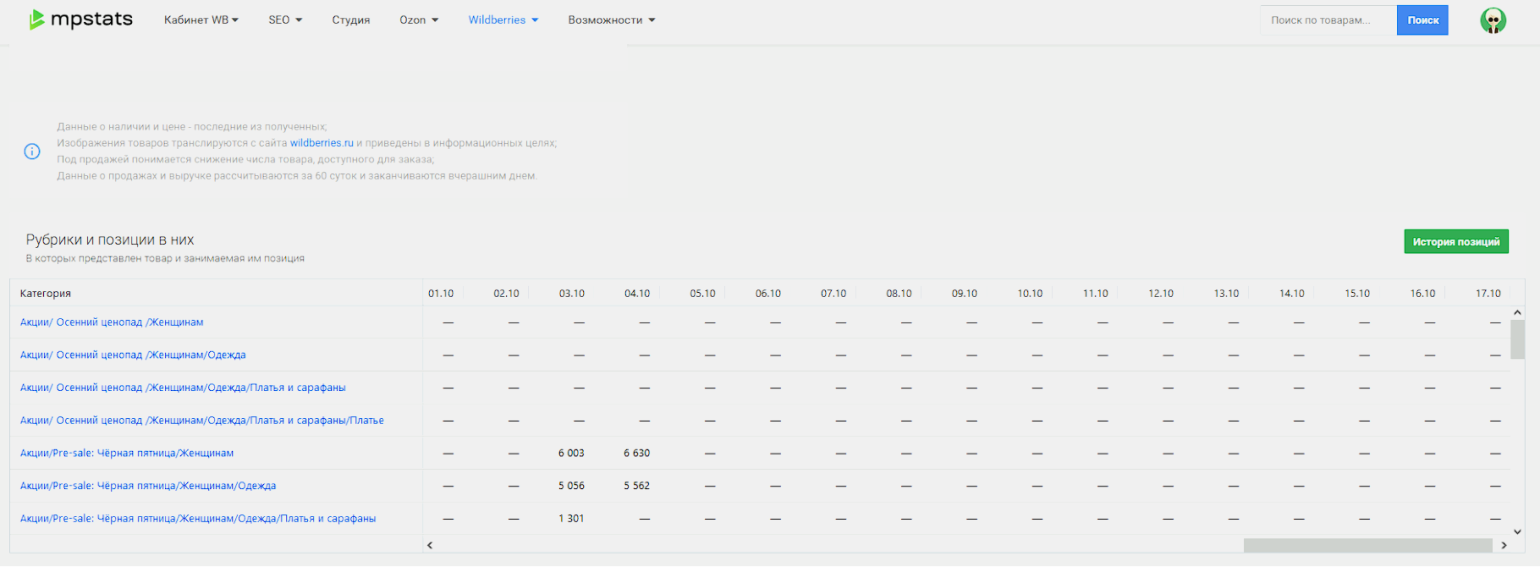
Чтобы карточка отображалась в как можно большем количестве категорий, нужно заполнять все характеристики и участвовать в акциях маркетплейса. Львиную долю трафика можно получить благодаря попаданию в акционные категории.
«Волшебной таблетки» нет. Продвижение карточки товара на Wildberries — кропотливая операционная работа. Чтобы удерживать товары в топе, нужно постоянно работать над поисковой оптимизацией.
Как удалить карточки товаров с маркетплейса
Удалить карточки товаров — например, если вы прекращаете продавать товар или возникли временные перебои с поставками — можно двумя способами.
Первый способ подойдёт, если нужно временно убрать карточку товара с витрины. Для этого удалите из неё визуальный контент — фото и видео. Карточки без фотографий не показывают на маркетплейсе — пользователи не смогут найти их.
Когда захотите вернуть карточку, снова добавьте в неё фото. Но учтите, что за время «простоя» карточка опустится в поисковой выдаче и её придётся продвигать заново.
Второй способ подойдёт, если вы хотите навсегда удалить карточку. Сделать это можно в разделе «Карточка товара NEW». Отметьте товары, которые вы хотите удалить, и нажмите на значок корзины напротив них.
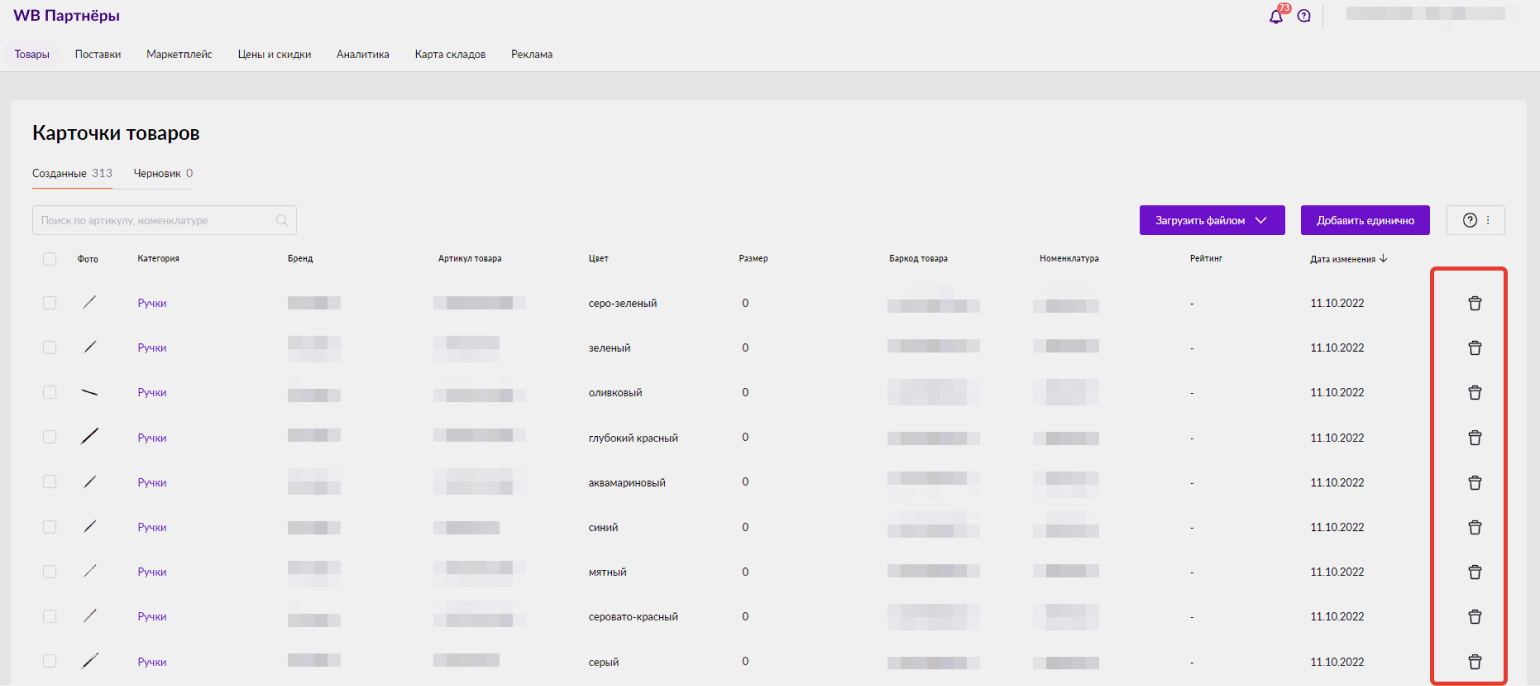
Перед удалением карточки убедитесь, что на складе Wildberries нет товарных остатков по ней. Иначе придётся оплачивать их хранение.

Главное о том, как работать с карточками товаров на Wildberries
Создать карточки можно вручную, по шаблону или в таблице Excel. Создание вручную подойдёт, если товаров немного. Можно заполнить все поля самостоятельно или скопировать карточку конкурента — тогда у вас будет то же название, характеристики и описание. Создание по шаблонам подойдёт, если у вас много товаров.
В карточке много полей. Желательно заполнять их максимально подробно: указывать все характеристики, добавлять фото и видео с разных ракурсов, раскрывать в описании преимущества продукта.
Карточки одинаковых товаров с разными цветами можно объединить — так проще с ними работать и их продвигать. Для этого нужно на этапе создания карточки добавить к ней все варианты товара в разделе «Цвета». Объединить уже созданные карточки не получится.
Карточки товаров можно редактировать — менять название, категорию, описание. Для этого отметьте товар в списке и перейдите к редактированию.
SEO — основа продвижения карточки на Wildberries. Чтобы она попадала в топ поиска и категорий, нужно собрать семантическое ядро, добавить запросы из него в карточку и регулярно отслеживать, на каких позициях находится товар.
Карточки можно удалять. Чтобы временно скрыть их, нужно убрать фото и видео. Чтобы удалить карточки совсем, сначала нужно избавиться от товарных остатков по ним. Потом — выбрать нужные в списке и нажать на иконку корзины.
Как узнать больше о торговле на Wildberries
- SEO не единственный способ продвижения карточек на маркетплейсе. В другом нашем материале разобрались, какие ещё способы продвижения есть, как они работают и что лучше выбрать начинающему селлеру.
- Без аналитики невозможно понять, как продавать больше товаров. В Skillbox Media есть статья об аналитике на Wildberries. Разобрали в ней, как работают внутренние отчёты и внешние сервисы, какие метрики нужно отслеживать и почему.
- На успех на площадке влияет не только работа с карточками товаров, но и множество других факторов — модель поставок, инструменты продвижения, юридическая форма. В большом гайде по торговле на Wildberries разобрали всё, что нужно знать начинающему селлеру.
- Если вы хотите освоить площадку на продвинутом уровне, приходите на курс Skillbox «Как продавать на Wildberries». На нём студентам дают не только теорию, но и практику: учат запускать рекламу и анализировать продажи под присмотром преподавателей.
- Для тех, кто хочет превратить торговлю на маркетплейсах в профессию, есть курс «Профессия Менеджер маркетплейсов». Он поможет освоить специальность с нуля: разобраться в особенностях топовых российских площадок и научиться управлять всем циклом продаж — от юнит-экономики до анализа продаж и контроля поставщиков.
Другие материалы Skillbox Media о торговле на маркетплейсах
- Инструкция по анализу ниши: как понять, что продавать на Wildberries
- Отказное письмо: что это, для каких товаров нужно и как оформить
- Как продавать на Ozon: всё про цены, товары и продвижение
- Большой разбор торговли на маркетплейсах: вытеснят ли они онлайн-магазины
- Чем могут торговать самозанятые на Wildberries и как правильно это делать