
Заблокируйте всплывающие окна в хроме и сохраните свои нервы
Каждый пользователь сети сталкивался с проблемой, когда после перехода на очередную веб-страницу в браузере выскакивало окошко, которое перекрывало собой необходимую информацию. Зачастую, такое окно не закрывается и вдобавок раздражает внезапными звуками. Поэтому в статье речь пойдет о том, как убрать всплывающие окна в хроме.
Всплывающее окно
Для начала нужно понять, что всплывающее окно – это окно, которое открывается автоматически сразу или при выполнении какого-либо действия на веб-странице.
Всплывающие окна делятся на два типа:
- pop-up – окна, которые всплывают поверх главного окна;
- pop-under – окна, которые открываются за главным окном, на заднем плане.
Впервые такие окна появились на просторах интернета в середине 90-х годов прошлого века и были разработаны американцем Итаном Цукерман . Основной целью создания всплывающих баннеров было увеличение прибыли от посещения пользователями популярных веб-сайтов:
Таким образом, было придумано решение, как демонстрировать людям рекламу во время работы в сети. На сегодняшний день сам разработчик всплывающих окон признает, что его изобретение приносит раздражение и отталкивает потенциальных покупателей от предложений, которые размещаются на таких баннерах.
Но существует большое количество сайтов, которые используют всплывающие окна как часть интерфейса, открывающий для пользователя доступ к различным функциям. Поэтому блокировка всплывающих окон может привести к тому, что человек не сможет воспользоваться интернет-ресурсом в полной мере.
Блокировка всплывающих окон в гугл хром
Ниже будет представлена информация о том, как заблокировать всплывающие окна в хроме.
Разработчики браузеров начали добавлять в свои продукты функционал, позволяющий бороться с всплывающими баннерами. И Google Chrome не стал исключением.
Чтобы блокировать всплывающие окна в хроме, необходимо выполнить следующие действия:
- в правом верхнем углу, под кнопкой « закрыть », расположена кнопка в виде трех горизонтальных линий. Если навести на нее курсор, то отобразится подсказка « Настройки и управление Google Chrome ». Необходимо кликнуть по этой кнопке;
- в открывшемся меню выбрать пункт « Настройки »:

- Внизу окна « Настройки » переходим по ссылке « Показать дополнительные настройки »:

- в этом же окне раскроется меню с дополнительными настройками. В разделе « Личные данные » нужно кликнуть по кнопке с надписью « Настройки контента »:

- в открывшемся окне « Настройки контента » необходимо найти раздел « Всплывающие окна », в котором следует выбрать пункт « блокировать всплывающие окна на всех сайтах »;
- для завершения и сохранения настроек нужно нажать на кнопку « Готово »:

Данная функция активирована по умолчанию. Она избавляет пользователя от большинства всплывающих окон. Если они начали появляться, стоит сразу же проверить настройки контента, а именно – включена ли блокировка.
Когда всплывающие окна в гугл хром блокируются, об этом сигнализирует значок блокирования окна, появляющийся в адресной строке. Если нажать на него левой кнопкой мыши, то откроется список всех блокированных окон, которые можно разблокировать, кликнув по ним.
Если функция блокировки включена, а пользователю необходимо ее отключить, то нужно выполнить описанные выше действия и на последнем этапе выбрать в разделе « Всплывающие окна » пункт « Разрешить открытие всплывающих окон… ».
Управление исключениями
Как было сказано ранее, не все всплывающие окна являются вредоносными. Для нормальной работы с ресурсом, который использует их в качестве подсказок, следует добавить этот сайт в исключения, при этом отключить всплывающие окна в хроме для других сайтов. Для этого необходимо:
- зайти в настройки, как это было описано ранее, перейти к дополнительным параметрам, в разделе « Личные данные » кликнуть по кнопке « Настройки контента », а затем найти пункт « Всплывающие окна », в котором необходимо нажать на « Настроить исключения »;
- в открывшемся окне в поле « Шаблон названия хоста » необходимо указать адрес сайта (например: www.vsplyvaushie_okna.ru ) и в поле « Правило » установить значение « Разрешить ». Для завершения — нажать « Готово ».
Таким образом, всплывающие окна в браузере хром будут блокироваться на всех сайтах, кроме добавленных в исключения:

AdBlock – блокировка всплывающих окон
AdBlock – это расширение, которое призвано помочь в борьбе со всплывающей рекламой. Чтобы его установить, нужно зайти на сайт интернет-магазина Google , где можно найти это расширение и установить его для браузера Google Chrome совершенно бесплатно.
- необходимо зайти в интернет магазин Google Chrome и в строку поиска ввести « adblock », после чего в параметрах поиска выбрать « Расширения ». Теперь справа появятся найденные варианты, и AdBlock будет первым:
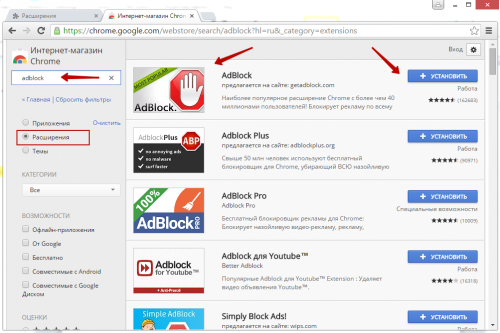
- чтобы установить расширение, нужно кликнуть на кнопку с надписью « + Установить ».
После установки и активации расширения можно работать с AdBlock :

Если вдруг на каком либо сайте все равно отображается реклама, то придется немного поработать вручную для того, чтобы запретить всплывающие окна в хроме.
Необходимо сделать следующее:
- перейти на сайт, который использует всплывающие окна;
- в меню AdBlock выбрать пункт « Блокировать рекламу на этой странице »;
- выделить всплывающее окно и с помощью подсказок от расширения выбрать удовлетворяющий вид страницы;
- для завершения нажать « Выглядит хорошо ».
В этой статье было описано блокирование всплывающих окон в хроме, а именно, такие методы, как встроенная функция от разработчиков и расширение, которое можно найти в интернет-магазине Google Chrome . Стоит понимать, что загрузка всплывающих окон все равно осуществляется, а подобные AdBlock расширения лишь скрывают их от глаз пользователя.
Люди, которые используют всплывающие окна в коммерческих целях, постоянно находятся в поиске решений, как обойти блокирующие программы. Всё, что остается вам – это героически держать оборону и не давать окнам « всплыть ».
Блокировка всплывающих окон во всех браузерах
Попапы существуют ровно столько же, сколько существует интернет, и, по всей видимости, еще долго будут «радовать» пользователей своим внезапным появлением. Мы бы хотели немного рассказать о них и дать несколько советов о том, как убрать всплывающие окна с рекламой и защитить свой компьютер от возможных угроз.
Итак, в этой статье вы узнаете:
Типы навязчивой рекламы и с чего все началось (врага нужно знать в лицо 🙂
Как убрать всплывающие окна и больше не слышать безумную музыку;
Почему Adguard выбрали уже более 8 миллионов пользователей;
Как защитить от рекламы сразу несколько устройств;
Не просто блокировщик, а нечто большее…
Если у вас возникнут дополнительные вопросы по тому, как убрать всплывающую рекламу, то наш Центр поддержки всегда на связи и страже ваших браузеров!
Доисторические всплывающие окна
Нужно быть очень большим оптимистом, чтобы утверждать, что сегодня всплывающие окна не доставляют больших проблем. Однако это так — на заре интернета (в начале двухтысячных годов), когда венцом браузерных технологий считался Internet Explorer 5, всплывающие окна чувствовали себя гораздо более вольготно, чем в наши дни. В то время браузеры еще не содержали встроенных средств блокировки всплывающих окон — попапы могли открываться в любое время и в любом количестве. А пара хитрых трюков позволяли сделать так, что закрыть подобные окна не представлялось возможно в принципе — помните эти фантастические требования прислать смс для разблокировки? В то время оставалось только мечтать о появлении хоть какой-нибудь программы для блокировки всплывающих окон, доступной при этом рядовому пользователю.
В начале 2000-х годов наконец появилась возможность блокирования всплывающих окон. Так первой стала доступна блокировка всплывающих окон в Opera (Опера). Именно этот браузер первым ввел собственные встроенные инструменты против «поп-апов». Примеру Оперы последовали и другие интернет браузеры и теперь пользователям доступна блокировка всплывающих окон в Хроме (Chrome), Мозилле (MozillaFirefoх) и прочих. Да и Internet Explorer стал более безопасным и научился худо-бедно блокировать всплывающие окна
Несмотря на то, что рекламодатели со временем изловчились обходить подобные ограничения с помощью Adobe Flash и других приемов, накал борьбы с попапами, казалось бы, постепенно начал спадать, и проблема на время потеряла актуальность.
Хитроумный кликандер
На сегодняшний день практически все интернет браузеры обеспечивают возможность навсегда убрать всплывающие окна, и лишь оповещают об успешной блокировке при помощи служебных сообщений. Но есть один важный нюанс: данные возможности браузеров касаются лишь тех окон, которые открываются автоматически, то есть совсем уж наглым образом. Недолго думая, рекламные сети сменили стратегию: теперь всплывающие окна выскакивают при первом же действии пользователя на веб-странице (например, при клике в области страницы). Наверняка вы многократно сталкивались с подобными окнами, которые появляются, лишь только вы решите перейти по нужной ссылки или раскрыть какое-либо изображение.
Такой подход зачастую ставит алгоритмы браузерной блокировки в тупик — браузер уже не в состоянии определить, является ли появление окна предусмотренной, ожидаемой реакцией на действие пользователя или же окно действительно содержит рекламу. Собственно, на этом обнадеживающую поначалу эволюцию встроенных браузерных средств блокировки всплывающих окон можно считать законченной — задача определения того, содержит ли попап рекламу или полезную информацию, не решаема, а значит окна, всплывающие по клику, останутся с нами надолго. Конечно, мы имеем ввиду только встроенные функции защиты в существующих браузерах, а не дополнительные средства защиты, о которых написано чуть ниже.
Всплывающие окна и замаскированные вирусы
К сожалению, описанный выше сценарий является сейчас самым популярным, но не единственным. На сегодняшний день всплывающие окна активно используются создателями вирусов, маскирующих вредоносные программы под броские или наоборот не очень заметные рекламные объявления. Попав на компьютер, вирус внедряется в браузеры и начинает периодически открывать всплывающие окна (которые могут содержать в том числе и порнографические материалы), таким образом принуждая юзера посетить или кликнуть на рекламу. Вот уж действительно «вирусная реклама»!
В отличие от предыдущих историй, против всплывающих окон, показываемых вирусами, не поможет ни антибаннер, ни другие средства блокировки. Единственный способ убрать такие всплывающие окна — найти и удалить вирус с помощью соответствующей программы. Кстати, на сегодняшний день набирает обороты похожий сценарий, где в роли вируса выступает, казалось бы, обычное расширение для браузера. Будьте бдительны и всегда проверяйте надежность устанавливаемых программ и компонентов!
Фейковые всплывающие окна
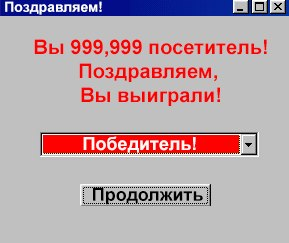
Уязвимость существующих навязчивых схем перед появившимися блокировщиками рекламы привела к частичному отказу от использования полноценных всплывающих окон. Индустрия нашла им замену — на сайтах все чаще начали появляться баннеры, которые выглядят как всплывающие окна, содержат те же элементы управления, что и всплывающие окна — в общем, довольно близко их имитируют, но при этом не являются ими на самом деле.
Всплывающие окна против бдительных пользователей
Пик их популярности пришелся на середину двухтысячных годов, когда с большим отрывом среди операционных систем лидировала ОС WindowsXP, и у всех пользователей окна выглядели примерно одинаково. Затем появилась Vista, 7, и «черная магия» перестала работать — пользовательский интерфейс стал настолько гибким и ориентированным на индивидуальные настройки, что стало сложно найти два компьютера, на которых оконный интерфейс имеет одинаковый вид. Научившись замечать обман, пользователи просто перестали кликать по такой рекламе. Впрочем, подобные «окна» и сейчас все еще можно найти на некоторых сайтах, ведь существенное количество пользователей так и не научилось распознавать обманки, увы.
Всплывающие баннеры «Привет, как дела»
Интересно, что на сегодняшний день пользователи воспринимают термин «всплывающее окно» не буквально, подразумевая под ним окно операционной системы, а в более широком смысле. По сути, для большинства пользователей «всплывающее окно» — это просто некий достаточно большой прямоугольный или квадратный баннер, содержащий кнопку «Закрыть». Такие баннеры широко используются рекламными сетями для ротации сомнительной рекламы. Наверняка вы не раз видели сообщения о том, что «ваш браузер устарел» и рекомендацию «обновить», которая появлялась после скачивания и запуска незнакомой программы.

Отдельный класс всплывающих баннеров — это попапы, мимикрирующие под сообщения мессенджера Skype, сайта Одноклассники, Вконтакте и других популярных социальных сетей. Эти маленькие окна, которые всплывают на вашем экране, часто направлены на то, чтобы незаметно выудить у вас конфиденциальную информацию и в целом не сулят ничего хорошего.
Что ж, давайте покончим с теорией и перейдем к практической борьбе с тем, как отключить всплывающую рекламу. С задачей защиты от всплывающих окон идеально справится наша специальная adblock программа Adguard.
Как убрать всплывающие окна рекламы за пару кликов
Большинство пользователей интернета все еще пытается обойтись своими силами, закрывая рекламные окна вручную, так как просто не знают, что есть куда более простые способы для борьбы с этими навязчивыми монстрами.
Если вы попали на сайт Adguard, устав от того, что реклама всплывает в браузере, то вы на правильном пути! На нашем сайте вы можете сразу установить подходящее расширение для браузера или расширенную версию программы, созданной специально для того, чтобы удалить всплывающие окна и обеспечить безопасный серфинг на просторах интернета.
Adguard является универсальным решением для борьбы с всплывающими окнами во всех браузерах. Модуль Антибаннер легко справляется со всеми видами рекламы и «всплывающая реклама» — не исключение. В зависимости от ваших потребностей, вы можете установить бесплатную версию с ограниченным, но полезным функционалом, или же расширенную программу, со всеми необходимыми возможностями, при использовании которых у вас больше не будет возникать вопроса как отключить всплывающие окна.
Adguard: всплывающие окна в браузере больше не проблема
Адблокер Adguard поможет забыть всплывающие баннеры как дурной сон и больше не вспоминать о них. Данный интернет-фильтр предназначен для всех браузеров, работающих в операционной системе Windows на персональных компьютерах, а также для смартфонов и планшетов с системой Android и устройств компании Apple (системы MacOSи iOS). Разными версиями программы, выбранной в зависимости от индивидуальных потребностей, пользуются уже более восьми миллионов человек – внушительная цифра, согласитесь.
Все версии продуктов Adguardспособны обеспечить оптимальную защиту от навязчивой рекламы в настоящем и будущем – наши специалисты постоянно отслеживают появление новых технологий, и блокировка всплывающих окон всегда происходит незаметно для пользователя. Если вам нужна консультация о том, какая версия наилучшим образом подойдет для защиты вашего интернет-спокойствия, то рекомендуем ознакомиться с небольшой таблицей функционала на главной странице нашего сайта >>>
Помимо основных функций адблокера, программа также:
Помогает предотвратить заражение ваших устройств вирусами;
Защищает от фишинга;
Блокирует нежелательные рекламные элементы не только на сайтах, но и в программах, установленных на вашем компьютере;
Блокирует видео рекламу на Youtube, Rutubeи т.д.;
Способна блокировать нежелательны контент для детей (к которому относятся не только взрослые сайты, но и всплывающая реклама сомнительного характера).
Блокировка окон в Google Chrome, Яндексе и других браузерах
Как мы уже говорили, Adguard работает против всплывающих окон во всех браузерах, распознавая при этом совершенно разнообразные технологии рекламщиков. Это распространяется и на всплывающие окна в Яндексе, который сейчас активно набирает популярность у пользователей. Если после установки программы все равно появляется реклама, то достаточно будет проверить настройки – скорее всего просто нужно добавить текущий браузер в список фильтруемых. Кстати, помимо самых популярных браузеров, Adguard работает с любым браузером по вашему желанию – достаточно указать необходимый параметр в настройках.
Если вас интересует, как убрать всплывающую рекламу в Опере при помощи Adguard, то рекомендуем прочитать ответы наших технических специалистов на самые часто задаваемые вопросы, это не займет много времени. Это же касается и деталей того, как убрать всплывающую рекламу в Хроме или любом другом интернет браузере.
Как заблокировать всплывающие окна на нескольких устройствах
Приобретая лицензию блокировщика рекламы Adguard вы можете выбрать лицензию для одной или нескольких операционных систем, а также сделать защиту доступной на необходимом количестве компьютеров и мобильных устройств. Срок действия лицензии можно приобрести на один год или навсегда.
Всплывающие окна – забудьте о них!
Скачайте бесплатно Adguard, и наш адблокер оперативно избавит вас от навязчивых всплывающих окон, баннеров и прочей рекламы, а также серьезно повысит безопасность вашего компьютера, и поможет оградить детей от ненадлежащей информации. Помимо этого, наш блокировщик не позволяет собирать сторонним сайтам данные о ваших действиях в сети. Теперь вы сможете полноценно пользоваться интернетом, не подпрыгивая от безумной музыки из рекламных окон и не опасаясь мошеннических уловок, блокирующих работу компьютера. Всплывающие окна в Хроме и любом другом браузере или программе больше не побеспокоят вас. Adguard обо всем позаботиться.
Как убрать поиск Windows 10 из панели задач

Несмотря на то, что на мой взгляд поиск в Windows 10 — одна из самых нужных и полезных функций, многие пользователи с этим не согласны и хотят отключить строку или иконку поиска Windows 10.
- Как отключить панель поиска Windows 10 в панели задач
- Видео инструкция
Отключаем отображение строки поиска в панели задач
Чтобы убрать поиск Windows 10 из панели задач достаточно двух кликов мышью:

- Нажмите правой кнопкой мыши по полю поиска или в пустом месте панели задач.
- В разделе «Поиск» выберите пункт «Скрыто».
Сразу после этого панель поиска перестанет отображаться — готово.
Если вам потребуется убрать что-то еще из системных значков, сделать это можно также в контекстном меню панели задач (например, отключить пункт «Показать кнопку Представления задач»), а значки в области уведомлений справа можно отключить в разделе «Область уведомлений» в параметрах панели задач (нижний пункт этого же меню).
Если вы не планируете использовать поиск Windows 10 в дальнейшем, может иметь смысл отключить индексирование, для этого:
- Зайдите в панель управления (с отключенным поиском это можно сделать так: нажимаем клавиши Win+R, вводим control и нажимаем Enter). В поле «Просмотр» справа вверху панели управления установите смените «Категории» на «Значки».
- Откройте пункт «Параметры индексирования».
- Нажмите «Изменить» и отключите все расположения, включенные в индексирование.

- Также в проводнике вы можете открыть свойства локальных дисков и снять отметки «Разрешить индексировать содержимое файлов на этом диске в дополнение к свойствам файла».

Видео инструкция
Надеюсь, всё было понятно и цель достигнута. Однако, еще раз: я рекомендую использовать поиск Windows 10 — это удобно и избавляет от необходимости искать, где находится тот или иной системный элемент, что часто оказывается полезным для начинающих пользователей.
А вдруг и это будет интересно:
- Лучшие бесплатные программы для Windows
- В манифесте указана неизвестная структура в Microsoft Store — варианты решения
- Как добавить комментарии, теги и рейтинги к папке Windows
- Не удается войти в учетную запись Windows — как исправить?
- Некоторые параметры задает системный администратор в параметрах электропитания — как исправить?
- Как удалить Галерею в Windows 11
- Windows 11
- Windows 10
- Android
- Загрузочная флешка
- Лечение вирусов
- Восстановление данных
- Установка с флешки
- Настройка роутера
- Всё про Windows
- В контакте
- Одноклассники
-
Алексей 28.01.2020 в 11:19
- Dmitry 28.01.2020 в 13:21
HKEY_CURRENT_USER\Software\Microsoft\Windows\CurrentVersion\Search
- Dmitry 18.04.2020 в 17:29
В комментариях ошибка:
HKEY_CURRENT_USER\Software\Microsoft\Windows\CurrentVersion\Search
- Живые обои на рабочий стол Windows 11 и Windows 10
- Лучшие бесплатные программы на каждый день
- Как скачать Windows 10 64-бит и 32-бит оригинальный ISO
- Как смотреть ТВ онлайн бесплатно
- Бесплатные программы для восстановления данных
- Лучшие бесплатные антивирусы
- Средства удаления вредоносных программ (которых не видит ваш антивирус)
- Встроенные системные утилиты Windows 10, 8 и 7, о которых многие не знают
- Бесплатные программы удаленного управления компьютером
- Запуск Windows 10 с флешки без установки
- Лучший антивирус для Windows 10
- Бесплатные программы для ремонта флешек
- Что делать, если сильно греется и выключается ноутбук
- Программы для очистки компьютера от ненужных файлов
- Лучший браузер для Windows
- Бесплатный офис для Windows
- Запуск Android игр и программ в Windows (Эмуляторы Android)
- Что делать, если компьютер не видит флешку
- Управление Android с компьютера
- В манифесте указана неизвестная структура в Microsoft Store — варианты решения
- Как добавить комментарии, теги и рейтинги к папке Windows
- Не удается войти в учетную запись Windows — как исправить?
- Некоторые параметры задает системный администратор в параметрах электропитания — как исправить?
- Как удалить Галерею в Windows 11
- Диск разработки в Windows 11
- DISM Ошибка 50 — причины и варианты решения
- PhoneExperienceHost.exe — что это и как отключить?
- Как убрать страницу «Главная» в Параметрах Windows 11
- Как сделать, чтобы ноутбук не выключался при закрытии крышки в Windows 11
- HxTsr.exe — что это за процесс?
- Ноутбук не включается — варианты решения
- Пропали значки на панели задач Windows 11 — как исправить?
- Как переименовать Bluetooth устройство в Windows
- Как отключить ускорение мыши в Windows 11 и 10
- Windows
- Android
- iPhone, iPad и Mac
- Программы
- Загрузочная флешка
- Лечение вирусов
- Восстановление данных
- Ноутбуки
- Wi-Fi и настройка роутера
- Интернет и браузеры
- Для начинающих
- Безопасность
- Ремонт компьютеров
- Windows
- Android
- iPhone, iPad и Mac
- Программы
- Загрузочная флешка
- Лечение вирусов
- Восстановление данных
- Ноутбуки
- Wi-Fi и настройка роутера
- Интернет и браузеры
- Для начинающих
- Безопасность
- Ремонт компьютеров
Как убрать погоду и новости с панели задач Windows 10

Одно из последних обновлений Windows 10 добавляет в панель задач кнопку с отображением погоды, при нажатии на которую или при простом наведении мыши показывается окно с новостями из Интернета. Не всем такое нововведение пришлось по душе.
Отключение новостей и погоды в панели задач


- Нажмите в пустом месте панели задач или по самой кнопке погоды правой кнопкой мыши.
- В появившемся контекстном меню раскройте раздел «Новости и Интересы».
- Выберите пункт «Отключить» — с этого момента ни погода ни всплывающее окно с новостями показываться не будут.
Если вы захотите выполнить отключение «Новости и интересы» с помощью редактора реестра, в разделе
HKEY_CURRENT_USER\Software\Microsoft\Windows\CurrentVersion\Feeds
измените значение параметра с именем ShellFeedsTaskbarViewMode (DWORD32) на 2, а затем перезагрузите компьютер.
На этом всё: как и обещал, будет очень коротко.
А вдруг и это будет интересно:
- Лучшие бесплатные программы для Windows
- В манифесте указана неизвестная структура в Microsoft Store — варианты решения
- Как добавить комментарии, теги и рейтинги к папке Windows
- Не удается войти в учетную запись Windows — как исправить?
- Некоторые параметры задает системный администратор в параметрах электропитания — как исправить?
- Как удалить Галерею в Windows 11
- Windows 11
- Windows 10
- Android
- Загрузочная флешка
- Лечение вирусов
- Восстановление данных
- Установка с флешки
- Настройка роутера
- Всё про Windows
- В контакте
- Одноклассники
-
Владимир 12.06.2021 в 20:48
- Dmitry 13.06.2021 в 22:04