
Пошаговая установка PyCharm
JetBrains PyCharm — это интегрированная среда разработки (IDE), используемая для написания программ на Python. В ней есть инструменты для анализа кода, графический отладчик, встроенное модульное тестирование и поддержка веб-разработки с Django.
Для установки PyCharm сперва нужно установить интерпретатор Python. Дальше — пошаговый процесс установки PyCharm.
- Перейдите на сайт JetBrains https://www.jetbrains.com/pycharm/. PyCharm — это проект JetBrains.
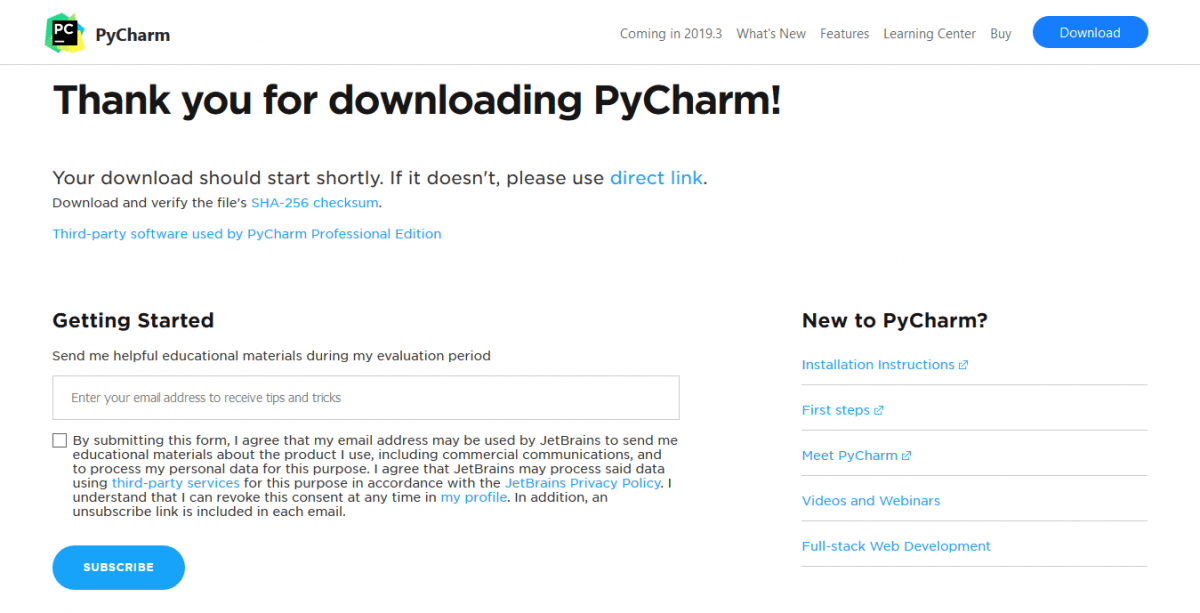
- Нажмите «Download». Произойдет перенаправление на страницу загрузки PyCharm.
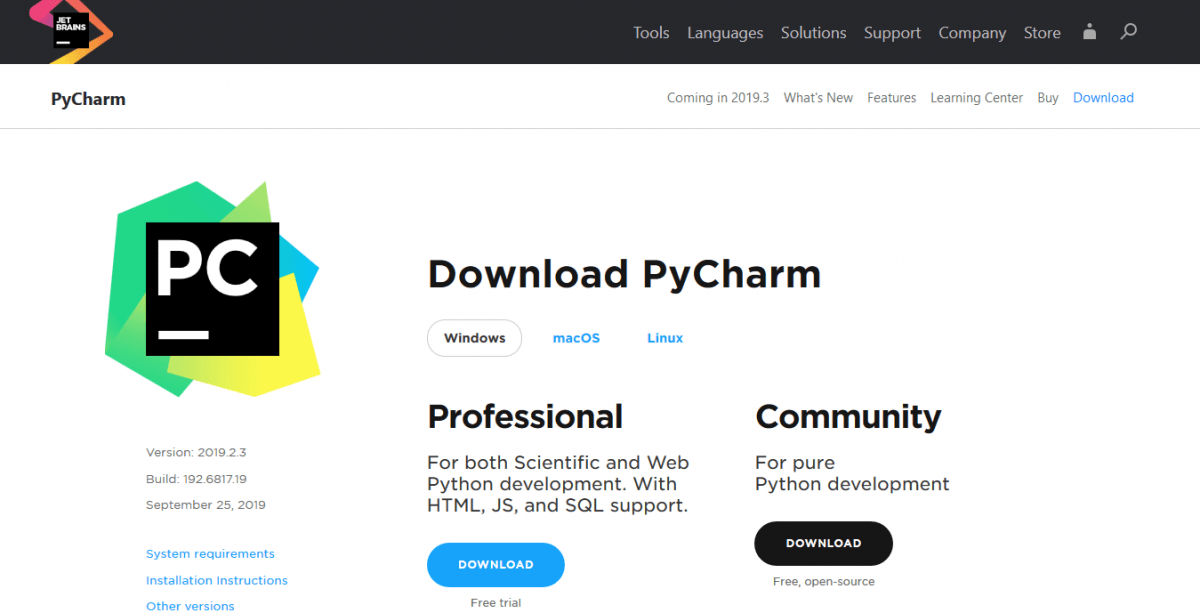
- Дальше необходимо выбрать версию PyCharm: Community или Professional. Professional — это платная версия с полным набором функций. Она идеально подходит для профессиональной разработки. Community бесплатная. Ею можно пользоваться благодаря набору базовых возможностей. После нажатия на кнопку «Загрузить» скачивание начнется автоматически.
- Теперь необходимо запустить установку (~ pycharm-community-2019.2). Нажмите «Next».
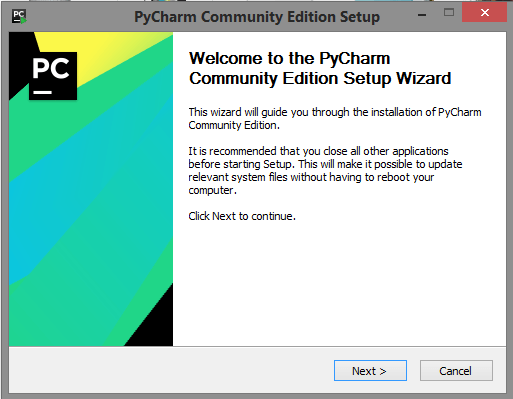
В статье используется версия pycharm 2019.2. Во время прочтения может быть выпущена новая версия. Учитывайте это, часть 2019.2 может быть любой.
- Оставьте папку установки по умолчанию. Это папка C:\Program files(x86)\JetBrains\PyCharm Community Edition 2019.2 . Если выбрана другая, лучше указать именно это направление. Нажмите «Next».
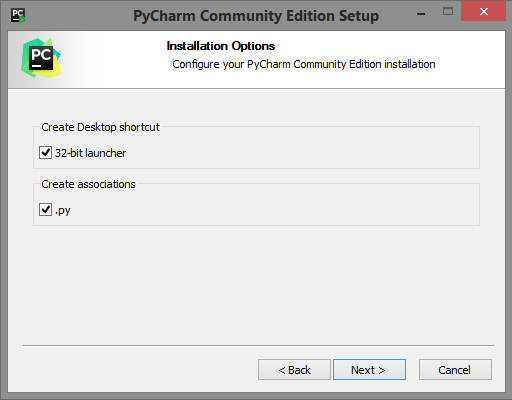
- Поставьте галочки напротив обоих пунктов, если нужен ярлык для рабочего стола. Нажмите «Next».
- Далее установщик попросит указать имя для отображения в стартовом меню. По умолчанию это JetBrains. Нажмите «Install».
- Установка начнется автоматически. Дождитесь завершения.
- После завершения установки поставьте галочку напротив «Run PyCharm Community Edition» для запуска, а затем «Finish».
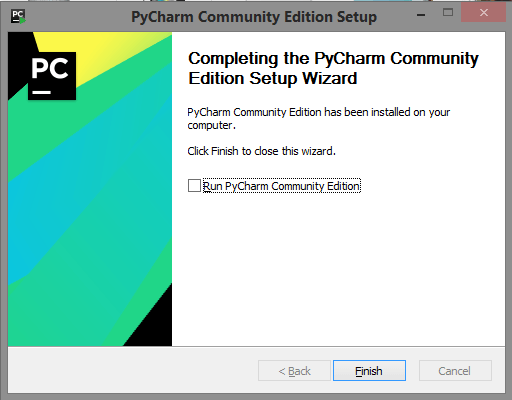
- Если вы только учите язык Python и установили PyCharm впервые, тогда выберите пункт «I do not have a previous version of PyCharm or I do not want to import my settings» и «ОК».
- PyCharm запустится. Первый раз этой займет больше времени.
- После приветственного окна нажмите «Create New Project».
- Выберите директорию для сохранения проекта. Во втором поле нужно указать местоположение интерпретатора Python (который уже должен быть установлен). Обычно PyCharm находит его самостоятельно. Если не удалось, нужно указать путь к нему и нажать «Create».

- Нажмите «File > New > Python File». Введите название нового файла. Он откроется с чистой консолью. Можно начинать писать программу для проверки. Напишите что-то простое: например, программу, которая выводит «Hello World!» на экран. Используйте этот код, чтобы проверить работу PyCharm.
print("Hello World!") В любом месте кликните правой кнопкой мыши и выберите «Run». Программа выполнится, а вывод будет показан на экране. Это значит, что PyCharm установлен и готов к работе. Удачи и успехов в изучении Python.
Как настроить интерпретатор Python в PyCharm для работы по SSH?

На виндовой машине установлен PyCharm. Есть сетевая связанность с удаленной (Ubuntu20). Настраиваю удаленный интерпретатор, но при исполнении интерпретатор берется из виртуального окружения, а не системный. Путь Location нельзя изменить — ругается на ограничение доступа, а я не хочу заливать на машину что-то отличное от питоновских скриптов. Каким образом провести настройку чтобы не учитывалось виртуальное окружение ? Есть ли возможность отключить его совсем, ну не нравится мне переливы библиотек на удаленную машину.
Отслеживать
задан 29 мая в 13:22
43 6 6 бронзовых знаков
PyCharm Community или Pro? В Community вообще не вижу возможности удаленного подключения.
29 мая в 13:38
Дали на время ноут с Pro 2023. Так сказать, заценить нужно конторе или нет.
29 мая в 13:42
1 ответ 1
Сортировка: Сброс на вариант по умолчанию

Нашел, возможно глаз замылился. Нужно при создании интерпретатора выбрать не Виртуальное окружение, а Системный интерпретатор ну и в нем указать соответствующий путь к python
Отслеживать
ответ дан 29 мая в 14:23
43 6 6 бронзовых знаков
- python
- pycharm
-
Важное на Мете
Похожие
Подписаться на ленту
Лента вопроса
Для подписки на ленту скопируйте и вставьте эту ссылку в вашу программу для чтения RSS.
Дизайн сайта / логотип © 2023 Stack Exchange Inc; пользовательские материалы лицензированы в соответствии с CC BY-SA . rev 2023.11.15.1019
Нажимая «Принять все файлы cookie» вы соглашаетесь, что Stack Exchange может хранить файлы cookie на вашем устройстве и раскрывать информацию в соответствии с нашей Политикой в отношении файлов cookie.
Как указать путь интерпретатора python?
Добрый вечер/день/ночь.
Имеется проект, написанный на python, необходимо сделать так, чтобы при последующем копировании проекта на ЛЮБОЕ другое устройство, проект работал «из коробки».
Все используемые библиотеки погрузил внутрь проекта, они распознаются.
Но проблема с интерпретатором: его все равно приходится выбирать вручную в PyCharm.
Как сделать так, чтобы при следующем открытии main.py, интерпретатор был уже выбран ( интерпретатор будет находиться где-то в папке с проектом )?
Заранее благодарю.
- Вопрос задан более двух лет назад
- 162 просмотра
7 комментариев
Простой 7 комментариев
Установка интерпретаторов Python
Область применения: Visual Studio Visual Studio для Mac
  Visual Studio Code
По умолчанию при установке рабочей нагрузки Python для разработки в Visual Studio 2017 и более поздних версий также устанавливается Python 3 (64-разрядная версия). При необходимости вы можете установить 32-разрядную и 64-разрядную версии Python 2, Python 3 вместе с Miniconda (Visual Studio 2019) или Anaconda 2/Anaconda 3 (Visual Studio 2017), как описано в руководстве по установке.
Кроме того, вы можете установить стандартные интерпретаторы из диалогового окна Add Environment (Добавление среды). Выберите команду Add Environment (Добавление среды) в окне Python Environments (Среды Python) или в панели инструментов Python, выберите вкладку Python installation (Установка Python), укажите интерпретаторы для установки и нажмите Install (Установить).
Кроме того, любой интерпретатор из приведенной ниже таблицы можно установить вручную, не используя Visual Studio Installer. Например, если вы установили Anaconda 3 еще до установки Visual Studio, нет необходимости снова устанавливать этот дистрибутив с помощью Visual Studio Installer. Вы также можете установить интерпретатор вручную, если, например, доступна новая версия, которая пока что не отображается в установщике Visual Studio.
Visual Studio поддерживает Python 3.7. Visual Studio можно использовать для редактирования кода, написанного на языке Python других версий, но эти версии официально не поддерживаются, а функции, такие как IntelliSense и отладка, могут не работать.
Для Visual Studio 2015 и более ранних версий нужно вручную установить один из интерпретаторов.
Хотя в Visual Studio предлагается установить дистрибутив Anaconda, на использование дистрибутива и дополнительных пакетов из Anaconda Repository распространяются условия предоставления услуг Anaconda. Согласно этим условиям, некоторым организациям может потребоваться приобрести коммерческую лицензию Anaconda или настроить средства для доступа к другому репозиторию. Дополнительные сведения см. в документации по каналам Conda.
Visual Studio (любой версии) автоматически обнаруживает все установленные интерпретаторы Python и окружения для них, проверяя значения в реестре (согласно описанию регистрации Python в реестре Windows 514 PEP). Установки Python обычно находятся в разделе HKEY_LOCAL_MACHINE\SOFTWARE\Python (32-разрядная версия) и HKEY_LOCAL_MACHINE\SOFTWARE\WOW6432Node\Python (64-разрядная версия), затем в узлах для распределения, таких как PythonCore (CPython) и ContinuumAnalytics (Anaconda).
Если Visual Studio не сможет обнаружить установленное окружение, см. раздел Указание существующего окружения вручную.
Visual Studio отображает все известные окружения в окне Окружения Python и автоматически обнаруживает обновления для существующих интерпретаторов.
| Интерпретатор | Description |
|---|---|
| CPython | Собственный и самый используемый интерпретатор доступен в 32- и 64-разрядных версиях (рекомендуется 32-разрядная). Он предоставляет последние возможности языка, максимальную совместимость пакета Python, полную поддержку отладки и взаимодействие с IPython. См. также статью о сравнении Python 2 и Python 3. Visual Studio 2015 и более ранние версии не поддерживают Python 3.6+, и в них может появиться ошибка Неподдерживаемая версия Python 3.6. Используйте Python 3.5 или более раннюю версию. |
| IronPython | Реализация .NET для Python (доступна 32- и 64-разрядная версия), обеспечивающая взаимодействие с C#, F# и Visual Basic, доступ к API-интерфейсам .NET, стандартную отладку Python (но не отладку в смешанном режиме C++) и отладку в смешанном режиме IronPython и C#. Однако IronPython не поддерживает виртуальные среды. |
| Anaconda | Открытая платформа для анализа и обработки данных на базе Python, которая включает в себя последнюю версию CPython и большинство пакетов со сложной установкой. Если вы не можете сделать выбор, рекомендуется использовать Anaconda. |
| PyPy | Реализация JIT для Python с высокопроизводительной трассировкой, которая хорошо подходит для долго выполняющихся программ и ситуаций, когда вы обнаружили проблемы с производительностью, которые не удается устранить другими способами. Работает с Visual Studio, но имеет ограниченную поддержку расширенных возможностей отладки. |
| Jython | Реализация Python на виртуальной машине Java (JVM). Как и в IronPython, код, выполняемый в Jython, может взаимодействовать с классами и библиотеками Java. Однако многие библиотеки, предназначенные для CPython, могут быть недоступны. Работает с Visual Studio, но имеет ограниченную поддержку расширенных возможностей отладки. |
Сведения о новых способах обнаружения сред Python см. в статье PTVS Environment Detection (Обнаружение среды PTVS) на сайте github.com.
Перемещение интерпретатора
Если вы переместите существующий интерпретатор в новое расположение с помощью средств файловой системы, Visual Studio не сможет отследить изменение автоматически.
- Если изначально вы указали расположение интерпретатора в окне Окружения Python, укажите новое расположение, изменив параметры окружения на вкладке Настройка в этом же окне. См. раздел Указание существующего окружения вручную.
- Если вы установили интерпретатор с помощью установщика, выполните следующие действия для переустановки интерпретатора в новом расположении:
- Верните интерпретатор Python в исходное расположение.
- Удалите интерпретатор с помощью установщика, который очистит записи в реестре.
- Повторно установите интерпретатор в новом расположении.
- Перезапустите Visual Studio. Вместо старого расположения должно автоматически определиться новое.
Такой процесс позволяет гарантировать, что в реестре правильно обновятся записи о расположении интерпретатора, которое использует Visual Studio. Также установщик устраняет все возможные побочные эффекты.
См. также
- Управление средами Python
- Выбор интерпретатора для проекта
- Использование файла requirements.txt для зависимостей
- Пути поиска
- Справочная информация по окну «Окружения Python»