
Как скопировать или дублировать страницу Word
Вы можете скопировать страницу из Word и вставить содержимое на новую страницу. Для копирования или дублирования страницы выделите весь текст на ней, скопируйте его и вставьте на другую страницу.
- Копирование страницы в одностраничном документе
- Копирование страницы в многостраничном документе
- Вставка скопированного текста на другую страницу
- Копирование страницы в новый документ
Копирование страницы в одностраничном документе
Если в документе всего одна страница, для ее копирования проще всего использовать команду Выделить все.
-
Нажмите клавиши CTRL+A, чтобы выделить весь текст в документе.
Совет: Для этого также можно установить курсор в левом поле и быстро щелкнуть левую кнопку мыши три раза подряд.
Примечание: Имейте в виду, что при этом будет выделено все в документе. Этот способ лучше всего использовать для копирования документа, который содержит только одну страницу.
Копирование страницы в многостраничном документе
Если ваш документ Word содержит несколько страниц, советуем выделить нужный текст вручную и скопировать его.
- Поместите курсор в начало текста, который вы хотите скопировать.
- Щелкните и перетащите курсор вниз страницы.
- Нажмите клавиши CTRL+C.
Совет: Другой способ скопировать выделенный текст — нажать кнопку Копировать на вкладке Главная.
Вставка скопированного текста на другую страницу
Скопировав содержимое страницы, вы можете вставить его на другую страницу или в новый документ.
- Поместите курсор в нижнюю часть страницы, которая находится перед скопированной.
- Нажмите кнопку Вставить и выберите Пустая страница , чтобы добавить новую страницу.
Примечание: Чтобы перейти с текущей страницы на следующую, можно также добавить разрыв страницы. Для его вставки нажмите клавиши CTRL+ВВОД.
Примечание: При этом вы можете сохранить форматирование или вставить только текст. Для выбора параметров используйте меню Параметры вставки, которое выводится под скопированным текстом.
Копирование страницы в новый документ
Чтобы создать документ, выполните команду
- Перейдите на вкладку Файл , выберите Создать и пустой документ.
- Вставьте содержимое в новый документ и сохраните его.
Перенос рамки из другого документа
Можно ли перенести рамку из одного документа в другой? Если да, то как?
Post’s attachments
Sim.zip 26.66 Кб, 4 скачиваний с 2014-11-29
You don’t have the permssions to download the attachments of this post.
2 Ответ от shanemac51 29.11.2014 17:45:13
Re: Перенос рамки из другого документа
вставила наоборот
—открыла рамку
—и открыла текст
—выделила весь текст
—скопировала ctrl+c
—вернулась в рамку ctrl+v
—сохранила как другое имя
Post’s attachments
_Рамка_текстом.zip 23.32 Кб, 1 скачиваний с 2014-11-29
You don’t have the permssions to download the attachments of this post.
3 Ответ от eXod 29.11.2014 17:52:21
Re: Перенос рамки из другого документа
Про такой способ я знаю, но есть другой документ, с кучей формул, вставленными чертежами и другими объектами. При таком копировании половина форматирования слитает
4 Ответ от shanemac51 29.11.2014 19:37:10
Re: Перенос рамки из другого документа
вставила в документ
—открыла рамку, вошла в коллонтитул, выделила автофигуру, скопировала
— открыла текст
—открыла коллонтитул
—вставила ctrl+v, перевела на задний план, подправила смещение относительно страницы
—сохранила как другое имя
—отредактировала
—-поля( так как рамка не для зеркальных полей)
Post’s attachments
Sim2.zip 21.31 Кб, файл не был скачан.
You don’t have the permssions to download the attachments of this post.
5 Ответ от shanemac51 29.11.2014 19:38:40
Re: Перенос рамки из другого документа
и конечно тренируйтесь на копии
6 Ответ от eXod 29.11.2014 21:26:53
Re: Перенос рамки из другого документа
А как вы вставили? У меня не получается
7 Ответ от eXod 29.11.2014 21:29:24
Re: Перенос рамки из другого документа
Ага, это я не выделял просто. Вот только поля очень далеко уходят, почему-то.
Post’s attachments
gg.png 25.9 Кб, файл не был скачан.
You don’t have the permssions to download the attachments of this post.
8 Ответ от eXod 29.11.2014 21:31:22
Re: Перенос рамки из другого документа
shanemac51, ОГРОМНОЕ Вам спасибо! Разобрался))
Сообщений [ 8 ]
Страницы 1
Чтобы отправить ответ, вы должны войти или зарегистрироваться
Похожие темы
- Видимость макросов другого документа
- Гиперссылка на абзац из другого документа word
- Вставить в документ Word рисунок из другого документа Word
- Нужен перенос текста с одного документа на другой.
- Как вставить часть текста из другого файла
- Вставить в Word данные из другого файла
- UserForm теряет фокус при открытии другого окна
- Удалить все рамки
Перенос рамки из другого документа
Студентам и преподавателям, офисным работникам, журналистам и писателям, редакторам, секретарям и менеджерам, а также очень многим другим людям каждый день приходится работать с огромными массивами текстов. На портале о Microsoft Office Word вы узнаете про: word 2007 ключ бесплатно. Неоценимую помощь в этом оказывает программа Microsoft Word, самый мощный и популярный редактор текста. На портале о Microsoft Office Word вы узнаете про: vba word split выделение абзвцев.
Ворд дает пользователю выбор, позволяя решать ту или иную задачу различными путями. О тонкостях работы с программой, способах оптимизации различных функций, преимуществах и недостатках различных настроек можно прочитать на форуме сайта Ворд Эксперт. Наш сайт о Microsoft Office Word даст ответ про: какие стандартные отступы в ворде.
На форуме Ворда вы сможете обсудить порядок написания макроса и создания шаблона, поговорить об отличиях различных версий Ворда, получить консультацию по возникшим проблемам и поделиться своими собственными наработками. Наш сайт о Microsoft Office Word даст ответ про: как запретить копирование ctrla сайта.
Такие проблемы, как создание колонтитулов, удаление лишних абзацев и другие вопросы, с которыми обращаются довольно часто, вынесены в специальный подраздел. На портале о Microsoft Office Word вы узнаете про: ограничение в установке программ на компьютере. Там же вы сможете ознакомиться со списком полезной литературы.
В отдельном подразделе обсуждаются настройки программы, пути форматирования и редактирования документов. Наш сайт о Microsoft Office Word даст ответ про: полосы на листе word странице как убрать. Следующий раздел посвящен автоматизации, там описывается создание шаблонов, макросов для различных операций, назначения горячих клавиш и другие способы сократить время и трудозатраты, работая в Ворде. Наш сайт о Microsoft Office Word даст ответ про: после исправления уорд.
Поделиться готовыми решениями можно в соответствующем подразделе, для создания заказов также выделена тема. Наш сайт о Microsoft Office Word даст ответ про: ворд 2003 читает ворд 2007.
Скопировать рамку в курсовой на другие листы
По содержимому столбца создать листы и в эти листы скопировать соответствующие строки
Здравствуйте, уважаемые Форумчане. Есть задачка: В прикреплённом файле есть табличка. Надо по.
Ссылка на другие листы
Добрый день. подскажите как лучше реализовать. Задача. В одной книге объединить данные из.
Перенос данных на другие листы
Доброго времени суток. Хочу что бы данные из первого листа распространялись на все остальные листы.
5989 / 3186 / 714
Регистрация: 23.11.2010
Сообщений: 10,643
Простите, о какой рамке идет речь?
1300 / 402 / 22
Регистрация: 21.10.2011
Сообщений: 1,285

Сообщение было отмечено mik-a-el как решение
Решение
- вкладка Вставка — группа Колонтитулы — Верхний колонтитул — Изменить верхний колонтитул;
- вы окажетесь в верхнем колонтитуле и появится вкладка, связанная с работой с колонтитулами;
- вставьте рамку;
- выйдите из колонтитула.
- группа Параметры — поиграйтесь с флажком Особый колонтитул для первой страницы (здесь под первой страницей понимается не первая страница в документе, а первая страница раздела).
4226 / 1795 / 211
Регистрация: 24.11.2009
Сообщений: 27,562
 Сообщение от Busine2012
вставьте рамку в колонтитул (он для этого и предназначен, чтобы повторять одно и то же на нескольких страницах):
Колонтитул добавляет фиксированный текст в верх/низ страницы, для рамки вокруг основного текста он вроде не предназначен. Или это его дополнительная функция?
1300 / 402 / 22
Регистрация: 21.10.2011
Сообщений: 1,285
Сообщение было отмечено mik-a-el как решение
Решение
taras atavin,
если просто вставить границу для страницы — то да, для этого есть специальное средство в программе Word.
А так, если всё работает, почему бы не использовать колонтитул? Функция колонтитула — повторять одно и то же на нескольких страницах.
- вкладка Главная — группа Редактирование — Выделить — Выбор объектов;
- обведите курсором мыши рамку, удерживая левую кн. мыши;
- нажмите на клавиатуре клавишу Контекстное меню (она находится слева от клавиши Пробел) — Группировка — Группировать.
- вкладка Вставка — группа Текст — Надпись — Нарисовать надпись;
- нарисуйте на рамке надпись там, где нужно будет писать;
- снова сгруппируйте, как написано выше, чтобы и надпись можно было копировать в нужное место вместе с рамкой.
- выделите рамку (просто щ. по ней левой кн. мыши);
- вкладка Вставка — группа Текст — Экспресс блоки — Сохранить выделенный фрагмент в коллекцию экспресс блоков. ;
- Имя: рамка;
- Категория: — Создать категорию — Имя: Моя категория — OK;
- OK;
- закройте программу Word — появится сообщение, в котором будут упомянуты Стандартные блоки, — нажмите Сохранить;
- откройте программу Word.
Регистрация: 30.08.2012
Сообщений: 151
Ага. а теперь самое интересное как вставить номера страниц..ведь они тоже будут повторяться, а если использовать автоматическую нумерацию, то она не влазиет в нужное окно. находится снизу.
1300 / 402 / 22
Регистрация: 21.10.2011
Сообщений: 1,285
tipahead, в надпись поместите автоматический номер страницы, а надпись поместите туда, куда надо.
Регистрация: 07.02.2010
Сообщений: 729
Сообщение было отмечено mik-a-el как решение
Решение
Исчо вариант
1. Вставка — номера страниц.
2. Двойной клик по номеру страницы.
3. Вставить предварительно скопированную рамку в верхний колонтитул.
4. выделить номер страницы и вырезать его.
5. Вставить номер страницы в соответствующую ячейку в рамке. Закрыть работу с колонтитулами.
6. На странице с содержанием — вставка -разрыв — новый раздел со следующей страницы.
7. Двойной клик по рамке на странице следующей за содержанием — нажать на значок «как в предыдущем разделе».
8. Удалить рамку на странице с содержанием.
9. Ткнуть кнопку «закрыть» на панели с работы с колонтитулами.
10. Всё
87844 / 49110 / 22898
Регистрация: 17.06.2006
Сообщений: 92,604
Помогаю со студенческими работами здесь
Перенос данных на другие листы
Добрый день. К сожалению, знания VBA у меня сильно скудны, а потому написать адекватный макрос не.
Одновременное дублирование строк на другие листы по условию
Всех с Новым годом! Есть таблица данных, ежедневно пополняемая! Задача в том, чтобы при пополнении.
Как програмно изменить ссылки на другие листы
Здрасьте! Задача такая: Есть лист с наименованиями товара и кодами. На ячейки этого листа.
Скопировать, перенести и объединить листы
доброго времени суток подскажите пожалуйста как перенести и объединить листы? Лист1 Лист2.
Управление форматированием при вставке текста
В Word можно в виде текста в форматировать исходный, конечной или только текст. Если вам всегда нужен один из вариантов, установите его в качестве значения по умолчанию для в документе.
Настройка параметров в области в режиме в режиме в области «Ветв
По умолчанию Word сохраняет исходное форматирование при вклеии содержимого в документ с помощью клавиш CTRL+V, кнопки «Вировать» или щелчка правой кнопкой мыши + Вп. Чтобы изменить значение по умолчанию, выполните указанные здесь действия.
- Откройте меню Файл, выберите раздел Параметры, а затем — Дополнительно.
- В области Вырезание, копирование ивклейка выберите стрелку вниз, чтобы изменить параметр .
- Вставка в пределах одного документа При копировании содержимого в тот же документ, из которого было скопировано содержимое.
- Вставка в другой документ При вклеии содержимого, скопированные из другого документа Word.
- Вставка в другой документ при конфликте определений стилей При вставку содержимого, скопированные из другого документа Word, стиль, который назначен скопированному тексту, определяется по-другому в документе, в который в него вируется текст.
- Вставка из других программ При копировании содержимого из другой программы, например из браузера.
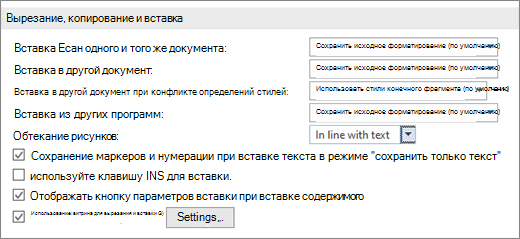
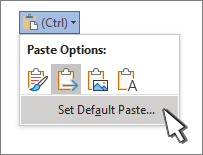
- Вы также можете выбрать пункт По умолчанию в меню Параметры
 .
. 
Изменение параметров при вклеии содержимого
При копировании содержимого из форматированный источника, например веб-страницы или другого Word документа, можно выбрать параметры при его копировании в документ.
- Щелкните или коснитесь того места, куда вы хотите вировать содержимое.
- Нажмите CTRL+V, а затем выберите параметры в .
- Наведите курсор на кнопки для просмотра в прямом эфире.

- Выберите параметр вклейки.
Включение кнопки «Параметры вставки»
Кнопка Параметры в позволяет выбрать параметры форматирования и по умолчанию она была выбрана. Если вы ее не видите, вероятно, она отключена. Выполните эти действия, чтобы ее включить:
- Откройте меню Файл, выберите раздел Параметры, а затем — Дополнительно.
- В разделе Вырезание, копирование и вклейка выберите показывать кнопку Параметры в области вклеитьсодержимое .
- Нажмите ОК.
Если этот параметр заметок, но кнопка не будет отформатирована, убедитесь в том, что вы вжали отформатированный текст, а не текст (как в Блокноте).
Получите нужный вид
При копировании текста Word документа, веб-страницы или документа другого приложения и его копировании в документ Word, вы можете выбрать форматирование текста. Вы можете сохранить исходное форматирование, объединить его с форматированием назначения или в виде обычного текста.
- Сохранить форматирование источника (K) Этот параметр сохраняет форматирование, примененное к скопированному тексту. Все определения стилей, связанные со скопированным текстом, копируются в целевой документ.
- Объединить форматирование (M) Этот параметр отменяет большинство параметров форматирования, примененных непосредственно к скопированному тексту, но сохраняет параметры форматирования, которые используются для выделения, например полужирное и курсивное начертание, если эти параметры применены только к части выделенного текста. К тексту применяются характеристики стиля абзаца, в который этот текст был вставлен. К вставляемому тексту также применяются непосредственное форматирование или свойства стиля знаков текста, находящегося прямо перед ним.
- Рисунок (U)Этот параметр доступен только в Microsoft 365 подписки. Преобразует текст в изображение и вирует его. Текст изменить нельзя, но вы можете обращаться с ним как с любым другим рисунком или изображением, а также использовать эффекты, границы или поворот. Выберите параметры на вкладке Формат рисунка.
- Сохранить только текст (T) При установке этого параметра отменяются все параметры форматирования и удаляются все нетекстовые элементы, например рисунки и таблицы. К тексту применяются характеристики стиля абзаца, в который он вставляется, и непосредственное форматирование или свойства стиля знаков текста, находящегося прямо перед ним. Графические элементы удаляются, а таблицы преобразуются в последовательность абзацев.
Вставка элементов из маркированных и нумерованных списков
При этом можно сохранить исходное форматирование или последовательность элементов из списка с маркерами или маркерами конечного списка.
В сохраните последовательность вещей, чтобы их можно было в нее вклеить. Выберите Продолжить список (C), чтобы вставленные элементы оставались в списке в последовательности.
Сохранение исходной последовательности для элементов с номерами Выберите пункт Новый список (N), чтобы вставить элементы, чтобы сохранить их исходную последовательность.
Вставка маркированных элементов в нумерованный список Чтобы сохранить маркеры, выберите Сохранить форматирование источника (K). Чтобы преобразовать маркеры в номера, выберите объединить форматирование (M).
Вставка нумерованных элементов в маркированный список Чтобы сохранить исходные числа, выберите не объединять список (D). Чтобы преобразовать числа в маркеры, выберите объединить список (M).
В виде списков в виде ветвей только текста По умолчанию маркеры и номера сохраняются только при вклеии текста. Чтобы отключить эту возможность:
- Откройте меню Файл, выберите раздел Параметры, а затем — Дополнительно.
- Чтобы сохранить маркеры и номера при вклеии текста с параметром Сохранить только текст, с помощью параметра Сохранить только текст, сохраняемая нумма.
- Нажмите кнопку ОК.