
Как поставить аватарку в Zoom
Сервис Zoom предназначен для проведения учебных занятий, конференций и других онлайн-мероприятий. При выключенной веб-камере стандартный способ идентификации человека — имя в приложении и аватар профиля.
По умолчанию сразу после установки программы на ПК или телефон для отображения профиля используются первые буквы имени, под которым пользователь зарегистрировался. Например, круглая иконка с буквой «Т» для пользователя Татьяна. Загрузить подходящее изображение можно со смартфона или через программу для компьютера. Сразу после сохранения снимок будет показываться на синхронизированных устройствах, вход в которые осуществляется с одного аккаунта.
Как установить аватарку в zoom через компьютер
Это стандартный способ смены аватара, операция выполняется за пару кликов мышкой.
Рисунок 1 — Чтобы выбрать фото, нажмите на иконку профиля
Придерживайтесь следующего алгоритма:
- войдите в настройки (шестеренка в правом верхнем углу);
- перейдите в раздел «Профиль»;
- кликните на аватар по умолчанию;
- приложение предложит выбрать на компьютере папку для выгрузки изображения.
Рисунок 2 — Обрежьте готовую картинку или измените масштаб отображения
В конце осталось нажать кнопку «Сохранить». Рекомендуется использовать портретные кадры в большом разрешении. Программа допускает смену изображения профиля до начала конференции и при участии в мероприятии.
Добавление изображения в Zoom через сайт
Это второй способ, как поставить фото вместо иконки с инициалами. Чтобы перейти к редактированию, нажмите на кнопку «Общие настройки», затем в открывшемся окне выберите «Изменить профиль». В браузере автоматически откроется страница с кабинетом пользователя.
Рисунок 3 — К загружаемым картинкам предъявляются требования
На веб-странице нажмите кнопку «Изменить» под местом для фотографии. На роль аватарки в Zoom подходят файлы формата jpg, jpeg, gif, png при условии, что размер файла не превышает 2 Мб.
С помощью рамки обрежьте фото для корректного отображения, после чего сохраните изменения. Теперь при запуске мобильного приложения или десктопной программы в углу отображается новая аватарка. Чтобы изменить или отредактировать фото еще раз, повторите описанные в этой инструкции шаги.
Установка фотографии через моб. приложение
Смените фото профиля в Zoom через мобильное приложение. Для этого войдите в кабинет и перейдите в меню настроек, нажав на значок шестеренки, как на скриншоте ниже. В открывшемся окне в разделе «Фотография профиля» получится провести необходимые манипуляции по смене аватара.
Рисунок 4 — Как перейти в настройки с мобильного телефона
Чтобы загрузить картинку, нажмите на область для фото. Задача на этом этапе — дать приложению необходимые для корректной работы разрешения. Поэтому при запросе «Разрешить доступ к мультимедиа?» нажимайте «Да».
Далее выберите подходящий снимок из галереи или сделайте фотографию с помощью камеры. Перед установкой при необходимости обрежьте готовую картинку.
Рисунок 5 — Как загрузить фото профиля
Таким образом, добавление или редактирование аватара в личном кабинете Zoom выполняется тремя способами, но алгоритмы действий похожие. Даже непосредственно в момент участия в конференции программа разрешает установить на обложку профиля картинку формата jpg, jpeg, png или загрузить гифку.
Как установить фото в Зуме
После регистрации на платформе Зум пользователю открывается доступ ко многим возможностям. Самая популярная – создание собственных видеоконференций. Но есть и много других, в том числе и изменение профиля, вместе с выбором аватара. Это тоже очень полезная функция, ведь при наличии миниатюры другим участникам беседы будет легче понять, с кем они говорят. В этой статье мы разберемся, как в Zoom поставить аватарку.
Выбор аватара
Данная возможность присутствует и в приложении для мобильных устройств, и на ПК. Единственное условие – наличие учетной записи, которую можно завести по нашей инструкции.
Разберем каждый из двух способов по отдельности.
Вы также можете поставить гифку на аватарку в Zoom (gif-файл), но она будет статичной, а не анимированной. То есть картинка меняться в любом случае не будет.
Способ №1: Мобильное приложение
На Android и iOS миниатюра пользователя настраивается следующим образом:
- Откройте мобильное приложение на вашем смартфоне или планшете.
- Войдите в систему под своим аккаунтом, если еще этого не сделали.
- Теперь с помощью нижней панели перейдите ко вкладке «Настройки».
- Тапните по верхней графе, где указано ваше имя и email.
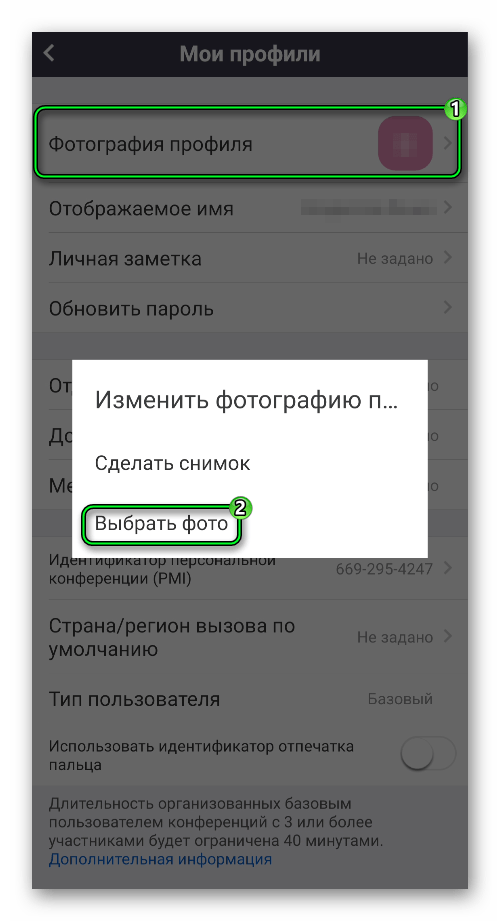
- Далее, нажмите на пункт «Фотография профиля».
- Выберите опцию «Выбрать фото».
- Дайте приложению доступ к памяти устройства, если это потребуется.
- Загрузите подходящее изображение из галереи.
- Обрежьте его по своему усмотрению и тапните по кнопке «ОК».
Способ №2: Компьютеры и ноутбуки
В данном случае поменять аватарку в Zoom при использовании программы для ПК выйдет в несколько простых шагов:
- Откройте ее на своем компьютере или ноутбуке.
- Войдите в систему, если еще не были авторизованы.
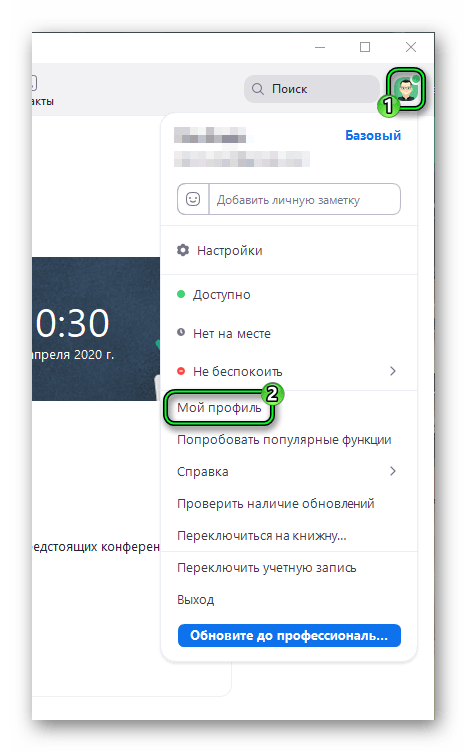
- Кликните мышкой по миниатюре в правом верхнем углу экрана, рядом с областью «Поиск».
- В открывшемся меню выберите пункт «Мой профиль».
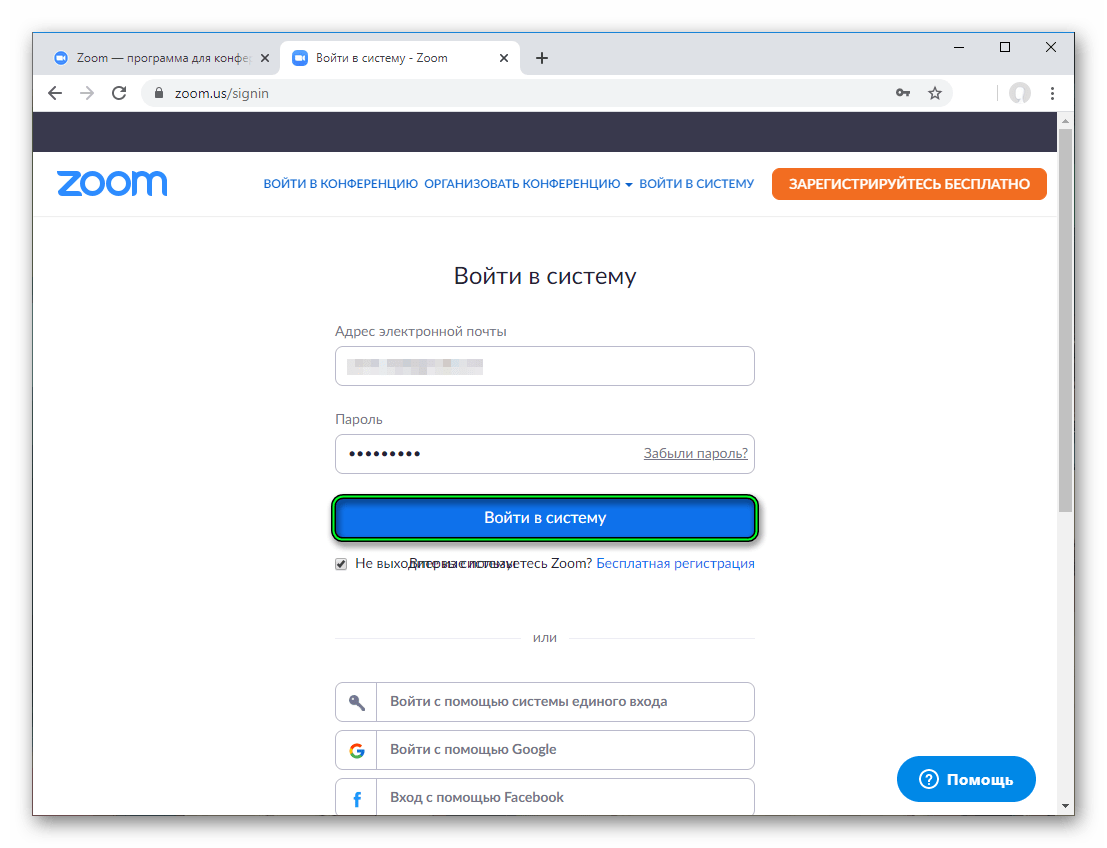
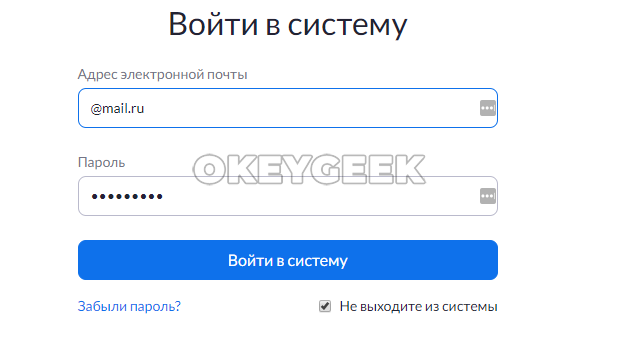
- Откроется сайт в интернет-обозревателе, где вы должны авторизоваться в учетной записи. Введите email и пароль в соответствующие графы, а затем нажмите «Войти в систему».
- На новой страничке кликните по кнопке «Изменить».
- Теперь нажмите на пункт «Выгрузить».
- С помощью Проводника добавьте подходящее изображение.
- Обрежьте его в соответствующей форме.
- И в конце нажмите «Сохранить».
В самой программе для компьютера такая возможность в настоящий момент не предусмотрена. То есть редактировать миниатюру профиля пока что можно только через официальный сайт. Если вы повторно захотите ее изменить, то перейдите по этой ссылке и действуйте с 6-го шага инструкции выше.
Дополнение
На платформе Zoom выдвинуты следующие требования к аватару пользователя:
То есть далеко не каждая картинка подойдет. В случае чего, ее можно сжать с помощью какого-нибудь онлайн-сервиса, например, imagecompressor.com.
Как поставить фото в Zoom

Сервис Zoom позволяет одновременно собираться в конференцию десяткам пользователей. Не у всех есть возможность установить веб-камеру, которая бы позволила отличать одного пользователя от другого, и для таких участников конференции предусмотрен другой способ персонализации — установка фото в качестве аватара профиля. В нашей статье подробно о том, как поставить фото в Zoom для своего профиля.
Оглавление: 1. Как поставить фото в Zoom на компьютере 2. Как поставить фото в Zoom на телефоне
Как поставить фото в Zoom на компьютере
Фотография устанавливается для конкретного аккаунта. Это значит, что если вы используете на различных устройствах Zoom с одним и тем же аккаунтом, единожды установив фото, оно будет отображаться везде.
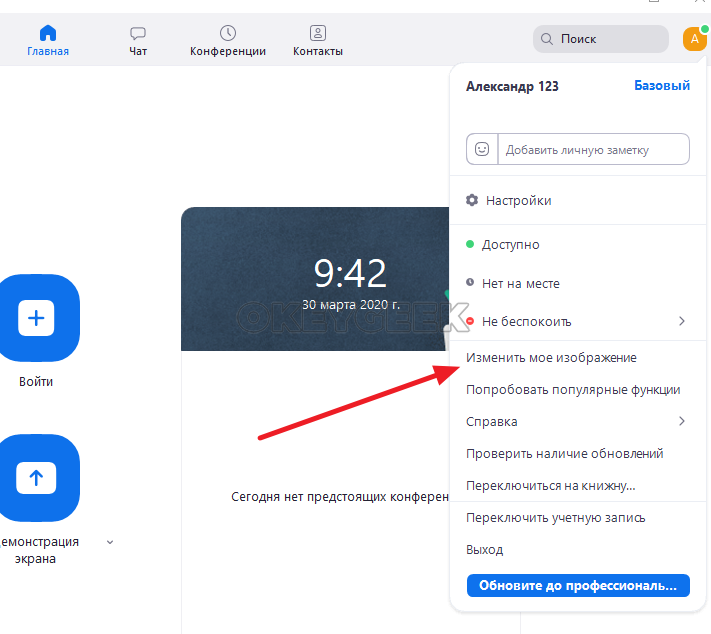
Чтобы установить фото в Zoom с компьютера даже не требуется наличие приложения Zoom на устройстве, поскольку это делается через сайт. Однако, удобнее будет перейти в нужный раздел сайта именно через приложение. Запустите приложение Zoom, авторизуйтесь в нем под своим аккаунтом, нажмите на аватар в правом верхнем углу и вы выпадающем меню выберите пункт “Изменить мое изображение”.
Обратите внимание
Если у вас не установлено приложение Zoom, можно перейти по этой ссылке, чтобы попасть на нужную страницу браузера.
Далее авторизуйтесь под своим аккаунтом Zoom.
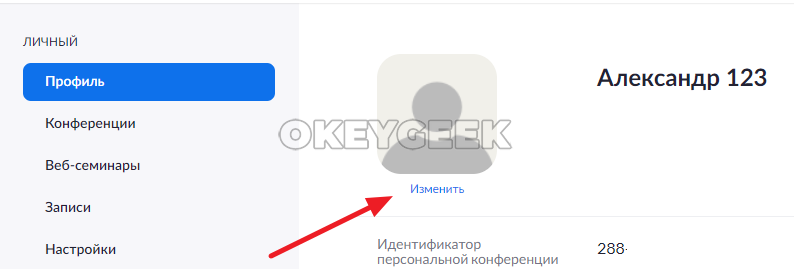
Вы окажетесь в настройках профиля своего аккаунта Zoom. Чтобы здесь поставить фото, необходимо нажать “Изменить” под аватаром.
Появится всплывающее окно. В нем необходимо нажать на кнопку “Выгрузить”, чтобы загрузить фотографию для установки ее в качестве аватара.
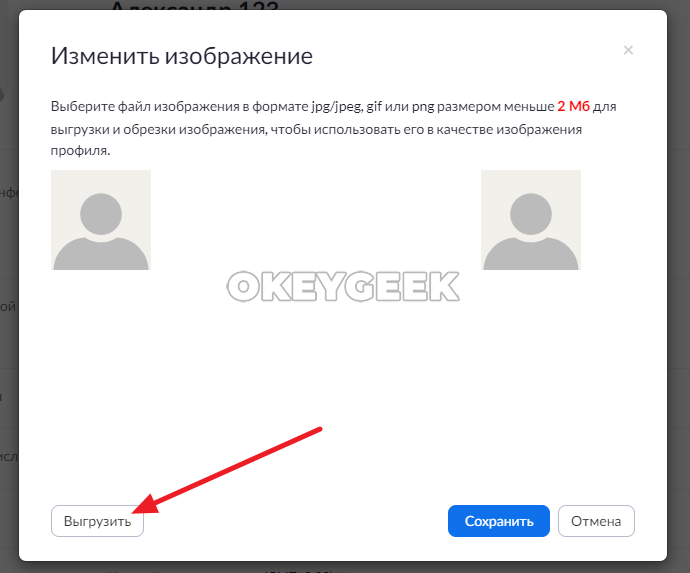
В качестве изображения для аватара профиля Zoom можно использовать изображения в формате jpg, jpeg и png, размер которых не превышает 2 Мб.
Выбрав в стандартном проводнике операционной системы необходимый файл, вы попадете в редактор аватара. Можно будет определить при помощи квадратной рамки, какой именно элемент изображения вы хотите использовать в качестве аватара Zoom. Установите нужные границы изображения и нажмите “Сохранить”.
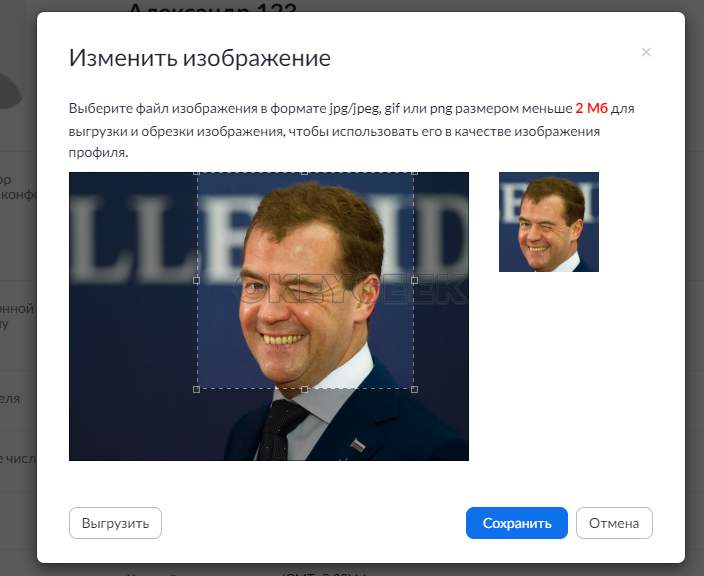
После этого фото будет установлено.
Как поставить фото в Zoom с телефона
Теперь рассмотрим способ установки фотографии профиля в сервисе Zoom с мобильного устройства. Ниже будет приведен пример для официального приложения Zoom на iOS. Манипуляции для Android-устройств практически идентичны.
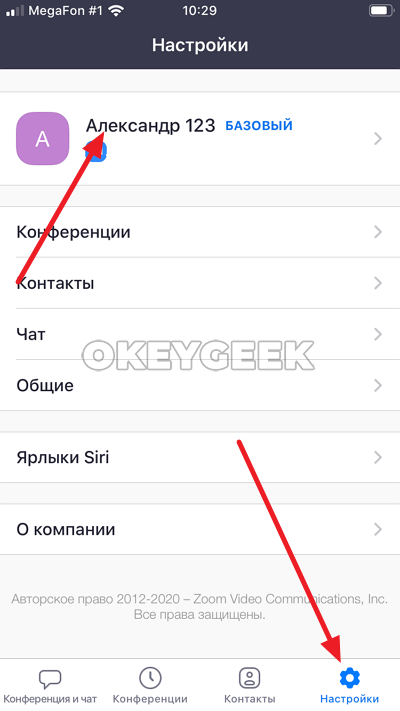
Чтобы поставить фото в Zoom со смартфона, запустите официальное приложение на устройстве и авторизуйтесь в нем. Далее в нижней части экрана перейдите в раздел “Настройки” и нажмите на свое имя.
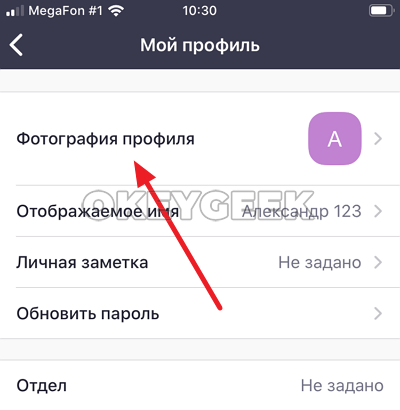
Вы попадете настройки профиля. Здесь нужно выбрать пункт “Фотография профиля”.
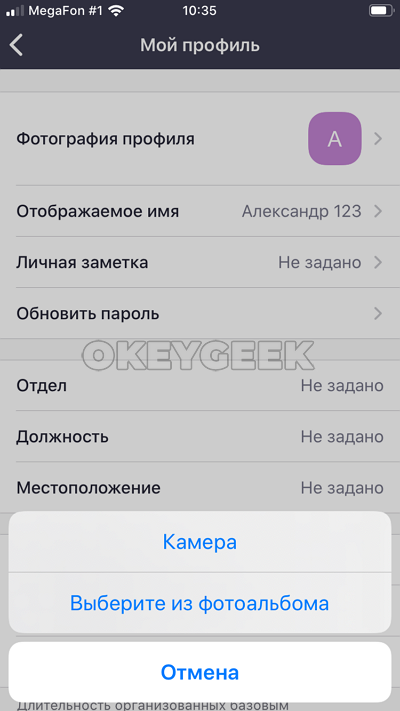
Появится возможность выбрать фото из библиотеки мобильного устройства или переход в функцию камеры для получения снимка, чтобы его установить в качестве фотографии профиля. Выберите нужный вариант и задайте изображение.
После этого фотография профиля будет установлена.
Как поставить аватарку в Zoom
Программу для проведений видеоконференций Zoom сегодня используют множество учебных заведений, коммерческих компаний и некоммерческих организаций. Платформа позволяет одновременно принимать участие в видеоконференции десяткам пользователей.
При этом у некоторых может не быть веб-камеры на компьютере или ноутбуке, чтобы персонализировать участника. А кто-то может не хотеть, чтобы во время веб-конференции камера снимала его на видео.
В такой ситуации сервис предлагает сделать аватар профиля, используя для этого фотографию или любое другое изображение. Причем если пользователь установил фото в Зуме на телефоне, то юзерпик будет отображаться на компьютере (и наоборот).
Важно!
Если пользователь установил Зум и ничего не менял в настройках своего аккаунта, то в качестве аватара будет отображаться круглая иконка с инициалами (две первые буквы имени, указанного при регистрации). Это не очень удобно и красиво, поэтому большинство пользователей предпочитают установить индивидуальный юзерпик.
Как в Zoom поставить аватарку при входе с компьютера
На стационарном компьютере или ноутбуке можно поставить свой юзерпик в Зуме, даже не заходя в приложение. Для этого надо:
- зайти на официальный сайт сервиса;
- войти в свой аккаунт;
- найти нужный раздел;
- загрузить нужную фотографию.
Однако удобнее проделывать эти действия непосредственно из приложения. Нужно загрузить программу и пройти авторизацию, после чего нажать на иконку юзерпика (справа вверху) и выбрать пункт «Изменить мое изображение». Приложение автоматически откроет страницу на официальном сайте, где нужно нажать на ссылку «Изменить» под рамкой с местом под аватарку.
После этого надо выбрать фотографию или картинку, которую вы хотите использовать в качестве юзерпика, нажав на кнопку «Выгрузить». Для создания аватарки подойдет файл размером не более 2 Мб в формате gif, png или jpg, другие форматы использовать не получится.
Рамку надо установить на тот фрагмент изображения, который должен стать аватаром. Как только результат устроит, нужно нажать кнопку «Сохранить».
Если теперь открыть программу, то в правом верхнем углу будет отображаться новый юзерпик.
Как установить юзерпик в Зуме на смартфоне?
Для установки юзерпика в мобильной версии нужно запустить приложение и тапнуть пункт «Настройки» на нижней панели.
Далее надо зайти в свой аккаунт и тапнуть «Фотография профиля» — приложение предложит сделать свежую фотографию или выбрать изображения с диска.
Читайте также:
Смена аватарки в приложении
Последовательность действий по замене фотографии на аватаре зависит от того, где осуществляется эта процедура. Чтобы поменять аватарку на компьютере, нужно:
- Запустить приложение.
- Зайти в настройки и выбрать пункт меню «Профиль».
Выбрать пункт «Изменить мой профиль».
В открывшемся окне кликнуть на «Заменить изображение» и выбрать новое фото из папки на диске.
Замена аватара в мобильном приложении ничем не отличается от процедуры его установки.
Можно ли убрать юзерпик из профиля?
Если возникло желание полностью удалить изображение, отображаемое в профиле, и вернуть исходный вариант иконки с инициалами, то сделать это можно только в веб-версии сервиса. В клиентской программе для компьютера и в мобильном приложении для телефона такой функционал не предусмотрен.
Важно!
Для удаления аватара нужно зайти в свою учетную запись на официальном сайте и кликнуть на ссылку «Мой аккаунт». На открывшейся странице надо нажать на «Удалить» под юзерпиком.
Заключение
Установка или замена аватарки в Зуме не вызовет трудностей даже у неопытного пользователя, для этого не нужны специальные знания. В любой момент можно поменять юзерпик в соответствии с настроением или конкретной ситуацией. Более того, можно установить не только свое фото или статичную картинку, но и анимированное изображение.