
Отправка html-письма через веб-интерфейс Яндекс.Почта
В качестве очередного подручного эрзац-интструмента, тем не менее, пригодного для отправки сообщений html-формата, рассмотрим интерфейс одного из самых распространённых российских почтовых сервисов — Яндекса. В нём также нет прямого пути для внедрения html-шаблона собственного письма, как, скажем, для прикрепления файла или вставки изображения, но окольная тропинка всё же имеется.
Подготовительные действия перед созданием html-письма
Ваш шаблон html-сообщения с большой вероятностью содержит картинки. Для того чтобы корректно отображаться, они должны находится на сервере, а не на локальном компьютере. И, соответственно ссылка на изображение должна указывать вовне, на тот самый сервер, а не на локальную папку вашего компьютера. И это обстоятельство стоит проверить перед всеми следующими действиями.
Ещё момент. Далее нам понадобится содержимое нашего html-письма в виде html-кода. Чтобы добраться до этого содержимого, откроем файл с нашим письмом, имеющий расширение .html, при помощи стандартного «Блокнота» из Windows. Используем правый клик и контекстное меню.
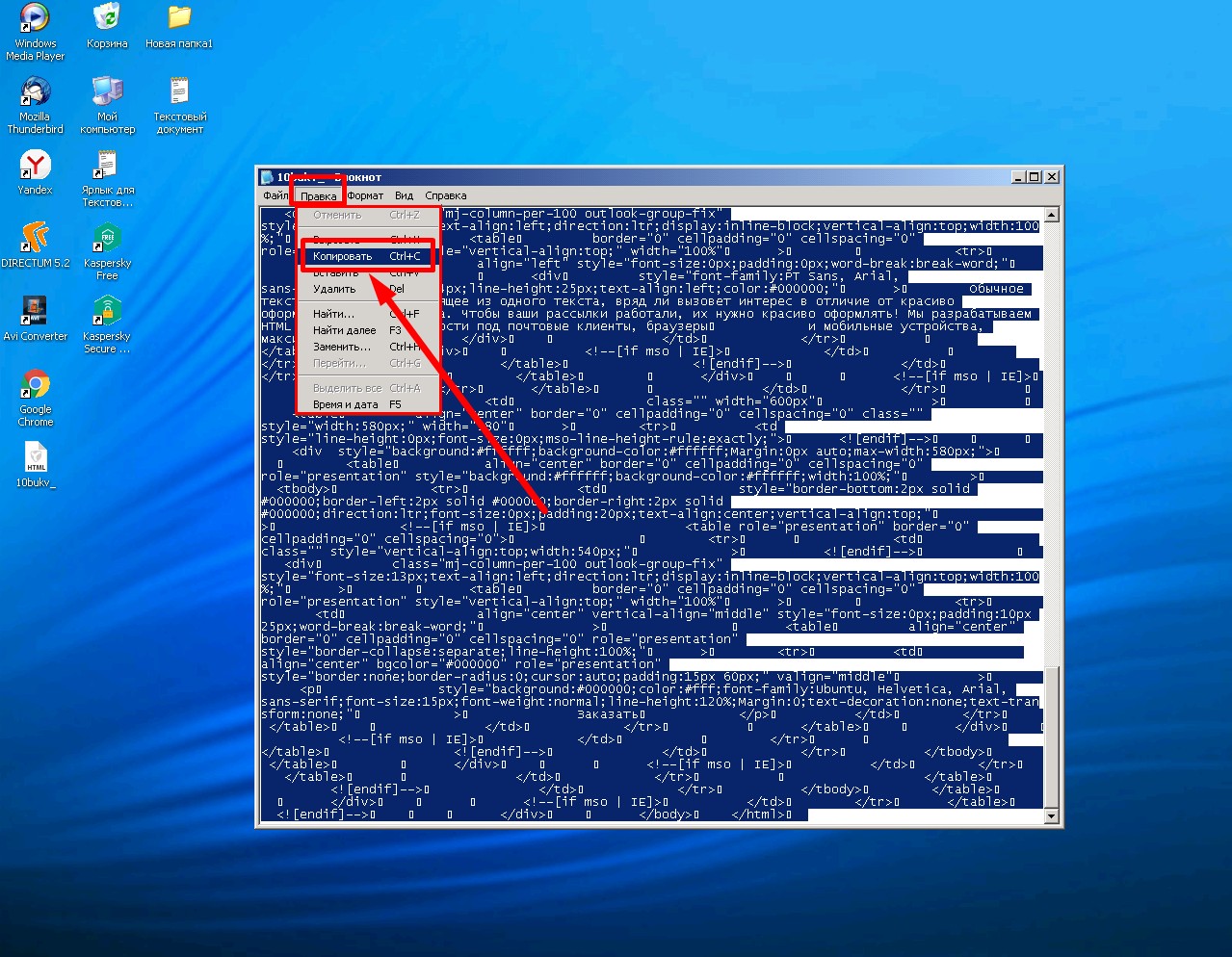
Любым способом (например, «Ctrl+A») выделяем всё, от начала до конца, содержимое файла. И копируем в буфер обмена.
Работаем с интерфейсом почтовика в браузере
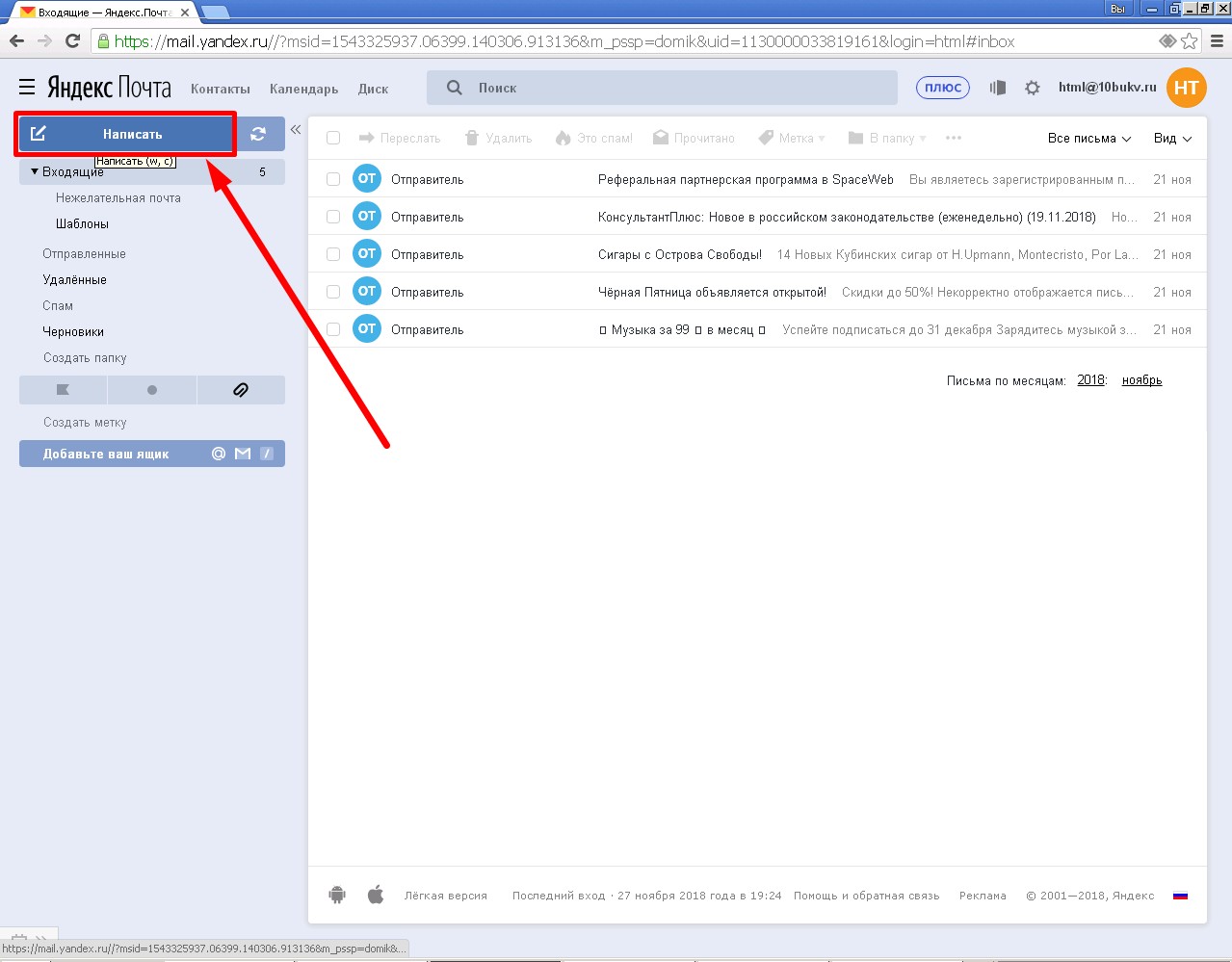
Открываем в нашем браузере (в нашем примере всё делаем в Google Chrome, но подойдёт и любой альтернативный) сервис Яндекс.Почта, вводим логин и пароль почтового ящика. И создаём новое письмо.
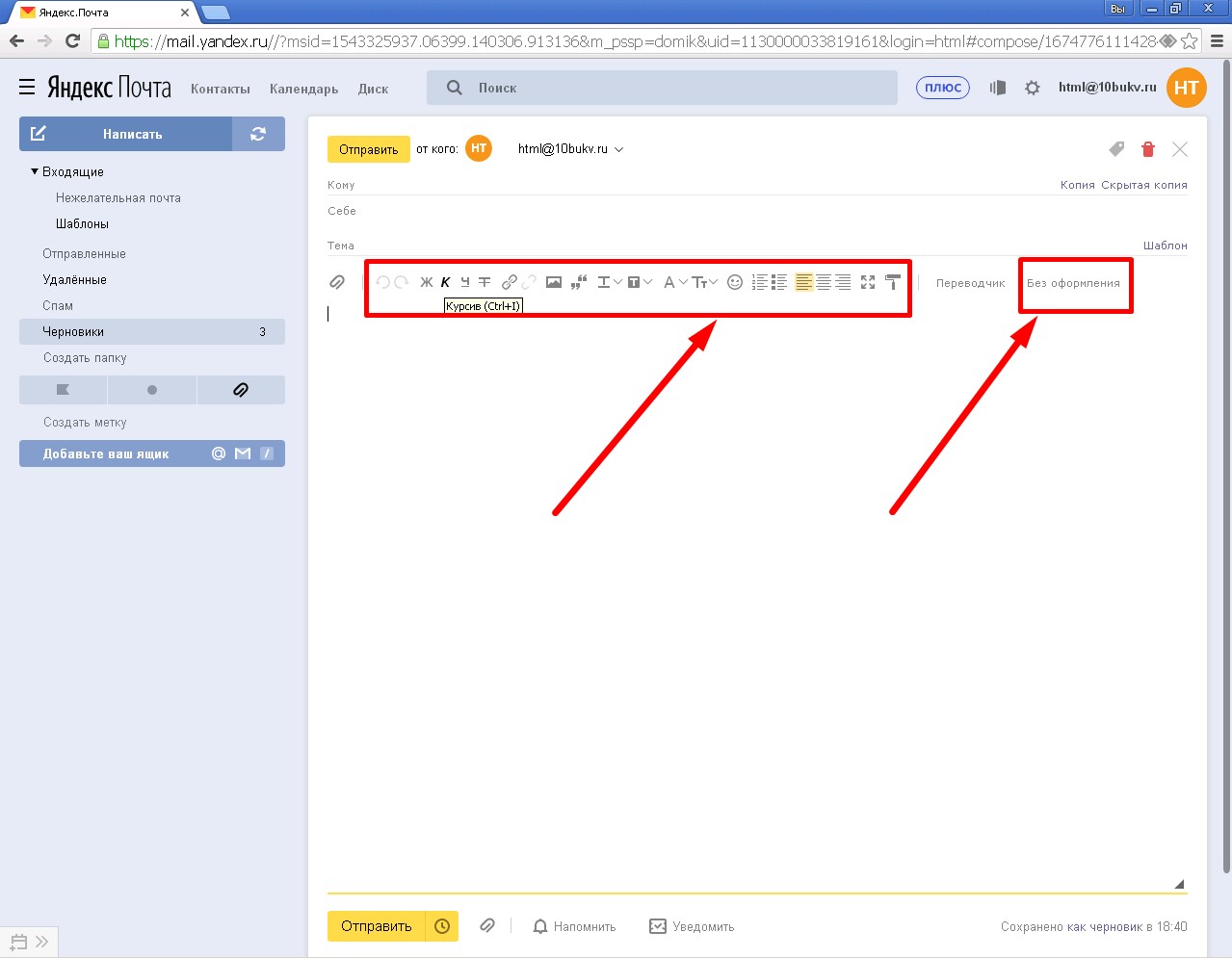
Окно браузера переключится на форму для создания писем. В неё нам надо убедиться, что режим поддержки оформления письма активен. Об этом подскажет панель оформления, её значки должны «откликаться» на наведение на них курсора мыши. Если это не так, то этот режим следует активировать нажатием команды «Без оформления».
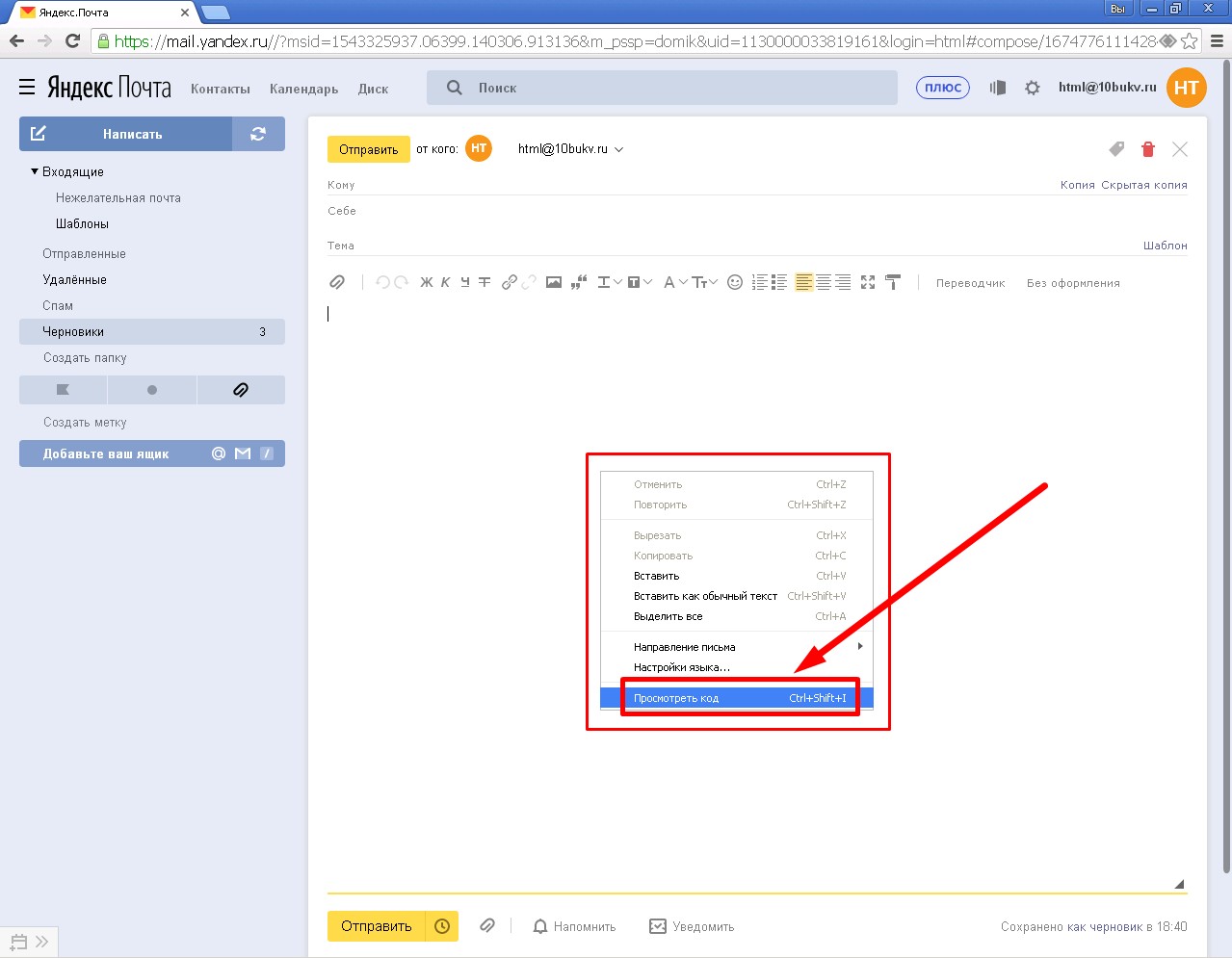
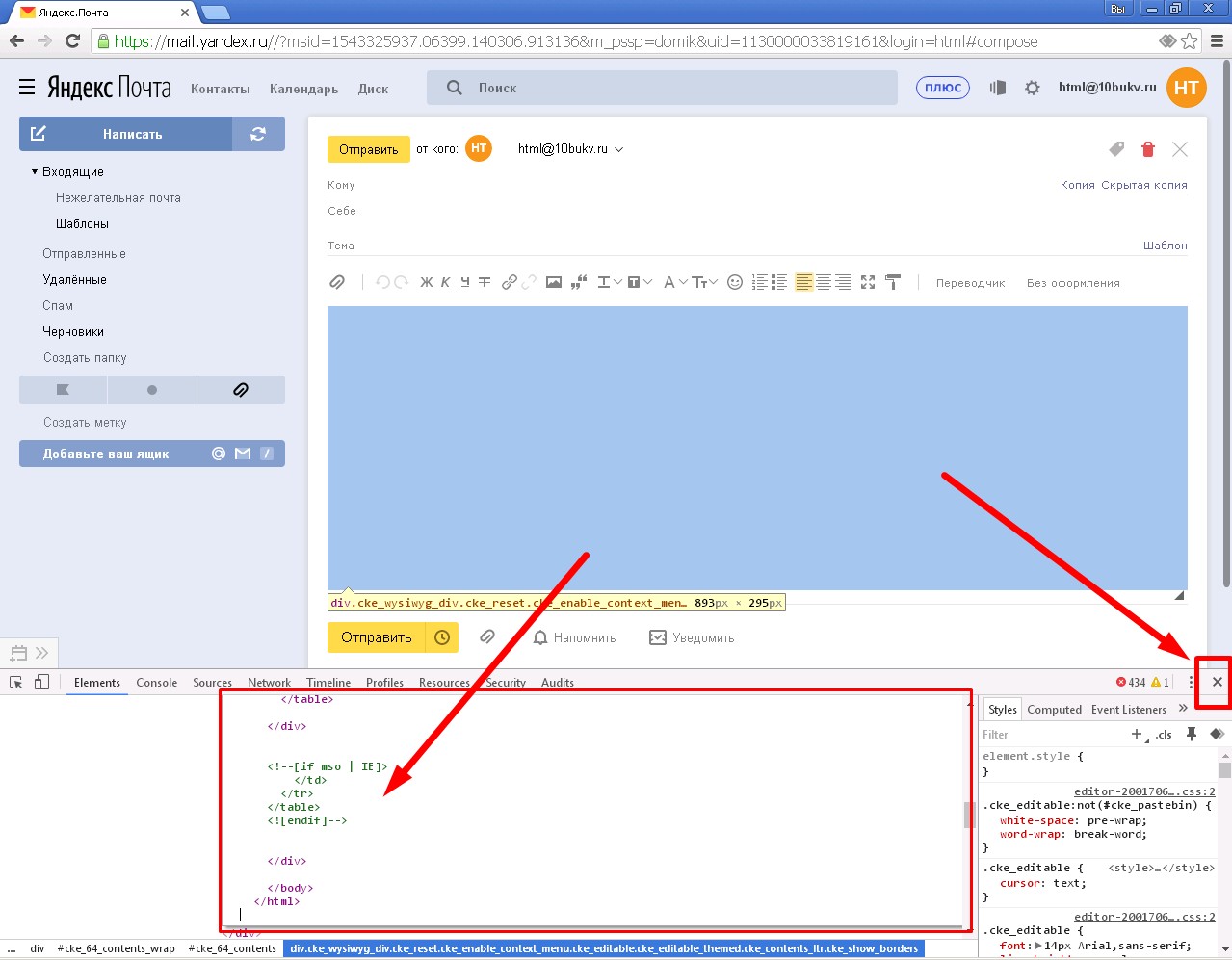
Теперь наша задача — буквально внедрить код нашего письма в заготовку письма от Яндекса. Для чего проделываем следующие манипуляции. Ставим курсор в поле для ввода текста, далее — правый клик мышью. В появившемся контекстном меню выбираем «Просмотреть код».
Браузер разделит окно на несколько частей и во вспомогательном блоке (у нас он внизу окна, но может быть и справа) отобразится часть кода. В этом коде будет отмечен подсветкой блок, «отвечающий» за содержание письма. Он нам и понадобится.
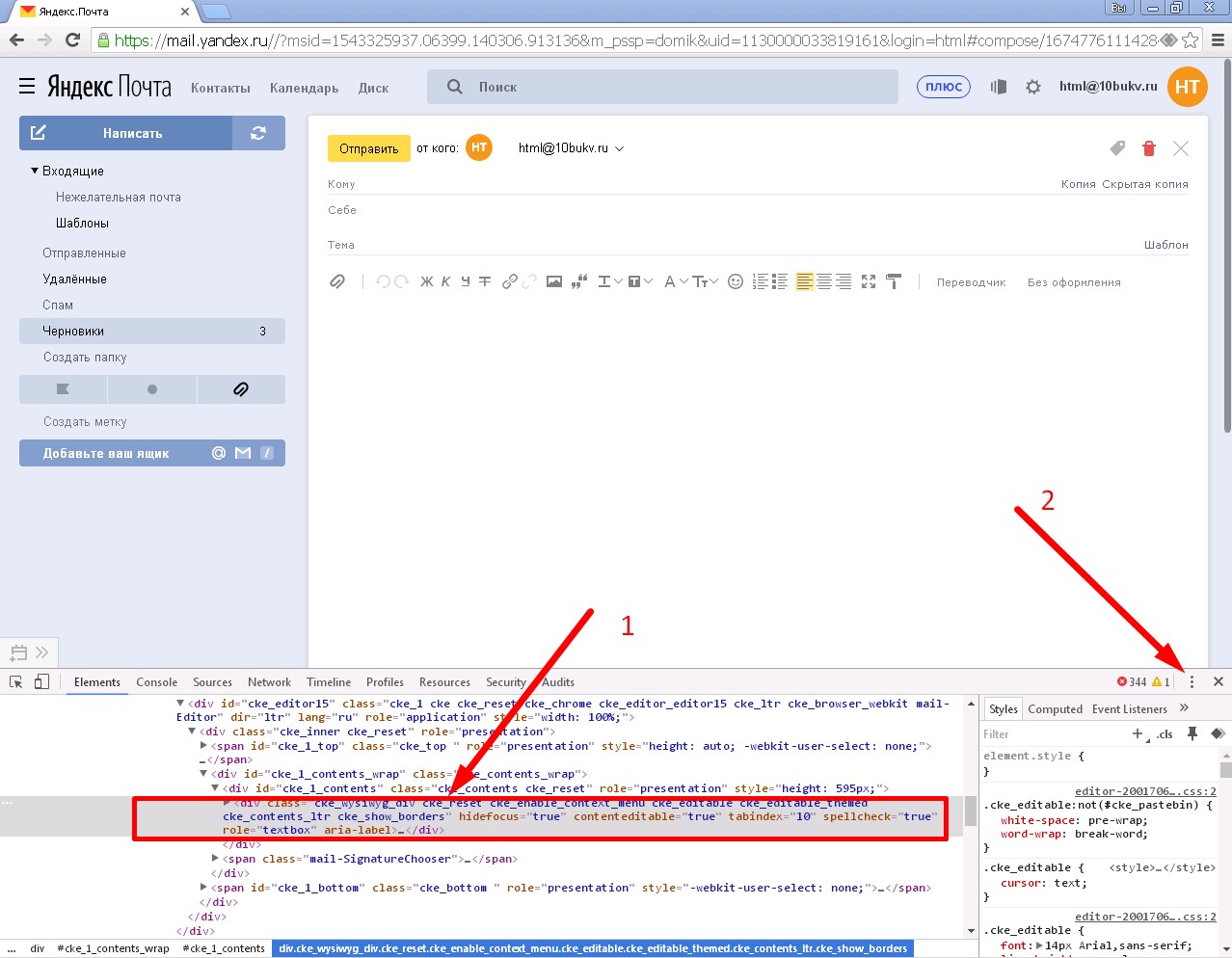
Стрелкой с цифрой «2» мы пометили на верхнем рисунке меню, оно под пиктограммой из трёх вертикально расположенных точек, отвечающее за вид окна браузера в режиме просмотра кода. Если ваш внешний вид отличается от изображённого здесь, с помощью этого меню можете сделать вид таким же, команды «Dock side» — «Dock to bottom».
Итак, вернёмся к коду. Кликаем правой кнопкой подсвеченный блок и выбираем в контексте «Edit as HTML», т.е. редактирование в html-режиме.
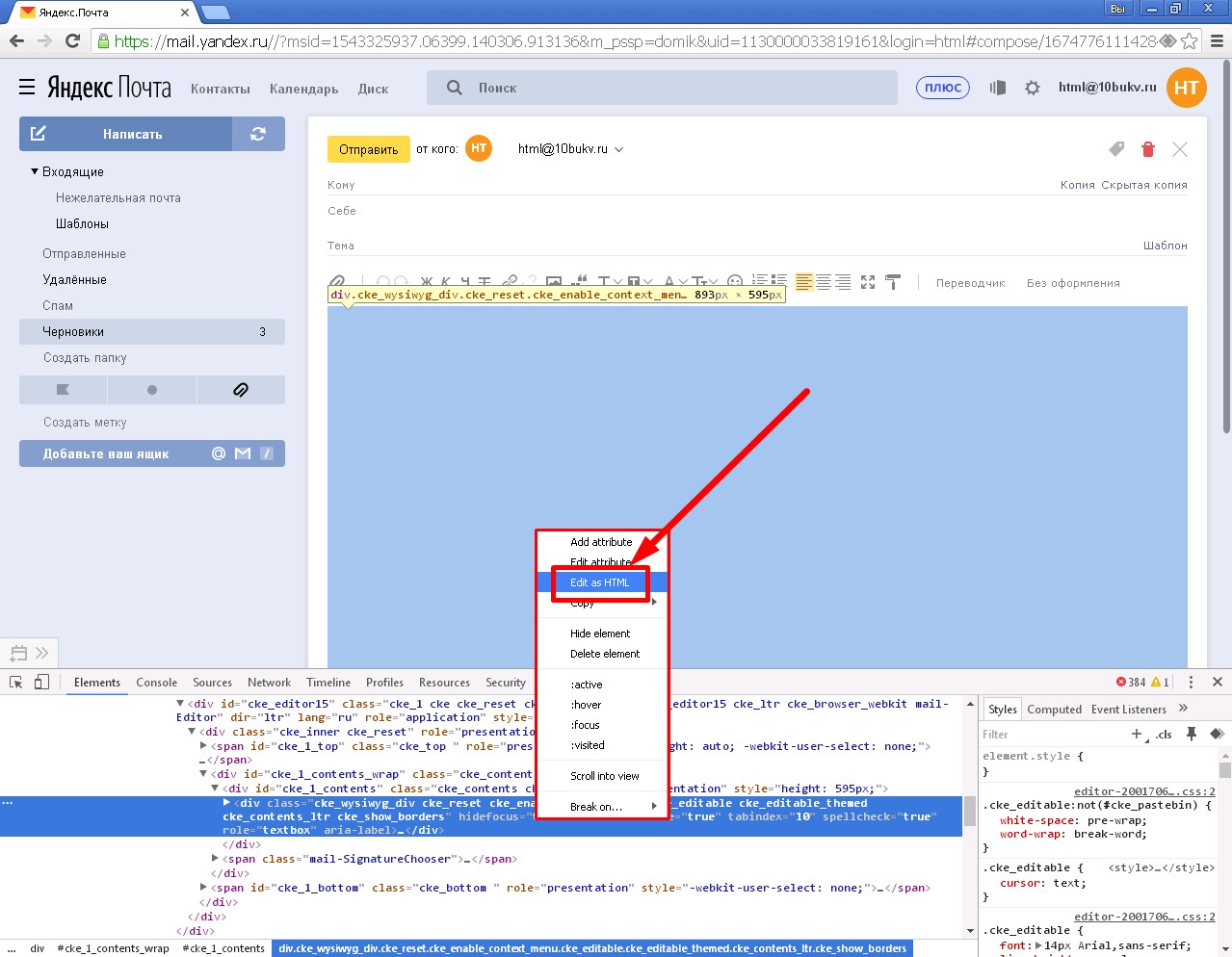
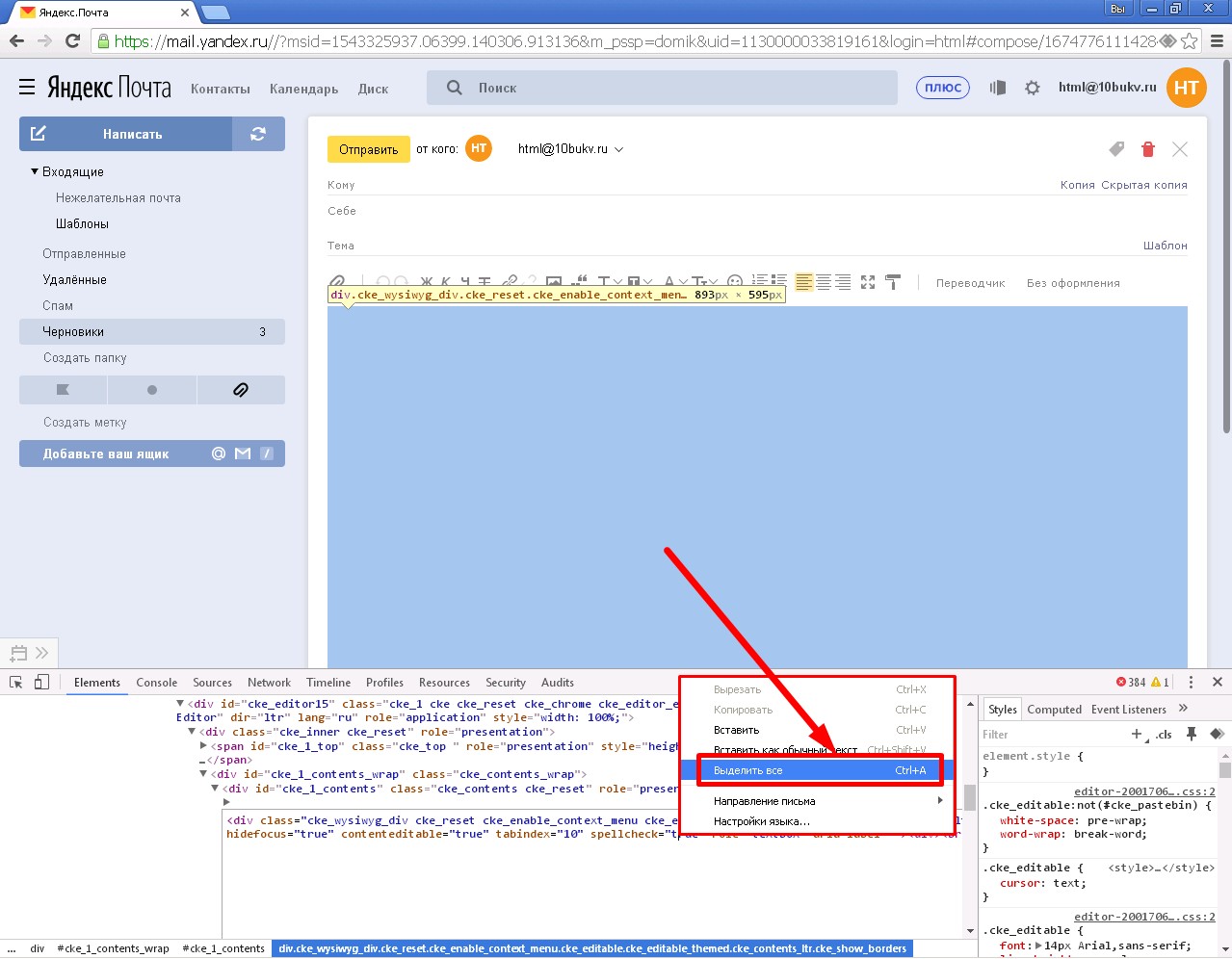
Код блока стал доступен для редактирования. Мы помним, что наша задача заменить его на свой собственный, тот, который хранится уже в буфере обмена. Потому проводим подмену в два приёма. Выделяем всё исходное содержимое через правый клик, контекстное меню, команду «Выделить все»
И, повторно вызвав контекстное меню правым щелчком мыши на выделенном, выполнить команду «Вставить».
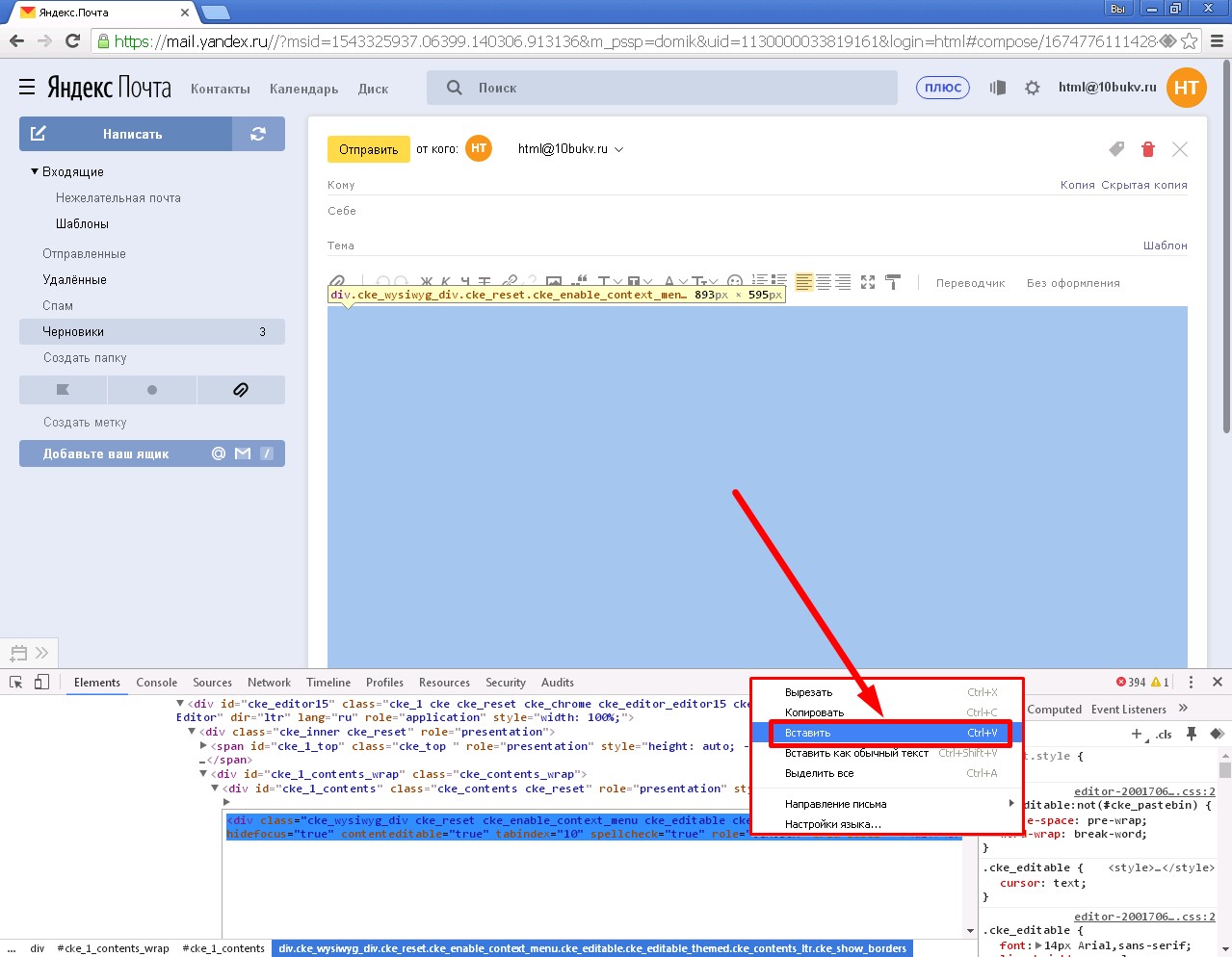
Произойдёт вставка, и код заменится на наш. Для завершения правки и применения изменений закроем вспомогательное окно для отображения кода крестиком в его правом верхнем углу.
Последние штрихи
Наше письмо в html-формате начнёт отображаться в поле для ввода текста письма. Разумеется, если в процессе борьбы с исходным кодом мы не допустили где-нибудь фатальной оплошности. Наверняка, от вашего внимания не ускользнуло, что пока наше письмо отображается без картинок. Именно, что «пока». Потому что после отправки, адресат уже его увидит полноценно, и изображения тоже. Чтобы быть уверенным в этом, а так же для полного устранения сомнений в корректности отображения в целом, отправляем это письмо самому себе.
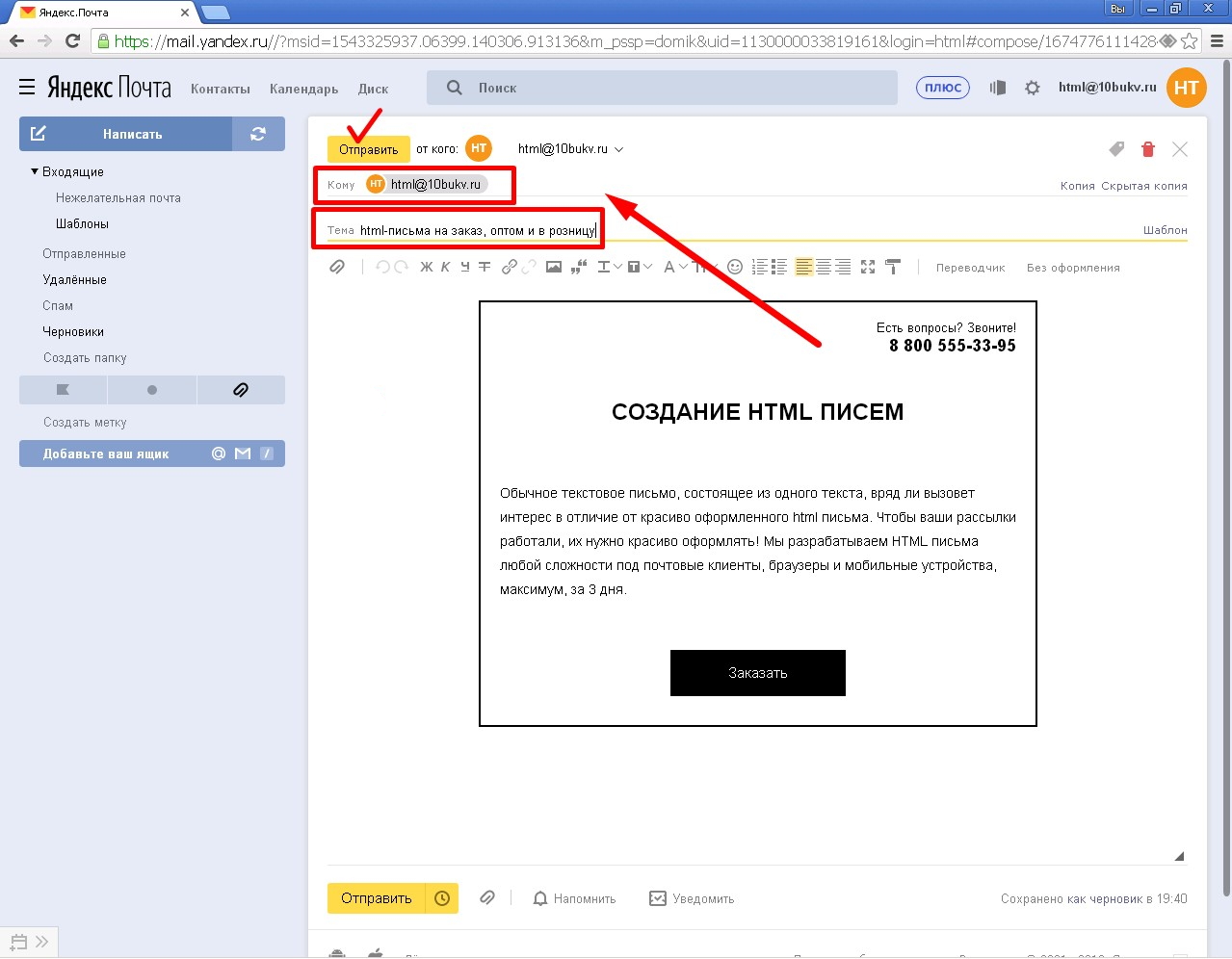
При удовлетворительном результате на предыдущем шаге заполняем поле «Кому» действительными получателями отправления, не забываем подправить тему письма, если нужно. И отправляем наше творение сквозь всемирную паутину, с пожеланием достигнуть и адресата, и цели, с которой оно было создано, ведь не зря же мы приложили столько хитрости и столько усилий в борьбе с не самым из дружелюбных веб-интерфейсов — с Яндекс.Почтой.
Как отправить html-письмо через Яндекс почту
Есть много способов отправки html-писем через почтовые клиенты и, конечно, через сервисы рассылок. Но что делать, если нужно отправить пару писем, а никаких программ под рукой нет? Есть хитрый способ отправить html-письмо через Яндекс Почту.
Шаг 1. Подготовка письма
Важным правилом при отправке письма таким способом является то, что ссылки на изображения в коде должны быть прописаны полностью, а сами изображения должны находиться на сервере.
Если ссылки ведут на изображения с вашего компьютера, то программа их не увидит.
Если вы заказывали шаблон у нас, то мы уже сами обо всем позаботились и в ваших исходниках уже есть заранее подготовленный шаблон с правильно прописанными ссылками.
Откройте шаблон через обычный блокнот и скопируйте все содержимое письма. Потом весь этот код нам нужно будет встaвить в тело письма в Яндекс Почте.
Шаг 2. Вставка письма в Яндекс
Войдите в Яндекс Почту, и создайте новое письмо. Дальше пойдет хитрость. Нажмите кнопку “Оформить письмо”, чтобы перевести Яндекс Почту в режим, поддерживающий оформление.
У вас должна появиться вот такая панель (она выделена синим). Теперь интерфейс поддерживает различное оформление, а значит и код письма. Правда просто так его вставить не получится.
Мы пойдем на хитрость и вставим код нашего шаблона прямо в код страницы. Для этого нужно найти кусок в коде, который отвечает за содержание письма, и подменить его нашим содержанием.
Для этого нажмите правой кнопкой мыши на пустую область письма и выберите “просмотреть код” (В каждом браузере этот пункт называется по-своему, но смысл сохраняется).
Все эти хитрые манипуляции мы проводили для того, чтобы появился вот этот блок, отвечающий за содержимое письма. (Панель может визуально отличаться в зависимости от вашего браузера. Мы показываем на примере Google Chrome).
Теперь нам нужно удалить этот блок, а на его место вставить код нашего письма. Для этого кликните на этот блок правой кнопкой мыши и выберите “Edit as HTML”,
теперь нам необходимо удалить текущий код…
… и на его место вставить код нашего письма. После этого закройте панель, нажав на крестик в правом верхнем углу панели.
Если вы сделали все правильно, то шаблон отобразится в теле письма.В данный момент в нем нет картинок, но не беспокойтесь по этому поводу. В отправленном письме картинки будут, при условии, что ссылки на картинки правильные (см. Шаг 1). Если переживаете за результат, то просто отправьте это письмо себе, и вы увидите, что все получилось как надо.
Шаг 3. Отправка html-письма в Яндекс Почте
Внесите нужные изменения в содержание письма, просто перепечатывая тексты и применяя различные стили. Можно пользоваться всеми инструментами из верхней панели.
После того, как письмо готово — впишите почту получателя, тему письма и отправляйте!
Как вставить html код в письмо yandex
К нам часто обращаются клиенты, кто хочет просто красиво оформить свое письмо и отправлять его через интерфейс своей почты. Это может быть коммерческое предложение для потенциальных клиентов. Акция, которая будет отправляться точечно, только конкретным клиентам, или просто информационные письма. Как же это сделать? Как html-макет вставить в письмо и отправить, используя вашу почту? Рассмотрим на примере Яндекс Почты.
И так, у вас есть готовое сверстанное html-письмо. Не буду вдаваться в тонкости верстки, НО….
Популярное
ОКТЯБРЬ 09.2019
Email маркетинг — с чего начать? Или как не попасть в blacklist за 5 секунд
ОКТЯБРЬ 14.2019
Как собрать клиентскую базу для email рассылок?
ОБРАТИТЕ ВНИМАНИЕ:
1. Не используйте теги
…
для оформления абзаца текста. Яндекс прибавляет дополнительные отступы этому тегу, и верстка может выглядеть не совсем так, как планируется.
2. В коде между тегами не должно быть пробелов, отступов и новых абзацев. Все должно быть написано в одну строку. Это грозит тем же, что и п.2 – ваш макет превратится в длинное полотно с огромными дырками))
Как указано в Яндекс.Помощи – « В течение суток можно отправить с одного ящика 500 писем. Если в письме несколько получателей, то письмо каждому из них считается отдельным письмом…
В одном письме, отправленном через сайт – 50 получателей/сутки
В одном письме, отправленном через почтовую программу или по протоколу SMTP — 35 получателей/сутки »
Должно быть все органично, в спокойном режиме отправляйте не более 50 писем в день и будет ваш СЧАСТЬЕ!
Вернемся к исходной точке… Берем наш html-файл, правой клавишей мышки выбираем «открыть с помощью» и открываем в БЛОКНОТ-е.
У вас откроется «простынь» непонятного для многих кода. Выбираем раздел «Правка» — «Выделить все» или используя правую клавишу мыши. Копируем полностью все содержимое и переходим в интерфейс Яндекс.Почты.
Создаем новое письмо. В «теле» письма, где будет располагаться само содержимое, вписываем любые буквы, знаки, цифры – не важно что! Главное вписать пару символов. Скоро вы поймете, для чего это нужно.
Теперь кликаем правой клавишей мыши в любое место поля письма и нажимаем «Исследовать элемент». В нижней части экрана появится небольшая плашка во всю ширину экрана. Выбираем иконку слева с изображение курсора («Выбрать элемент со страницы») и ведем курсор мышки до наших раннее введенных символов. Когда будет выделение синей полоской наша строка – кликаем по символам. При этом в нижнем блоке также появится выделение строки синим цветом (это будет иметь вид
). Как раз это то, что нам нужно!
Далее курсором подводим к выделенным div-ам и, вновь, правой клавишей мышки выбираем «Править как HTML».
Выделяем в открывшемся прямоугольнике содержимое и вставляем ранее скопированный код нашего email-письма. Не пугайтесь, если фото не будут отображаться – получатель увидит письмо с картинками.
При верстке должны быть картинки прописаны абсолютными ссылками. Изображение, используемые в макете, можно загрузить на Яндекс.Диск (это именно при отправке через Яндекса-почту, если вы создаете шаблон письма).
Но обязательно проведите тест, чтобы убедиться, что картинки корректно прописаны в письме.
Финальный аккорд – отводим мышку в сторону и просто кликаем по пространству. Готово! Теперь останется прописать ТЕМУ письма и КОМУ вы будете отправлять эту красоту))
Также рекомендую перед рассылкой протестировать на основных почтовых клиентах. Отправьте себе на Яндекс, создайте дополнительные почты (если еще нет) на mail, gmail. Посмотрите, как ваше письмо будет смотреться на мобильном телефоне, в идеале с разными разрешениями.
Через mail-почту отправка происходит в целом аналогично, но, если будут вопросы – пишите, опубликуем и обзор по рассылке через интерфейс mail.ru.
Как вставить html в письмо: разбираемся в особенностях создания интерактивных писем
Если вы хотите отправить не просто обычное сообщение с текстом на фоне, а добавить интерактивные и дизайнерские элементы, то вам необходимо знать, как вставить html в письмо. Существует всего два способа это сделать: обратиться к специализированным сервисам, где вам предложат шаблоны, или разобраться самому.
Если с первым вариантом все понятно, то второй нередко вызывает трудности. В нашей статье мы расскажем, как вставить html в письмо, какие нюансы стоит учитывать при работе в почтовом клиенте, а также поговорим, как отправить такие письма через различные почтовые сервисы.
Зачем вставлять HTML в письмо
Одним из наиболее действенных способов продвижения через интернет были и остаются e-mail-рассылки. Они помогают лояльно настроить аудиторию, всегда быть с ней на связи, и, конечно, дают возможность увеличить число продаж (повторных в том числе). При этом очень привлекательно выглядят интерактивные письма, через которые можно перейти на нужные сайты или даже сразу оформить заказ.
Подобное письмо невозможно пропустить, его хочется открыть, оно смотрится стильно и современно, явно отличаясь от обычных рассылок.
Для создания такого письма используются HTML и CSS. То есть, по сути, необходимо разработать небольшую страничку и заполнить ее нужными ссылками. Фактически, для того, чтобы вставить HTML в письмо, начинать следует вообще не с почты, а открывать сразу фотошоп, редактор кодов и делать как бы мини-сайт. Вот когда он отобразится во вкладке браузера – можно начинать работать с почтой.
Важные правила работы с HTML в письме
Как вставить HTML в письмо таким образом, чтобы ваше сообщение корректно работало? Тут нужно учитывать несколько важных правил:
- Изображения, которые вы используете, обязательно должны быть в общем доступе в интернете. То есть, на веб-странице им быть не обязательно, но в сети – нужна именно общедоступность.
- В атрибуте должен быть прописан URL-адрес целиком. И прежде чем отправлять письмо, проверьте, корректно ли открывается картинка.
- Для ссылок – то же правило. Указывайте полный URL-адрес, не пишите в ссылках относительные пути.
Узнай, какие ИТ — профессии
входят в ТОП-30 с доходом
от 210 000 ₽/мес
Павел Симонов
Исполнительный директор Geekbrains
Команда GeekBrains совместно с международными специалистами по развитию карьеры подготовили материалы, которые помогут вам начать путь к профессии мечты.
Подборка содержит только самые востребованные и высокооплачиваемые специальности и направления в IT-сфере. 86% наших учеников с помощью данных материалов определились с карьерной целью на ближайшее будущее!
Скачивайте и используйте уже сегодня:

Павел Симонов
Исполнительный директор Geekbrains
Топ-30 самых востребованных и высокооплачиваемых профессий 2023
Поможет разобраться в актуальной ситуации на рынке труда
Подборка 50+ бесплатных нейросетей для упрощения работы и увеличения заработка
Только проверенные нейросети с доступом из России и свободным использованием
ТОП-100 площадок для поиска работы от GeekBrains
Список проверенных ресурсов реальных вакансий с доходом от 210 000 ₽
Получить подборку бесплатно
Уже скачали 24088
- Что касается CSS, то они либо с элементом встраиваются в HTML, либо нужно давать на них ссылку (опять же, URL-адрес писать полностью).
- JavaScript использовать не рекомендуется. Многие пользователи из предосторожности их отключают. Но если без JavaScript не обойтись, то встраивать обязательно нужно с элементом.
- Какие бы ресурсы вы ни отображали в своем HTML (картинки или что-то еще), всегда указывайте полный интернет-адрес. Получатель должен точно видеть, где в Интернете есть в свободном доступе присланные ему материалы.
Когда хотите вставить HTML-код в письмо, учитывайте еще и то, что не во всех почтовых сервисах есть возможности для поддержания расширенных функций вроде Ajax, CSS или HTML5. Поэтому делайте сообщения максимально простыми, тогда, скорее всего, у большинства получателей письма хорошо откроются и будут просмотрены.
В некоторых почтовых клиентах использование HTML (сделанного через программу или редактор HTML) максимально упрощено. Ниже коротко описывается, как именно можно разработать и внедрить HTML в нескольких почтовых сервисах, наиболее активно используемых интернет-аудиторией.
Этапы создания HTML-письма
Вообще, над созданием HTML-письма придется повозиться и уделить этому достаточно времени. Впрочем, оно того стоит. В результате получается уникальное сообщение, кардинально отличающееся от рассылок привычного вида, поэтому потраченные на его подготовку усилия ни в коем случае нельзя считать напрасными.
Есть ли более-менее простые способы для того, чтобы вставить HTML в письмо? Да, существуют готовые шаблоны, которыми вы вполне можете пользоваться. Взять такие шаблоны можно здесь:
- HTML Email Templates.
- Really Simple Responsive HTML Email Template.
- Litmus Templates.
- Envato Elements .
Для вас подарок! В свободном доступе до 26.11 —>
Скачайте ТОП-10
бесплатных нейросетей
для программирования
Помогут писать код быстрее на 25%
Чтобы получить подарок, заполните информацию в открывшемся окне
Для начала следует уяснить, что любое HTML-письмо обычно включает в себя две составляющие, а именно – шапку (head) и тело (body).
Шапка письма
Здесь пишется заголовок и мета-теги. Тут же перечисляются прочие данные, выбранная стилистика текста, задействованная CSS-анимация и медиа. Все это расположено под тегами
и .Тип документа обозначен атрибутом . По нему движок браузера «понимает», как именно нужно считывать HTML и CSS, чтобы страница выдавалась в корректной форме. Есть ряд почтовых сервисов (вроде Gmail, Outlook, Yahoo! Mail), которые вместо данного кода вставляют в письма некий свой, однако специалисты советуют указывать в письмах именно .
По становится понятно, как именно программа должна обрабатывать и расшифровывать содержание тела письма.
Элемент «text/html» говорит о том, что текст нужно рассматривать как HTML.
Заголовок обозначен символикой . Это то, что видит адресат во вкладке поисковика, открыв полученное письмо.
Дарим скидку от 60%
на обучение «Программист Java» до 26 ноября
Уже через 9 месяцев сможете устроиться на работу с доходом от 150 000 рублей
Для составления адаптивного HTML-письма используют . Здесь содержится информация о масштабировании для устройства, на котором получатель откроет письмо.
Это, собственно, само содержание e-mail-послания, то, что вы хотите донести до адресата. Данная часть заключена в теги
и , и первое, что нужно с ней сделать — это отформатировать.Форматирование с использованием встроенных таблиц даст вам корректное открытие содержания письма во всех почтовых сервисах.
Обязательно сделайте хотя бы две таблицы, одну – с содержанием письма, а вторая – это будет контейнер шаблона.
В качестве главной таблицы выступает именно контейнер шаблона. Ширина тут задается 100 %-ая, чтобы занять всё пространство письма. Отступы (margin, padding, cell padding, cell spacing) специалисты советуют делать равными нулю. Тогда внутри таблицы не получится лишних «белых пятен».
Тут же внутри главной таблицы размещается и таблица содержания письма. Для нее задается ширина до 700 пикселей, стандартная для большей части почтовых сервисов. Выравнивание ставьте по центру.
Дальше работайте по шаблону, добавляйте все, что в нем предусмотрено: изображения, тексты, кнопки (СТА), меняйте на свое усмотрение цветовое оформление (есть и такая возможность). Размещайте все это по выбранным ячейкам. Оформление текста выберите строчное стилизированнное.
Только до 23.11
Скачай подборку материалов, чтобы гарантированно найти работу в IT за 14 дней
Список документов:

ТОП-100 площадок для поиска работы от GeekBrains
20 профессий 2023 года, с доходом от 150 000 рублей
Чек-лист «Как успешно пройти собеседование»
Чтобы зарегистрироваться на бесплатный интенсив и получить в подарок подборку файлов от GeekBrains, заполните информацию в открывшемся окне
В конце письма обязательно сделайте футер, в котором укажите данные отправителя, а так же оставьте здесь ссылку на отписку. Тут еще можно разместить иную полезную информацию и перечислить ссылки на ваши страницы в разных соцсетях.
Собственно, это все, что нужно сделать, чтобы вставить HTML в письмо, которое дальше можно задействовать в e-mail рассылках.
Как вставить HTML в Outlook
Вот последовательность шагов для того, чтобы вставить HTML в письмо в Outlook (для версии 2016 года). Все делается очень просто по шаблону.
- Войдите в Outlook и кликните там «Новый email-адрес». Либо можно открыть новое окно через Ctrl + N.
- Опция «Прикрепить файл» появляется после щелчка правой кнопкой мыши по верхней части этого окна. Либо через Вставить ® Прикрепить файл.
- Чтобы прикрепить собственный шаблон, кликните по появившейся кнопке в окне сообщения.
- Теперь нужно определить местоположение файла HTML, нажать на кнопку со стрелкой (рядом с «Вставить»).
- В завершение кликнуть «Вставить текст».
Можно вывести функцию вложения на панель быстрого доступа. Для этого зайдите в раздел «Файл», там слева выпадет список, в нем выберите «Панель быстрого доступа» и далее «Прикрепить файл». Так вы сможете быстрее вставлять HTMLв письма в Outlook.
Чтобы потом не было сбоев с форматированием, или чтобы ссылки не оказались битыми, обязательно проверьте, не искажено ли ваше сообщение. Для этого специалисты советуют при создании HTML сообщений в Outlook поступать следующим образом:
- Обязательно каждую картинку дополняйте замещающим текстом.
Если адресат включил для изображений блокировку, он прочтет хотя бы описание (какую-то фразу или даже одно слово). Возможно, получатель захочет разблокировать картинку, увидев этот альтернативный текст.
- Проверьте правильность всех используемых шрифтов.
Имейте в виду, что MS Outlook нормально «видит» лишь определенные, заданные шрифты. Остальные автоматически заменяет на Таймс Нью Роман, и результат может быть, мягко говоря, не очень хорошим. Поэтому лучше сразу пользуйтесь стандартами вроде Ариал, Джорджия. Если же у вас есть собственный, брендовый шрифт, то лучшее, что тут можно сделать, это задать для использования подходящий стандартный шрифт, но только не Times New Roman.
Это позволяет придавать письму четкую структуру, разделять его содержание, задавать желаемый фон, стиль и т.п. Благодаря таблицам, все адресаты увидят именно то, что вы хотели до них донести, и тут не важно, какими почтовыми системами они пользуются. Чтобы сообщение получилось интерактивным, обязательно нужно добавить align = «влево». Боксы с информацией будут появляться в корректной форме и на широком экране (следуя рядами), и на узком (разместившись один над другим).
- По возможности выдерживайте размер 550-600 пикселей.
Если сообщение окажется больше, оно может открыться «криво». Поэтому лучше сразу создавать достаточно узкие письма, тогда на любом экране они отобразятся в доступной для прочтения форме.
Способы отправки HTML-письма
После того как вы вставили HTML-код в письмо, необходимо определиться с почтовым сервисом для рассылок. Удобнее всего пользоваться привычной для вас почтой.
Просто берете код письма и пересылаете. Ниже описан ход действий для этого при использовании некоторых популярных почтовиков.