
Как отключить talkback на Honor и не отвлекаться на звук
Как отключить TalkBack на Honor? Зажмите и удерживайте одновременно кнопку громкости (увеличения и уменьшения звука), после чего убедитесь в выключении опции. Второй вариант — войдите в раздел Настройки, далее дважды в Специальные возможности, а там найдите и деактивируйте функцию. Ниже рассмотрим, что это за режим, для чего она нужен, как его включить и отключить в случае необходимости.
Что такое TalkBack, и для чего он нужен
TalkBack на Honor 8a, 10 Лайт, 20 и других моделях — это программа-голосовой помощник, предназначенная для озвучивания действий пользователя на Андроид. К примеру, при встряхивании девайса система озвучивает информацию, происходящую на экране, а при задержании пальца на одной букве программа сначала проговаривает ее, а потом все слово целиком. Если отключить TalkBack на Honor с Андроид, указанные опции становятся недоступными.
Голосовой помощник является разработкой компании Гугл, которая постоянно совершенствует продукт и вносит в него обновления. В результате приложение постоянно учится и получает дополнительные функции. И в скором времени можно будет навсегда отключить Алису и пользоваться наработкой Гугл.
Перед тем как выключить режим TalkBack на Honor на Андроид, убедитесь в бесполезности доступных опций. К основным можно отнести:
- Озвучивание кнопок при нажатии и наборе текста.
- Предупреждение о входящих вызовах. Особенно удобно, если не видно, кто звонит.
- Преобразование речи в текстовую информацию.
- Озвучивание активируемых и отключаемых программ.
- Предоставление информации о звонящем пользователе.
- Выбор подходящего сочетания кнопок для выполнения какого-либо действия.
- Чтение уже имеющегося текста в веб-проводник или документе.
- Регулирование громкости и тона звука и т. д.

Если отключить Толкбэк на Хонор, указанные выше и другие функции перестают работать. При этом смартфон Honor переходит в стандартный режим управления без участия голосового помощника. Отметим, что функционал приложения постоянно расширяется. Выделим основные моменты:
- Проведите вниз по экрану, а потом вправо для открытия общего меню. После этого введите поисковый запрос и выберите один из предложенных вариантов.
- Во время чтения прикоснитесь к экрану, чтобы остановить процесс.
- Для получения информации о названии картинки дважды нажмите на нее.
- Перемещайтесь по экрану клавиатуры, пока не услышите нужную букву. После этого остановитесь на нужной букве, и она появится в специальном поле.
- Для перехода к другому объекту перейдите влево или вправо.
- Проведите пальцами по экрану, чтобы прокрутить объект.
- Дважды жмите на объект для его активации.
Это лишь часть возможностей, которые можно включить и отключить одним движением. Более подробную информацию по опции можно почитать по ссылке support.google.com/accessibility/android/topic/3529932?hl=ru&ref_topic=9078845.
Как отключить
Бывают ситуации, когда в озвученной опции нет необходимости. Возникает вопрос — как отключить функцию TalkBack на Honor. Сегодня для решения этой задачи существует три варианта. Рассмотрим их подробнее.
- Жмите обе кнопки регулировки громкости.
- Удерживайте их нажатыми какое-то время.
В случае успеха у вас должно получиться убрать режим TalkBack на телефоне Honor, а само устройство возвращается к работе в нормальном режиме.
- Войдите в Настройки и найдите Управление.
- Перейдите в Специальные возможности, а далее снова войдите в этот пункт.
- Выключите функцию путем перевода тумблера в левую сторону.
Выше рассмотрены главные способы, как отключить режим TalkBack на Honor 10 и других моделях.
Как включить режим
Иногда бывают ситуации, когда необходимо активировать рассмотренную выше опцию. Чтобы включить TalkBack на Honor, используйте те же варианты, что рассмотрены выше:
- Нажмите одновременно кнопки увеличения / уменьшения громкости. При первом применении система спросит, хотите ли вы настроить быструю активацию с помощью этих кнопок. В случае подтверждения выберите пункт Включить, и снова нажмите две кнопки на несколько секунд. Такой же способ используется, чтобы отключить функцию для слепых на Хонор.
- Войдите в Настройки, а потом дважды в Специальные возможности. Там найдите нужную опцию и переместите тумблер в левую сторону. При этом опция должны быть активирована. Если стоит вопрос, как выйти из режима TalkBack на Honor, тумблер необходимо, наоборот, деактивировать.
Принципы включения для устройств с более старыми версиями Андроид немного отличается. Так, на Андроид 4.0 выберите опцию TalkBack на Honor, переместите переключатель в положение Включено, а после вернитесь на прошлый экран и активируйте опцию Изучение касанием. Для версий Андроид 3.2 и ниже поставьте отметку в разделе Специальные возможности, а после ТолкБэк.

Кому нужен TalkBack
Многих пользователей раздражают дополнительные функции и озвучивание всего происходящего на экране. В таком случае они стараются отключить режим для слепых на Хонор. Другое дело, если человек действительно плохо видит. В таком случае TalkBack на Honor помогает разобраться в возможностях смартфона и пользоваться его функционалом — совершать звонки, читать информацию на экране и даже писать СМС. Именно для слепых и слабовидящих людей и предусмотрена опция. Ее легко включить / отключить с помощью джойстика громкости, что делает пользование более удобным. Человек с плохим зрением может с легкостью управлять режимом.
Теперь вы знаете, что такое TalkBack, как отключить его на Хоноре, какие функции и задачи возлагаются на программу. В комментариях отпишитесь, пользуйтесь ли вы такой опцией в смартфоне, каким способом предпочитаете ее включать и выключать в случае необходимости.
Как отключить talkback : Один комментарий
- Эльвира02.02.2023 в 16:22 Спасибо, очень помогли
Как отключить специальные возможности режима для слепых на Android: пошаговая инструкция

Всем привет! Любопытство и жажда исследований всегда притягивала людей. То же самое происходит и в изучении своего смартфона, когда есть желание узнать все функции данного девайса. Активировав опцию talkback, привычный интерфейс преображается и многие ищут как отключить функцию.
Описание
Google Talkback – это опциональное дополнение в смартфоне для людей с нарушением зрения. По умолчанию оно установлено в практически всех смартфонах на Андроид. Преимущество режима Talkback перед аналогичными – взаимодействие со всеми функциями оболочки гаджета.
Отключение
После активации, отключить Толкбэк не так просто из-за измененного интерфейса и структуры взаимодействия с ним. Если опцию для слабовидящих вы включили случайно, есть несколько вариантов ее деактивации.
Перемещаться внутри системы с активированным голосовым ассистентом нужно с помощью двойного клика на задействованную кнопку. Действия могут разниться в зависимости от модели устройства и установленной на ней версии, и надстройки операционной системы Андроид. Но логика отключения Talkback одинакова для каждого работающего устройства с голосовым сопровождением.
Быстрая деактивация
После того, как функция активировалась, ее можно с легкостью отключить или снова подключить с помощью физических кнопок. Это реализовано, чтобы можно было быстро переключаться между режимом для слепых и стандартным. Данная опция одинаково работает для всех моделей смартфонов:
- Разблокируйте устройство и одновременно нажмите, и удерживайте обе качельки громкости на протяжении 5 секунд.
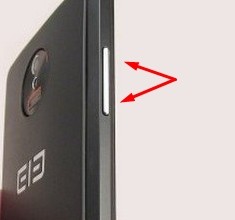
- О выполнении операции засвидетельствует незначительная вибрация.
- Голосовой ассистент скажет, что функция отключена. Также об этом засвидетельствует надпись на главном экране устройства.
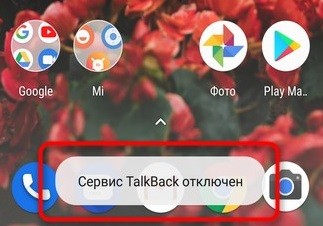
Отключить Talkback на Huawei, Xiaomi, Samsung и прочей модели можно так в том случае, если ранее на физические кнопки был разрешен такой доступ. Настроить его можно в главных настройках устройства:
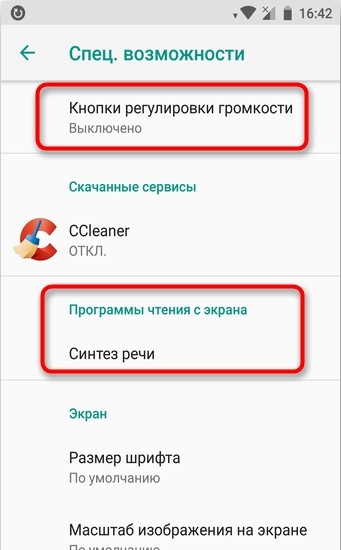
- Запустите «Настройки» и кликните пункт «Спец. возможности».
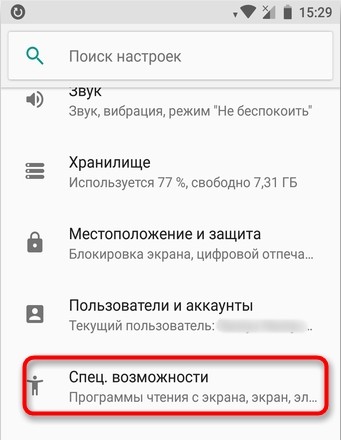
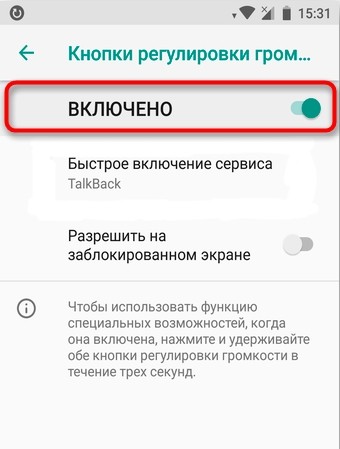
- Кликайте по опции «Кнопки регулировки громкости».
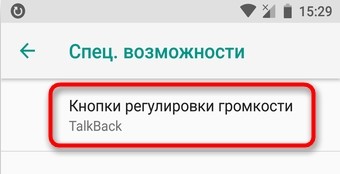
- Тумблер поставьте в положение «Включено».
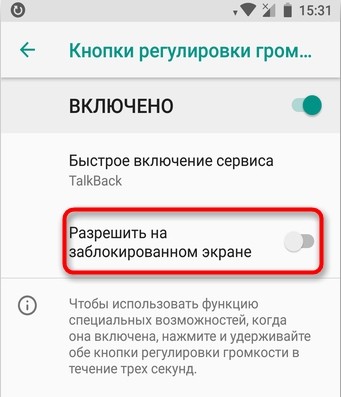
- Если активировать функцию «Разрешить на экране блокировки», то переключаться можно между режимами даже без ввода ключа безопасности для разблокировки дисплея.
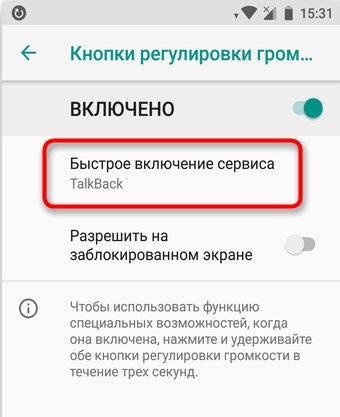
- Далее жмите на «Быстрое включение сервиса».
- Подтяните под него
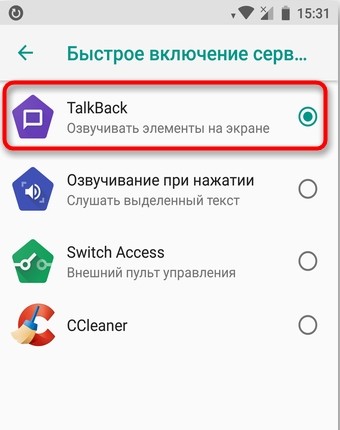
- При появлении описания данного режима попросту ознакомьтесь с возможностями и жмите «ОК».
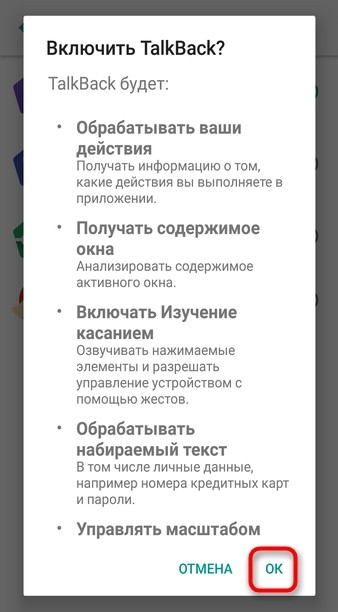
- Выходите на главный экран устройства и проверяйте активацию и деактивацию – зажатыми качельками громкости.
Деактивация через настройки
Отключить TalkBack на Xiaomi можно через настройки:
- Через шторку уведомлений зайдите в настройки и выберите «Спец. возможности».
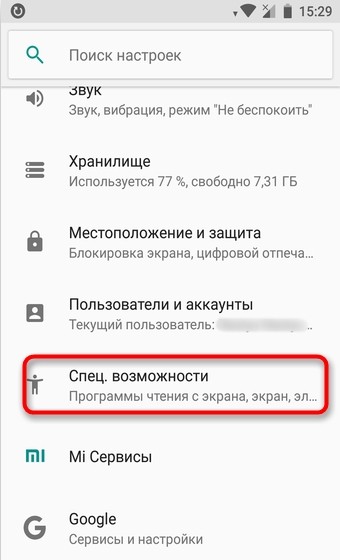
- Пролистайте весь список, пока не увидите искомый режим, жмите на него.
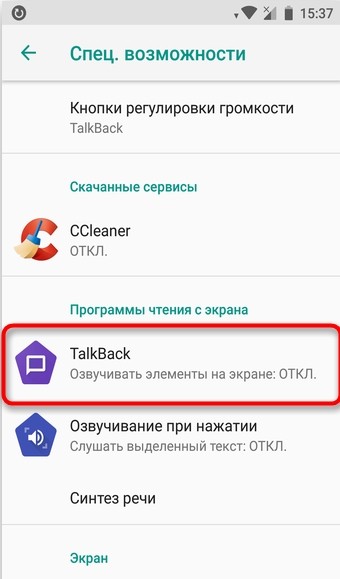
- Сверху появится значок тумблера в положении «ВКЛ». Переведите его в выключенное положение.
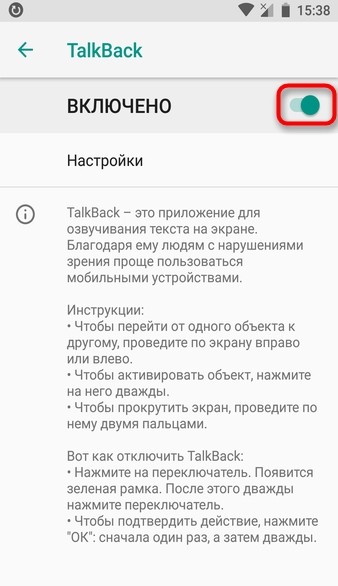
Деактивация службы
Как отключить TalkBack функцию, чтобы она перестала работать на телефоне? На не рутированном устройстве это реализуемо с помощью остановки и отключения приложения:
- Опустите шторку уведомлений вниз и зайдите в: «Настройки» – «Приложения». В девайсах от Honor с оболочкой EMUI, как и в Самсунгах, весь путь к программе может слегка разниться.
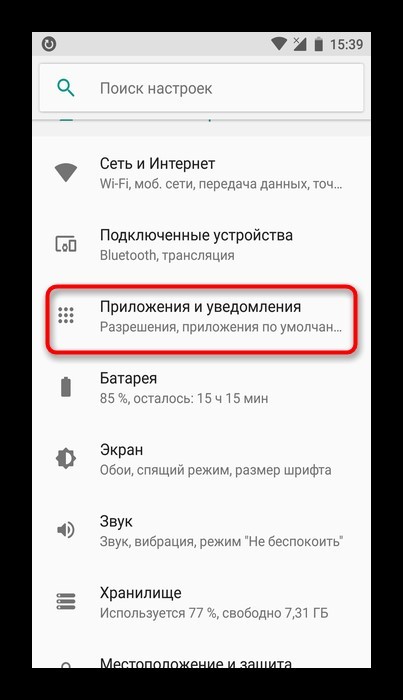
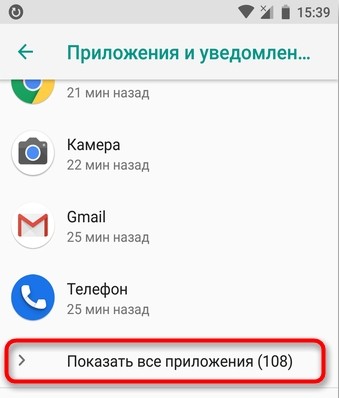
- Раскройте список программных утилит.
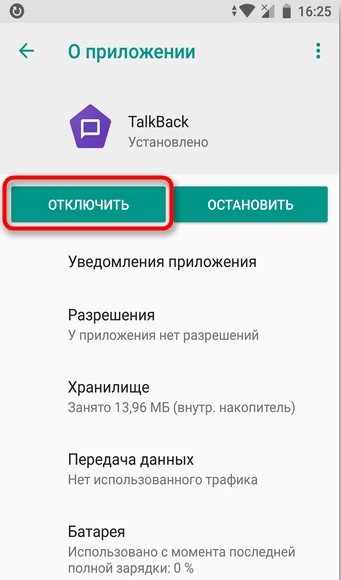
- Найдите в списке Толкбек и кликайте «Остановить», затем «Отключить».
- В новом окошке подтвердите свое действие.
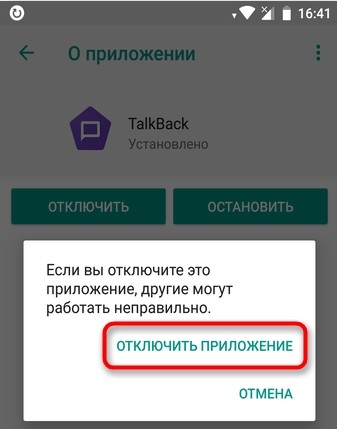
- В следующем окне согласитесь с установкой исходной версии приложения.
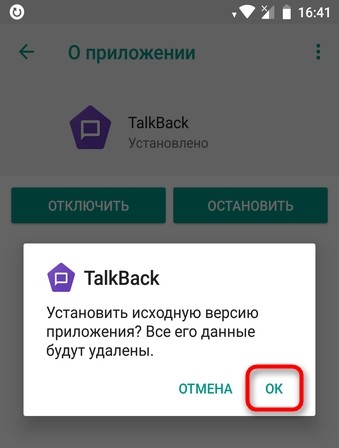
- Перейдите в специальные возможности и пройдитесь по списку. Толкбэк отображаться не будет.
Полное удаление
Чтобы удалить Talkback полностью из телефона, сперва понадобится предоставить гаджету права суперпользователя (root). Делается это с помощью различных программ по предоставлению root-прав. После того как устройство получит «рут», интегрированные в оболочку телефона приложения тоже можно будет удалить.
Что такое TalkBack и как его отключить
В ОС Android есть функция, которая упрощает взаимодействие с системой для людей с ограниченными возможностями (плохое зрение либо координация движений).
Обратите внимание! Если на вашем устройстве нет данной функции, то ее можно скачать из Play Маркета.
Если установить TalkBack из магазина, то параметр автоматически появится в настройках системы.[appbox googleplay com.google.android.marvin.talkback]
Принцип работы заключается в озвучивании всех нажатий, выполняемых пользователями. Но также меняется и способ взаимодействия, которое происходит по принципу компьютерной мышки (двойной клик). Именно это и вызывает трудности при отключении.
- озвучивание нажатий;
- проговаривание имени звонящего;
- зачитывание теста;
- использование жестов.
- и т.д.
Как отключить
Переходим непосредственно к отключению функции. Сделать это можно двумя способами.
Одним кликом
Возможно вам повезло и на устройстве активировано мгновенное включение/отключение функции. В таком случае настройка выполняется через один из способов.
- Зажмите одновременно обе клавиши громкости до характерного звука. Готово.
- Удерживайте клавишу питания до звукового оповещения → тапните одновременно двумя пальцами по экрану и не отпускайте до характерного сигнала. Готово.
Через настройки
Отключить TalkBack не трудно, нужно лишь понять принцип управления функцией.
- открытие приложений происходит по двойному тапу (как на пк);
- скроллинг выполняется двумя пальцами одновременно.
Обратите внимание! Открытие пунктов и т.д. осуществляется двойным нажатием. В инструкции ниже это не будет указано.
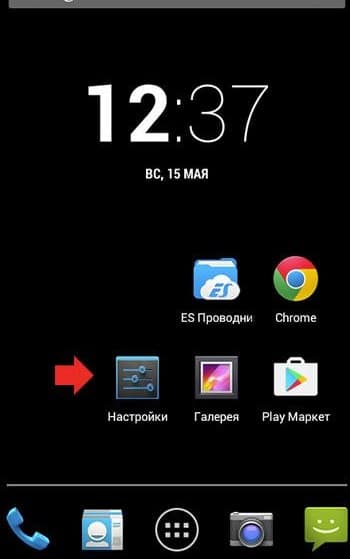
- Откройте “Настройки”.
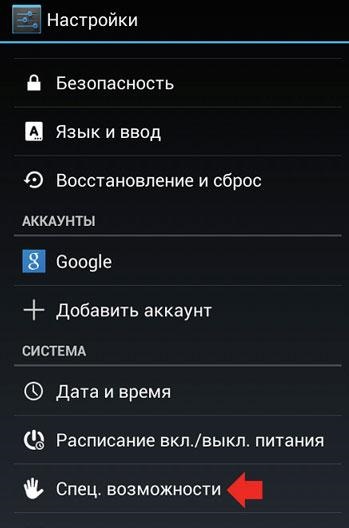
Пролистайте меню двойным скроллингом до пункта “Спец.возможности” → откройте его.
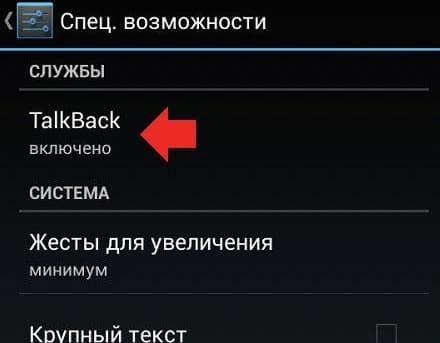
“Службы” → “TalkBack”.
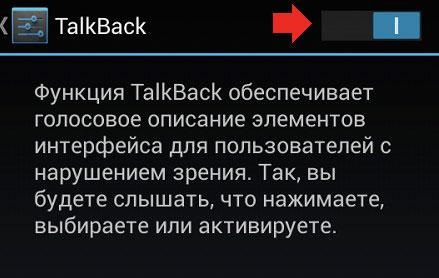
Переведите двойным кликом тумблер в неактивное положение.
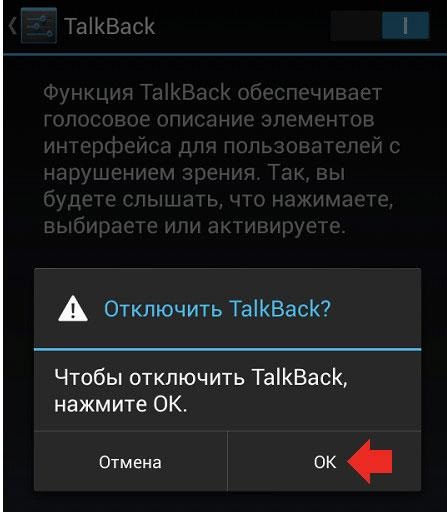
Подтвердите действие в диалоговом окне.
- Kaspersky Safe Kids – программа родительского контроля
- Как записать видео с экрана компьютера и телефона
- Как получить доступ к почте iCloud из любого браузера
Как отключить TalkBack? ( Android 9, Android 10 или Android 11 )
Если вы слышите озвучивание ваших действий при каждом нажатии экрана, возможно, вы включили TalkBack.
TalkBack — это предустановленная компанией Google услуга чтения содержимого экрана на устройствах на базе Android для слабовидящих пользователей. Она озвучивает текст на экране и все действия с устройством, например открытие приложения, навигацию по устройству, описание нажатий и активаций, а также сообщает об уведомлениях и других событиях.
Отключение TalkBack
- Перетащите строку состояния вниз двумя пальцами.
- Коснитесь значка шестеренки , затем дважды нажмите на него.
- Двумя пальцами прокрутите вниз меню, найдите и коснитесь Специальные возможности, затем дважды коснитесь Специальные возможности.
- Коснитесь TalkBack, затем дважды коснитесь TalkBack.
- Коснитесь переключателя рядом с Вкл. или TalkBack, затем дважды коснитесь переключателя.
- Коснитесь ОК, затем дважды коснитесь ОК для подтверждения.
Для просмотра этого видео в Youtube примите все файлы cookie.
Зайдите в настройки файлов cookie ниже и включите сохранение файлов cookie для Youtube в разделе «Функциональные».