
Урок 17. Ввод и вывод данных
Вы можете использовать переменные и функции из других файлов Mathcad в своем рабочем листе. Вы можете также считывать данные из Excel и использовать таблицы Excel в Mathcad. Данные из других файловMathcad Выше Вы видите две области с командами “Включить Значения двух из них показаны ниже:
  Эти выражения находятся в текущем документе. Эти значения не определены здесь (после имени переменной стоит =, а не := ), а взяты из файла CE Data, и Вы можете использовать эти значения в текущем документе. В файле FunctionX содержится функция с именем f(x):
  Мы можем построить график этой функции в текущем документе, не смотря на то, что ее определение находится не в текущем файле:
  Вы можете использовать любые переменные, векторы, матрицы или функции из других файлов Mathcad. Это бывает полезно, если Вы хотите работать со стандартизированным вводом данных или не хотите расширять текущий документ. При включении другого файла Mathcad Вы можете сохранить его вместе с текущим документом. Для этого активируйте кнопку “Кэшировать документ” на вкладке Ввод/вывод:
  Размер файла при этом увеличится. При изменениях в других файлах Mathcad они не обновятся автоматически в текущем документе. Для обновления нажмите на кнопку “Включить ИспользованиеPowerPoint вMathcad Вы можете копировать изображения из PowerPoint и вставлять их Mathcad, где их можно перемещать и изменять масштаб. Также Вы можете копировать уравнения и графики из Mathcadи вставлять их в PowerPoint как изображения. Чтение данных изExcel Данные часто собирают в таблицы Excel. Вы можете считать их в Mathcad в векторы и матрицы, а затем проводить вычисления над ними уже в Mathcad. Для этого нужно иметь установленный Excel 2003 или более поздней версии, а файлы должны быть в формате *.xlsx или *.xls. В качестве примера мы возьмем файл Matrix.xlsx, который содержит данные в ячейках A1:U21:
  Ниже мы считываем данные в Mathcad для того, чтобы по ним построить 3D-график:
  На вкладке Ввод/вывод нажмите кнопку READEXCEL. Откроется меню, которое позволит найти файл и ввести диапазон ячеек, которые должны быть переданы в Mathcad. Этой команде следует присвоить имя переменной (здесь — z). ИспользованиеExcel вMathcad Excel можно использовать прямо внутри Mathcad. Для демонстрации мы будем использовать векторы, определенные в Mathcad:
  Ниже вставлен компонент Excel – Ввод/Вывод –> Компонент Excel –> Вставить компонент Excel:
  В средней части находится окно Excel. В верхней части мы вводим данные в Excel (из Mathcad). Мы перенесли векторы v и w в ячейки A1:A5 и C1:C5. Если дважды щелкнуть по таблице, откроется документ Excel. Теперь Вы можете работать в Excel, используя все его инструменты. Мы произвели простые вычисления в ячейках E1:E5, затем закрыли Excel. Если Вы хотите использовать результаты из Excel в Mathcad, используйте нижнюю часть компонента Excel, блок “Вывод”. Здесь мы перенесли ячейки E1:E5 в вектор u (подстрочный индекс вводится через [ ):
  Обратите внимание, что “excel” вводится в нижнем регистре, а диапазон ячеек вводится как строка. Здесь мы ввели диапазон вектора из пяти элементов, но это может быть любой диапазон. При переносе данных в Excel не нужно задавать диапазон, только первую ячейку: При выводе данных нужно определять весь диапазон. Мы перевели только числа, но можно переводить и строки (например, заголовки столбцов). Вы можете изменять размер компонента Excel, когда он выбран, с помощью точек на границе области. Изменять размер областей ввода и вывода можно, добавляя и удаляя строки. Когда компонент Excel активен, появляются две кнопки возле углов областей, чтобы можно было скрыть эти области:
  ИспользованиеMathcad вExcel Вы можете также использовать данные Mathcad в Excel. Ниже мы создали два вектора с использованием «включенной» функции f(x). Мы импортировали их в Excel и построили там график:
  Внутри Excel Вы можете редактировать этот график и экспортировать его в PowerPoint или в Word. Обратите внимание, что нумерация ячеек в Excel начинается с 1, а не с 0, как в Mathcad. Резюме Есть несколько способов ввести данные в Mathcad:
- Можно использовать переменные, массивы и функции из других файлов Mathcad с помощью команды «Вставить документ» на вкладке Ввод/вывод. Изменения в других документах не обновляются автоматически.
- Рисунки из PowerPoint в Mathcad можно вставлять, перемещать и изменять их размер.
- Считывайте данные из файлов Excelв Mathcadс помощью команды READEXCEL на вкладке Ввод/вывод. Вы можете использовать любой массив для дальнейших вычислений после присвоения имени переменной.
- Для использования Excel внутри Mathcad откройте окно «Вставить компонент Excel» cвкладки Ввод/вывод. Окно находится в средней части. При двойном щелчке откроется Excel. При закрытии окна Excel Вы вернетесь к работе в Mathcad.
- Ввод данных расположен в верхней части компонента. Следующее выражение импортирует вектор u из пяти элементов из Mathcad в Excel:

Для ввода диапазона ячеек используется нумерация Excel. Экспорт данных в Mathcad:

- Находясь в Excel, Вы можете использовать все его инструменты и возможности. Например, Вы можете перенести график в Word или в PowerPoint.
- Сочетание Mathcad и Excel очень полезно – используйте преимущества табличного представления данных Excelи легкость проведения расчетов в Mathcad.
Как вывести таблицу значений mathcad

Получение таблицы значений функции из другой функции
Нужно получить функцию t(n) в маткаде, значения которой равно сумме значений функции T(n).
Как вывести таблицу значений по t
Как вывести таблицу значений функции в другой форме?
Всем привет, собственно вопрос у меня один, а вообще 2) У меня есть функция, я задаю значения, а.
Вывести таблицу значений функции y=f(x) для всех значений x в пределах
Вывести таблицу значений функции y=f(x) для всех значений x в пределах от a до b с шагом h.
Как убрать из выпадающего списка дубликаты значений и вывести одинаковые значения в таблицу
Здравствуйте! Понадобилась помощь гуру в области EXCEL не могу понять как решить несколько задач, а.
Вычисления с помощью пакета MathCad
Разработать в MathCad программу вычисления значений заданных функций для произвольных значений исходных данных.
Вводс [с=2,5 [pic 4] [pic 5]
1.3Расчет в Excel
Результаты расчета в Excel.
Рисунок 1.1 ̶ Результаты расчета в Excel
1.4 Распечатка копий экрана работы из Mathcad
Рисунок 1.2 ̶ Результаты расчета в Mathcad
В Mathcadполучили y =1.291 , в Excelполучили y =1.291.
В результате работы в MathCad была разработана программа вычисления значений заданных функции и значений.Правильность программы подтверждается вычислениями в Excel: в Mathcadполучили y =1.291, в Excelполучили y =1.291.
Mathcad предоставляет возможность быстрого расчета функций.
2Программирование арифметического цикла
2.1 Постановка задачи
Разработать в MathCad программу табулирования (вычисления таблицы значений) функции для произвольного диапазона изменения независимого параметра или аргумента. Выполнить расчет для заданных значений исходных данных.
ПРОСТЕЙШИЕ ВЫЧИСЛЕНИЯ И ОПЕРАЦИИ В MATHCAD
Если при вводе выражения была допущена ошибка, выделите неправильный символ угловой рамкой (щелкните мышью справа внизу возле символа), удалите выделенный символ (нажмите клавишу ) и введите в помеченной позиции исправление.
Mathcad читает и выполняет введенные выражения слева направо и сверху вниз, поэтому следите, чтобы выражение для вычисления располагалось правее или ниже определенных для него значений переменных.
III. Определить функцию f(x) = , вычислить ее значение при х =1.2 и построить таблицу значений функции для х [0, 10] с шагом 1.
| Указания: | Отображение на экране: |
| 1. Щелкните по свободному месту в рабочем документе, введите с клавиатуры f ( х ) = х + 1 / х ^ 2 + 1 и затем щелкните по рабочему документу вне поля ввода. | |
| 2. Щелкните по свободному месту в рабочем документе и введите с клавиатуры f(1.2)=. Сразу после ввода знака равенства немедленно выводится вычисленное значение функции f(x) при х = 1.2. | |
| 3. Задать дискретные значения аргумента х I [0, 10] с шагом 1: щелкнув по свободному месту в рабочем документе, введите с клавиатуры х : 0 , 1 ; 10 и щелкните вне поля ввода. | |
| 4. Щелкнув по свободному месту в рабочем документе, введите с клавиатуры f(x)=. В результате под именем функции появится таблица значений функции. |
IV. Построить график функции f
1.8. Вывод таблицы значений функции
Для того чтобы представить функцию в виде таблицы значений, в качестве её аргумента используют ранжированную переменную. (Поэтому часто употребляется термин «дискретный аргумент») ПРИМЕР 1.2. Получить таблицу значений функции  для b = 1,75;
  с шагом∆x = 0,3. Решение: 1) присвоить заданное значение переменной b: b := 1.75 2) задать аргумент x как ранжированную переменную: x := 0.1,0.4 .. 2.2 3) ввести выражение для функции y: − после имени функции в скобках обязательно указать тот аргумент, который задан как ранжированная переменная (в данном примере это x):
  − в маркер ввода ввести шаблон встроенной функции
  (этоarctg на языке MathCAD), с помощью одного из инструментов Вставка функции
  − в маркер ввода ввести аргумент x, затем оставшуюся часть выражения:
  ; 4) в следующей строке ввести с клавиатуры x=. При этом сразу появится таблица значений аргумента x. Затем в этой же строке ввести y(x) = , появится таблица значений функции y: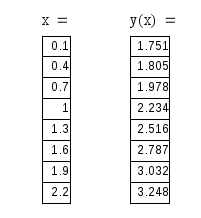
1.9. Построение графиков
ПРИМЕР 1.3. Построить график функции  при a=0,55;
 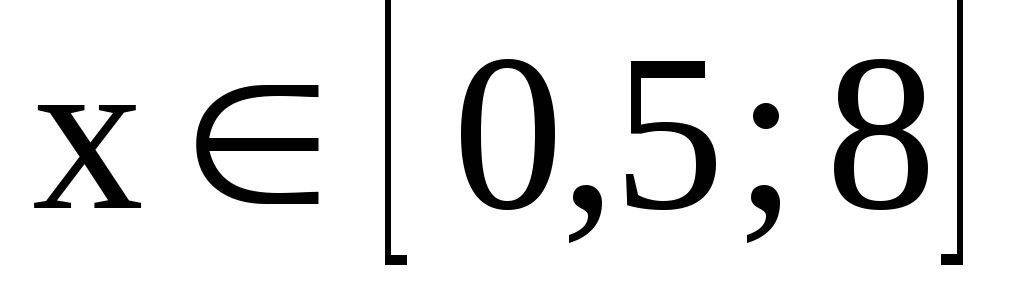 с шагом ∆x = 0,25. Решение: 1) присвоить заданное значение переменной a: a := 0.55 2) задать аргумент x как ранжированную переменную x := 0.5,0.75 .. 8 3) ввести функцию f(x) (использовать встроенную функцию
 ):
):  4
4 ) вставить шаблон двумерного декартова графика. При этом появляется пустая область графика с двумя маркерами ввода; 5) в маркер ввода под осью абсцисс в центре ввести имя аргумента x; в маркер ввода левее оси ординат ввести f(x); щёлкнуть вне области графика. Результат представлен на рис. 1.3; 6) увеличить область графика. Для этого выделить ее штриховой рамкой. Навести указатель мыши на нижний правый угол рамки, добившись, чтобы он принял форму
  . При нажатой ЛКМ протягивать указатель вниз и вправо.
1.10. Форматирование графика

Форматирование графика подразумевает изменение внешнего вида, оформления элементов графической области (осей, координатной сетки, кривой, отображающей зависимость y(x), шкалы, маркеров и т.д.). Для форматирования графика (рис. 1.3) следует: 1) выделить область графика щелчком (появляется синяя рамка); 2) с помощью одного из инструментов: меню Декартов график => Формат или двойного щелчка по области графика вызвать диалоговое окно Форматирование текущего X-Y графика; 3) на вкладке X-Y Оси щелчком мыши установить параметры: наличие линий сетки и число интервалов сетки на осях; выделение координатной оси абсцисс (Репер); наличие цифровых данных по осям и т. д.; 4) на вкладке Графики установить параметры: тип графика, стиль, цвет, толщина линии, наличие маркеров; 5) на вкладке Надписи ввести заголовок к графику и надписи к осям. ПРИМЕР 1.4. Построить в той же графической области (созданной в примере 2) график функции g(x)=x 3 cos 3x Решение: 1) охватить синим курсором-рамкой ранее введенное обозначение функции f(x) слева от оси ординат (рис.1.4); 2) нажать клавишу . При этом ниже появляется маркер ввода. 3) в маркер ввода ввести g(x) и щёлкнуть вне области графика. Результат представлен на рис.1.5.
Каков алгоритм?
Час добрый, уважаемые. Разбираюсь с программой на протяжении половины дня, поддается слабо.
Задание такое:
1. Рассчитать выражения в соответствии с вариантом, используя встроенные функции, вывести на экран вспомогательные слова. Ответ должен содержать m знаков после запятой(m=3), переменную x определить в соответствии с областью определения.
2. Постройте таблицу значений функции на интервале [a, b] с шагом h.
3. Построить функцию в декартовой системе координат.
Как присвоить х каждое значение из полученной таблицы? Строить матрицу надеюсь не нужно?
Не могу понять алгоритм