
Вход в телеграм по QR коду на компьютере
Раньше при утрате или отключении сим-карты в авторизоваться в телеграме было не возможно, т.к. требуется подтверждение кода, высылаемого по смс. Вход телеграм на компьютер теперь возможен без номера телефона — по QR коду.
Как авторизоваться по QR коду?
Вместо стандартного входа в мессенджер — авторизация по номеру телефона, сегодня можно войти в телеграм на компьютере по технологии QR code. Для этого требуется скачать и установить телеграм на телефон, а также на ПК. Давайте рассмотрим инструкцию по входу:
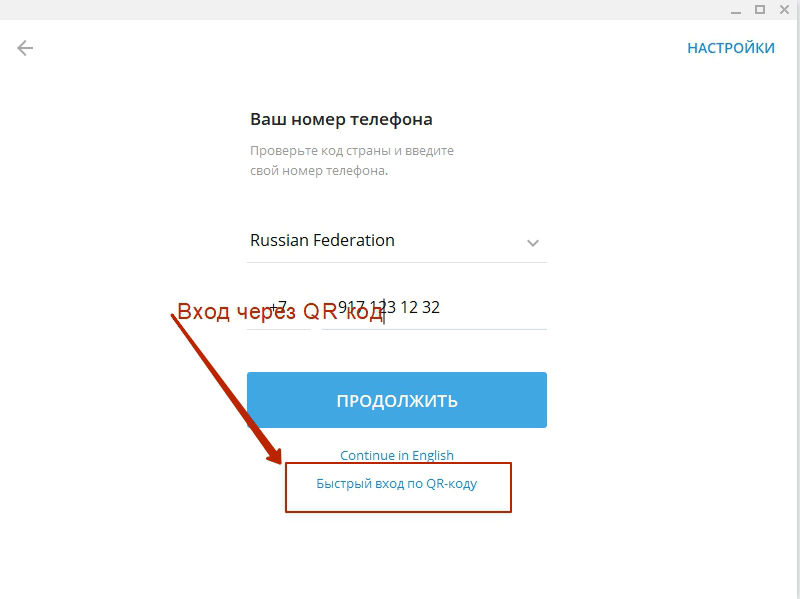
- Скачайте и установите телеграм на компьютер. Далее откройте приложение Telegram Desktop и нажмите на «Быстрый вход по QR-коду».
- Откройте телеграмм на телефоне и перейдите во раздел «Настройки». Сделать это можно вызвав меню, проведя пальцем слева направо или же нажатием на 3 вертикальные полоски в левом верхнем углу.

- Перейти в категорию «Устройства» и нажать на «Сканировать QR-код». Затем потребуется нажать на «Сканировать QR-код» еще раз.

Войти в телеграм онлайн также можно без номера телефона и даже без QR кода. Сделать это можно имея активную сессию на одном из устройств, то есть можно обойтись без телефона, если телеграмм открыт на компьютере. Все, что нужно, это ввести номер телефона на сайте web telegram и набрать код, который будет выслан в приложение. Помимо быстрого входа, веб телеграмм имеет высокую скорость приема и передачи информации, а также обходит блокировку мессенджера в любой точке мира.
QR код в Telegram: небольшой FAQ
Для того чтобы сгенерировать qr-код, вовсе не нужно использовать сторонние сайты. Благодаря команде разработчиков инструмент для генерации qr уже встроен в приложение.
Нужно войти в канал или группу, далее в верхней части экрана нажмите на его название и выберите “Добавить участника”.
Появится список контактов, которых можно добавить в группу. Над списком находится пункт “Пригласить в группу по ссылке”. Выбрав его, откроется ссылка-приглашение. Нажмите на кнопку с тремя точками справа от ссылки, затем выберите пункт “Получить QR-код”.
Qr можно опубликовать в любой социальной сети, отправить в мессенджере или по электронной почте. Можно даже распечатать на бумаге и повесить на видное место, например, при входе в кабинет или магазин.
Сделать qr можно не только для публичного канала, но и для личной связи. Конечно, можно и указать номер телефона. Но с помощью qr-кода есть возможность пригласить людей не распространяя контактные данные.
Чтобы сгенерировать qr необходимо создать имя пользователя username в профиле пользователя. В правом верхнем углу нажмите на кнопку . Код уже будет сгенерирован, останется только поделиться любым удобным способом.
Как считать код

Если в смартфоне нет встроенного сканера, то можно установить приложение для их считывания в play маркете смартфона.
Наиболее популярные сканеры:
- Scanner (Gamma Play)
- QR & Barcode Reader (TeaCapps)
- Reader & Scanner (TWMobile)
- Reader (EZ to Use)
- Code Reader (BACHA Soft)
- Scanner (Simple Design Ltd.)
- Reader & Scanner (Kaspersky Lab Switzerland)
- Code & Barcode Scanner (QR Easy)
- Code Scanner (Ustinian Inc Limited)
- Scanner (QR SCAN Team)
Приложения для считывания подобны друг другу и мало чем отличаются. Достаточно скачать любой из перечисленных. Открыть, когда это необходимо, и навести камеру на изображение, или выбрать сохраненное из галереи. После этого приложение считает зашифрованные данные и предложит перейти по ссылке. Так пользователи могут открыть чат или публичный канал, имея нужный qr.
Часто задаваемые вопросы

Можно ли оформлять QR-коды
Чтобы код бросался в глаза и привлекал внимание людей, можно оформить его в цветовой гамме. Перед тем как поделиться qr, будет возможность сменить его оформление. Можно выбрать светлый или темный фон. Дизайн предлагается в вариантах градиента нескольких цветов. Выберите понравившееся оформление и поделитесь доступом с друзьями.
Есть ли у кода срок действия
Доступ может быть как бессрочный, так и с ограничением по времени. В настройках можно поставить временные рамки, для этого нужно зайти в редактирование канала, нажав на карандашик. Затем выберите пункт “Пригласительные ссылки”. Нажмите “Создать ссылку”. Далее можно выбрать любые ограничения: по времени, по числу вступлений. Выбрав лимит действия ссылки появится дата и время, когда доступ перестанет действовать. Чтобы создать qr с ограничением доступа по времени, нажмите на новую ссылку, которая будет светиться зеленым цветом. Далее все аналогично, нажмите “Получить QR-код”. Теперь qr будет действовать определенное количество времени.
Имеются ли требования к камере телефона
Для сканирования особых требований к камере телефона нет. Достаточно иметь хотя бы одну рабочую камеру современного смартфона без механических повреждений.
Заключение
Приглашать людей в канал телеграмм с помощью qr куда удобнее. Как выяснилось сгенерировать его не составляет особого труда, можно даже сделать красивое оформление. Также преимуществом является и то, что не нужно запоминать или записывать имя пользователя, достаточно сохранить qr, или сразу воспользоваться сканером.
Регистрация в Телеграмм на компьютере
Инструкции на других сайтах устарели. Поэтому мы расскажем, как зарегистрироваться в новой версии Telegram для компьютера в 2020 году. Процесс стал проще и быстрее. Регистрация в Телеграм на компьютере возможна по СМС, QR-коду и даже без номера телефона и скачивания программы. В отличие от WhatsApp регистрироваться в Телеграмм на iPhone или Android перед использованием на ПК не обязательно. Рассмотрим подробнее каждый вариант.
В новой версии Telegram для компьютера появился вход по QR-коду по аналогии с WhatsApp. Если программа установлена на смартфоне, достаточно просканировать код и войти в приложение на ПК без регистрации.
Поделиться:
Регистрация в Telegram на ПК с номером телефона
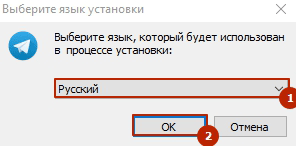
1. Скачайте Телеграм на компьютер и установите мессенджер согласно инструкции. Следуйте рекомендациям программы, в начале инсталляции выберите русский язык.
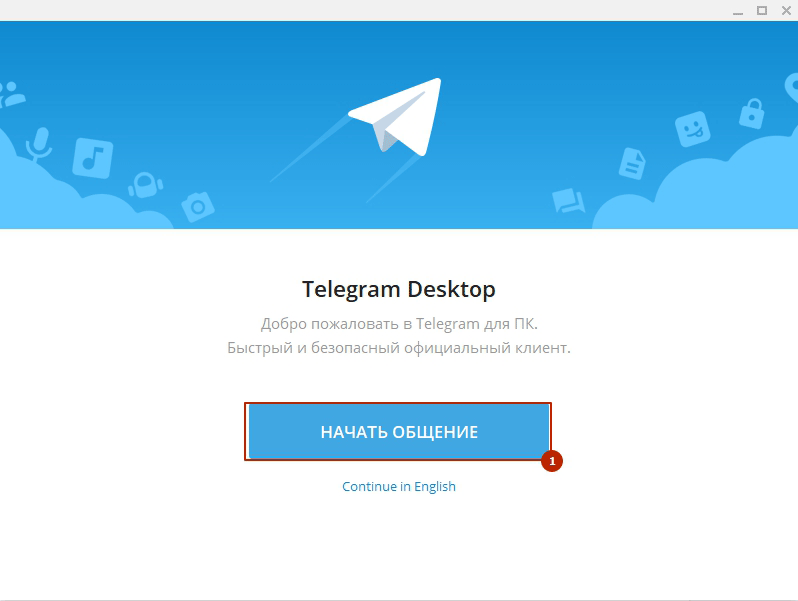
2. После установки программа запустится автоматически. Нажмите на кнопку «Начать общение».
3. Если мессенджер установлен на телефон, выберите пункт «Быстрый вход по QR-коду». При использовании одного аккаунта на компьютере и телефоне регистрация не требуется.
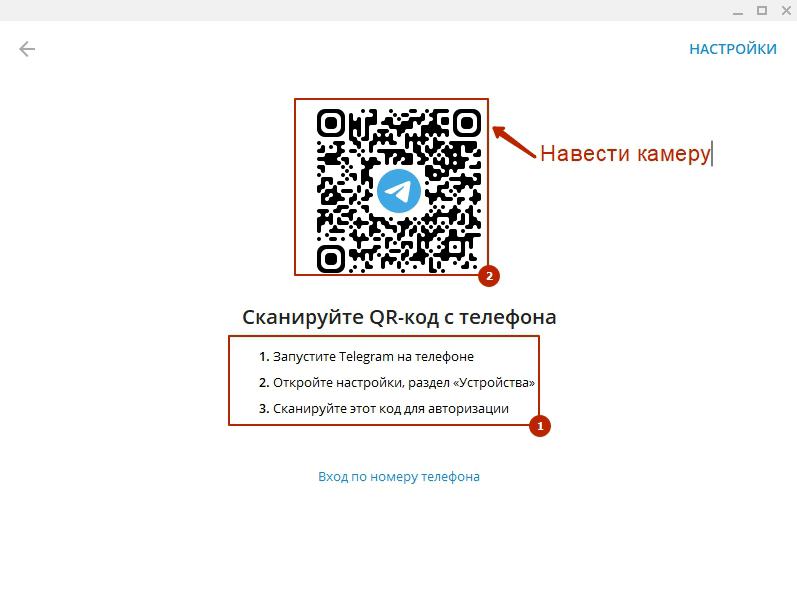
4. Откроется окно со штрих-кодом и краткой инструкцией.
- Запустите мессенджер на смартфоне.
- Перейдите в настройках в раздел «Устройства».
- Просканируйте Qr-код.
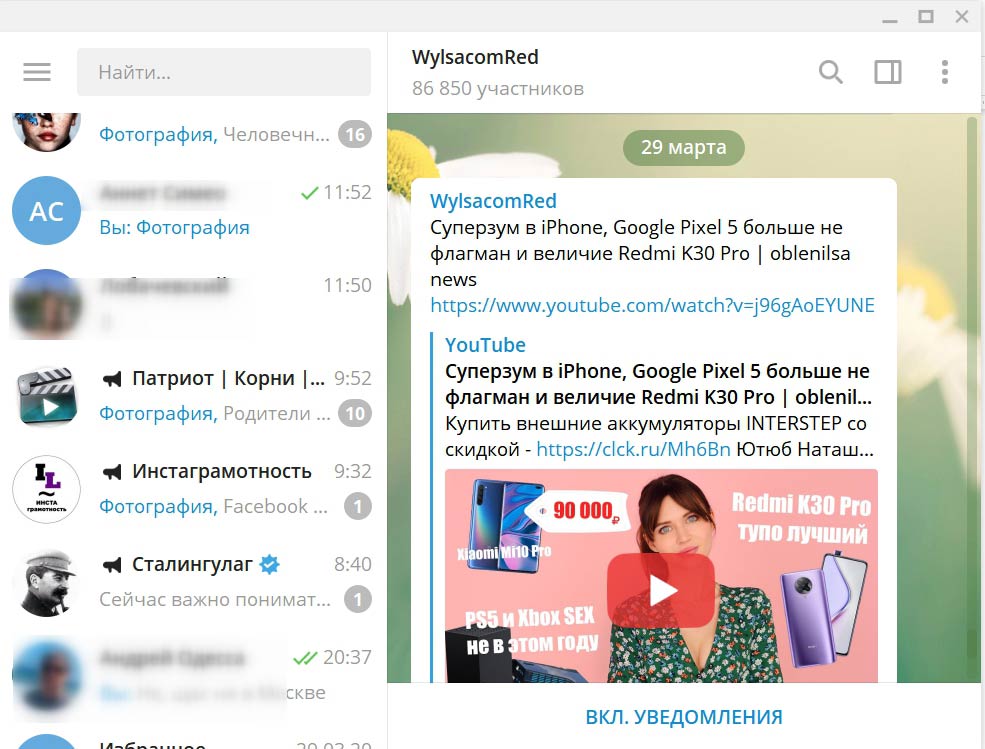
5. После сканирования кода мессенджер запустится на ПК.
6. Если аккаунта Телеграм нет, нажмите «Вход по номеру телефона», проверьте код страны и введите номер, к которому хотите привязать мессенджер.
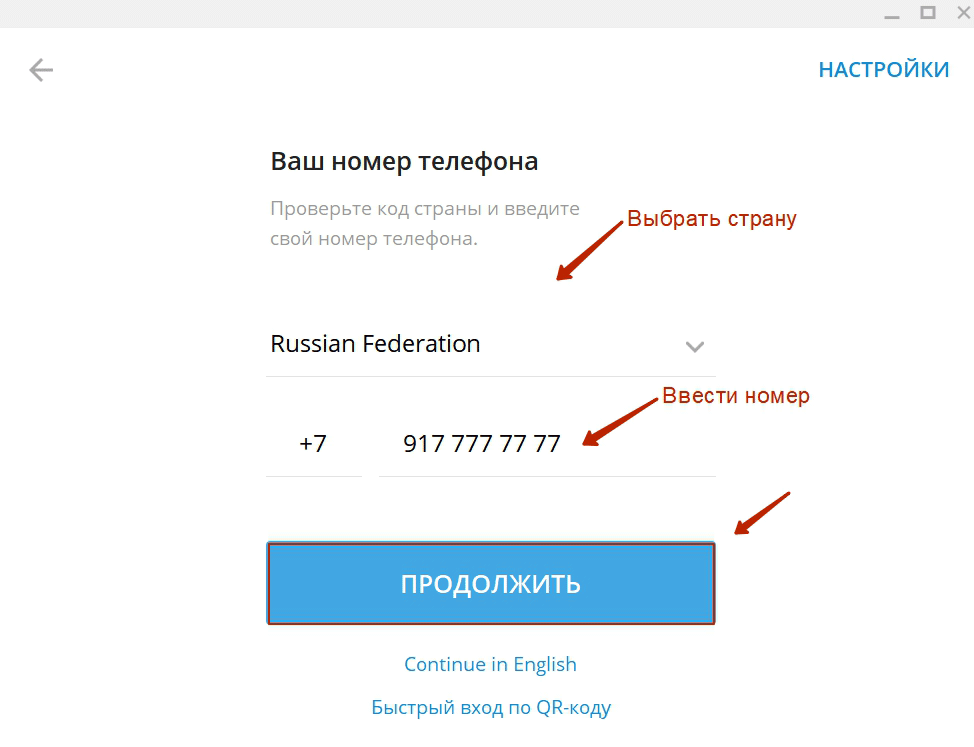
7. Дождитесь СМС и введите код в поле, как показано на скриншоте.
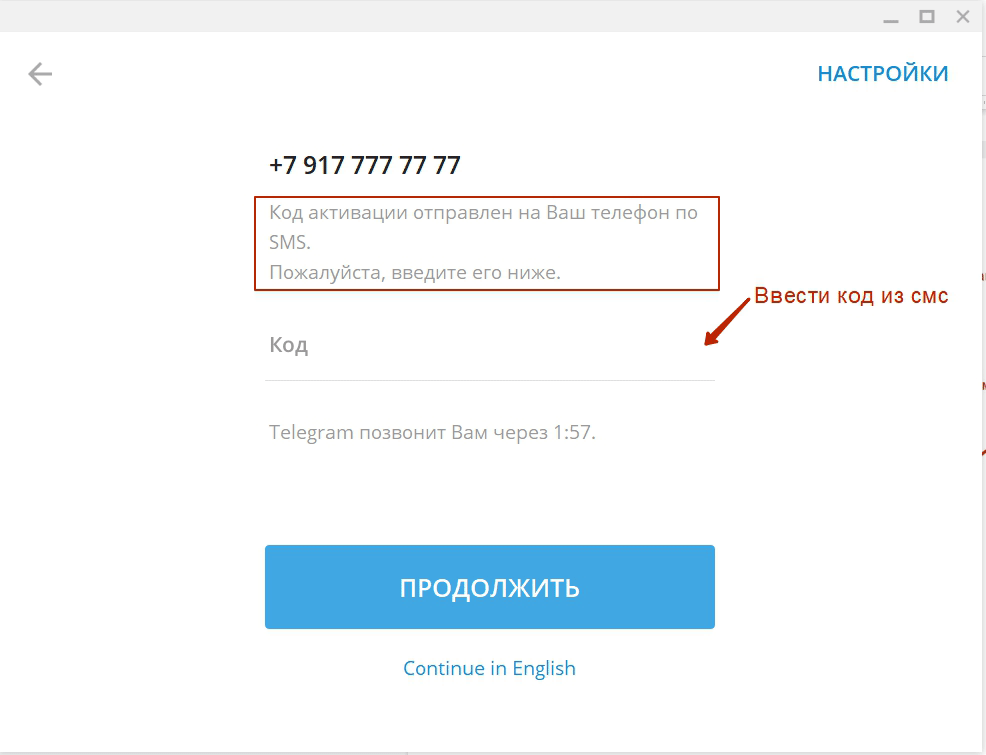
Если SMS не пришло, через две минуты виртуальный оператор позвонит на мобильный телефон и продиктует код.
8. Кликните по кнопке «Продолжить» и завершите регистрацию Telegram на ПК.
Регистрация без номера телефона
Воспользуйтесь виртуальным номером, если у вас нет смартфона или не хотите афишировать мобильный телефон. Используйте номер для однократного приема SMS от 1 рубля или арендуйте постоянный телефон от 30 рублей в сутки. Аренда дороже, но надежнее: при выходе из программы СМС придется запрашивать повторно.
1. Зарегистрируйте в сервисе onlinesim.ru или на аналогичном сайте из поисковой выдачи по запросу «виртуальный номер».
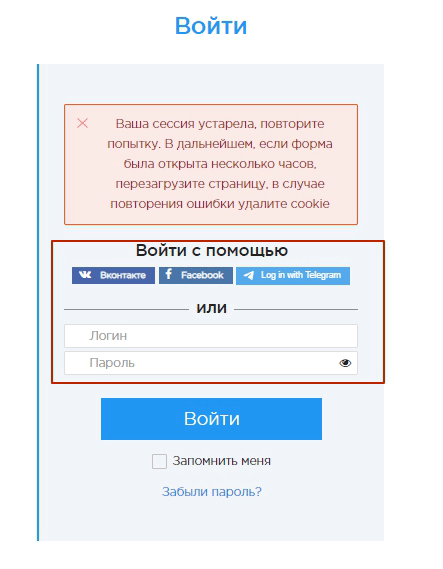
2. Выберите одноразовый номер или номер в аренду.
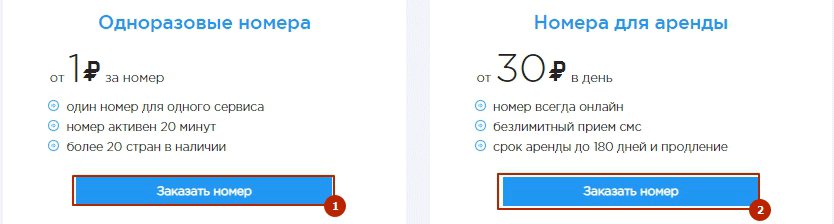
3. Укажите страну и мессенджер, для которого приобретаете номер.
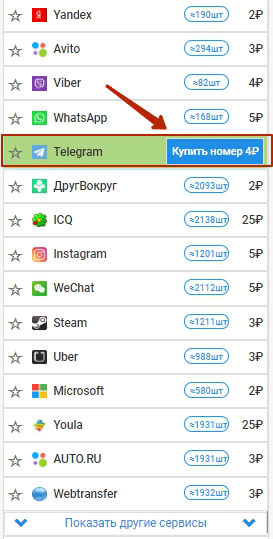
4. Оплатите телефон и используйте виртуальный номер при регистрации. SMS отобразится в личном кабинете на сайте.
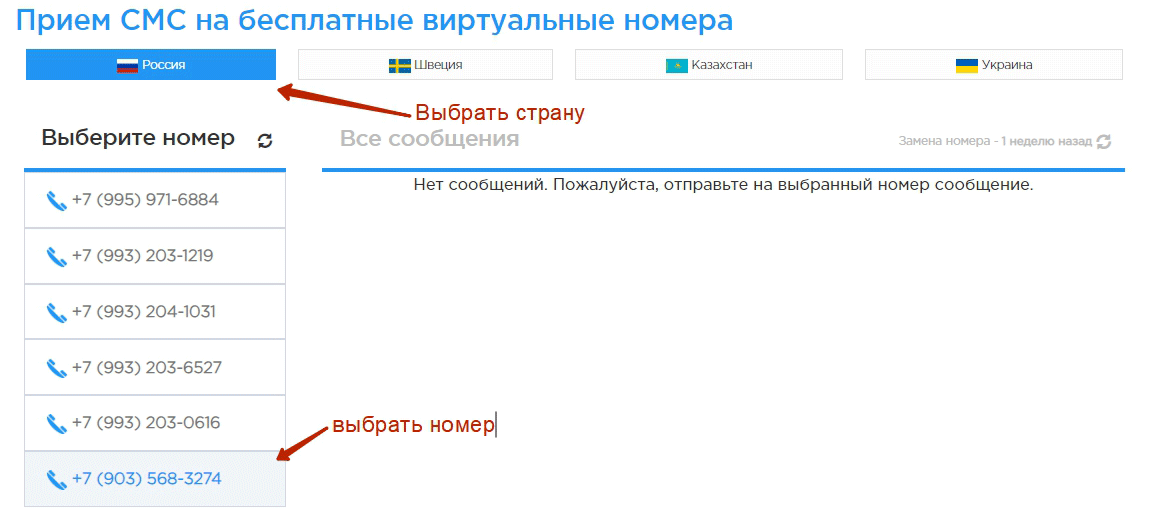
Можно бесплатно воспользоваться сервисом. В этом случае система выведет код на главной странице сайта onlinesim.ru. Пролистайте страницу вниз, выберите страну и номер из списка в левой колонке, отправьте СМС на один из телефонов.
 Регистрация без установки
Используйте Телеграмм без установки: загрузите редакцию Portable или онлайн Telegram. Веб -версия по функционалу практически не отличается от стационарной программы и удобна для переписки с разных компьютеров.
1. Откройте в браузере русскоязычное зеркало онлайн-сервиса, например, web-telegram.ru.
2. Пройдите регистрацию с реальным или виртуальным номером телефона.
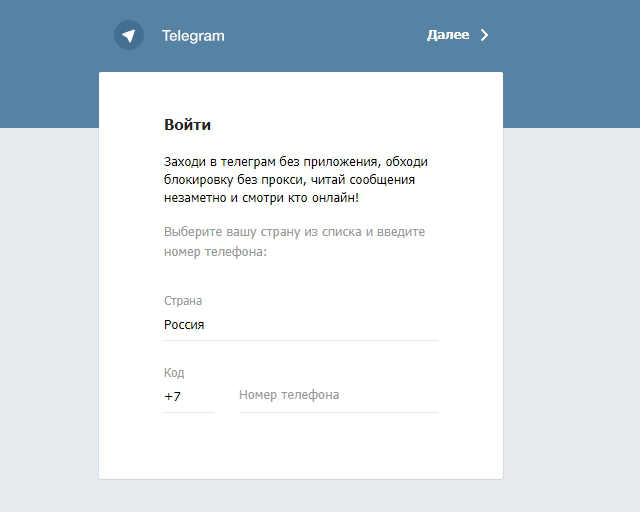
3. Общайтесь и отправляйте файлы.
Официальный сайт web.telegram.org заблокирован в России. Для общения в мессенджере включите VPN или загрузите сайт-зеркало на русском языке. Зеркала часто просят разрешить открывать всплывающие окна с рекламой. Если уведомление появится, нажмите «Заблокировать».
Вход по QR-коду

Авторизация в Telegram — далеко не первое применение QR-кодов в мессенджере. В далёком 2018 году, во время блокировки сервиса в Российской Федерации, у пользователей появилась возможность поделиться прокси посредством QR-кода.
К сожалению, эта функция стала эксклюзивом для iOS-клиента и не получила популярности и развития. Возможно, разработчики отложили эту функцию до лучших времён.
В ноябре 2019 года на официальной платформе переводов мессенджера начали появляться строки, отвечающие за авторизацию в Telegram на других устройствах.
Появления функции ждали в обновлении мессенджера до версии 5.13, но релиз не принес нам этого функционала.
Доступ к авторизации по QR-коду стал появляться в январе 2020 года, но как и звонки, в далёком 2017 году, не всем сразу. Сейчас же, в феврале 2020 года, авторизация стала доступна всем пользователям мессенджера.
Процесс
- При авторизации в Telegram Desktop нажмите «Быстрый вход используя QR-код».
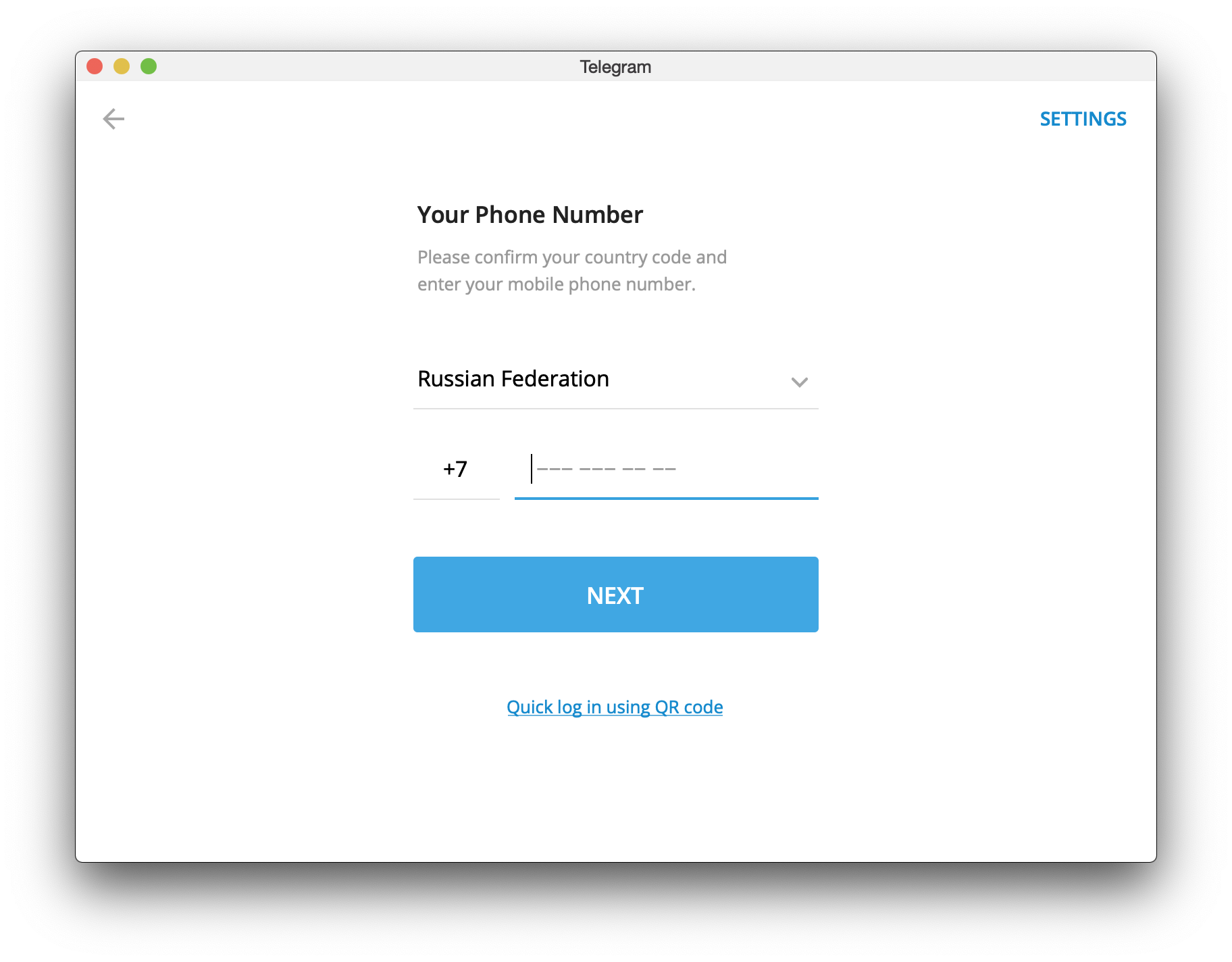
- Вам даётся уникальный QR-код, который необходимо просканировать.
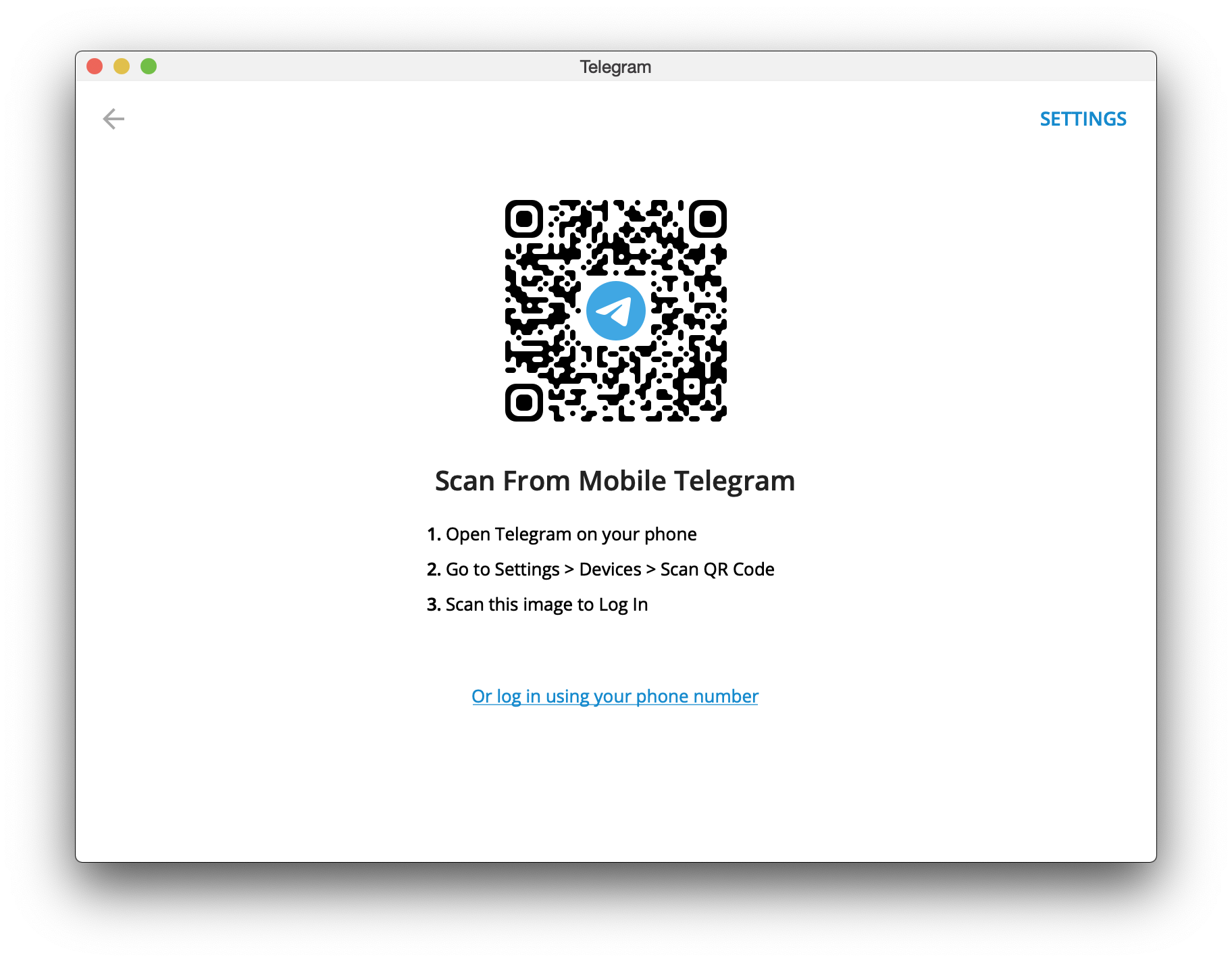
- Для сканирования нужно пройти в Настройки -> Устройства -> Сканировать QR-код. Нужно дать доступ к камере и навести на QR-код. Если у Вас есть двухфакторная аутентификация, то нужно будет ввести пароль.
Если у пользователя есть активные сеансы, для использования функции ему требуется нажать на кнопку “сканировать QR-код”, если активых сеансов нет, то после входа в раздел “Девайсы” мессенджер предложит воспользоваться аворизацией по QR-коду.
Зачем это нужно? И где доступно
На данный момент функция всё ещё находится на стадии тестирования, поэтому доступна только в официальных версиях Telegram, также может быть недоступна в некоторых регионах.
Авторизация посредством QR-кода доступна в следующих клиентах:
- Telegram Desktop 1.9.2 Beta и выше;
- Telegram для Android 5.13 и выше;
- Telegram для iOS 5.13 и выше;
- Telegram для macOS 5.8.1 и выше.
Авторизация с помощью QR-кода поможет в случаях, когда нужно авторизоваться на новом устройстве, затрачивая минимум усилий для этого. Пользователю потребуется сделать на два шага меньше, ему не придётся вводить свой номер, и вводить код авторизации.
Ещё одной причиной появления этой функции может быть попытка популяризации настольных клиентов мессенджера.
Подписывайтесь на наши каналы в Telegram, чтобы всегда знать о последних новостях Telegram и TON.
- Читать @tginfo в Telegram
- Telegram FAQ
- Лимиты Telegram
- Поддержать проект