
Как Включить Запись Разговора на Телефоне Samsung Galaxy ? 3 Лучших Приложения для Андроид
Если вы недавно стали владельцем телефона Samsung Galaxy, то наверняка с недоумением обнаружили одну неприятность. Несмотря на то, что смартфон работает на Android, на нем невозможно встроенными средствами включить запись разговора. Увы, но в Самсунг пошли по пути Apple, и ради защиты конфиденциальности выпилили данную функцию из операционной системы. Но способы записать телефонные разговоры на Самсунге, а также на любом Андроиде, все-таки есть — и о них прямо сейчас расскажу.
Приложение Another Call Recorder (ACR)
Из всех доступных в Google Play Store бесплатных приложений для записи телефонных разговоров, доступных для Android, я выделил 3 самых лучших и достойных вашего внимание. На первое место я поставил Another Call Recorder (сокращенно ACR). Оно может похвастаться не только широким функционалом по сохранению и дальнейшей работе с файлами записи звонков, но приятным для глаз интерфейсу.
Значок программы выглядит вот так:
После скачивания необходимо пройти процесс предоставлени базовых разрешений для доступа приложений к системным данным смартфона:
-
Для начала принимаем правила использования


Запись через CallsBox
CallsBox — еще одно приложение, позволяющее встроить функцию записи звонков в Андроид на смартфоне Самсунг Галакси.

После инсталляции здесь также необходимо пройти процесс предоставления необходимых разрешений доступа к микрофону, системному хранилищу и отправке уведомлений.


После сохранения настроек в момент совершения вызова на экране будет отображаться панель управления записью разговора.

Помимо выполнения основной задачи, в приложении CallsBox можно:
- Отправить собеседнику сообщение

- Создать напоминание

- Отключить микрофон

Вызовы через Call Recorder
Наконец, еще одна популярная программа, доступная для установки на Android, — это Call Recorder.

В ней есть свои особенности. Сначала также выдаем необходимые разрешения для работы с телефоном Samsung


А вот далее, в отличие от аналогов, приложение позволяет выбрать тему оформления, например, подстроиться под режим, активный в данный момент на Android

После нескольких звонков при запуске Call Recorder отобразится перечень сохраненных разговоров
Как записать разговор на телефон самсунг
Существует много причин, почему вы можете захотеть записать разговор на своем телефоне. Это может помочь вам сохранить звуковую информацию для последующей обработки, деловых целей, а также для контроля качества обслуживания при общении в службах поддержки или в других ситуациях. Ниже мы предоставляем подробное руководство о том, как записать разговор на телефон Samsung.
- Как найти диктофон на телефоне Samsung
- Как записать разговор на телефоне Samsung
- Как записывать телефонные разговоры на Samsung с помощью приложений
- Выводы и рекомендации
Как найти диктофон на телефоне Samsung
Прежде чем начать записывать разговор, вам нужно найти диктофон на своем телефоне. У Samsung приложение называется «Звукозапись». Есть несколько способов его найти:
- Зайдите в меню смартфона и откройте папку «Samsung». Здесь вы найдете различные приложения, включая «Звукозапись».
- В строке поиска в меню смартфона введите слово «звукозапись», чтобы быстро найти нужное приложение.
- Установите любое приложение для записи звука из Play Маркет.
Как записать разговор на телефоне Samsung
Шаг 1. Откройте приложение «Телефон» на устройстве Android.
Шаг 2. В правом верхнем углу экрана нажмите на значок «Ещё».
Шаг 3. В открывшемся меню выберите «Настройки».
Шаг 4. Откройте раздел «Запись звонков».
Шаг 5. Включите параметр «Всегда записывать».
Шаг 6. В разделе «Всегда записывать» включите параметр «Номера не из контактов».
После выполнения этих шагов станет доступна автоматическая запись разговоров на Samsung.
Как записывать телефонные разговоры на Samsung с помощью приложений
Если ваш телефон не поддерживает встроенную функцию записи разговоров, вы можете воспользоваться сторонними приложениями. Существует много приложений для записи звука на Android. Одним из наиболее популярных является Call Recorder.
Call Recorder: С помощью данной программы для записи звонков вы можете записывать и сохранять звуковую информацию. Она умеет автоматически удалять старые файлы, так что вам не нужно беспокоиться о памяти телефона. Кроме того, в платной версии есть интеграция с облачными хранилищами Google Диск и DropBox. Подписка обойдется в 470 рублей.
Выводы и рекомендации
- Некоторые модели Samsung поддерживают встроенную функцию записи разговоров, но другие не поддерживают ее. Проверьте возможности вашего телефона, прежде чем использовать сторонние приложения.
- Если ваш телефон не поддерживает запись разговоров, вы можете использовать сторонние приложения, такие как Call Recorder, для этой цели.
- Важно помнить, что в каждой стране могут быть разные законы относительно записи телефонных разговоров, и нарушение этих законов может иметь серьезные последствия. Убедитесь, что вы знаете законы своей страны в этом вопросе.
- Помните, что записывать телефонные разговоры без согласия другой стороны незаконно в некоторых странах. Обязательно получайте согласие другой стороны перед записью разговора.
- Перед записью разговора на телефон Samsung убедитесь, что у вас достаточно свободной памяти на вашем девайсе. В противном случае запись может быть неудачной.
- Не забудьте проверить качество записанного звука, чтобы убедиться, что он ясный и понятный. Если качество звука низкое, попробуйте повторить запись, убедившись, что вы записываете в подходящих для этого условиях.
Как записать друг друга в телефоне
Если вы хотите записать своих друзей и знакомых в телефоне необычным образом, можно использовать интересные подписи вместо обычных имен. В качестве таких подписей можно выбрать слова и фразы, которые наиболее точно отражают характер и внешность человека. Например, для девушки подойдет подпись «Ангелочек», для мужчины — «Бесстрашный рыцарь» или «Лучший мужчина». Если же человек известен своей юмористической натурой, его можно назвать «Ворчуном» или «Лапулей». Важно, чтобы подпись была короткой и легко запоминалась. Также можно использовать подписи в форме прозвищ, например, «Волшебник» или «Единственный». Главное — выбрать такую подпись, которая вызовет улыбку или положительные эмоции у вас и вашего собеседника.
Как можно записать контакты в телефоне
Для того чтобы записать контакты в свой телефон или планшет на операционной системе Android, нужно открыть приложение «Контакты» и нажать на значок «Добавить». Затем следует ввести имя, адрес электронной почты или номер телефона контакта и выбрать аккаунт, в котором следует сохранить этот контакт. Для выбора аккаунта необходимо нажать на стрелку вниз. После того, как контакт был введен, нужно нажать кнопку «Сохранить». Этот простой алгоритм поможет добавить новые контакты в телефонную книгу, чтобы всегда иметь возможность быстро связаться с нужным человеком. Важно не забывать обновлять свои контакты и удалять ненужную информацию, чтобы упростить поиск нужного контакта и сделать управление контактами более удобным.
Где найти запись экрана на компьютере
Если вы хотите найти сохраненную запись экрана на компьютере, то это можно сделать следующим образом. Вам необходимо выбрать Пуск в левом нижнем углу экрана. Затем перейти в раздел Параметры, который находится в верхней части меню. На следующем экране необходимо выбрать раздел Игры. В этом разделе вы найдете пункт Клипы. Если нажать на него, то откроется папка с сохраненными записями игровых клипов и снимков экрана. В этой папке можно просматривать, удалять или копировать записи экрана, которые ранее были сохранены на вашем компьютере. Таким образом, найти запись экрана на компьютере не составит большого труда, если вы используете указанные выше шаги.
Как сделать запись видеозвонка в телеграмме
Теперь пользователи Телеграмм могут записывать свои видеозвонки, делая мессенджер еще более функциональным и удобным. Для того, чтобы начать запись, нужно открыть меню настроек, которое находится в верхней части экрана и представлено в виде трех точек. После этого нужно выбрать соответствующую опцию, и запись начнется. Видео можно записывать как горизонтально, так и вертикально. Такой функционал позволит сохранять информацию, которая была обсуждена во время видеозвонка, и в дальнейшем использовать ее для нужных целей. Кроме того, такая возможность удобна для тех, кто не может участвовать в видеозвонке в режиме реального времени, но хочет просмотреть его позже. Весьма простой в использовании и универсальный инструмент в мессенджере Телеграмм.
Чтобы записать разговор на телефон самсунг, необходимо открыть приложение «Телефон» на устройстве Android. Затем в правом верхнем углу экрана нужно нажать на значок «Ещё» и выбрать настройки записи звонков. В разделе «Всегда записывать» необходимо включить параметр «Номера не из контактов». После этого нажмите на кнопку «Всегда записывать». Теперь ваш телефон автоматически будет записывать все входящие и исходящие звонки, которые не соответствуют номерам в вашем контактном списке. Также вы можете вручную включить запись разговора на время разговора, нажав на соответствующую кнопку на экране телефона. Важно помнить, что запись разговоров может нарушать права и свободы других людей, поэтому ее следует использовать с осторожностью.
Все права защищены © 2015-2023.
Записываем разговоры на смартфонах Samsung
Некоторым пользователям время от времени требуется записывать телефонные разговоры. Смартфоны Самсунг, как и аппараты других производителей под управлением Android, также умеют вести запись звонков. Сегодня мы расскажем вам, какими методами это можно осуществить.
Как записать разговор на Samsung
Сделать запись звонка на устройстве от Самсунг можно двумя путями: используя сторонние приложения или встроенные средства. К слову, наличие последних зависит от модели и версии прошивки.
Способ 1: Стороннее приложение
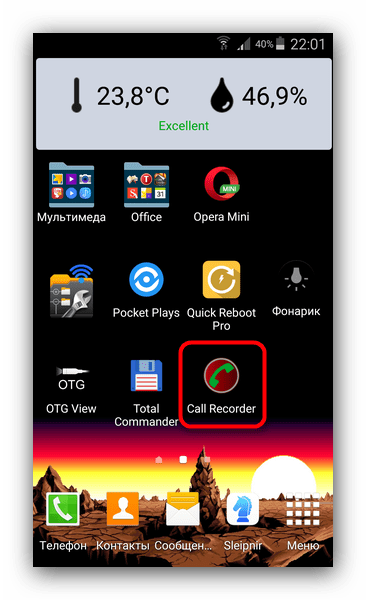
Приложения-рекордеры имеют ряд преимуществ перед системными средствами, и самое важное — это универсальность. Так, они работают на большинстве устройств, которые поддерживают запись разговоров. Одна из самых удобных программ такого рода — Call Recorder от Appliqato. На её примере мы и покажем вам, как записывать разговоры с помощью сторонних приложений.
- После загрузки и установки Колл Рекордер, первым делом следует настроить приложение. Для этого запустите его из меню или рабочего стола.
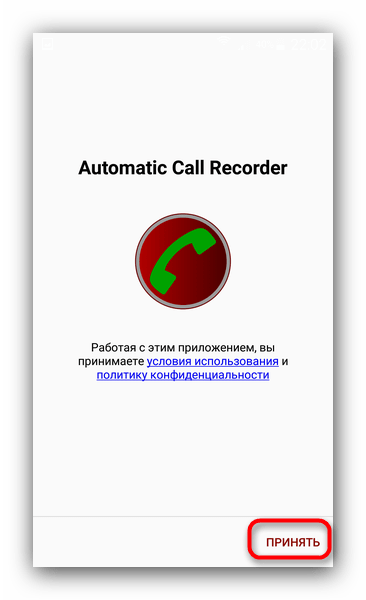
- Обязательно ознакомьтесь с условиями лицензионного использования программы!
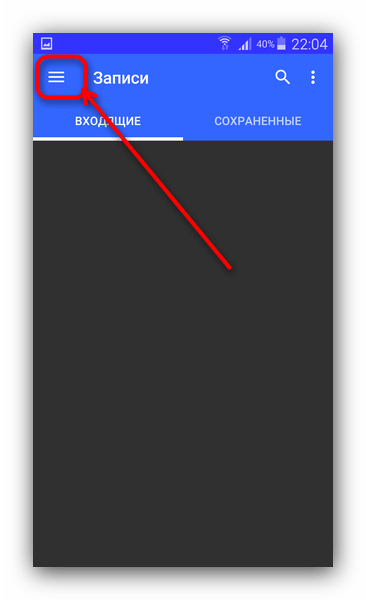
- Оказавшись в основном окне Call Recorder, тапните по кнопке с тремя полосками для перехода в главное меню.
Там выберите пункт «Настройки».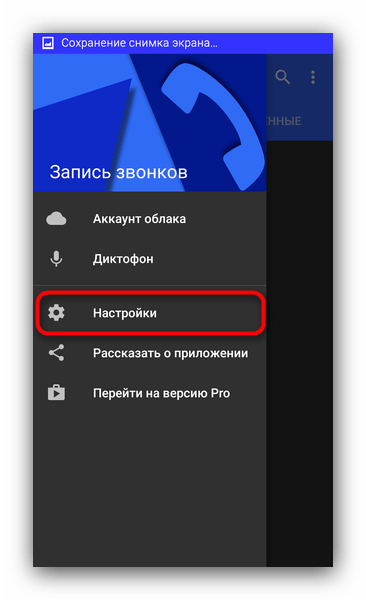
- Обязательно активируйте переключатель «Включить автоматический режим записи»: он необходим для корректной работы программы на новейших смартфонах Самсунг!

Остальные настройки можете оставить как есть или изменить под себя. - После первоначальной настройки оставляйте приложение как есть — оно будет автоматически записывать разговоры в соответствии с заданными параметрами.
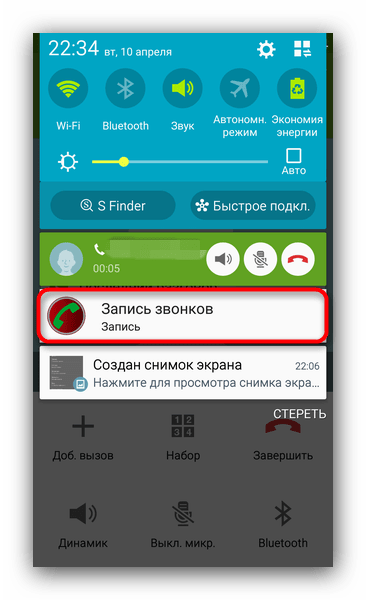
- По окончании звонка можно нажать на уведомление Колл Рекордер, чтобы просмотреть подробности, сделать пометку или удалить полученный файл.
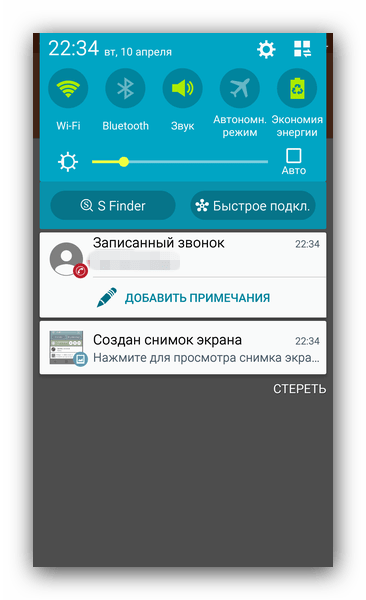
Программа работает превосходно, не требует наличия рут-доступа, однако в бесплатном варианте может хранить только 100 записей. К недостаткам можно отнести и ведение записи с микрофона — даже Pro-версия программы не умеет записывать звонки напрямую с линии. Существуют и другие приложения для записи звонков — некоторые из них богаче по возможностям, чем Call Recorder от Appliqato.
Способ 2: Встроенные средства
Функция записи разговоров присутствует в Android «из коробки». В смартфонах Самсунг, которые продаются в странах СНГ, такая возможность программно заблокирована. Впрочем, есть способ разблокировать эту функцию, однако он требует наличие рута и хотя бы минимальных навыков обращения с системными файлами. Поэтому, если вы неуверены в своих силах — не рискуйте.
Получение Root
Способ зависит конкретно от аппарата и прошивки, но основные из них описаны в статье ниже.
Отметим также, что на устройствах Самсунг проще всего получать Root-привилегии путем использования модифицированного рекавери, в частности, TWRP. Кроме того, с помощью новейших версий программы Odin можно установить CF-Auto-Root, который является оптимальным для рядового пользователя вариантом.
Включение встроенной функции записи разговоров
Поскольку данная опция программно отключена, для её активации понадобится отредактировать один из системных файлов. Это делается так.
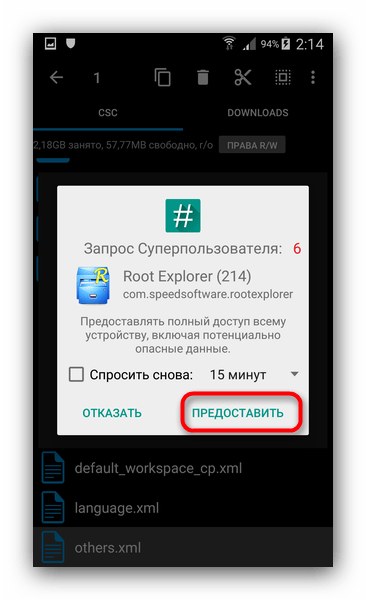
- Скачайте и установите на телефон файловый менеджер с рут-доступом — к примеру, Root Explorer. Откройте его и перейдите по адресу: root/system/csc Программа запросит разрешения использовать рут, так что предоставьте его.
- В папке csc отыщите файл с именем others.xml. Выделите документ долгим тапом, затем нажмите на 3 точки справа вверху.
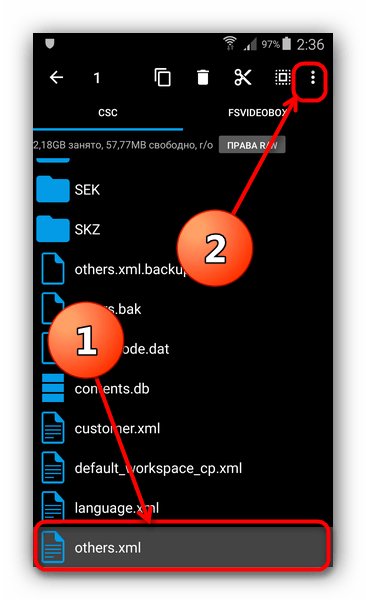
В выпадающем меню выберите «Открыть в текстовом редакторе».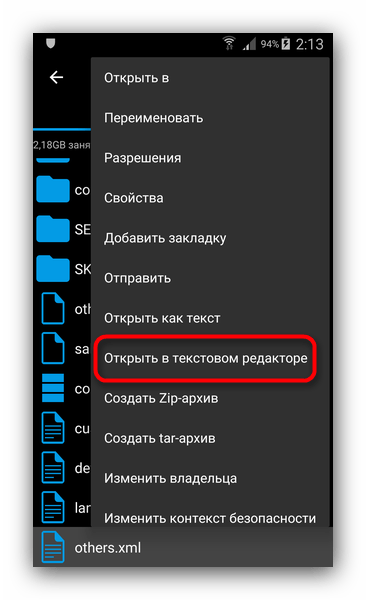
Подтвердите запрос о перемонтировании файловой системы.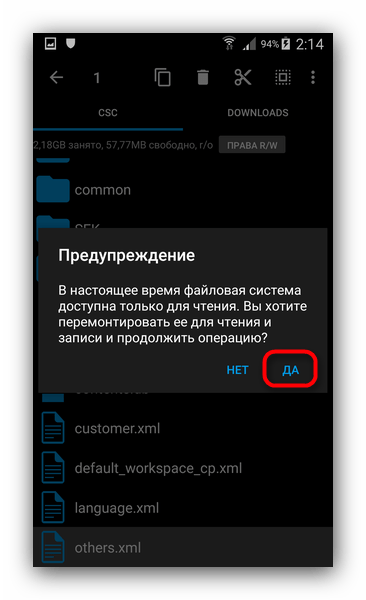
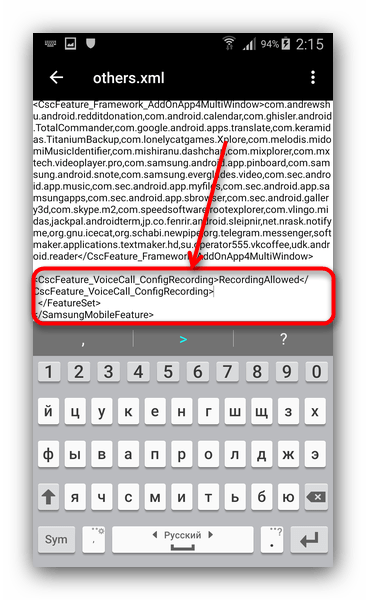
- Пролистайте файл. В самом низу должен присутствовать такой текст:
Над этими строками вставьте вот такой параметр:
RecordingAllowed
Обратите внимание! Установив этот параметр, вы лишитесь возможности создавать конференц-вызовы!
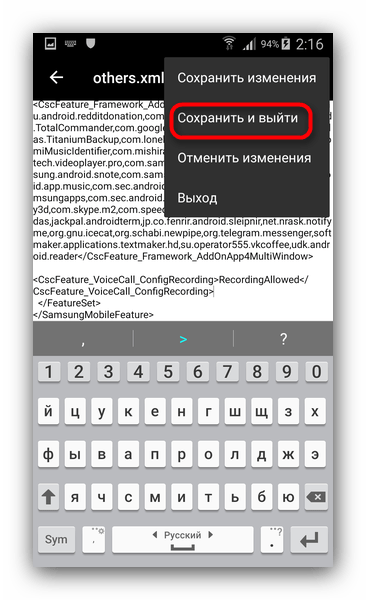
Сохраните изменения и перезагружайте смартфон.
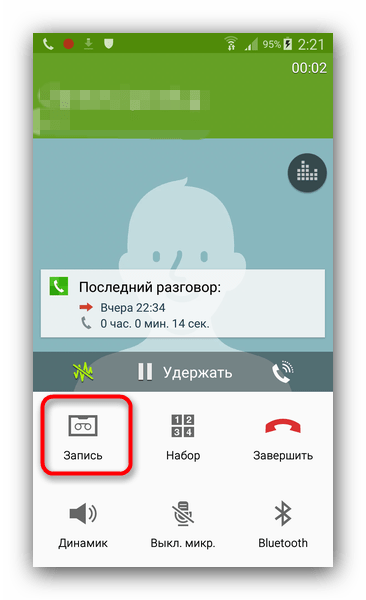
Запись разговора системными средствами
Откройте встроенное приложение-диалер Самсунг и совершите звонок. Вы заметите, что появилась новая кнопка с изображением кассеты.
Нажатие на эту кнопку запустит запись разговора. Она происходит в автоматическом режиме. Полученные записи хранятся во внутренней памяти, в каталогах «Call» или «Voices».
Данный способ довольно сложный для рядового пользователя, поэтому мы рекомендуем использовать его лишь в самом крайнем случае.
Подводя итог, отметим, что в целом запись разговоров на девайсах от Samsung ничем принципиальным не отличается от подобной процедуры на других Android-смартфонах.
Абсолютный обзор 8 диктофонов Samsung для записи звонков и голоса
Диктофон может пригодиться в любом случае, особенно если вы хотите записать свои мысли, интервью, подкаст и многое другое во время разговора. У большинства устройств, таких как Samsung, есть способ записи, но у других он минимален. Если вы все еще читаете эту статью, значит, вы заинтересованы в звукозаписи и хотите узнать больше о Диктофоны самсунг мы обнаружили, что это может соответствовать вашим потребностям в любое время записи звука.
- Часть 1. Могу ли я записать телефонный звонок на Samsung?
- Часть 2. 5 лучших инструментов Samsung Voice Recorder, которые вы можете использовать для записи без ограничений
- Часть 3. Как записать телефонный звонок на Samsung с помощью лучших приложений для записи
- Часть 4. Часто задаваемые вопросы о Samsung Audio Recorder
Часть 1. Могу ли я записать телефонный звонок на Samsung?
Конечно, вы можете записать телефонный звонок на Samsung, если активируете запись. Однако вы не можете использовать параметр записи, когда на вызов не отвечают, на удержании, с помощью интернет-вызова между приложениями и во время конференц-связи. Несмотря на то, что он предварительно создан и может быть использован в любое время, вы все равно не можете обойти эти ограничения, и очень сложно отслеживать, о чем разговор, если вы его не записали. Итак, если вы хотите узнать, как записать телефонный звонок на Samsung, вы можете выполнить следующие быстрые шаги.
Перейдите в Телефон app и наберите кого-нибудь.
В интерфейсе вызова на вашем Samsung коснитесь значка Запись , и запись начнется автоматически.
По окончании разговора вы можете нажать Остановить запись чтобы сохранить записанный вызов на устройстве Samsung.
Если это не работает, вы можете выбрать приложение ниже и использовать его для записи звука без ограничений. После того, как вы сделали запись, вы можете попытаться исправить проблемы с записью с помощью профессионального аудио редактор которые вы можете скачать на свое устройство.
Часть 2. 5 лучших инструментов Samsung Voice Recorder, которые вы можете использовать для записи без ограничений
1. Легкий диктофон
Легко Диктофон — одно из лучших приложений для записи голоса Samsung, которое вы можете скачать для непрерывной записи звука или голоса. Приложение предлагает функции, которые вы не сможете использовать в предварительно созданном приложении Samsung, такие как пропуск тишины, стереозапись, регулировка усиления и автоматическое сохранение записанного файла в облачной резервной копии. Однако эти параметры ограничены только профессиональной версией, но если вы используете стандартную версию, запись останется такой, какая она есть.
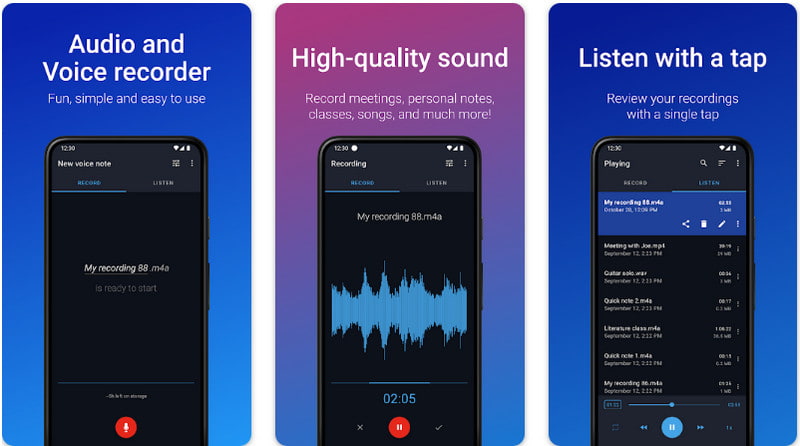
- Простой в использовании;
- Бесплатно скачать на любой Samsung
- Он предлагает профессиональные функции редактирования и записи звука.
- Он имеет набор инструментов, который вы можете использовать для редактирования записанного звука.
- Бесплатная версия не предлагает широкий спектр возможностей записи и редактирования звука.
2. Диктофон — Диктофон
Диктофон — Диктофон имеет самый простой дизайн диктофона Samsung, который может помочь вам быстро и легко записать любой звук. В приложении есть групповая запись, в которой вы можете легко собирать записи в определенном месте, чтобы найти их при необходимости; проще говоря, организуйте их. Здесь вы можете легко записывать аудио звуки с гарантированным высоким качеством вывода. После завершения записи вы можете использовать аудио резак и триммер приложения. Как и другие платные приложения, бесплатная версия имеет ограничения; чтобы удалить это, вам нужно будет купить приложение.
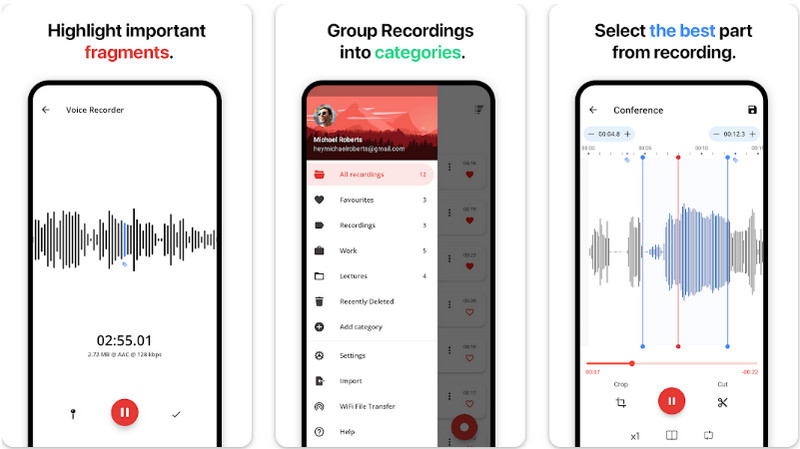
- У него чистый интерфейс.
- Он может обрезать и вырезать записанные аудиофайлы.
- Вы можете сохранить записанный звук в форматах MP3, AAC, M4A или Wave.
- Бесплатно для загрузки на каждую систему Android 5.0 или более позднюю версию.
- В бесплатной версии поддерживаются ограниченные возможности.
3. Приложение для звонков: определитель номера и блокировка
Как записывать телефонные звонки на Samsung? Выберите Приложение для звонков: идентификатор вызывающего абонента и блокировка сделать это. Он имеет мощную функцию записи звонков, которая автоматически активируется при настройке. Вам не нужно запускать приложение для записи входящих и исходящих вызовов. Несмотря на то, что он автоматически записывает вызов, он не использует вызовы какой-либо организации или приложения в целях конфиденциальности пользователя. Поскольку приложение имеет всестороннюю функцию записи звонков, вполне естественно, что вам сначала необходимо приобрести его, прежде чем вы сможете использовать его без ограничений. Цена приложения не такая низкая, как у других, но оно того стоит, если у вас есть профессиональная версия.
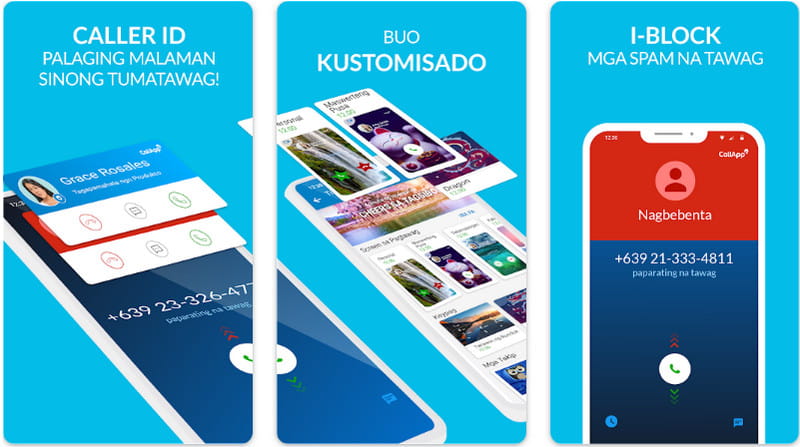
- Он имеет многофункциональные функции, такие как блокировщик звонков, блокировщик спама и идентификатор вызывающего абонента.
- Приложение может автоматически записывать любые звонки, когда вы принимаете или делаете звонок.
- Вы можете настроить контакты здесь, если хотите.
- Он может записывать звонки, даже если вы используете интернет-вызовы между приложениями.
- Бесплатная версия имеет ограниченное время записи.
- В нем есть реклама.
4. Долби вкл.
Долби включен — это динамический аудиорекордер Samsung, который профессионально записывает музыку, голоса, внутренний звук и многое другое. Приложение предлагает вам лучшие варианты до, во время и после записи желаемого аудиоклипа. Вы можете довести необработанный звук до совершенства с помощью шумоподавления, динамического эквалайзера, расширения стереобазы, де-эссинга, нормализации, легкого затухания и т. д. Несмотря на то, что приложение подчеркивает потребности пользователя в записи, оно остается бесплатным для пользователей Android, которые хотят испытайте аудиотехнологию Dolby. Однако сложность приложения остается средней, поэтому, если вы новый пользователь, вам следует прочитать руководство по использованию этого приложения.
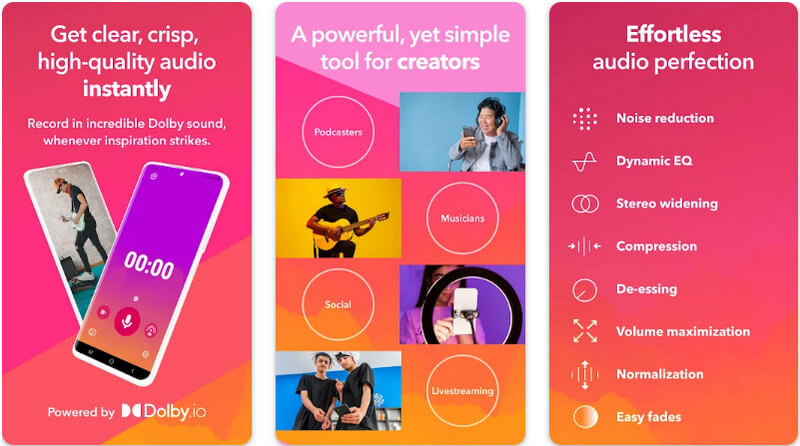
- Приложение хорошо подготовлено для предварительной записи и пост-аудиозаписи.
- Он подчеркивает все потребности пользователей, таких как музыканты, подкастеры, стримеры и многое другое.
- Даже с передовыми технологиями приложение остается бесплатным для использования.
- Это может ограничить громкость и сжатие записи.
- Он не может записывать звонки.
- Редактировать звук здесь не так просто, как кажется.
5. AudioLab Audio Editor Рекордер
AudioLab Аудиоредактор Рекордер это лучший выбор для записи и редактирования в качестве личного диктофона Samsung. Несмотря на то, что приложение находится последним в списке, его производительность при записи звука феноменальна из-за дополнительных сжатия аудио вы можете сделать с аудиофайлом. Вы также можете комбинировать несколько треков, микшируя их и добавляя звуковые эффекты, такие как эхо, свист, реверберация и другие. Поскольку приложение имеет эти функции, вы можете ожидать, что им будет сложно пользоваться, но для записи приложение простое и удобное в использовании.
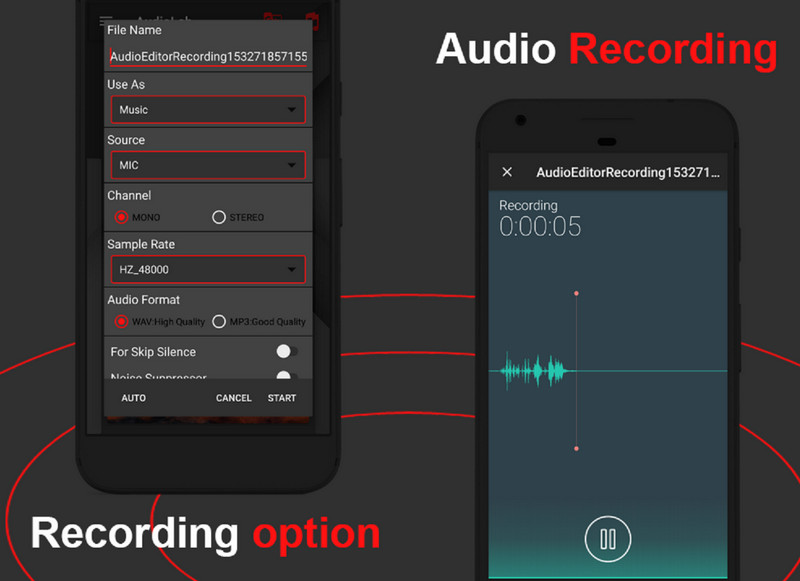
- Он может микшировать четыре трека в один.
- Приложение может легко настроить сжатие звука.
- Опция записи поддерживается.
- Вы можете добавить устройство смены голоса во время записи голоса, если хотите.
- Приложение не может записывать внутренние звуки, например звонки.
- Необходимо купить, чтобы снять ограничения.
Часть 3. Как записать телефонный звонок на Samsung с помощью лучших приложений для записи
1. Программа записи экрана Aiseesoft
Aiseesoft Screen Recorder — это специальное приложение, которое может легко записывать входящие и исходящие вызовы на вашем Samsung. Приложение имеет невероятную, но стильную панель инструментов, которая впечатляет по сравнению с другими рекордерами. Хотя у приложения нет мобильной версии, вы можете транслировать каждое действие на своем телефоне, даже во время разговора по телефону.
Но прежде чем использовать это, вам нужно будет загрузить Зеркало Fonelab на вашем устройстве. Это бесплатное приложение, которое работает для скринкастинга для указанного рекордера. После того, как вы это сделали, вы можете перейти к шагам, которые мы включили ниже.
Используя свой рабочий стол, вы можете нажать кнопку загрузки ниже, чтобы получить приложение. Нет необходимости беспокоиться, потому что кнопка загрузки ниже защищена и, несомненно, безопасно установит приложение для записи на ваше устройство. Просто следуйте процессу установки и настройки, и все готово.
После этого вы можете нажать Телефонный рекордер которые приложение поддерживает на основной плавающей панели инструментов. Затем выберите Android Recorder, потому что Samsung является частью ОС Android.
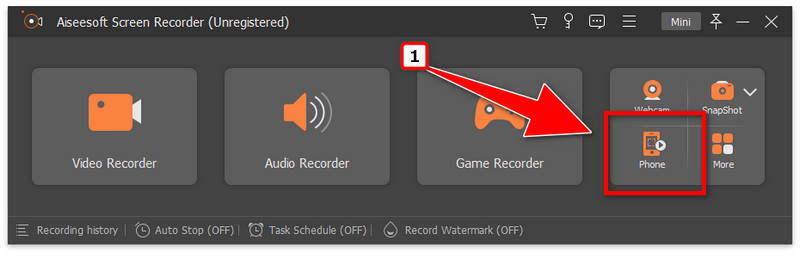
Внутри него вы можете увидеть разные способы подключения телефона к рабочему столу, но самый простой способ — подключить оба устройства к одной сети. На вашем Samsung нажмите кнопку по области применения и нажмите Поисковик на имя вашего компьютера, который он обнаруживает.
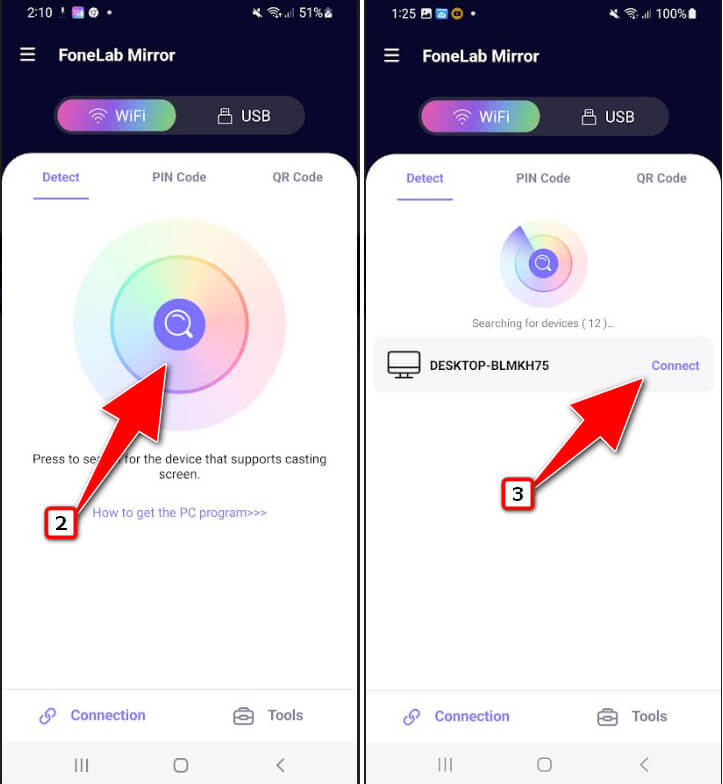
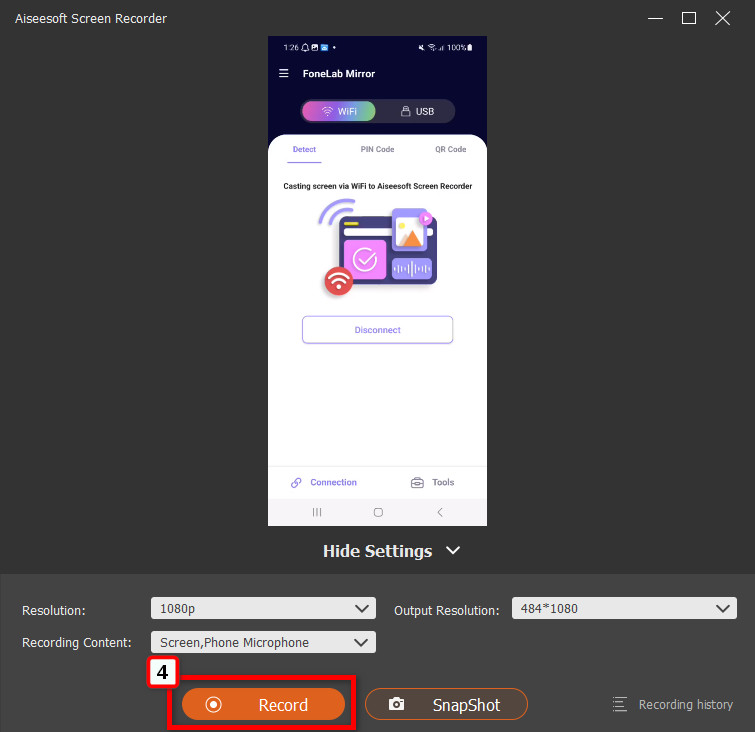
Теперь, когда вы успешно провели скринкаст, откройте Запись содержимого , выберите Телефон и экранный микрофон для записи внутреннего и внешнего звука вызова, а затем нажмите Запись . Для каждого сигнала, который оно улавливает, будь то внутренний или внешний, приложение будет записывать их, и оно будет сохранять кристально чистое качество, насколько это возможно.
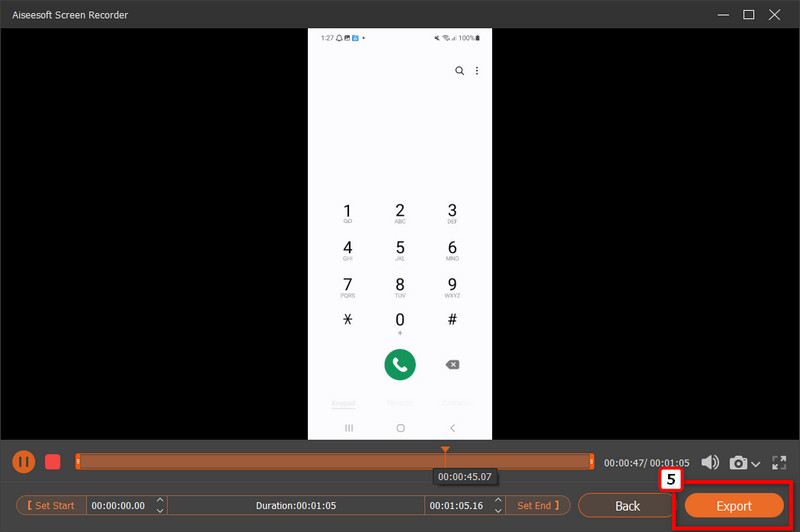
Когда вы закончили запись, теперь вы можете нажать кнопку Остановить запись на экране компьютера, а чтобы сохранить окончательный результат на диске компьютера, нажмите Экспортировать . Теперь вы можете просмотреть звонок, чтобы прослушать его снова.
2. Автоматическая запись звонков
Call Recorder Автоматический может помочь вам записывать текущие и исходящие вызовы на вашем устройстве Samsung. Приложение дает вам простой, но эффективный способ быстрой записи звонков, происходящих через ваш телефон. Несмотря на возможность сделать это, бесплатная версия приложения имеет ограниченную запись, что означает, что если ваш звонок будет длинным, приложение остановит запись во время разговора, но вы можете приобрести приложение, чтобы получить к нему доступ. Вы здесь, потому что хотите знать, как записывать телефонные звонки на Samsung с помощью приложения? Если это так, выполните указанные ниже шаги.
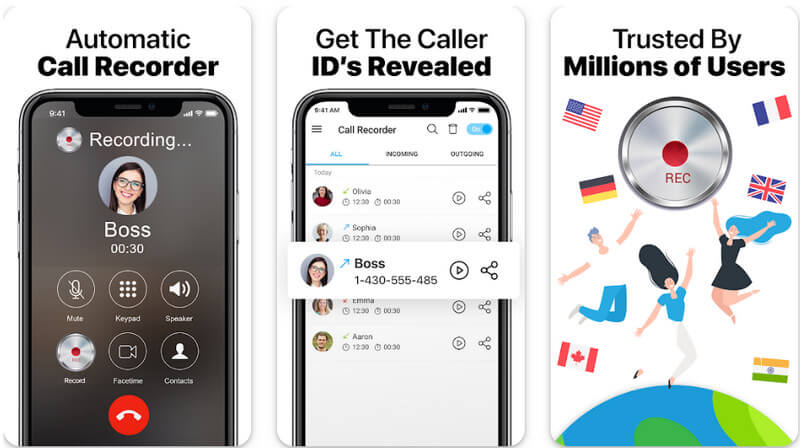
Загрузите приложение на свое устройство, зайдя в Play Маркет.
Откройте приложение и разрешите ему доступ к вашим телефонным звонкам, затем нажмите кнопку активации, чтобы после получения звонка приложение записывало звонки.
Наберите номер или примите вызов, затем нажмите кнопку записи в интерфейсе набора номера, чтобы начать запись.
Нажмите кнопку остановки, чтобы экспортировать записанный файл. Вернитесь в приложение и найдите, где сохранен файл, исходящий или входящий.
Часть 4. Часто задаваемые вопросы о Samsung Audio Recorder
Является ли встроенный аудиорекордер Samsung лучшим?
Для пользователей, которые не хотят заморачиваться с загрузкой приложения, встроенного рекордера Samsung достаточно для неотложной аудиозаписи. Но если вы знаете об ограничениях этого рекордера, вам может потребоваться загрузить приложение, чтобы получить гораздо более четкую аудиозапись, например, приложения, которые мы перечислили здесь.
Есть ли другой способ записи звонков на Samsung?
Вы можете использовать средство записи экрана, которое поддерживает приложение. Здесь вы можете открыть запись звука мультимедиа и микрофона для записи обоих концов устройств; вызывающий и принимающий.
Как записать телефонный звонок на самсунг s21?
Начать или принять вызов во время разговора; нажмите меню с тремя точками в верхней части интерфейса набора номера. Выберите опцию «Запись вызова»; вы можете увидеть статус записи вверху при активации. Нажмите красную кнопку, чтобы завершить вызов, и запись также прекратится, или вы можете перейти в то же меню, чтобы остановить запись, если вы не хотите ее заканчивать.
Вам не нужно паниковать, потому что эта статья научила вас как записать звонок в самсунге используя встроенную функцию и стороннее приложение, которое вы можете установить. Если вы считаете, что ваши методы лучше наших, мы будем признательны, если вы упомянете их в разделе комментариев ниже. Спасибо за прочтение. Если эта статья поможет, можете ли вы поставить нам пять звезд?
Что вы думаете об этом посте.
Рейтинг: 4.9 / 5 (на основе голосов 295) Подпишитесь на нас в
Более Чтение

Оставьте свой комментарий и присоединяйтесь к нашему обсуждению

Screen Recorder
Aiseesoft Screen Recorder — лучшее программное обеспечение для записи экрана, позволяющее захватывать любые действия, такие как онлайн-видео, звонки с веб-камеры, игра на Windows / Mac.