Какие программы можно удалить с ноутбука?
Когда операционная система начинает тормозить, сразу возникает вопрос о том, какие программы можно удалить с ноутбука. Мы рассмотрим все категории программного обеспечения, которое может попасть под критерий негодности.
Содержание:
- Все, что связано с mail.ru
- Все, что связано с поиском
- Софт от производителя
- Виджеты и программы Windows
- Выводы
1. Все, что связано с mail.ru
Время от времени на различных сайтах пользователи подхватывают абсолютно бесполезный софт от компании mail.ru вместе с обычными и нужными программами.
Все происходит очень просто – Вы скачиваете, допустим, новую версию своего браузера не с официального сайта, а в установочном файле заложена функция автоматической инсталляции стороннего ПО. Таким образом mail.ru распространяет свою продукцию. Не очень честно, но успешно.
Так вот, все это сильно засоряет систему и не дает ей быстро работать.
Узнать программы от mail.ru очень просто – в их названии присутствует соответствующий адрес, чаще всего со знаком «собачки». Например, Спутник@Mail.ru, Guаrd@Maіl.ru и так далее.

Рис. №1. Удаление программы Спутник@Mail.ru
То же самое относится и к другим известным брендам, например, Яндексу, Рамблеру и так далее.
2. Все, что связано с поиском
В первую очередь, к данной категории можно отнести так называемые тулбары.
Для справки: Тулбар – это набор инструментов для поиска, которые встраиваются в верхнюю часть браузера.
Пример Google Toolbar показан на рисунке №2.

Рис. №2. Google Toolbar
Проблема в том, что такие наборы инструментов устанавливаются не как отдельные виджеты для браузера, а как полноценные программы. Соответственно, они занимают достаточно много места в памяти компьютера.
Интересно, что в большинстве случаев юзеры даже не догадываются о том, что в их системе есть несколько таких тулбаров, так как они ими не пользуются. В любом случае, их очень важно удалять, если они не востребованы.
Существует не только Google Toolbar, а еще и Яндекс.Бар, Ask toolbar, Ask.com и многое другое. Все это можно смело убирать, так как поиск будет работать и без тулбаров.
Кроме того, очень важно стирать все те программы, в названии которых есть слово «Поиск» или «Search» («Поиск» по-английски). Этими программами пользуются еще реже, практически никогда.
Наверняка, Вы и сами сможете найти у себя на компьютере хоть одну программу со словами «Поиск» или «Search» в названии, которой Вы никогда не пользовались. Это, опять же, вспомогательные инструменты, которые неизвестно толком как влияют на поиск.
То же самое можно сказать обо всех программах, в названии которых есть такие слова:
- «Scanner»;
- «Internet»;
- «Bar» и так далее.
Интересно, что берутся они из того же источника, что и мусор от mail.ru. Вы устанавливаете вполне нормальную и востребованную программу, а вместе с ней идет «бонус». Правда, он не приносит Вам абсолютно никакой радости. Более того, Вы вообще не замечаете его. Зато «бонус» этот не дает системе полноценно функционировать и справляться с возложенными на нее задачами.
3. Софт от производителя
Интересно, что абсолютно все популярные производители ноутбуков, будь то Asus, Acer, Lenovo или HP распространяют свой собственный софт в своей продукции.
Это могут быть программы для работы с камерой, с дисками и другими съемными носителями, идентификации юзера, восстановления системы и так далее.
Узнать такое программное обеспечение очень просто. В его имени будет присутствовать название производителя.
В большинстве случаев в меню «Пуск» можно найти целую папку с тем же названием производителя, в которой собраны все образцы ПО от него. Именно так обстоят дела на ноутбуках Lenovo.
Как видим на рисунке №3, там есть папка с соответствующим названием, а в ней программы для верификации пользователя (VeriFace), для работы с камерой (YouCam), DVD-дисками (PowerDVD), оптимизатор (Optimizer) и другие.

Рис №3. Программы от производителя на ноутбуке Lenovo
Так вот, все это совершенно спокойно можно удалять, но только в том случае, если Вы не пользуетесь этим ПО.
Внимание! Чтобы удалить предустановленные программы от производителя, придется воспользоваться соответствующим инструментом в «Панели управления» или дополнительным ПО вроде CCleaner.
4. Виджеты и программы Windows
Разработчики Microsoft в последнее время стали «пихать» (по-другому не скажешь) в свои операционные системы огромное количество утилит. Большинство из них будут абсолютно бесполезными для рядового юзера. Связано это с тем, что у него не будет нужного оборудования или же просто не будет нужны в использовании конкретных функций.
Вот список утилит в Windows 10, которые совершенно спокойно можно удалять через «Панель управления»:
- 3D Builder. Все просто – если у Вас нет 3D принтера, и Вы не планируете покупать его в будущем, эта утилита будет совершенно бесполезной.
- Xbox. Эта программа будет востребованной лишь у тех людей, которые имеют непропатченную приставку Xbox. Если Вы не знаете, что это такое, значит, программа Вам тем более не нужна.
- Будильник, часы и погода. Здесь каждый должен сам решить, нужно ли ему это. А если серьезно, то очень мало людей реально пользуется этими виджетами при использовании ноутбуков. Их существование оправдано разве что на планшетах.
- Улучшите свой Office. Это вообще одна из самых непонятных программ от Microsoft. Действительно мало пользователей сможет внятно объяснить, зачем она нужна.
- Новости, Кино, Спорт и подобные виджеты. Все это тоже актуально лишь у малого числа юзеров. Все узнают последние новости из различных сайтов в интернете. Тем более, что в виджетах этих не всегда есть то, что действительно заслуживает внимания.
- Магазин. Пользователи более ранних версий Windows совершенно спокойно обходились без магазина приложений с кучей надоедливой рекламы и никаким ПО в коллекции. Поэтому эту программу тоже можно деинсталлировать.
- Финансы, Люди, Начало работы и тому подобные вещи. Здесь даже говорить нечего. Бесполезная ерунда.
Вообще, каждый пользователь может самостоятельно просмотреть список всех предустановленных программ и убрать те из них, которые точно ему не нужны.
5. Выводы
На самом деле удалять можно абсолютно все программы на ноутбуке, которыми Вы не пользуетесь. Исключение составляет лишь ПО, которое относится к категории «системное».
Существует способ, который позволяет проверить, что Вам действительно нужно, а что нет. Заключается он в том, чтобы просмотреть список всех программ в меню «Пуск» или же в «Панели управления» и выбрать те, которыми Вы реально пользуетесь.
Собственно, все остальное можно совершенно спокойно убирать.
Чтобы случайно не удалить системную программу, сделайте следующее:
- Запустите программу, которую, как Вы думаете, необходимо удалить.
- Откройте «Диспетчер задач» (жмите «Ctrl», «Alt» и «Delete» одновременно на клавиатуре).
- Во вкладке «Приложения» Вы увидите запущенную программу. Нажмите на нее правой кнопкой мыши и выберете пункт «Перейти к процессу».
- Если в столбце «Описание» нет слов «Microsoft», «Приложение», «Программа», «Local», «Служба», «Окно», «Windows» и тому подобного, значит, эта программа Вам не нужна. Узнать системное ПО таким образом достаточно просто, поверьте.


Рис. №4. Просмотр описания в «Диспетчере задач»
Обязательно убедитесь в том, что программа не повлияет на работу системы, перед ее удалением!
ТОП 5 бесполезных программ в Windows 10 (которые можно удалить)
Использование Windows 10 для работы — это неплохое решение. Операционная система является привычной для разных категорий пользователей, универсальной для разнообразных задач и программ, а также вполне безопасной, т.к. ее обновления будут поддерживаться до 2025 года. Тем не менее не у всех рабочее устройство имеет мощность с запасом и подходит для максимально комфортного использования Windows 10 вместе с уймой рабочего софта.
Именно для таких пользователей мы подготовили эту статью. Она даст рекомендации по тому, как сделать Windows 10 легче и уменьшить ее требовательность к ресурсам. Делать это мы будем через удаление бесполезных стандартных программ, которыми никто не пользуется, но которые забирают часть мощностей.
Давайте перейдем к списку приложений, от которых можно избавиться.
Cortana
Голосовой ассистент — это полезный помощник для пользователя Windows 10. Чем больше раз пользователь взаимодействует с программой при помощи своего микрофона, выдавая ей те или иные команды, тем более четким, удобным и персонализированным будет взаимодействие. Заманчиво, не правда ли? Прямо, как с голосовыми помощниками в мобильных операционных системах IOS и Android.
Тем не менее программа до сих пор не актуальна для русскоязычных и украиноязычных пользователей. При попытке ее использования система уведомляет, что «Кортана недоступна в вашем регионе». Регион можно сменить, но не каждый имеет достаточный уровень устного английского для работы с виртуальным помощником.
В связи с этим мы рекомендуем удалить это стандартное приложение одним из первых.
WordPad
WordPad — встроенный в Windows 10 текстовый редактор с ограниченным набором функций и возможностей, а также с неудобным форматом сохранения RTF. К сожалению, сейчас программа выглядит еще менее привлекательно, чем несколько лет назад. А все потому что:
- все, кто хочет полноценный программный текстовый редактор на своем компьютере, пользуется подпиской Microsoft 365 или покупает мощный и универсальный Word, как отдельную програму;
- те, кому не нужны лишние программы на устройстве, отдают предпочтение онлайн-версии Word или таким бесплатным интернет-редакторам в браузере, как Google Docs.
На основе этого WordPad — лишнее приложение, наличием которого на рабочем ПК / ноутбуке можно пренебречь.
Paint
Paint — графический редактор для начинающих или детей. С его помощью можно провести примитивное изменение параметров фото или картинки, но ни на что большее надеяться не приходится. Большинство пользователей попросту игнорирует его наличие на своем устройстве, используя более функциональные бесплатные аналоги или платный мощный Photoshop.
Раньше Paint был неотъемлемой частью системы, но сейчас, при желании, его вполне можно удалить.
Internet Explorer
Internet Explorer — это настоящая легенда, но не в хорошем смысле слова. Из-за его медлительности и глючности, именно эта программа стала мировым топ-мемом из сферы браузеров. Если бы большинство пользователей ответило честно, то мы бы узнали, что этот браузер используется лишь для одной цели — для того, чтобы в первый раз после установки выйти в интернет и скачать другой браузер уже для постоянного использования.
Так зачем же держать его файлы в системе после выполнения главной задачи? Вердикт — можно удалять.
Windows Media Player
Windows Media Player — еще один «динозавр», который кочует из одной версии Windows в другую десятилетиями и практически не меняется ни во внешнем виде, ни в функциональности. Странно, что Microsoft до сих пор держит его в системе, учитывая то, что даже она добавила в Windows альтернативные приложения для проигрывания видео и аудио-контента.
Не говоря уже о том, что в 2022 году большинство медиа проигрывается пользователям прямо в браузере, без использования отдельных программ, типа Windows Media Player.
Поэтому также можно смело отправлять программу под удаление.
Как удалить стандартные приложения Windows 10
Давайте перейдем к самому главному. Чтобы удалить стандартные приложения Windows 10 сделайте следующее:
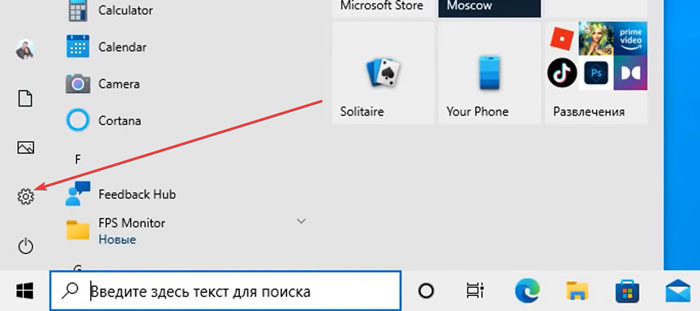
- Открываем «Пуск» и переходим в «Настройки».
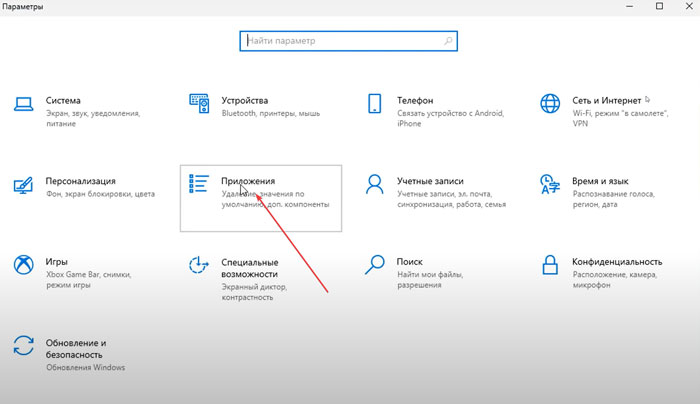
- Кликаем по пункту «Приложения».
- Заходим в «Приложения и возможности».
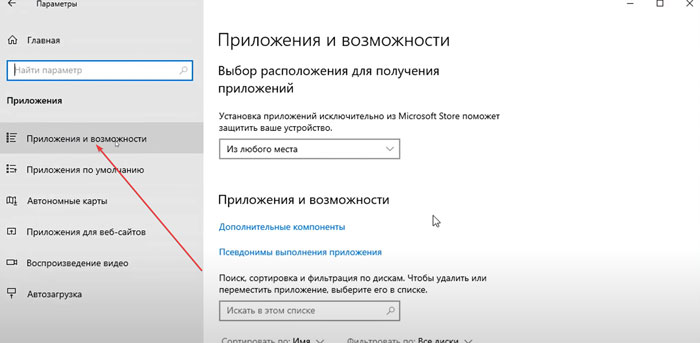
- Удаляем любые стандартные программы из списка, доступного в правой части окна.
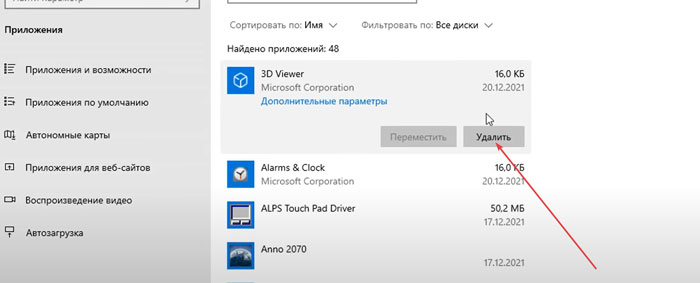
К сожалению, в этом списке есть далеко не все приложения, которые можно было бы удалить. Даже учитывая наш список — к примеру Paint там можно найти, а другие — нет.
В связи с этим, чтобы удалить остальные ненужные программы, делаем так:
- переходим в «Дополнительные компоненты» в этом же разделе настроек;
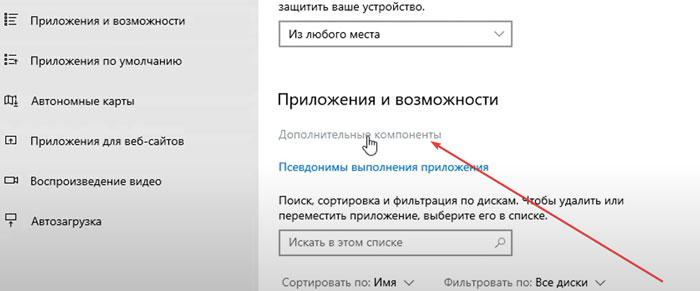
- удаляем все ненужное и в этом разделе.
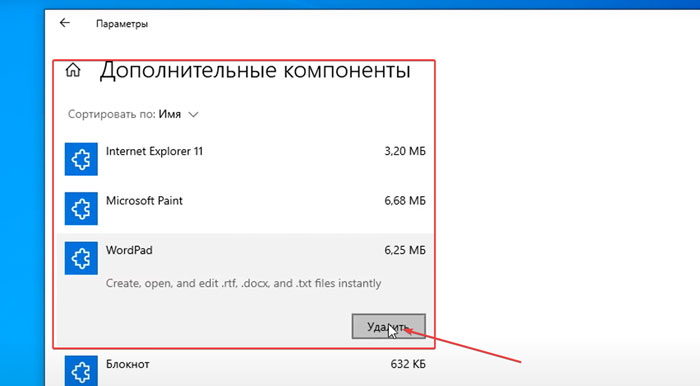
Уже после данного шага можно будет удалить большинство бесполезных стандартных программ. Но некоторые все еще останутся. Та же Cortana. Чтобы избавиться и от нее:
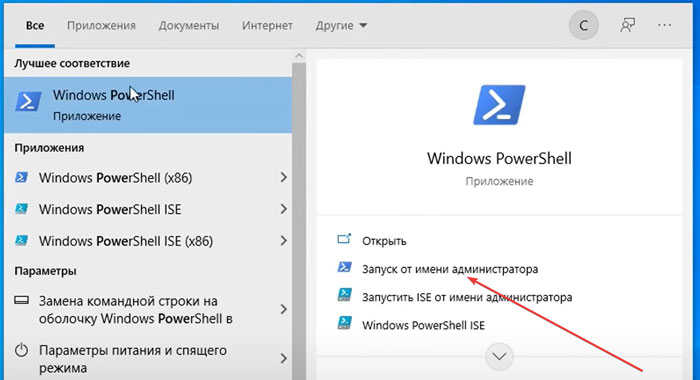
- Находим через поиск и открываем программу Windows PowerShell (обязательно от имени администратора).
- Копируем и вставляем туда Get-appxpackage -allusers Microsoft.549981C3F5F10 | Remove-AppxPackage и жмем кнопку «Энтер» на клавиатуре.
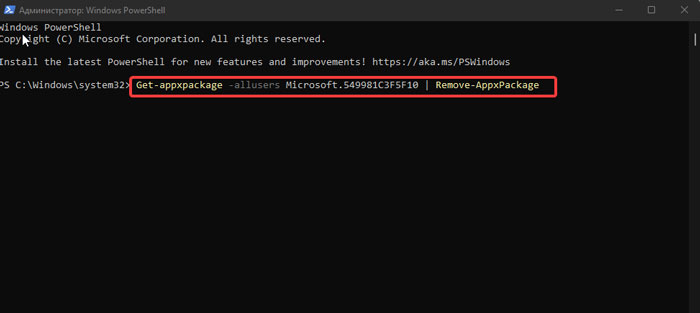
Файлы программы будут удалены, а вам потребуется лишь перезапустить компьютер.
Также в том же окне можно:
- Через команду Get-AppxPackage | Select Name, PackageFullName — узнать информацию о всех стандартных программах (в таблице слева) и их системных именах (в таблице справа).
- Через команду Get-AppxPackage *название программы* | Remove-AppxPackage удалить пакеты ненужных приложений (*название программы* вместе со звездочками замените на одно из имен программ, показаных в таблице после ввода предыдущей команды).
На этом все. Мы описали все возможные варианты удаления, а далее выбор за вами.
Общие выводы
Персональная настройка компьютера с Windows 10 под себя — это не всегда легкая задача. Порой профессионал в бизнесе не может справиться с настройкой железа, и это нормально. Для решения проблемы можно воспользоваться помощью от профильных специалистов — передав обслуживание компьютеров офиса команде проекта Nixj.ua.
Наши сервисы
- Обслуживание компьютеров
- Разовые выезды
- ИТ инфраструктура офиса «под ключ»
- Обслуживание серверов
- Настройка IP-телефонии
- Настройка HotSpot
- Монтаж и настройка СКС
- Облачные сервисы
- Системы видеонаблюдения
- 1С: предприятие
- Настройка Mikrotik
- Аренда и обслуживание серверов
- Системы безопасности под ключ
Удаление и удаление приложений и программ в Windows
Существуют различные способы удаления приложений и программ, поэтому если вы не можете найти нужный файл, попробуйте использовать другое расположение. Обратите внимание, что некоторые приложения и программы встроены в Windows и не могут быть удалены. Сначала можно попытаться восстановить программу , если она работает неправильно.
Удаление из меню «Пуск»
- Нажмите кнопку >«Все приложения » и найдите приложение в списке.
- Нажмите и удерживайте (или щелкните правой кнопкой мыши) приложение, а затем выберите пункт Удалить.
Удаление в параметрах
- Выберите параметры >параметров >apps >Apps &.
- Найдите приложение, которое нужно удалить, и выберите «>удалить».
Примечание: Некоторые приложения нельзя удалить из приложения «Параметры» прямо сейчас. Чтобы удалить эти приложения, следуйте инструкциям по удалению из панель управления.
Удаление из панель управления
- В поле поиска на панели задач введите панель управления и выберите его из результатов.
- Выберите Программы >Программы и компоненты.
- Нажмите и удерживайте (или щелкните правой кнопкой мыши) программу, которую требуется удалить, а затем выберите Удалить или Удалить или изменить. Затем следуйте инструкциям на экране.
Требуется дополнительная помощь?
- Если вам не удается найти приложение или программу, воспользуйтесь советами в разделе «Просмотреть все приложения в Windows 10 и программа не указана в программах добавления и удаления после установки».
- Если при удалении вы получаете сообщение об ошибке, попробуйте установить программу и удалить средство устранения неполадок.
- Если вы пытаетесь удалить вредоносные программы, см . статью Безопасность Windows, чтобы узнать, как выполнить проверку. Если вы используете другую антивирусную программу, проверьте параметры антивирусной защиты.
Удаление из меню «Пуск»
- Выберите « Пуск» и найдите приложение или программу в списке.
- Нажмите и удерживайте (или щелкните правой кнопкой мыши) приложение, а затем выберите пункт Удалить.
Удаление на странице «Параметры»
- Нажмите кнопку « Пуск» , а >«>приложения &».
- Выберите приложение, которое необходимо удалить, а затем нажмите кнопку Удалить.
Удаление на панели управления (для программ)
- Введите панель управления в поле поиска на панели задач, а затем в списке результатов выберите «Панель управления».
- Выберите Программы >Программы и компоненты.
- Нажмите и удерживайте (или щелкните правой кнопкой мыши) программу, которую требуется удалить, а затем выберите Удалить или Удалить или изменить. Затем следуйте инструкциям на экране.
Требуется дополнительная помощь?
- Если вам не удается найти приложение или программу, воспользуйтесь советами в разделе «Просмотреть все приложения в Windows 10 и программа не указана в программах добавления и удаления после установки».
- Если при удалении вы получаете сообщение об ошибке, попробуйте установить программу и удалить средство устранения неполадок.
- Если вы пытаетесь удалить вредоносные программы, см . статью Безопасность Windows, чтобы узнать, как выполнить проверку. Если вы используете другую антивирусную программу, проверьте параметры антивирусной защиты.
[Windows 11/10] Как удалить приложения, обновления Windows, драйверы
Отсканируйте QR-код, чтобы открыть эту страницу на вашем смартфоне.
- Windows 11
- Windows 10
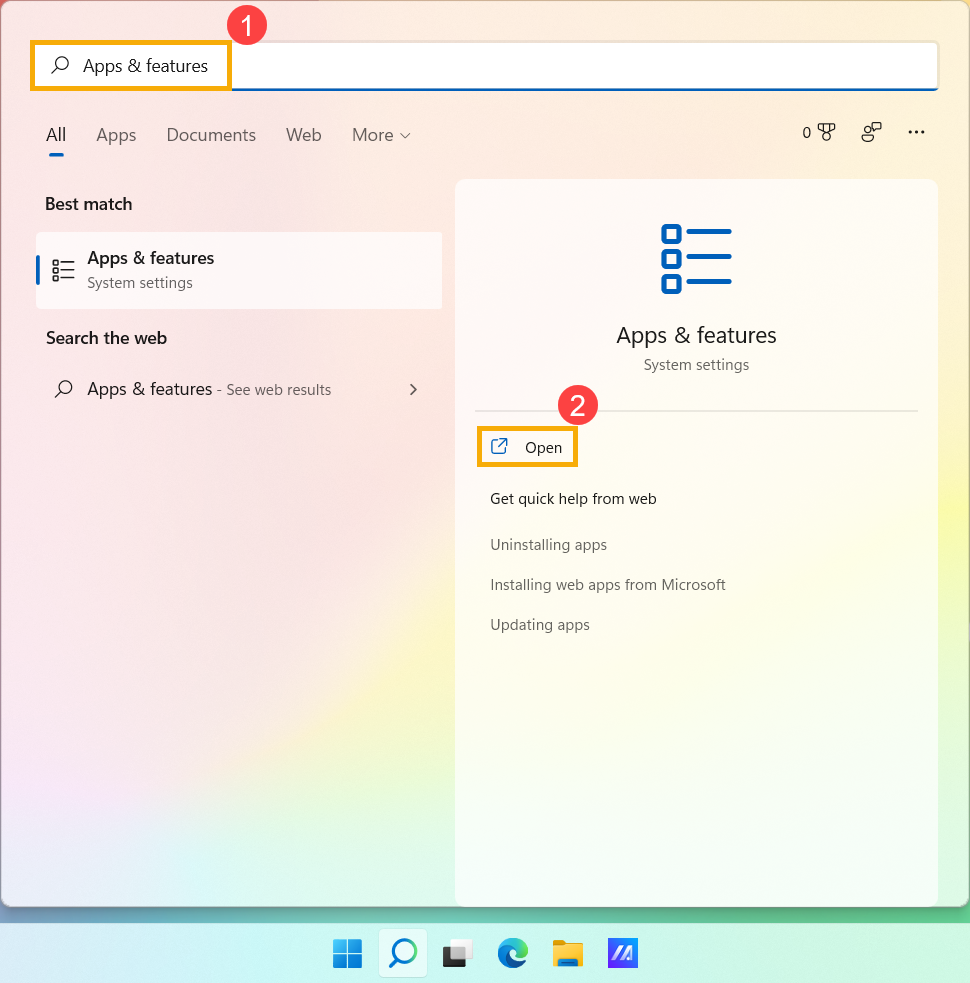
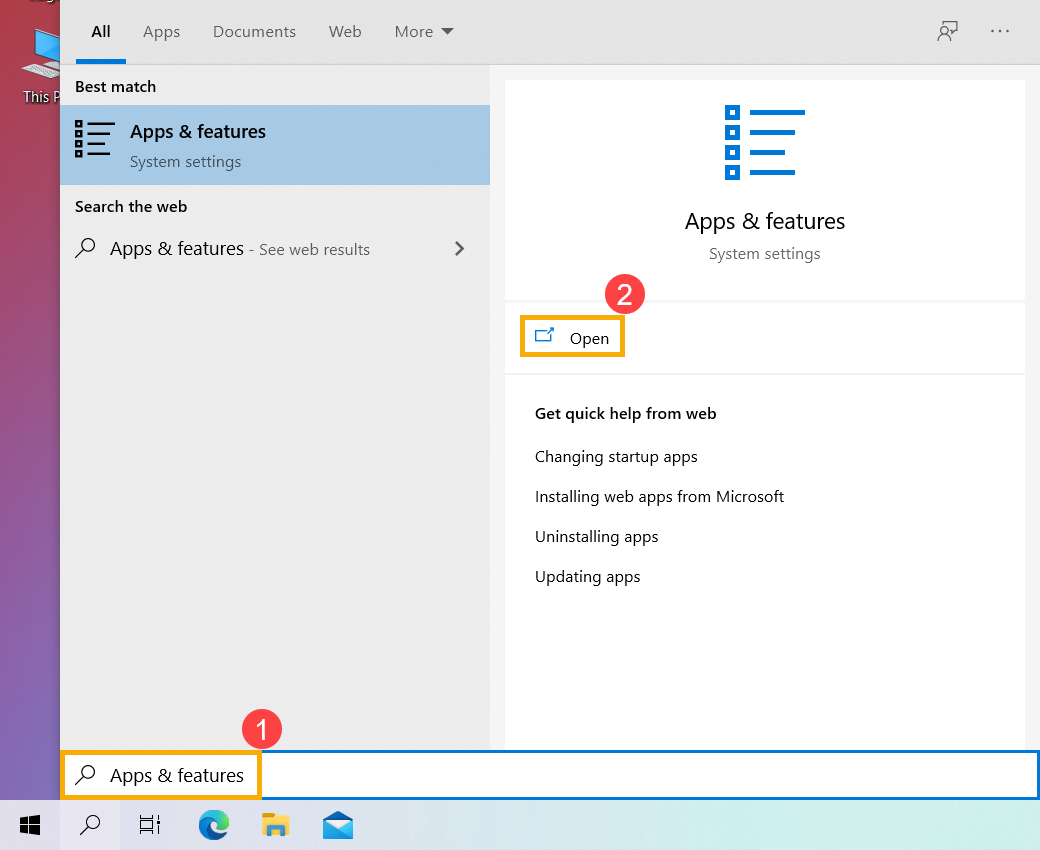
- Введите и найдите [Приложения и возможности] в строке поиска Windows ① , а затем нажмите [Открыть] ② .
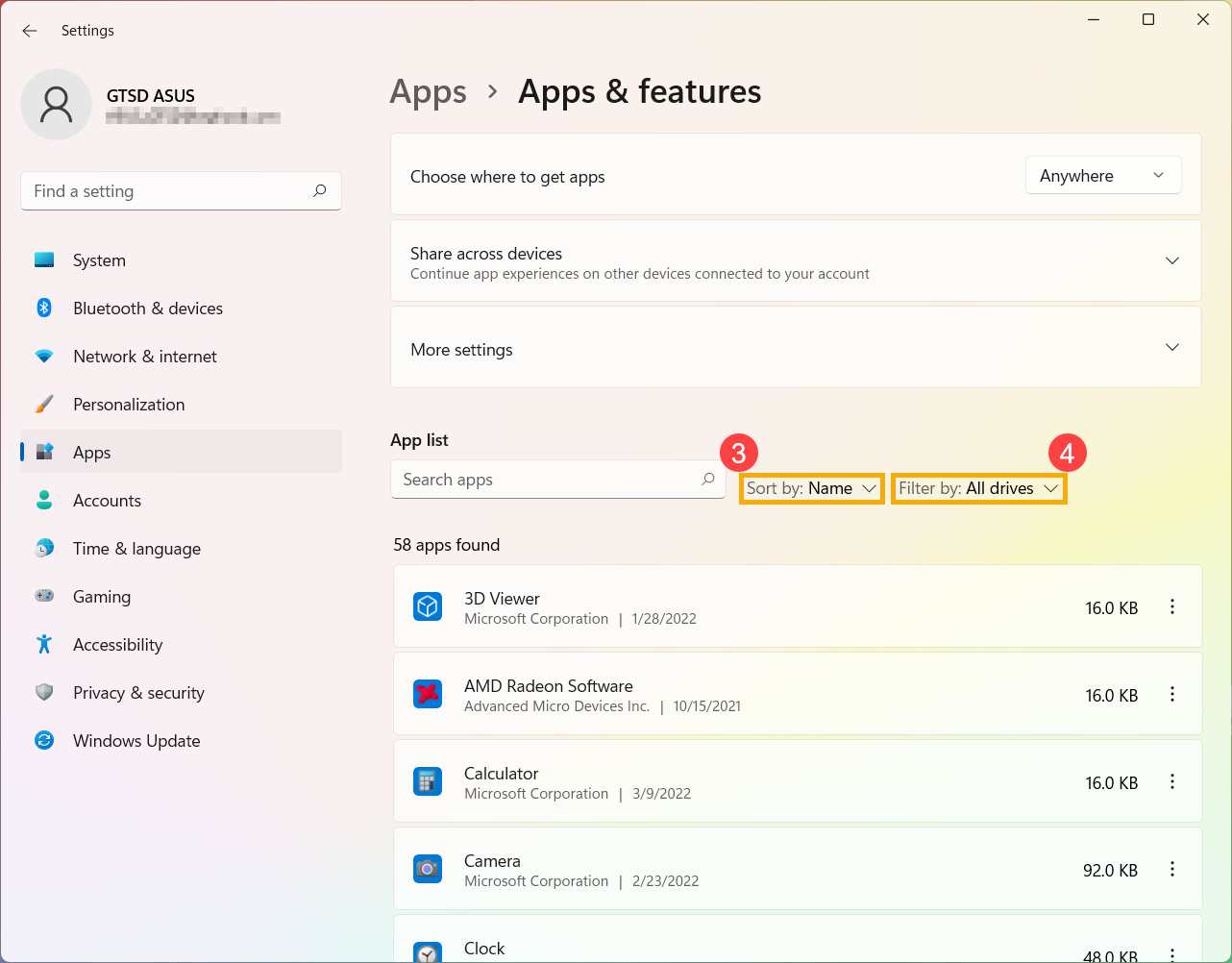
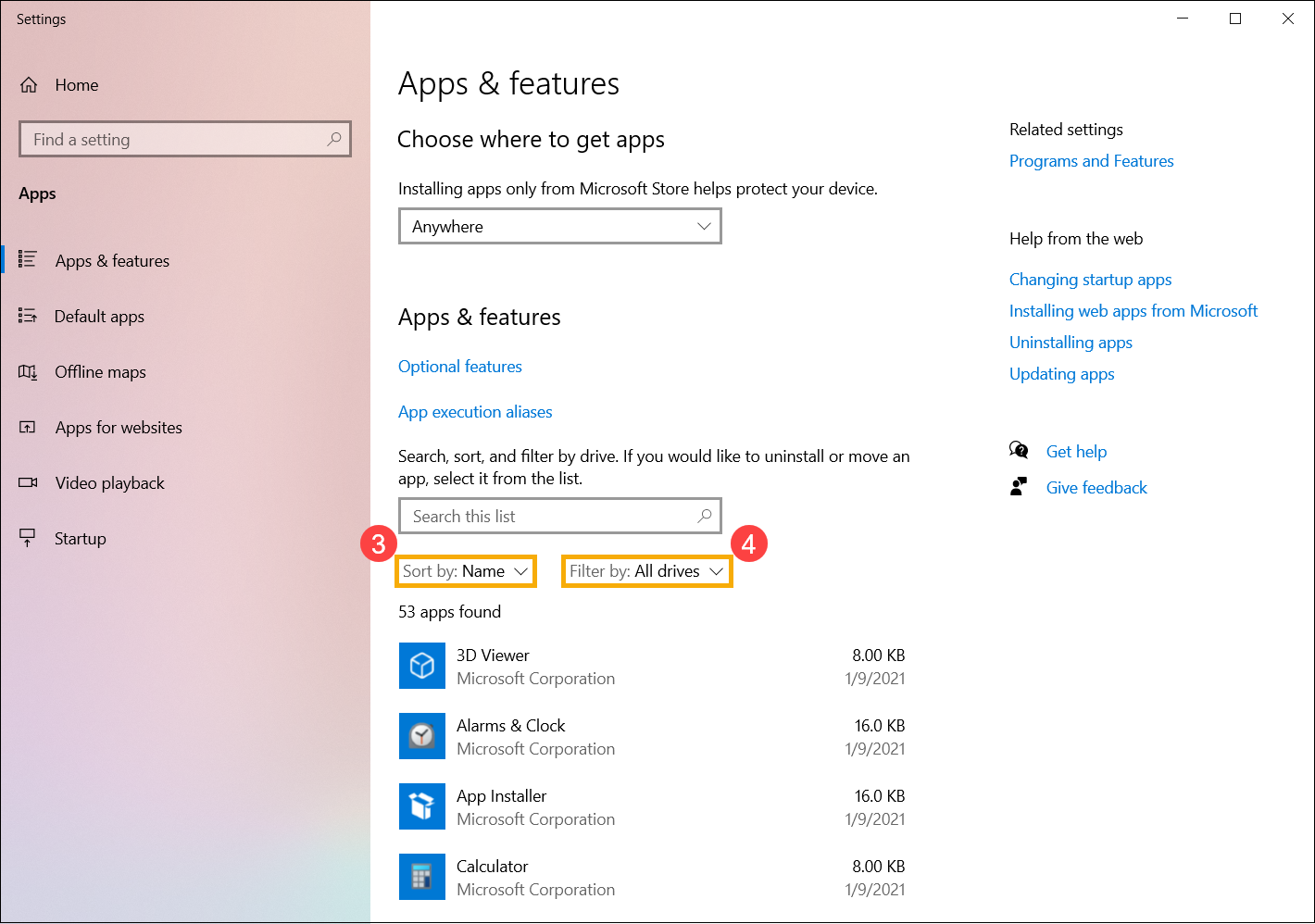
- В приложениях и функциях вы можете сортировать приложения по имени, размеру или дате установки ③ , а также фильтровать приложения по параметрам Все диски или определенный диск ④ .
- В противном случае вы также можете ввести имя приложения (или ключевое слово из него), которое хотите удалить, в разделе «Поиск приложений» ⑤ , после чего вы получите результат поиска в списке ниже.
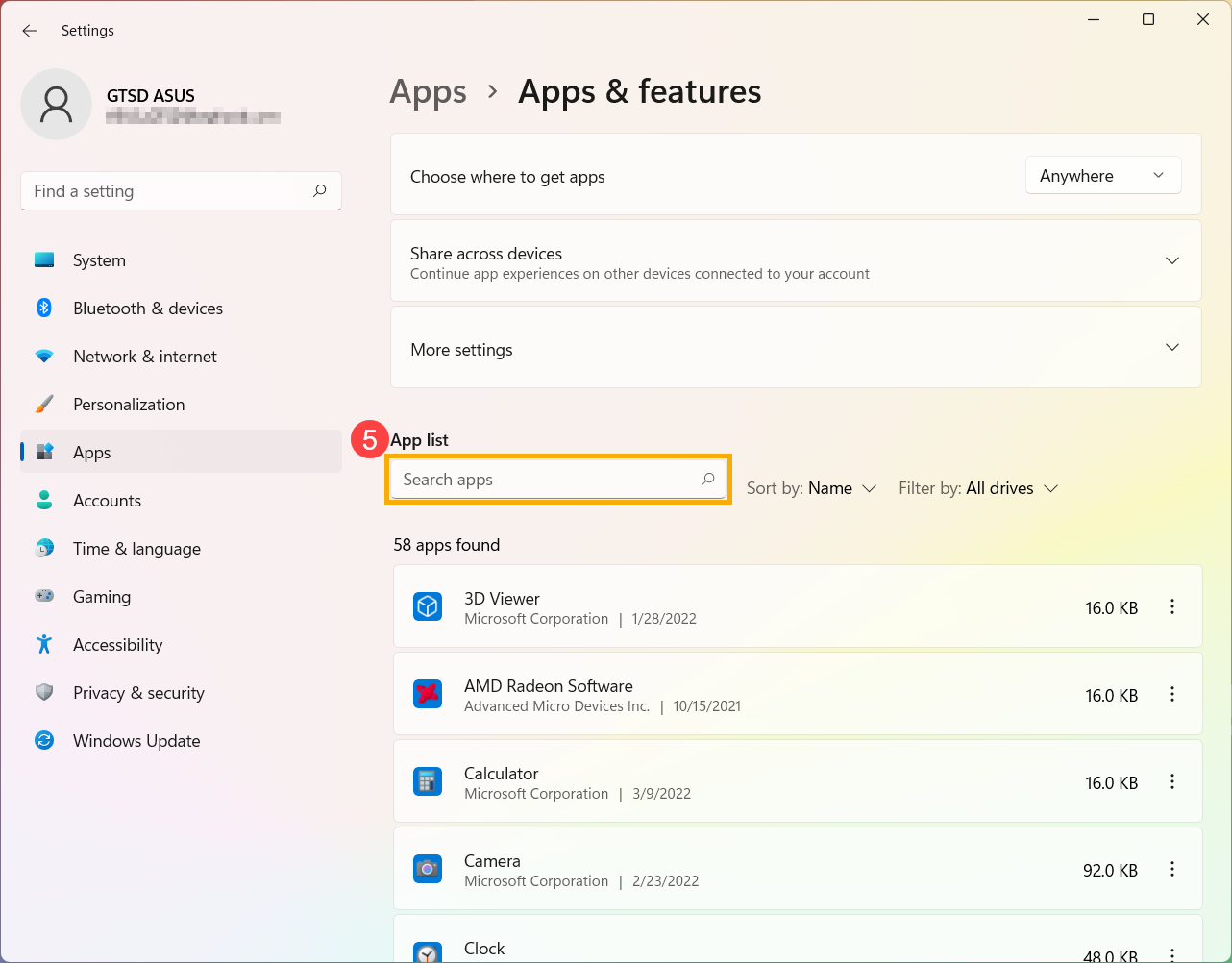
- .Выберите [Подробнее]
 ⑥ рядом с приложением, которое вы хотите удалить, а затем нажмите [Удалить] ⑦ .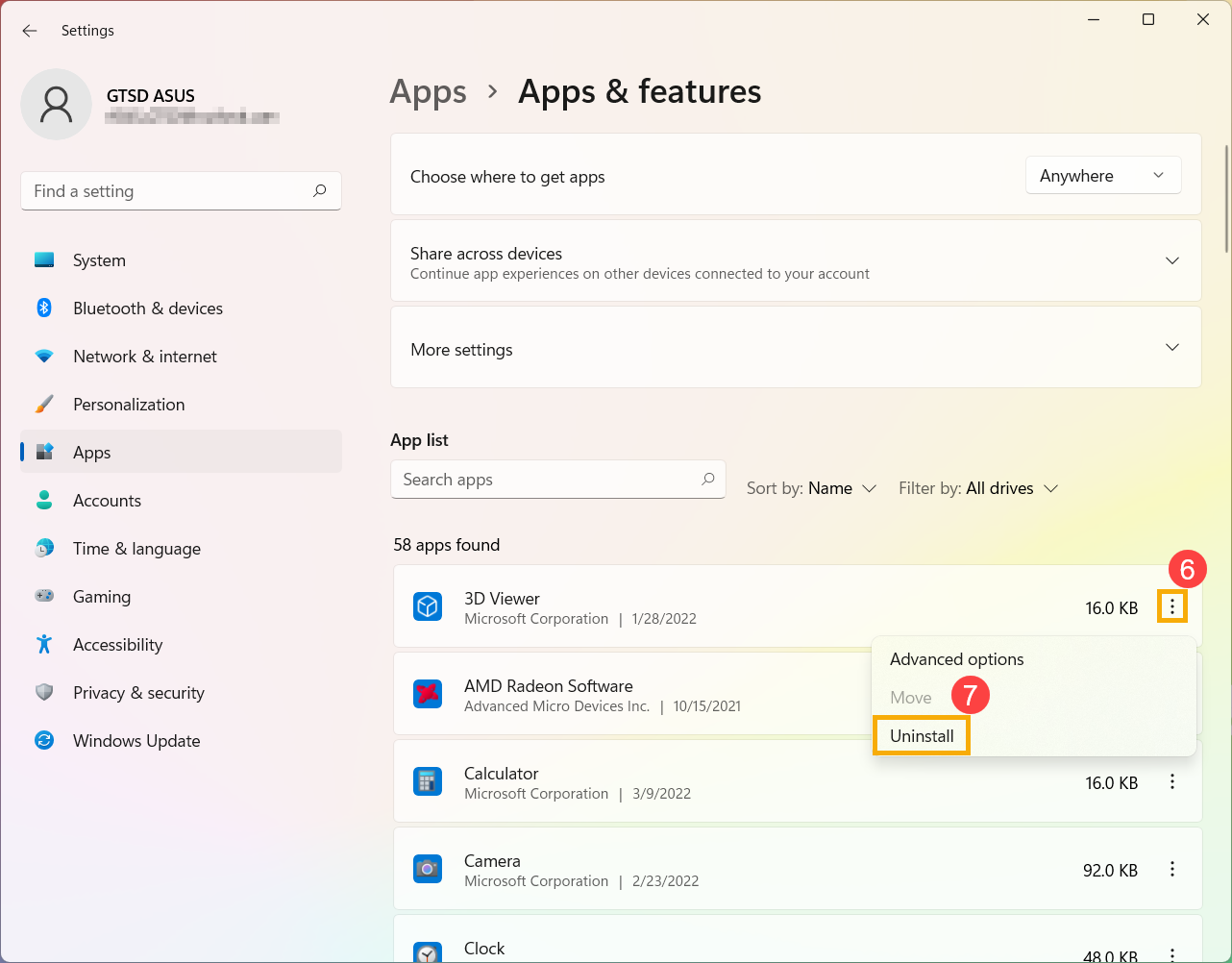
- Введите и найдите [Панель управления] в строке поиска Windows ① , а затем нажмите [Открыть] ② .
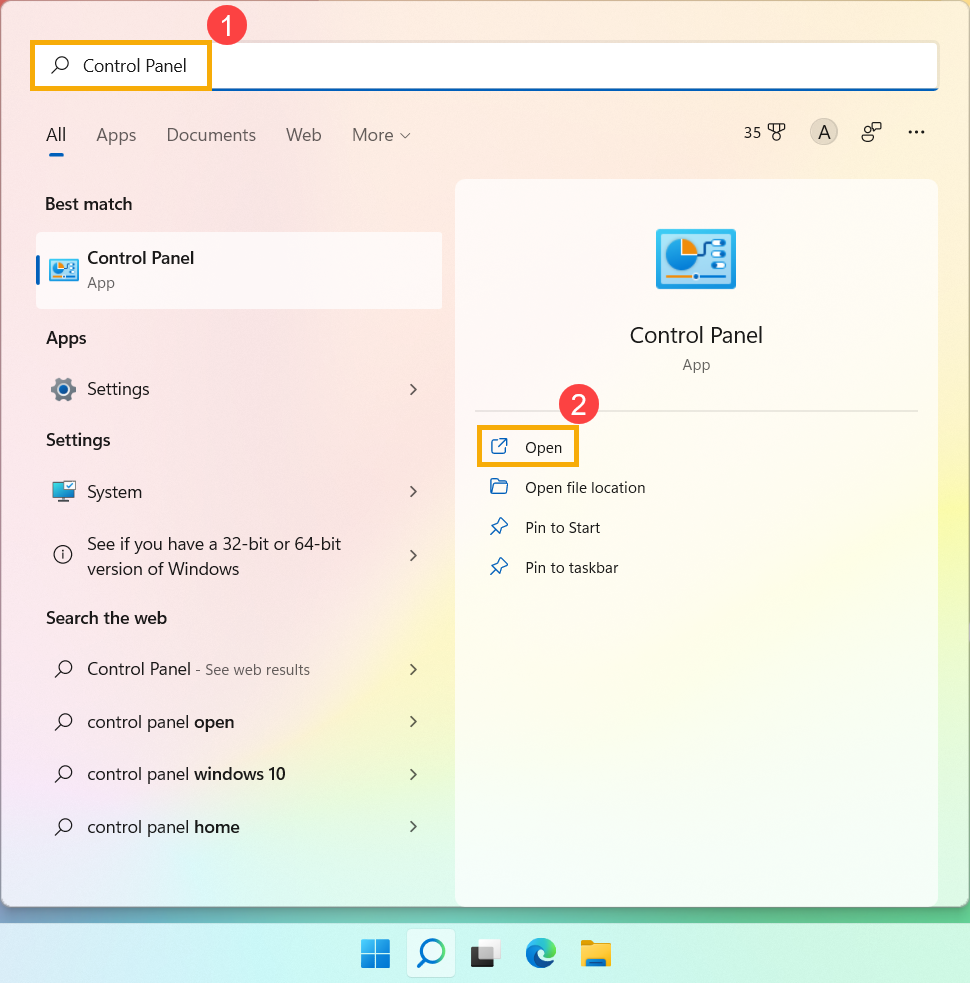
- Выберите [Программы] ③ .
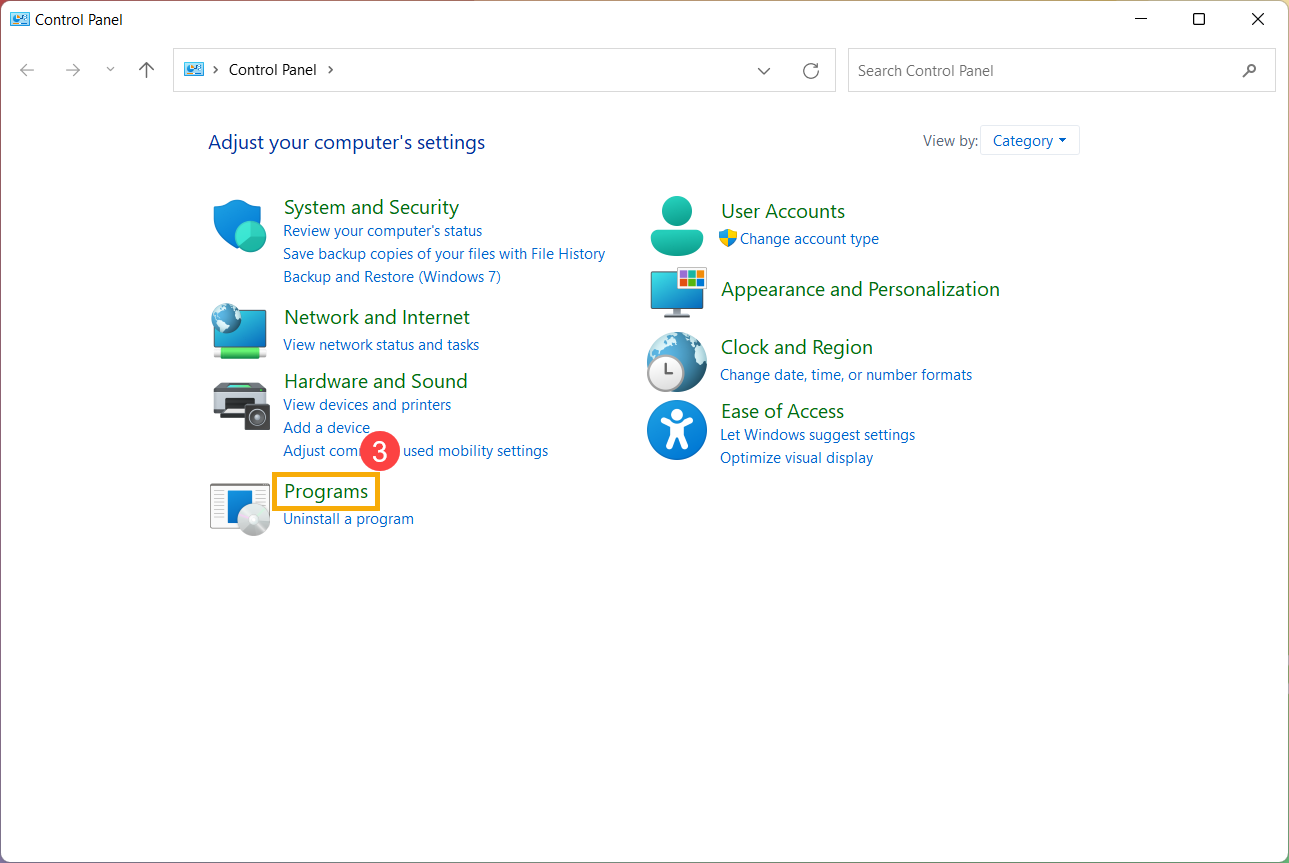
- Выберите [Просмотреть установленные обновления] ④ .
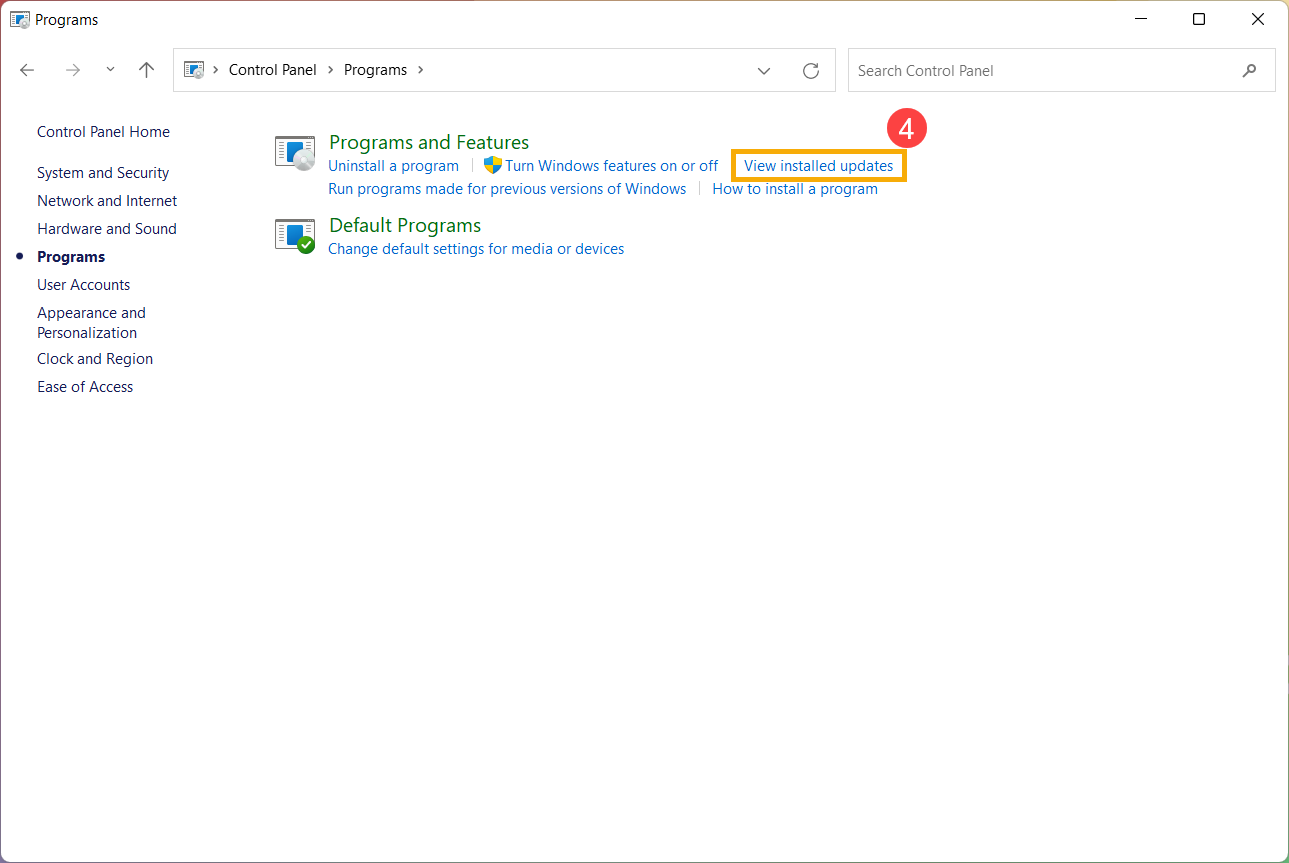
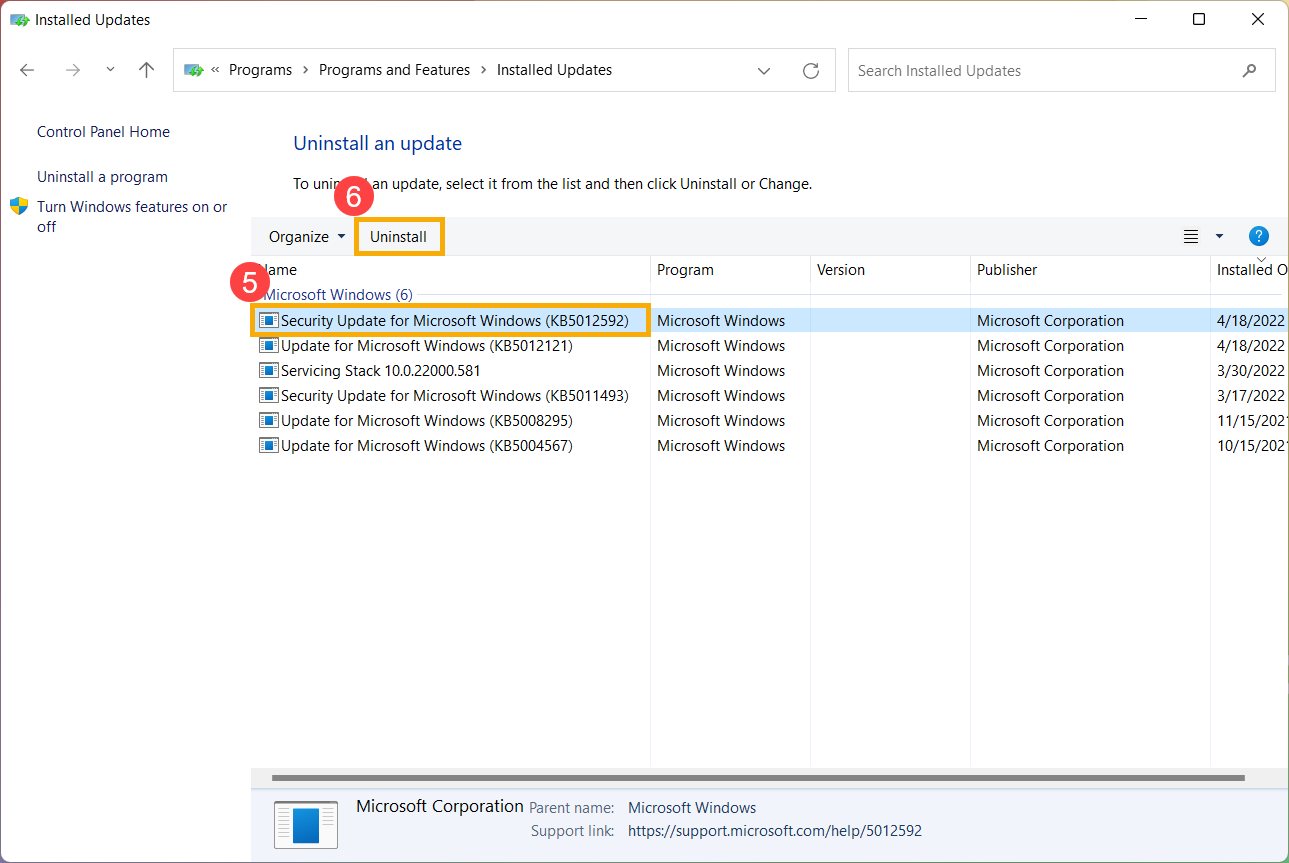
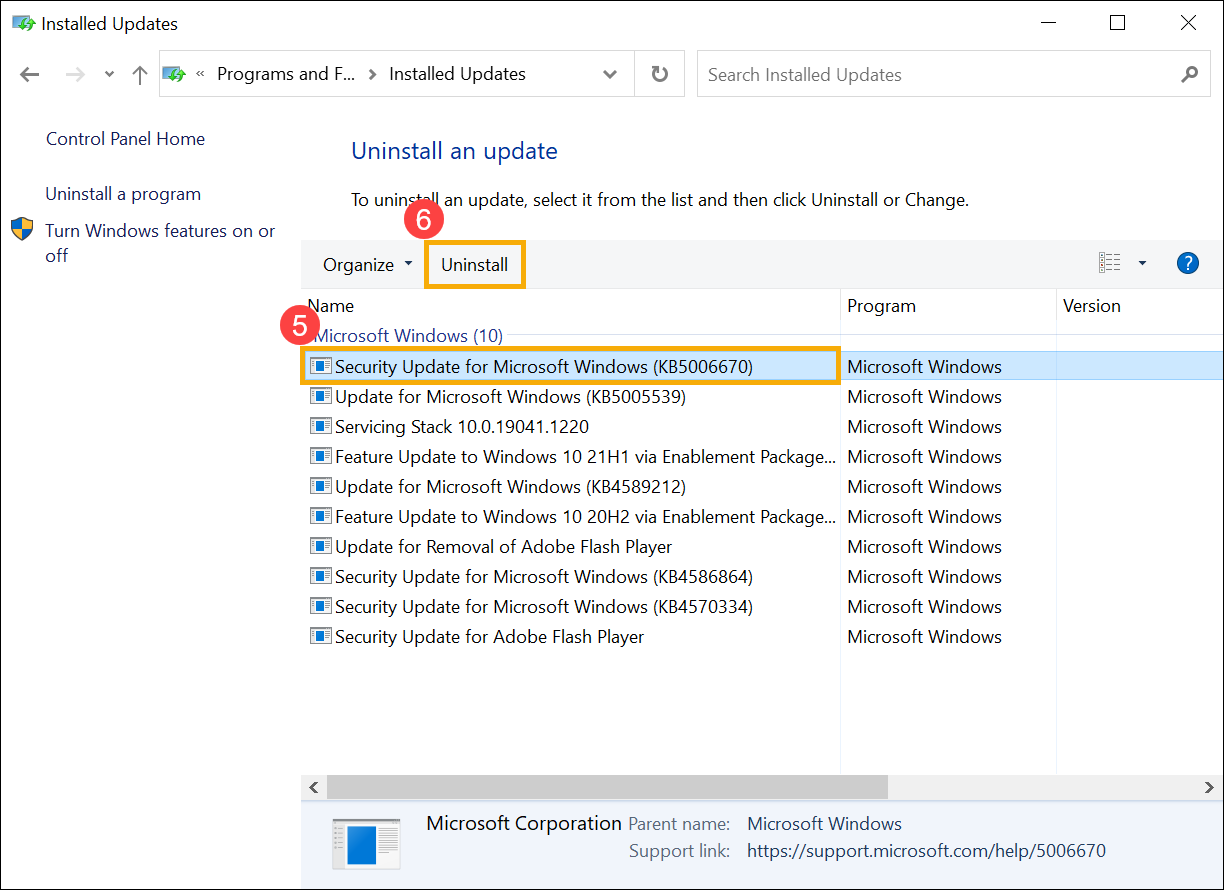
- Выберите установленное обновление Windows, которое вы хотите удалить ⑤ , а затем нажмите [Удалить] ⑥ .
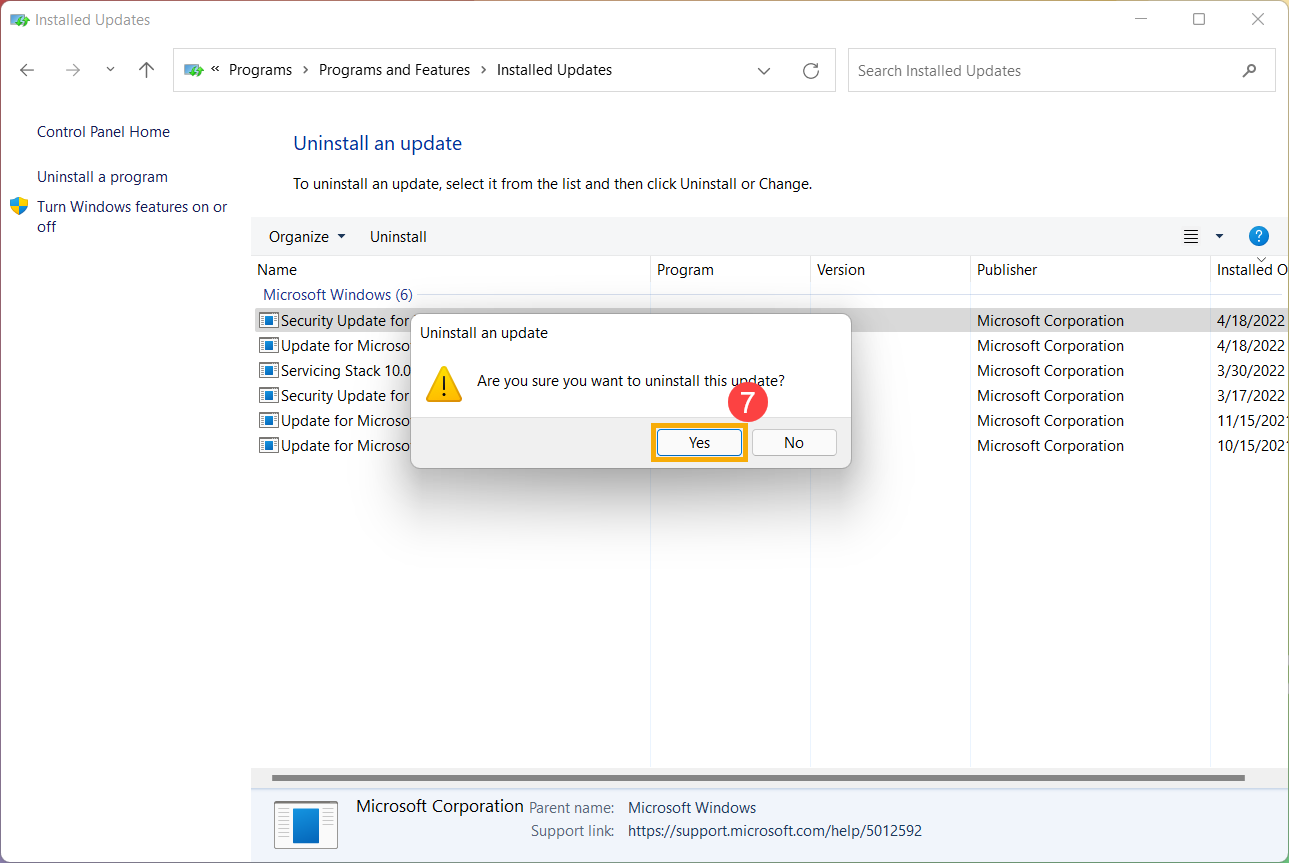
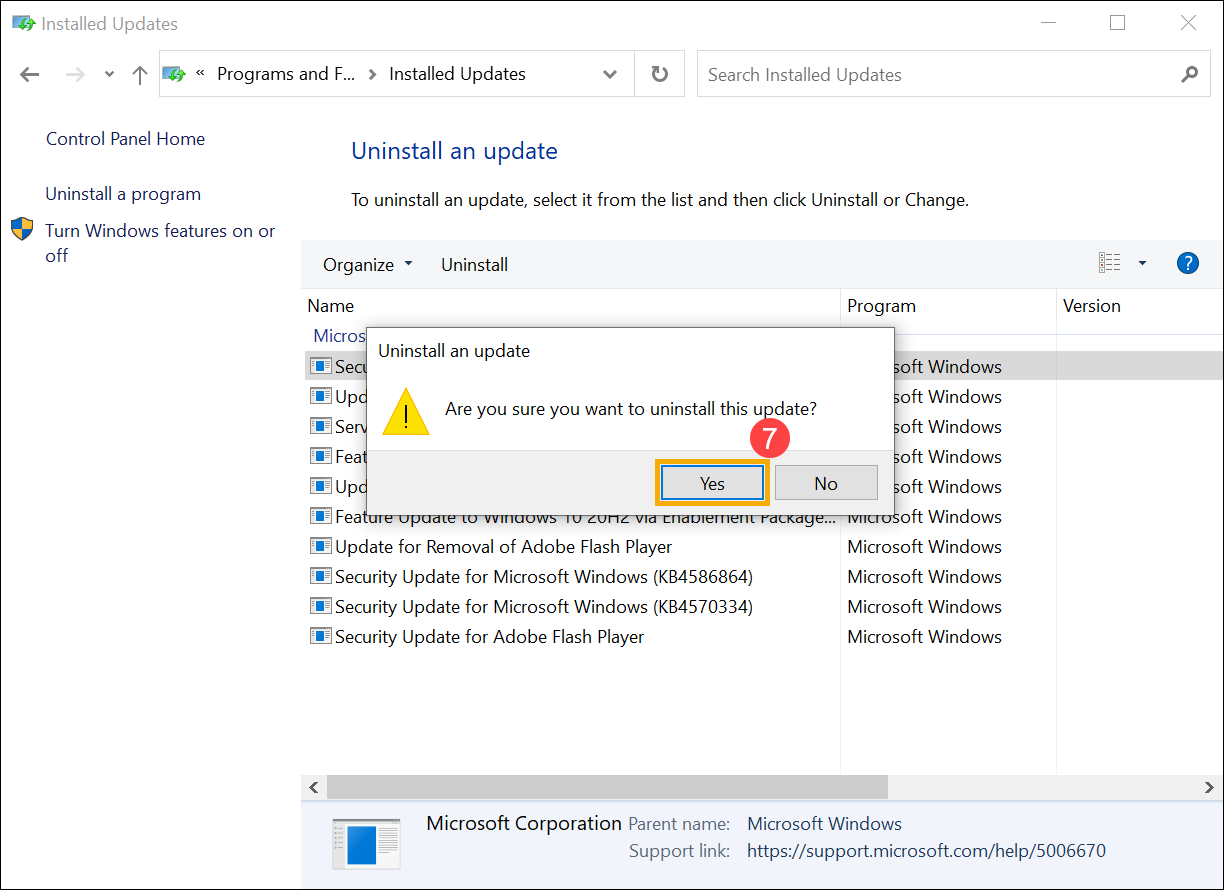
- Подтвердите, затем выберите [Да] ⑦ , чтобы удалить его.
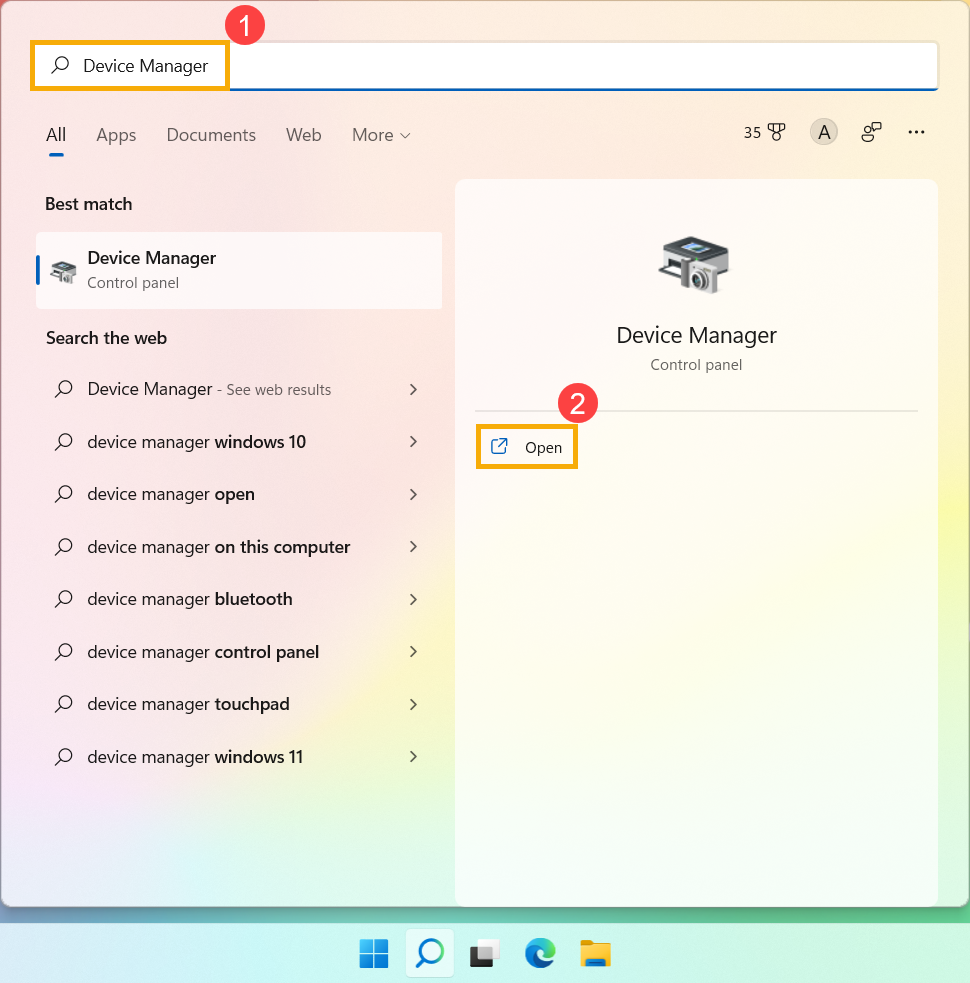
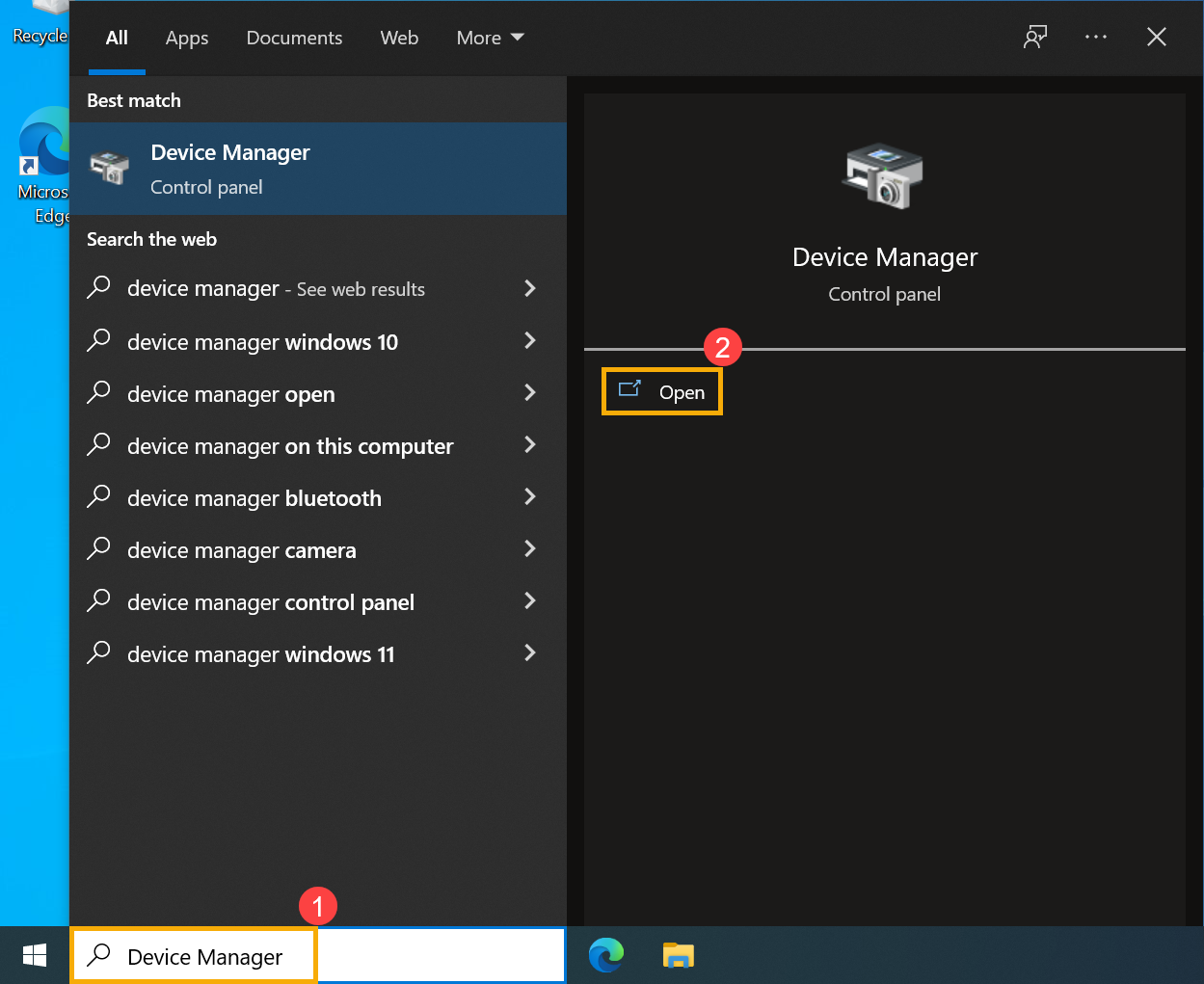
- Введите и найдите [Диспетчер устройств] в строке поиска Windows ① , а затем нажмите [Открыть] ② .
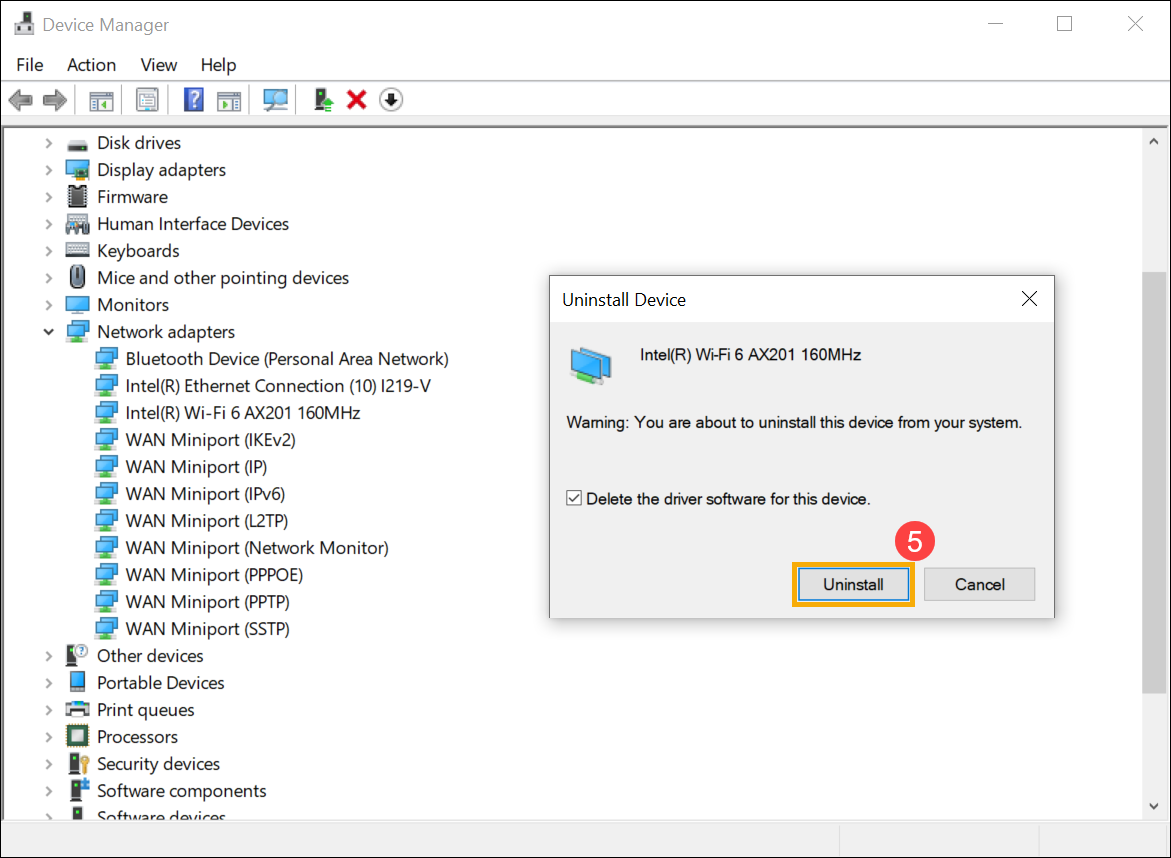
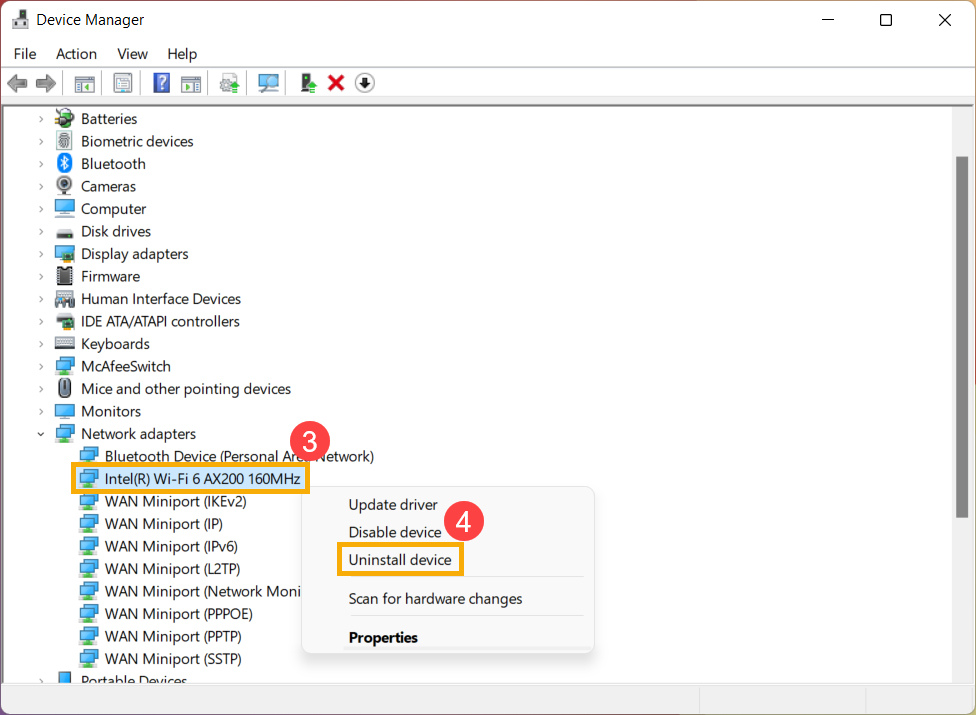
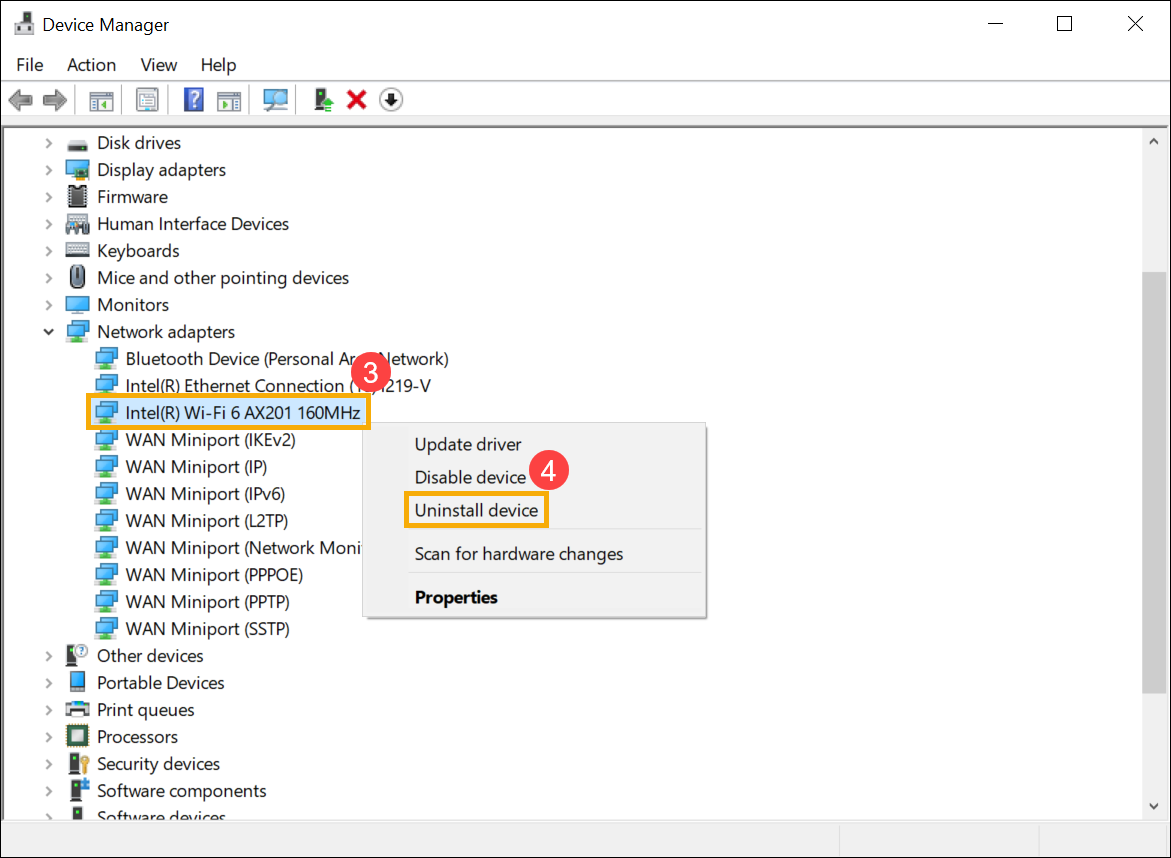
- Щелкните правой кнопкой мыши устройство, драйвер которого вы хотите удалить ③ , а затем выберите [Удалить устройство] ④ .
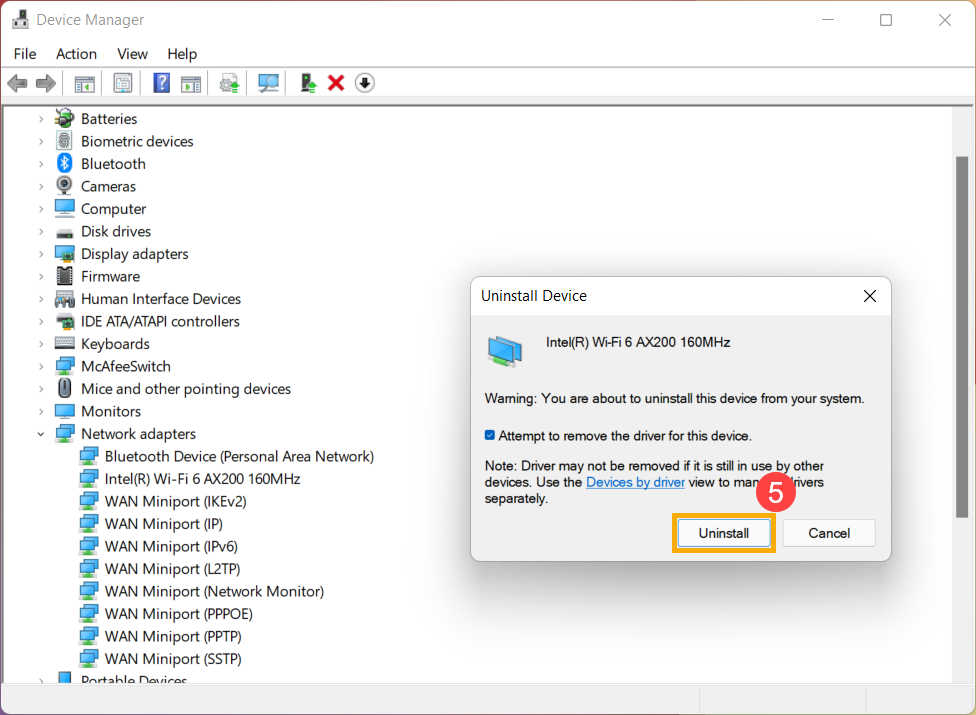
- Подтвердите, затем выберите [Удалить] ⑤ , чтобы удалить его.
- Укажите в поисковой строке Windows [Приложения и возможности] ① , и нажмите [Открыть] ② .
- В Приложениях и Возможностях вы можете отсортировать приложения по имени, размеру или дате установки ③ , и отфильтровать приложения по местоположению — на всех дисках или на определнном ④ .
- В противном случае вы также можете ввести имя приложения (или ключевое слово из него), которое вы хотите удалить, в разделе Искать в этом списке ⑤, и тогда вы получите результат поиска в списке ниже.
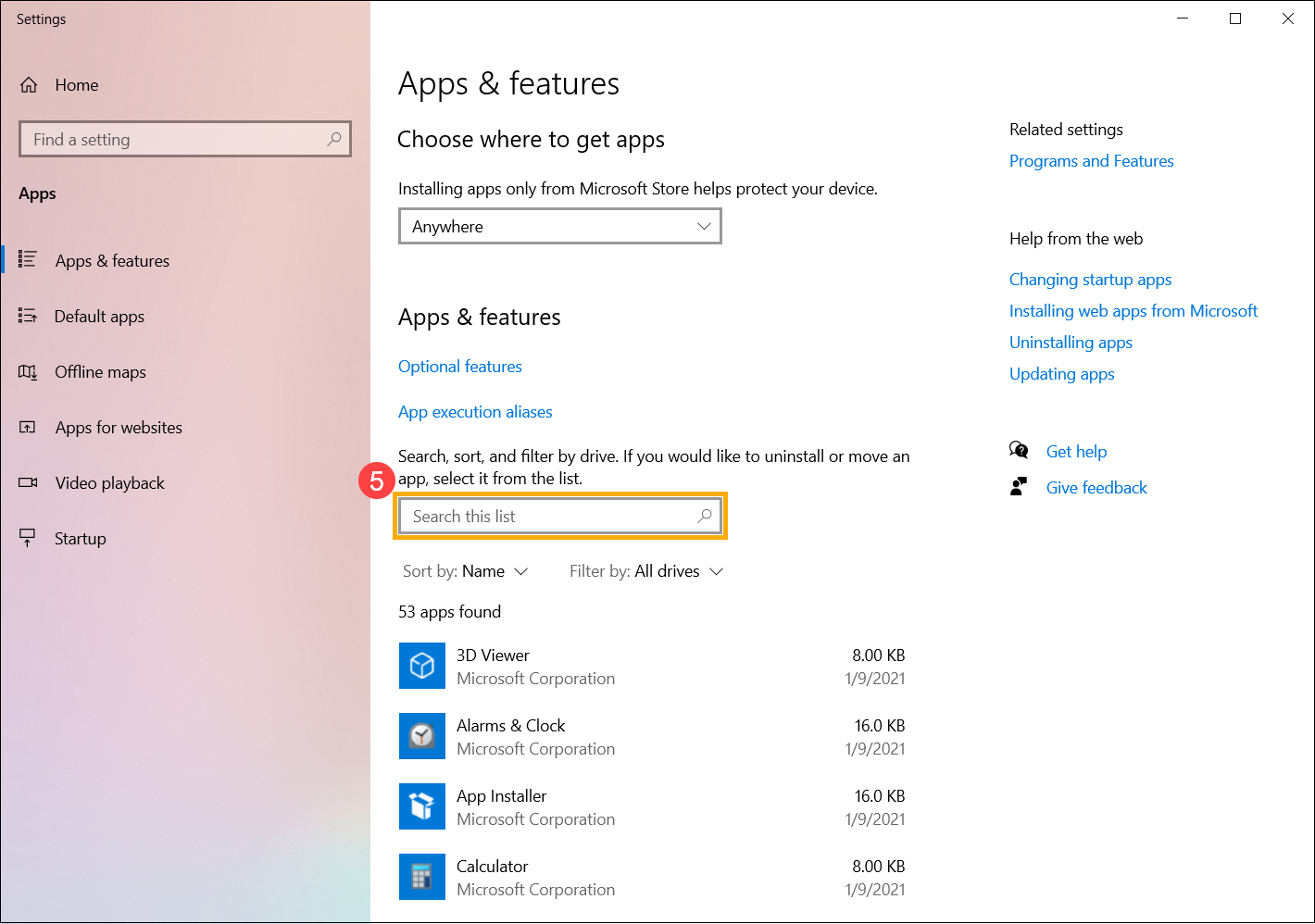
- Выберите приложение, которое хотите удалить, и нажмите [Удалить] ⑥ .
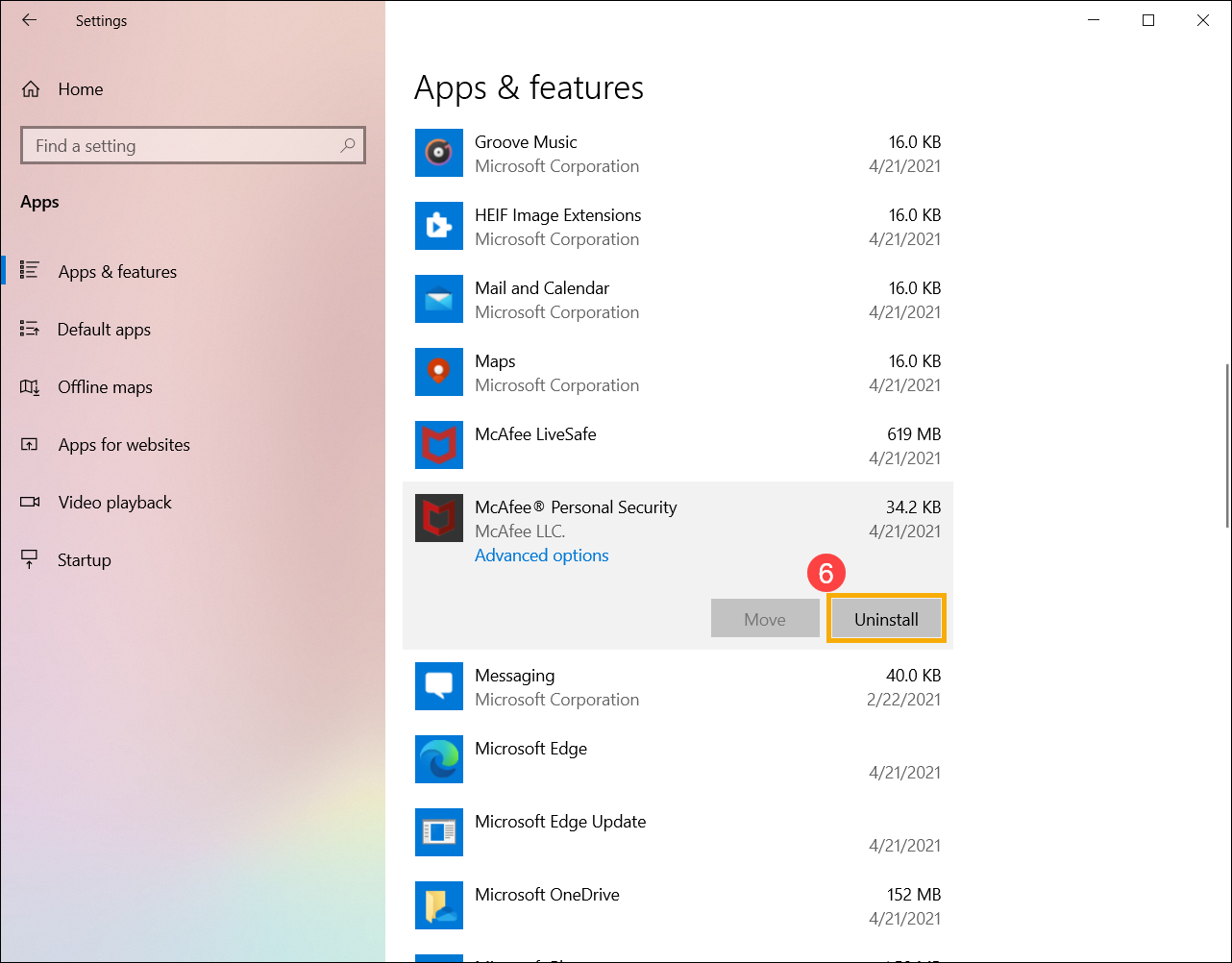
- Введите и найдите [Панель управления] в строке поиска Windows ① , а затем нажмите [Открыть] ② .
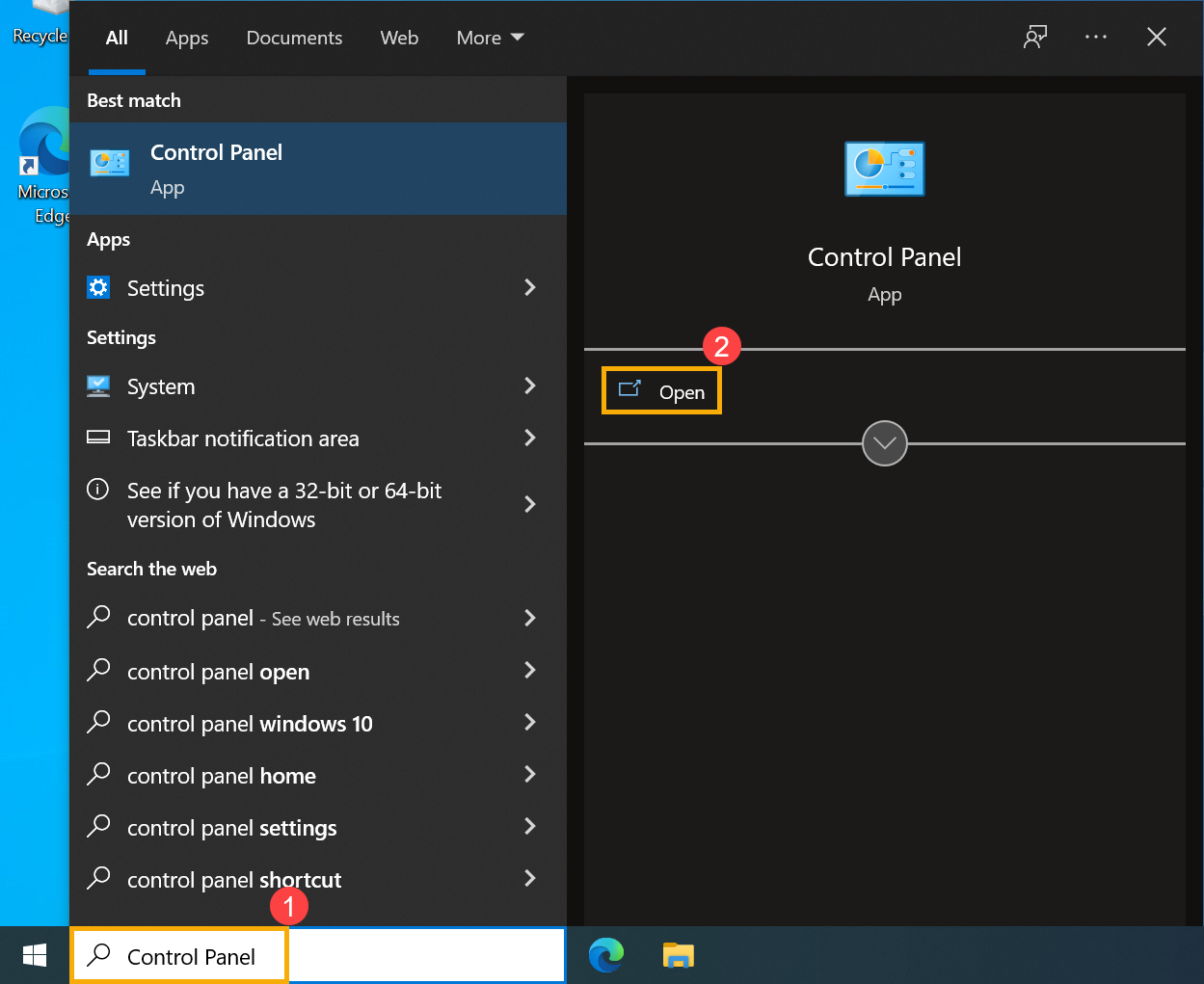
- Выберите [Программы] ③ .
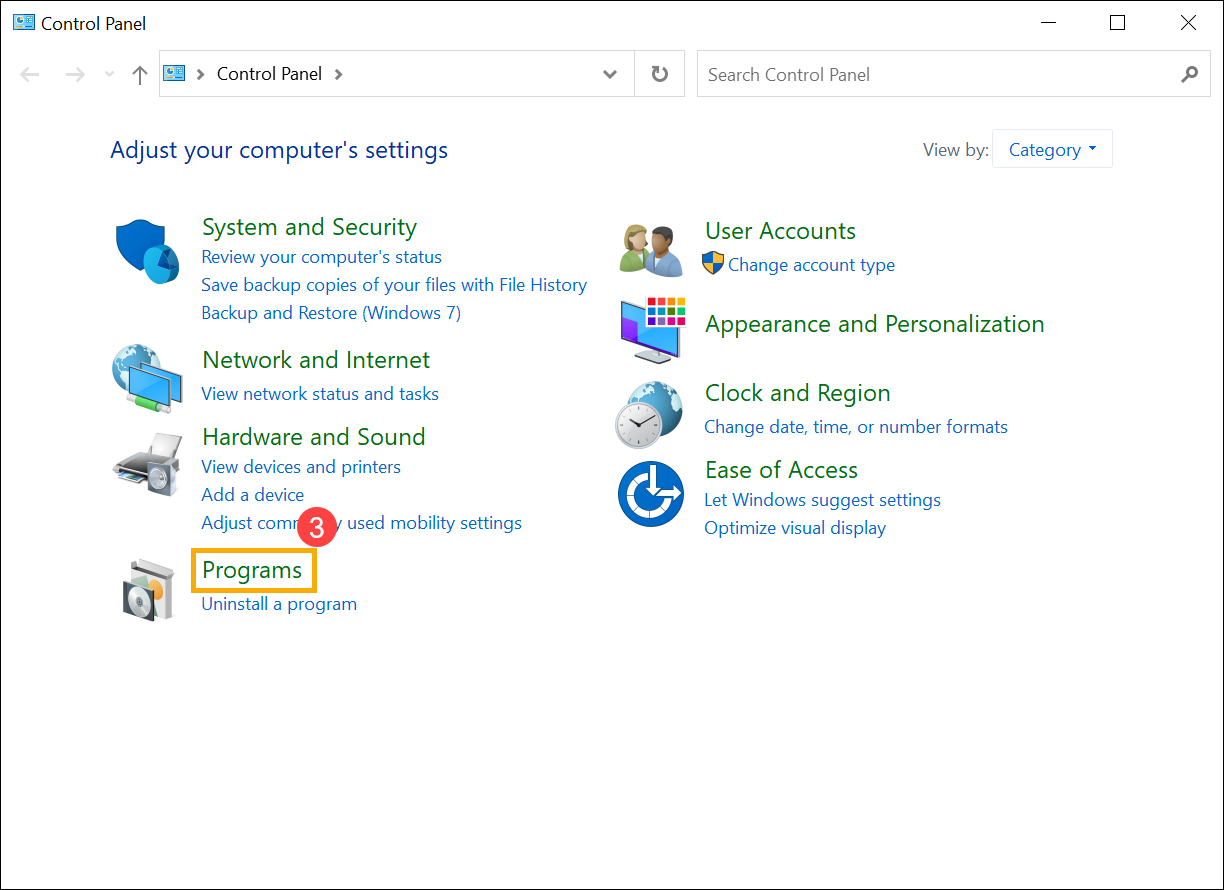
- Выберите [Просмотреть установленные обновления] ④ .
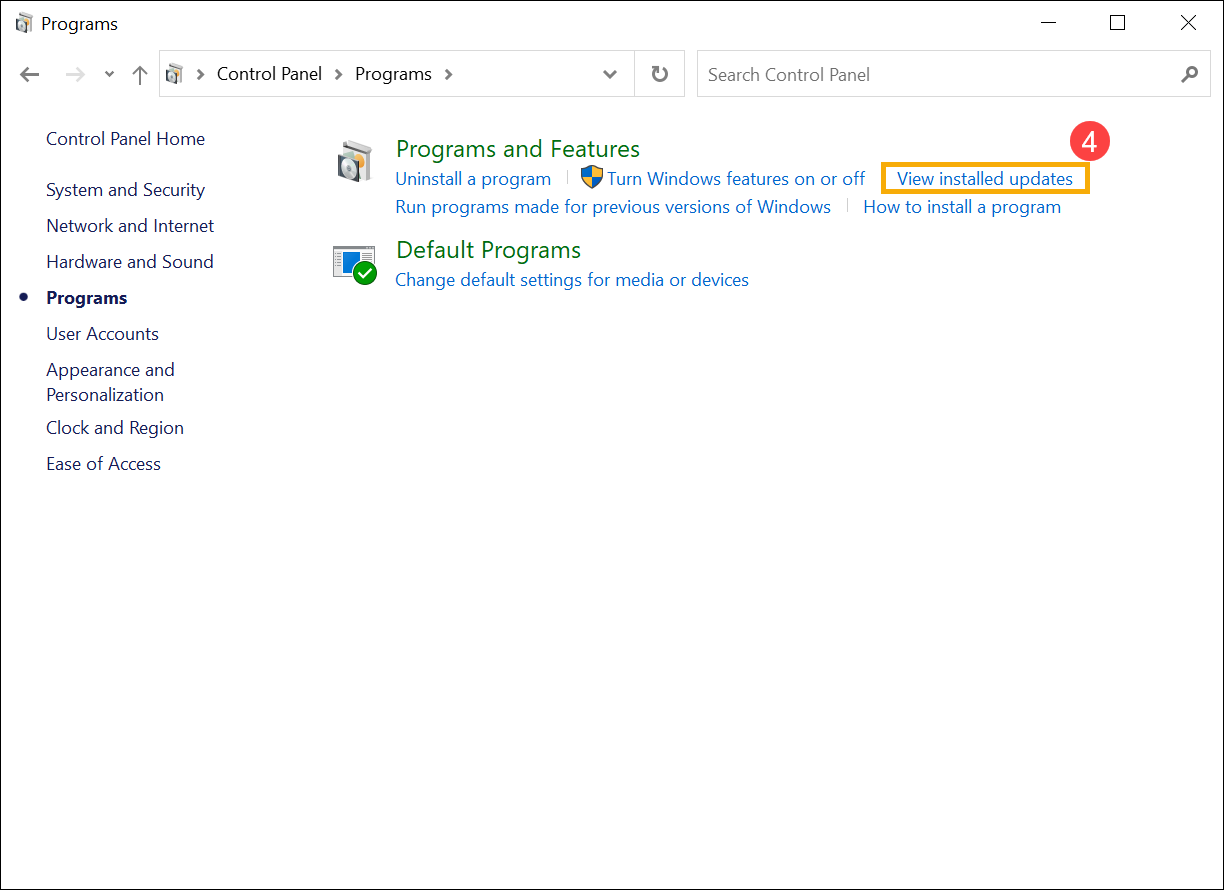
- Выберите установленное обновление Windows, которое вы хотите удалить ⑤ , а затем нажмите [Удалить] ⑥ .
- Подтвердите, хотите ли вы удалить это обновление, затем выберите [Да] ⑦ , чтобы удалить его.
- Введите и найдите [Диспетчер устройств] в строке поиска Windows ① , а затем нажмите [Открыть] ② .
- Щелкните правой кнопкой мыши устройство, драйвер которого вы хотите удалить ③ , а затем выберите [Удалить устройство] ④ .
- Подтвердите, затем выберите [Удалить] ⑤ , чтобы удалить его.