
OSD Locked

Нужно выключить полностью монитор, после удерживать кнопку «меню» и держать + включить монитор до полного включения и всё получиться.

Пришелец-AAL23083
4 года назад
Попробуйте зажать кнопку Menu на 10 сек. или более.
Обсуждение товара
Аксессуары 3 года назад
Монитор
Помогите разобраться как вкл 144 герц. на компютере в на стройках монитора показывает 144.А в параметрах экрана 60 герц и нвидео там также 60 гер
Аксессуары 3 года назад
144 гц
Здравствуйте, как включить этот монитор на 144 гц, в доте показывает всего лишь 59гц в настройках
Аксессуары 4 года назад
С ноутбуком
Из за разрешения экрана, будет ли работать как второй монитор при подключении к ноутбуку Sony Vaio vpcea1s1r ?
Аксессуары 4 года назад
Настройка
У меня данный монитор очень яркий, пробовал щелкай профили — не катит, помогите, как его граммотно настроить? Я вот сообщение в контакте смотрю не прочитанное, и у меня даже не видна синяя обводка, она сливается с белым ((
Аксессуары 4 года назад
Время отклика
В характеристиках время отклика указано как 1мс. В настройках же самого монитора строка с выбором отклика в 1мс заблокирована. Что нужно сделать, что бы её разблокировать?
[LCD Монитор] Как использовать Key Lock функцию на мониторе?
[LCD Монитор] Как использовать Key Lock функцию на мониторе? Включите Key Lock функцию и каждый из разделов меню OSD будет заблокирован, пока вы снова его не разблокируете. Это применимо только к мониторам OSD типа, поэтому, пожалуйста, проверьте наличие OSD меню в вашем мониторе. Примечание: для мониторов НЕ обязательно иметь функцию блокировки клавиш, поэтому, пожалуйста, проверьте руководство пользователя / краткое руководство для получения дополнительной информации. (Пример: MX27A модель) 1. Нажмите на кнопку  для входа в меню OSD. Вы также можете найти опцию Key Lock в OSD и включить ее там.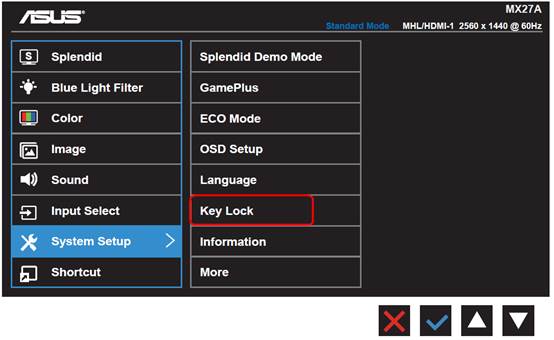
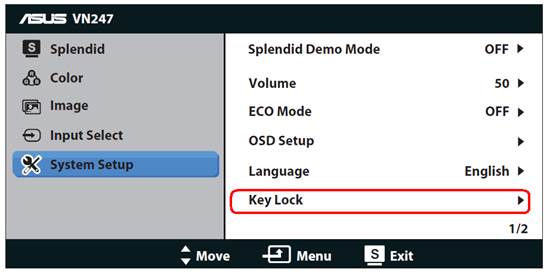 2. Используйте горячие клавиши, чтобы включить/выключить Key Lock. 2-1. Для мониторов с маркированными кнопками на лицевой панели:
 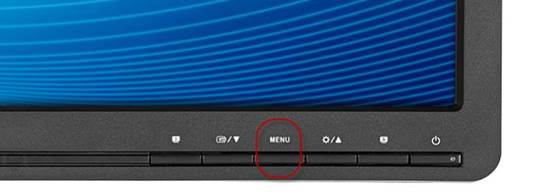 Для этого типа OSD меню нажмите кнопку Меню и удерживайте ее около 5 секунд, чтобы включить / отключить функцию блокировки клавиш. 2-2. Для мониторов без маркировки кнопок на лицевой панели:
 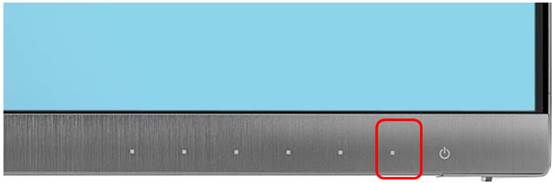 Для такого типа OSD меню нажмите кнопку рядом с кнопкой питания и удерживайте ее около 5 секунд, чтобы включить / отключить функцию блокировки клавиш. 3. Серия мониторов MG
 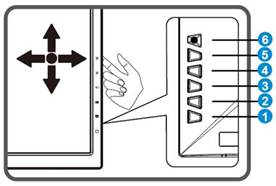 Для моделей мониторов серии MG, нажмите
  “Вниз” на 5-позиционной навигационной кнопке и удерживайте около 5 секунд, чтобы включить / отключить функцию блокировки клавиш. 4. Серия мониторов PG
 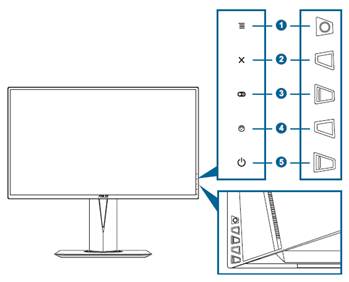 Для моделей серии PG нажмите
  “Закрыть” и удерживайте кнопку около 5 секунд, чтобы включить / отключить функцию блокировки клавиш. 5. Серия мониторов XG
 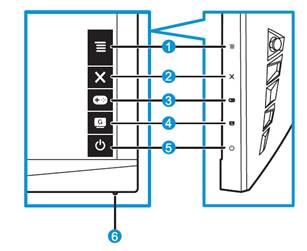 Для моделей серии PG нажмите
  “Закрыть” кнопку и удерживайте около 5 секунд, чтобы включить / отключить функцию блокировки клавиш. 6. Серия мониторов VG
 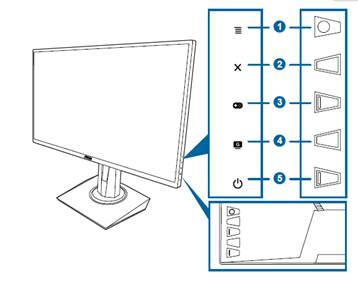 Для моделей серии VG нажмите
  “Закрыть” кнопку и удерживайте около 5 секунд, чтобы включить / отключить функцию блокировки клавиш. Примечание: у PG278Q нет функции Key Lock.
Эта информация была полезной?
Что мы можем сделать, чтобы улучшить эту статью? Отправить Пропустить
Связаться со службой поддержки
Пожалуйста, свяжитесь со службой поддержки, если информация выше не помогла решить Ваш вопрос.
Получить поддержку
- Приведенная выше информация может быть частично или полностью процитирована с внешних веб-сайтов или источников. Пожалуйста, обратитесь к информации на основе источника, который мы отметили. Пожалуйста, свяжитесь напрямую или спросите у источников, если есть какие-либо дополнительные вопросы, и обратите внимание, что ASUS не имеет отношения к данному контенту / услуге и не несет ответственности за него.
- Эта информация может не подходить для всех продуктов из той же категории / серии. Некоторые снимки экрана и операции могут отличаться от версий программного обеспечения.
- ASUS предоставляет вышеуказанную информацию только для справки. Если у вас есть какие-либо вопросы о содержании, пожалуйста, свяжитесь напрямую с поставщиком вышеуказанного продукта. Обратите внимание, что ASUS не несет ответственности за контент или услуги, предоставляемые вышеуказанным поставщиком продукта.
Продукты и информация
- Ноутбуки
- Сетевое оборудование
- Материнские платы
- Видеокарты
- Смартфоны
- Мониторы
- Показать все продукты
-
Item_other —>
- Моноблоки (All-in-One)
- Планшеты
- Коммерческое сетевое оборудование
- Серия ROG
- AIoT и промышленные решения
- Блоки питания
- Проекторы
- VivoWatch
- Настольные ПК
- Компактные ПК
- Внешние накопители и оптические приводы
- Звуковые карты
- Игровое сетевое оборудование
- Одноплатный компьютер
- Корпуса
- Компьютер-брелок
- Наушники и гарнитуры
- Охлаждение
- Chrome-устройства
- Коммерческие
-
Commercial_list.Item —>
- Моноблоки (All-in-One)
- Информационные панели
- Ноутбуки
- Настольные ПК
- Мониторы
- Серверы и рабочие станции
- Проекторы
- Компактные ПК
- Сетевое оборудование
- Материнские платы
- Игровые станции
- Data Storage
мигает на экране и не убирается синий квадрат с OSD Locked
у меня монитор однажды сгорел и потом не работал. спустя год заработал , но через неделю начал мигать OSD Lock, я просто зажал кнопку enter на мониторе и все, но ещё через неделю он просто не вкл. иногда бывает включается. Такой процесс наблюдается 3-х раз подряд! К тому же он греется у меня ийяс 12 марта 2016
На мониторе OSD LOCKED. Как это убрать? ОВК 5 июля 2015
у меня такая же проблема Маришка13061991 18 декабря 2013
Лучшее решение

опытный
87 решений
у вас вышел из строя БП могу рассказать как отремонтировать fiximru@mail.ru
Это решение полезно? Да Нет
7 участников считают, что это решение полезно
Новый комментарий:
20 октября 2015
Решение №2

эксперт
33 260 решений
Для решения данной проблемы необходимо выполнить следующие шаги:
Шаг 1: Выйдите из режима блокировки OSD. Для этого:
1. Убедитесь, что монитор включен.
2. Нажмите и удерживайте кнопку меню (если у Вас кнопка другая, то необходимо нажимать на кнопку, которая вызывает меню монитора).
3. В меню монитора найдите пункт «OSD Locked» (блокировка OSD).
4. Измените значение пункта с «Locked» (заблокировано) на «Unlocked» (разблокировано).
5. Нажмите кнопку меню, чтобы закрыть меню монитора.
Шаг 2: Если шаг 1 не помог, перезагрузите монитор.
1. Отключите монитор от розетки и от компьютера.
2. Подождите несколько минут.
3. Подключите монитор обратно к розетке и к компьютеру.
4. Включите монитор.
Если проблема все еще остается, то необходимо обратиться к сервисному центру для диагностики и ремонта монитора.
[Решено] OSD main control locked
Такая вот проблема при нажатии на любую кнопку на панели монитора выскакивает надпись OSD main controls is locked. Также такая надпись может выскакивать сама по себе. Часто бывает на мониторах Philips 150S4. Можливо, ви мали на увазі: Далі інструкція як розблокувати цей напис. Далее инструкция как разблокировать эту надпись.
Проблема в кнопках панели управления монитора, они со временем вырабатываються и самовольно срабатывают, или при нажатии срабатывают не те кнопки, или одновременно нажимается по несколько кнопок и меню глючит.
Решение:
1. Подержи кнопку «меню» 5 или 10 секунд и оно разблокируется (на мониторах Samsung может вискочиты сообщение «Меню разблокировано»), на мониторах LG M1740A надо точно держать 10 сек и оно разблокируется.
2. Если не помог 1 пункт, то подержи кнопку «меню» 10 сек. а затем «Power» 10 секунд.
3. Зделайте RESET (сброс настроек) монитора до настроек по умолчанию.
4. Если не помогло, надо разбирать монитор и найти кнопку которая глючит, можно ее отключить на плате если не пользуетесь, или ремонтировать ее, т.е. старую выпаять и впаять новую. Если отключить все Конопки вместе со шлейшом то проблема OSD main controls is locked решается.