
Печать не начинается
При использовании устройства по локальной сети убедитесь, что устройство правильно настроено для работы в сети.
- Для Windows : Удаление ненужного задания печати
- Для Mac OS : Удаление ненужного задания печати
- Для Windows : Убедитесь, что в диалоговом окне «Печать» выбрано «Canon XXX series Printer» (где «XXX» является именем вашего устройства ). Примечание.
- Чтобы задать устройство по умолчанию, выберите пункт Использовать по умолчанию (Set as Default Printer) .
- Чтобы установить устройство по умолчанию, выберите это устройство в пункте Принтер по умолчанию (Default printer) .
- Войдите в систему с правами администратора.
- Установите следующие параметры.
- В операционной системе Windows 8.1 или Windows 8 откройте Панель управления (Control Panel) , нажав чудо-кнопку Параметры (Settings) на рабочем столе (Desktop) , затем выберите Оборудование и звук (Hardware and Sound) и Устройства и принтеры (Devices and Printers) .
- В ОС Windows 7 выберите пункт Устройства и принтеры (Devices and Printers) в меню Пуск (Start) .
- В ОС Windows Vista выберите меню Пуск (Start) > Панель управления (Control Panel) > Оборудование и звук (Hardware and Sound) > Принтеры (Printers) .
- В ОС Windows XP выберите меню Пуск (Start) > Панель управления (Control Panel) > Принтеры и другое оборудование (Printers and Other Hardware) > Принтеры и факсы (Printers and Faxes) .
- Откройте свойства драйвера принтера.
- В операционной системе Windows 8.1 , Windows 8 или Windows 7 щелкните правой кнопкой мыши значок «Canon XXX series Printer» (где «XXX» соответствует имени устройства ), затем выберите Свойства принтера (Printer properties) .
- В Windows Vista или Windows XP щелкните правой кнопкой мыши значок «Canon XXX series Printer» (где «XXX» — это имя устройства ), затем выберите Свойства (Properties) .
- Щелкните вкладку Порты (Ports) для проверки параметров порта. Убедитесь, что порт с именем «USBnnn» (где «n» — номер), для которого «Canon XXX series Printer» появляется в столбце Принтер (Printer) , установлен для параметра Выберите один или несколько портов для печати (Print to the following port(s)) . Примечание.
- Если устройство используется в локальной сети, имя порта устройства отображается в виде «CNBJNP_xxxxxxxxxx». «xxxxxxxxxxxx» — это строка символов, генерируемая на основе MAC-адреса или назначенная пользователем при настройке устройства .
- Если установлен неправильный параметр, выполните следующие действия: Повторно установите MP Drivers с помощью установочного компакт-диска или веб-сайта Canon .
- Печать не начинается, хотя устройство подключено к компьютеру с помощью USB -кабеля и выбран порт «USBnnn»: Чтобы запустить программу My Printer в ОС Windows 8.1 или Windows 8 , выберите пункт My Printer на начальном (Start) экране. Если программа My Printer не отображается на экране Пуск (Start) , выберите чудо-кнопку Поиск (Search) и выполните поиск фразы « My Printer ». Установите правильный порт принтера в пункте Диагн. и исправление принтера (Diagnose and Repair Printer) . Следуйте отображаемым на экране инструкциям для установки правильного порта принтера , а затем выберите имя устройства . В операционной системе Windows 7 , Windows Vista или Windows XP щелкните Пуск (Start) и последовательно выберите Все программы (All programs) , Canon Utilities , Canon My Printer , Canon My Printer , затем выберите Диагн. и исправление принтера (Diagnose and Repair Printer) . Следуйте отображаемым на экране инструкциям для установки правильного порта принтера , а затем выберите имя устройства . Если проблема не была устранена, переустановите драйверы MP Drivers , используя драйверы установочного компакт-диска или с веб-сайта Canon .
- Печать не начинается даже при выбранном порте «CNBJNP_xxxxxxxxxx», когда устройство используется через локальную сеть: Запустите IJ Network Tool и выберите «CNBJNP_xxxxxxxxxx», как было подтверждено в действии 4, а затем назначьте порт принтеру , выбрав пункт Связывание с портом (Associate Port) в меню Параметры (Settings) . Если проблема не была устранена, переустановите драйверы MP Drivers , используя драйверы установочного компакт-диска или с веб-сайта Canon .
- MG3600 series
- Устранение неполадок
- Проблемы с печатью
- Печать не начинается
Решение проблемы «Принтер не отвечает» при работе с оборудованием Canon
Ошибка «Принтер не отвечает» чаще всего вызвана физическими проблемами с его подключением, поэтому первым делом проверьте кабели. Попробуйте их подсоединить повторно или выбрать другой свободный разъем USB на компьютере, а затем запустите печать. Если в очереди остались какие-либо документы, предварительно очистите ее при помощи инструкции из Способа 3.
Если вы внимательно осмотрели все кабели и убедились в том, что подключение выполнено правильно, переходите к проверке следующих методов по очереди, поскольку они расставлены в порядке эффективности и простоты реализации.
Способ 2: Отключение режима автономной работы
Случаются ситуации, когда из-за неожиданного завершения работы или сбоев принтер уходит в автономный режим работы автоматически, и этот режим не деактивируется после переподключения устройства. В таком случае появится рассматриваемая ошибка, а для ее решения потребуется вывести оборудование из этого режима самостоятельно.
-
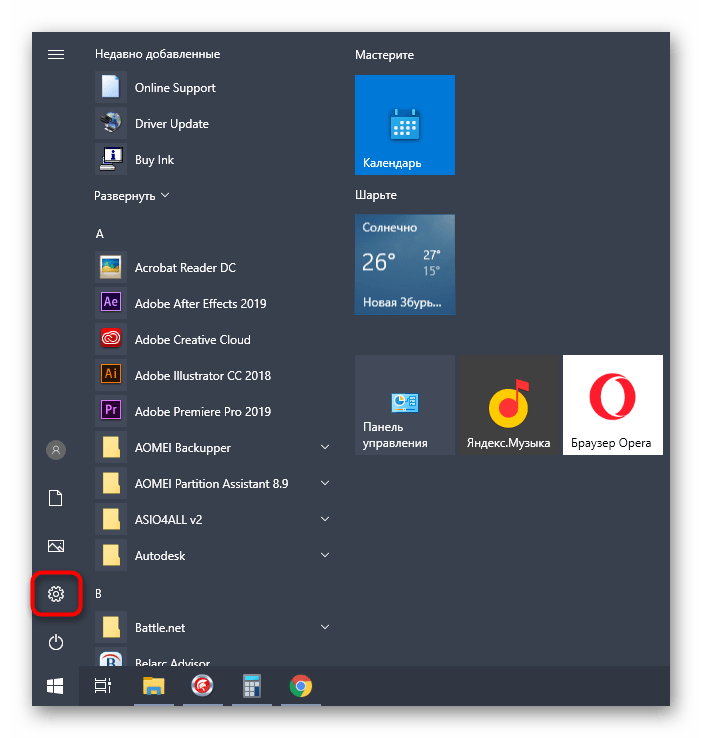
Разверните меню «Пуск» и перейдите в «Параметры».
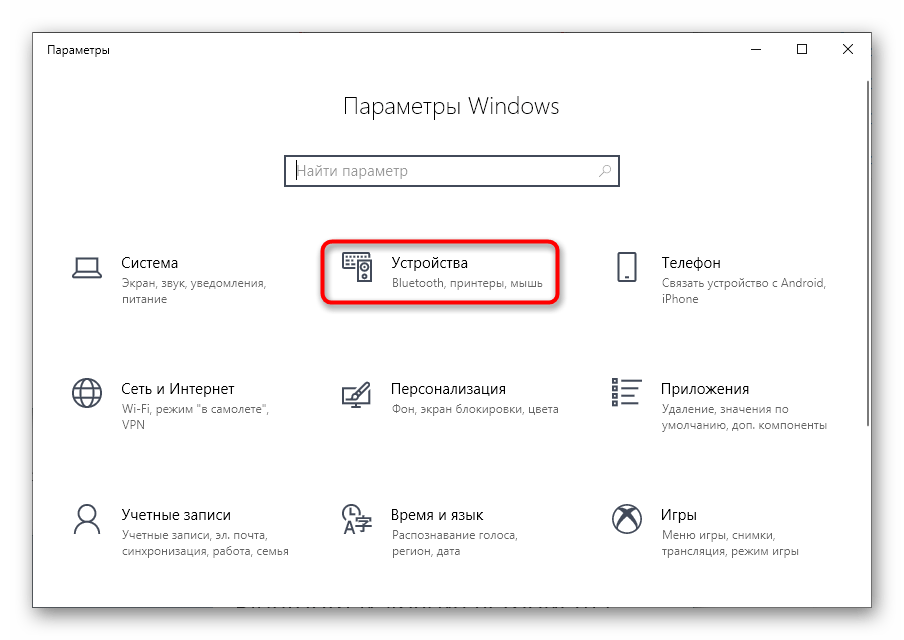
- Кликните по разделу «Устройства».
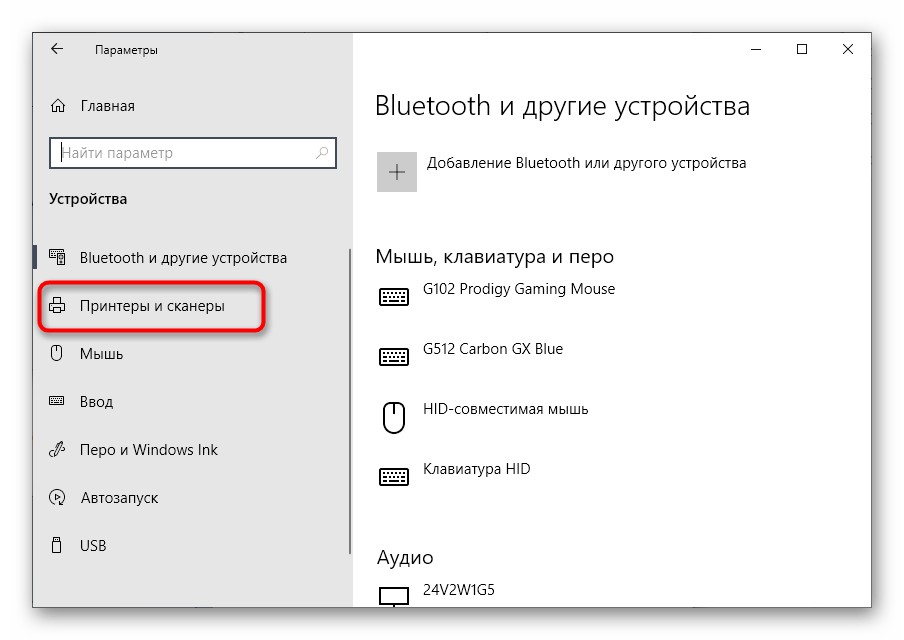
- Откройте категорию, которая посвящена принтерам и сканерам.
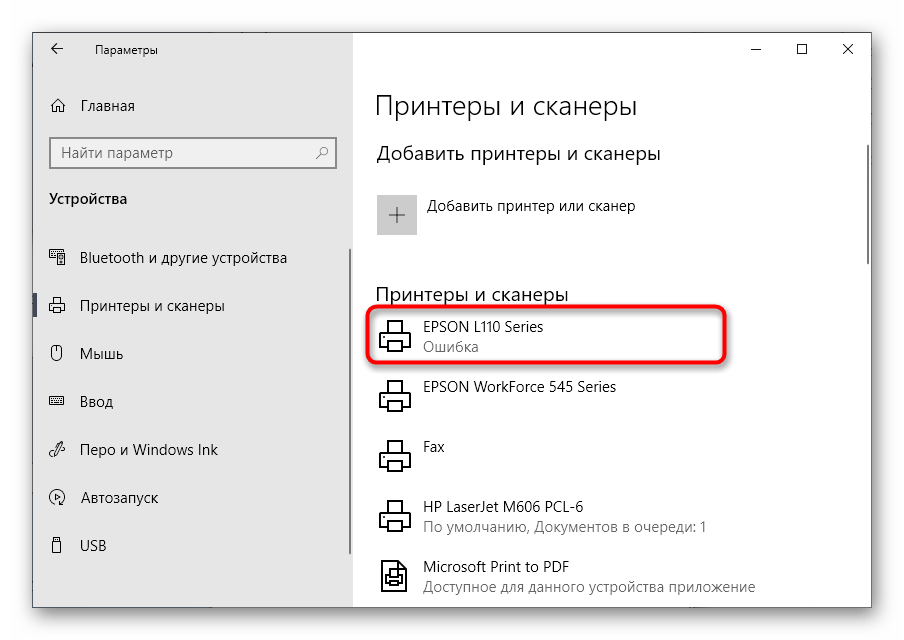
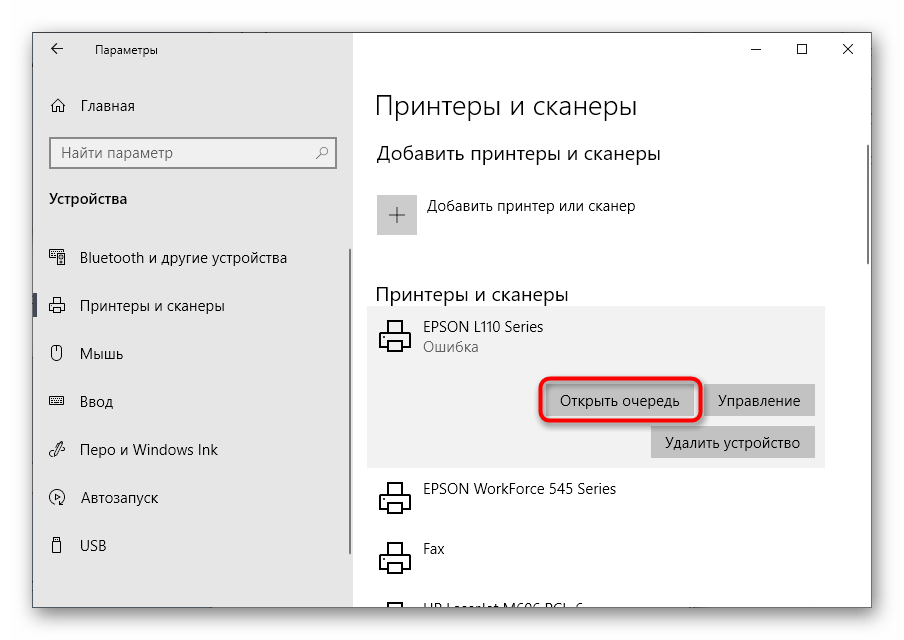
- В ней выделите тот принтер, который нужно вывести из автономного режима работы.
- Появится блок с инструментами взаимодействия, где нажмите по кнопке «Открыть очередь».
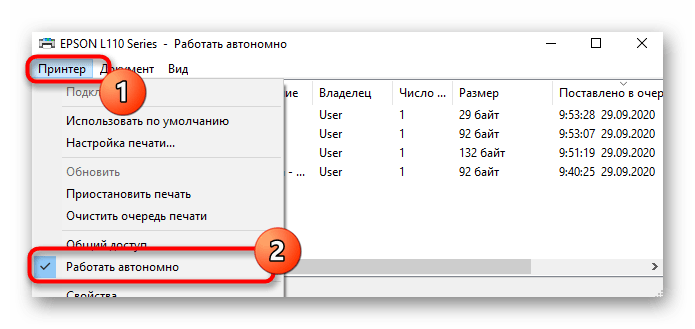
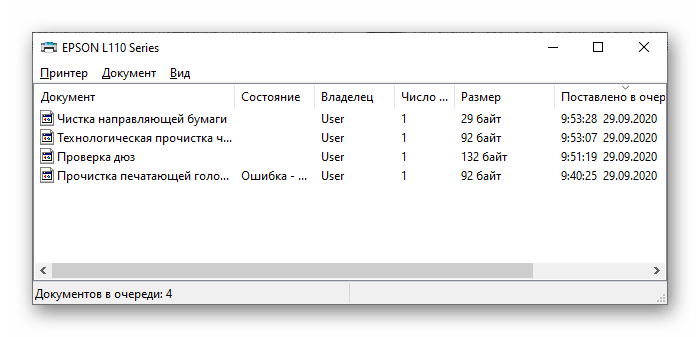
- Разверните выпадающее меню «Принтер» и снимите галочку с пункта «Работать автономно». Если она там и отсутствовала, значит, никаких действий выполнять не надо.
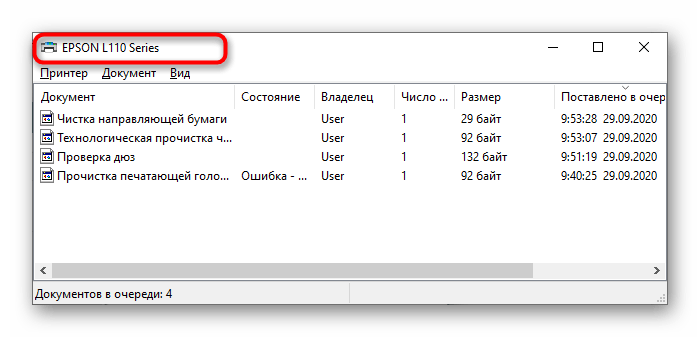
- Как только параметр будет отключен, надпись «Работать автономно», отображающаяся ранее в названии окна, пропадет, а вы можете переходить к следующему методу, чтобы очистить очередь печати и повторить попытку работы с устройством.
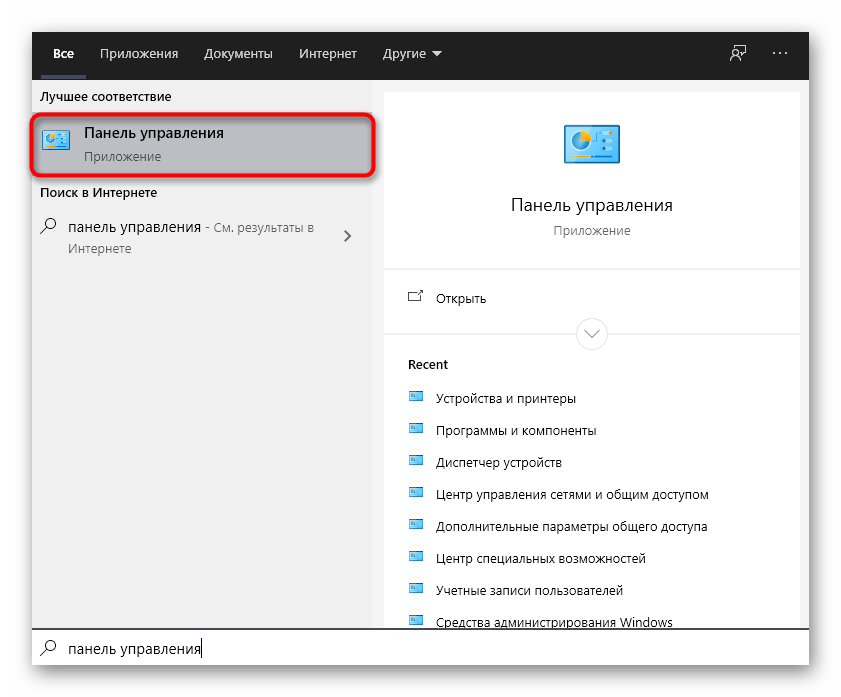
- Вызовите «Панель управления», выполнив поиск этого приложения через «Поиск» или нажав по его названию справа в этом же меню.
- Вам нужна категория «Устройства и принтеры».
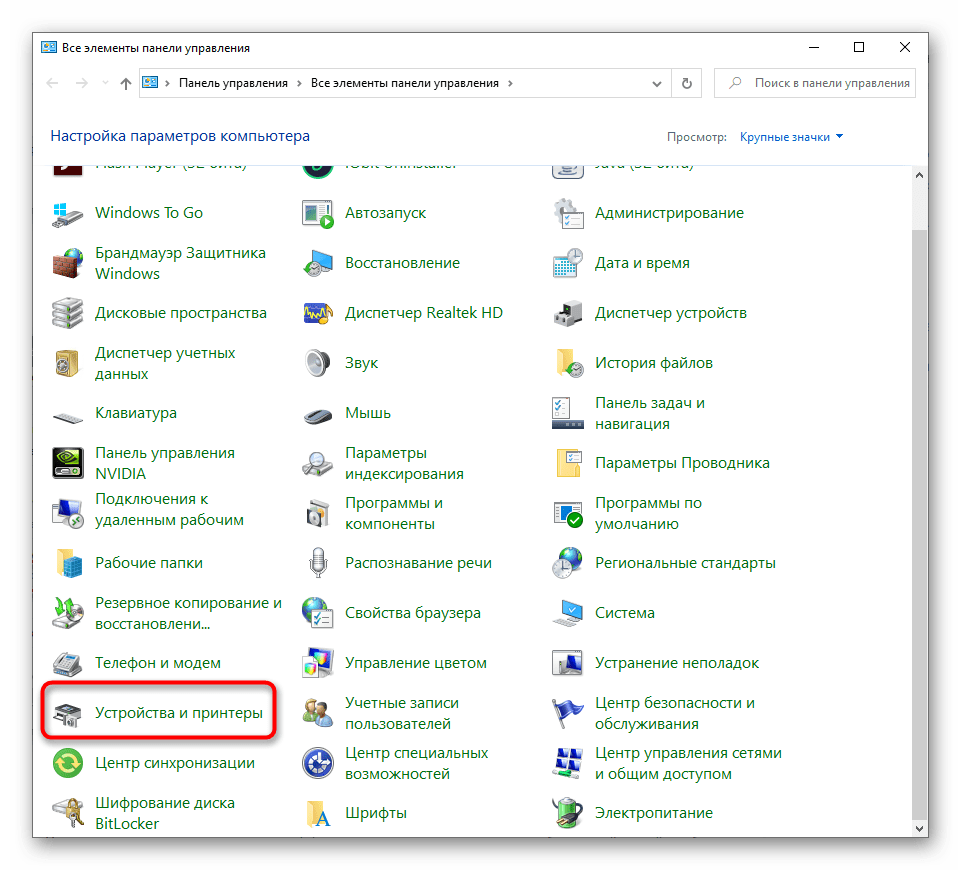
- Дважды кликните по значку оборудования, чтобы открыть окно управления им.
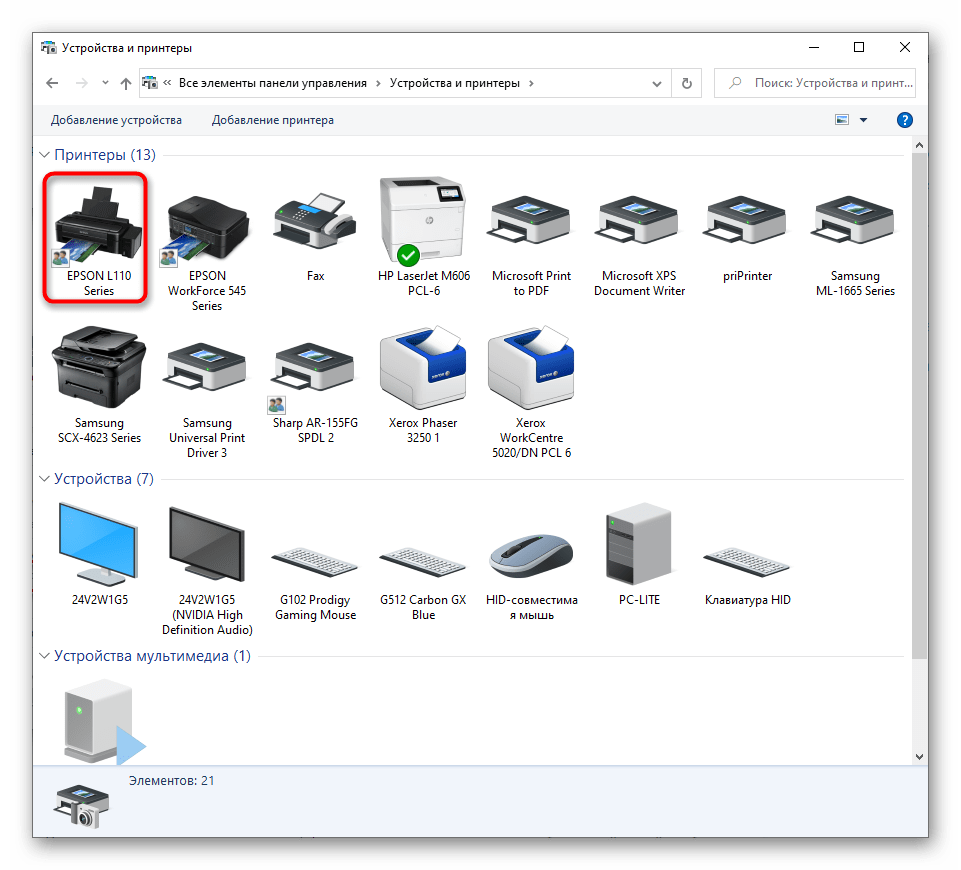
- Щелкните по ссылке «Документов в очереди».
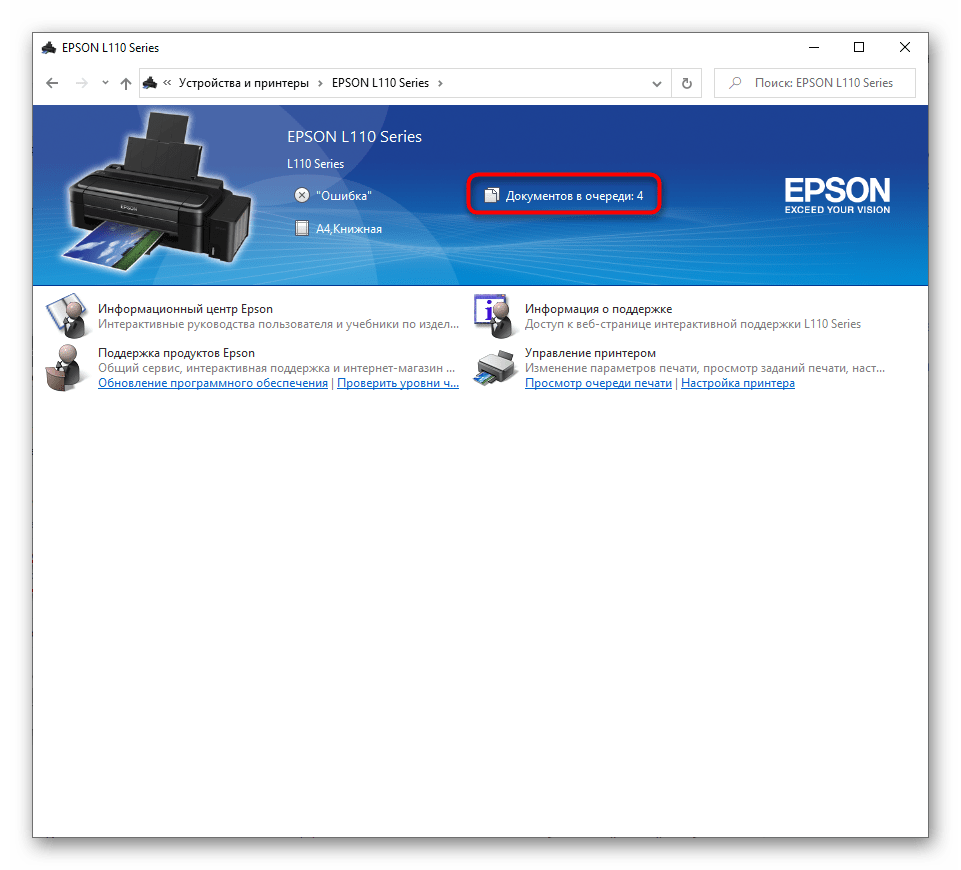
- После нажатия по ней появится то же самое меню управления очередью, через которое принтер выводится из автономного режима работы.
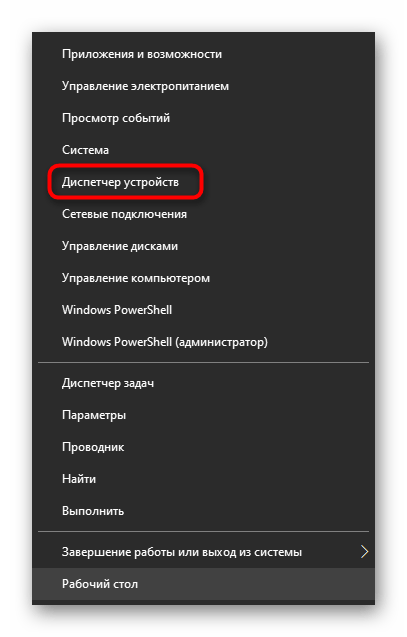
- Щелкните правой кнопкой мыши по «Пуск» и в появившемся меню выберите «Диспетчер устройств».
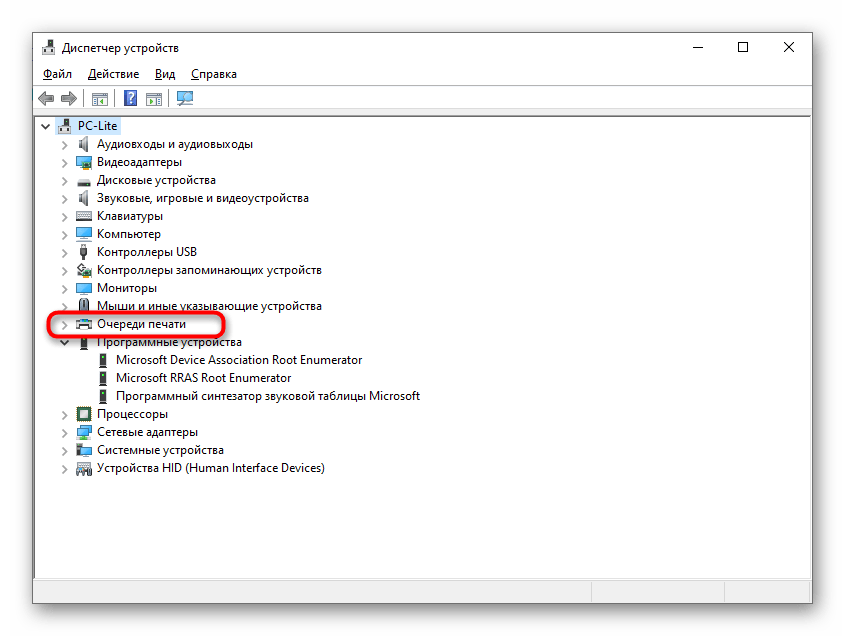
- Откройте раздел «Очереди печати».
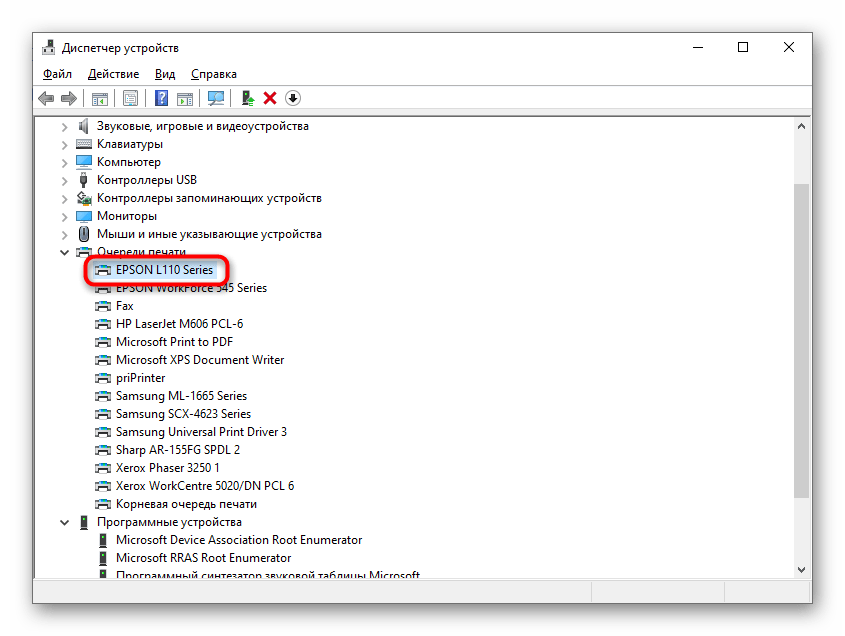
- Найдите среди принтеров необходимый и сделайте по нему клик ПКМ.
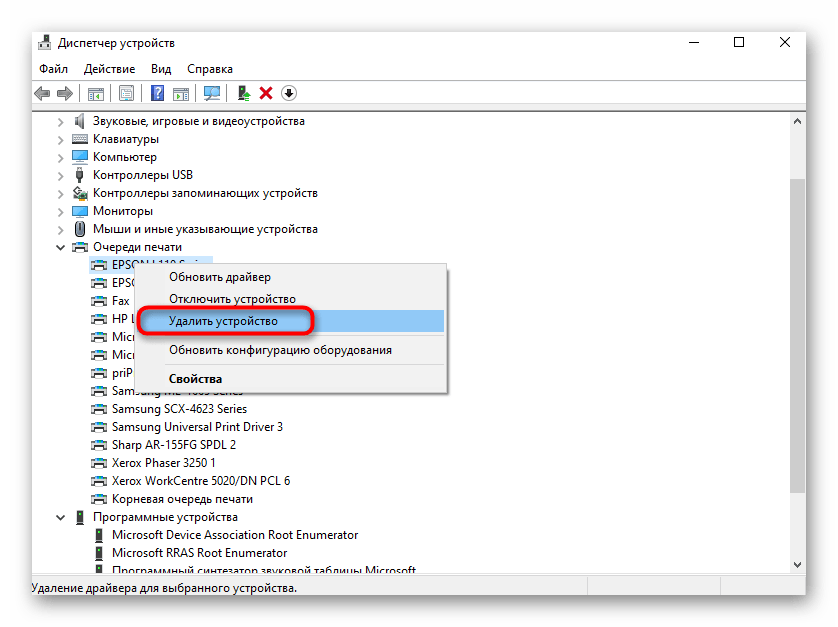
- В контекстном меню выберите «Удалить устройство» и подтвердите деинсталляцию вместе с драйвером.
- Новости
- · Статьи
- · Отзывы
- · Инструкции
- · Заказать профайл
- · Купить КОД СБРОСА памперса
- · Программа PrintHELP
- Просмотр новых сообщений
- Магазин RESETTERS
- Чат
- Правила форума
- Скачать PrintHelp
- Понижение прошивки
- Форум по СНПЧ
- >CANON — СНПЧ, заправка и ремонт
- >Ремонт и обслуживание принтеров CANON
- Вы не можете создать новую тему
- Вы не можете ответить в тему
- ← Предыдущая тема
- Ремонт и обслуживание принтеров CANON
- Следующая тема →
- Вы не можете создать новую тему
- Вы не можете ответить в тему
- Сейчас: 24 ноя 2023 19:48
- Наверх
- К списку форумов
- Очистить cookies
- Отметить все сообщения прочитанными
Отметим ситуацию, когда окно с очередью печати по каким-то причинам не открывается. Инструкция будет полезна в том числе обладателям Windows 7, поскольку в этой версии ОС отсутствует рассмотренное выше меню «Параметры» и отключение автономного режима осуществляется иначе.
Способ 3: Очистка очереди печати
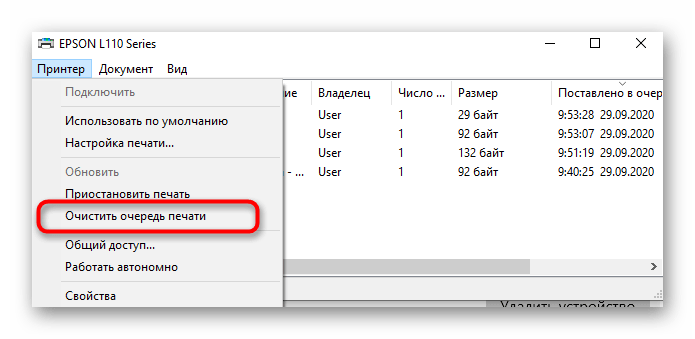
Иногда сбой с сообщением «Принтер не отвечает» при работе с устройством от Canon возникает из-за того, что в очереди печати находится документ, который не может быть распечатан и удален автоматически. Соответственно, это и вызывает появление неисправности. Избавиться от нее можно, если вручную очистить очередь печати, а о методах очистки читайте в отдельной инструкции на нашем сайте, перейдя по следующей ссылке.
Способ 4: Выполнение дефрагментации жесткого диска
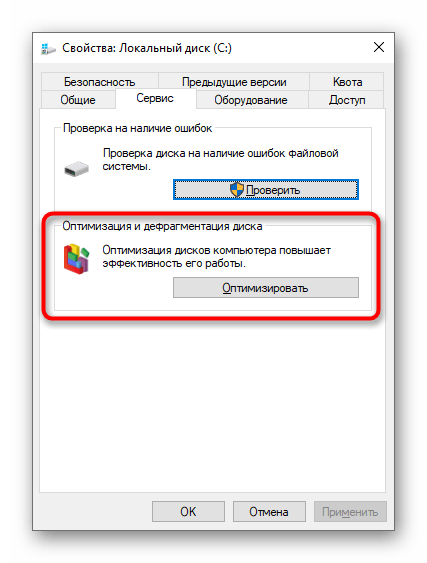
Этот вариант крайне редко оказывается полезным, однако некоторым пользователям он помог избавиться от рассматриваемой проблемы даже тогда, когда ни одно из предыдущих действий не оказало должного результата. Сильная фрагментация диска может мешать обмену документами при помещении их в очередь, поэтому и ответ от принтера не поступает. Если вы никогда не занимались дефрагментацией жесткого диска, сейчас самое время сделать это, ознакомившись со специальным руководством от другого нашего автора.
Способ 5: Переустановка драйвера принтера
Последняя возможная причина, вызывающая сегодняшнюю проблему, — неправильно подобранный или устаревший драйвер принтера Canon. Могут возникнуть и другие неполадки, связанные с работой этого компонента, поэтому следует его переустановить, для чего сначала осуществляется удаление.
Дополнительно ознакомьтесь с другими действиями, которые помогут полностью избавиться от текущего драйвера принтера и любых упоминаний о нем в ОС, если не уверены, что описанный выше процесс целиком деинсталлирует оборудование в операционной системе.
Остается только отыскать подходящий драйвер для используемой модели печатающего оборудования от Canon на официальном сайте или при помощи других источников, а затем инсталлировать его в ОС и проверить, как это скажется на работе самого устройства.
Форум по СНПЧ: canon mg3640 не работает как ксерокс — Форум по СНПЧ


Вход
Новый пользователь? Регистрация Помощь
Бесчиповые прошивки для Epson: Пошаговая инструкция по установке. Купить Код Активации
Важно
На форуме:
— запрещены никнеймы и подписи содержащие служебные символы и ссылки;
— запрещено название тем ЗАГЛАВНЫМИ буквами и содержащих слова «хэлп», «памагите», «срочно», либо украшательства «-. ХЭЛП. -»;
— запрещена реклама в любом виде;
— запрещено создание одинаковых тем или сообщений в разных разделах форума;
— запрещено написание всего сообщения ЗАГЛАВНЫМИ буквами, или шрифтом отличным от используемого по умолчанию. Выделяйте только необходимое;
— запрещено полное цитирование сообщений без необходимости;
— запрещено повторять вопросы, освещенные в ФАК;
— запрещено создание тем или сообщений без подробного описания сути;
— запрещен мат, албанский, жаргон;
— запрещено публичное обсуждение действий администрации;
— запрещены ответы в темы нарушающие правила форума;
За нарушения – БАН с удалением сообщений и тем.
canon mg3640 не работает как ксерокс
| Сообщение #1 Отправлено 03 октября 2017 — 22:03 Bdfy1
Есть принтер — перестал работать как ксерокс. Т е сканирует/печатает нормально, при включении ксерокса — чистый лист ( хотя что-то пытается с этим листом делать — его построчно елозит все как положено ). Это аппаратная неисправность и есть ли смысл ее чинить ?
В принтере стоит пустой цветной картридж + полный ч/б ( всегда были оригиналы ). Ксерокс само собой включается ч/б кнопкой.
| Сообщение #2 Отправлено 04 октября 2017 — 06:00 oakotlyarov
Ну начнем с того, что такой функции как «ксерокс» не существует. Ксерокс (Xerox) — это торговая марка и производитель одноименной печатной техники. Видимо вы имели ввиду функцию копирования?
Теперь по сути. По вашему описанию ничего другого, кроме чистых листов, на выходе быть и не может, поскольку цветной картридж пуст и вероятнее всего была выбрана функция копирования в цвете.
Canon Pixma Pro-100, Canon Pixma IP8740, Canon Maxify MB5340, Epson L800, Epson 1500w
| Сообщение #3 Отправлено 04 октября 2017 — 06:49 obormot

Bdfy1 сказал:
Ксерокс само собой включается ч/б кнопкой.
а тип бумаги при этом какой выбран на панели?
если выбрана фотобумага, то возможно он будет пытаться изобразить чб отпечаток цветными чернилами.
и в драйвере по умолчанию тоже тип бумаги проверьте.
PS перестал работать — после чего перестал? что делали?
| Сообщение #4 Отправлено 04 октября 2017 — 13:48 Bdfy1
obormot сказал:
а тип бумаги при этом какой выбран на панели?
Вот в этом и причина была — оказывается что в режиме Фотобумага он хочет печатать именно в цвете !
Поделиться темой:
1 человек читают эту тему
0 пользователей, 1 гостей, 0 скрытых пользователей
Удалить сообщение
Удалить из темы
Сообщение будет полностью удалено
Скачать обновленную версию бесплатной программы PrintHelp 2023, купить Код Сброса — PrintHelp.info
Внешний вид
Статистика работы системы
canon mg3640 не работает как ксерокс
Есть принтер — перестал работать как ксерокс. Т е сканирует/печатает нормально, при включении ксерокса — чистый лист ( хотя что-то пытается с этим листом делать ). Это аппаратная неисправность и есть ли смысл ее чинить ?
В принтере стоит пустой цветной картридж + полный ч/б.
Отправлено: Oct 3 2017, 10:42 AM
Группа: Members
Сообщений: 9996
Пользователь №: 3904
Регистрация:
14-September 10
на какую кнопку жмете при копировании!?

Отправлено: Oct 3 2017, 11:51 PM
Группа: Members
Сообщений: 5
Пользователь №: 10985
Регистрация:
2-October 17
| QUOTE (ione35 @ Oct 3 2017, 10:42 AM) |
| на какую кнопку жмете при копировании!? |
Жал на обе ( и цветной копир и ч/б) — в обоих случаях чистые листы.
Отправлено: Oct 4 2017, 10:16 AM
Группа: Members
Сообщений: 9996
Пользователь №: 3904
Регистрация:
14-September 10
если цветной к-ж пустой, то на цветное копирование можно вообще не жать. тут скорей всего проблема в главной плате.
Отправлено: Oct 4 2017, 03:49 PM
Группа: Members
Сообщений: 5
Пользователь №: 10985
Регистрация:
2-October 17
| QUOTE (ione35 @ Oct 4 2017, 10:16 AM) |
| если цветной к-ж пустой, то на цветное копирование можно вообще не жать. тут скорей всего проблема в главной плате. |
Проблема оказалась очень проста: была выбрана опция фотобумага. ПРинтер в этом режиме хочет печатать только в цвете
« Предыдущая тема | Canon | Следующая тема »
Подписаться на тему
Уведомление на e-mail об ответах в тему, во время Вашего отсутствия на форуме.
Подписка на этот форум
Уведомление на e-mail о новых темах на форуме, во время Вашего отсутствия на форуме.
Скачать/Распечатать тему
Скачивание темы в различных форматах или просмотр версии для печати этой темы.
[ Script Execution time: 0.0465 ] [ 10 queries used ] [ GZIP выключен ]
Powered by Invision Power Board 1.3 (U) © 2003 IPS, Inc.
Контакты админа форума a3print.ru в шапке сайта: aceweb.ru