
Смартфон Xperia 5 V XQ-DE54/XQ-DE72 Справочное руководство
Устройство оснащено встроенным аккумулятором. Для максимально эффективного использования отслеживайте потребляемую энергию с помощью различных приложений и функций.
Используйте функцию “Уход за батареей”, чтобы увеличить срок службы аккумулятора.
Устройство ограничивает использование приложениями заряда аккумулятора в фоновом режиме. Настройка указывается отдельно для каждого приложения. Найдите и коснитесь [Настройки] > [Приложения], выберите приложение, для которого необходимо ограничить фоновое использование аккумулятора, а затем коснитесь [Батарея] > [Ограничено].
Общие советы для оптимизации работы аккумулятора
Следующие советы помогут увеличить время работы аккумулятора:
- Уменьшите уровень яркости экрана.
- Отключайте функцию Bluetooth, Wi-Fi и службы определения местоположения, если они не нужны.
- Если вы находитесь вне зоны обслуживания или в зоне слабого сигнала сети, выключите устройство или используйте режим полета. В противном случае устройство будет вести постоянный поиск доступных сетей, что приведет к расходу энергии.
- Используйте сеть Wi-Fi вместо роуминга за границей. В зоне роуминга телефон пытается обнаружить сигнал домашней сети, что дополнительно нагружает аккумулятор, так как для этого требуется повышение мощности выходного сигнала.
- Измените параметры синхронизации для электронной почты, календаря и контактов.
- Определите приложения, которые потребляют много энергии, и ознакомьтесь с советами по их использованию на вашем устройстве.
- Измените уровень уведомлений для приложения.
- Отключите обмен сведениями о местоположении для приложения.
- Удалите приложения, которые вы не используете.
- Используйте оригинальную гарнитуру Sony для прослушивания музыки. Гарнитура потребляет меньше энергии, чем динамики устройства.
- Периодически перезагружайте устройство.
Проверка расхода заряда аккумулятора
- Для просмотра заряда и оставшегося времени работы аккумулятора найдите и коснитесь [Настройки] > [Батарея].
- Коснитесь [Расход заряда], чтобы просмотреть список приложений и функций, на которые расходовался заряд аккумулятора.
Печать данной страницы
См. также
- Зарядка устройства
- Проверка расхода заряда аккумулятора приложениями
- Уход за батареей
- Настройки экрана
- Включение и выключение функции Bluetooth
- Использование служб определения местоположения
- Перезапуск и сброс параметров устройства
- Меню Настройки
[HUAWEI] Данные погоды на часах или браслете неактуальные или не отображаются
Поддерживаемые продукты: HUAWEI TalkBand B6,HUAWEI WATCH GT 3 SE,HUAWEI WATCH D,HUAWEI WATCH GT 3 Pro,HONOR MagicWatch 2,HUAWEI WATCH GT Runner,HUAWEI WATCH GT 2e,HUAWEI WATCH GT,HUAWEI WATCH FIT,HUAWEI WATCH GT Cyber,HUAWEI Talkband B5,HUAWEI WATCH GT 2 Pro,HONOR Band 5,HONOR Band 6,HONOR Watch GS Pro(active、sport),HUAWEI WATCH FIT 2,HUAWEI WATCH | ULTIMATE DESIGN,HUAWEI Band 7,HUAWEI WATCH FIT new,HUAWEI Band 2,TalkBand B2,PORSCHE DESIGN | HUAWEI WATCH GT 2,HUAWEI WATCH FIT mini,HUAWEI WATCH GT 2,Honor Band 4,HUAWEI WATCH GT 4,HUAWEI Band 2 Pro,HUAWEI WATCH Buds,HUAWEI WATCH GT 3
Поддерживаемые продукты:
| [HUAWEI] Данные погоды на часах или браслете неактуальные или не отображаются |
Если вы используете часы серии HUAWEI WATCH 3 или HUAWEI WATCH 4, для решения проблемы см. эту статью.
При использовании браслета или часов других моделей выполните следующие действия:
Включите функцию Отчеты о погоде
Чтобы синхронизировать или обновить информацию о погоде на браслете или часах, включите функцию Отчеты о погоде . Для этого откройте приложение Huawei Health (Здоровье), выберите Устройства , войдите на экран сведений устройства и нажмите Отчеты о погоде . 
Убедитесь, что доступ к геоданным для приложения Huawei Health (Здоровье) всегда разрешен
- Телефоны HUAWEI: перейдите в раздел Настройки > Приложения > Приложения , найдите приложение Huawei Health (Здоровье), перейдите в раздел Права > Геоданные и выберите опцию Разрешить .
- Телефоны iPhone: перейдите в Настройки >Конфиденциальность и безопасность >Службы геолокации >HUAWEI Health (Здоровье) и выберите Всегда в разделе РАЗРЕШАТЬ ДОСТУП К ГЕОПОЗИЦИИ.
- Выполняемые действия могут отличаться в зависимости от модели телефона. Для получения подробной информации обратитесь к производителю вашего телефона.
На телефонах HUAWEI или телефонах сторонних брендов на базе Android рекомендуется своевременно обновлять HMS Core (Huawei Mobile Services). Подробную информацию о том, как обновить HMS Core, см. в этой статье.
Убедитесь, что приложение Huawei Health (Здоровье) работает в фоновом режиме
Чтобы предотвратить закрытие приложения Huawei Health (Здоровье) в фоновом режиме, рекомендуется разрешить приложению работать в фоновом режиме. Чтобы закрепить приложение Huawei Health (Здоровье) на телефоне HUAWEI, проведите по экрану снизу вверх, чтобы перейти на экран выполнения нескольких задач, найдите приложение Huawei Health (Здоровье) и проведите вниз, чтобы закрепить его. Закрепление приложения предотвращает его закрытие и позволяет ему продолжать работу в фоновом режиме. Способы решения проблемы могут меняться в зависимости от марки и модели телефона. Чтобы узнать подробную информацию, обратитесь в службу поддержки клиентов производителя своего телефона.
ОС iOS оснащена механизмом управления памятью. Для обеспечения нормальной работы телефона и низкого уровня энергопотребления приложения, длительное время работающие в фоновом режиме, закрываются. Откройте приложение HUAWEI Health (Здоровье) и проверьте прогноз погоды.
Обновите данные погоды вручную
Браслет или часы не обновляют данные приложения Погода в режиме реального времени. Подключите телефон к браслету или часам по Bluetooth, убедитесь, что сигнал сети телефона стабилен, и следуйте инструкциям приложения Погода на экране браслета или часов или проведите вниз по рабочему экрану в приложении Huawei Health (Здоровье). Когда данные погоды обновятся, они будут синхронизированы с браслетом или часами. (Обычно данные приложения обновляются каждый час).
Данные погоды на часах HUAWEI WATCH Ultimate обновляются каждые три часа. Обновление не осуществляется, если часы распознают, что вы спите.
Если проблема сохраняется
Если проблема не решена, обратитесь на горячую линию службы поддержки клиентов Huawei.
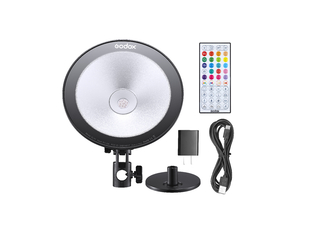
Осветитель светодиодный Godox CL10 RGB фоновый

Отзывов: 1 | Написать отзыв
Самовывоз м.Савеловская 2-Е4 без наценки — 0 руб.
Доставка СДЭК до Пункта выдачи от 200 руб.
Доставка курьером по Москве в пределах МКАД от 400 руб.
Подробнее о доставке.
Светодиодный осветитель Godox CL10 – источник постоянного фонового RGB света, выдающий яркий цветной световой поток с регулировкой оттенка, насыщенности и интенсивности. CL10 также имеет 39 встроенных световых эффектов и встроенный микрофон, который позволяет выдавать световой сигнал, синхронизированный с ритмом музыки. Выбор режимов освещения можно сделать по беспроводной сети с прилагаемого ИК-пульта дистанционного управления или со смартфона по BlueTooth с помощью бесплатного приложения Godox Light. Портативный осветитель CL10 разработан в качестве видеосвета для веб-трансляций, записи стримов, различных роликов, мастер-классов и многого другого.
В режиме RGB можно создать освещение любого цвета, необходимого для задуманной композиции. Можно настроить оттенок (от 0 до 360°), насыщенность цвета (от 0 до 100) и яркость (от 0 до 100%).
Выбирайте один из 36 000 вариантов цветов, и устанавливайте их
Можно использовать и несколько осветителей, установив различные настройки и сценарии света, чтобы сделать кадр еще ярче и креативнее!
15 специальных эффектов, 39 разновидностей световых сценариев
Осветитель имеет следующие световые сценарии, которые могут настраиваться с пульта ДУ управления или при помощи мобильного телефона (в том числе при помощи горячих клавиш):
- Смена цветов RGB – три различных предустановленных цикла, в котором цвета непрерывно сменяют друг друга с разной скоростью.
- Вспышка – световая имитация импульсного света в трех вариантах (отличаются скоростью и могут имитировать свет от одиночной вспышки фотографа, работы вспышек на пресс-конференции или непрерывной съемки папарацци.)
- Цветной лазер – имитация освещения лазерным стробоскопом (в трех вариантах).
- Молнии – световая имитация вспышки молнии (в трех вариантах).
- Мигающая лампа – имитация света от мерцающей лампы (в трех вариантах).
- Телевизор – имитация работы экрана кинескопа (в трех вариантах).
- Свеча – мерцающий теплый свет (в трех вариантах).
- Живое пламя – мерцающий теплый свет с большим затуханием (в трех вариантах).
- Фейерверк – цветные вспышки, имитирующие освещение от фейерверка (в трех вариантах).
- Полицейский маячок – имитация света от проблесковых маячков красного и синего цвета от полицейской машины (в трех вариантах).
- Пожарная машина – имитация света от проблесковых маячков красного и белого цвета от пожарной машины (в трех вариантах).
- Скорая помощь – имитация света от проблесковых маячков синего и белого цвета от машины скорой помощи (в трех вариантах).
- Светомузыка – световой импульс, который выдается со звуком музыки, хлопков, стука или других звуков. Цвет меняется по мере увеличения или уменьшения громкости (в двух вариантах).
- SOS — передача светового сигнала SOS.
Дистанционное управление
CL10 поставляется с ИК-беспроводным пультом дистанционного управления RC-R10, а также предлагает приложение для управления со смартфона. Пульт дистанционного управления позволяет нажатием одной кнопки вызвать необходимый световой режим или сценарий. Приложение Godox Light предоставляет пользователю еще больше возможностей по управлению светом, например выбор оттенок освещения по фотографии. Бесшумная работа Встроенный многосекционный радиатор, отводит тепло, защищая осветитель от чрезмерного нагрева и продлевая срок его службы. Пассивное охлаждение дает преимущество в ситуациях, когда ведется прямая трансляция или пишется чистовой звук непосредственно во время съемки.
Варианты питания
Осветитель питается от порта USB, его можно подключать к питанию ноутбука, компьютера или к розетке переменного тока через прилагаемый адаптер. Благодаря этому, осветитель может использоваться как в студии, так и за ее пределами, например с помощью внешнего устройства Power Bank.
Установка и использование
Осветитель имеет широкое основание с резиновой противоскользящей поверхностью, которое крепится к корпусу осветителя при помощи кронштейна, регулирующего угол наклона осветителя. Основание можно снять, а осветитель надеть на стандартный шпигот 5/8″ осветительной стойки.
| Студийный свет и оборудование | |
| Цвет | RGB |
| Тип | Стационарный:Портативный |
Написать отзыв
Ваш отзыв: Внимание: HTML не поддерживается! Используйте обычный текст.
Оценка: Плохо Хорошо
Введите код, указанный на картинке:
Предпросмотр
Хотя обычно говорят о рендеринге так, будто этот термин применяется только к окончательному выводу, процессы создания предварительных просмотров для панелей Видеоряд , Слой и Композиция также являются видами рендеринга.
Во время работы можно предварительно просмотреть всю композицию или ее часть, не выполняя рендеринг финального вывода. Многие элементы управления предварительным просмотром находятся на панели Предварительный просмотр .
Воспроизведение видео и аудио с помощью предпросмотра
After Effects выделяет оперативную память для воспроизведения видео и аудио на панели Временная шкала , Слой или Видеоряд со скоростью реального времени. Количество кадров, которые можно сохранить для воспроизведения в реальном времени, зависит от объема доступной оперативной памяти и настроек на панели Предварительный просмотр .
Поведение предпросмотра по умолчанию настраивается таким образом, чтобы предпросмотр демонстрировал воспроизведение в режиме реального времени. При нажатии клавиши ПРОБЕЛ (клавиша по умолчанию) After Effects запускает предпросмотр со звуком и кэширует кадры до заполнения всей доступной оперативной памяти.
Чтобы запустить предпросмотр видео и аудио, выполните одно из указанных ниже действий.
- Нажмите любое сочетание клавиш для предварительного просмотра: ПРОБЕЛ , Shift + ПРОБЕЛ , 0 (на цифровой клавиатуре) , Shift + 0 (на цифровой клавиатуре) или Option / Alt + 0 (на цифровой клавиатуре) . Каждое сочетание клавиш приводит к разному поведению при предварительном просмотре в зависимости от настроек Предварительного просмотра , назначенных каждому из сочетаний клавиш. Вы можете настроить режим предварительного просмотра для каждого сочетания клавиш, изменив настройки на панели Предварительный просмотр . Дополнительные сведения см. в разделе Настройка поведения в режиме предпросмотра.

- Нажмите кнопку (Воспроизведение) на панели Предварительный просмотр . При нажатии кнопки Воспроизведение используются настройки, назначенные сочетанию клавиш, отображаемому в данный момент на панели Предварительный просмотр .
- Выберите Композиция >Предпросмотр >Воспроизвести . При выборе параметра Воспроизвести используются настройки, назначенные сочетанию клавиш, отображаемому в данный момент на панели Предварительный просмотр .
Настройка поведения в режиме предпросмотра
Вы можете настроить параметры Предварительного просмотра в соответствии со своим стилем работы. Элементы управления на панели Предварительный просмотр позволяют настроить действия для каждого сочетания клавиш ( ПРОБЕЛ , Shift + ПРОБЕЛ , 0 (на цифровой клавиатуре) , Shift + 0 (на цифровой клавиатуре) или Option / Alt + 0 (на цифровой клавиатуре)): управление звуком, создание циклов, кэширование, управление диапазоном и слоями.
Чтобы настроить параметры предварительного просмотра , выполните указанные ниже действия.
Панель Предварительный просмотр открыта по умолчанию в большинстве рабочих пространств After Effects. Однако если панель Предварительный просмотр закрыта, выберите Окно > Предварительный просмотр , чтобы открыть ее.
На панели Предварительный просмотр можно изменить нижеперечисленные параметры, чтобы настроить поведение предварительного просмотра .
Комбинация клавиш
Выберите сочетание клавиш для воспроизведения/остановки предварительного просмотра: ПРОБЕЛ , Shift + ПРОБЕЛ , 0 (на цифровой клавиатуре) , Shift + 0 (на цифровой клавиатуре) или Option/Alt + 0 (на цифровой клавиатуре). Поведение предварительного просмотра зависит от настроек, указанных для текущего выбранного сочетания клавиш.
Восстановление параметров предпросмотра по умолчанию для всех сочетаний клавиш .
Примечание.
Чтобы восстановить настройки предварительного просмотра для всех сочетаний клавиш и обеспечить их максимальное соответствие поведению в предыдущих версиях (After Effects CC 2014 и более ранних версиях), удерживайте клавишу Option (macOS) или Alt (Windows) и нажмите кнопку Сбросить .
Приглушить звук
Приглушение звука во время предпросмотра.
Включить видео
Если этот параметр включен, предварительный просмотр воспроизводит видео.
Включить звук
Если этот параметр включен, предварительный просмотр воспроизводит звук.
Включение наложений и элементов управления слоями
Когда этот параметр включен, предпросмотр отображает наложения (например, сетки и направляющие) и элементы управления слоем в соответствии с настройками, заданными в диалоговом окне Вид > Параметры просмотра . Этот параметр можно включить независимо от того, включен ли параметр Включить видео . Наложения панели Средство просмотра включают в себя направляющие, безопасные поля, сетки и опорные оси 3D. Чтобы выбрать, какие наложения показывать для текущего средства просмотра, откройте меню параметров Выбрать сетку и направляющую в нижней части панели Средство просмотра . Во время предварительного просмотра вы можете динамически отображать или скрывать элементы управления слоями, используя: Cmd + Shift + H (macOS) или Control + Shift + H (Windows) .
Укажите, нужно ли циклически воспроизводить предварительный просмотр.
Примечание.
Отображение или скрытие элементов управления слоями во время предварительного просмотра не влияет на состояние параметра Управление слоями на панели Предварительный просмотр . Невозможно одновременно отключить все три кнопки Включить . Как минимум одну кнопку необходимо оставить включенной. При отключении третьей кнопки одна из других двух кнопок активируется.
Кэшировать перед воспр.: при включении этой функции After Effects кэширует кадры до начала воспроизведения. Этот параметр не включен по умолчанию ни для какого сочетания клавиш для предпросмотра. Если нажать кнопку Сбросить на панели Предварительный просмотр посредством нажатия клавиши Option (macOS) или Alt (Windows) и щелчка кнопкой мыши, команде Кэшировать перед воспроизведением будет назначена клавиша 0 (на цифровой клавиатуре) .
- Рабочая область: только кадры в пределах рабочей области.
- Рабочая область — расширенная до текущего времени: рабочая область динамически расширяется со ссылкой на позицию индикатора текущего времени.
- Если индикатор текущего времени помещается перед рабочей областью, диапазон длится с текущего времени до конечной точки рабочей области.
- Если индикатор текущего времени поместить после рабочей области, диапазон длится от начальной точки до текущего времени. Если установлен флажок «С текущего времени», диапазон длится от начальной точки до последнего кадра композиции, слоя или видеоряда.
- Если индикатор текущего времени помещается в рабочей области, диапазоном является рабочая область без расширений.
- Выберите Диапазон > Воспр. в интервале текущего времени .
- В диалоговом окне настроек Воспроизвести область текущего времени задайте нужные значения в секундах до и после текущего времени.
- Нажмите OK .
Укажите частоту кадров для предварительного просмотра. Выберите Авто , если вы хотите, чтобы частоты кадров предварительного просмотра и композиции были одинаковыми.
Выберите число кадров, которое требуется пропустить при предпросмотре для повышения производительности воспроизведения.
Укажите разрешение предпросмотра. Значение, указанное в раскрывающемся списке Разрешение , переопределяет настройку разрешения композиции.
Выберите одно или несколько из следующих действий при остановке предварительного просмотра с помощью текущего сочетания клавиш или кнопки Воспроизвести :
- Если выполняется кэширование, воспроизводить кэшированные кадры: при включении этого параметра и использовании этого сочетания клавиш для закрытия предпросмотра во время кэширования приостанавливается только кэширование. Воспроизведение кэшированных кадров возобновляется с начала диапазона. Если этот параметр отключен, при использовании данного сочетания клавиш для прекращения предпросмотра прекращается и кэширование, и предпросмотр.
- Переместить время ко времени предпросмотра: при включении этого параметра и использовании этой комбинации клавиш для остановки предпросмотра текущее время перемещается на позицию времени предпросмотра .
Прекращение предпросмотра
Предпросмотр можно прекратить одним из следующих способов.
- Нажмите любое сочетание клавиш для предпросмотра: ПРОБЕЛ , Shift + ПРОБЕЛ , 0 (на цифровой клавиатуре) , Shift + 0 (на цифровой клавиатуре) или Option / Alt + 0 (на цифровой клавиатуре) .
- Нажмите кнопку Воспроизвести/Остановить на панели предварительного просмотра.
- Выберите Композиция >Предпросмотр >Воспроизвести текущий предпросмотр .
- Нажмите клавишу Esc .
Следующие действия также вызывают остановку предпросмотра в After Effects:
- Выберите панель средства просмотра предварительного просмотра. Выбор вкладки на панели средства просмотра не приведет к остановке предварительного просмотра.
- Отрегулируйте свойство времени, например панели Рабочая область или Навигатор по времени .
- Перетащите индикатор текущего времени (CTI) или выберите линейку времени без удерживания клавиши Option (macOS) или Alt (Windows). Это действие также приводит к изменению текущего времени.
- Измените настройки композиции предпросмотра.
- Скройте панель предпросмотра за другой панелью в пределах рабочего пространства. Например, щелкните другую панель в той же группе и откройте новую панель просмотра в той же группе.
- Запустите очередь рендеринга.
Кнопка воспроизведения / остановки на панели Предварительный просмотр и Композиция > Предварительный просмотр > Воспроизвести текущий предпросмотр связаны с сочетанием клавиш, отображаемым в тот или иной момент на панели Предварительный просмотр . Прекращение предпросмотра с помощью этих действий и нажатие отображаемого сочетания клавиш дает одинаковые результаты.
Параметры предпросмотра по умолчанию
Ниже указаны параметры по умолчанию для всех сочетаний клавиш предпросмотра.
Shift + ПРОБЕЛ
0 (на цифровой клавиатуре)
- Воспроизвести видео в режиме предпросмотра: вкл.
- Воспроизвести аудио в режиме предпросмотра: вкл.
- Показывать наложения и элементы управления слоем: выкл.
- Кэшировать перед воспр.: выкл.
- Диапазон: рабочая область, расширенная до текущего времени
- Воспроизвести от: текущее время
- Частота кадров: авто.
- Пропустить: 0
- Разрешение: авто
- Полный экран: отключен
Если клавиша пробела используется для остановки предпросмотра:
- Если выполняется кэширование, воспроизводить кэшированные кадры: включено
- Переместить время ко времени предпросмотра: включено
- Воспроизвести видео в режиме предпросмотра: вкл.
- Воспроизвести аудио в режиме предпросмотра: вкл.
- Показывать наложения и элементы управления слоем: выкл.
- Кэшировать перед воспр.: выкл.
- Диапазон: рабочая область, расширенная до текущего времени
- Воспроизвести от: текущее время
- Частота кадров: авто
- Пропустить: 0
- Разрешение: авто
- Полный экран: отключен
Если сочетание клавиш Shift + пробел используется для остановки предпросмотра:
- Если выполняется кэширование, воспроизводить кэшированные кадры: включено
- Переместить время ко времени предпросмотра: отключено
- Воспроизвести видео в режиме предпросмотра: вкл.
- Воспроизвести аудио в режиме предпросмотра: вкл.
- Показывать наложения и элементы управления слоем: выкл.
- Кэшировать перед воспр.: выкл.
- Диапазон: рабочая область
- Воспроизвести от: начало диапазона
- Частота кадров: авто
- Пропустить: 0
- Разрешение: авто
- Полный экран: отключен
Если сочетание клавиш доп.-0 используется для остановки предпросмотра:
- Если выполняется кэширование, воспроизводить кэшированные кадры: включено
- Переместить время ко времени предпросмотра: отключено
Shift + 0 (на цифровой клавиатуре)
0 (на цифровой клавиатуре)
Alt + 0 (на цифровой клавиатуре)
- Воспроизвести видео в режиме предпросмотра: вкл.
- Воспроизвести аудио в режиме предпросмотра: вкл.
- Показывать наложения и элементы управления слоем: выкл.
- Кэшировать перед воспр.: выкл.
- Диапазон: рабочая область, расширенная до текущего времени
- Воспроизвести от: начало диапазона
- Частота кадров: авто
- Пропустить: 1
- Разрешение: авто
- Полный экран: отключен
Если сочетание клавиш Shift +доп. 0 используется для остановки предпросмотра:
- Если выполняется кэширование, воспроизводить кэшированные кадры: включено
- Переместить время ко времени предпросмотра: отключено
- Воспроизвести видео в режиме предпросмотра: выкл.
- Воспроизвести аудио в режиме предпросмотра: вкл.
- Показывать наложения и элементы управления слоем: выкл.
- Кэшировать перед воспр.: выкл.
- Диапазон: рабочая область, расширенная до текущего времени
- Воспроизвести от: текущее время
- Частота кадров: авто
- Пропустить: 0
- Разрешение: авто
- Полный экран: отключен
Если сочетание клавиш доп.+0 используется для остановки предпросмотра:
- Если выполняется кэширование, воспроизводить кэшированные кадры: включено
- Переместить время ко времени предпросмотра: отключено
- Воспроизвести видео в режиме предпросмотра: выкл.
- Воспроизвести аудио в режиме предпросмотра: вкл.
- Показывать наложения и элементы управления слоем: вкл.
- Кэшировать перед воспр.: выкл.
- Диапазон: рабочая область
- Воспроизвести от: начало диапазона
- Частота кадров: авто
- Пропустить: 0
- Разрешение: авто
- Полный экран: отключен
Если сочетание клавиш Alt+доп.-0 используется для остановки предпросмотра:
- Если выполняется кэширование, воспроизводить кэшированные кадры: включено
- Переместить время ко времени предпросмотра: отключено
Воспроизведение только аудио
Когда вы предварительно воспроизводите только звук, он сразу же воспроизводится со скоростью в реальном времени, если только вы не применили звуковые эффекты, отличные от Стереомикшер , и в этом случае вам, возможно, придется дождаться рендеринга звука, прежде чем он начнет воспроизводиться.
Установите частоту дискретизации звука для всего проекта в диалоговом окне «Настройки проекта» ( Файл > Настройки проекта ).
Настройки Аудиооборудование и Сопоставление аудиовыхода определяют поведение предварительного воспроизведения звука. Параметры модуля вывода определяют качество аудио в финальном выводе. На панели Аудиооборудование диалогового окна Настройки ( Изменить > Настройки > Аудиооборудование ), вы можете выбрать класс устройства, сопоставить вывод по умолчанию, изменить настройки и установить задержку.
Предпросмотр (перемещение кадров) видео и аудио вручную
- Чтобы вручную просмотреть (при помощи скраббинга) видео на панели Временная шкала или перейти к определенному кадру, перетащите индикатор текущего времени.
- Чтобы прокрутить звук на панели Временная шкала , перетащите индикатор текущего времени (CTI), удерживая нажатыми клавиши Ctrl + Alt (Windows) или Command + Option (macOS).
- Чтобы прокрутить аудио и видео в режиме скраббинга на панели Временная шкала , перетаскивайте индикатор текущего времени, удерживая клавишу Ctrl (Windows), или перетаскивайте его, удерживая клавишу Command (macOS).
Если прекратить перемещение индикатора текущего времени (CTI), не отпуская кнопку мыши, при прокрутке аудиофайла, небольшой фрагмент этого файла повторяется.
Примечание.
Чтобы вручную просмотреть (прокрутить скраббингом) только те кадры, которые уже прошли рендеринг и кэшированы в кэше ОЗУ, нажмите Caps Lock перед перетаскиванием индикатора текущего времени (CTI). При этом предотвращается рендеринг других кадров приложением After Effects при наведении указателя на эти кадры. Такой метод полезен, когда нужно вручную предварительно просмотреть некоторые кадры, прошедшие рендеринг с применением параметров предварительного просмотра, для которого использовалась функция пропуска каждого второго кадра.
Параметры панели «Аудио»
Во время предварительного просмотра индикатор единиц громкости (VU) панели Audio активно отображает уровни громкости звука. В верхней части индикатора уровень сигнала указывает на искажение звука, возникающее, когда уровень звука превышает допустимый предел для данного устройства.
Для более подробного просмотра индикатора громкости и элементов управления уровнями увеличьте высоту панели Аудио .

Выберите Параметры в меню панели Аудио , чтобы указать следующие параметры:
Выбираются единицы отображения уровня звука: в децибелах или в процентах. 100% соответствует 0 децибелов (0 дБ).
Минимальное значение ползунка
Минимальный уровень звука, отображаемый в панели Аудио .
Дополнительные особенности и параметры предпросмотра

- При всех методах предварительного просмотра, как и при рендеринге в окончательный результат, слой виден при предварительном просмотре с рендерингом только в том случае, если выбран переключатель слоя Видео .
- Ниже перечислены факторы, влияющие на скорость рендеринга предпросмотра.
- Переключатели слоев
- Настройки быстрого предпросмотра
- Настройки параметров
- Настройки композиции
Используйте меню настроек Разрешение/Коэффициент снижения качества , самое простое и наиболее действенное меню для управления настройками предпросмотра. Чтобы выполнить предпросмотр всего материала с более низким разрешением, в этом меню необходимо выбрать значение, отличное от значения Полное .

Примечание.

Чтобы включить или отключить коррекцию пропорций пикселей для предварительного просмотра, нажмите кнопку Включить коррекцию попиксельной пропорции в нижней части панели. Качество коррекции попиксельной пропорции определяется параметром Качество масштабирования . (См. раздел Параметры качества просмотра.)
- По возможности предпросмотр рекомендуется выполнять на том же типе устройства, который будет использован для демонстрации конечного материала аудитории. Например, можно предварительно просмотреть материалы на внешнем видеомониторе.
- Если управление цветом включено, композицию, слой или элемент видеоряда можно просматривать в том виде, в каком они будут отображаться в цветовом пространстве выходного файла. (См. раздел Имитация отображения цветов на другом устройстве вывода.)
Примечание.
Выберите Показать ход рендеринга на информационной панели и блок-схеме ( Изменить > Настройки > Отображение (Windows) или After Effects > Настройки > Экран (macOS)) для просмотра дополнительной информации на панели «Информация» или в проекте Блок-схема во время рендеринга, либо для предварительного просмотра, либо для окончательного вывода.
Перемещение индикатора текущего времени (ИТВ)

Самый простой способ предварительного просмотра кадров — предварительный просмотр вручную путем перемещения или перетаскивания индикатора текущего времени (CTI).
Линейка времени позволяет визуально представить продолжительность композиции, слоя или элемента видеоряда. На панели Слой или Видеоряд линейка времени отображается в нижней части панели. Для панели Композиция линейка времени отображается на соответствующей панели Шкала времени . На разных панелях линейки времени представляют различные продолжительности. Линейка времени на панели Слой или Видеоряд представляет продолжительность содержимого этой панели; линейка времени на панели Временная шкала представляет продолжительность всей композиции.
На линейке времени индикатор текущего времени показывает просматриваемый или редактируемый кадр.

- Чтобы перейти на один кадр вперед или назад, нажмите кнопку Следующий кадр
 или Предыдущий кадр
  на панели Предварительный просмотр или нажмите Page Down или Page Up .
 - Чтобы перейти на десять кадров вперед или назад, нажмите кнопку Следующий кадр или Предыдущий кадр , удерживая клавишу Shift , или нажмите Shift + Page Down или Shift + Page Up .
- Чтобы перейти вперед на определенный промежуток времени или на определенное количество кадров, необходимо нажать на дисплей текущего времени, а затем ввести знак «+» и временной код или число кадров, которые необходимо пропустить. Например, чтобы перейти вперед на 20 кадров, необходимо ввести +20 , чтобы перейти вперед на 1 секунду, надо ввести 1:00 . Чтобы перейти назад, перед значением необходимо ввести знак минуса (-). Например, чтобы перейти назад на 20 кадров, необходимо ввести +-20 , чтобы перейти назад на 1 секунду, необходимо ввести +-1:00 .
- Чтобы перейти к первому или последнему кадру, нажмите кнопку Первый кадр
 или Последний кадр
  на панели Предварительный просмотр или нажмите Home или End .
 - Чтобы перейти к первому или последнему кадру рабочей области, нажмите Shift + Home или Shift + End .
- Чтобы перейти к определенному кадру, выберите линейку времени; выберите дисплей текущего времени на панели Видеоряд , Слой , Композиция или Временная шкала ; или нажмите Alt + Shift + J (Windows) или Option + Shift + J (macOS). Вы также можете перетащить отображение текущего времени на панели Временная шкала , чтобы изменить значение.
- Перетащите индикатор текущего времени, удерживая клавишу Shift , чтобы привязать его к ключевым кадрам, маркерам, точкам входа и выхода, началу или концу композиции, или началу или концу рабочей области.
- Добавьте Shift к горячим клавишам J и K , чтобы быстро переключаться между ключевыми кадрами и маркерами выбранных слоев и свойств.
Примечание.
Если во время предпросмотра сдвинуть индикатор текущего времени, предпросмотр прекратится. Чтобы сдвинуть индикатор текущего времени без остановки предпросмотра, удерживайте при перетаскивании клавишу Option или Alt .
Увеличение и уменьшение масштаба во времени для композиции
- На панели Временная шкала нажмите кнопку Увеличить
 или кнопку Уменьшить
  или перетащите ползунок масштабирования между кнопками.
 - Чтобы увеличить масштаб времени, нажмите на основной клавиатуре клавишу = (знак равенства), а чтобы уменьшить — клавишу – (дефис).
- Перетащите скобки Начало навигатора по времени или Конец навигатора по времени , чтобы увеличить или уменьшить масштаб участка линейки времени композиции.
Примечание.
Если щелкнуть Навигатор по времени на панели Временная шкала , панель «Информация» покажет время начала и окончания Навигатора по времени .
- Чтобы уменьшить масштаб для отображения всей продолжительности композиции, нажмите Shift + ; (точка с запятой) с активной панелью Композиция или Временная шкала . Нажмите Shift + ; еще раз, чтобы вернуть масштаб к продолжительности, указанной в Навигаторе по времени .
- Чтобы уменьшить для отображения всей продолжительности композиции, дважды щелкните «Навигатор по времени», удерживая клавишу Shift . Дважды щелкните его еще раз, удерживая клавишу Shift , чтобы вернуться к отображению продолжительности, указанной в Навигаторе по времени .
- Чтобы увеличить для отображения отдельных кадров на линейке времени, дважды щелкните Навигатор времени . Дважды щелкните Навигатор по времени еще раз, чтобы уменьшить и показать всю продолжительность композиции.
- Чтобы увеличить масштаб панелей Композиция , Слой , Видеоряд и Временная шкала с помощью мультисенсорных жестов двумя пальцами, сведите пальцы для уменьшения масштаба или разведите их для увеличения масштаба.
Дополнительные сведения о способах изменения масштаба и прокрутки по времени с помощью колеса мыши см. в разделе Прокрутка или масштабирование с помощью колеса мыши.
Примечание.
При увеличении временной шкалы нажмите D , чтобы центрировать график времени на текущем времени.
Выберите средство просмотра для постоянного предпросмотра.
Назначение средства просмотра в качестве панели по умолчанию для предварительного просмотра особенно полезно, когда у вас есть средство просмотра Композиция , представляющее конечный результат, и вы всегда захотите предварительно просматривать результаты в этом средстве просмотра, даже когда вы меняете настройки на других панелях.
Панель, которая установлена в режим постоянного просмотра, отображается на переднем плане в течение сеанса предварительного просмотра.

- Нажмите кнопку Всегда просматривать это представление в левом нижнем углу панели.

ИЛИ
- Нажмите кнопку Основное средство просмотра в левом нижнем углу панели.
Кнопка «Основное средство просмотра»
Кнопка Основное средство просмотра находится рядом с кнопкой Всегда просматривать это представление в левом нижнем углу панелей средства просмотра Композиция , Слой и Видеоряд .
Функции элемента «Основное средство просмотра» совпадают с функциями кнопки Всегда использовать предпросмотр для этого вида во всем, за исключением того, что выбрать средство или окно для предпросмотра видео со звуком и внешнего видео можно только с помощью кнопки Основное средство просмотра.
- Только одно представление может быть установлено как Основное средство просмотра ; включение его как средство просмотра или представления отключает любые другие средства просмотра или представления, которые были ранее включены.
- Когда Основное средство просмотра отключено, последнее активное средство просмотра или представление используется для предварительного воспроизведения аудио и внешнего видео.
- При переходе к другому окну или средству просмотра в него будут добавлены возможности управления предпросмотром.
Примечание.
При открытии нескольких окон просмотра для предпросмотра композиций формата 2D используется вид композиции, расположенный на переднем плане, а вид «Активная камера» используется для композиций формата 3D. Чтобы отключить Активную камеру , снимите флажок Предварительный просмотр использует активную камеру в меню панели Предварительный просмотр .
Режимы предпросмотра и установки качества просмотра
After Effects предоставляет несколько вариантов предпросмотра, которые позволяют различным образом сочетать параметры скорости просмотра и качества изображения.
Настройки «Предпросмотр» и «Быстрый предпросмотр»
Каждый режим предварительного просмотра обеспечивает различный баланс между качеством и скоростью воспроизведения и обновления изображений во время взаимодействия, например, когда вы перетаскиваете слой на панели Композиция или изменяете значение свойства на панели Временная шкала .
Режимы «Черновик 3D» и «Динамическое обновление» применимы ко всем видам композиции.

Отключает свет, тени и глубину резкости для камер. Чтобы включить или выключить режим Черновик 3D , нажмите кнопку Черновик 3D , в верхней части панели Временная шкала .
Обновляет изображения на панели Композиция или Слой во время взаимодействий. Когда флажок Динамическое обновление не выбран, After Effects отображает каркасные представления во время взаимодействий.
Примечание.
- Чтобы временно переключить режим Динамического обновления , удерживайте клавишу Alt (Windows) или Option (macOS) при перетаскивании, чтобы переместить слой, измените значение свойства или переместите индикатор текущего времени (CTI).
- Чтобы After Effects не обновлял изображения на панелях Видеоряд , Слой и Композиция , нажмите Caps Lock . При внесении каких-либо изменений, которые при определенных обстоятельствах появились бы на панели, приложение After Effects добавляет красную полосу внизу с текстовым напоминанием о том, что обновление изображения отключено. After Effects продолжает обновлять такие элементы управления, как траектории движения, опорные точки и контуры маски, после их перемещения. Чтобы возобновить обновления панелей и отобразить все изменения, снова нажмите Caps Lock . Нажатие Caps Lock — хороший способ предотвратить обновление представлений для каждого кадра во время рендеринга для окончательного вывода.
- При рендеринге предпросмотров с помощью OpenGL и предварительном просмотре на видеомониторе предпросмотр, отображаемый на видеомониторе, не обновится при взаимодействии с элементами композиции, пока вы не отпустите кнопку мыши в конце взаимодействия. (См. Предпросмотр на внешнем видеомониторе.)
Быстрый предпросмотр
Параметры быстрого предварительного просмотра варьируются от более высокого качества, но более низкой производительности (Выкл.), до более низкого качества, но более высокой производительности (Каркас).
Выкл. (конечное качество)
Быстрый предпросмотр выключен. Используйте этот режим для предпросмотра окончательной версии композиции.
Попытка снизить разрешение видеоряда при перетаскивании слоя или удалении значения свойства. В случае 3D-композиций с трассировкой лучей адаптивное разрешение снижает качество трассировки лучей в соответствии с текущим параметром адаптивного разрешения:
- При выборе параметра 1/2 значение качества трассировки лучей уменьшается вдвое.
- Если выбрать параметр 1/4, оно уменьшается максимум в 4 раза.
- Если выбрать параметр 1/8 или 1/16, оно уменьшается максимум в 2 раза.
Вы можете изменить предел адаптивного разрешения в меню Изменить > Настройки > Предварительный просмотр (Windows) или Premiere Pro > Настройки > Предварительный просмотр (macOS).
Этот параметр доступен только в композициях, обработанных посредством 3D-рендеринга с трассировкой лучей. Он снижает качество трассировки лучей (число лучей, выпущенных средством трассировки лучей) до 1.
При компоновке сложной сцены или при работе с 3D-композицией с трассировкой лучей можно использовать режим Быстрый черновик для предварительного просмотра. В 3D-композициях с трассировкой лучей режим Быстрый черновик отображает скошенные, экструдированные и криволинейные 3D-слои. При предпросмотре разрешение сцены уменьшается для ускорения загрузки текстур в ГП. Вход В режиме Быстрый черновик каждый кадр видео по-прежнему считывается средством рендеринга по мере необходимости. Для фактора уменьшения разрешения задано значение 1/4, а эффекты и подложки отслеживания включены.
Используется для настройки и предпросмотра сложных композиций.
- В режимах Черновик , Быстрый черновик и Каркас молния кнопки меню Текущий модуль рендеринга отображается оранжевым цветом. В Адаптивном разрешении она отображается оранжевым цветом, когда композиция имеет пониженную дискретизацию. В этих режимах название режима отображается в правом верхнем углу представления Композиция .
- Если настройка свойства или скраббирование временной шкалы занимает много времени в режимах Окончательное качество , Адаптивное разрешение или Черновик , сцена временно переключается на отображение каркасов. Рендеринг кадра завершается, когда прекращается перемещение мыши.
- Если вы находитесь в 3D-композиции с трассировкой лучей в режиме Черновик , а затем переключаете ее на композицию Classic 3D , режим быстрого предварительного просмотра автоматически переключается на Адаптивное разрешение .
- Если вы хотите обновить более одного активного представления при скраббировании, удерживая нажатой клавишу Ctrl (Windows) или Command (macOS), включите Параметры совместного просмотра во всплывающем меню Выбор макета просмотра .
- Нажмите кнопку меню Текущий модуль рендеринга в правом верхнем углу панели Композиция , чтобы быстро открыть текущие настройки модуля рендеринга в диалоговом окне Настройки композиции . Этот метод применяется к 3D-слою, камере или свету в композиции.
Примечание.
Важно изменить режим Быстрый предварительный просмотр в соответствии с вашим технологическим процессом, особенно при работе с 3D-композициями с трассировкой лучей.