
Общие сведения об SMO
Объекты управления SQL Server (SMO) — это объекты, предназначенные для программного управления Microsoft SQL Server. SMO можно использовать для создания настраиваемых приложений управления SQL Server. Хотя SQL Server Management Studio — это мощное и обширное приложение для управления SQL Server, иногда может возникнуть время, когда вы будете лучше обслуживаться приложением SMO.
Например, пользовательские приложения, управляющие задачами управления SQL Server, могут быть упрощены для удовлетворения потребностей новых пользователей и снижения затрат на обучение. Возможно, потребуется создать настраиваемые базы данных SQL Server или создать приложение для создания и мониторинга эффективности индексов. Кроме того, приложение SMO можно использовать для бесшовной интеграции аппаратных или программных компонентов от независимых поставщиков в приложение управления базами данных.
Так как SMO совместим с SQL Server 2005 (9.x) и более поздними версиями, вы можете легко управлять средой с несколькими версиями.
Функции В SMO включают следующие функции:
- Модель кэшированных объектов и оптимизированная процедура создания экземпляров объектов. Объекты загружаются только при ссылке. Свойства объекта загружаются при создании объекта лишь частично. Остальные объекты и свойства загружаются, когда на них делается прямая ссылка.
- Пакетное выполнение инструкций Transact-SQL. Инструкции передаются пакетами для повышения производительности сети.
- Запись инструкций Transact-SQL. Позволяет помещать любую операцию в скрипт. Среда Management Studio использует эту возможность для выполнения операции вместо немедленного выполнения операции.
- Управление службами SQL Server с помощью поставщика WMI. Службы SQL Server можно запускать, останавливать и приостанавливать программным способом.
- Дополнительные возможности скриптов. Скрипты Transact-SQL можно создать для повторного создания объектов SQL Server, описывающих связи с другими объектами в экземпляре SQL Server.
- Использование уникальных имен ресурсов (URN). URN позволяет создавать экземпляры объектов SMO и ссылаться на такие объекты.
SMO также представляет собой новые объекты или свойства многих функций и компонентов, представленных в SQL Server 2005 (9.x). В число этих новых функций и компонентов включены следующие.
- Секционирование таблиц и индексов для хранения данных в схеме секционирования. Дополнительные сведения см. в разделе Partitioned Tables and Indexes.
- Конечные точки HTTP для управления SOAP-запросами. Дополнительные сведения см. в разделе Implementing Endpoints.
- Изоляция моментальных снимков и управление версиями на уровне строк для повышения параллелизма. Дополнительные сведения см. в разделе Working with Snapshot Isolation.
- Сбор xml-схем, XML-индексы и тип данных XML обеспечивают проверку и хранение XML-данных. Дополнительные сведения см. в статьях о коллекциях СХЕМ XML (SQL Server) и использовании XML-схем.
- Базы данных моментальных снимков, позволяющие создавать копии баз данных только для чтения.
- Поддержка обмена сообщениями на основе сообщений в Service Broker. Дополнительные сведения см. в разделе SQL Server Service Broker.
- Поддержка синонимов для нескольких имен объектов базы данных SQL Server. Дополнительные сведения см. в разделе «Синонимы» (ядро СУБД).
- Управление database Mail, которое позволяет создавать почтовые серверы, профили электронной почты и учетные записи электронной почты в SQL Server. Дополнительные сведения см. в разделе о компоненте Database Mail.
- Поддержка зарегистрированных серверов для регистрации сведений о соединении. Дополнительные сведения см. в разделе Register Servers.
- Трассировка и воспроизведение событий SQL Server. Дополнительные сведения см. в разделах SQL Server Profiler, SQL Trace, SQL Server Distributed Replayи Extended Events.
- Поддержка сертификатов и ключей для управления безопасностью. Дополнительные сведения см. в разделе Encryption Hierarchy.
- Триггеры DDL, обеспечивающие дополнительные функции при возникновении DDL-событий. Дополнительные сведения см. в разделе DDL Triggers.
Пространство имен объектов SMO — Microsoft.SqlServer.Management.Smo. SMO реализуется как сборка Microsoft .NET Framework. Это означает, что среда CLR из Microsoft .NET Framework версии 2.0 должна быть установлена перед использованием объектов SMO. Сборки SMO устанавливаются по умолчанию в глобальный кэш сборок (GAC) с параметром ПАКЕТА SDK SQL Server. Сборки находятся в папке C:\Program Files\Microsoft SQL Server\130\SDK\Assemblies. Дополнительные сведения см. в документации по Visual Studio .NET Framework.
Классы модели объектов SMO
Классы модели объектов SMO подразделяются на две категории: классы экземпляров и служебные классы.
Классы экземпляров
Классы экземпляров представляют такие объекты SQL Server, как серверы, базы данных, таблицы, триггеры и хранимые процедуры. Класс ServerConnection используется для установления подключения к экземпляру SQL Server и управления режимом захвата команд, отправленных в него.
Объекты экземпляра модели SMO образуют иерархию, которая представляет иерархию сервера баз данных. Вверху находятся экземпляры SQL Server, под которыми находятся базы данных, а также следующие таблицы, столбцы, триггеры и т. д. Если логика допускает возможность существования связи «один родитель ко многим потомкам», например в таблице с одним или несколькими столбцами, тогда потомок представляется коллекцией объектов. В противном случае дочерний объект представлен одним объектом.
Служебные классы
Служебные классы — это группа объектов, созданных явным образом для выполнения конкретных задач. В соответствии со своими функциями они разделяются на различные иерархии объектов.
- Класс Transfer. Используется для передачи другой базе данных схемы и данных.
- Классы Backup и Restore. Используются для создания резервной копии и восстановления баз данных.
- Класс Scripter. Используется для формирования файлов скриптов, предназначенных для повторного создания объектов и их зависимостей.
Функции SMO
Оптимизированная производительность
Архитектура SMO эффективна с точки зрения памяти, так как объекты только частично создаются при первом создании экземпляров, а минимальные сведения о свойствах запрашиваются с сервера. Полное создание объектов откладывается до того времени, когда выполняется явная ссылка на объект. Объект полностью создается тогда, когда требуется свойство, не входящее в набор изначально полученных свойств, или когда вызывается метод, требующий такое свойство. Переход от частично полностью созданных объектов к полностью созданным незаметен для пользователя. Кроме того, некоторые свойства, использующие большие объемы памяти, так и не считываются — если только не выполняется явное обращение к подобному свойству. Примером сказанному может служить свойство Size свойства объекта Database. Однако при частичном создании объектов возникает большее количество обменов данными через сеть, и потому с точки зрения производительности этот метод не обязательно будет наиболее эффективным для приложения.
Созданием экземпляров объектов можно управлять в соответствии с особенностями системной среды. При использовании метода отложенного создания экземпляров объем памяти, необходимый для работы приложения, сводится к минимуму, но на этапе обращения к свойствам может возникнуть большое число запросов к серверу.
Классы экземпляров (объекты, представляющие реальные объекты баз данных) могут существовать на трех уровнях создания. Эти уровни: минимальный экземпляр (лишь минимально необходимые свойства считываются в одном блоке), частично созданный экземпляр (все свойства, использующие относительно большие объемы памяти, считываются в одном блоке) и полностью созданный экземпляр. Неподстановленные и полностью созданные экземпляры являются традиционными состояниями создания экземпляров. Состояние «частично созданный» повышает эффективность, так как частично созданный объект не содержит значений для полного набора свойств объекта. Состояние «частично созданный» применяется по умолчанию для объектов, на которые нет непосредственных ссылок. При обращении к одному из этих свойств возникает ошибка, которая инициирует создание полного экземпляра объекта.
Запись выполнения
Обычным методом выполнения является непосредственное выполнение. Инструкции отправляются в экземпляр SQL Server напрямую по мере их возникновения. Выполнение после сбора является альтернативным методом.
Выполнение записи позволяет записывать пакеты Transact-SQL, которые обычно выполняются. В результате программист модели объектов SMO может отложить скрипт, сохранить его для выполнения в более поздний период или выполнить предварительный просмотр скрипта для конечного пользователя. Так, инструкции create database, create tableи create index могут быть переданы в одном пакете и затем выполнены как три последовательных шага. Этой функцией управляет пользователь с помощью объекта Server.
Поставщик WMI
Объекты поставщика WMI помещаются в объекты SMO. Это обеспечивает программисту SMO простую объектную модель, аналогичную классам SMO, без необходимости понимать модель программирования, представленную пространством имен и подробными сведениями поставщика WMI SQL Server. Поставщик WMI позволяет настроить службы SQL Server, псевдонимы и клиентские и серверные сетевые библиотеки.
Скрипты
В модели объектов SMO средства для работы со скриптами были улучшены и переданы в класс Scripter . С помощью класса Scripter разработчик может находить зависимости, выявлять связи между объектами и осуществлять манипуляции с иерархией зависимостей. Главным объектом, обеспечивающим работу со скриптами, является объект Scripter . Существует несколько поддерживающих объектов, которые осуществляют обработку зависимостей, а также реагируют на события состояния и на события ошибок.
Объект Scripter поддерживает следующие дополнительные параметры создания скриптов:
- простой однофазный метод (скрипт создается за один этап);
- Расширенное 3-этапное скриптирование (создает скрипт в трех шагах; обнаружение зависимостей, создание списка, создание скриптов)
- двусторонний поиск зависимостей (позволяет выявлять зависимости, или зависимые элементы);
- реагирование на события состояния;
- реагирование на события ошибок.
Уникальные имена ресурсов
Ключевая концепция при использовании библиотеки объектов SMO — уникальные имена ресурсов (URN). Синтаксис URN напоминает синтаксис XPath. XPath — это путь иерархии, используемый для указания объекта, в котором каждый уровень имеет квалификаторы и функции. В модели объектов SMO URN имеет два элемента — путь, а также именование атрибутов, обладающее ограниченными функциональными возможностями. Путь используется для указания местоположения объекта, тогда как именование атрибутов дает возможность осуществлять частичную фильтрацию.
Пример URN для базы данных:
/Server/Database[@Name='AdventureWorks2022'] URN объекта может быть получен с помощью ссылки на его свойство URN. Объект Scripter тоже использует имена URN в качестве параметров, которые передают ссылки на объект методу объекта Scripter . Кроме того, URN можно указывать для метода GetSmoObject объекта Server . Это делается для того, чтобы создать экземпляр объекта SMO.
Функции SQL Server, представленные в SMO
Секционирование таблиц и индексов
Секционирование таблицы индексов дает возможность управлять распределением данных в таблицах и индексах по файловым группам. Эта новая функция представлена в объектах SMO.
Конечные точки
Запросы SOAP, а также запросы на зеркальное отображение баз данных обрабатываются конечными точками с использованием объекта Endpoint.
Изоляция моментальных снимков и управление версиями на уровне строк
Уровень изоляции моментального снимка (управление версиями на уровне строк) представлены свойствами нового объекта Database.
Пространство имен СХЕМЫ XML, XML-индексы и тип данных XML
Пространства имен схемы XML представлены в модели объектов SMO коллекцией объектов. XML-индексы представлены в модели SMO свойством объекта Index .
Усовершенствования полнотекстового поиска
В модели объектов SMO реализованы новые объекты, представляющие расширенные возможности полнотекстового поиска.
Проверка страниц
Объект PageVerify представляет параметры проверки страниц баз данных.
Базы данных моментальных снимков
База данных моментальных снимков — это предназначенная только для чтения копия указанной базы данных, снятая в указанный момент времени. База данных моментальных снимков может быть определена с помощью свойства IsDatabaseSnapshot объекта Database.
Service Broker
Service Broker и ее функциональные возможности представлены группой объектов
Улучшения индекса
Улучшения индекса SQL Server представлены новыми свойствами в объекте Index .
Когда использовать собственный клиент SQL Server
Собственный клиент SQL Server (часто сокращенный SNAC) был удален из SQL Server 2022 (16.x) и SQL Server Management Studio 19 (SSMS). Собственный клиент SQL Server (SQLNCLI или SQLNCLI11) и устаревший поставщик Microsoft OLE DB для SQL Server (SQLOLEDB) не рекомендуется для разработки новых приложений. Перейдите на новый драйвер Microsoft OLE DB (MSOLEDBSQL) для SQL Server или последний драйвер Microsoft ODBC для SQL Server . Сведения о SQLNCLI, которые поставляется в качестве компонента ядра СУБД SQL Server (версии 2012–2019), см. в этом исключении жизненного цикла поддержки.
SQL Server Native Client — это одна из технологий, которые можно использовать для доступа к данным в базе данных SQL Server. Обсуждение других технологий доступа к данным см. в разделе Схема технологий доступа к данным.
При выборе того, следует ли использовать собственный клиент SQL Server в качестве технологии доступа к данным приложения, следует учитывать несколько факторов.
Для новых приложений, если вы используете управляемый язык программирования, например Microsoft Visual C# или Visual Basic, и вам нужно получить доступ к новым функциям в SQL Server, следует использовать поставщик данных .NET Framework для SQL Server, который является частью .NET Framework.
Если вы разрабатываете com-приложение и должны получить доступ к новым функциям, представленным в SQL Server, следует использовать собственный клиент SQL Server. Если вам не нужен доступ к новым функциям SQL Server, вы можете продолжать использовать компоненты доступа к данным Windows (WDAC).
Для существующих приложений OLE DB и ODBC основной проблемой является необходимость доступа к новым функциям SQL Server. Если у вас есть зрелое приложение, которое не нуждается в новых возможностях SQL Server, вы можете продолжать использовать WDAC. Но если вам нужно получить доступ к этим новым функциям, таким как тип данных XML, следует использовать собственный клиент SQL Server.
Как sql Server Native Client, так и MDAC поддерживают изоляцию зафиксированных транзакций с помощью управления версиями строк, но только sql Server Native Client поддерживает изоляцию транзакций моментальных снимков. С точки зрения программирования уровень изоляции транзакции READ COMMITTED с управлением версиями строк — то же самое, что и транзакция READ COMMITTED.
Сведения о различиях между собственным клиентом SQL Server и MDAC см. в разделе «Обновление приложения до собственного клиента SQL Server» из MDAC.
Microsoft SQL Server: что это такое, зачем он нужен и как его получить
Если вы работаете с данными или хотите научиться этому, то вам наверняка знакомо понятие базы данных. База данных — это способ хранения, организации и обработки информации, которая может быть представлена в виде таблиц, строк, столбцов, ключей, индексов и т. д. Для работы с базами данных нужна специальная программа, которая называется системой управления базами данных (СУБД). СУБД позволяет создавать, изменять, запрашивать, анализировать и управлять данными в базах данных с помощью определенного языка, который называется языком структурированных запросов (SQL).
Существует множество разных СУБД, которые имеют свои особенности, преимущества и недостатки. Однако среди них есть одна, которая заслуживает особого внимания — это Microsoft SQL Server. Microsoft SQL Server — это одна из самых популярных и мощных СУБД, которая работает на разных платформах и поддерживает различные сценарии использования данных. В этой статье мы расскажем вам о том, что такое Microsoft SQL Server, какие его особенности и преимущества, как он используется в разных сферах деятельности и как его можно получить и установить.
История развития Microsoft SQL Server
Microsoft SQL Server появился в 1989 году как результат сотрудничества между компаниями Microsoft и Sybase. Первая версия Microsoft SQL Server была предназначена для работы на операционной системе OS/2 и была совместима с Sybase SQL Server. В 1992 году Microsoft выпустила свою собственную версию Microsoft SQL Server 4.2 для Windows NT, которая стала первой СУБД для Windows. С тех пор Microsoft продолжала развивать свой продукт, выпуская новые версии и обновления каждые несколько лет.
Среди основных версий и выпусков Microsoft SQL Server можно выделить следующие:
Microsoft SQL Server 6.0 (1995) — ввел поддержку хранимых процедур, триггеров, курсоров и репликации данных.
Microsoft SQL Server 6.5 (1996) — улучшил производительность, масштабируемость и безопасность, добавил поддержку полнотекстового поиска и распределенных транзакций.
Microsoft SQL Server 7.0 (1998) — представил новую архитектуру хранения данных, новый графический интерфейс пользователя, поддержку OLAP (анализа многомерных данных) и Data Transformation Services (DTS) для интеграции данных.
Microsoft SQL Server 2000 (2000) — расширил возможности OLAP и DTS, добавил поддержку XML, анализа данных в реальном времени и уведомлений.
Microsoft SQL Server 2005 (2005) — ввел новые функции и компоненты, такие как Common Language Runtime (CLR) для интеграции .NET Framework, Service Broker для асинхронной обработки сообщений, Integration Services (SSIS) для замены DTS, Analysis Services (SSAS) для улучшения OLAP, Reporting Services (SSRS) для создания отчетов и Notification Services для создания приложений на основе подписки.
Microsoft SQL Server 2008 (2008) — улучшил производительность, надежность и безопасность, добавил поддержку пространственных данных, файлового потокового хранения данных, сжатия данных и резервного копирования, аудита, шифрования и политик.
Microsoft SQL Server 2012 (2012) — представил новые функции и компоненты, такие как AlwaysOn Availability Groups для повышения доступности и отказоустойчивости данных, Columnstore Indexes для ускорения аналитических запросов, Power View и PowerPivot для самообслуживаемой бизнес-аналитики, Data Quality Services (DQS) и Master Data Services (MDS) для управления качеством и согласованностью данных.
Microsoft SQL Server 2014 (2014) — сосредоточился на повышении производительности, масштабируемости и эффективности, добавил поддержку In-Memory OLTP для ускорения транзакционной обработки, In-Memory Columnstore для ускорения аналитической обработки, Azure SQL Database для работы с облачной базой данных, Backup to URL для резервного копирования в облако, Resource Governor для управления ресурсами и Buffer Pool Extension для расширения буфера памяти.
Microsoft SQL Server 2016 (2016) — представил новые функции и компоненты, такие как Stretch Database для расширения локальной базы данных в облако, Temporal Tables для отслеживания истории изменений данных, Query Store для мониторинга и оптимизации запросов, PolyBase для интеграции с большими данными, R Services для интеграции с языком программирования R, Mobile Report Publisher для создания мобильных отчетов и JSON Support для работы с данными в формате JSON.
Microsoft SQL Server 2017 (2017) — расширил поддержку платформ, добавив возможность работы на Linux и Docker, улучшил функциональность In-Memory OLTP и Columnstore Indexes, добавил поддержку графовых данных и вычислений, Python Services для интеграции с языком программирования Python и Adaptive Query Processing для динамической оптимизации запросов.
Microsoft SQL Server 2019 (2019) — усовершенствовал функциональность PolyBase, добавив поддержку разных источников данных, таких как Oracle, MongoDB, Hadoop и другие, ввел новый компонент Big Data Clusters для работы с большими данными в Kubernetes, улучшил функциональность In-Memory Database, Columnstore Indexes, Temporal Tables и Query Store, добавил поддержку UTF-8 и Java Services.
Как видно из этого краткого обзора, Microsoft SQL Server постоянно развивается и внедряет новые технологии и возможности для работы с данными. Он не только поддерживает реляционные данные, но и пространственные, полнотекстовые, файловые потоковые, графовые и другие типы данных. Он не только работает на Windows, но и на Linux и Docker. Он не только интегрируется с другими продуктами и сервисами Microsoft, но и со сторонними решениями. Он не только предоставляет инструменты для создания баз данных, запросов, отчетов и аналитики, но и для обеспечения безопасности, доступности, масштабируемости и эффективности данных.
Все эти функции и компоненты делают Microsoft SQL Server одной из самых функциональных и преимущественных СУБД на рынке. Он может удовлетворить потребности разных пользователей и разработчиков, которые работают с данными разного объема, типа и сложности. Он может помочь создавать высокопроизводительные, надежные, безопасные и инновационные приложения и решения для разных сфер деятельности. Он может адаптироваться к изменяющимся требованиям и технологиям, используя облако, большие данные, машинное обучение и другие современные подходы. Он может обеспечить высокий уровень удовлетворенности и лояльности клиентов и партнеров.
Сценарии использования и примеры Microsoft SQL Server
Microsoft SQL Server используется в разных сферах деятельности, например, в бизнесе, образовании, здравоохранении, науке, правительстве и т. д. Он может решать разные задачи, связанные с хранением, обработкой, анализом и представлением данных. Он может создавать разные типы приложений и решений, такие как веб-сайты, мобильные приложения, бизнес-интеллект, интернет вещей, искусственный интеллект и другие. Вот некоторые конкретные примеры успешного использования Microsoft SQL Server:
Stack Overflow — это популярный веб-сайт для программистов, на котором они могут задавать и отвечать на вопросы по разным темам программирования. Stack Overflow использует Microsoft SQL Server для хранения и обработки данных о вопросах, ответах, пользователях, тегах и других аспектах сайта. Microsoft SQL Server обеспечивает высокую производительность, масштабируемость и надежность для обслуживания более 100 миллионов посетителей в месяц.
Beth Israel Deaconess Medical Center (BIDMC) — это один из ведущих медицинских центров в США, который предоставляет высококачественную медицинскую помощь и проводит научные исследования. BIDMC использует Microsoft SQL Server для хранения и анализа данных о пациентах, диагнозах, лечении, результатах и других параметрах. Microsoft SQL Server помогает BIDMC повышать качество и эффективность медицинской помощи, оптимизировать ресурсы и расходы, соблюдать стандарты и регуляции, а также проводить научные исследования и инновации.
Renault Sport Formula One Team — это одна из команд, участвующих в чемпионате мира по автогонкам Формула-1. Renault Sport Formula One Team использует Microsoft SQL Server для хранения и анализа данных, собранных с болидов, пилотов, трасс и погоды. Microsoft SQL Server помогает Renault Sport Formula One Team улучшать производительность и надежность болидов, принимать оптимальные решения во время гонок, предотвращать аварии и повреждения, а также разрабатывать новые технологии и стратегии.
Это лишь некоторые из множества примеров использования Microsoft SQL Server в разных областях. Они показывают, что Microsoft SQL Server может быть полезен для любого, кто работает с данными, независимо от их размера, типа или сложности. Он может помочь создавать приложения и решения, которые отвечают потребностям и целям пользователей и разработчиков.
Как получить и установить Microsoft SQL Server
Если вы заинтересовались Microsoft SQL Server и хотите попробовать его в действии, то вам нужно знать, как его получить и установить. Существует несколько способов сделать это, в зависимости от того, какую платформу и какой выпуск вы хотите использовать.
Если вы хотите использовать Microsoft SQL Server на Windows, то вам нужно скачать его с официального сайта или страницы загрузки . Вы можете выбрать один из следующих выпусков:
SQL Server 2019 Express — это бесплатный выпуск для разработки и обучения, который имеет ограничения по объему данных (10 ГБ) и ресурсам (1 процессор, 1 ГБ памяти).
SQL Server 2019 Developer — это бесплатный выпуск для разработки и тестирования, который имеет все функции и компоненты SQL Server 2019 Enterprise, но не может использоваться для коммерческих целей.
SQL Server 2019 Standard — это платный выпуск для малых и средних предприятий, который имеет ограничения по ресурсам (24 процессора, 128 ГБ памяти) и функциональности (нет In-Memory Database, PolyBase, Big Data Clusters и других).
SQL Server 2019 Enterprise — это платный выпуск для крупных предприятий, который имеет все функции и компоненты SQL Server 2019 без ограничений по ресурсам или функциональности.
После того, как вы скачали нужный выпуск, вам нужно запустить установщик и следовать инструкциям на экране. Вы можете выбрать тип установки (основной или пользовательский), компоненты (Database Engine, Analysis Services, Reporting Services и другие), параметры (имя экземпляра, учетная запись службы, режим аутентификации и другие) и завершить установку.
Если вы хотите использовать Microsoft SQL Server на Linux или Docker, то вам нужно скачать его с страницы загрузки. Вы можете выбрать один из следующих вариантов:
SQL Server 2019 on Linux — это выпуск для работы на Linux, который поддерживает разные дистрибутивы, такие как Red Hat Enterprise Linux, SUSE Linux Enterprise Server, Ubuntu и другие. Вы можете установить его с помощью пакетного менеджера или скачать пакет вручную. Вы можете использовать SQL Server 2019 Developer или SQL Server 2019 Evaluation бесплатно или приобрести лицензию для SQL Server 2019 Standard или SQL Server 2019 Enterprise.
SQL Server 2019 on Docker — это выпуск для работы в контейнере Docker, который позволяет быстро и легко развернуть и запустить SQL Server 2019 на любой платформе, поддерживающей Docker. Вы можете скачать образ SQL Server 2019 с Docker Hub и запустить его с помощью команды docker run. Вы можете использовать SQL Server 2019 Developer или SQL Server 2019 Evaluation бесплатно или приобрести лицензию для SQL Server 2019 Standard или SQL Server 2019 Enterprise.
После того, как вы установили Microsoft SQL Server на нужной платформе и выпуске, вы можете начать работать с ним с помощью разных инструментов и интерфейсов, таких как:
— SQL Server Management Studio (SSMS) — это графический интерфейс пользователя для управления, настройки, разработки и администрирования SQL Server на Windows. Вы можете скачать его бесплатно с официального сайта.
— Azure Data Studio — это графический интерфейс пользователя для работы с данными в SQL Server на Windows, Linux и macOS. Вы можете скачать его бесплатно с официального сайта.
— SQLCMD — это командный интерфейс для выполнения запросов и скриптов в SQL Server на Windows, Linux и macOS. Он входит в состав установки SQL Server или может быть скачан отдельно.
— Visual Studio — это интегрированная среда разработки для создания приложений и решений на основе SQL Server на Windows. Он требует установки расширения SQL Server Data Tools (SSDT) или Azure Data Tools (ADT), которые можно скачать бесплатно с официального сайта.
— SQL Server Data Tools (SSDT) — это расширение для Visual Studio, которое позволяет создавать проекты для разработки баз данных, аналитических сервисов, интеграционных сервисов и отчетных сервисов в SQL Server на Windows. Вы можете скачать его бесплатно с официального сайта.
— Azure Data Tools (ADT) — это расширение для Visual Studio, которое позволяет создавать проекты для работы с облачными данными в Azure SQL Database, Azure Synapse Analytics, Azure Data Factory и других сервисах на Windows. Вы можете скачать его бесплатно с официального сайта.
Кроме того, вы можете использовать другие инструменты и интерфейсы, которые поддерживают работу с SQL Server, такие как PowerShell, Python, R, Java, .NET Framework и другие.
Заключение
Microsoft SQL Server — это не просто СУБД, а целая платформа для работы с данными, которая предлагает множество функций и компонентов для разных задач и сценариев. Он может работать на разных платформах, поддерживать разные типы данных, интегрироваться с разными продуктами и сервисами, предоставлять разные инструменты и интерфейсы. Он может помочь вам создавать приложения и решения, которые будут высокопроизводительными, надежными, безопасными и инновационными. Он может помочь вам анализировать и визуализировать данные, получать новые знания и преимущества. Он может помочь вам адаптироваться к изменяющимся требованиям и технологиям, используя облако, большие данные, машинное обучение и другие современные подходы.
Основы работы с MSSQL
Поговорим о том, как работает БД MSSQL, зачем она нужна и как настроить свой SQL-сервер Microsoft.
Что такое база данных
База данных – это система хранения информации. Она является постоянным онлайн-хранилищем, в котором можно держать любые данные, необходимые для корректной работы вашего приложения – комментарии, статьи, профили пользователей, списки избранных материалов, песни, видео в YouTube. Все это можно считать элементами БД.
Базы данных позволяют хранить, добавлять, модифицировать и находить информацию по запросу программиста.
Комьюнити теперь в Телеграм
Подпишитесь и будьте в курсе последних IT-новостей
Что такое SQL
SQL – это язык для «общения» с базами данных. Специальный синтаксис, позволяющий при помощи несложных команд запрашивать информацию из БД или, наоборот, добавлять в нее новый контент. SQL часто используется в реляционных базах данных, где соседние элементы тесно связаны друг с другом и организуются при помощи таблиц. Схожий синтаксис используется в БД MySQL, PostgresSQL и SQL Server от Microsoft (собственно, это и есть наша MSSQL).
SQL используется как в специальных приложениях для взаимодействия с базами данных, так и на программном уровне (непосредственно в коде ваших сайтов и других проектов).
MySQL и MSSQL – одно и то же?
Нет. Как уже было отмечено выше, существует множество баз данных. MySQL чаще остальных упоминается в сети, так как является наиболее популярным вариантом БД. Она имеет открытый исходный код и распространяется бесплатно, поэтому и сыскала любовь массовой аудитории.
MSSQL – это продукт Microsoft, существующий как в коммерческой, так и в бесплатной версии. И несмотря на то, что оба продукта используют схожий синтаксис, они отличаются друг от друга с точки зрения функциональности и в плане поддержки со стороны разработчиков.
Также существует PostgreSQL – еще одна популярная база данных с высоким уровнем отказоустойчивости и большой коллекцией расширений.
Какой вариант SQL выбрать?
Вариант Microsoft отличается от конкурентов заточенностью под корпоративные задачи. В частности, решение MSSQL может похвастать повышенной надежностью. Пользователь не вправе вносить изменения в базу данных, пока она функционирует и используется приложением. Добавлять данные на SQL-сервер необходимо в момент, когда БД выключена.
При этом MSSQL Server позволяет прерывать запросы, в то время как основной конкурент базы в лице MySQL такого не допускает.
Но зато решение Microsoft стоит денег, и бесплатно разместить у себя SQL-сервер не получится (есть пробная версия и специальный вариант MSSQL для разработчиков, но использовать их в коммерческих целях нельзя).
Как настроить MSSQL?
Чтобы начать работать с Microsoft SQL Server, надо раздобыть копию самого сервера, а также установить программу для управления базами данных Microsoft через графический интерфейс.
О том, как запустить SQL-сервер подробно рассказывается на официальном сайте Microsoft. Там же есть и бесплатный дистрибутив платформы под названием Developer. Для первого знакомства с Microsoft SQL Server, отладки и тестирования кода Developer-версии будет достаточно. Загружаем ее и запускаем.
Затем устанавливаем приложение SQL Server Management Studio. Это графическая оболочка для редактирования информации в SQL-таблицах базы данных Microsoft.
Подключение к SQL-серверу
Для начала откроем утилиту SQL Server Management Studio. Все манипуляции мы будем проделывать через нее. При первом же запуске эта программа попросит вас подключиться к SQL-серверу. В интерфейсе программы он называется Database Engine.
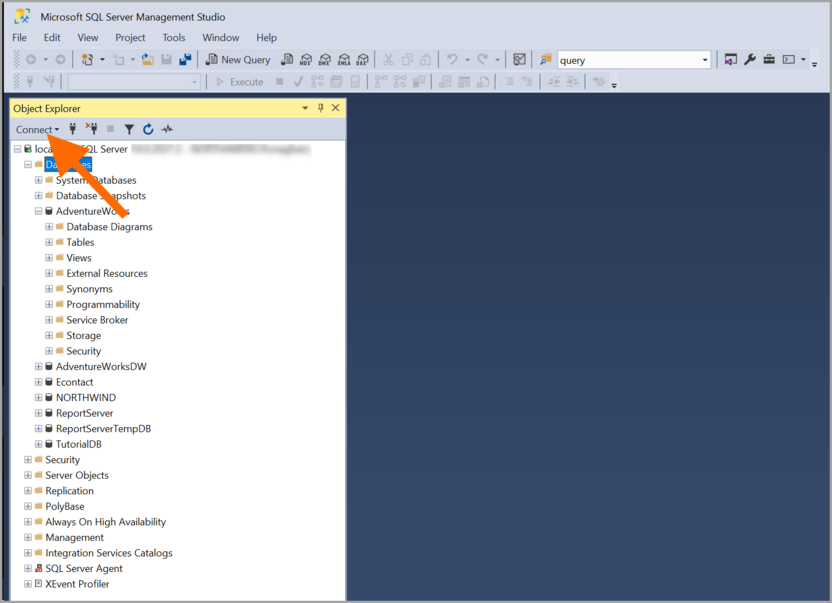
Приложение запросит ряд данных для подключения.
- Тип сервера (можно оставить по умолчанию, так как пока мы работаем с локальной копией MSSQL).
- Имя сервера. Нужно его заменить, если вы переименовывали сервер, когда запускали собственную копию базы данных на локальной машине.
- Способ аутентификации. Стоит оставить по умолчанию, если не хотите вводить пароль и логин от базы данных (или если вы вовсе их не устанавливали).
Указав необходимую информацию, нажимаем на кнопку Connect. Через несколько секунд соединение должно быть установлено, а в окне Object Explorer появится информация о SQL-сервере и его содержимом.
Создание базы
Важный момент заключается в том, что SQL-сервер и база данных – не одно и то же. Поэтому, запустив сервер и подключившись к нему, вам все еще необходимо создать базу самостоятельно.
Для этого в SQL Server Management Studio:
- Правой кнопкой мыши кликаем по названию сервера в окне Object Explorer.
- В списке опций находим пункт New Query.
- Появится окно для ввода запроса. Здесь как раз поддерживается SQL-синтаксис – с помощью него мы и создадим новую базу данных.
USE master GO IF NOT EXISTS ( SELECT name FROM sys.databases WHERE name = N'databaseName' ) CREATE DATABASE [databaseName] GO
Только вместо databaseName укажите название БД на свой вкус, не меняя соседних символов и других участков кода.
- После этого активируем запрос, нажав на кнопку Execute в левой части интерфейса программы или на клавишу F5.
Создание таблиц
Следующая по важности структура в БД – таблица. Это набор данных, связанных какой-то характеристикой. Например, в таблице могут храниться статьи из блога. Таблицей может быть плейлист в Spotify. Отдельной таблицей может быть ветка в Твиттере или список пользователей в Facebook. Способы применения таблиц ограничиваются только фантазией разработчика.
А еще таблицы визуально напоминают Excel, поэтому для многих будет привычным подобный интерфейс.
Чтобы создать новую таблицу:
- Кликаем по выпадающему меню со списком доступных баз данных (это поле под основным меню справа от значка в виде вилки).
- В появившемся списке выбираем свою базу.
- Снова делаем SQL-запрос к базе:
USE [myTable] IF OBJECT_ID('dbo.Posts', 'U') IS NOT NULL DROP TABLE dbo.Posts GO CREATE TABLE dbo.Posts ( postId INT NOT NULL PRIMARY KEY, -- primary key column Title [NVARCHAR](50) NOT NULL, Category [NVARCHAR](50) NOT NULL, Content [NVARCHAR](50) NOT NULL ); GO
- Активируем запрос, нажав на клавишу F5.
После этого в Object Explorer появится новое поле, отражающие вновь созданную таблицу со всеми необходимыми поддиректориями (колонками, строками и т.п.).
Встраивание строк в таблицу
Сами по себе таблицы не особо полезны, если в них нет какого-либо контента. Контент добавляется с помощью строк. Строка – это набор данных, включающий в себя информацию по пунктам, соответствующим колонкам в таблице. А колонки в таблице – это список параметров, что мы указали выше, когда создавали таблицу (в нашем случае это были пункты postId, Title, Category и Content).
Чтобы добавить строки в таблицу, снова воспользуемся SQL-выражением:
INSERT INTO dbo.Customers ([postId],[Title], [Category], [Content]) VALUES ( 1, N'About apes', N'Animals', N'Apes are cool'), ( 2, N'Story', N'Articles', N'The story about dead women killer'), ( 3, N'Very important article', N'News', N'Not so important information'), GO
В запросе мы указываем наименования колонок, которые будут заполнены данными из списка запросов. В поле VALUE как раз указываются нужные данные в заранее определенном порядке. То есть первый элемент в строке станет Id, второй элемент будет Title и т.п.
Создание запросов к базе данных MSSQL
До этого мы делали SQL-запросы, которые позволяют модифицировать базу. То есть добавлять в нее новую информацию, создавать таблицы, колонки и строки. Но немаловажным является умение добывать информацию из БД, чтобы отображать ее в интерфейсе приложения или веб-сайта.
Обычно такие запросы указываются в программном коде, но и в SQL Server Management Studio их можно протестировать. Например, чтобы отобразить все строки из таблицы Posts, мы используем запрос:
SELECT * FROM dbo.Posts
В блоке Results отобразятся все строки из таблицы. Здесь же можно их отредактировать, не покидая визуальный редактор.
Программное подключение
Чтобы подключиться к базе данных Microsoft из приложения, необходимо создать функцию соединения с сервером, создав строку, содержащую в себе информацию о сервере. Его название, расположение, а также данные для аутентификации (логин и пароль). Точная схема подключения зависит от выбранного языка программирования. В случае с C#, например, применяется команда SqlConnection и строка connectionString, как показано здесь.
Информацию для других языков можно найти в официальной документации и на Stack Overflow.
Вместо заключения
Теперь вы можете создать локальную копию базы данных Microsoft и добавить в нее всю необходимую информацию. Даже если вы никогда не работали с БД, вы быстро поймете, насколько это логичный и удобный интерфейс для манипуляции контентом. Главное – практиковаться.