
Как использовать отчеты в Search Console
В Search Console есть множество отчетов, которые помогают отслеживать и повышать эффективность сайта в Google Поиске. Они полезны как начинающим, так и опытным специалистам в сфере поисковой оптимизации. Если вы только начинаете знакомиться с Search Console, прочитайте также руководство по началу работы.
Выбор нужных вам отчетов зависит от того, какие задачи вы решаете. Вообще отчеты можно разделить на две категории: те, которые наиболее важны для веб-разработчиков, и те, которые наиболее важны для специалистов по поисковой оптимизации, веб-маркетологов и администраторов сайтов. Эти группы частично совпадают, но все же целесообразно учитывать потребности каждой из них.
Полезные отчеты для специалистов по поисковой оптимизации, веб-маркетологов и администраторов сайтов
Ниже перечислены самые важные отчеты и инструменты, которые позволяют управлять тем, как система Google Поиска индексирует, сканирует и показывает пользователям ваш сайт.
- Проверяйте, действуют ли в отношении вашего сайта меры, принятые вручную. Из-за них сайт может частично или полностью пропасть из результатов поиска Google. Отчет о мерах, принятых вручную, содержит сведения о выявленных на вашем сайте проблемах, а также о том, в каких разделах сайта они находятся и как их исправить.
- При необходимости временно скрывайте свои страницы в Google Поиске.Инструмент удаления URL позволяет быстро убрать контент сайта из результатов поиска Google. После удовлетворения запроса контент остается скрытым примерно полгода. За это время вам следует либо устранить причину, по которой вы исключили материалы из Google Поиска, либо удалить их навсегда.
- Сообщайте Google о переносе сайта. При переносе сайта из одного домена или субдомена в другой воспользуйтесь инструментом Изменение адреса, чтобы сообщить Google о своем намерении и связать результаты поиска Google с новым сайтом.
- Проверяйте наличие проблем со структурированными данными.Отчеты о статусе расширенных результатов показывают, какие структурированные данные роботам Google удалось или не удалось обработать на вашем сайте. Вы можете получать информацию об ошибках, из-за которых ваши страницы не появляются в Google Поиске в виде расширенных результатов, о предупреждениях, из-за которых могут работать не все функции показа таких результатов, а также о том, как выполнять отладку и устранять проблемы.
Полезные отчеты для веб-разработчиков
Ниже перечислены отчеты и инструменты, помогающие разрабатывать сайты, которые легко найти и которые оптимизированы для показа в Google Поиске.
- Анализируйте проблемы с индексированием в масштабе всего сайта.Отчет об индексировании позволяет узнать, какие страницы обрабатываются с ошибками и предупреждениями, а какие исключены из Google Поиска. Кроме того, в отчете приводится количество показов всех страниц сайта в Google Поиске. Благодаря этому проще понять, как проблемы влияют на бесплатный трафик.
- Выполняйте отладку индексирования на уровне отдельных страниц. С помощью инструмента проверки URL можно узнать текущий статус индексирования по URL и проверить ту или иную страницу, опубликованную на сайте в данный момент. Вы также можете отправить отдельный URL на сканирование и посмотреть подробную информацию о загруженных ресурсах страницы и ее прочих характеристиках.
- Находите и устраняйте угрозы безопасности сайта. Если мы обнаружим, что ваш сайт взломан или стал потенциально опасен для посетителей или их устройств, то вы увидите предупреждение в отчете о проблемах безопасности.
- Следите за тем, чтобы страницы сайта быстро загружались были удобны для пользователей.Отчет об основных интернет-показателях отражает, насколько эффективно работают страницы вашего сайта согласно данным о сеансах его реальных посетителей.
Отправить отзыв
Если не указано иное, контент на этой странице предоставляется по лицензии Creative Commons «С указанием авторства 4.0», а примеры кода – по лицензии Apache 2.0. Подробнее об этом написано в правилах сайта. Java – это зарегистрированный товарный знак корпорации Oracle и ее аффилированных лиц.
Последнее обновление: 2023-10-12 UTC.
Google Search Console: полное практическое руководство
Google Search Console – инструмент для SEO-оптимизации. Он умеет находить слабые места сайта: страницы, которые нужно оптимизировать, запросы, по которым идет нецелевой трафик, технические ошибки, снижающие позиции в поисковой выдаче Google.
В этой статье вы узнаете, какие возможности есть в Google Search Console и как ими пользоваться.
Начало работы с Search Console
Зайдите в инструмент по ссылке. Нажмите кнопку «Попробовать».
Укажите адрес сайта, с которым будете работать в Google Search Console.
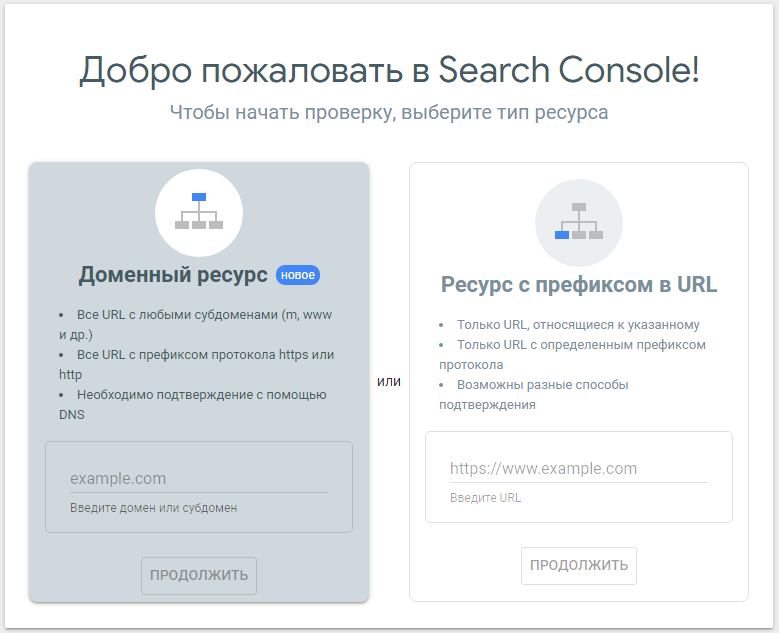
Варианта два:
- Указываете домен. Вы получите статистику по всем протоколам, поддоменам и директориям сайта.
- Указываете URL с префиксом, чтобы получить статистику по конкретному адресу, а не по всем страницам сайта. Например, http://yoursite.ru/blog.
Подтвердите права на сайт, чтобы получить доступ к функциям инструмента.
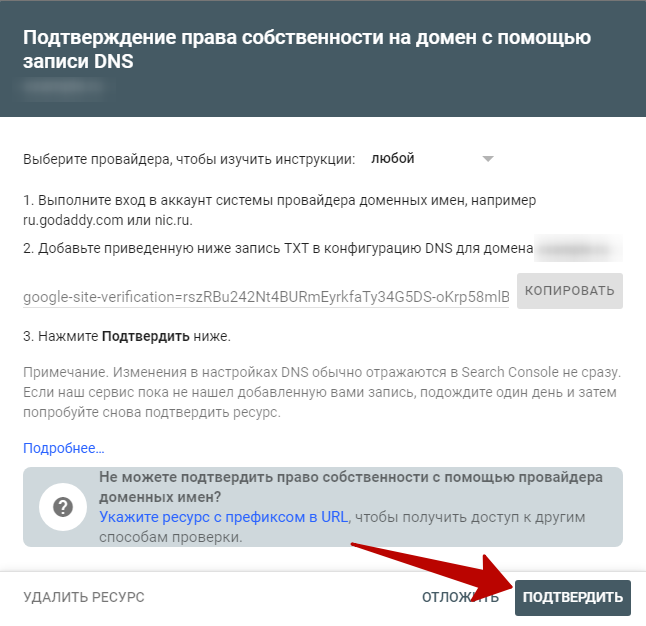
Google предлагает на выбор несколько способов подтверждения и подсказывает, что нужно делать в каждом случае. Самый простой – через аккаунт Google Аналитики.
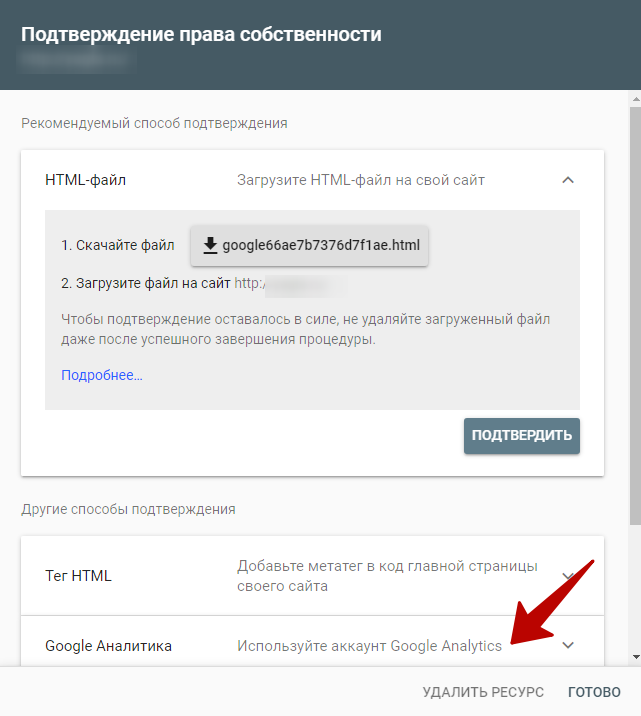
Вот условия, при которых можно воспользоваться этим способом.
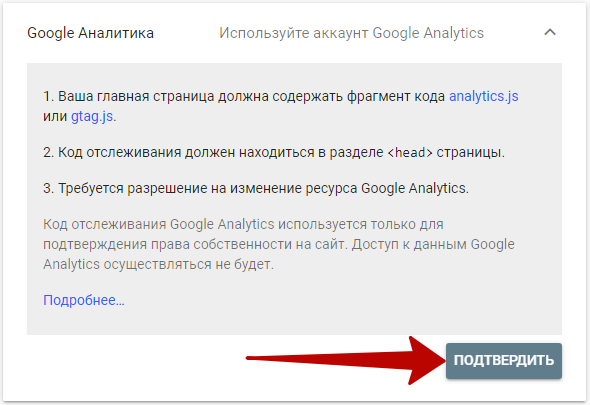
Долго останавливаться на этом не будем. Перейдем к самому сервису Search Console и его инструментам.
Обзор
В этом разделе – обобщенная статистика по аналитическим разделам сервиса: эффективность, покрытие, качество, улучшения. По ней можно сделать экспресс-анализ и убедиться, что с сайтом всё в порядке: он занимает высокие позиции в выдаче, на него кликают и т.д.
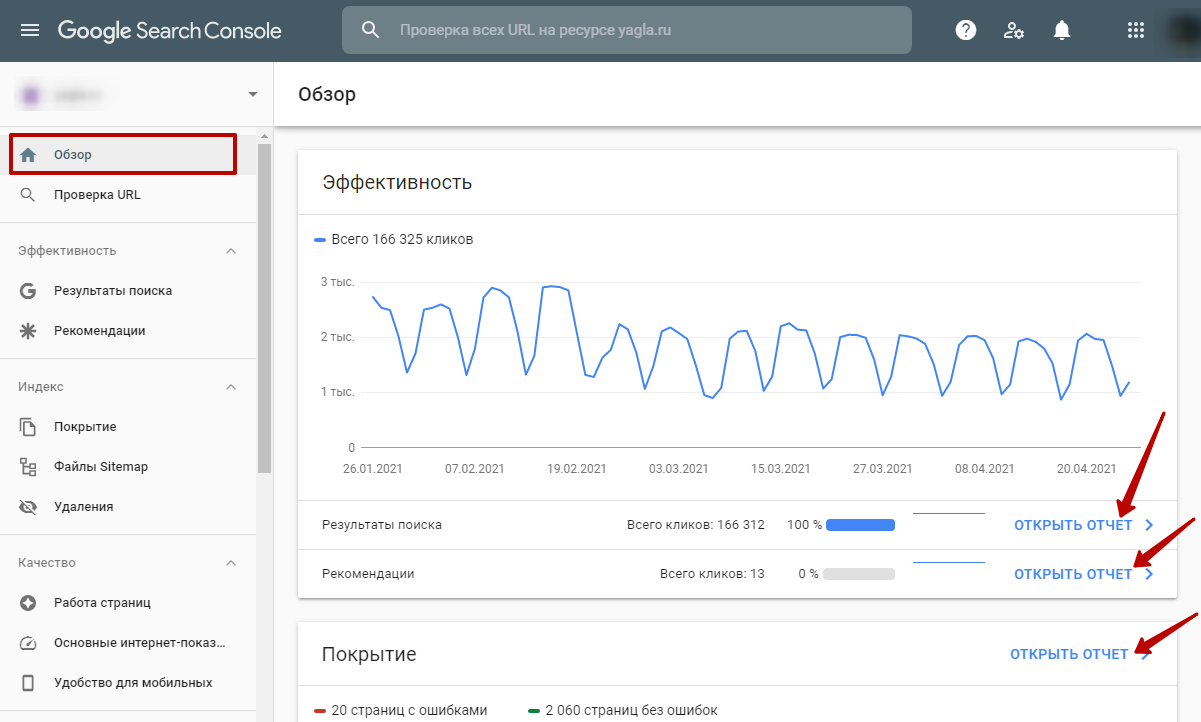
Более детальные данные и динамику по ним вы увидите, если кликнете «Открыть отчет» рядом с нужными карточками.
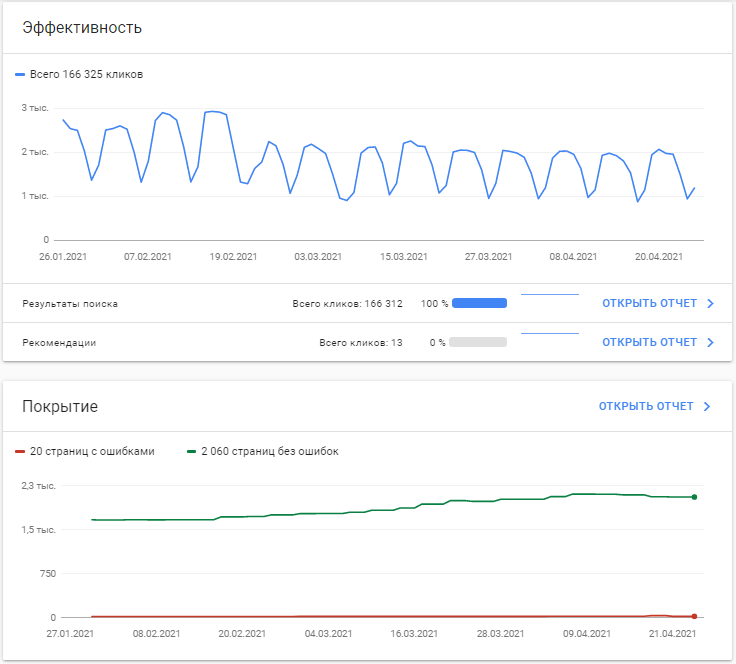
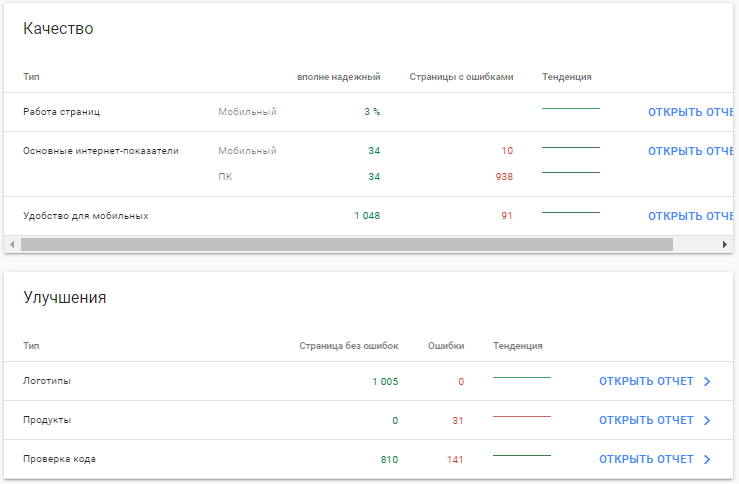
Начнем с раздела «Проверка URL».
Проверка URL
Проверить страницу можно из любого раздела в верхней строке и из специального раздела. Вводите URL-адрес – и получаете ответ, что прошло проверку, а где есть ошибки.
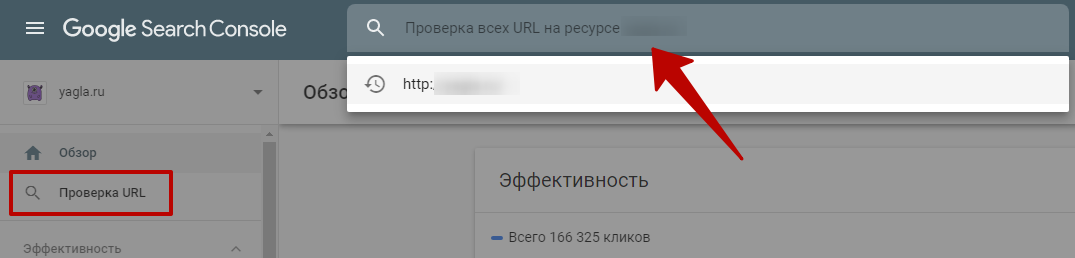
Вот так выглядит результат успешной проверки.
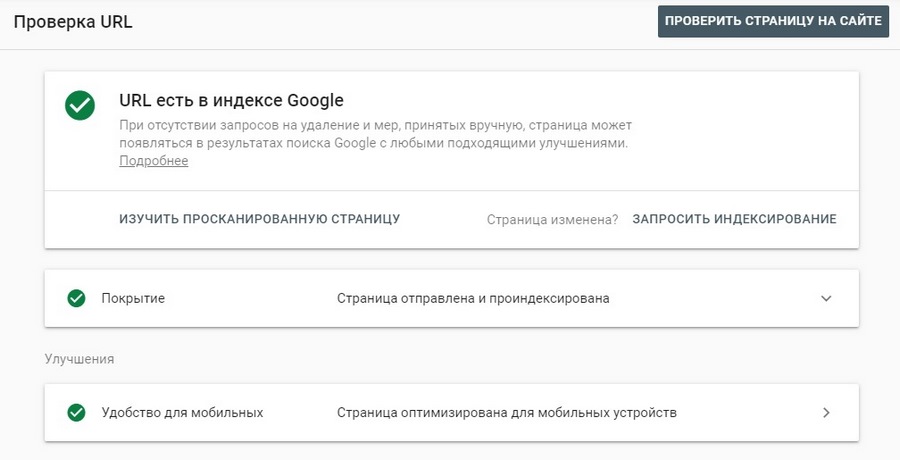
Проверка URL позволяет определить:
- Насколько корректно показывается страница и показывается ли вообще
- Адаптирована ли страница под мобильные устройства.
Если страницы нет в индексе, из результатов проверки можно запросить индексирование.
Для недавно созданной страницы это ускорит процесс индексирования поисковым роботом.
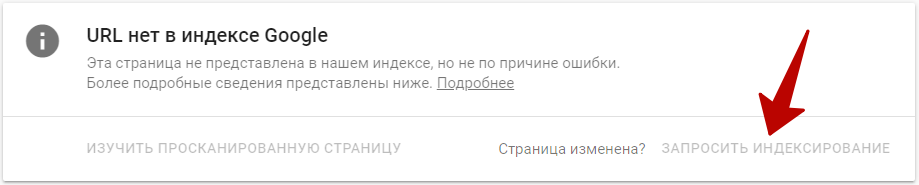
Если страница присутствует в выдаче, но с ошибками, вы можете посмотреть, что не так, нажав «Изучить просканированную страницу». Возможно, поисковый робот обнаружил какие-то технические проблемы, связанные с загрузкой элементов страницы, ответом сервера и т.д.
Кроме того, проверка URL – полезная фича для того, чтобы поисковик Google быстрее переиндексировал обновленный контент.
Далее – раздел «Эффективность», который состоит из двух подразделов – «Результаты поиска» и «Рекомендации». В них также можно перейти из первой карточки в обзоре.
Результаты поиска
Здесь собрана вся статистика по кликам, показам, CTR и средней позиции.
Вы можете отметить галочкой любой из показателей, чтобы на графике ниже отобразилась его динамика.
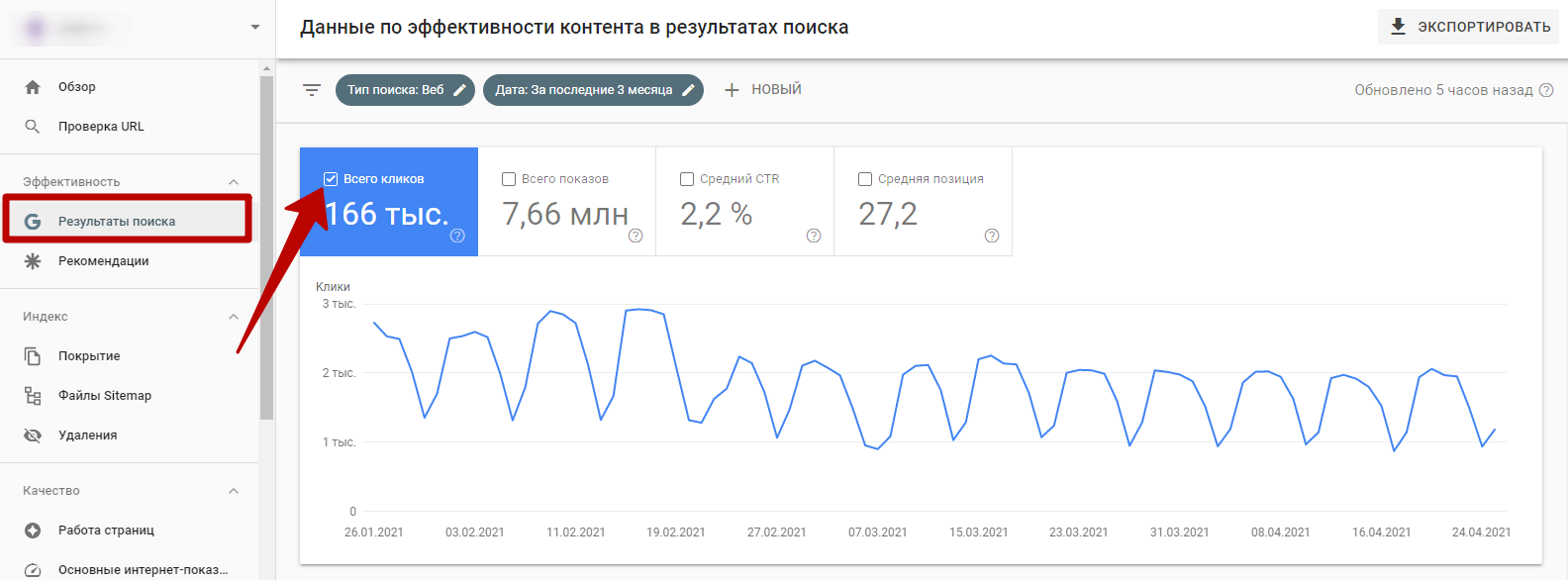
Или все сразу – графики будут разных цветов.
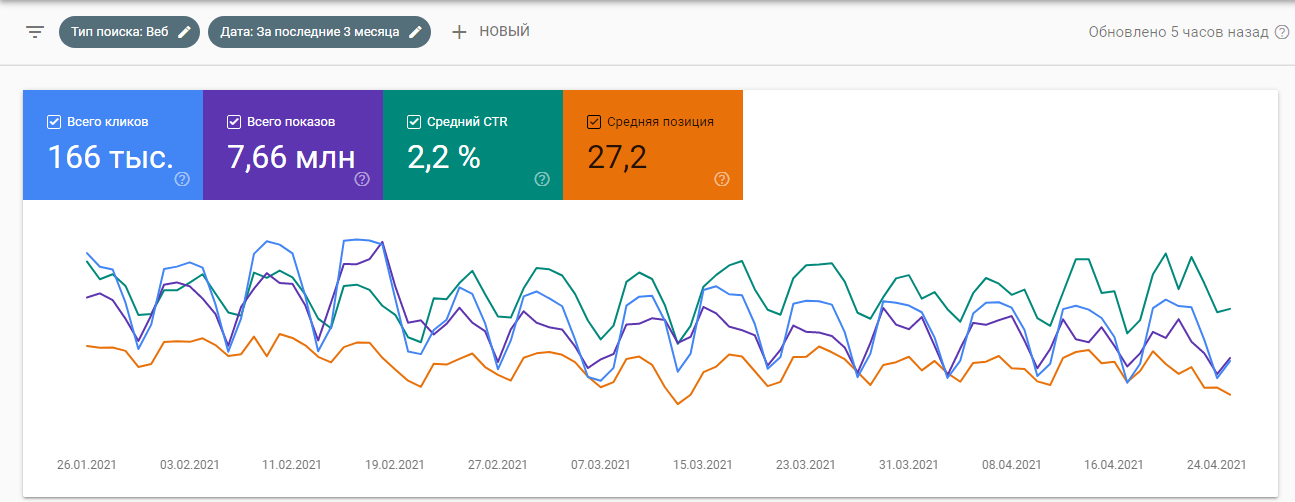
Соответственно, ниже в таблицах вы найдете подробную статистику по вкладкам. В них будут именно те показатели, которые вы отметили галочкой вверху страницы отчета.
На первой вкладке – самые популярные запросы.
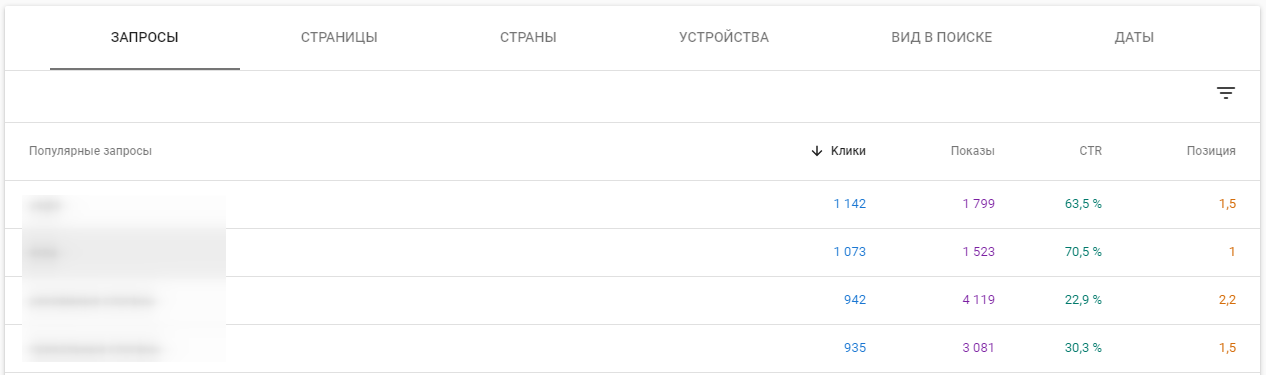
Далее идет статистика в разрезе страниц сайта, стран проживания посетителей и устройств, с которых они заходят (ПК, мобайл, планшеты), дат посещения.
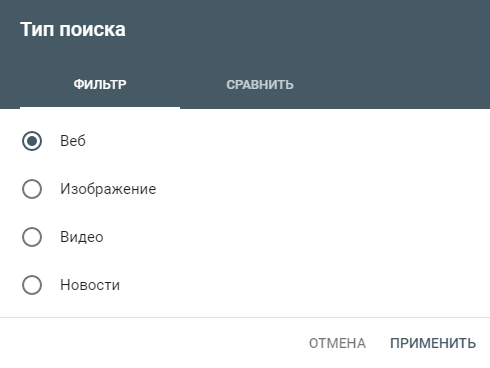
Чтобы сделать отчет более удобным под ваши задачи, в Console есть фильтры. Они помогают уточнить, по какому типу поиска и за какой период вам нужны данные.
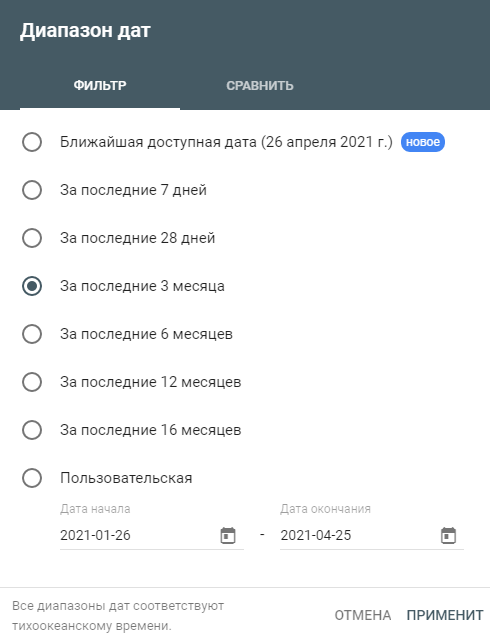
По умолчанию указан веб-поиск и 3 месяца соответственно. Вы можете указать свои условия, нажав на значок редактирования.

Все варианты вида поиска:
Варианты настроек периода:
Также вы можете настроить дополнительные признаки для фильтрации данных, нажав «+ НОВЫЙ».
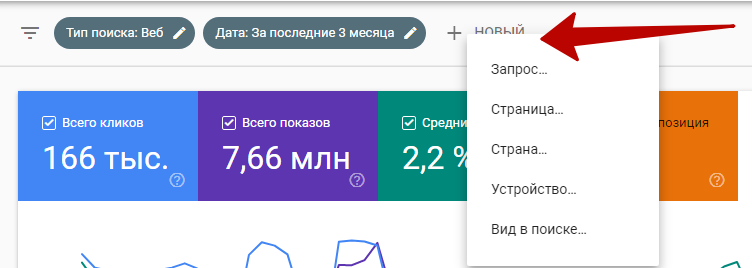
Так можно уточнить или сравнить данные по отдельной категории запросов, страниц и еще 3 признакам.
Например, по запросам:
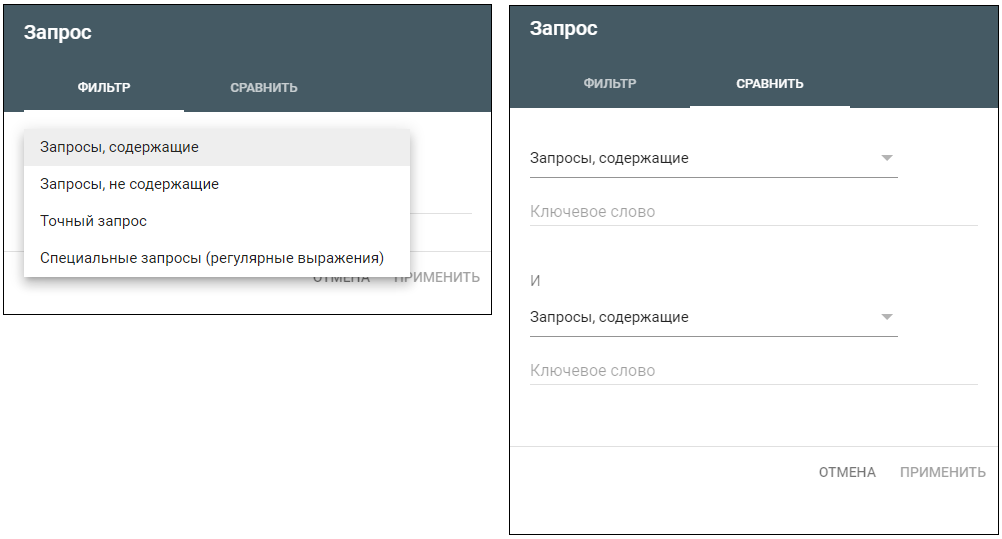
Фильтр по страницам позволяет узнать все ключевики, по которым страница появляется в поисковой выдаче. Впишите URL нужной страницы.
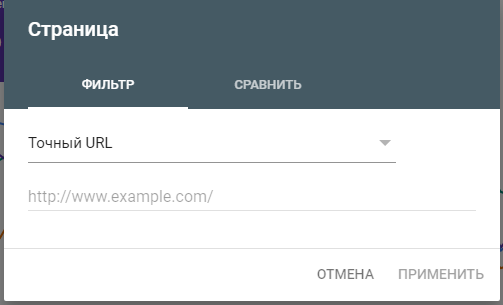
Теперь внизу отображается список всех ключевых фраз, по которым ранжируется эта страница.
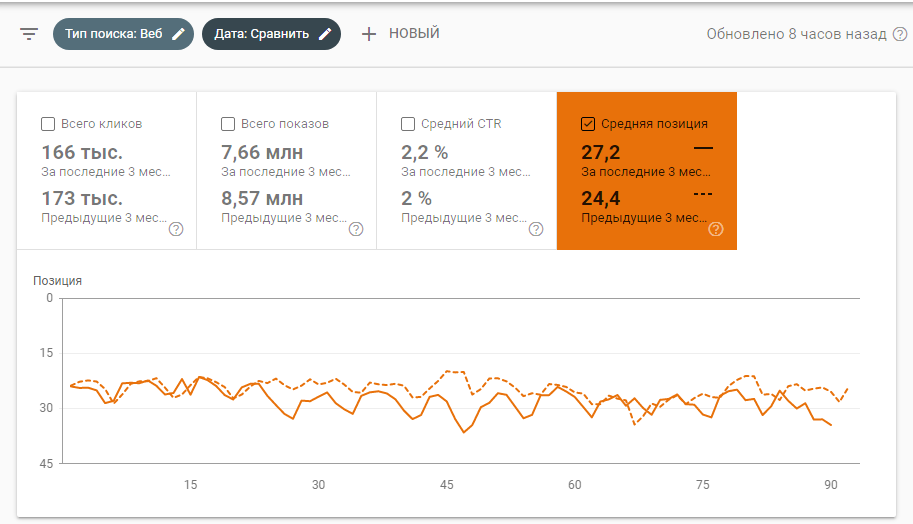
Чтобы отследить динамику средней позиции, используйте фильтр по датам и включите показатель «Средняя позиция».
Режим сравнения часто применяется для сравнения данных по разным периодам.
Например, сравниваем среднюю позицию за последние 3 месяца и за предыдущие 3 месяца.
На графике появляется две линии – сплошная и пунктирная для наглядности.
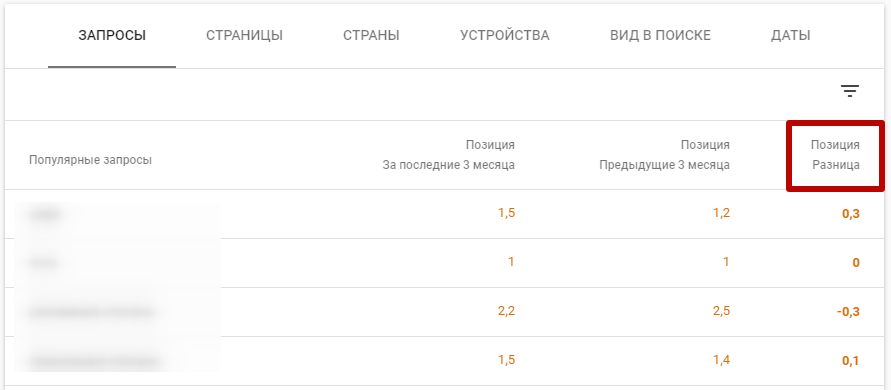
В таблице появляется столбец с пометкой «Разница».
Рекомендации
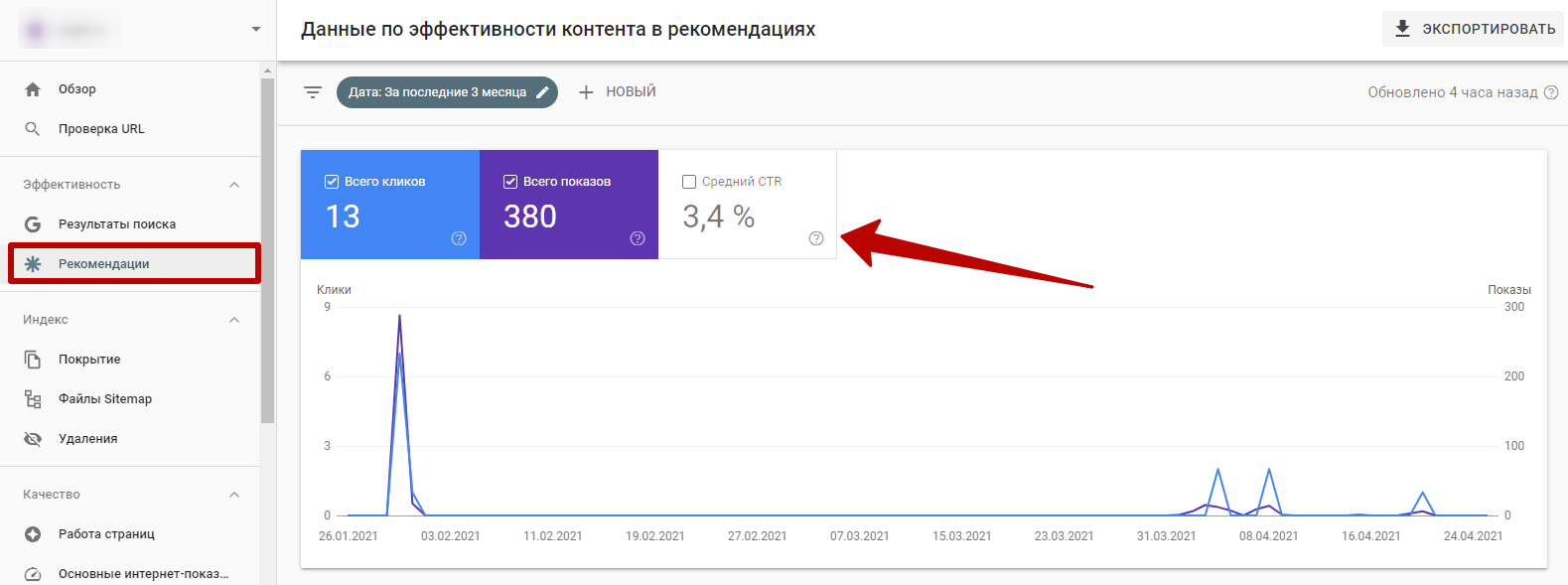
Здесь вы узнаете, какие позиции ваш сайт занимает в рекомендациях.
Этот отчет доступен, если число показов в рекомендациях вашего контента за последние 16 месяцев достигает требуемого значения.
Чем рекомендации отличаются от результатов Поиска?
Чтобы найти ответ в поиске, человек вводит поисковый запрос.
Рекомендации – это не ответ на запрос, это персонализированный контент, который система Google автоматически подбирает под интересы конкретного пользователя. Это и новые публикации, и существующие, которые актуальны и полезны с точки зрения Google.
Интерфейс этого раздела Console выстроен по той же логике, что и в «Результатах поиска».
Вы можете отследить динамику следующих показателей – также в виде графика и таблицы.
Доступны фильтры по дате, странице, стране и виду в рекомендациях.
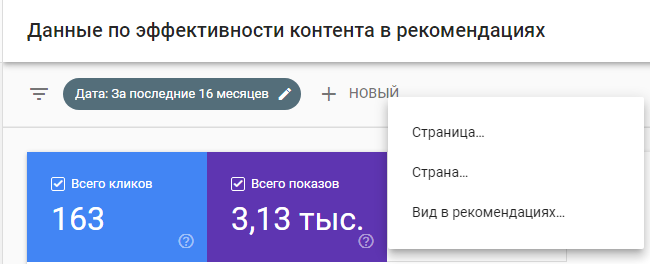
Вид в рекомендациях – это где именно интернет-пользователи видят рекомендации вашего контента. Например, в видеороликах на YouTube.
Покрытие
Здесь вы узнаете, успешно ли страницы сайта индексируются роботом Google. А если не индексируются – почему, что нужно исправить и доработать.
Все страницы автоматически разделены на категории:
- Ошибка
- Без ошибок, есть предупреждения
- Страница без ошибок
- Исключено (которые вы сами намеренно исключили из индексирования).
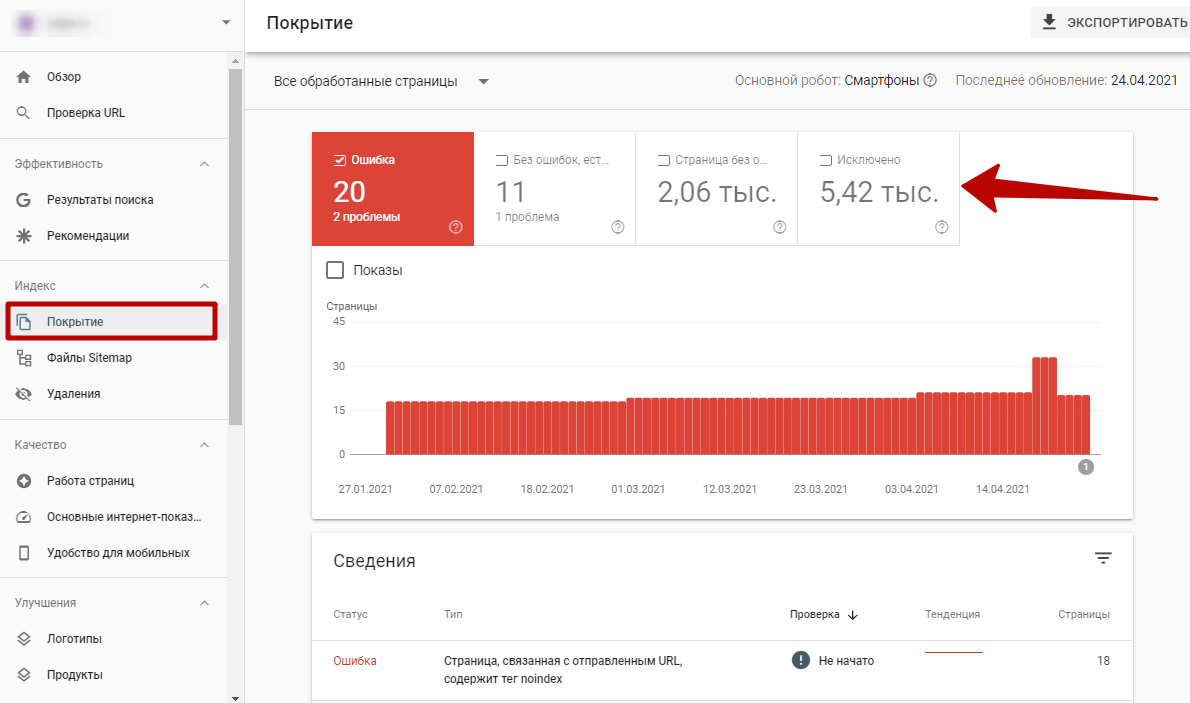
Особое внимание уделите страницам с ошибками и предупреждениями. По тому же принципу можно настроить отображение в отчете какой-то одной категории страниц для удобного анализа.
В блоке сведения вы увидите типы ошибок и страницы, на которых они есть.
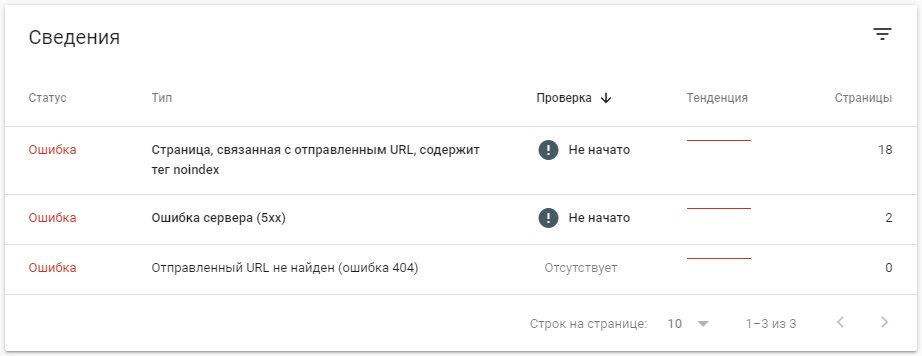
Кликните по ошибке – и появится список этих страниц с датой последнего сканирования.
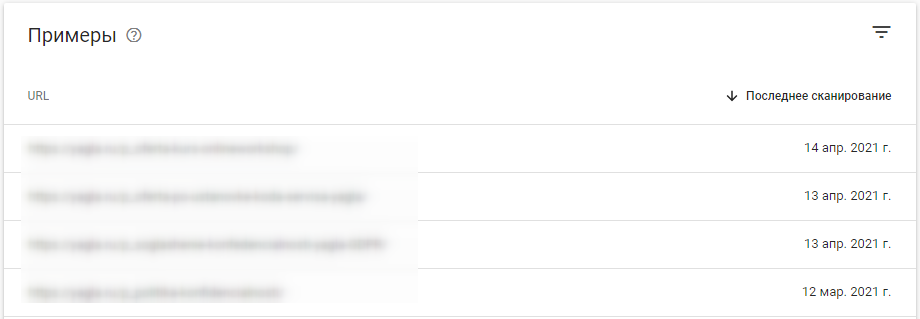
Чтобы узнать подробности и перейти к более детальной проверке, кликните по адресу нужной страницы – появится такое окно справа.
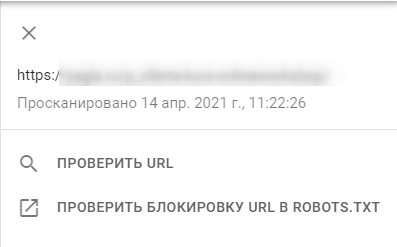
Делайте такую проверку периодически, чтобы не упускать серьезные ошибки.
Файлы Sitemap
Здесь вы можете добавить готовую карту сайта, чтобы облегчить обход страниц для поискового робота. В то же время так он с большей вероятностью не пропустит важные страницы и проверит целиком сайт на ошибки.
Все добавленные файлы содержат информацию о статусе, дате отправки и обработки, количеству выявленных роботом урлов.
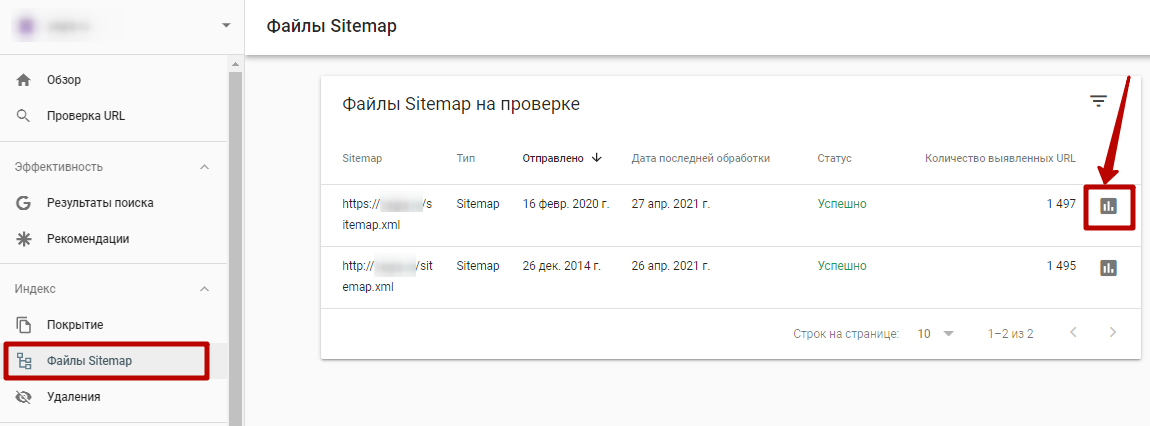
При клике значка диаграммы справа от файла открывается отчет об индексировании. В нем вся та же информация, как в отчете «Покрытие» конкретно по страницам из этого файла карты сайта.
Вы узнаете, если ли ошибки, предупреждения, исключения и сможете своевременно их исправить.
Удаления
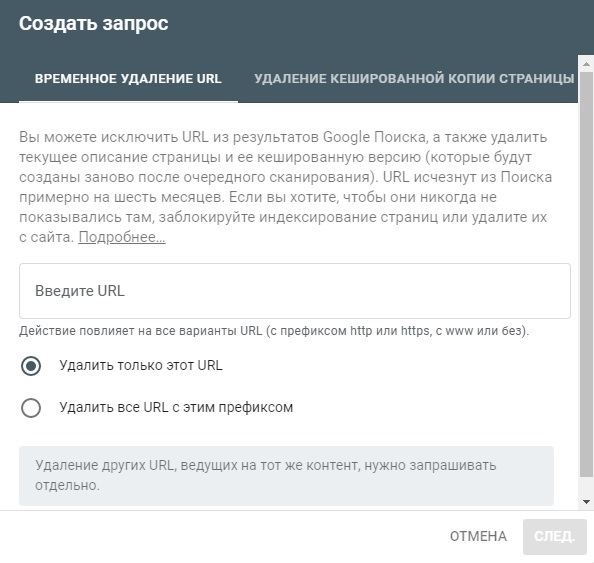
В Google Search Console вы можете временно удалить URL из индекса поисковика. Это решение пригодится, когда нужно какое-то время не показывать в поиске определенную страницу.
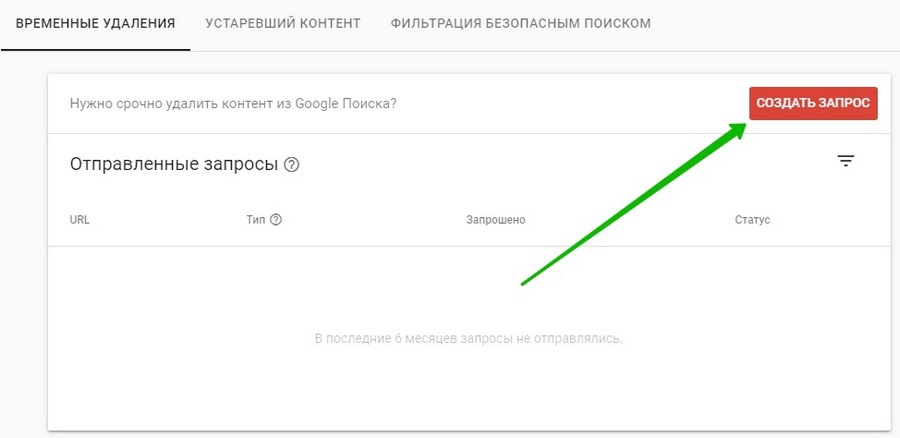
Тут же вы можете увидеть, были ли жалобы посетителей вашего сайта на устаревший или неприемлемый контент и временно его удалить, чтобы позже обновить / исправить / удалить с концами.
Либо вы можете удалить только кешированную копию страницы, чтобы она оставалась в поиске, но робот просканировал её заново.
Работа страниц
Этот отчет показывает, насколько ваш сайт удобен для посетителей. Google оценивает следующие показатели удобства по всем страницам сайта.
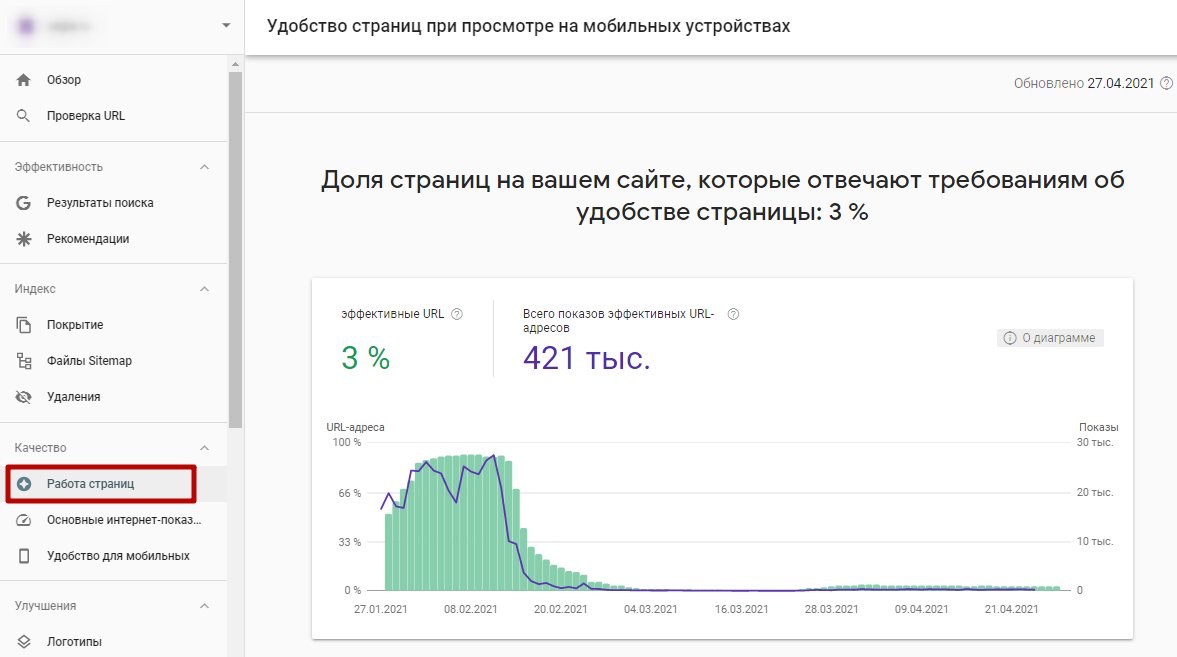
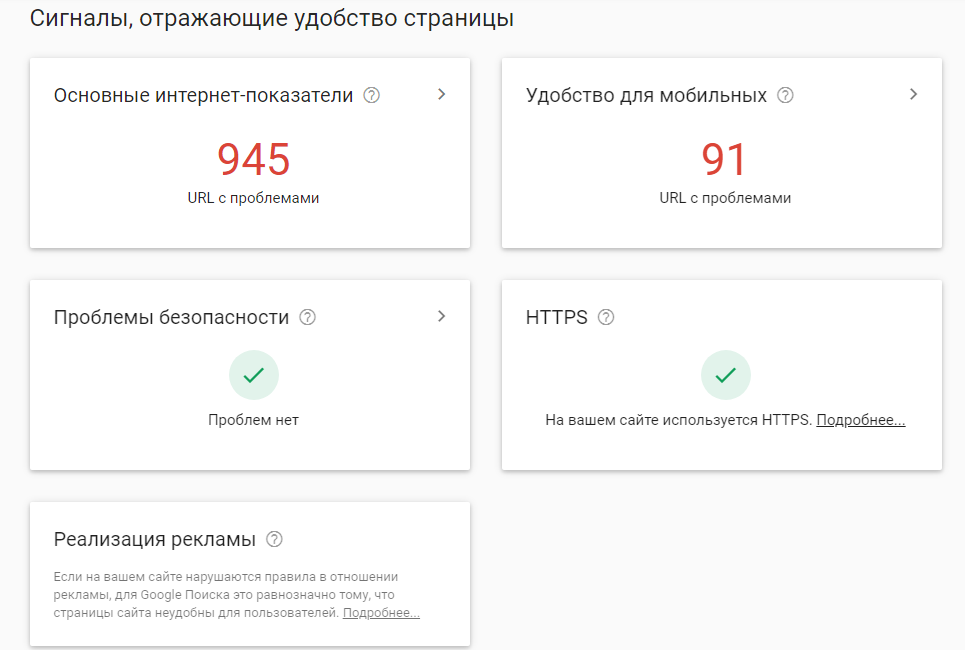
Эти данные важны, так как поисковый робот при ранжировании основывается именно на удобстве сайта для людей.
Из карточки «Основные интернет-показатели» можно перейти на подробный отчет.
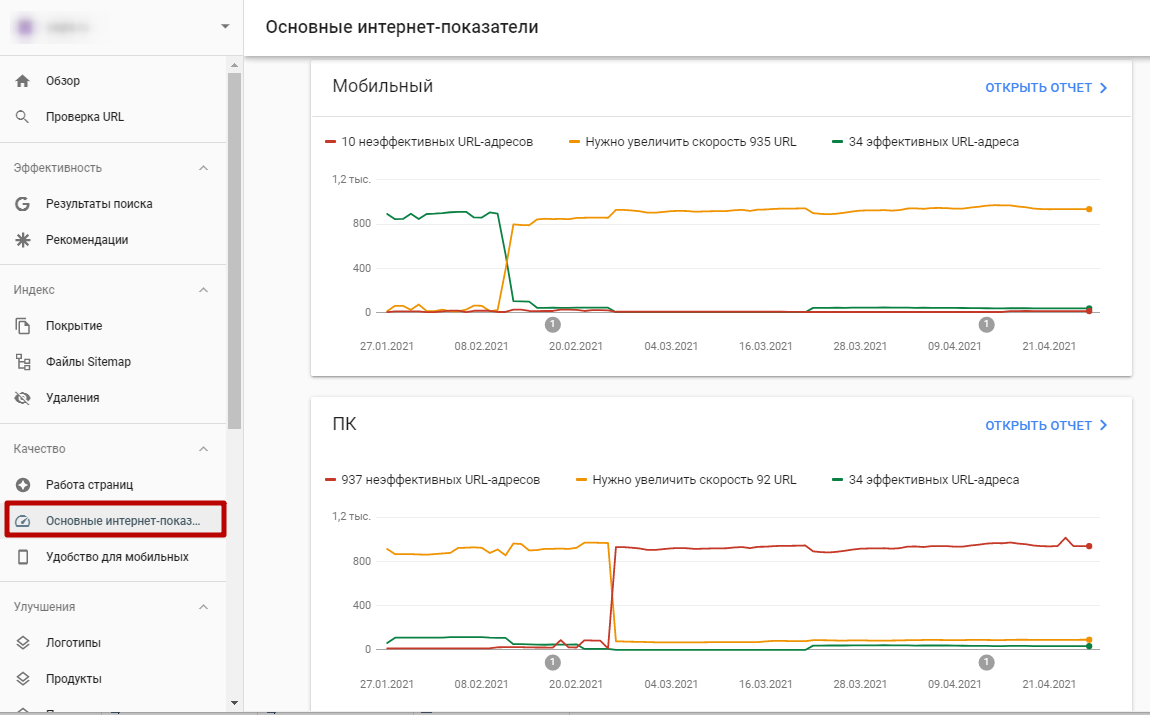
Основные интернет-показатели
Здесь находятся показатели загрузки страниц, которые рассчитываются по данным о реальных визитах на сайт.
Они напрямую влияют на позицию сайта в поисковой выдаче: чем быстрее открывается сайт – тем больше посетителей на нем остается – тем лучше он ранжируется.
Удобство для мобильных
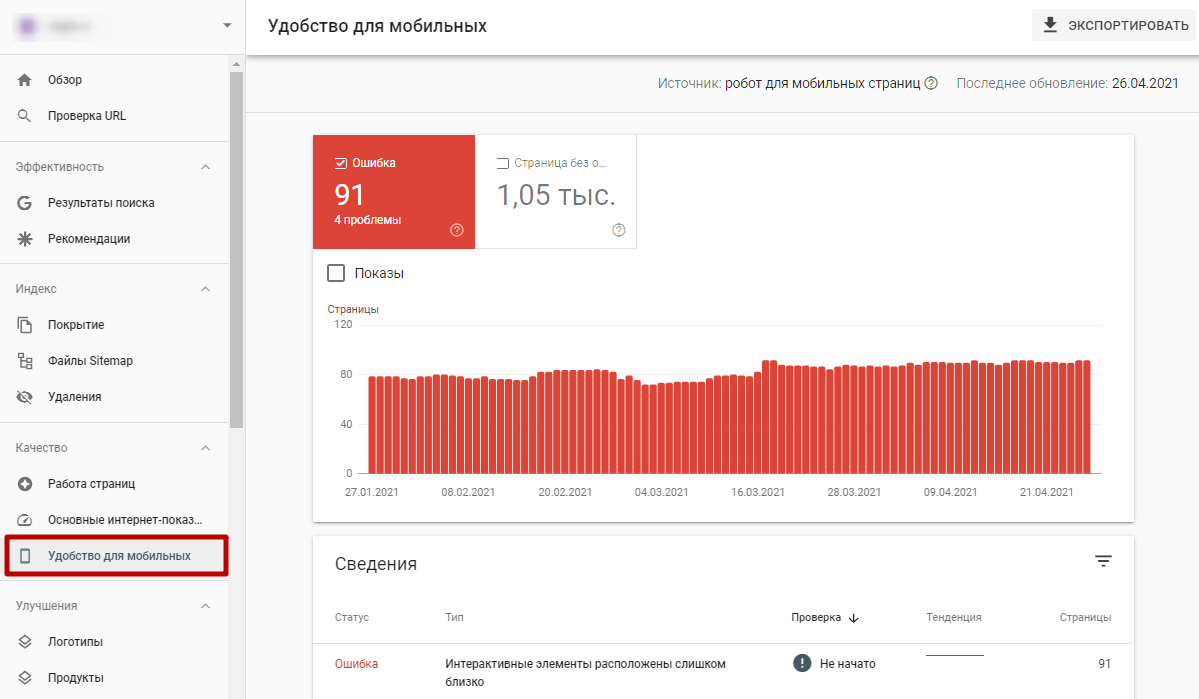
Этот отчет поможет определить, насколько хорошо ваш сайт оптимизирован под мобильный трафик. Если есть какие-то проблемы, связанные с удобством для мобильных посетителей (мелкий шрифт, близкое расположение контента и т.д.), они отобразятся здесь.
Улучшения
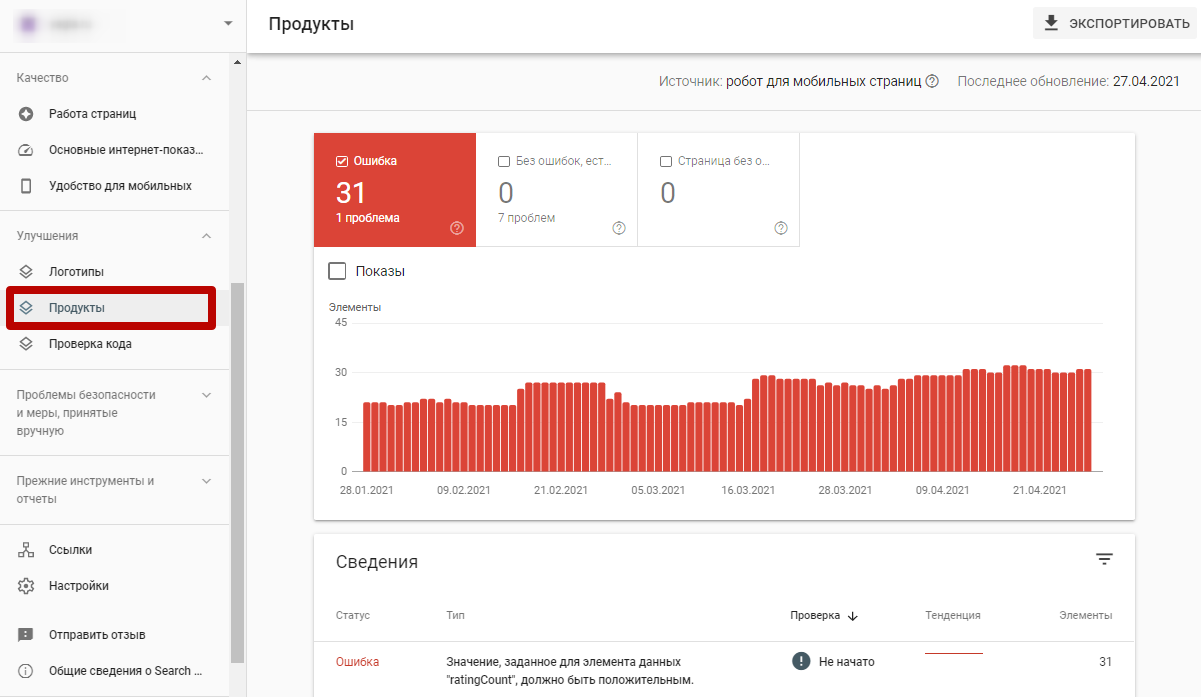
Эта группа отчетов показывает, удалось ли роботу обнаружить на вашем сайте расширенные результаты – логотипы, продукты, код – и возможно ли обработать их разметку.
Отчет «Логотипы».
Отчет «Продукты».
Отчет «Проверка кода».
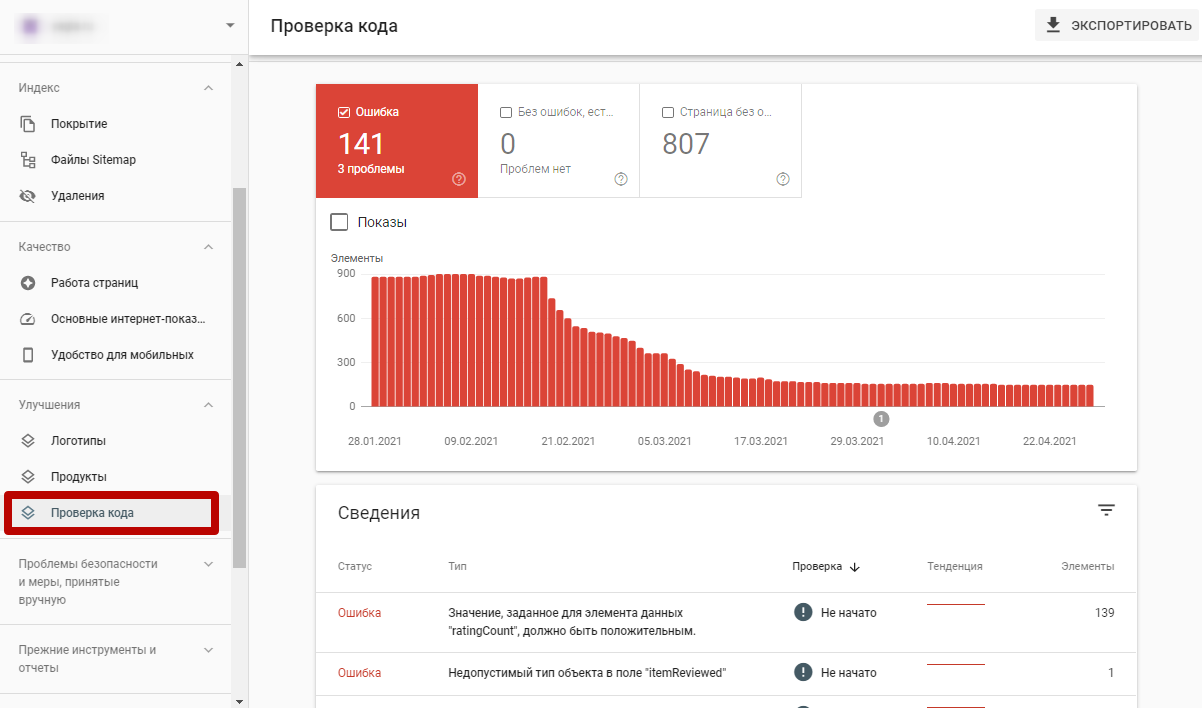
Даже если обнаружены ошибки, расширенные результаты для сайта показываться в поисковой выдаче будут, но нет гарантии, что их содержание будет корректным.
Меры, принятые вручную
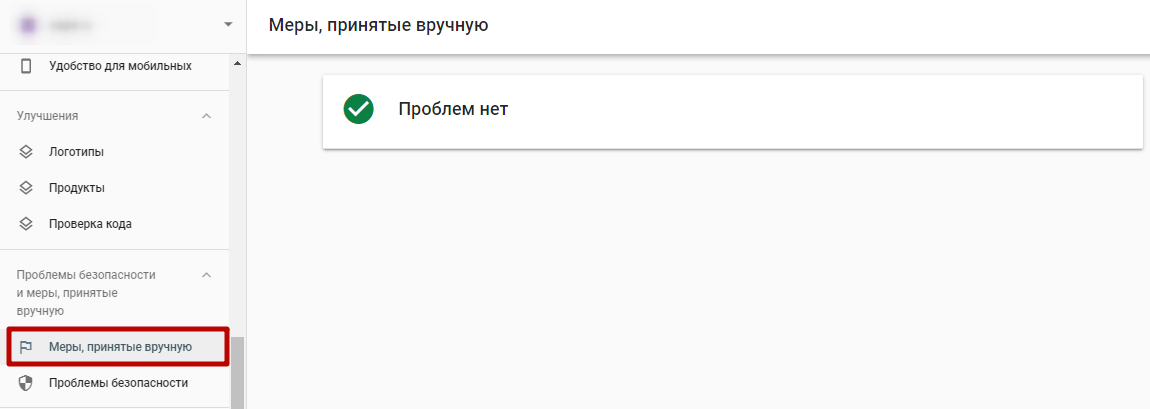
Если сайт или некоторые его страницы не соответствуют рекомендациям по качеству, сотрудники Google могут применить санкции. Эта информация отобразится в отчете «Меры, принятые вручную».
Если такое произошло, в ваших интересах исправить ситуацию, так как иначе сайт частично или полностью удаляется из результатов поиска Google.
Если всё хорошо, отчет выглядит так:
Проблемы безопасности
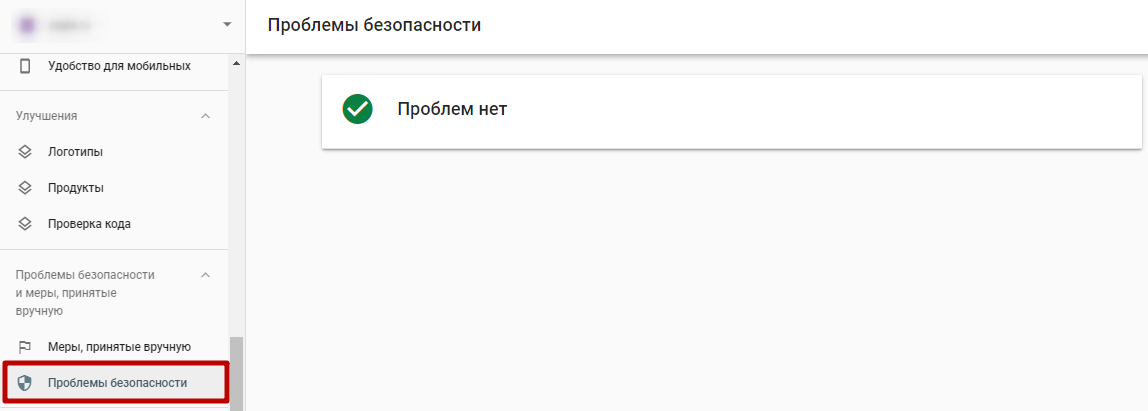
Если сайт был взломан, содержит вредоносное или нежелательное ПО, используется для фишинга и т.д., об этом вы узнаете из этого отчета. При переходе на такие ресурсы посетители видят страницу с предостережением.
Если всё хорошо, в Search Console показывается такое сообщение:
Ссылки
Здесь собраны отчеты о внешних и внутренних ссылках.
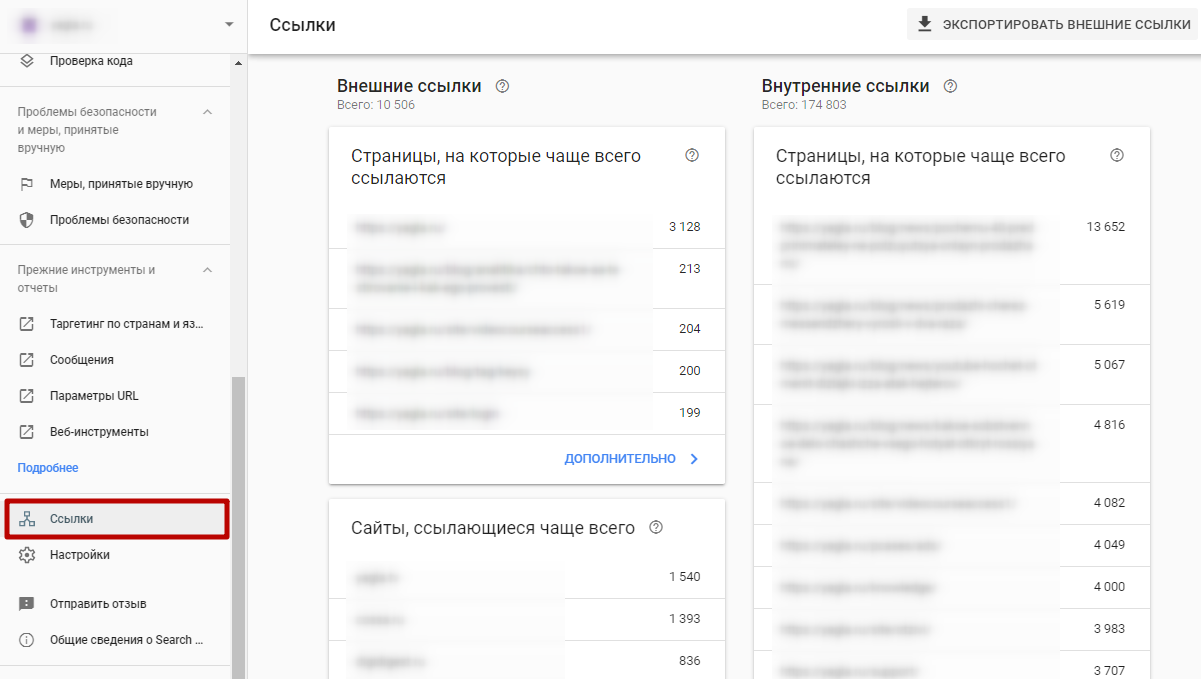
Три отчета по внешним ссылкам:
1) Страницы, на которые чаще всего ссылаются – страницы вашего сайта, на которые ведут внешние ссылки.
Именно на этот контент чаще ссылаются внешние источники.
2) Сайты, ссылающиеся чаще всего – внешние ссылки на ваш сайт.
3) Самые распространенные тексты ссылок – тексты внешних ссылок на ваш сайт.
4) Страницы, на которые чаще всего ссылаются – страницы вашего сайта, на которые ведут внутренние ссылки с его других страниц.
В карточках показаны первые 5-10 результатов, по ссылке «Дополнительно» открывается полный список.
Например, вот весь отчет по самым популярным внешним ссылкам:
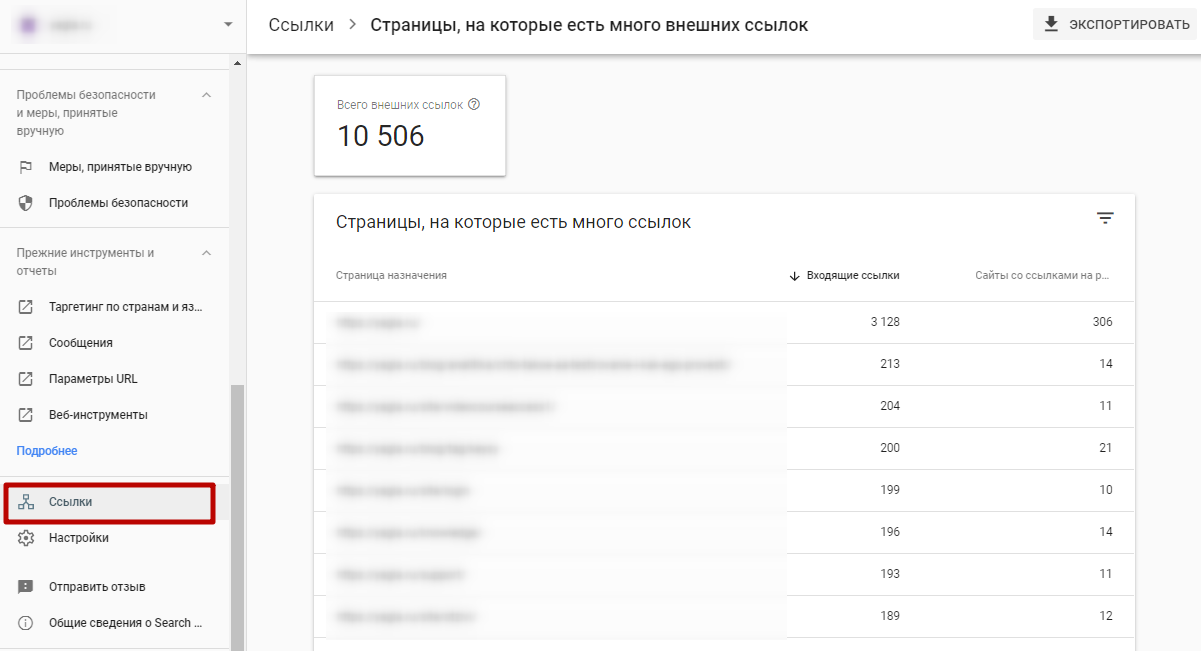
Вверху указано их количество, далее – таблица со списком ссылок и количеством входящих ссылок и количеством ссылающихся сайтов (с одного сайта бывает несколько ссылок).
Нажатием на название столбца можно отсортировать данные по возрастанию или убыванию.
Можно посмотреть подробные данные по каждой внешней ссылке, нажав на неё из этого отчета.
Сначала вы увидите список доменов внешних ресурсов, которые используют данную ссылку и с которых люди переходят на ваш сайт.
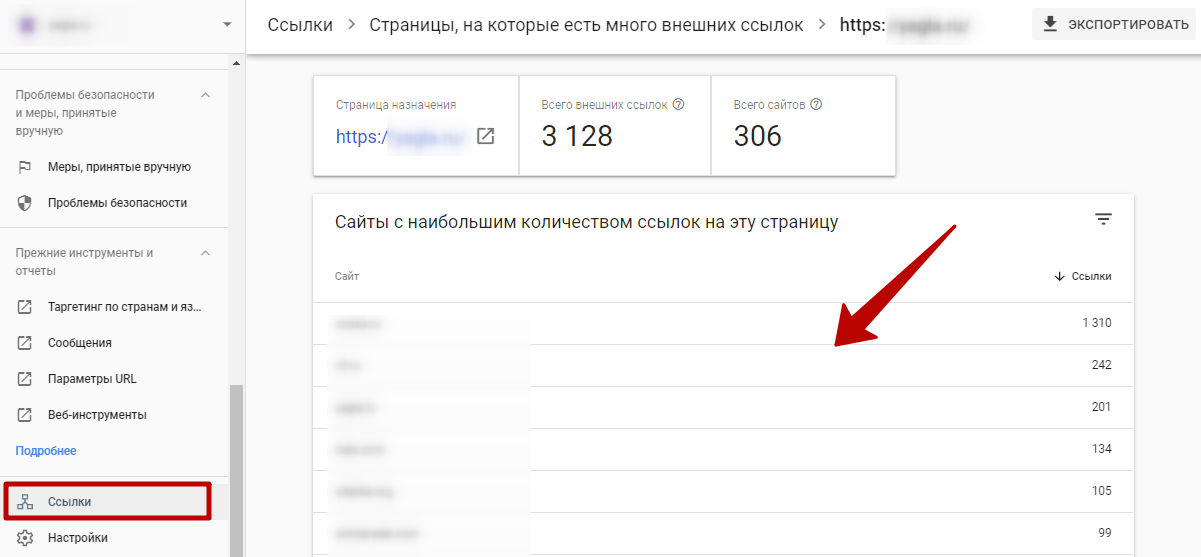
Затем если нажать на конкретный ресурс, появится список страниц этого ресурса, на которых есть ссылки на ваш сайт.
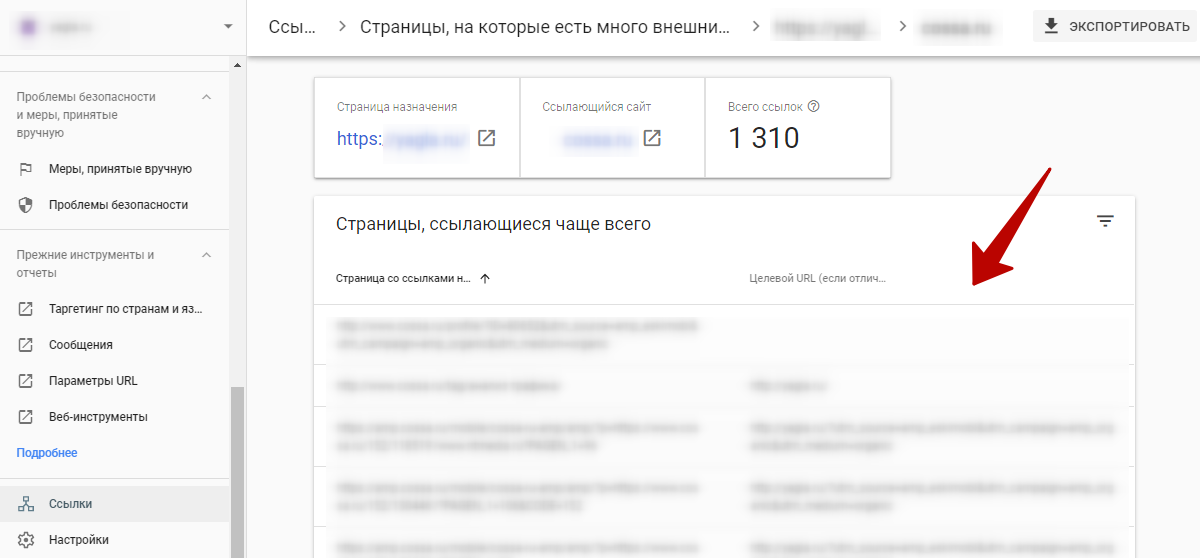
В первом столбце – адреса страниц, во втором – целевые урлы на ваш сайт.
Чем больше уникальных доменов на вас ссылается, тем лучше (больше ссылочная масса).
Также чем для бОльшего количества страниц вашего сайта есть внешние ссылки, тем лучше. Хотя на практике часто один домен может использовать несколько ссылок на одну и ту же страницу вашего сайта.
Настройки
В настройках аккаунта Google Search Console вы увидите информацию о правах собственности на сайт. Владелец может предоставить доступ к аккаунту новым пользователям по gmail-адресу в разделе «Пользователи и разрешения».
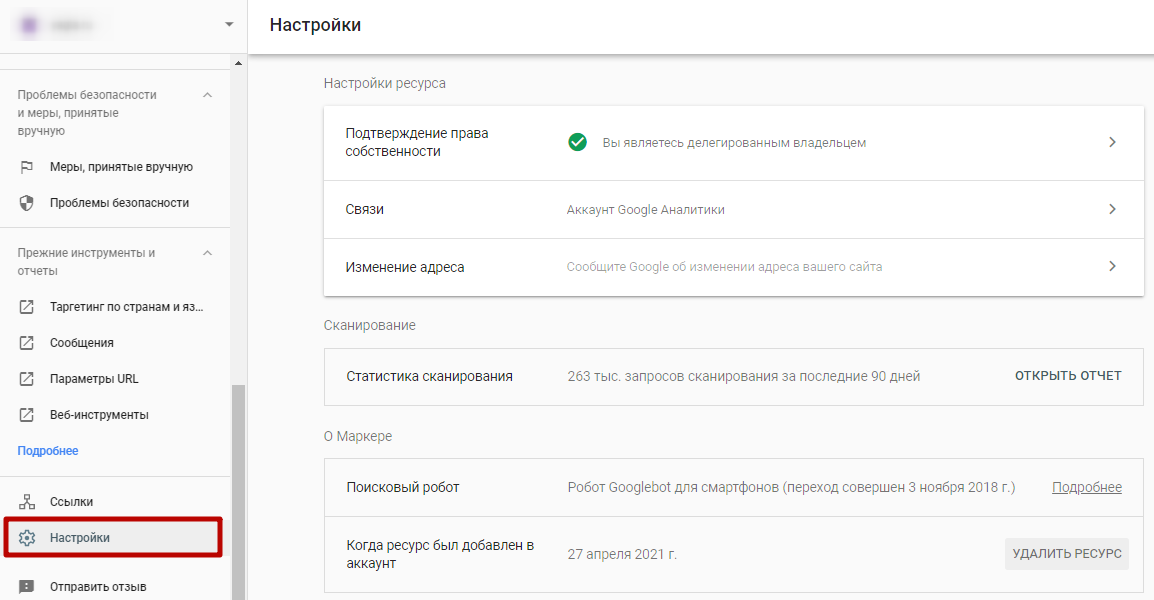
В данном случае владелец добавил пользователя с возможностью просматривать данные без совершения самостоятельных действий в Search Console.
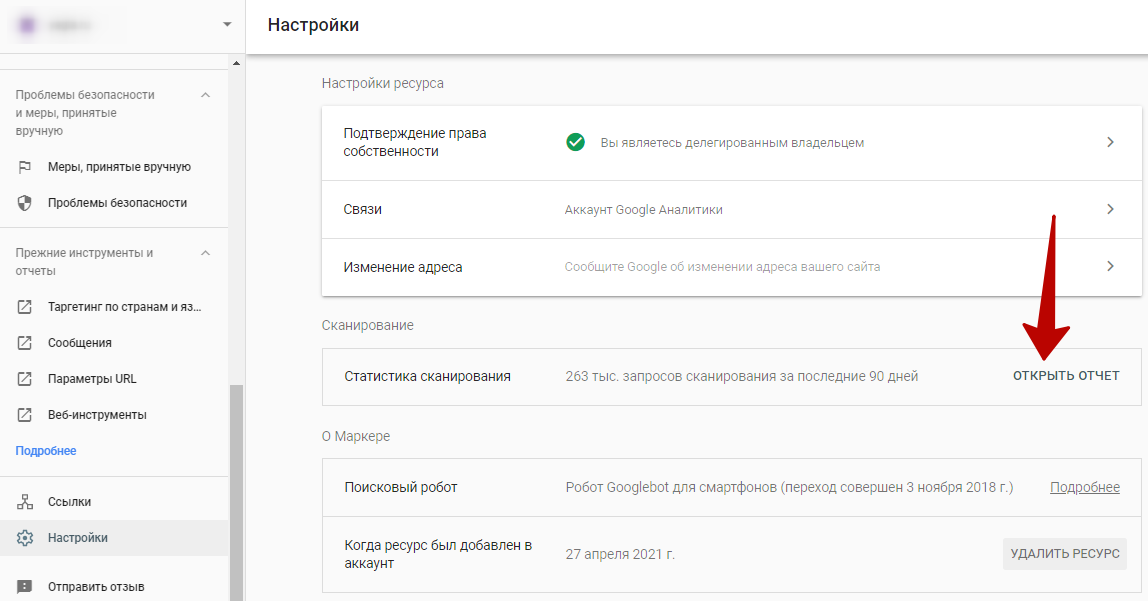
Далее идет информация о связанном аккаунте Google Аналитики, можно посмотреть отчет о сканировании.
В нем вы увидите динамику по 3 показателям: количество запросов на сканирование, общий размер скачивания в байтах и среднее время ответа сервера в миллисекундах.
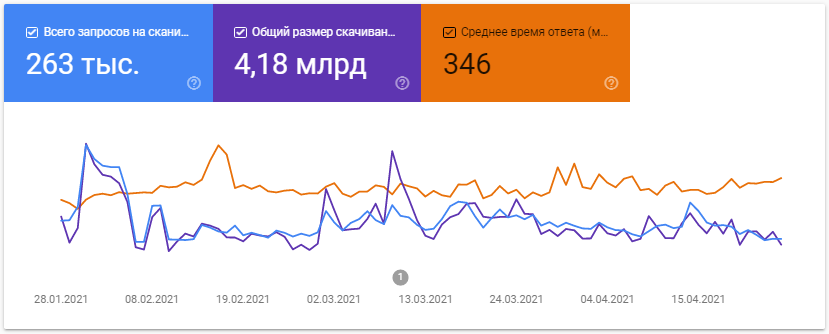
Обратите внимание: если вы в какой-то период не меняли что-то существенное на сайте, резких скачков быть не должно.
Далее данные детализируются по дочерним доменам.
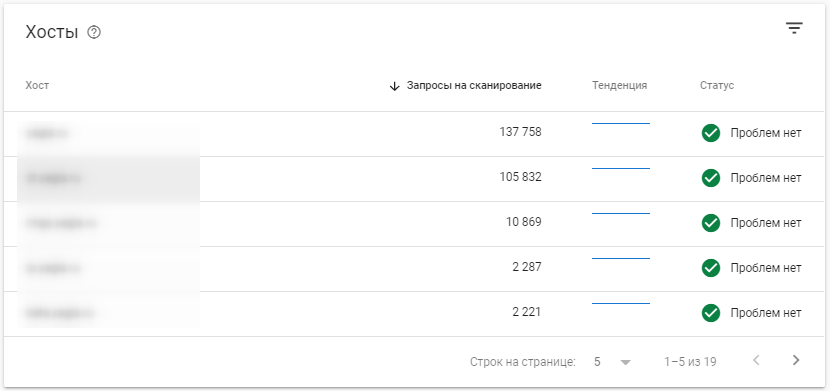
Аналогично, можно перейти из сводного отчета в отчет по конкретному хосту, нажав на него.
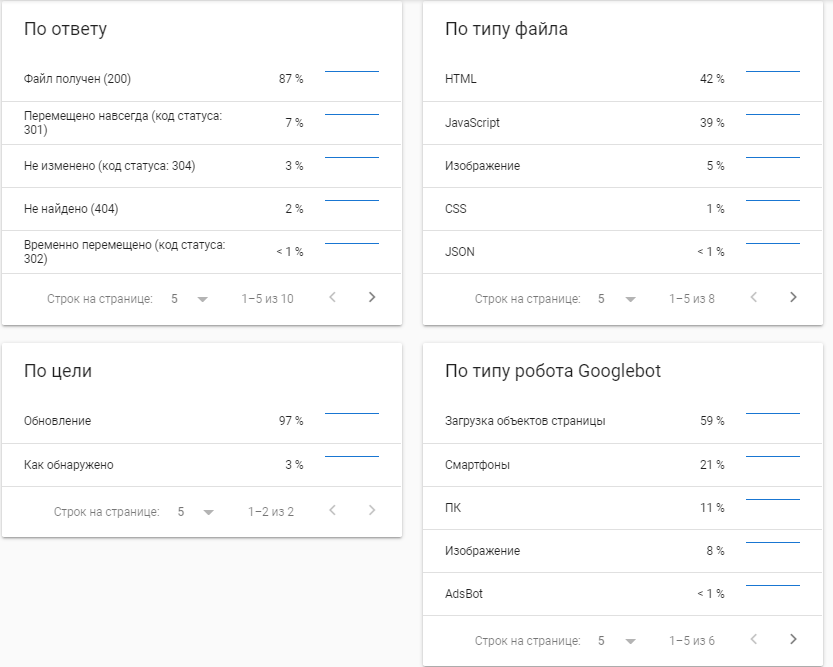
Далее в статистике сканирования – сводные данные о распределении запросов робота.
Вместо заключения
На первый взгляд кажется, что в Google Search Console можно запутаться: много отчетов, графиков, ссылок. С чего начать, чтобы делать всё последовательно?
Если ваш сайт пропал из выдачи или его позиции снизились, возможная причина – специалисты наложили санкции на него. Поэтому первым делом посмотрите вкладку «Меры, принятые вручную».
Если проблемы с какой-либо одной страницей сайта, посмотрите её показатели удобства для посетителей в отчете «Работа страниц».
Также проанализируйте, по каким запросам идет мало трафика.
Для этого в отчете «Эффективность» / «Результаты поиска» отсортируйте данные на вкладке «Запросы» по убыванию кликов.
Наконец, если в поисковой выдаче появляется страница, которая там не должна быть, используйте инструмент «Проверка URL».
Похожие статьи
Хотите тоже написать статью для читателей Yagla? Если вам есть что рассказать про маркетинг, аналитику, бизнес, управление, карьеру для новичков, маркетологов и предпринимателей. Тогда заведите себе блог на Yagla прямо сейчас и пишите статьи. Это бесплатно и просто
Опубликовано редакцией Yagla
Читайте ещё статьи по этой теме
Дмитрий Медведев снова пугает переходом на 4-х дневную рабочую неделю Статья
Дмитрий Медведев в очередной раз поднял вопрос о четырёхдневной рабочей неделе для россиян. Разбираемся, как это может работать и кому от этого будет выгода. 17
Яндекс купил банк «Акрополь» Статья
Разбираемся, зачем Яндексу банк и что ждёт IT-гиганта на финтех-рынке. . 10
Рассадник фейков: обновление в Telegram может сыграть на руку мошенникам Статья
Прошло всего пара дней с момента, как в Telegram появилась возможность проведения платежей, однако обновление успело заинтересовать экспертов по информационной безопасности. . 2
Показать ещё
Написать комментарий
Обсуждаемое
Почему регламенты в агентстве не помогут на старте? Статья
Главная боль – низкая эффективность команды и ошибки делегирования. . 1
Как создать успешное маркетинговое агентство? Статья
Первый смысл, который я хочу донести: маркетинговое агентство – это бизнес. А это значит, что вам не нужно быть экспертом, а нужно быть предпринимателем.
Сложные клиенты. Стоит ли с ними работать? Статья
Основная масса заказчиков – это, конечно же, нормальные люди, с которыми классно работать. Они могут задавать вопрос «за что такие деньги», но потом в процессе все понимают после разъяснения, и запускается рабочий процесс.
Как находить эффективные связки в таргетированной рекламе? Статья
Мой опыт основан на более чем 50 проектах. Основная ниша – онлайн-школы, но также это применимо на товарке, бьюти и практически на всех остальных нишах, которые есть в ВК и таргете в принципе.
Ошибки в работе с бюджетом и оптимизацией Статья
Я не буду перечислять ошибки, а расскажу, как делать правильно. .
Нецелевой трафик: проблемы и решения Статья
Google Search Console: руководство для начинающих вебмастеров
От того, как ранжируется ваш сайт на поиске Google, напрямую зависит его посещаемость. На позиции в выдаче влияет релевантность контента поисковому запросу, скорость загрузки страниц, поведенческие сигналы, наличие технических ошибок и многие другие факторы. Получить полную картину эффективности ресурса на Google-поиске можно с помощью Search Console.
Рассказываем, как работать с этим сервисом и использовать его отчеты для оптимизации сайта.
Что такое Google Search Console
Google Search Console — бесплатный инструмент для вебмастеров и SEO-специалистов, который показывает, как Google сканирует и представляет сайт в результатах поиска.
Какие задачи можно решить с помощью информации в Google Search Console:
- Собрать данные о целевой аудитории — по каким запросам были переходы на сайт, в каких странах находятся пользователи, какими устройствами пользуются.
- Проанализировать ключевые слова, по которым посетители сайта нашли его в поиске Google — по каждому ключевому слову можно посмотреть его позицию, количество показов, переходов, кликабельность.
- Определить эффективные и неэффективные страницы с точки зрения скорости загрузки.
- Найти непроиндексированные страницы и ускорить их индексацию.
- Определить среднюю позицию сайта на поиске Google, в том числе, позицию сайта по определенному запросу.
- Выявить проблемы в мобильной версии — слишком мелкий шрифт, не задано значение метатега viewport и т. д.
- Проанализировать ссылочную массу — какие внешние источники ссылаются на сайт и на какие конкретно страницы.
Как добавить площадку в Search Console
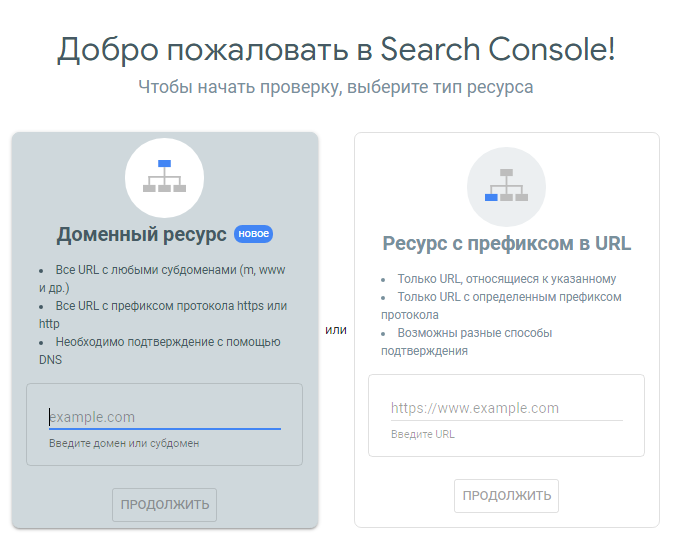
Авторизуемся в Google, переходим в Google Search Console и для начала выбираем тип ресурса, который нужно добавить. От этого зависят способы, которыми можно подтвердить права на него.
Доступно два варианта:
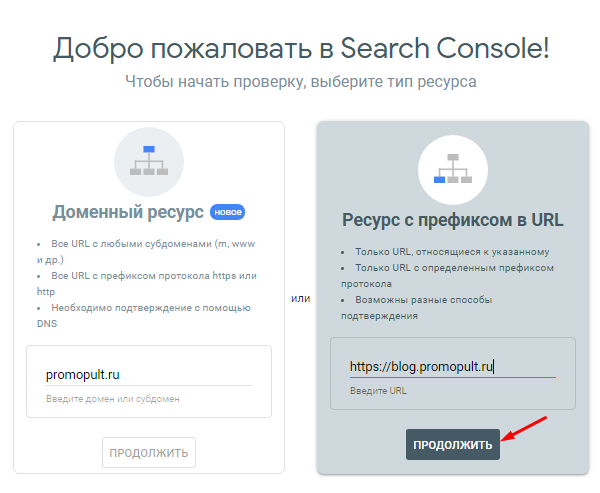
- Доменный ресурс. Проверяется не отдельный протокол, а весь ресурс, в том числе все домены, протоколы и директории. Например, при добавлении ресурса promopult.ru, проверка будет распространяться и на его поддомен — blog.promopult.ru. Подтвердить права на доменный ресурс можно только с помощью DNS.
- Ресурс с префиксом в URL. Проверка прав осуществляется только по конкретному адресу с определенным протоколом. Например, только по адресу https://blog.promopult.ru. В этом случае возможны разные способы подтверждения.
Как подтвердить права на доменной ресурс
Вводим домен или субдомен:
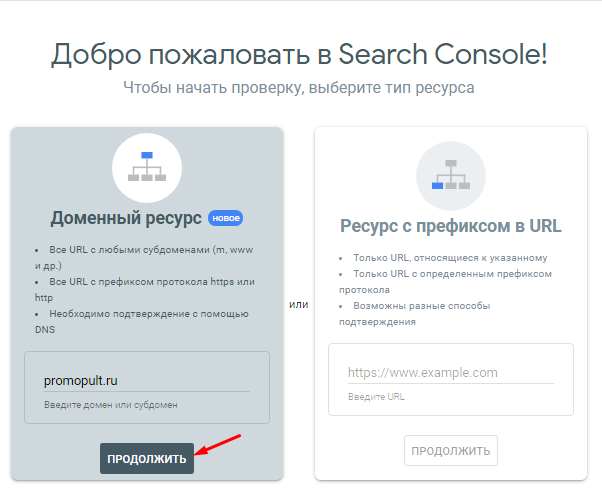
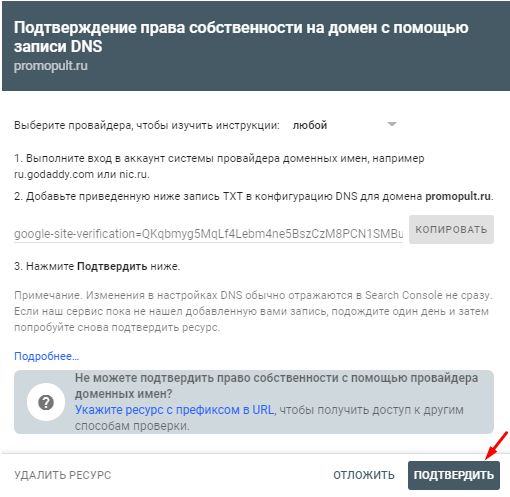
Подтверждаем права собственности на домен. Для этого копируем запись TXT и добавляем ее в конфигурацию DNS своего домена. Кликаем «Подтвердить».
Как подтвердить права на ресурс с префиксом в URL
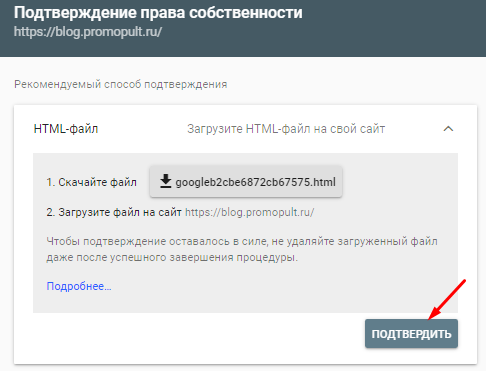
Выбираем доступный способ подтверждения прав:
- Скачать созданный сервисом HTML-файл и загрузить на свой сайт.
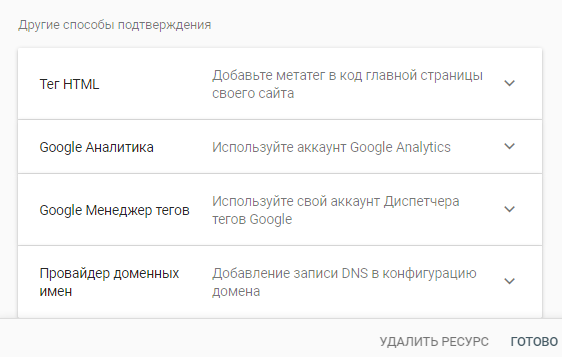
- Другие способы подтверждения. Можно добавить тег HTML в код главной страницы, добавить в код главной страницы фрагмент кода analytics.js или gtag.js., использовать аккаунт Диспетчера тегов, добавить записи DNS в конфигурацию домена.
Если нужно добавить в Search Console еще один ресурс, разворачиваем список напротив надписи «Ресурс» и выбираем «Добавить ресурс»:
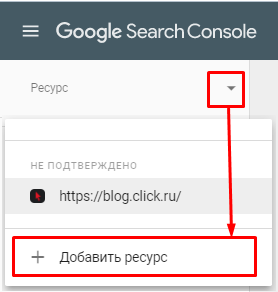
Далее повторяем процедуру верификации.
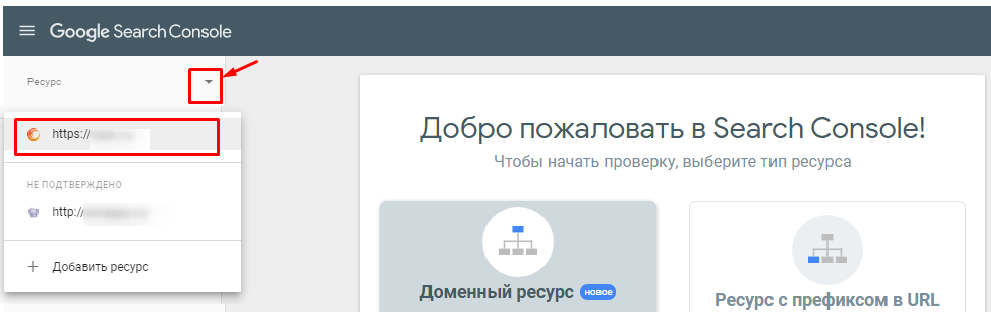
Покрытие
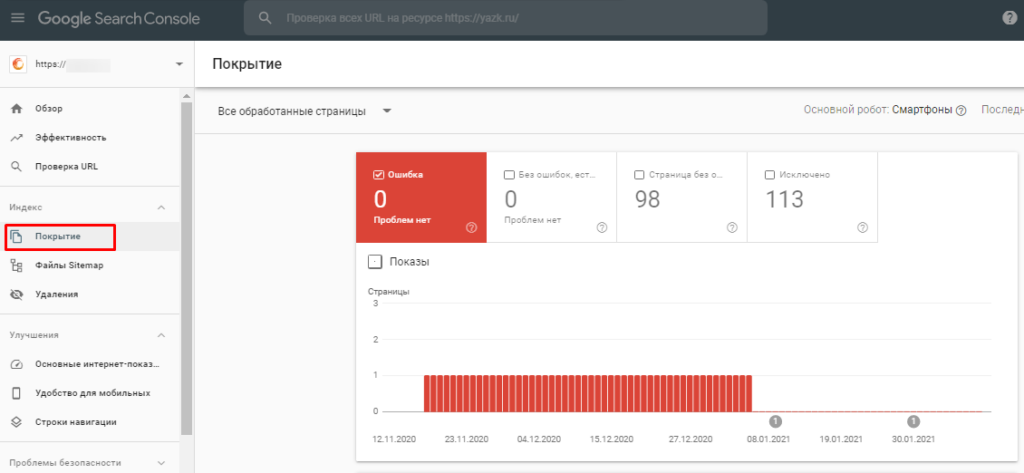
В отчете «Покрытие» содержится информация о количестве проиндексированных страниц и ошибках. Аналогичный инструмент в предыдущей версии Search Console назывался «Статус индексирования».
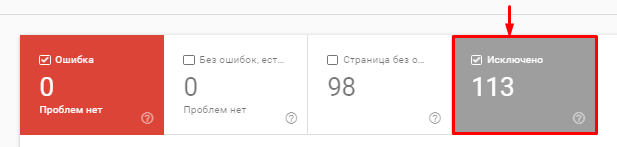
Перейдем на вкладку «Покрытие». Здесь мы видим, что 98 страниц проиндексировано Google без ошибок. Исключено из поиска 113 страниц.
Посмотрим отчет о проиндексированных страницах. Для этого устанавливаем галочку в блоке «Страницы без ошибок».
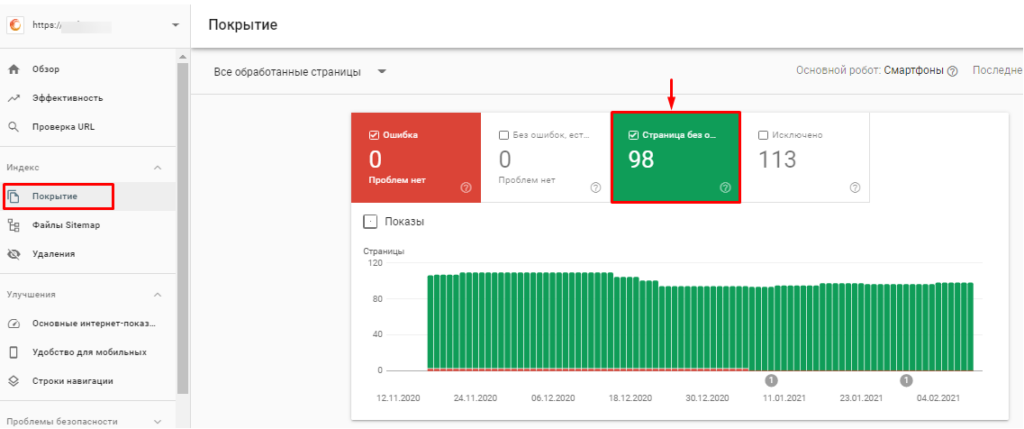
Внизу в разделе «Сведения» отображается информация о типе проверки и количестве страниц. Нажимаем на ссылку «Страница без ошибок»:
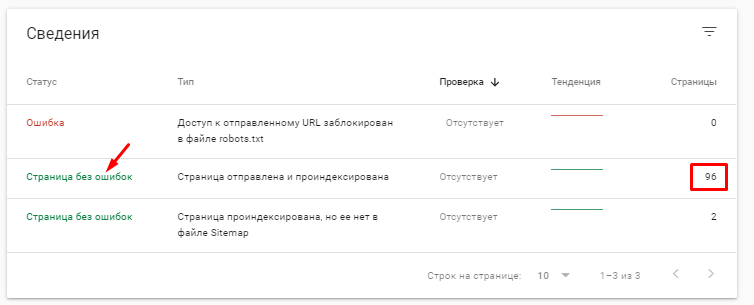
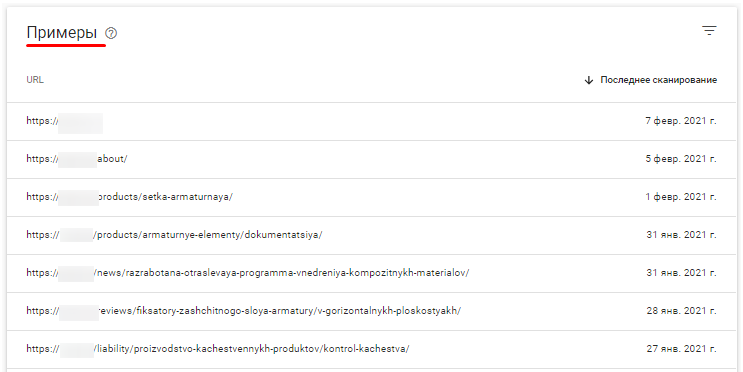
Попадаем в отчет, в котором показывается, какие страницы и когда были проиндексированы:
Аналогичным образом узнаем о страницах, исключенных из индекса. Устанавливаем галочку в блоке «Исключено»:
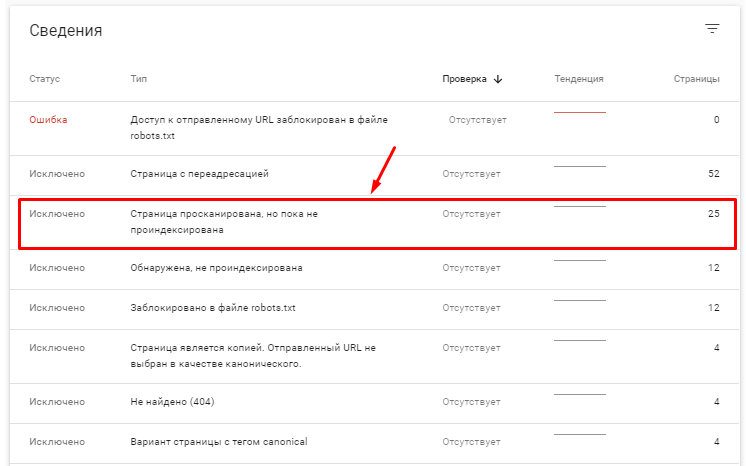
Переходим в раздел «Сведения». Там указано сколько страниц:
- исключено из-за переадресации;
- просканировано, но пока не проиндексировано;
- заблокировано в файле robots.txt и т. д.
Посмотрим отчет по страницам, которые просканированы роботом Google, но еще не попали в индекс. Для этого нажимаем на нужную строку:
Из этого отчета можно посмотреть URL страницы и дату сканирования. Например, мы видим что последняя в таблице страница была просканирована более двух месяцев назад, но так и не попала в индекс.
Кликаем два раза по этой строке — справа откроется окно с подробностями по данному URL.
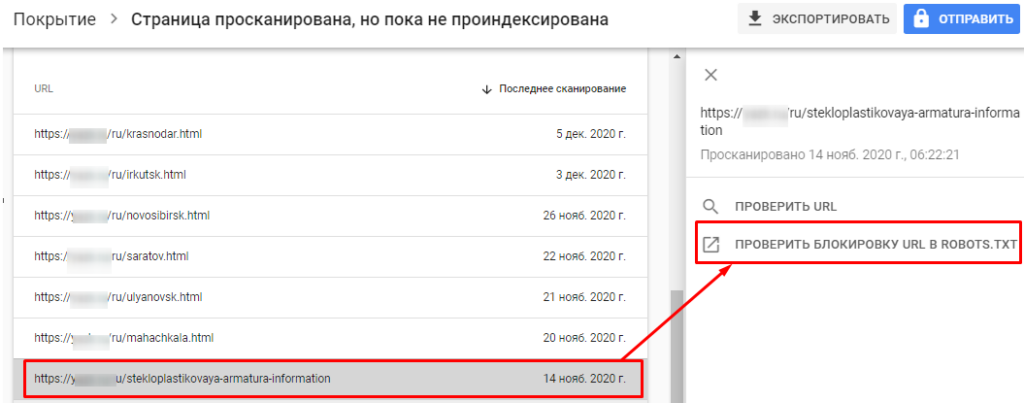
Проверим блокировку URL в robots.txt:
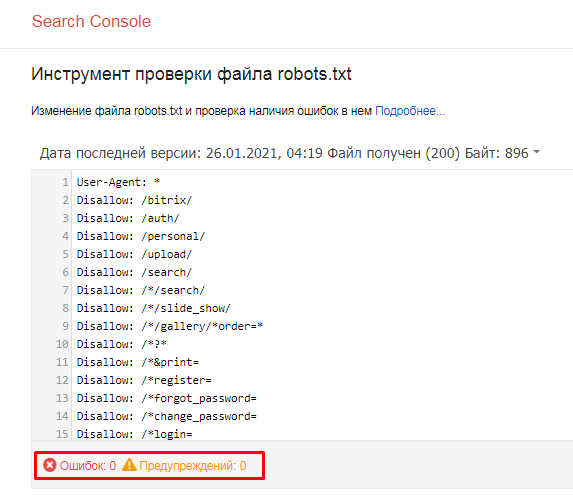
Проверка не обнаружила директив, которые запрещают индексацию страницы.
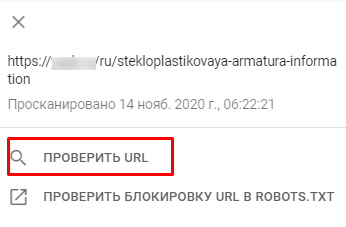
Для ускорения процесса индексации URL запросим индексирование. Для этого нажимаем «Проверить URL»:
Проверка показывает, что URL нет в индексе. Нажимаем «Запросить индексирование»:
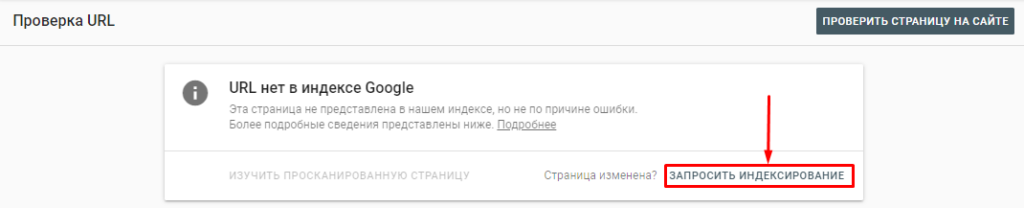
После этих действий Google проверит возможность индексирования страницы. Если никаких ошибок не будет обнаружено, то страница попадет в индекс.
Файлы Sitemap
Для ускорения индексации, а также передачи поисковому роботу информации о последнем обновлении и приоритетности обхода страниц составляется xml-карта сайта. Отправить карту сайта для сканирования гуглоботом и выявления возможных ошибок можно через Search Console в разделе «Файлы Sitemap».
Для добавления карты сайта вносим ее адрес в поисковую строку и нажимаем «Отправить»:
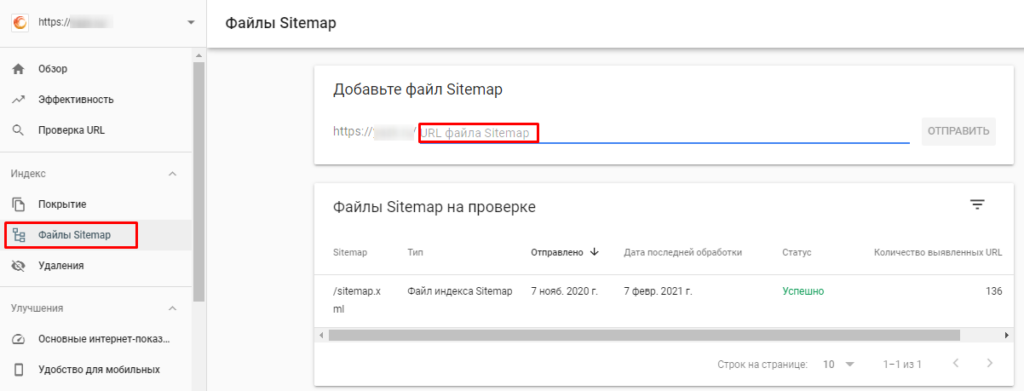
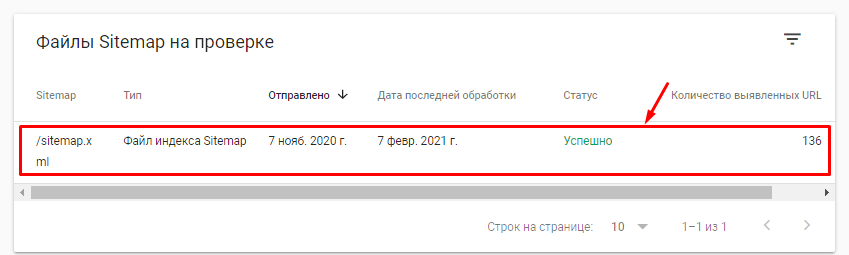
В блоке «Файлы на проверке» можно посмотреть информацию о добавленной карте. Здесь отображается тип файла, дата его отправки, статус, дата последней обработки, количество выявленных URL.
Для получения более подробной информации о проверке кликаем на любое место в строке с данными:
Из отчета видно, что все URL успешно обработаны. Ошибки, предупреждения или исключения отсутствуют.
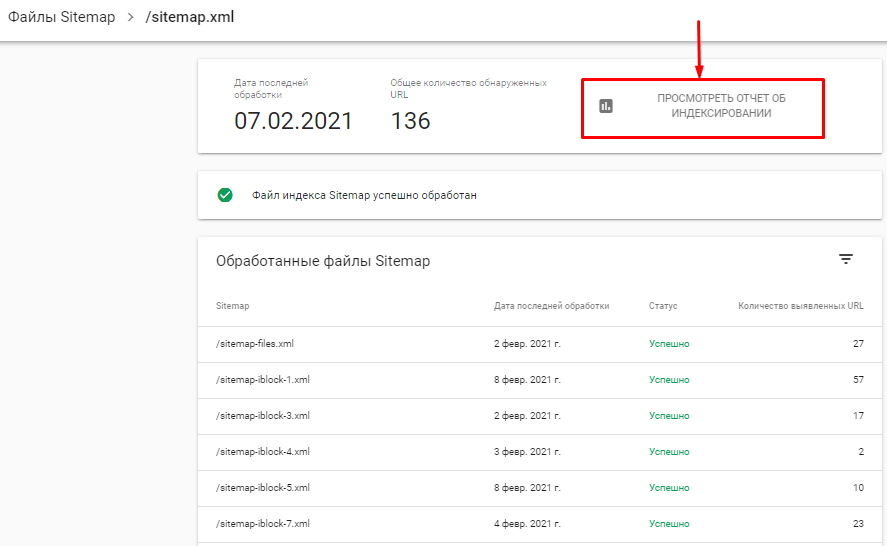
Если обнаружены ошибки, посмотрите отчет об индексировании. Это важно, потому что все страницы в карте сайта должны быть проиндексированы.
Удаления
С помощью этого инструмента Search Console можно временно (примерно на 6 месяцев) удалить из результатов поиска Google URL, текущее описание страницы или ее кешированную версию.
Покажем, как временно удалить URL. Перейдем в раздел «Удаление» — вкладка «Временные удаления». Нажимаем кнопку «Создать запрос»:
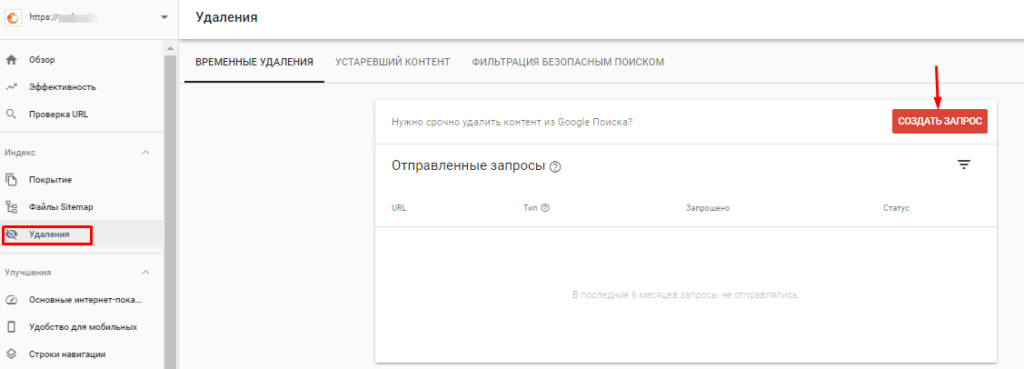
Вводим URL, выбираем опцию «Удалить только этот URL» и подтверждаем свои действия:
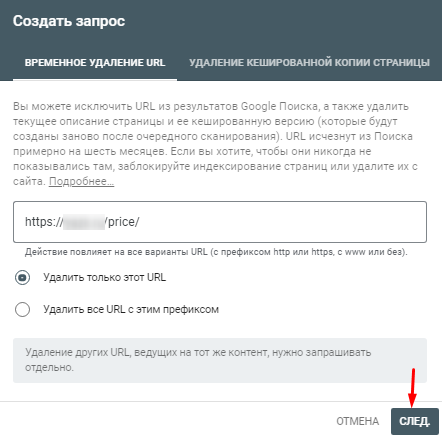
Готово! Временно можно удалить конкретную страницу или целую папку.
Основные интернет-показатели
Из отчета «Основные интернет-показатели» можно узнать, насколько эффективно работают страницы сайта для ПК и мобильных устройств. Источник данных — отчет об удобстве пользования браузером Chrome. Этот отчет приобрел особую значимость в связи с введением Google новых факторов оценки качества сайта — Core Web Vitals. Это три показателя, которые потенциально будут влиять на ранжирование ресурса в Google:
- LCP (Largest Contentful Paint) — скорость загрузки основного контента на странице;
- FID (First Input Delay) — время, которое проходит до возможности первого взаимодействия с контентом;
- CLS (Cumulative Layout Shift) — стабильность верстки (как сильно сдвигается верстка в процессе загрузки контента).
Данные по всем трем показателям и представлены в этом отчете.
Важно: вы не сможете посмотреть здесь данные о скорости загрузки для отдельной страницы. Данные сгруппированы по статусу, показателям и группам URL. Задача отчета — получить полную картину эффективности ресурса в целом и устранить неполадки. Узнать о скорости загрузки конкретного URL можно с помощью сервиса PageSpeed Insights.
Перейдем в раздел «Основные интернет-показатели». Здесь представлены данные о количестве:
- эффективных URL-адресов;
- неэффективных URL-адресов;
- страниц, скорость которых надо увеличить.
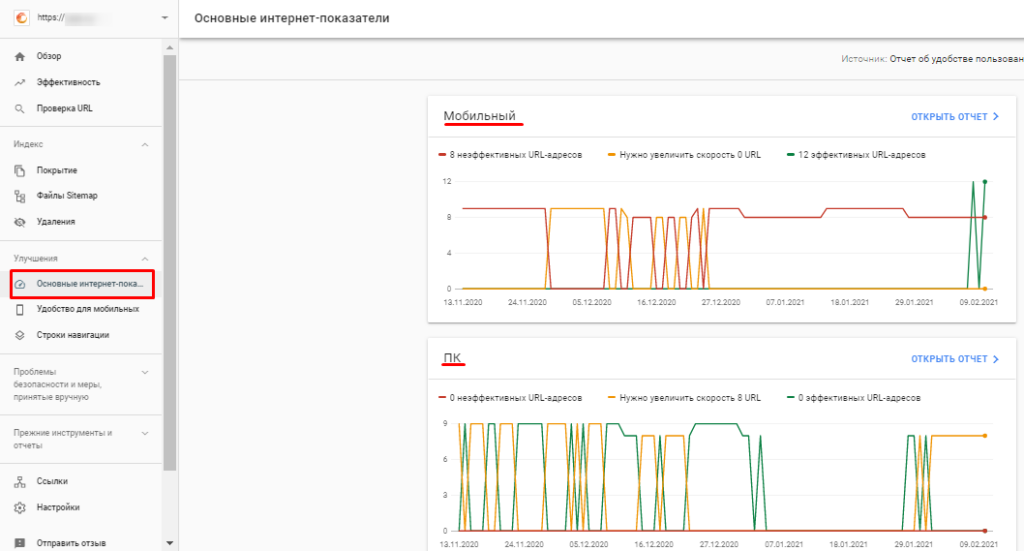
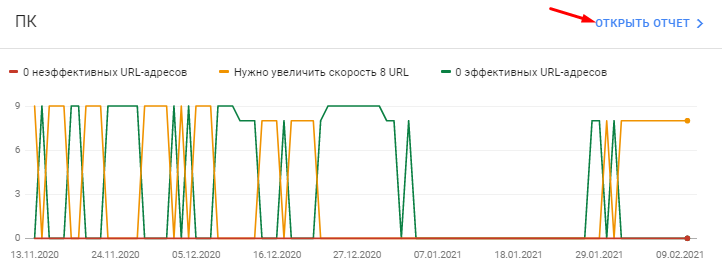
Посмотрим подробнее отчет по основным интернет-показателям страниц сайта для ПК. Для этого кликнем на «Открыть отчет»:
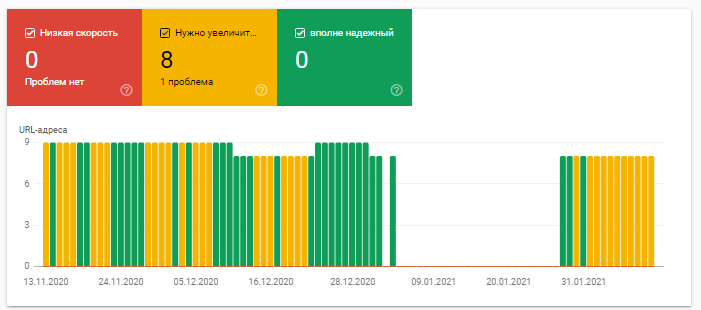
В отчете URL сгруппированы по следующим параметрам:
- Низкая скорость (показатель LCP больше 4 с).
- Нужно увеличить скорость загрузки (меньше 4 с, но больше 2,5 с). Это URL-адреса, которые не являются неэффективными, но скорость их загрузки можно увеличить.
- Вполне надежный (2,5 с и меньше). Это страницы, которые быстро загружаются и благоприятно воспринимаются пользователями.
Из нашего отчета видно, что в течение трех месяцев неэффективных URL-адресов обнаружено не было. Но есть рекомендации по увеличению скорости загрузки страниц.
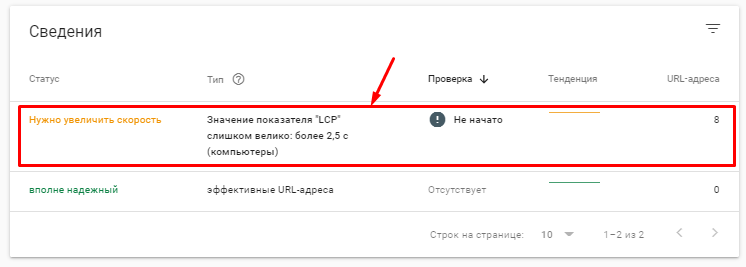
В разделе «Сведения» представлена информация о рекомендациях, проверках и тенденциях. В столбце «Статус» мы видим рекомендацию по увеличению скорости. Для получения более развернутых сведений кликаем по этой строке:
После работ по оптимизации страницы проверим в Search Console, устранена ли проблема. Для этого нажимаем «Проверить исправление»:
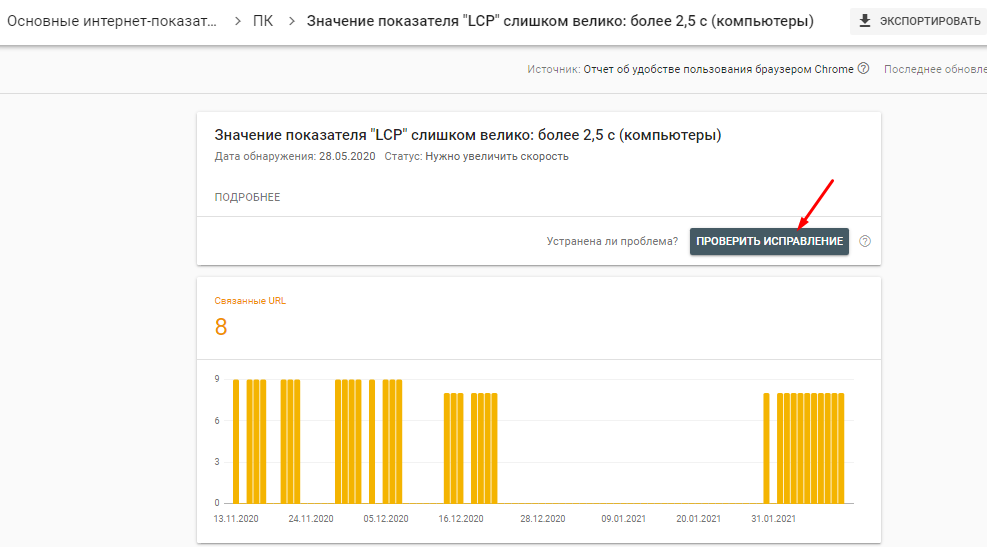
Проверка занимает до 28 дней. Но система не сможет ее выполнить, если на странице будет низкая посещаемость.
Удобство для мобильных
Отчет предоставляет информацию о том, какие страницы сайта не оптимизированы под мобильный трафик.
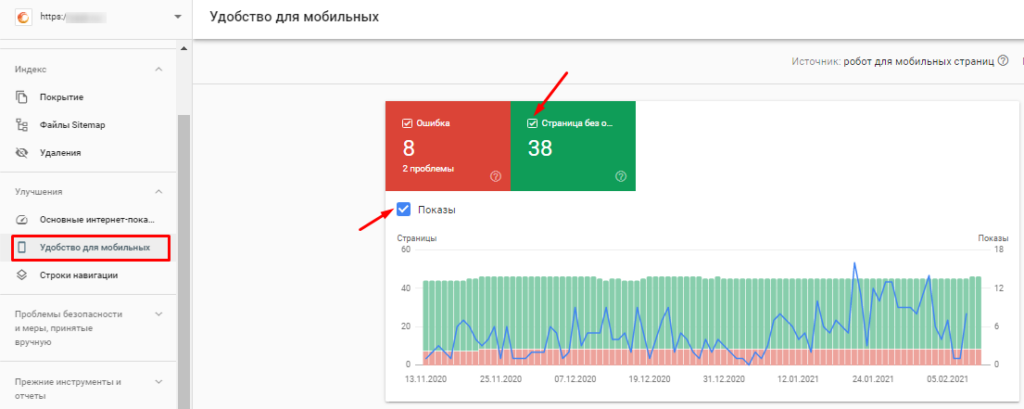
Вверху отображается число страниц, которые неудобно просматривать на мобильных устройствах. Мы видим, что на 8 страницах обнаружено 2 проблемы. На 38 страницах проблем не обнаружено.
По умолчанию на графике отображаются данные только по ошибкам. Установим галочки напротив показателей «Страница без ошибок» и «Показы». Так мы можем отследить в динамике количество просмотров с мобильных устройств:
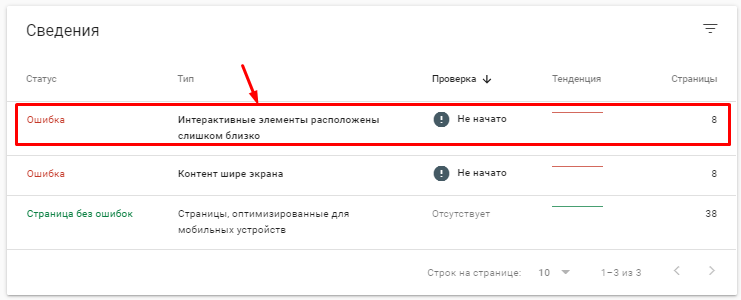
Ниже в разделе «Сведения» указаны ошибки.
В нашем случае их две (и они самые распространенные):
- Интерактивные элементы расположены слишком близко. Ошибка показывается в том случае, когда элементы навигации на странице находятся настолько близко, что пользователь не может пользоваться одним, не задевая второй.
- Контент шире экрана. Ошибка выдается в том случае, если для просмотра страницы приходится пользоваться горизонтальной прокруткой.
Также к ошибкам относятся: слишком мелкий шрифт, не задано значение метатега viewport, в метатеге viewport не задано значение device-width.
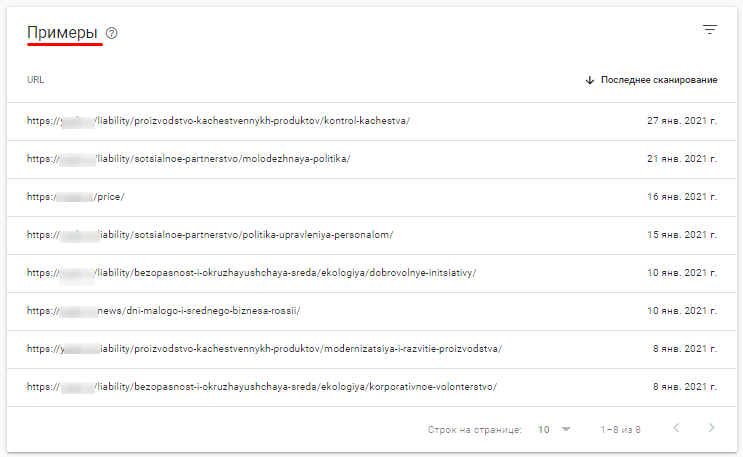
Для получения более подробной информации об ошибке кликаем на нужную строку:
В открывшемся отчете перечислены URL страниц, на которых обнаружена ошибка:
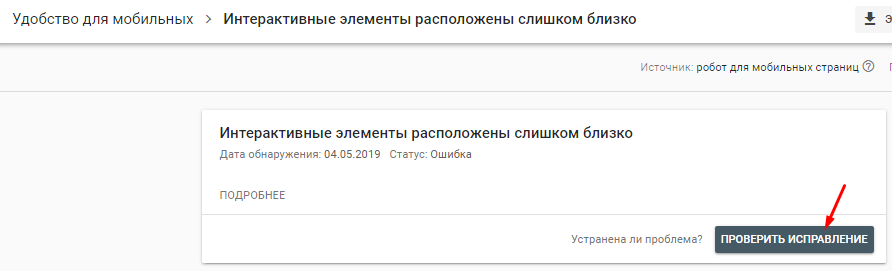
После оптимизации страницы можно проверить, решена ли проблема:
Не знаете, с чего начать оптимизацию сайта под мобильные устройства? Изучите гайд по Mobile First — часть 1, часть 2, часть 3.
Отчет о статусе AMP-страниц
Для тех, кто внедрил на сайте технологию ускоренных AMP-страниц, в Search Console есть специальный отчет для отслеживания их эффективности. Он показывает, какие AMP-страницы сайта проиндексированы Google, и выявляет ошибки.
Как и многие отчеты в Search Console, этот состоит из двух частей — диаграммы и таблицы. На диаграмме наглядно показано количество страниц с ошибками, предупреждениями и без ошибок. В табличной части представлена информация о конкретных проблемах: URL не найден или заблокирован в robots.txt, размер изображения меньше рекомендуемого и другие (полный перечень возможных ошибок — здесь).
Отчеты о статусе расширенных результатов
Из этой группы отчетов можно узнать, какие данные для расширенных результатов Google смог найти в контенте страниц, и есть ли в этих данных ошибки.
Search Console поддерживает отчеты о таких типах расширенных результатов: строки навигации, товар, логотип, вакансии, набор данных, мероприятие, видео и другие (полный список — здесь). Эти типы робот определяет по наличию в коде страницы определенного вида микроразметки.
О том, как самостоятельно внедрить микроразметку Schema.org, мы писали в этой статье, OpenGraph — в этой. А здесь рассказали о синтаксисе JSON-LD, который Google рекомендует использовать для разметки данных.
Покажем принцип организации данных на примере отчетов «Строки навигации» и «Продукты».
Строки навигации
Перейдем в раздел «Строки навигации». В верхней части отчета мы видим диаграмму и три вкладки: «Ошибка», «Без ошибок, есть предупреждения», «Страница без ошибок». Ниже представлена таблица с подробной расшифровкой типа проблем и количества элементов, в которых найдены ошибки или есть предупреждения.
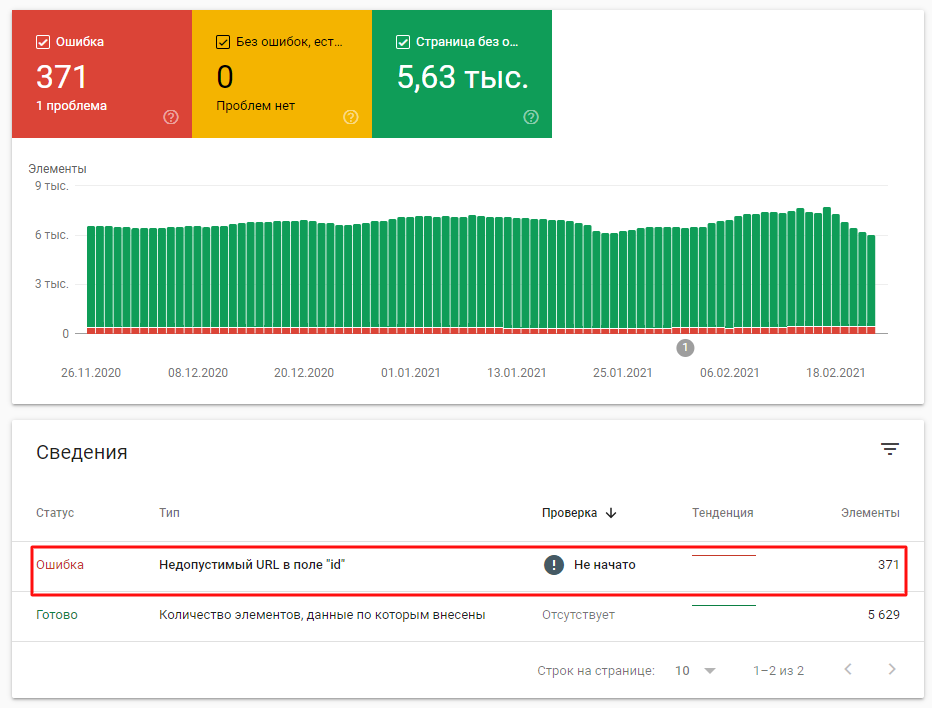
Чтобы посмотреть примеры URL с ошибкой, нужно кликнуть на строку таблицы.
Продукты
Перейдем в раздел «Продукты»:
Данные в отчете организованы так же, как в предыдущем. В нем можно посмотреть ошибки в микроразметке данных на страницах карточек товаров:
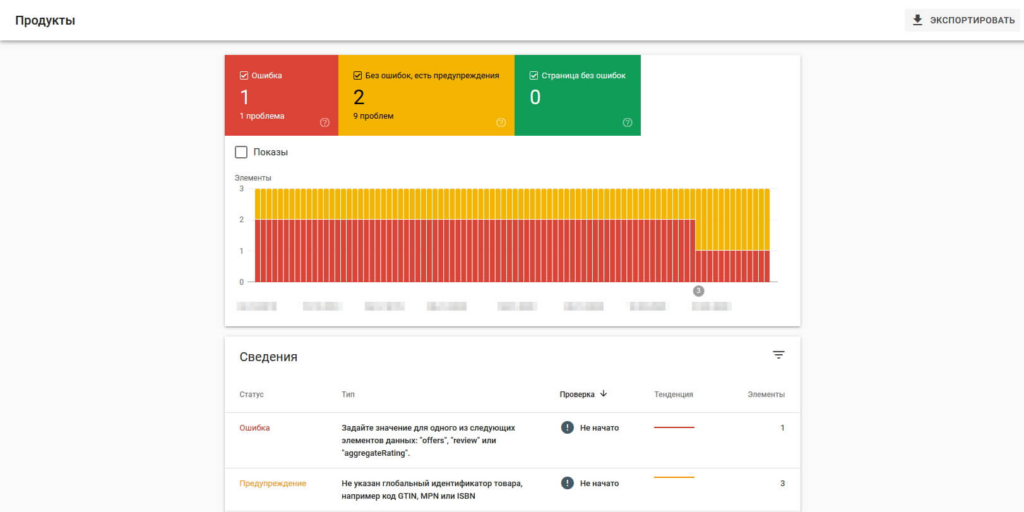
В отчете найдена ошибка. Для ее исправления в шаблоне товара надо проверить элементы данных «offers», «review» или «aggregateRating». Обнаруженные несоответствия следует исправить, как это рекомендует Google.
Также в отчете есть предупреждение о том, что не указан глобальный идентификатор товара. Это серьезная проблема, поскольку идентификаторы GTIN, MPN, ISBN и другие позволяют поисковику получить больше сведений о товарах на сайте, чтобы сформировать релевантное для пользователей предложение.
Ошибки в микроразметке важно вовремя устранять, поскольку они влияют на представление сниппета в результатах поиска. Подробнее о проблемах с микроразметкой читайте в статье «8 причин, почему микроразметка не отображается в сниппетах Google».
Проблемы безопасности и меры, принятые вручную
В этом разделе находятся два отчета.
Отчет «Меры, принятые вручную» содержит информацию о санкциях, наложенных сотрудниками Google.
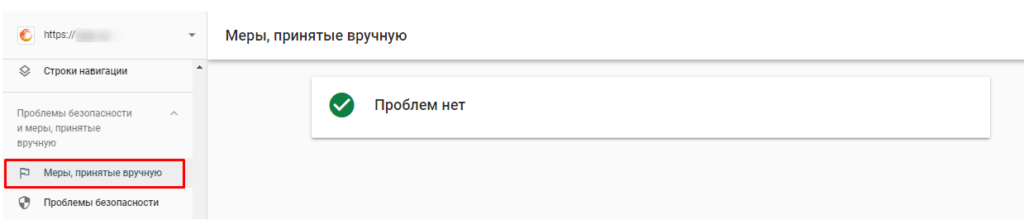
Из отчета мы видим, что проблем не обнаружено. Это означает, что Google не заблокировал по нашему сайту никаких результатов поиска.
Перейдем в отчет «Проблемы безопасности». Он содержит сведения об опасном контенте на страницах сайта: вирусах и другом нежелательном ПО, программах, которые вводят пользователей в заблуждение и т. п.
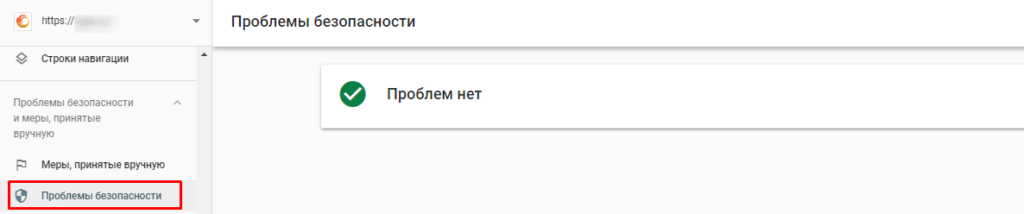
Здесь также проблем не обнаружено.
Читайте также:
Ссылки
Отчет «Ссылки» объединяет в себе сразу четыре:
- Внешние ссылки. Показываются страницы вашего сайта, на которые ведут внешние ссылки.
- Внутренние ссылки. Перечислены страницы, на которые ведут внутренние ссылки с других страниц этого ресурса.
- Сайты, ссылающиеся чаще всего. Приведены внешние ссылки на ваш ресурс.
- Самые распространенные тексты ссылок.
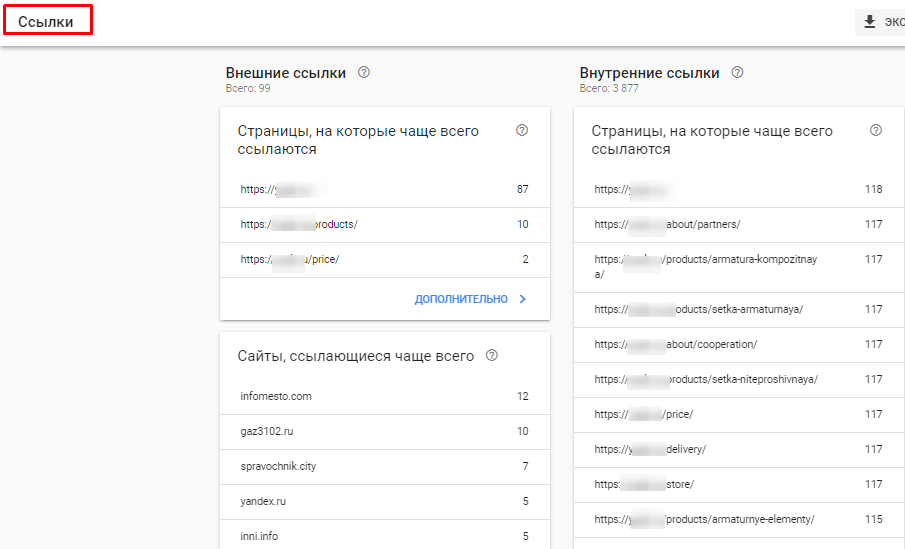
Этот отчет позволяет определить, какая страница получила больше всего внешних ссылок и определить страницы, на которых нужно наращивать ссылочную массу. На основании этой информации также можно увеличить вес посадочных страниц при помощи внутренней перелинковки и проработать анкор-лист.
Возможности раздела «Настройки»
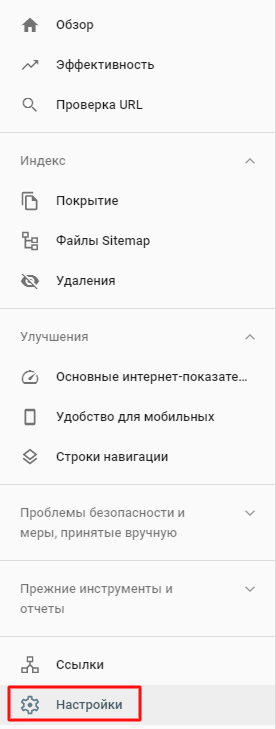
Этот раздел находится в нижней части меню:
Информация в нем организована в три блока.
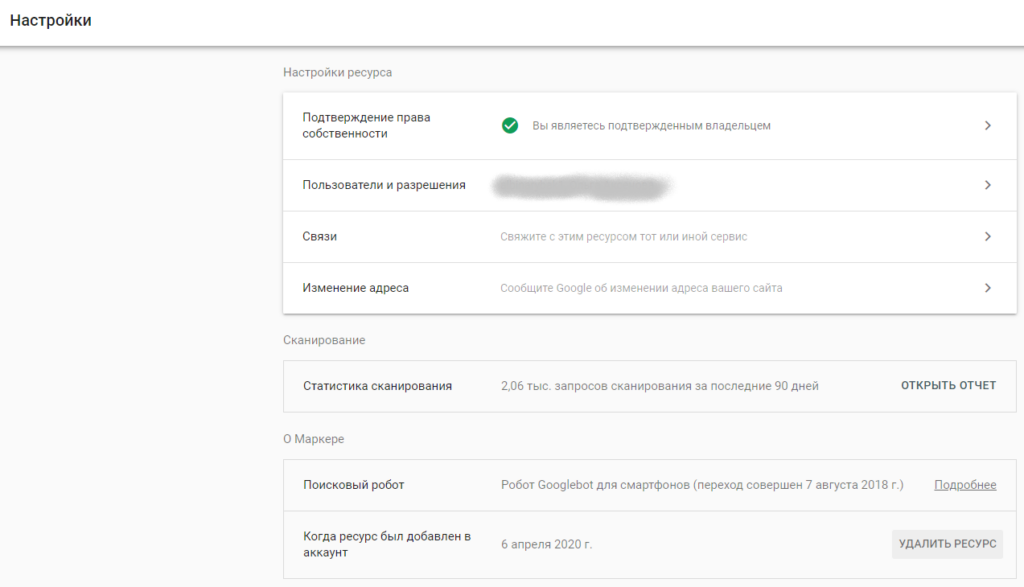
Настройки ресурса. Здесь указаны:
- уровень прав пользователя — подтвержденный владелец ресурса или делегированный владелец (у последнего прав меньше);
- пользователи и разрешения — подтвержденный владелец может предоставлять другим пользователям полный или ограниченный доступ к Search Console;
- связи — связанные с консолью другие сервисы, например, Google Analytics (здесь же можно связать сервис с ресурсом).
Также в настройках ресурса можно изменить его адрес. Это понадобится в случае переезда сайта на другой домен. Перед тем как это делать, прочитайте рекомендации Google.
Сканирование. В этом подразделе указана общая информация о статистике сканирования ресурса — количество запросов робота Google к сайту за последние 90 дней. По ссылке можно перейти на детальный отчет.
На графике отображена динамика запросов на сканирование, общий размер скачанных файлов в байтах и среднее время ответа на запрос сканирования страницы в миллисекундах.
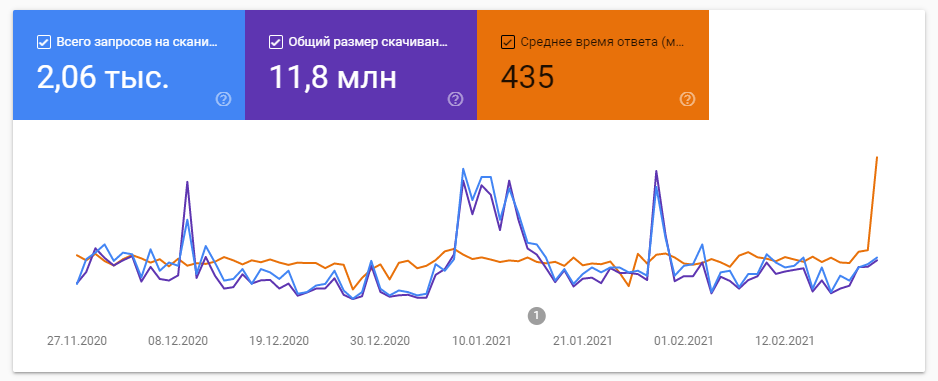
Насторожить должен резкий рост или наоборот падение запросов робота Google на сканирование, особенно если вы не вносили в этот период глобальных изменений на сайт.
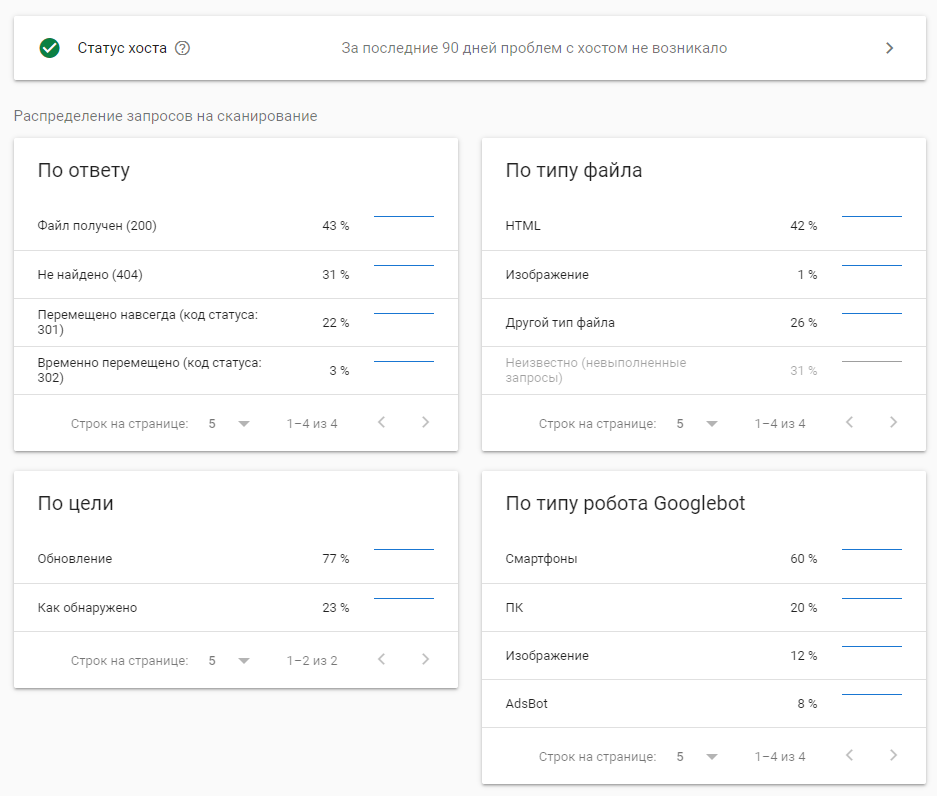
Ниже графика отображен виджет о статусе хоста и информация о распределении запросов робота по типу ответа, файла, робота и цели.
О Маркере. Здесь указан тип поискового робота (чаще всего, для компьютеров или смартфонов) и дата добавления ресурса в аккаунт Search Console. Тут же есть возможность удалить ресурс из аккаунта.
Прежние инструменты и отчеты
В гайде мы описали работу с обновленной версией Search Console. Полный переход на эту версию произошел в конце 2019 года. Но до сих пор в консоли есть раздел «Прежние инструменты и отчеты». В нем находятся инструменты и отчеты из старой версии Search Console. Причина этому — отсутствие аналогов в новой версии.
Перечислим, какие инструменты и отчеты входят в этот раздел.
1. Инструмент проверки robots.txt. Проверка правильности синтаксиса файла и блокировки отдельных URL в robots. Аналогичный инструмент есть в Яндекс.Вебмастере. В новой версии консоли проверить блокировку URL в robots.txt можно, перейдя в инструмент из отчета «Покрытие».
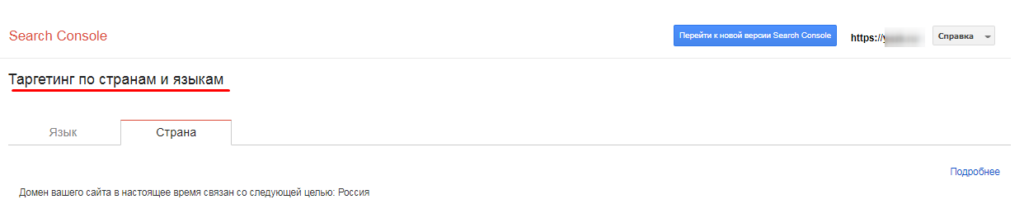
2. Таргетинг по странам. Отчет обеспечивает корректное сканирование страниц на разных языках. Позволяет добавить атрибут hreflang.
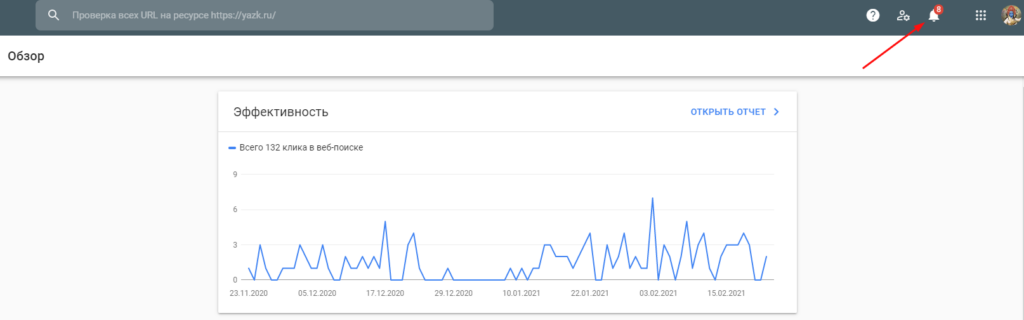
3. Сообщения. Вместо этого отчета в новой версии внедрена другая панель сообщений — уведомления о непрочитанных показываются в правом верхнем углу:
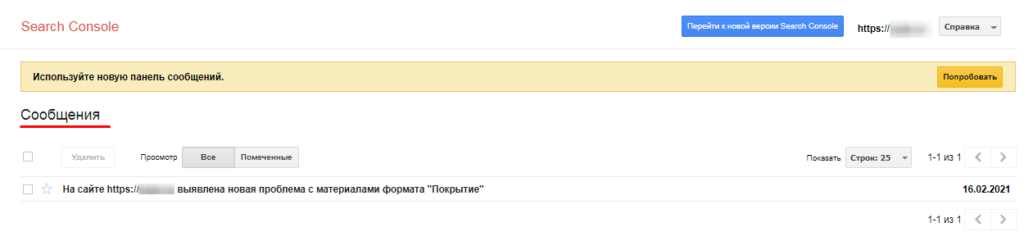
В старой версии отображаются все сообщения на уровне сайта, отправленные на email:
4. Связь с аккаунтом Google Аналитики и ресурсами других типов. Сейчас связать аккаунт Search Console с другими ресурсами можно в разделе «Настройки» — «Связи».
5. Параметры URL. Инструмент используется для передачи Google сведений о специальных параметрах URL и предназначен для опытных пользователей.
Например, его можно использовать для сообщения Google о параметре country. Этот параметр определяет, какой контент вашего сайта будет показываться посетителям из разных стран.

6. Маркер. Возможность передать роботу Google данные с шаблонных страниц. Это замена микроразметки.
7. Настройки частоты сканирования. Здесь можно снизить частоту сканирования вашего ресурса роботом Google. Это рекомендуется делать только в том случае, когда частые посещения гуглобота чрезмерно нагружают сайт.
8. Веб-инструменты. Здесь находится отчет о качестве рекламы, о злоупотреблениях, некорректных уведомлениях и т. д.
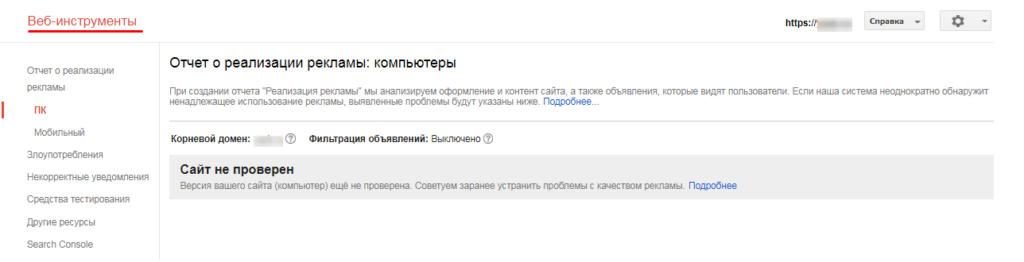
На данный момент ведется разработка стратегии по замене прежних инструментов и отчетов. Но точная дата перехода пока неизвестна.
Подведем итоги:
- Google Search Console — незаменимый инструмент для вебмастеров и специалистов по SEO. Выявить проблемы с индексированием, посмотреть, как Google представляет сайт в поиске, оценить трафик и ссылочную массу — вот неполный список задач, которые можно решить с его помощью.
- Переход на обновленную версию Google Search Console произошел в 2019 году. Поэтому большинство отчетов и инструментов являются новыми. Исключение — инструменты в разделе «Прежние инструменты и отчеты».
- Для нормального отображения сайта на поиске Google рекомендуем как минимум раз в неделю проверять сайт на наличие ошибок и изменений во всех разделах Google Search Console. Также не забывайте проверять привязанную к сервису почту — на неё приходят важные уведомления и сводки об эффективности ресурса.
Как пользоваться Отчётом об индексировании в Google Search Console
Разберёмся, как проверить индексацию сайта с помощью Отчёта об индексировании, как «читать» статусы URL, какие ошибки можно обнаружить и как их исправить.
Подробный SEO-гайд по Отчёту об индексировании Google Search Console. Разберёмся, как проверить индексацию сайта с его помощью, как «читать» статусы URL, какие ошибки можно обнаружить и как их исправить.
В Отчёте вы можете получить данные о сканировании и индексации всех URL-адресов, которые Google смог обнаружить на вашем сайте. Он поможет отследить, добавлен ли сайт в индекс, и проинформирует о технических проблемах со сканированием и индексацией.
Но перед тем, как говорить об Отчёте, вспомним все этапы индексации страницы в Google.
Как проходит индексация в Google
Чтобы страница ранжировалась в поиске и показывалась пользователям, она должна быть обнаружена, просканирована и проиндексирована.
Обнаружение
Перед тем, как просканировать страницу, Google должен её обнаружить. Он может сделать это несколькими способами.
Наиболее распространённые — с помощью внутренних или внешних ссылок или через карту сайта (файл Sitemap.xml).
Сканирование
Суть сканирования состоит и том, что поисковые системы изучают страницу и анализируют её содержимое.
Главный аспект в этом вопросе — краулинговый бюджет, который представляет собой лимит времени и ресурсов, который поисковая система готова «потратить» на сканирование вашего сайта.
Индексация
В процессе индексации Google оценивает качество страницы и добавляет её в индекс — базу данных, где собраны все страницы, о которых «знает» Google.
В этот этап включается и рендеринг, который помогает Google видеть макет и содержимое страницы. Собранная информация даёт поисковой системе понимание, как показывать страницу в результатах поиска.
Даже если Google нашёл и просканировал страницу, это не означает, что она обязательно будет проиндексирована.
Но главное, что вы должны понять и запомнить: нет необходимости в том, чтобы абсолютно все страницы вашего сайты были проиндексированы. Вместо этого убедитесь, что в индекс включены все важные и полезные для пользователей страницы с качественным контентом.
Некоторые страницы могут содержать контент низкого качества или быть дублями. Если поисковые системы их увидят, это может негативно отразится на всём сайте.
Поэтому важно в процессе создания стратегии индексации решить, какие страницы должны и не должны быть проиндексированы.
Ранжирование
Только проиндексированные страницы могут появиться в результатах поиска и ранжироваться.
Google определяет, как ранжировать страницу, основываясь на множестве факторов, таких как количество и качество ссылок, скорость страницы, удобство мобильной версии, релевантность контента и др.
Теперь перейдём к Отчёту.
Как пользоваться Отчётом об индексировании в Google Search Console
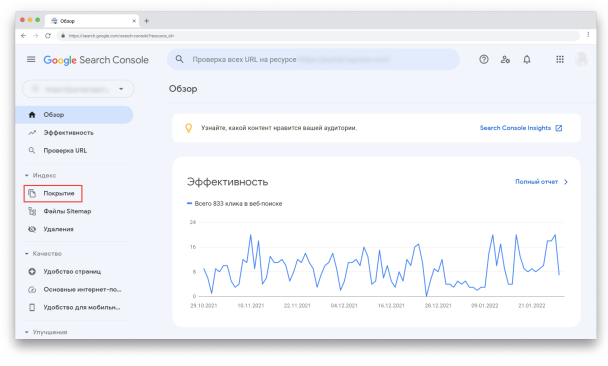
Чтобы просмотреть Отчёт, авторизуйтесь в своём аккаунте Google Search Console. Затем в меню слева выберите «Покрытие» в секции «Индекс»:
Перед вами Отчёт. Отметив галочками любой из статусов или все сразу, вы сможете выбрать то, что хотите визуализировать на графике:
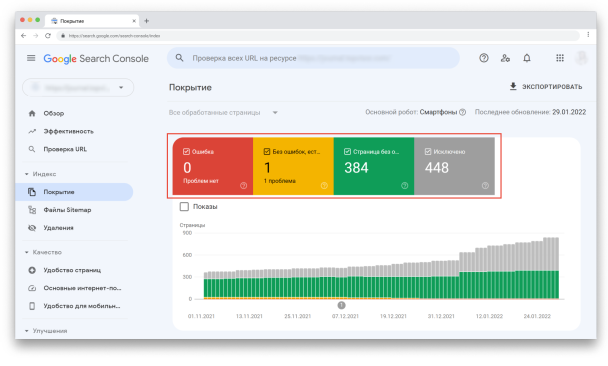
Вы увидите четыре статуса URL-адресов:
- Ошибка — критическая проблема сканирования или индексации.
- Без ошибок, есть предупреждения — URL-адреса проиндексированы, но содержат некоторые некритичные ошибки.
- Страница без ошибок — страницы проиндексированы корректно.
- Исключено — страницы, которые не были проиндексированы из-за проблем (это самый важный раздел, на котором нужно сфокусироваться).
Фильтры «Все обработанные страницы» vs «Все отправленные страницы»
В верхнем углу вы можете отфильтровать, какие страницы хотите видеть:
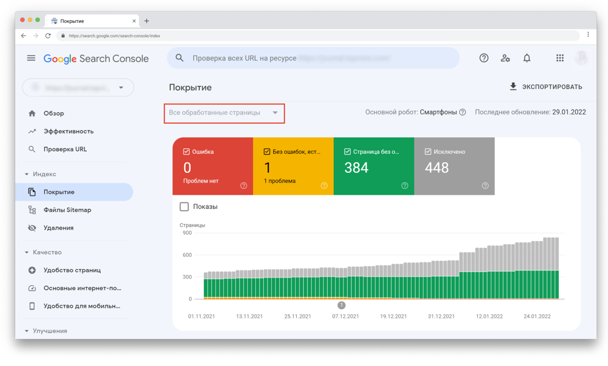
«Все обработанные страницы» показываются по умолчанию. В этот фильтр включены все URL-адреса, которые Google смог обнаружить любым способом.
Фильтр «Все отправленные страницы» включает только URL-адреса, добавленные с помощью файла Sitemap.
В чём разница?
Первый обычно включает в себя больше URL-адресов и многие из них попадают в секцию «Исключено». Это происходит потому, что карта сайта включает только индексируемые URL, в то время как сайты обычно содержат множество страниц, которые не должны быть проиндексированы.
Как пример — URL с параметрами на сайтах eCommerce. Googlebot может найти их разными способами, но не в карте сайта.
Так что когда открываете Отчёт, убедитесь, что смотрите нужные данные.
Проверка статусов URL
Чтобы увидеть подробную информацию о проблемах, обнаруженных для каждого статуса, посмотрите «Сведения» под графиком:
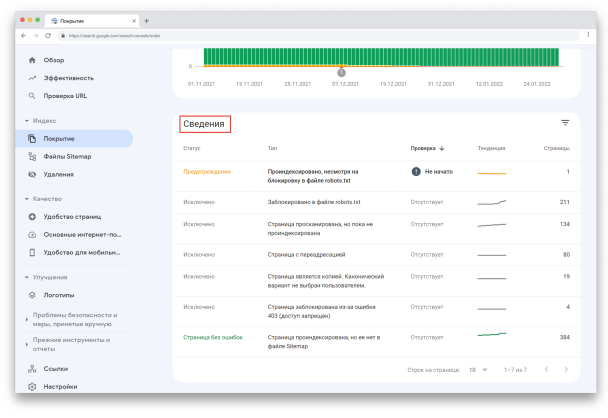
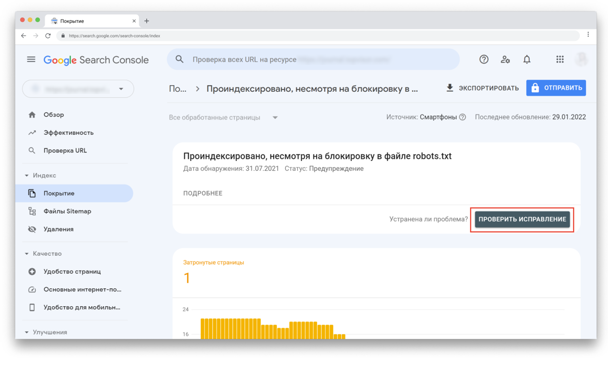
Тут показан статус, тип проблемы и количество затронутых страниц. Обратите внимание на столбец «Проверка» — после исправления ошибки, вы можете попросить Google проверить URL повторно.
Например, если кликнуть на первую строку со статусом «Предупреждение», то вверху появится кнопка «Проверить исправление»:
Вы также можете увидеть динамику каждого статуса: увеличилось, уменьшилось или осталось на том же уровне количество URL-адресов в этом статусе.
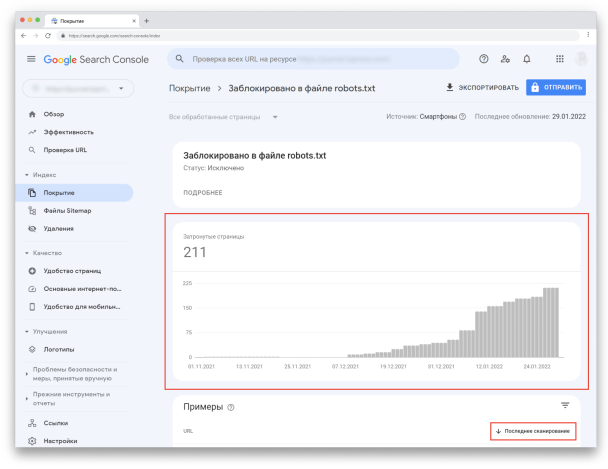
Если в «Сведениях» кликнуть на любой статус, вы увидите количество адресов, связанных с ним. Кроме того, вы сможете посмотреть, когда каждая страница была просканирована (но помните, что эта информация может быть неактуальна из-за задержек в обновлении отчётов).
Что учесть при использовании отчёта
- Всегда проверяйте, смотрите ли вы отчёт по всем обработанным или по всем отправленным страницам. Разница может быть очень существенной.
- Отчёт может показывать изменения с задержкой. После публикации контента подождите несколько дней, пока страницы просканируются и проиндексируются.
- Google пришлёт уведомления на электронную почту, если увидит какие-то критичные проблемы с сайтом.
- Стремитесь к индексации канонической версии страницы, которую вы хотите показывать пользователям и поисковым ботам.
- В процессе развития сайта, на нём будет появляться больше контента, так что ожидайте увеличения количества проиндексированных страниц в Отчёте.
Как часто смотреть Отчёт
Обычно достаточно делать это раз в месяц.
Но если вы внесли значимые изменения на сайте, например, изменили макет страницы, структуру URL или сделали перенос сайта, мониторьте Отчёт чаще, чтобы вовремя поймать негативное влияние изменений.
Рекомендую делать это хотя бы раз в неделю и обращать особое внимание на статус «Исключено».
Дополнительно: инструмент проверки URL
В Search Console есть ещё один инструмент, который даст ценную информацию о сканировании и индексации страниц вашего сайта — Инструмент проверки URL.
Он находится в самом верху страницы в GSC:
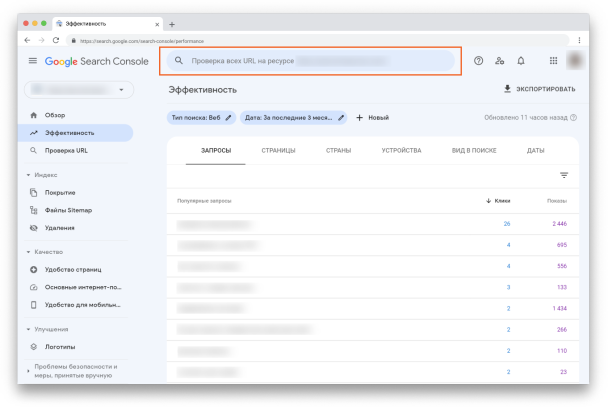
Просто вставьте URL, который вы хотите проверить, в эту строку и увидите данные по нему. Например:
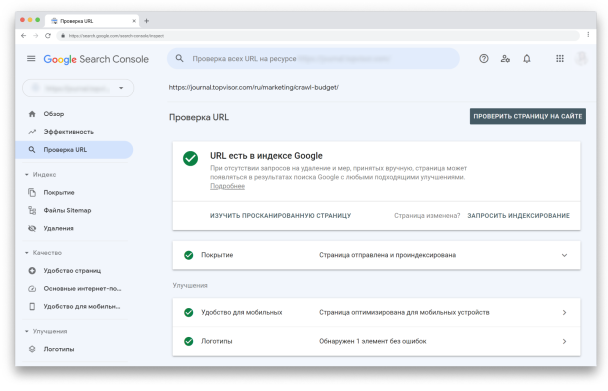
Инструментом можно пользоваться для того, чтобы:
- проверить статус индексирования URL, и обнаружить возможные проблемы;
- узнать, индексируется ли URL;
- просмотреть проиндексированную версию URL;
- запросить индексацию, например, если страница изменилась;
- посмотреть загруженные ресурсы, например, такие как JavaScript;
- посмотреть, какие улучшения доступны для URL, например, реализация структурированных данных или удобство для мобильных.
Если в Отчёте об индексировании обнаружены какие-то проблемы со страницами, используйте Инструмент, чтобы тщательнее проверить их и понять, что именно нужно исправить.
Статус «Ошибка»
Под этим статусом собраны URL, которые не были проиндексированы из-за ошибок.
Если вы видите проблему с пометкой «Отправлено», то это может касаться только URL, которые были отправлены через карту сайту. Убедитесь, что в карте сайте содержатся только те страницы, которые вы действительно хотите проиндексировать.
Ошибка сервера (5xx)
Эта проблема говорит об ошибке сервера со статусом 5xx, например, 502 Bad Gateway или 503 Service Unavailable.
Советую регулярно проверять этот раздел и следить, нет ли у Googlebot проблем с индексацией страниц из-за ошибки сервера.
Что делать. Нужно связаться с вашим хостинг-провайдером, чтобы исправить эту проблему или проверить, не вызваны ли эти ошибки недавними обновлениями и изменениями на сайте.
Ошибка переадресации
Редиректы перенаправляют поисковых ботов и пользователей со старого URL на новый. Обычно они применяются, если старый адрес изменился или страницы больше не существует.
Ошибки переадресации могут указывать на такие проблемы:
- цепочка редиректов слишком длинная;
- обнаружен циклический редирект — страницы переадресуют друг на друга;
- редирект настроен на страницу, URL которой превышает максимальную длину;
- в цепочке редиректов найден пустой или ошибочный URL.
Что делать. Проверьте и исправьте редиректы каждой затронутой страницы.
Доступ к отправленному URL заблокирован в файле robots.txt
Эти страницы есть в файле Sitemap, но заблокированы в файле robots.txt.
Robots.txt — это файл, который содержит инструкции для поисковых роботов о том, как сканировать ваш сайт. Чтобы URL был проиндексирован, Google нужно для начала его просканировать.
Что делать. Если вы видите такую ошибку, перейдите в файл robots.txt и проверьте настройку директив. Убедитесь, что страницы не закрыты через noindex.
Страница, связанная с отправленным URL, содержит тег noindex
По аналогии с предыдущей ошибкой, эта страница была отправлена на индексацию, но она содержит директиву noindex в метатеге или в заголовке ответа HTTP.
Что делать. Если страница должна быть проиндексирована, уберите noindex.
Отправленный URL возвращает ложную ошибку 404
Ложная ошибка 404 означает, что страница возвращает статус 200 OK, но её содержимое может указывать на ошибку. Например, страница пустая или содержит слишком мало контента.
Что делать. Проверьте страницы с ошибками и посмотрите, есть ли возможность изменить контент или настроить редирект.
Отправленный URL возвращает ошибку 401 (неавторизованный запрос)
Ошибка 401 Unauthorized означает, что запрос не может быть обработан, потому что необходимо залогиниться под правильными user ID и паролем.
Что делать. Googlebot не может индексировать страницы, скрытые за логинами. Или уберите необходимость авторизации или подтвердите авторизацию Googlebot, чтобы он мог получить доступ к странице.
Отправленный URL не найден (ошибка 404)
Ошибка 404 говорит о том, что запрашиваемая страница не найдена, потому что была изменена или удалена. Такие страницы есть на каждом сайте и наличие их в малом количестве обычно ни на что не влияет. Но если пользователи будут находить такие страницы, это может отразиться негативно.
Что делать. Если вы увидели эту проблему в отчёте, перейдите на затронутые страницы и проверьте, можете ли вы исправить ошибку. Например, настроить 301-й редирект на рабочую страницу.
Дополнительно убедитесь, что файл Sitemap не содержит URL, которые возвращают какой-либо другой код состояния HTTP кроме 200 OK.
При отправке URL произошла ошибка 403
Код состояния 403 Forbidden означает, что сервер понимает запрос, но отказывается авторизовывать его.
Что делать. Можно либо предоставить доступ анонимным пользователям, чтобы робот Googlebot мог получить доступ к URL, либо, если это невозможно, удалить URL из карты сайта.
URL заблокирован из-за ошибки 4xx (ошибка клиента)
Страница может быть непроиндексирована из-за других ошибок 4xx, которые не описаны выше.
Что делать. Чтобы понять, о какой именно ошибке речь, используйте Инструмент проверки URL. Если устранить ошибку невозможно, уберите URL из карты сайта.
Статус «Без ошибок, есть предупреждения»
URL без ошибок, но с предупреждениями, были проиндексированы, но могут требовать вашего внимания. Тут обычно случается две проблемы.
Проиндексировано, несмотря на блокировку в файле robots.txt
Обычно эти страницы не должны быть проиндексированы, но скорее всего Google нашёл ссылки, указывающие на них, и посчитал их важными.
Что делать. Проверьте эти страницы. Если они всё же должны быть проиндексированы, то обновите файл robots.txt, чтобы Google получил к ним доступ. Если не должны — поищите ссылки, которые на них указывают. Если вы хотите, чтобы URL были просканированы, но не проиндексированы, добавьте директиву noindex.
Страница проиндексирована без контента
URL проиндексированы, но Google не смог прочитать их контент. Это может быть из-за таких проблем:
- Клоакинг — маскировка контента, когда Googlebot и пользователи видят разный контент.
- Страница пустая.
- Google не может отобразить страницу.
- Страница в формате, который Google не может проиндексировать.
Зайдите на эти страницы сами и проверьте, виден ли на них контент. Также проверьте их через Инструмент проверки URL и посмотрите, как их видит Googlebot. После того, как устраните ошибки, или если не обнаружите каких-либо проблем, вы можете запросить у Google повторное индексирование.
Статус «Страница без ошибок»
Здесь показываются страницы, которые корректно проиндексированы. Но на эту часть Отчёта всё равно нужно обращать внимание, чтобы сюда не попали страницы, которые не должны были оказаться в индексе. Тут тоже есть два статуса.
Страница была отправлена в Google и проиндексирована
Это значит, что страницы отправлена через Sitemap и Google её проиндексировал.
Страница проиндексирована, но её нет в файле Sitemap
Это значит, что страница проиндексирована даже несмотря на то, что её нет в Sitemap. Посмотрите, как Google нашёл эту страницу, через Инструмент проверки URL.
Чаще всего страницы в этом статусе — это страницы пагинации, что нормально, учитывая, что их и не должно быть в Sitemap. Посмотрите список этих URL, вдруг какие-то из них стоит добавить в карту сайта.
Статус «Исключено»
В этом статусе находятся страницы, которые не были проиндексированы. В большинстве случаев это вызвано теми же проблемами, которые мы обсуждали выше. Единственное различие в том, что Google не считает, что исключение этих страниц вызвано какой-либо ошибкой.
Вы можете обнаружить, что многие URL здесь исключены по разумным причинам. Но регулярный просмотр Отчёта поможет убедиться, что не исключены важные страницы.
Индексирование страницы запрещено тегом noindex
Что делать. Тут то же самое — если страница и не должна быть проиндексирована, то всё в порядке. Если должна — удалите noindex.
Индексирование страницы запрещено с помощью инструмента удаления страниц
У Google есть Инструмент удаления страниц. Как правило с его помощью Google удаляет страницы из индекса не навсегда. Через 90 дней они снова могут быть проиндексированы.
Что делать. Если вы хотите заблокировать страницу насовсем, вы можете удалить её, настроит редирект, внедрить авторизацию или закрыть от индексации с помощью тега noindex.
Заблокировано в файле robots.txt
У Google есть Инструмент проверки файла robots.txt, где вы можете в этом убедиться.
Что делать. Если эти страницы и не должны быть в индексе, то всё в порядке. Если должны — обновите файл robots.txt.
Помните, что блокировка в robots.txt — не стопроцентный вариант закрыть страницу от индексации. Google может проиндексировать её, например, если найдёт ссылку на другой странице. Чтобы страница точно не была проиндексирована, используйте директиву noindex.
Страница не проиндексирована вследствие ошибки 401 (неавторизованный запрос)
Обычно это происходит на страницах, защищённых паролем.
Что делать. Если они и не должны быть проиндексированы, то ничего делать не нужно. Если вы не хотите, чтобы Google обнаруживал эти страницы, уберите существующие внутренние и внешние ссылки на них.
Страница просканирована, но пока не проиндексирована
Это значит, что страница «ждёт» решения. Для этого может быть несколько причин. Например, с URL нет проблем и вскоре он будет проиндексирован.
Но чаще всего Google не будет торопиться с индексацией, если контент недостаточно качественный или выглядит похожим на остальные страницы сайта.
В этом случае он поставит её в очередь с низким приоритетом и сфокусируется на индексации более важных страниц. Google говорит, что отправлять такие страницы на переиндексацию не нужно.
Что делать. Для начала убедитесь, что это не ошибка. Проверьте, действительно ли URL не проиндексирован, в Инструменте проверки URL или через инструмент «Индексация» в Анализе сайта в Топвизоре. Они показывают более свежие данные, чем Отчёт.
Обнаружена, не проиндексирована
Это значит, что Google увидел страницу, например, в карте сайта, но ещё не просканировал её. В скором времени страница может быть просканирована.
Иногда эта проблема возникает из-за проблем с краулинговым бюджетом. Google может посчитать сайт некачественным, потому что ему не хватает производительности или на нём слишком мало контента.
Возможно, Google не нашёл каких-либо ссылок на эту страницу или нашёл страницы с большим ссылочным весом и посчитал их более приоритетными для сканирования.
Если на сайте есть более качественные и важные страницы, Google может игнорировать менее важные страницы месяцами или даже никогда их не просканировать.
Вариант страницы с тегом canonical
Эти URL — дубли канонической страницы, отмеченные правильным тегом, который указывает на основную страницу.
Что делать. Ничего, вы всё сделали правильно.
Страница является копией, канонический вариант не выбран пользователем
Это значит, что Google не считает эти страницы каноническими. Посмотрите через Инструмент проверки URL какую страницу он считает канонической.
Что делать. Выберите страницу, которая по вашему мнению является канонической, и разметьте дубли с помощью rel=”canonical”.
Страница является копией, канонические версии страницы, выбранные Google и пользователем, не совпадают
Вы выбрали каноническую страницу, но Google решил по-другому. Возможно, страница, которую вы выбрали, не имеет столько внутреннего ссылочного веса, как неканоническая.
Что делать. В этом случае может помочь объединение URL повторяющихся страниц.
Не найдено (404)
URL нет в Sitemap, но Google всё равно его обнаружил. Возможно, это произошло с помощью ссылки на другом сайте или ранее страница существовала и была удалена.
Что делать. Если вы и не хотели, чтобы Google индексировал страницу, то ничего делать не нужно. Другой вариант — поставить 301-й редирект на работающую страницу.
Страница с переадресацией
Эта страница редиректит на другую страницу, поэтому не была проиндексирована. Обычно, такие страницы не требуют внимания.
Что делать. Эти страницы и не должны быть проиндексированы, так что делать ничего не нужно.
Для постоянного редиректа убедитесь, что вы настроили перенаправление на ближайшую альтернативную страницу, а не на Главную. Редирект страницы с 404 ошибкой на Главную может определять её как soft 404.
@JohnMu what does Google do when a site redirects all its 404s to the homepage? Seeing more and more sites do this and it’s such an anti-pattern.
— Joost de Valk (@jdevalk) January 7, 2019
Yeah, it’s not a great practice (confuses users), and we mostly treat them as 404s anyway (they’re soft-404s), so there’s no upside. It’s not critically broken/bad, but additional complexity for no good reason — make a better 404 page instead.
— ? John ? (@JohnMu) January 8, 2019
Ложная ошибка 404
Обычно это страницы, на которых пользователь видит сообщение «не найдено», но которые не сопровождаются кодом ошибки 404.
Что делать. Для исправления проблемы вы можете:
- Добавить или улучшить контент таких страниц.
- Настроить 301-й редирект на ближайшую альтернативную страницу.
- Настроить сервер, чтобы он возвращал правильный код ошибки 404 или 410.
Страница является копией, отправленный URL не выбран в качестве канонического
Эти страницы есть в Sitemap, но для них не выбрана каноническая страница. Google считает их дублями и канонизировал их другими страницами, которые определил самостоятельно.
Что делать. Выберите и добавьте канонические страницы для этих URL.
Страница заблокирована из-за ошибки 403 (доступ запрещён)
Что делать. Если Google не может получить доступ к URL, лучше закрыть их от индексации с помощью метатега noindex или файла robots.txt.
URL заблокирован из-за ошибки 4xx (ошибка клиента)
Сервер столкнулся с ошибкой 4xx, которая не описана выше.
Попробуйте исправить ошибки или оставьте страницы как есть.
Ключевые выводы
- Проверяя данные в Отчёте помните, что не все страницы сайта должны быть просканированы и проиндексированы.
- Закрыть от индексации некоторые страницы может быть так же важно, как и следить за тем, чтобы нужные страницы сайта индексировались корректно.
- Отчёт об индексировании показывает как критичные ошибки, так и неважные, которые не обязательно требуют действий с вашей стороны.
- Регулярно проверяйте Отчёт, но только для того, чтобы убедиться, что всё идёт по плану. Исправляйте только те ошибки, которые не соответствуют вашей стратегии индексации.