
Как узнать IP-адрес принтера?
Офисная оргтехника и домашние устройства печати зачастую оснащаются сетевыми адаптерами, что дает возможность использовать их в рамках локальной сети. Как известно, существует несколько основным способов для подключения ПК к принтеру или МФУ:

Сетевой адрес принтера или IP – это цифровое значение, которое присваивается печатающему оборудованию для его идентификации в сети Internet. Это позволяет коммуницировать принтеру с другими сетевыми устройствами: компьютеры, ноутбуки и пр.
В первом случае подключение осуществляется напрямую. Если компьютер не видит принтер, то причина в неисправности USB-кабеле или отсутствии драйверов. О том, как установить драйверы для принтера читайте в другом нашем материале. Для организации связи между устройствами посредством Wi-Fi или Lan пользователю необходимо знать IP-адрес принтера.
Рассмотрим простой пример: в небольшом киевском офисе расположено 10 ПК и 4 МФУ. Чтобы подключить принтеры по сети, знание IP адреса поможет осуществить этот процесс гораздо быстрее. Бывают ситуации, когда офисный работник не может понять, почему сетевой принтер не печатает, а причиной того может быть отключение МФУ от сети. Мы расскажем вам о нескольких способах, которые помогут вам определить IP подключенной техники.
Экспресс метод – как узнать IP-адрес принтера за 30 сек.
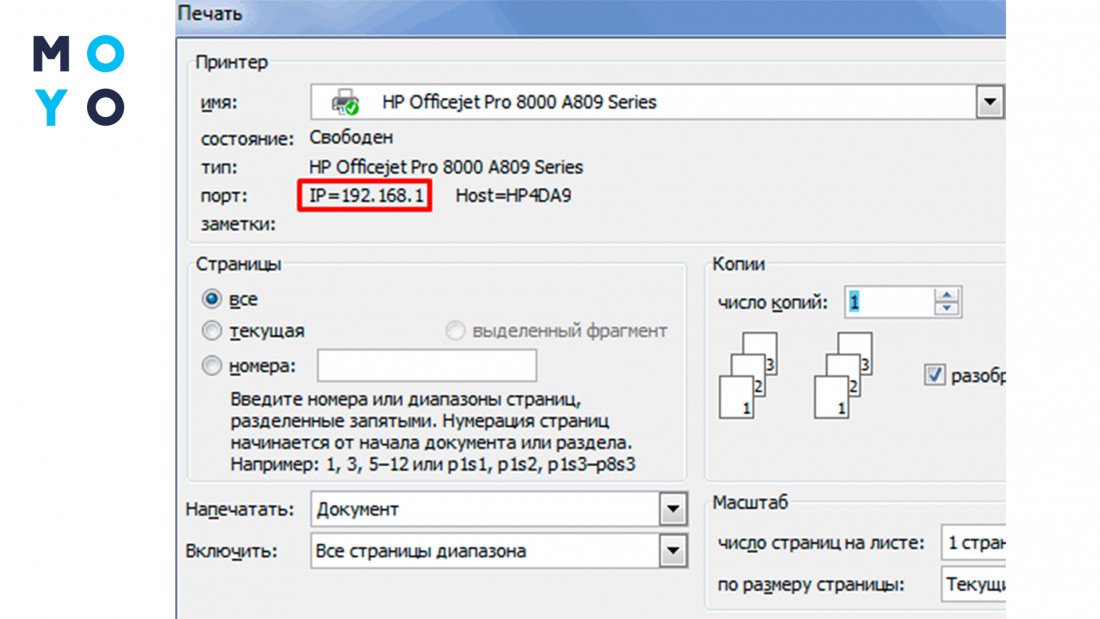
Хотите узнать IP-адрес печатающего оборудования менее чем за минуту? Откройте Word или любой другой редактор текста. Нажмите «Печать», выбрав необходимый принтер. Также можете открыть это окошко посредством сочетания клавиш: «Ctrl» + «P». В открывшемся поле напротив надписи «Порт» будет указана необходимая информация.

Узнаем IP адрес принтера через командную строку (cmd)
1. Вы можете в поле для поиска ввести CMD или же поочерёдно нажать «Win»+«R».

2. В открывшейся программе введите «control printers». Вы окажитесь в «Устройства и принтеры».

IP-адрес печатающей техники в Windows XP/7
1. Пройдите путь: «Пуск» – «Устройства и принтеры».

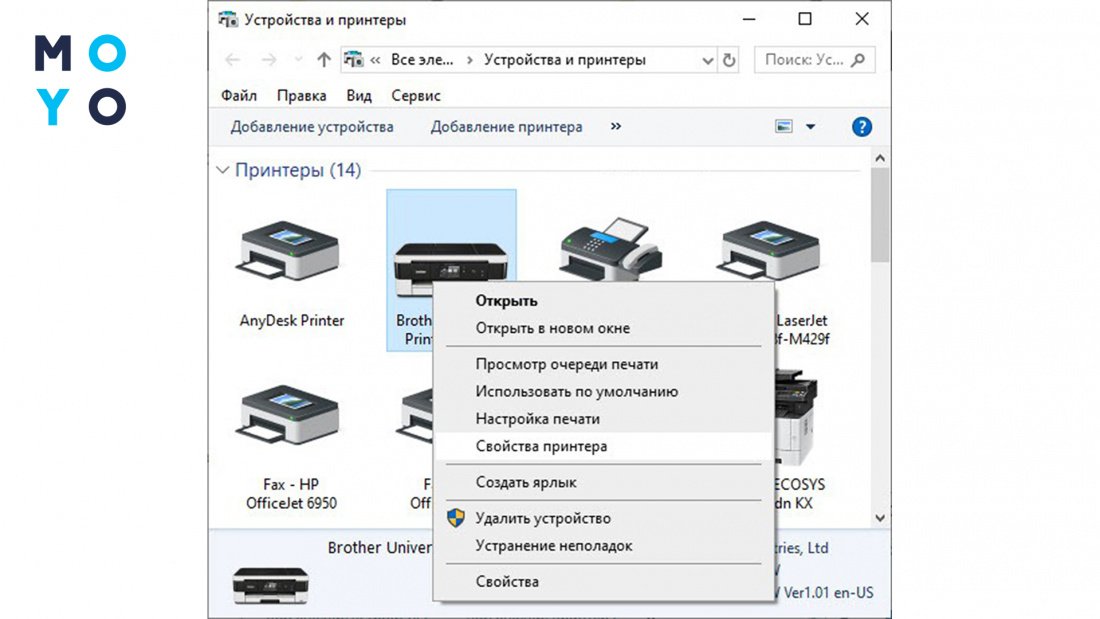
2. Отыщите устройство, которое соединено с ПК и кликните по нему ПКМ, чтобы войти в свойства принтера. Во вкладке «Общее» вы увидите значение протокола IP.

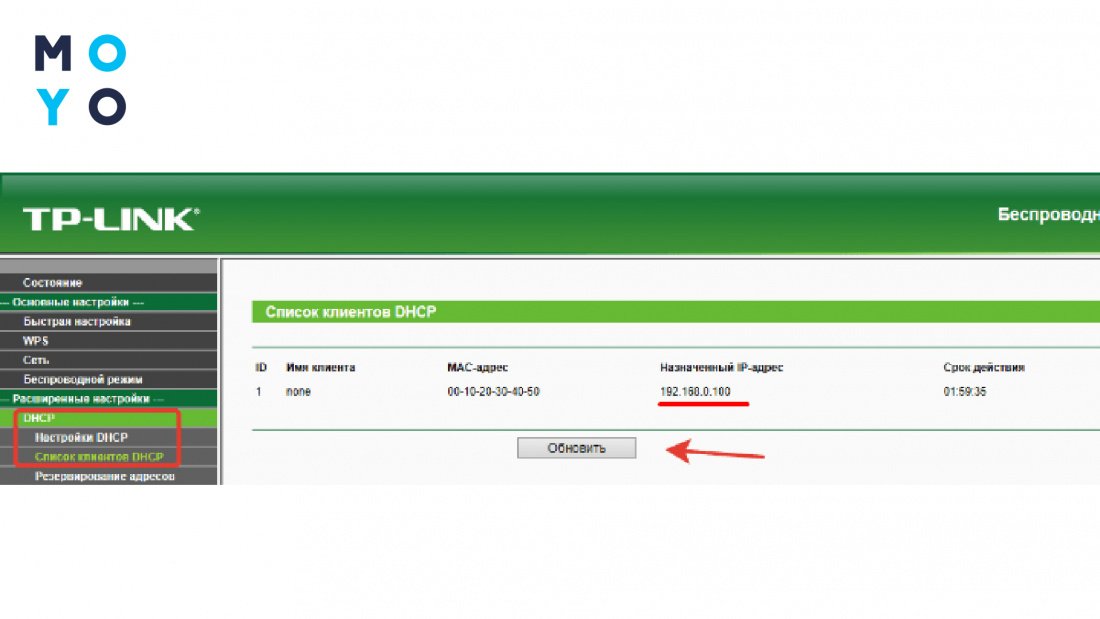
Если вы сделали принтер сетевым, то можете найти его адрес в настройках Wi-Fi роутера. Войдите в свою учетную запись роутера и перейти в таблицу клиентов DHCP.

Еще одним оптимальным методом является установка вспомогательных программ. Самые популярные утилиты:
- 1 IPScan-I – простая программа, которая позволяет определить доступность IP-адресов;
- 2 LANScope – за несколько секунд исследует локальную сеть, показывая список IP-устройств;
- 3 Advanced IP Scanner – интуитивно простой сканер сетей.

Узнаем сетевой адрес копировальной техники на Windows 10
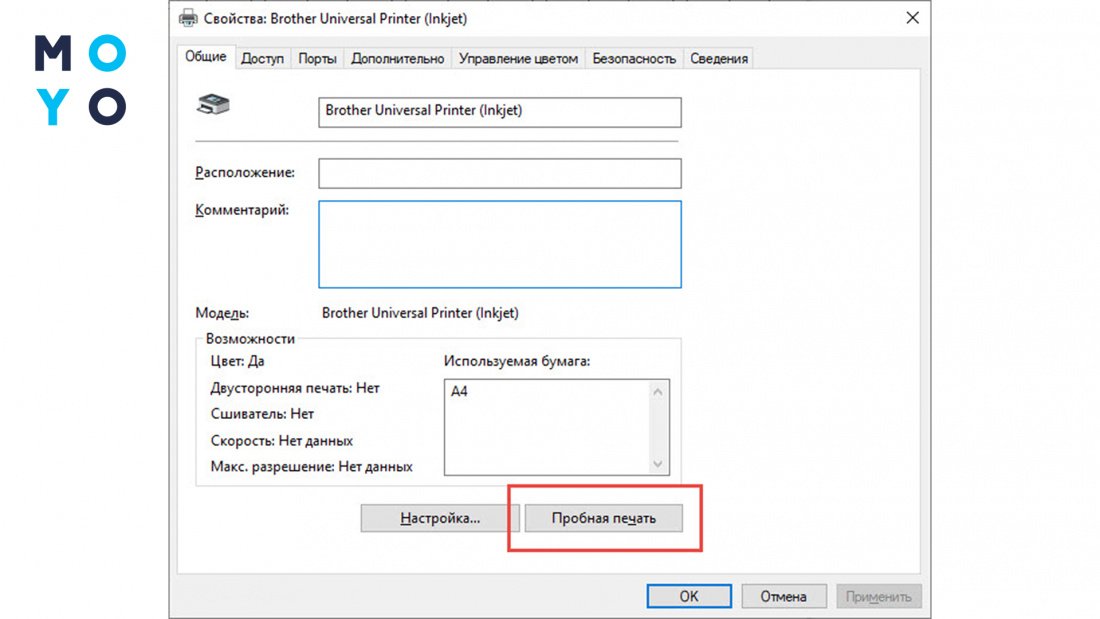
Чтобы узнать IP адрес сетевого принтера, рекомендуется осуществить печать пробной страницы, где среди общих данных будет указан порт и значение адреса. В параметрах принтера выберите вкладку «Общее» – «Пробная печать».

Также можете определить IP принтера таким способом:
1. Откройте «Параметры», которые расположены в пуске.

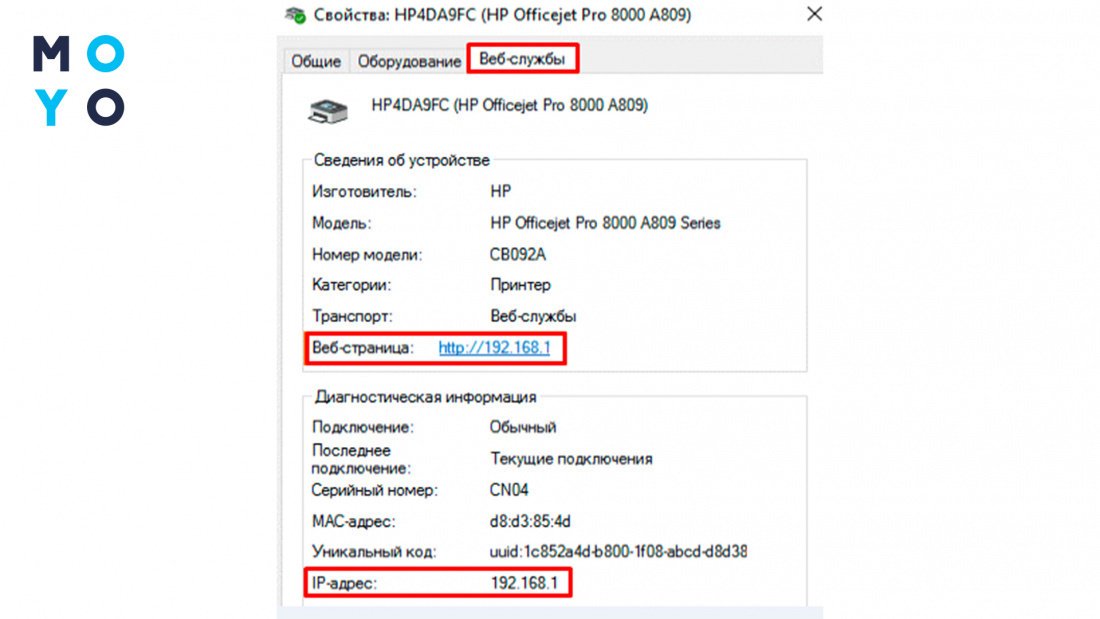
2. Найдите устройство, перейдите в его «Свойства», после чего кликните на надпись «Веб-службы».

Под рукой нет ПК – как быстро узнать IP-адрес принтера
В этом случае опять же можно выполнить распечатку конфигураций печатающего оборудования, но уже без использования ПК. Для каждой марки печатающего оборудования способ распечатки страницы с конфигурациями будет отличаться. Например, для некоторых принтеров HP серии LaserJet достаточно удерживать кнопку «Start» на протяжении 5 секунд.
Чтобы узнать сетевой адрес принтера торговой марки Samsung, достаточно зажать функциональную клавишу «Print Screen» на 4 или 10 секунд. Длительность нажатия зависит от серии и модели копировального оборудования. В отдельных принтерах встроены ЖК-дисплеи, через которые пользователь может увидеть всю необходимую информацию, касающиеся настроек.
 |
 |
Примечание! Когда принтер не работает и по каким-либо причинам выбивает ошибки печати, не тратьте время зря. Обратитесь за помощью к специалистам. Возможно, потребуется ремонт печатающей техники. Наши мастера в кратчайшие сроки возобновят процесс печати и помогут вам настроить принтер.
Надеемся, что рекомендации были полезны для вас, и мы помогли вам узнать IP принтера. С нами вы можете сэкономить не только время, но и деньги, заказав заправку картриджей в сервис-центре ТонФикс. По всем вопросам сотрудничества обращайтесь за помощью к менеджерам сервиса.
Цены на заправку картриджей
| Hewlett Packard | от 249 грн. |
| Canon | от 249 грн. |
| Samsung | от 275 грн. |
| Xerox | от 275 грн. |
| Brother | от 399 грн. |
| Kyocera | от 450 грн. |
| Panasonic | от 395 грн. |
| OKI | от 350 грн. |
| Konica Minolta | от 350 грн. |
Где посмотреть IP-адрес принтера
Всем привет! С вами снова мистер Whoer, и сегодня в нашем блоге мы открываем серию статей, называемых «Ликбез». В них мы простым языком расскажем о нелегких компьютерных ситуациях. Иногда мимолетный вопрос может поставить в тупик. Например, «какой IP у принтера в бухгалтерии?». Да и как вообще найти и посмотреть ip принтера, если у вашего устройства нет дисплея и оно не отображается в сети? Сейчас я расскажу Вам, как узнать ip адрес принтера.
IP адрес принтера
Для начала не удивляйтесь, что у принтера вообще есть IP-адрес. Да, уже давно не только громоздкие корпоративные ксерокс-машины умеют подключаться к Интернету, но и маленькие домашние принтеры уже могут подключаться по Wi-Fi к вашей домашней сети. Конечно, в домашних условиях Вы, по сути, сами выдаете принтеру IP-адрес. Почти все принтеры для домашнего использования требуют подключения к компьютеру через USB-шнур, установки на компьютер фирменной программы, которая в диалоговом окне попросит ввести IP, попутно показав Вам все данные – от его серийного номера до мак адреса принтера.
Определяем IP-адрес принтера
Если же Вам нужно определить ip принтера, подключенного у вас офисе, Вы можете воспользоваться целыми тремя способами на выбор!
Способ 1
Нажмите кнопку «Пуск» и кликните меню «Устройства и принтеры». Там Вы увидите ваш принтер, его название и сетевой адрес принтера.
Способ 2
Второй вариант – через интерфейс самого принтера. Обычно требуется нажать на самом устройстве кнопку «Меню» или кнопку с пиктограммой гаечного ключа (так обозначается меню «Настройка»). Далее нужно выбрать «Отчет о конфигурации» или подобное меню с отчетами и распечатать его. Принтер распечатает вам текст, где вы прочитаете параметры устройства: Аппаратный адрес: 2c:75:8a:41:91:fc Имя главного компьютера: NPL4191FD Адрес IP4: 192.168.17.151
Способ 3
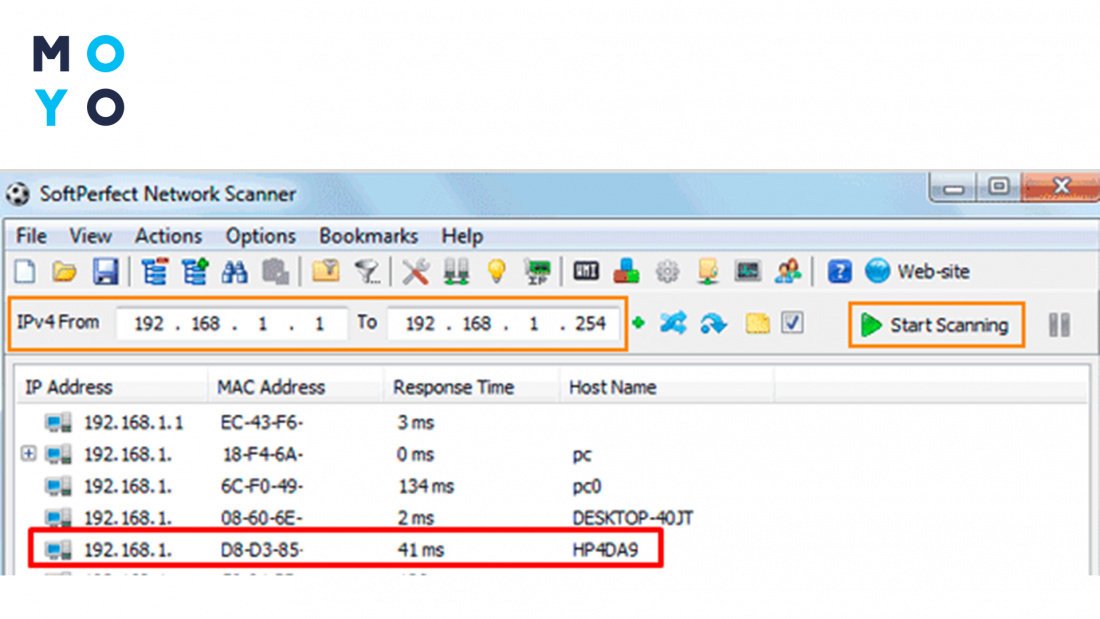
В третьем варианте потребуется установить дополнительное программное обеспечение. Это либо программы от производителя принтера, либо сторонний софт. Например, компания HP выпускает универсальные программы, которые позволяют найти в сети принтер этой марки и подключить его. Сторонние программы, такие как NetViewer, IPScan или LANScope, работают по принципу сканирования локальной сети. Особого навыка для обращения с ними не требуется – устанавливайте, запускайте программу и нажимайте кнопку «Сканировать». В окне программы через некоторое время Вы увидите все найденные устройства, в том числе и ваш принтер. Если ни один метод не помог найти ваше устройство, проверьте, работают ли принтер и локальная сеть.
Поиск IP-адреса принтера HP
Найдите IP-адрес принтера в приложении HP Smart, на сенсорной панели управления (если поддерживается) или напечатав информационную страницу. IP-адрес – это идентификационный номер, автоматически присваиваемый маршрутизатором и требуемый для подключения к Интернету.
Процедура
Убедитесь, что принтер подключен к Интернету. Если используется приложение HP Smart, убедитесь, что устройство подключено к той же сети, что и принтер.
Найдите IP-адрес принтера.
- Приложение HP Smart: На главном экране приложения щелкните на изображении вашего принтера, затем щелкните «Сведения о сети», чтобы найти IP-адрес.
Как узнать IP принтера — 8 проверенных способов
Ни для кого ни секрет, что принтеры подключаются к ПК через Wi-Fi. При таком соединении устройству присваивается личный Айпи-адрес, и через него он взаимодействует с ОС. Что очевидно, то, как говорится, вероятно. Мы же рассмотрим в статье восемь вариантов, как узнать IP адрес принтера, который является идентификатором подключения к сети. Он присваивается устройству и передает информацию в сети. Адрес выдается провайдером. Если принтер расположен в локальной сети, его определяет системный администратор или он уже указан в настройках.
Для справки: существует два класса IP-адресов: публичный и частный, который определяет каждое подключенное устройство. Роутер предоставляет принтеру в сети частный Айпи-адрес. Подключение таких устройств усложняется тем, что их необходимо настраивать индивидуально на каждом ПК. Поэтому для правильной настройки принтера нужно знать его IP-адрес.
Зачем может понадобиться IP адрес принтера
Представьте ситуацию. При распечатке документа возникает ошибка. Одна из причин — изменился сетевой (IP) адрес. Система отправляет документ по старому IP, поэтому распечатать его не получится. Для восстановления печати понадобится действующий Айпи-адрес. Функция беспроводного подключения удобна, если в офисе находится несколько компьютеров, использующих один принтер.
Важно: чтобы получить Айпи-адрес, принтер подключают через Вай-Фай сеть или сервер.
Как найти IP адрес принтера: 8 лучших способов
Инструкции нахождения сетевого адреса простые. С ними разберется даже начинающий пользователь. Рассмотрим подробнее самые популярные вариации, как узнать IP принтера.
Свойства принтера
Разработчики добавили раздел «Сведения» в программу принтера. В нем расположена информация об адресе. Чтобы его открыть, кликают по кнопке в форме шестеренки. В зависимости от модели устройства, может отображаться кнопка «Menu», которая расположена на передней панели принтера.
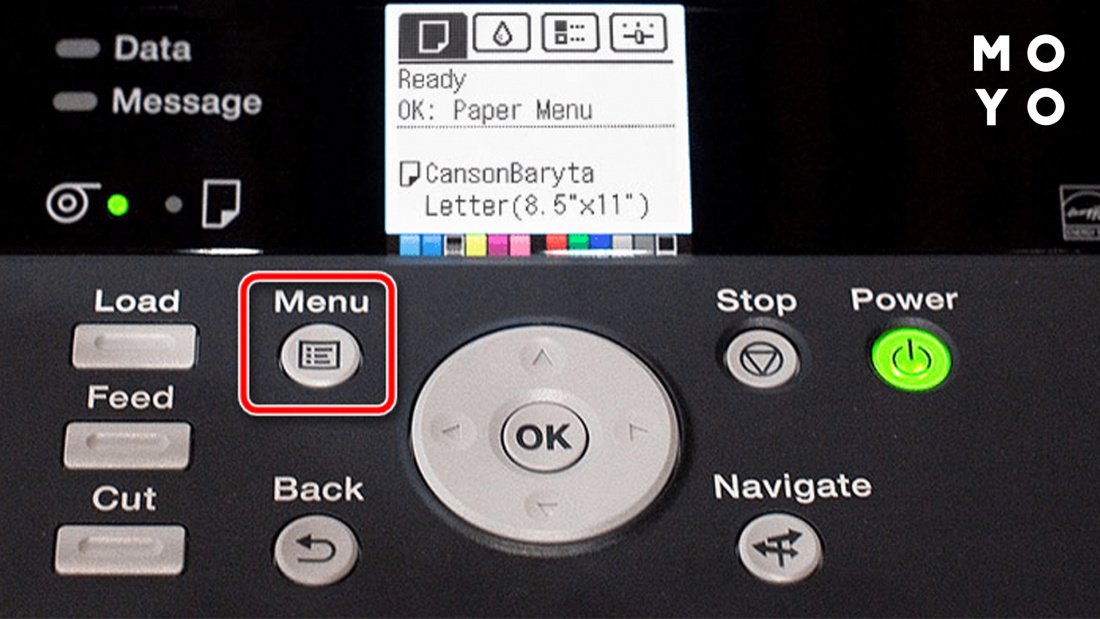
Затем следует переместиться в раздел «Отчет» и посмотреть данные в строке IPv4-адрес.
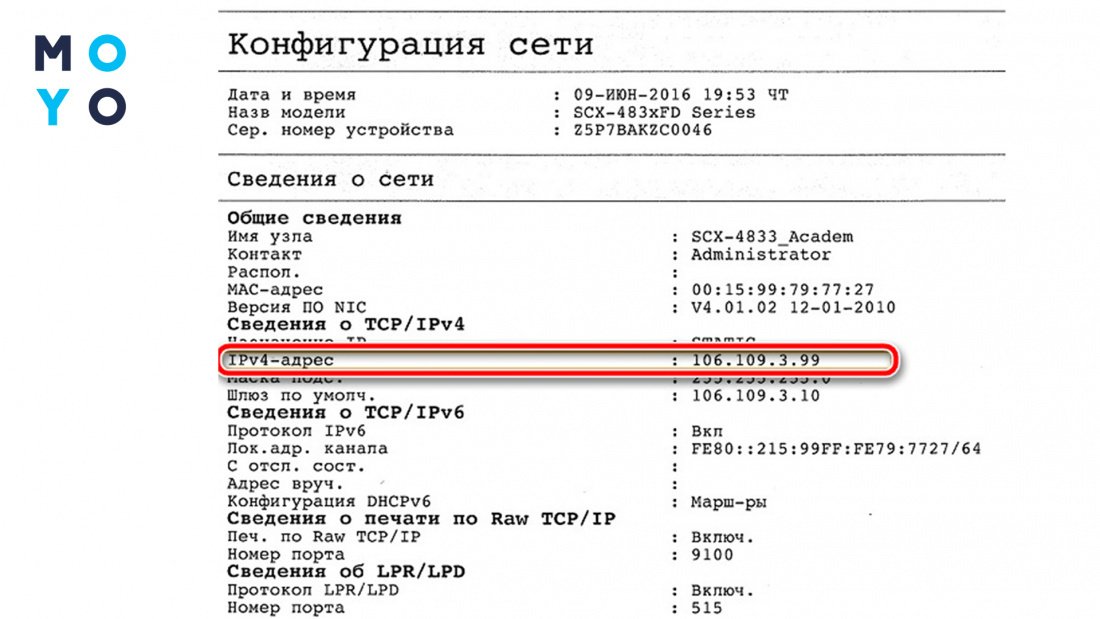
Если принтер не оснащен экраном просмотра меню, запустится печать характеристик об устройстве.
Командная строка
Зажимаем на клавиатуре кнопки «Win+R». Откроется и отобразиться на экране ПК новое окно. Прописываем в нем в специальном поле команду «cmd». Нажимаем кнопку «ОК».
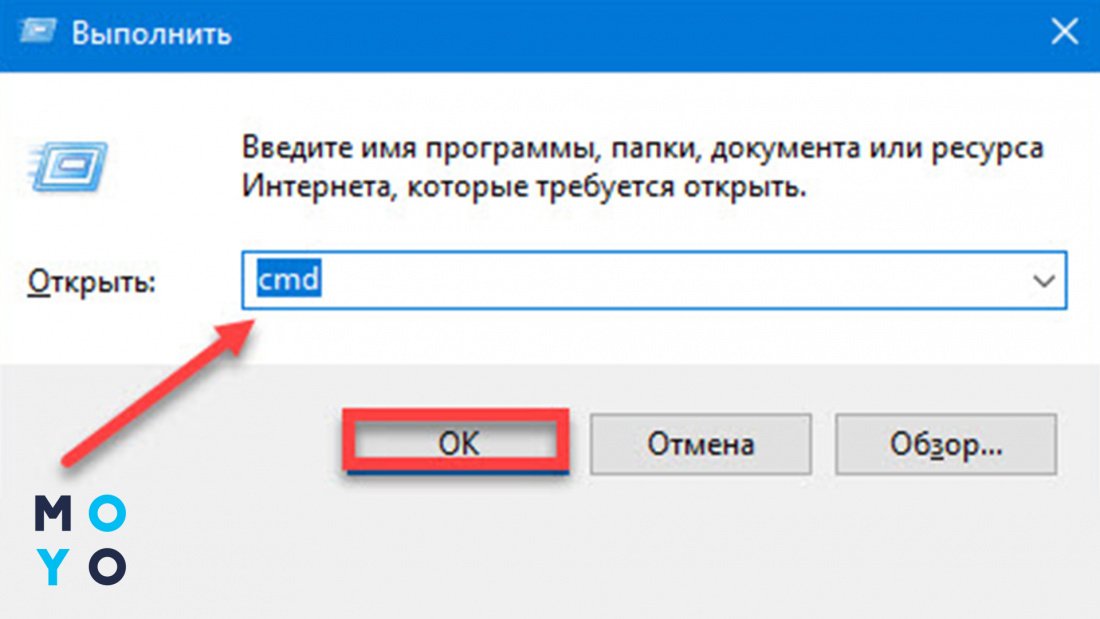
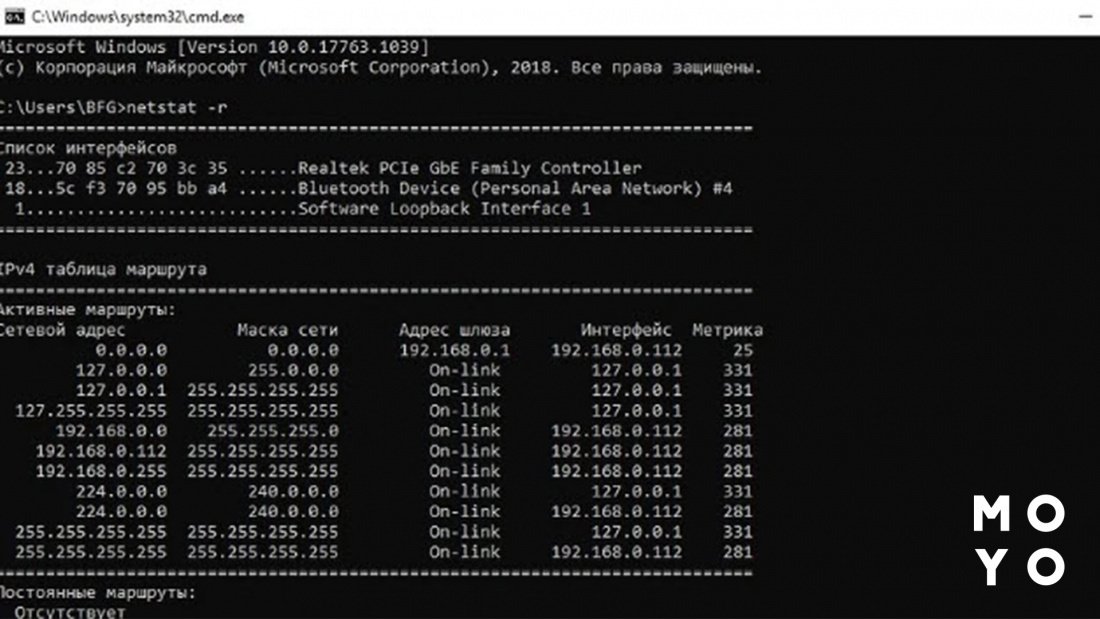
На экране отобразится новое окно, где вводится команда: «netstat-r» в строку где написано «С:\». Далее жмут клавишу «Enter». Отобразится список подключенных к ПК устройств. Зная маску сети принтера (если не знаете, посмотрите в способе описанном выше), можно определить его сетевой адрес.
Настройки роутера
В настройках маршрутизатора есть данные про сетевой адрес. Чтобы перейти в них, понадобится обозреватель. А последовательность действий такова:
- В поисковой строке браузера прописывается адрес http://192.168.1.1 или http://192.168.0.1. Он отличается в зависимости от модели устройства. Расположен на наклейке маршрутизатора на задней стенке.
- Указать логин и пароль. Если настройки не изменялись, то это «admin».
- Перейти в таблицу клиентов DHCP (протокол динамической конфигурации хоста).
- Адрес состоит из комбинации цифр.
ID
Дисплей принтера
Айпи-адрес смотрят на панели, что расположена на передней части принтера. Чтобы увидеть его, кликают на кнопку «Меню», расположенную на передней панели устройства. В зависимости от фирмы производителя принтера, кнопка может называться:«Настройки», «Options», «Сеть», «Settings». На дисплее отобразится информация про IP-адрес
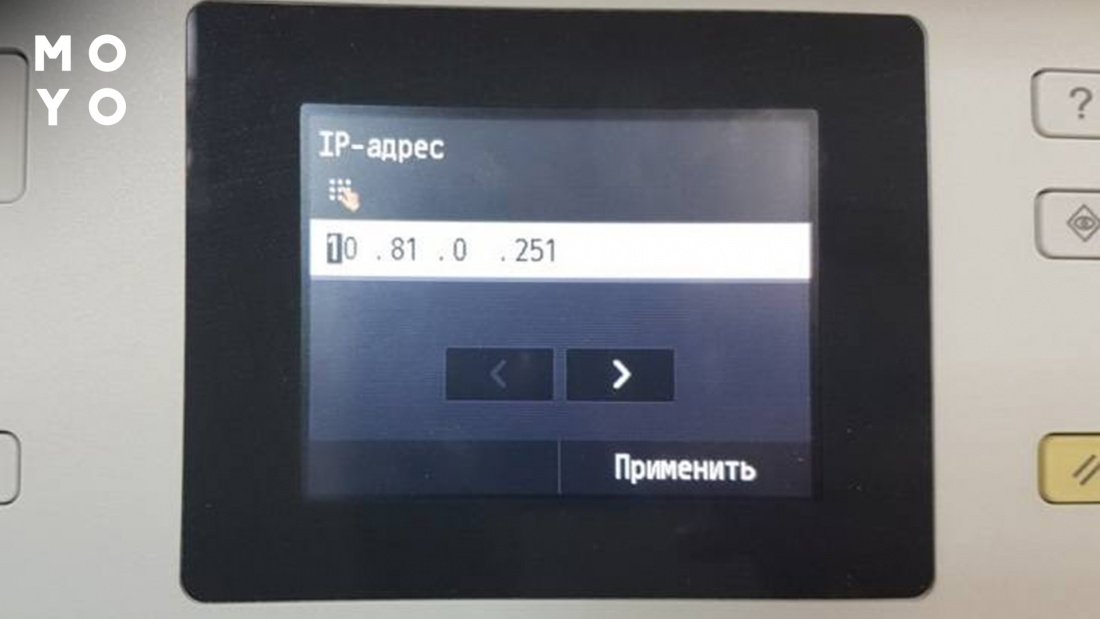
Настройки позволяют (при необходимости) изменить Айпи-адрес устройства. Второй вариант их обновления — специализированное ПО от производителя.
Пробный лист
Необходимо действовать в такой последовательности:
- Открыть окно настроек, нажав кнопку «Menu», расположенную на передней панели. Как это сделать рассматривалось выше;
- перейти к пункту «Тестовая печать»;
- найти на распечатанном листе раздел с Айпи-адресом.
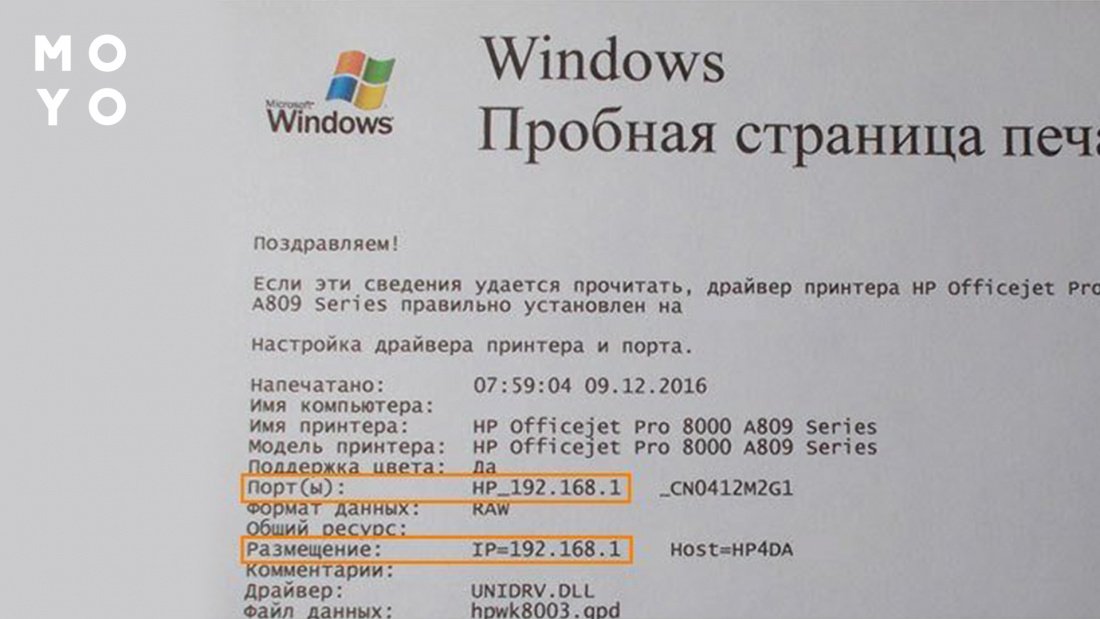
Второй способ
Нажимают на клавиатуре комбинацию клавиш «Win+R», прописывают «control printers».
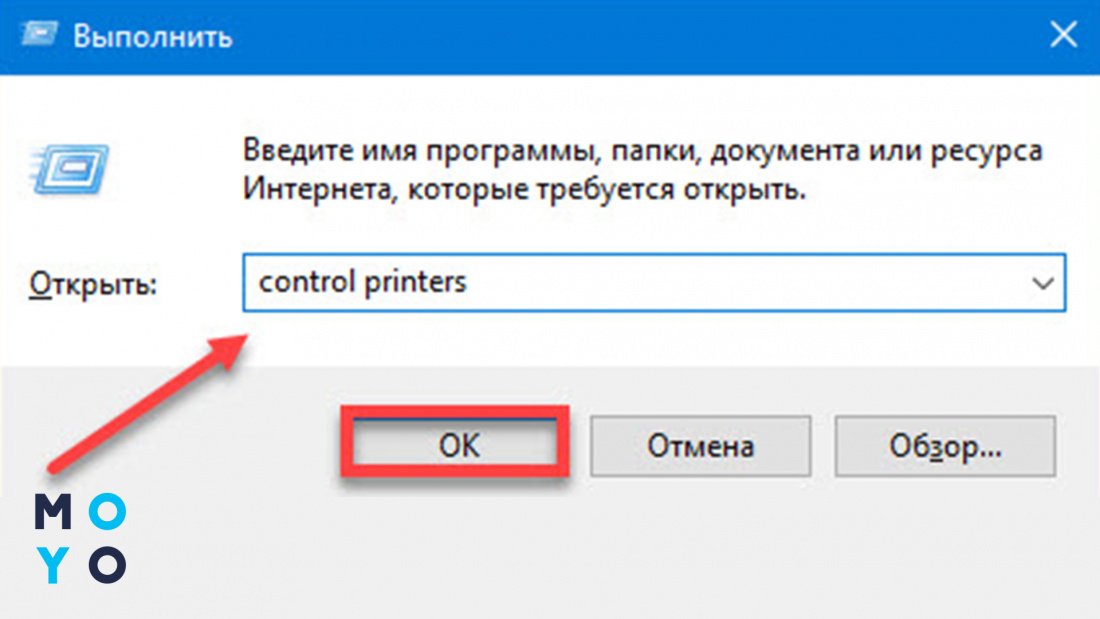
Затем нужно выбрать принтер и нажать на иконке ПКМ, чтобы перейти в его свойства.
На вкладке «Общие» кликнуть на «Пробная печать». Устройство распечатает страницу с настройками принтера. В ней сетевой адрес. Начинается со строк «IP:» Перед выполнением убедитесь, чтобы в лотке принтера была бумага.
Свойства сети
Выполняются такие действия:
- Нажимают на клавиатуре комбинацию клавиш «Win+E».
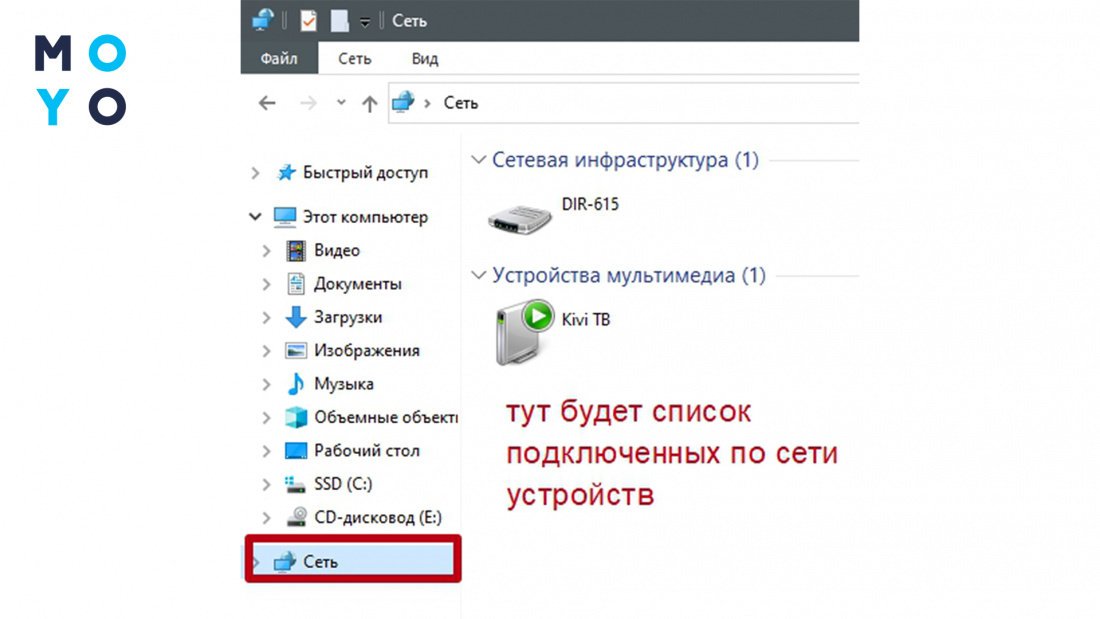
- Откроется новое окно. В левом списке выбирают «Сеть». В окне справа отобразятся подключенные устройства.
- Нажать на ярлыке принтера ПКМ. Далее «Свойства». Откроется окно с сетевым адресом.
Второй способ
Зажимают на клавиатуре комбинацию «горячих клавиш» «Win+I». Откроется новое окно, где выбирают раздел под названием «Устройства».
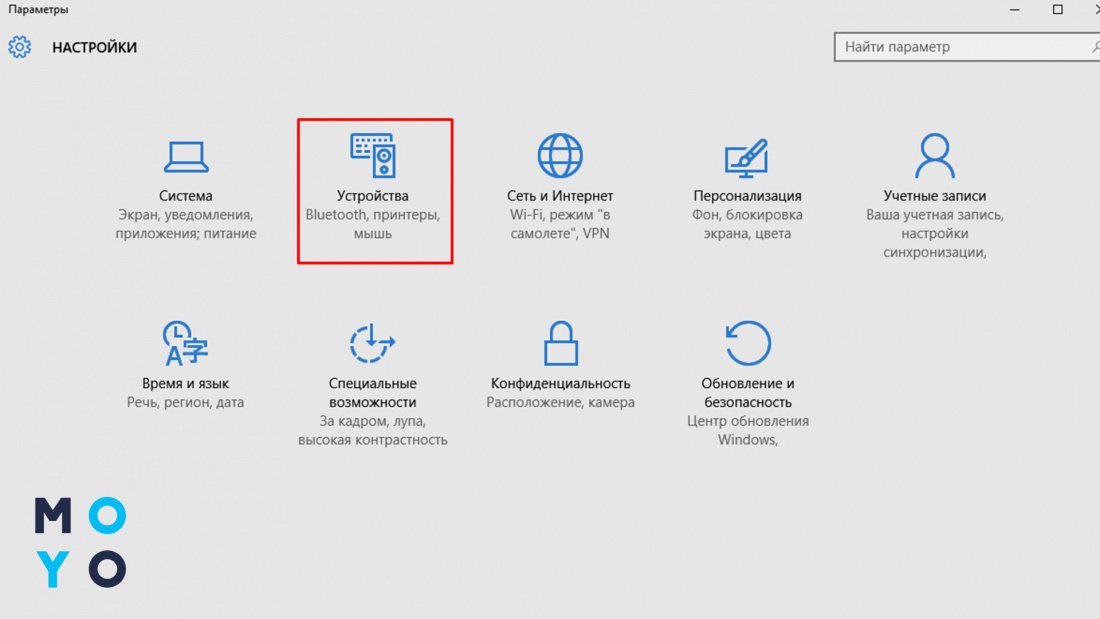
Переходят в свойства, кликнув по ярлыку ПКМ, далее «Веб-службы». Данные про адрес смотрят напротив строки «Веб-страница».
Программа «Word»
Открыть текстовый редактор Ворд, выбрать пункт «Новый документ». Откроется пустая страница. В меню сверху жмут ЛКМ пункт «Файл» → «Печать» или нажимают одновременно на клавиши на клавиатуре «Ctr+Р». IP-адрес отобразится в строчке напротив названия «Порт».
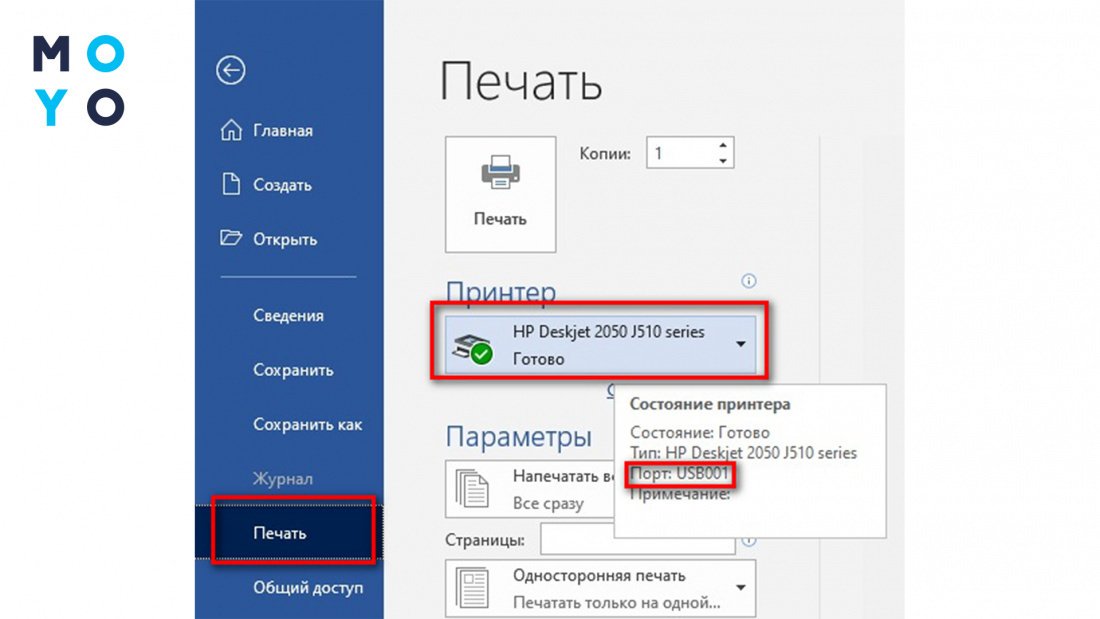
В Ворд 2016 и старше достаточно навести ЛКМ на принтер. Откроется всплывающая подсказка с сетевым адресом.
Сторонние утилиты
Разработчики оборудования создают специализированные фирменные приложения к принтерам, помогающие в обслуживании. Дополнительно приложения выполняют поиск и определение устройств. Утилиты проводят поиск устройств, находящихся в сети. Поэтому перед их использованием подключают устройство к сети.
Разработчики принтеров в комплекте поставки с устройствами поставляют официальное ПО от производителя для диагностики и устранения проблем в работе. Устанавливается с диска. Доступно на сайте производителе оборудования. Работают под Управлением Windows и MacOS.
Работа с такого типа ПО происходит по единому принципу:
- Загружается на ПК приложение с официального сайта.
- Нажимают даблкликом ЛКМ по установочному файлу расширения «exe», для инсталляции утилиты на ПК.
- Запускают приложение. Нужно нажать два раза ЛКМ по ярлыку приложения → и нажимают на вкладку «Сканировать», после чего отображается список установленных устройств.
- На вкладке «Свойства» отобразится сетевой адрес.
- IPScan-I определяет доступность адресов.
- LANScope находит Айпи за 2-3 секунды.
- Network IP Scanner с интуитивно понятным интерфейсом.
Если под рукою нет ПК, а нужно быстро узнать IP-адрес принтера, разработчики для своих моделей оборудования добавляют дополнительную функциональность для клавиш, позволяющих выполнить тестовую распечатку страницы. Например, для принтеров НР из LaserJet серии нужно нажать и удерживать на протяжении пяти секунд кнопку «Start». Для моделей Samsung — нажать и не отпускать кнопку «Print Screen» от четырех до десяти секунд. На некоторых моделях достаточно нажать и удерживать от пяти до десяти секунд кнопку питания.
Мы детально расписали, как посмотреть IP адрес принтера. Самый точный способ — в настройках роутера. Именно маршрутизатор назначает подключенным устройствам Айпи-адрес. Быстрый способ — свойства принтера. Тут информация сразу отражается на экране устройства.
Если рассмотренные способы не принесли результата, убедитесь в работоспособности сети. Возможно беспроводная сеть временно недоступна. В таком случае отключают роутер от сети, ждут десять секунд и включают снова. Если не помогло, тогда причина в поломке принтера. Прийдётся отнести его в сервисный центр, где специалисты устранят неисправность.