
Обновить библиотеку продуктов
Библиотека продуктов представляет собой серию таблиц в базе геоданных, которые позволяют многопользовательским средам централизовать информацию и поведение для продуктов картографических и цифровых данных. Бизнес-правила, документы и пространственная информация по продуктам, которые хранятся в библиотеке продуктов, позволяют организации настраивать и стандартизировать продукцию. Информация по модели данных, правила проверки данных, географические экстенты, правила применения символов и документы карты могут быть управляемы внутри библиотеки продуктов в качестве примеров бизнес-правил для продуктов. Рабочая область для библиотеки продуктов является требуемым входным параметром для любого связанного с использованием библиотеки рабочего процесса.
Использование
- Параметр Рабочая область для библиотеки продуктов (Workspace for Product Library) должен быть базой геоданных и содержать схему библиотеки продуктов. Этот инструмент обновляет ее до новейшей версии библиотеки продуктов.
- Используйте путь к файлу подключения, если Рабочая область для производственной базы данных ссылается на многопользовательскую базу геоданных. Учетные данные пользователя в файле подключения должны включать права на создание данных в рабочей области.
- Вы можете использовать ключевое слово конфигурации для файловых и многопользовательских баз геоданных. Каждый тип базы геоданных и конфигурация поддерживают различные ключевые слова конфигурации; однако, персональные базы геоданных не поддерживают ключевые слова.
Синтаксис
arcpy.production.UpgradeProductLibrary(product_library_workspace, )
product_library_workspace
Рабочая область, которая будет хранить библиотеку продуктов.
database_config_keyword
(Дополнительный)
Хранение базы данных или ключевое слово конфигурации. Значение по умолчанию – Defaults .
Пример кода
Пример UpgradeProductLibrary (автономный скрипт)
Следующий пример автономного скрипта Python показывает, как использовать инструмент UpgradeProductLibrary.
# Name: UpgradeProductLibrary_Example.py # Description: Upgrades a Product Library in an existing file geodatababase to the current schema. # Requirements: Production Mapping extension # import arcpy and checkout a Production Mapping license import arcpy arcpy.CheckOutExtension("foundation") #Set local variables productlibrary_workspace = "C:\\data\\productlibrary.gdb" database_config_keyword = "DEFAULTS" # upgrades a product library arcpy.UpgradeProductLibrary_production(productlibrary_workspace, database_config_keyword) print "Script completed successfully." # Check in the extension arcpy.CheckInExtension("foundation") Параметры среды
Информация о лицензиях
- Basic: Нет
- Standard: Требуется Production Mapping
- Advanced: Требуется Production Mapping
Связанные разделы
- Create Production Database
- Create Product Library
- What is the product library?
- Что представляют собой ключевые слова конфигурации?
- An overview of the Product Library toolset
Как установить библиотеку Python с помощью pip и PyCharm
В Python существует множество библиотек, которые могут значительно упростить разработку программного обеспечения. В этой статье мы рассмотрим, как установить библиотеку Python с помощью инструментов, таких как pip и PyCharm.
Установка библиотеки с помощью pip
Pip — это инструмент управления пакетами Python, который позволяет устанавливать, обновлять и удалять пакеты Python. Для установки библиотеки с помощью pip, вам нужно открыть терминал и ввести следующую команду:
pip install library_name
Где «library_name» — это имя библиотеки, которую вы хотите установить. Например, если вы хотите установить библиотеку NumPy, введите следующую команду:
pip install numpy
Если вы хотите установить конкретную версию библиотеки, вы можете использовать следующий синтаксис:
pip install library_name==version_number
Где «version_number» — это номер версии библиотеки. Например, если вы хотите установить версию 1.19.3 библиотеки NumPy, введите следующую команду:
pip install numpy==1.19.3
Установка библиотеки с помощью PyCharm
PyCharm — это интегрированная среда разработки (IDE) для Python, разработанная компанией JetBrains. PyCharm имеет встроенную поддержку для установки библиотек Python, что упрощает процесс установки и управления библиотеками.
Чтобы установить библиотеку с помощью PyCharm, следуйте этим простым шагам:
- Откройте свой проект в PyCharm.
- Откройте окно настроек проекта, выбрав «File -> Settings».
- Нажмите на «Project -> Project Interpreter».
- Нажмите на «+» в правом верхнем углу окна, чтобы добавить новую библиотеку.
- В появившемся окне выберите библиотеку, которую вы хотите установить.
- Нажмите на кнопку «Install Package».
- Подтвердите установку библиотеки, нажав на «Install».
PyCharm автоматически установит библиотеку и добавит ее в список установленных пакетов.
Хорошего настроения и удачных вам проектов! 🙂
�� БОНУСЫ
Бесплатные курс по профессии “Python-разработчик”
- PYTHON (44 урока + практика) — https://free-python-course.kaziamov.com
- GIT (15 уроков + практика) — https://free-git-course.kaziamov.com
- LINUX (19 уроков + практика) — https://free-linux-course.kaziamov.com
- Как найти работу в IT (14 уроков) — https://how-find-job-course.kaziamov.com
- Как выучить английский (10 уроков) — https://how-learn-english.kaziamov.com
- HTML+CSS (12 уроков + практика) — https://free-html-css-course.kaziamov.com
Как обновить все пакеты Python в Kali Linux
В вашей системе Kali Linux полно устаревших пакетов Python. Вы можете убедиться в этом сами, для вывода пакетов Python 3, для которых выпущена новая версия:
pip3 list -o
Для вывода пакетов Python 2, для которых выпущена новая версия:
pip2 list -o

Чтобы обновить сразу все пакеты Python 3 в Kali Linux выполните команду:
for i in $(pip3 list -o | awk 'NR > 2 '); do sudo pip3 install -U $i; done
Чтобы обновить сразу все пакеты Python 2 в Kali Linux выполните команду:
for i in $(pip2 list -o | awk 'NR > 3 '); do sudo pip2 install -U $i; done
Метки темы
Участник Admin
Присоединился: 5 лет назад
Записи: 267
Создатель темы 18/12/2018 11:23 дп
Ошибки pip при обновлении пакетов Python 3
Но если говорить точнее, то обновится большинство пакетов — некоторые не обновятся из-за разных ошибок и предупреждений.
Пример предупреждения, когда отсутствует необходимая зависимость:
python-debianbts 2.7.3 requires pysimplesoap!=1.16.2, which is not installed.
То есть пакету python-debianbts требуется pysimplesoap, который не установлен. Решение проблемы — просто устанавливаем отсутствующую зависимость командой вида:
sudo pip3 install имя_пакета
sudo pip3 install pysimplesoap
Если проблема с пакетом для Python 2, то используем соответствующую версию pip:
sudo pip2 install имя_пакета
Когда установите все зависимости, ещё раз запустите команду из первого сообщения для повторной установки пакетов, которые не смогли обновиться.
Пример другого предупреждения, в котором упоминается distutils:
Cannot uninstall ‘AdvancedHTTPServer’. It is a distutils installed project and thus we cannot accurately determine which files belong to it which would lead to only a partial uninstall.
В сообщении сказано, что не получается удалить AdvancedHTTPServer, поскольку он является частью установленного distutils и невозможно точно определить, какие файлы принадлежат ему.
Можно просто пропустить обновления этих пакетов — то есть ничего не делать.
При желании обновить и эти пакеты, то используйте опцию —ignore-installed в команде вида:
sudo pip3 install имя_пакета --ignore-installed
Например, для обновления AdvancedHTTPServer:
sudo pip3 install AdvancedHTTPServer -U --ignore-installed
Если пакет предназначен для Python2, то используйте pip2:
sudo pip2 install имя_пакета --ignore-installed
Также у меня возникло несколько других ошибок, в основном при сборке пакетов из-за отсутствия необходимых файлов. Причина чаще всего в том, что не установлена необходимая зависимость (разные заголовки для компиляции). Такие ошибки нужно решать в индивидуальном порядке — смотреть, какого файла не хватает, искать какому пакету он принадлежит, устанавливать этот пакет и заново запускать обновление.
Например:
…………………. copying cairo/py.typed -> build/lib.linux-x86_64-3.6/cairo running build_ext 'pkg-config' not found. Command ['pkg-config', '--print-errors', '--exists', 'cairo >= 1.13.1'] ---------------------------------------- Command "/usr/bin/python3 -u -c "import setuptools, tokenize;__file__='/tmp/pip-install-cyohyrgs/pycairo/setup.py';f=getattr(tokenize, 'open', open)(__file__);code=f.read().replace('\r\n', '\n');f.close();exec(compile(code, __file__, 'exec'))" install --record /tmp/pip-record-y_v2ezqy/install-record.txt --single-version-externally-managed --compile" failed with error code 1 in /tmp/pip-install-cyohyrgs/pycairo/
Говорит о том, что pkg-config не найден, устанавливаем его:
sudo apt install -y pkg-config
Сообщение:
creating build creating build/temp.linux-x86_64-3.6 x86_64-linux-gnu-gcc -pthread -DNDEBUG -g -fwrapv -O2 -Wall -g -fstack-protector-strong -Wformat -Werror=format-security -Wdate-time -D_FORTIFY_SOURCE=2 -fPIC -DVERSION="1.9.74" -I/usr/include/python3.6m -c cupsmodule.c -o build/temp.linux-x86_64-3.6/cupsmodule.o cupsmodule.c:23:10: fatal error: cups/cups.h: Нет такого файла или каталога #include ^~~~~~~~~~~~~ compilation terminated. error: command 'x86_64-linux-gnu-gcc' failed with exit status 1 ---------------------------------------- Failed building wheel for pycups
Говорит о том, что отсутствует файл cups/cups.h, этот файл имеется в пакете libcups2-dev, устанавливаем его:
sudo apt install libcups2-dev
Ошибка:
copying smbc/__init__.py -> build/lib.linux-x86_64-3.6/smbc running build_ext building '_smbc' extension creating build/temp.linux-x86_64-3.6 creating build/temp.linux-x86_64-3.6/smbc x86_64-linux-gnu-gcc -pthread -DNDEBUG -g -fwrapv -O2 -Wall -g -fstack-protector-strong -Wformat -Werror=format-security -Wdate-time -D_FORTIFY_SOURCE=2 -fPIC -I/usr/include/python3.6m -c smbc/smbcmodule.c -o build/temp.linux-x86_64-3.6/smbc/smbcmodule.o In file included from smbc/smbcmodule.c:30: smbc/smbcmodule.h:27:10: fatal error: libsmbclient.h: Нет такого файла или каталога #include ^~~~~~~~~~~~~~~~ compilation terminated. error: command 'x86_64-linux-gnu-gcc' failed with exit status 1 ---------------------------------------- Failed building wheel for pysmbc
Нужно установить пакет libsmbclient-dev, который содержит требуемый файл libsmbclient.h.
sudo apt install libsmbclient-dev
Сообщение об ошибке:
Complete output from command /usr/bin/python3 -u -c "import setuptools, tokenize;__file__='/tmp/pip-install-og2c2qf9/pycairo/setup.py';f=getattr(tokenize, 'open', open)(__file__);code=f.read().replace('\r\n', '\n');f.close();exec(compile(code, __file__, 'exec'))" bdist_wheel -d /tmp/pip-wheel-yttz5smu --python-tag cp36: running bdist_wheel running build running build_py creating build creating build/lib.linux-x86_64-3.6 creating build/lib.linux-x86_64-3.6/cairo copying cairo/__init__.py -> build/lib.linux-x86_64-3.6/cairo copying cairo/__init__.pyi -> build/lib.linux-x86_64-3.6/cairo copying cairo/py.typed -> build/lib.linux-x86_64-3.6/cairo running build_ext Package cairo was not found in the pkg-config search path. Perhaps you should add the directory containing `cairo.pc' to the PKG_CONFIG_PATH environment variable No package 'cairo' found Command '['pkg-config', '--print-errors', '--exists', 'cairo >= 1.13.1']' returned non-zero exit status 1.
Для решения проблемы установите пакеты:
sudo apt install libcairo2-dev libjpeg-dev libgif-dev
Ошибка:
…………………….. Complete output from command python setup.py egg_info: /bin/sh: 1: mysql_config: not found Traceback (most recent call last): File "", line 1, in File "/tmp/pip-install-_a5c_n1z/mysqlclient/setup.py", line 16, in metadata, options = get_config() File "/tmp/pip-install-_a5c_n1z/mysqlclient/setup_posix.py", line 53, in get_config libs = mysql_config("libs_r") File "/tmp/pip-install-_a5c_n1z/mysqlclient/setup_posix.py", line 28, in mysql_config raise EnvironmentError("%s not found" % (mysql_config.path,)) OSError: mysql_config not found
Для её разрешения:
sudo apt install libmariadbclient-dev
Ответить Цитата
Участник Admin
Присоединился: 5 лет назад
Записи: 267
Создатель темы 18/12/2018 11:41 дп
Ошибки pip при обновлении пакетов Python 2
Ошибка:
Complete output from command python setup.py egg_info: sh: 1: mysql_config: not found Traceback (most recent call last): File "", line 1, in File "/tmp/pip-build-A1nxJy/mysqlclient/setup.py", line 16, in metadata, options = get_config() File "setup_posix.py", line 53, in get_config libs = mysql_config("libs_r") File "setup_posix.py", line 28, in mysql_config raise EnvironmentError("%s not found" % (mysql_config.path,)) EnvironmentError: mysql_config not found ---------------------------------------- Command "python setup.py egg_info" failed with error code 1 in /tmp/pip-build-A1nxJy/mysqlclient/
Для её решения установите default-libmysqlclient-dev:
sudo apt install default-libmysqlclient-dev
Ошибка:
………………………………. building 'pcapy' extension creating build creating build/temp.linux-x86_64-2.7 x86_64-linux-gnu-gcc -pthread -DNDEBUG -g -fwrapv -O2 -Wall -Wstrict-prototypes -fno-strict-aliasing -Wdate-time -D_FORTIFY_SOURCE=2 -g -fdebug-prefix-map=/build/python2.7-AjKZhf/python2.7-2.7.15=. -fstack-protector-strong -Wformat -Werror=format-security -fPIC -I/usr/include/python2.7 -c pcapdumper.cc -o build/temp.linux-x86_64-2.7/pcapdumper.o cc1plus: warning: command line option ‘-Wstrict-prototypes’ is valid for C/ObjC but not for C++ pcapdumper.cc:11:10: fatal error: pcap.h: Нет такого файла или каталога #include ^~~~~~~~ compilation terminated. error: command 'x86_64-linux-gnu-gcc' failed with exit status 1 ---------------------------------------- Failed building wheel for pcapy
Её причина в том, что не найден файл pcap.h, данный файл содержится в пакете libpcap-dev. И для решения этой проблемы нужно установить этот пакет.
sudo apt install libpcap-dev
Ошибка:
……………………. Traceback (most recent call last): File "", line 1, in File "/tmp/pip-install-fNcabS/pycurl/setup.py", line 913, in ext = get_extension(sys.argv, split_extension_source=split_extension_source) File "/tmp/pip-install-fNcabS/pycurl/setup.py", line 582, in get_extension ext_config = ExtensionConfiguration(argv) File "/tmp/pip-install-fNcabS/pycurl/setup.py", line 99, in __init__ self.configure() File "/tmp/pip-install-fNcabS/pycurl/setup.py", line 227, in configure_unix raise ConfigurationError(msg) __main__.ConfigurationError: Could not run curl-config: [Errno 2] No such file or directory ---------------------------------------- Command "python setup.py egg_info" failed with error code 1 in /tmp/pip-install-fNcabS/pycurl/
Для её решения установите пакеты:
sudo apt install libcurl4-openssl-dev libssl-dev
Ошибка:
……………………………….. configure.ac:47: error: possibly undefined macro: AC_PROG_LIBTOOL If this token and others are legitimate, please use m4_pattern_allow. See the Autoconf documentation. autoreconf: /usr/bin/autoconf failed with exit status: 1 Traceback (most recent call last): File "", line 1, in File "/tmp/pip-install-8JniC2/pylibemu/setup.py", line 244, in libraries = ["emu"] File "/usr/lib/python2.7/distutils/core.py", line 151, in setup dist.run_commands()
Для её исправления:
sudo apt install libtool
Ошибка:
building 'pysqlite2._sqlite' extension creating build/temp.linux-x86_64-2.7 creating build/temp.linux-x86_64-2.7/src x86_64-linux-gnu-gcc -pthread -DNDEBUG -g -fwrapv -O2 -Wall -Wstrict-prototypes -fno-strict-aliasing -Wdate-time -D_FORTIFY_SOURCE=2 -g -fdebug-prefix-map=/build/python2.7-AjKZhf/python2.7-2.7.15=. -fstack-protector-strong -Wformat -Werror=format-security -fPIC -DMODULE_NAME="pysqlite2.dbapi2" -IPackage -Isqlite3 -Iwas -Inot -Ifound -Iin -Ithe -Ipkg-config -Isearch -Ipath. -IPerhaps -Iyou -Ishould -Iadd -Ithe -Idirectory -Icontaining -I`sqlite3.pc' -Ito -Ithe -IPKG_CONFIG_PATH -Ienvironment -Ivariable -INo -Ipackage -I'sqlite3' -Ifound -I/usr/include/python2.7 -c src/module.c -o build/temp.linux-x86_64-2.7/src/module.o In file included from src/module.c:24: src/connection.h:33:10: fatal error: sqlite3.h: Нет такого файла или каталога #include "sqlite3.h" ^~~~~~~~~~~ compilation terminated. error: command 'x86_64-linux-gnu-gcc' failed with exit status 1 ----------------------------------------
Для её исправления установите пакет:
sudo apt install libsqlite3-dev
Ошибка:
……………… checking for GTK+ - version >= 3.0.0. Package gtk+-3.0 was not found in the pkg-config search path. Perhaps you should add the directory containing `gtk+-3.0.pc' to the PKG_CONFIG_PATH environment variable No package 'gtk+-3.0' found no Could not run GTK+ test program, checking why. The test program failed to compile or link. See the file config.log for the *** exact error that occured. This usually means GTK+ is incorrectly installed. configure: error: The development files for GTK+ were not found. For GTK+ 2, please ensure that pkg-config is in the path and that gtk+-2.0.pc is installed. For GTK+ 1.2 please check that gtk-config is in the path, and that the version is 1.2.3 or above. Also check that the libraries returned by 'pkg-config gtk+-2.0 --libs' or 'gtk-config --libs' are in the LD_LIBRARY_PATH or equivalent. Error running configure ERROR: failed building wxWidgets Traceback (most recent call last): File "build.py", line 1321, in cmd_build_wx wxbuild.main(wxDir(), build_options) File "/tmp/pip-install-_LJgZR/wxPython/buildtools/build_wxwidgets.py", line 375, in main "Error running configure") File "/tmp/pip-install-_LJgZR/wxPython/buildtools/build_wxwidgets.py", line 85, in exitIfError raise builder.BuildError(msg) BuildError Finished command: build_wx (3.554s) Finished command: build (3.554s) Command '"/usr/bin/python" -u build.py build' failed with exit code 1.
Для её исправления установите следующие пакеты:
sudo apt install build-essential libgtk-3-dev
Использование Anaconda и создание собственных Python окружений
Для выполнения расчетов с помощью Python, как правило, требуются дополнительные библиотеки. Оптимальным способом загрузки дополнительных библиотек на вычислительном кластере НИУ ВШЭ является использование программного пакета Anaconda. Это удобный менеджер пакетов Python, предназначенный для создания изолированных окружений Python и автоматического разрешения зависимостей. На суперкомпьютере уже имеется базовое окружение Anaconda, которое можно подключить следующей командой:
module load Python
После подключения этого модуля становятся доступными для использования большинство наиболее популярных библиотек Python, включенных в состав базового набора Anaconda.
Полный список библиотек в окружении можно посмотреть командой conda list
Установка других пакетов или обновление версий в базовом окружении невозможна.
Также доступны дополнительные окружения с пакетами PyTorch, TensorFlow и аналогом Google Colab: module available Python
Если вам необходимо установить пакеты или версии пакетов, которых нет в базовом окружении, то потребуется создать своё собственное изолированное окружение и установить в него необходимые модули:
conda create -n python=
Например, для создания окружения «my_py_env1» на базе последней версии Python 3 воспользуйтесь следующей командой:
conda create -n my_py_env1 python=3
На запрос об установке новых пакетов ответьте «y».
Далее необходимо задействовать созданное окружение:
source activate my_py_env1
После активации в приглашении терминала появится префикс с именем окружения:
(my_py_env1) [anaconda@sms ~]$ python -V
Для вывода списка доступных окружений используйте команду conda env list
Для установки необходимых пакетов используйте команду conda install, например, для установки последней версии NumPy:
conda install numpy
Для установки пакетов из файла requirements.txt можно использовать команду conda install —file requirements.txt
Обратите внимание: на вычислительных узлах из соображений безопасности нет доступа в Интернет. Все пакеты необходимо предварительно установить, подключившись к логин-серверу суперкомпьютера.
С помощью команды conda search выполняется поиск пакетов в репозиториях Anaconda. Также поиск можно осуществлять на сайте https://anaconda.org/anaconda/
Отключить окружение (например, для выбора другого): conda deactivate
Для подключения окружения к ноутбукам в JupyterHub установите соответствующее ядро (см. https://github.com/jupyter/jupyter/wiki/Jupyter-kernels).
Например, для Python необходимо установить ядро ipykernel:
conda install ipykernel
После установки ядра это окружение появится в списке на главной странице JupyterLab:
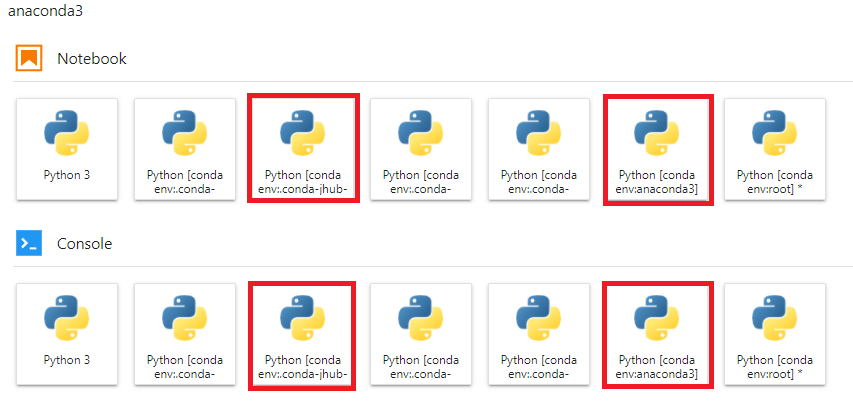 Переключить используемое окружение и ядро можно в уже запущенном ноутбуке, кликнув по названию ядра в правом верхнем углу или в меню Kernel -> Change Kernel.
Настройка окружения Python для работы с GPU на вычислительных узлах
Для работы с GPU на вычислительных узлах необходимо предварительно настроить изолированное окружение Python на логин-сервере (sms) вычислительного кластера НИУ ВШЭ:
- Выгрузить все загруженные модули и активировать модуль Anaconda:
module purge; module load Python - Создать и активировать новое изолированное окружение Anaconda:
conda create -n my_py_env
source activate my_py_env
Если вы часто запускаете задачи с использованием srun, то рекомендуется в файл ~/.bashrc добавить строчку source activate my_py_env. В этом случае будет автоматически активироваться созданное окружение. - Установить необходимые пакеты Python, например для PyTorch:
conda install pytorch torchvision torchaudio pytorch-cuda=11.8 -c pytorch -c nvidia
Большие фреймворки, такие как PyTorch или TensorFlow, рекомендуется устанавливать в первую очередь и в новое пустое окружение. Это позволит установить версии пакетов с поддержкой GPU без возможного влияния ранее установленных модулей. - Пакеты, которым для установки необходимо наличие GPU, необходимо предварительно скачать, затем выделить вычислительный узел с GPU и установить пакет с локального каталога. Например, для установки пакета pytorch_scatter из git-репозитория следует выполнить следующие команды:
git clone https://github.com/rusty1s/pytorch_scatter
srun —pty —cpus-per-task 1 —gpus 1 bash
cd pytorch_scatter
pip install -e .
Здесь точка в конце команды означает указание на текущий каталог — будет выполнена сборка и установка модуля из текущей директории. - Провести проверочный запуск на 1 GPU и подготовить скрипт-файл для sbatch по примеру из инструкции по запуску задач на суперкомпьютере. Пример sbatch-скрипта:
- Добавлять аргумент flush=True в функцию print: print(‘Start’, flush=True) (это работает только при версии python >= v3.3).
- Добавить аргумент -u при запуске задачи к самому интерпретатору: например, python3 -u myprog.py (изменений в коде в данном случае не понадобится).
- О ВЫШКЕ
- Цифры и факты
- Руководство и структура
- Преподаватели и сотрудники
- Корпуса и общежития
- Закупки
- Обращения граждан в НИУ ВШЭ
- Фонд целевого капитала
- Противодействие коррупции
- Сведения о доходах, расходах, об имуществе и обязательствах имущественного характера
- Сведения об образовательной организации
- Людям с ограниченными возможностями здоровья
- Единая платежная страница
- Работа в Вышке
- ОБРАЗОВАНИЕ
- Лицей
- Довузовская подготовка
- Олимпиады
- Прием в бакалавриат
- Вышка+
- Прием в магистратуру
- Аспирантура
- Дополнительное образование
- Центр развития карьеры
- Бизнес-инкубатор ВШЭ
- НАУКА
- Научные подразделения
- Исследовательские проекты
- Мониторинги
- Диссертационные советы
- Защиты диссертаций
- Академическое развитие
- Конкурсы и гранты
- Научно-образовательный портал IQ.hse.ru
- XXIV Ясинская (Апрельская) международная научная конференция по проблемам развития экономики и общества
- РЕСУРСЫ
- Библиотека
- Издательский дом ВШЭ
- Книжный магазин «БукВышка»
- Типография
- Медиацентр
- Журналы ВШЭ
- Публикации
- Единый архив экономических и социологических данных
- Полезные ссылки
- Министерство науки и высшего образования РФ
- Министерство просвещения РФ
- Федеральный портал «Российское образование»
- Массовые открытые онлайн-курсы
#!/bin/bash #SBATCH --job-name=test #SBATCH --gpus=1 module purge module load Python source deactivate source activate my_py_env nvidia-smi which python python -V python -c 'import torch; print(torch.cuda.is_available())'
Важно: о выводе результатов в консоль
По умолчанию python использует буфферизованный вывод (т.е. вывод НЕ мгновенно передается в результирующий файл).
Например, в случае такого кода:
from time import sleep print('Start') for i in range(60): sleep(1) print('Done')
Начальный вывод «Start» появится в файле вывода (slurm-.out) только спустя 60 итераций (одновременно с «Done»).
Для задач, результаты которых оцениваются в процессе выполнения (выводятся промежуточные значения и тп), это не подходит (например, в случае, когда задача завершится по таймауту, вывода в файле не будет).
Для мгновенного отображения результатов предлагается 2 варианта:
Нашли опечатку ?
Выделите её, нажмите Ctrl+Enter и отправьте нам уведомление. Спасибо за участие!
Сервис предназначен только для отправки сообщений об орфографических и пунктуационных ошибках.
Шрифты HSE Sans и HSE Slab разработаны в Школе дизайна НИУ ВШЭ