
Как установить Viber на компьютер без смартфона: инструкция в 3 разделах
Вайбер — это, в основном, общение на смартфоне, но порой комфортнее пользоваться Windows-версией. Такой подход может быть оправдан, например, когда плохо работает мобильная связь и нет Wi-Fi. Если с мобилкой все ОК — на ней уже установлен Вайбер, то версия для компа ставится в пару кликов без проблем. Но как быть владельцам допотопных телефонов, которые не дружат с мессенджером? Ловите инфу, как установить Viber на свой компьютер без наличия смартфона.
Установка Viber на ПК
Если нельзя подружить телефон с Вайбером, нужно использовать программу эмуляции Android. Существует несколько вариантов таких приложений. Топовые решения приведем в виде таблицы:
Все это программы Windows, хотя под всеми этими названиями есть и маковские версии, а Andy даже под Linux работает.
После инсталляции эмулятора нужно выполнить установку Viber на десктопный ПК или ноутбук. Подробности читайте далее.
Установка эмулятора и Вайбера на комп
В качестве эмулятора выберем Bluestacks, как наиболее функциональную программу. Для начала ее нужно скачать с оф. сайта. Если она не понравится антивирусу — не обращайте внимания. После использования ее можно удалить с компьютера. Инсталляция Блюстакса занимает 5-10 минут. Для установки потребуется пара свободных Гб, выбирайте папку на подходящем диске.
Галочки на доступе к магазину и коммуникациях при установке убирать не стоит. После установки, приложение запустится. Программа спросит разрешение на определение местоположения пользователя. Можно согласиться или отказаться, особой роли это не сыграет. Далее выбираем язык интерфейса. Следующие пункты настройки:
- Добавление аккаунта Google. Без него никак, ведь Google Play нам обязательно пригодится. Вводим email и пароль. При отсутствии гугловского аккаунта необходимо его зарегистрировать. Должен получиться почтовый ящичек с gmail.com после «собачки». Данные почты (имя, пароль) сохраняем на компе или записываем в блокнотик.
- Дальше появится окно сервисов Google. Галочки в нем желательно не убирать. Исключение — новостная рассылка.
- Пропускаем ввод платежных данных. Будем пользоваться бесплатно.
- Вводим свое имя для персонализации.
- Открывается окошко, в котором можно отыскать иконку Play Маркет.
- В кладовой Гугла находим Вайбер и устанавливаем его в эмуляторе.
- Нажимаем «Открыть», чтобы запустить мессенджер.
Настройки Вайбера в эмуляторе:
- Вводим номер симки старенького телефона.
- На мобилку придет СМС для подтверждения регистрации.
- Активация Вайбера в эмуляторе завершена. Можно ввести имя/фамилию.
Теперь у нас есть Вайбер в эмуляторе, осталось инсталлировать компьютерную версию приложения на ПК. Скачиваем ее на оф. сайте мессенджера и приступаем к установке Viber на компьютер без современного телефона. В самом начале инсталляции прога предложит ввести телефонный номер. Вводим тот, к которому привязан Вайбер, установленный в эмуляторе.
Далее мессенджер предложит сканернуть QR-код смартфоном. Выбираем ссылку «не работает камера». В открывшемся окошке аутентификации кликаем «Скопировать», после чего в буфер обмена попадает ссылка, которая является ключом идентификации.
Возвращаемся в Bluestacks, заходим в браузер и в адресную строку вставляем скопированный ключ. Эмулятор предложит подтвердить активацию Вайбера на компе. Соглашаемся, завершая процесс установки мессенджера на ПК.
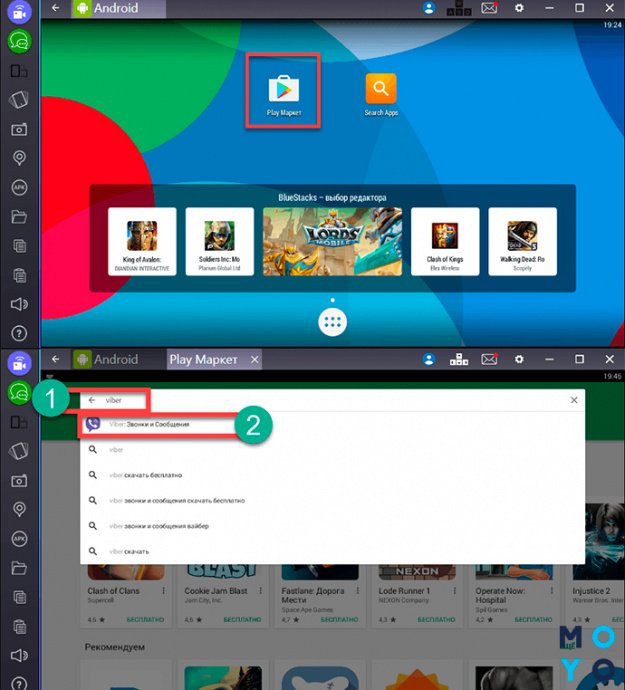
Настройки Viber — финальный аккорд процедуры
После того как удалось установить Viber на обычный компьютер без телефона, скорее всего, на ПК будет мессенджер без контактов. Если они все же подтянулись — прекрасно, в противном случае добавлять их придется через эмулятор. В Андроиде есть кнопка для добавления контактов. Пользуемся ей, добавляем людей и избавляем себя от необходимости каждый раз вводить номера абонентов.
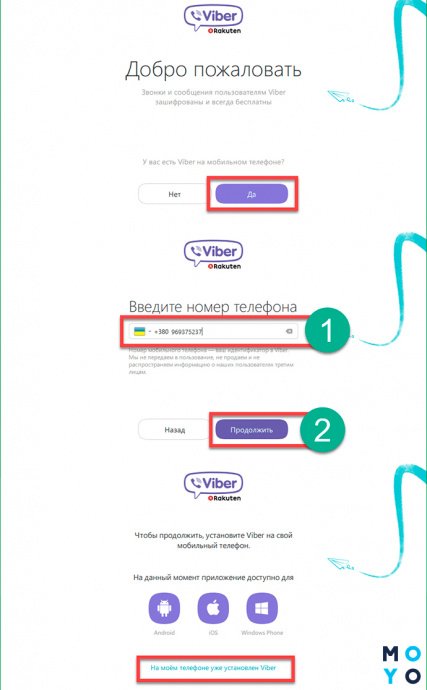
В заключении перечислим основные этапы содеянного:
- Установили Блюстакс.
- В Play Store нашли Вайбер и инсталлировали его в эмуляторе.
- Запустили инсталляху Вайбера на ПК и по ходу дела привязали компьютерную приложуху к андроидной.
В общем, основная идея в замене смартфона на прогу, имитирующую его. Как видите, Viber инсталлируется на компьютер без предварительной установки на телефон.
Как установить Вайбер на компьютер
Так, на ПК он удобен для деловых переписок в рабочее время и необходим, если плохая мобильная связь или отсутствует сеть Wi-Fi.
Установка Viber на ноутбук или компьютер — достаточно легкий процесс даже для неопытного пользователя. Ведь на официальном сайте мессенджера находятся все необходимые файлы, а инсталляция программы сопровождается понятными подсказками и указаниями.
Установка Вайбера на ПК при помощи смартфона
Наличие смартфона и установленного на нем приложения Viber позволит быстро его скачать на любое другое устройство, поскольку аккаунт программы привязывается к номеру. Для этого в несколько этапов нужно выполнить такие действия:
- Зайдите на официальный сайт Viber и выберите, для какой операционной системы вам нужно загрузить приложение — Windows или Mac.
- Найдите скачанный документ на ПК и откройте его. В появившимся установочном окне нажмите «Запустить» и далее — «Установить». Уже в скором времени на панеле задач и на рабочем столе появится значок приложения.
- Запустите Viber, и перед вами появится стартовое окно приложения. На вопрос, есть ли у вас есть Viber на телефоне, ответьте утвердительно.
- Введите номер телефона, к которому привязано приложение, и нажмите «Продолжить». Сканируйте появившийся QR-код (на телефоне в приложении Вайбера имеется специальный сканер).
- После процесса сканирования кликните на «Синхронизацию», чтобы объединить контакты и другие данные между устройствами. То же действие разрешите на телефоне.
После этого программа готова к использованию.
Как установить Вайбер без смартфона на ноутбук или на компьютер
Если у вас нет возможности установить Viber при помощи телефона (например, он старой модели), можно воспользоваться сторонними программами-эмуляторами. Они имитируют работу операционной системы Android на смартфоне. Наиболее популярной и простой в использовании является BlueStacks. И на ее примере мы будем проводить установку мессенджера на компьютер без телефона.
Учтите, для такой процедуры нужен Google-аккаунт. Поэтому создайте профиль в Google, чтобы использовать эмулятор ОС. При наличии аккаунта смело приступайте к делу. Для этого скачайте Вайбер с официального сайта на ваш ПК для подготовительной работы. Но не спешите с настройками, к ним мы вернемся после установки эмулятора, и для этого:
- Скачайте программу-эмулятор на официальном сайте. Запустите ее и нажмите «Далее», чтобы принять условия лицензионного соглашения. Выберите папку, где будет установлена программа на вашем ПК, и снова нажмите «Далее».
- Перед финальным этапом установки проследите, чтобы напротив пунктов «Доступ к магазину приложения» и «Коммуникации приложения». Нажмите «Установить» и для завершения процесса — «Готово».
- Запустите программу, нажмите «Вход через Google» и заходите в приложение.
Первый этап пройден, теперь нужно использовать программу непосредственно для того, чтобы установить Viber на ПК без смартфона.
После запуска и входа в приложение придумайте имя юзера и нажмите «Done», при этом вы можете отклонить запрос на геоданные. Теперь остается выбрать желаемый язык для Вайбера и принять лицензионное соглашение.
Следующий шаг — выбор необходимых вам дополнительных пунктов от сервиса и заполнение данных о себе. После всех этих манипуляций программа установлена, и вы можете скачать Viber непосредственно в ней для продолжения настроек на ПК.
Для этого откройте в эмуляторе Google Play и в поисковой строке введите «Viber», нажмите «Установить». Запустите программу и введите номер телефона. Обязательно поставьте отметку напротив пункта «У меня не работает камера». Вы увидите код авторизации — его нужно ввести в браузере эмулятора. После этого Вайбер откроется, и вам останется только авторизоваться.
Вернитесь к окну Вайбера, скачанного на ПК до установки программы-эмулятора. Запустите приложение, напишите номер и нажмите «Продолжить». После кликните на надпись «На моем телефоне уже установлен Viber». Появится код авторизации, скопируйте его и введите в браузере эмулятора. Так Вайбер будет активирован, и вы можете общаться с близкими в мессенджере на компьютере, ноутбуке или планшете.
Как установить Viber на компьютер c Windows

Популярный мобильный мессенджер Viber позволяет обмениваться текстовыми сообщениями, фотографиями, видеозаписями, файлами, совершать аудио- и видеозвонки через Интернет. Но что же делать, если Вам хочется пользоваться приложением и на компьютере? Дублировать в него сообщения удобнее, чем каждый раз хвататься за смартфон. Кроме того, совершать деловые звонки или вести переписку может оказаться очень комфортно, сидя прямо за компьютерным столом. Для установки мессенджера на персональный компьютер или ноутбук, приложение уже должно быть поставлено на смартфон. Причина этого в том, что для десктопной версии Viber понадобиться номер телефона, который пользователь вводил для регистрации приложения на своем мобильном устройстве.
Последовательность действий для установки Viber на компьютер c Windows:
1. Перейдите на страницу https://www.viber.com/ru/ и на ней кликните на кнопку «Скачать Viber».

Viber: главная русскоязычная страница
2. В разделе « Загрузите Viber для компьютера» выберите, для какой версии операционной системы Вы хотите скачать программу, и нажмите соответствующую кнопку/ссылку для скачки файла ViberSetup.exe.
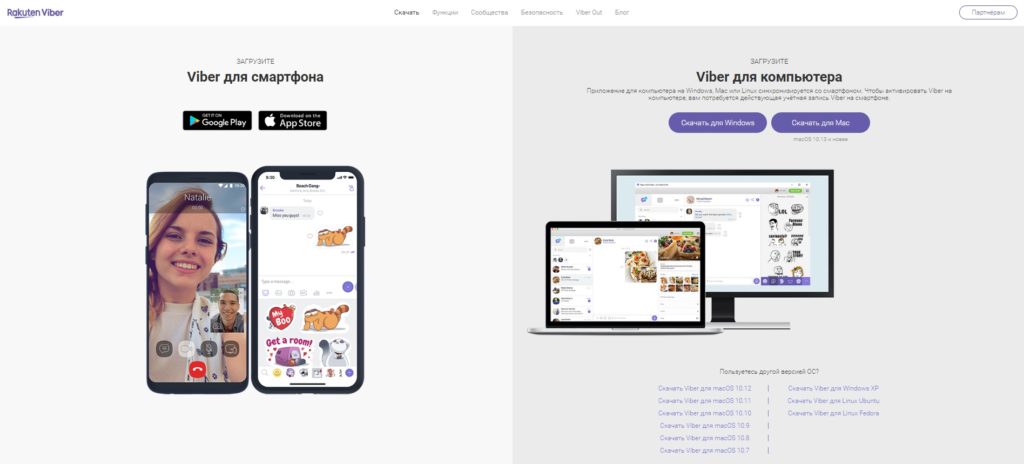
Viber: страница загрузки приложений
3. Запустите скачанный файл ViberSetup.exe.
4. В появившемся окне нажмите кнопку «Установить».
5. После того, как установка закончится, появится новое окно. В нем будет сообщение о том, что вам надо открыть Viber на смартфоне, открыть в нем меню, открыть QR-сканер, а затем отсканировать QR-код, который также будет доступен в открывшемся окне.
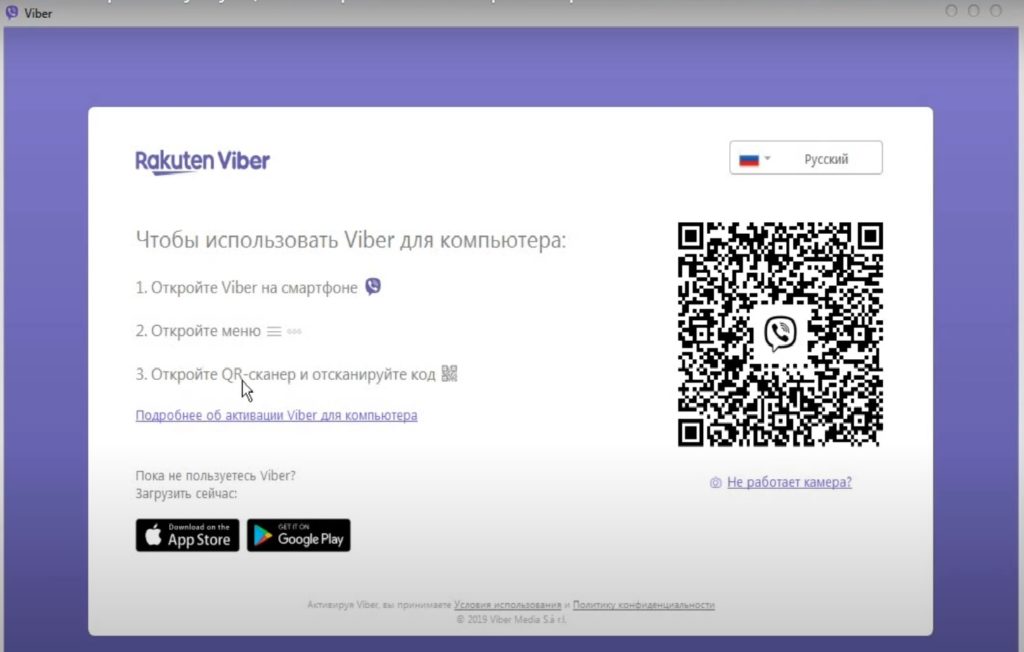
Viber для компьютера: QR-код
6. После того, как Вы отсканируете камерой смартфона QR-код с экрана ПК, на смартфон придёт сообщение о том, что Вы вошли в учётную запись с нового устройства. С этого момента учётная запись на компьютере будет активирована и можно будет использовать Viber на компьютере.
Поделиться ссылкой:
Рекомендации (чем-то похожие новости и статьи):
- Как установить Zoom на компьютерИнструкция по установке программы конференций Zoom на компьютер Откройте браузер, в адресную строку введите адрес zoom.us (если сайт открылся в.
- ViberКак установить Viber на компьютер c Windows Поделиться ссылкой.
- Установка ViberКак установить Viber на компьютер c Windows Поделиться ссылкой.
- Как включить звук в ZoomЕсли другие участники урока, конференции Вас не слышат, а Вы хотите быть услышанным, то включите микрофон. Включить микрофон можно нажатием на кнопку «Микрофон» («Включить звук»).
- Как превратить смартфон в видеокамеру для стримов или видеозвонковОдин из способов как можно подключить камеру смартфона к компьютеру (может помочь тем, у кого в компьютере нет видеокамеры): Установите Android-приложение DroidCam Wireless Webcam.
- How To…Организация видеосвязи Как установить Viber на компьютер c Windows Как превратить смартфон в видеокамеру для стримов или видеозвонков Zoom Как установить Zoom на компьютер.
- Как загрузить видео на канал YouTube и заполнить поля метаданныхЕсли у вас есть канал на Youtube, то загрузить на него видео не составит большого труда. Если же своего канала.
- Как загрузить файл на Google ДискGoolgle Диск — это специальный сервис Google, который предназначен для хранения документов, видео, аудиофайлов и изображений. Загруженные на Goolgle Диск.
- Как загрузить файл на Google ДискGoolgle Диск — это специальный сервис Google, который предназначен для хранения документов, видео, аудиофайлов и изображений. Загруженные на Goolgle Диск.
Последние новости
- 02.09.2023, 03.09.2023 — начала занятий в детских актёрских группах
- 28.07.2023: у «Беларусьфильма» новый руководитель
- 1 июня — Международный день защиты детей
- Всё лето — Городской лагерь актёрского мастерства для детей
- 01.06.2023: показ короткометражного фильма «Никому не верю»
- Арка летнего амфитеатра в Витебске обновится: появится светодиодное табло
- C 01.10.2022 изменено расписание субботних детских актёрских групп
- 3 и 4 сентября 2022 года начинаются занятия в детских актёрских группах
- 1 сентября — День знаний
- С 29.08.2022 — короткая летняя смена городского лагеря
- 11.07.2022: экскурсия по Белтелерадиокомпании
- С 27.06.2022 — новая смена актёрского лагеря
- Летняя субботняя актёрская группа старших подростков
- 13—24.06.2022 — новая смена лагеря «Acting Camp»
- 1—10.06.2022 — первая летняя смена «Acting Camp»
- Летний городской лагерь актёрского мастерства «Acting Camp»
- 21.05.2022: актёрский концерт (итоговые выступления детских и подростковых групп)
- Новые правила приёма для абитуриентов с 2023 года
- Школьные каникулы на 2022/2023 учебный год
- Андрей Иванец — новый министр образования
- Репетиционное тестирование по русскому языку, белорусскому языку и математике
- 19.12.2021: начало занятий в воскресной взрослой актёрской группе
- 6.12.2021: начало занятий в группе буднего дня (актёрское мастерство для взрослых)
- 22.11.2021: вечер камерной музыки
- Новые реквизиты предприятия «Центр Шпилевского»
- 4—5.09.2021: начало учебного года в детских актёрских группах
- Бизнес-форум «Ліпень.PRO»
- Кастинг мальчиков 8—10 лет для фильма «Это я»
- Кастинг: детские голоса (чтение рэпа)
- 21.06.2021: старт актёрской группы старших подростков
Последний комментарий
- Ангелина к записи 08.05.2014: кастинг на главную роль в фильме «Любовь 3D» (девочка 12—16 лет)
Рубрики
- Блог (22)
- Видео (56)
- Знай наших! (62)
- Интервью (11)
- Лагеря (39)
- Мероприятия (220)
- Конкурсы (71)
- Концерты и спектакли (85)
- Премьера (61)
- Фестивали (70)
- Форумы (25)
- Кастинги (197)
- Международное сотрудничество (182)
- Актёрские курсы (23)
- Индивидуальные занятия (6)
- Компьютерные курсы (6)
- Курсы для взрослых (32)
- Курсы для детей (33)
- Курсы кинопроизводства (7)
- Курсы рисования (4)
- Курсы с возможностью дистанционного обучения (13)
- Музыкальные курсы (12)
- Танцевальные курсы (6)
- Тренинги (14)
- Бесплатные занятия (50)
- Мастер-классы и спецкурсы (94)
Календарь новостей
Ноябрь 2023
Пн Вт Ср Чт Пт Сб Вс 1 2 3 4 5 6 7 8 9 10 11 12 13 14 15 16 17 18 19 20 21 22 23 24 25 26 27 28 29 30 Поиск по сайту
 Александр Минёнок в финале Детского Евровидения
  Стефания Смирнова, Лучшее соло на фестивале во Львове
  Молодёжный центр
  Acting Camp — лагерь актёрского мастерства Минской школы кино (CinemaSchool.by)
  «Пеппи Длинныйчулок» «Я Вас всех люблю» на фестивале «Розмаїті Самоцвіти» во Львове

—>Тел. —>: +375(33)6048030
Тел.: +375(29)3405643
220012 , Беларусь , Минск , улица Кедышко, 10
( Первомайский район , около станции метро «Парк Челюскинцев»)
Написать:


Посмотреть/почитать:  © Продюсерский центр Шпилевского и/или Минская школа киноискусства , 2007 — 2023
© Шпилевский М. Э. , 2002 — 2023Как открыть viber на компьютере
Viber
Версия для
Вопросы и ответы по «Viber»
Вопрос и ответы были вам полезны?

Да

Нет
Попробуйте также:

Похожие вопросы :
- Жесткий глюк программы Viber на iOS (Ответов: 9)
- Можно ли звонить бесплатно с Вайбера абоненту, который не в инете? (Ответов: 1)
- Почему я не могу зайти в вайбер с компьютера? (Ответов: 2)
- Активация Вайбера (Ответов: 1)
- Подскажите пожалуйста, у меня Вайбер установлен на телефоне. Вчера пришла смс на. (Ответов: 2)
- Не могу скачать Вайбер на Самсунг нод 4 (Ответов: 1)
- Почему на компьютере перестало работать местоопределение с Viber? (Ответов: 0)
- У меня в телефоне и в компьютере установлен Viber. Мама уезжает на работу на ЯМАЛ и. (Ответов: 0)
- Непонятное уведомление на Вайбер при звонке на телефон. (Ответов: 1)