
Форматирование текста на Web-странице
Вот теперь нам придётся подключать файл стилей. В HTML-код будет добавлена строка, в которой указан путь к файлу стилей:
Ниже в HTML-коде вы это увидите, все изменения выделены жирным курсивом.
— горизонтальная линия
Задание
1. Откройте текстовый редактор KWrite или Gedit (в Windows — Блокнот) и скопируйте туда CSS-код со вставленными комментариями, которые писать не обязательно, можно удалить. Комментарии пишутся между знаками /* и */
h1 < /*заголовок первого уровня*/
color: blue; /*цвет синий, другие цвета: red, green, yellow, violet. */
font-size: 140%; /*размер шрифта*/
>
.right < /*Для класса right (class="right")*/
text-align: right; /*Выравнивание по правому краю*/
>
.left < /*Для */
text-align: left; /*Выравнивание по левому краю*/
>
.center < /*Для */
text-align: center; /*Выравнивание по центру*/
>
2. Сохрание файл с именем styles.css в папку styles вашего сайта.
3. Откройте с помощью текстового редактора KWrite, Gedit или Блокнот файл index.html.
4. Внесите изменения, скопировав нужные строки HTML-кода (выделены жирным курсивом) и добавив их на Web-страницу с применением к тексту форматирования.
class=»center»>Всё о компьютере
На этом сайте вы сможете получить различную информацию о компьютере, его программном обеспечении и ценах на компьютерные комплектующие.
Терминологический словарь познакомит вас с компьютерными терминами, а также вы сможете заполнить анкету с помощью интерактивной формы.
(Показать)
Фон Web-страницы
Все права защищены. © 2015. Хайманова Т.Я.
Введение в HTML
Чтобы сразу же ввести в курс дела нетерпеливых читателей, предложим им возможность создания веб-страницы без последовательного изучения правил HTML. По крайней мере, вы сумеете убедиться, что создание веб-страниц достаточно простое дело.
Для этого нам понадобятся две вещи: текстовый редактор для написания кода HTML и браузер — программа для просмотра результата.
В примере 1 приведён несложный пример такого кода.
Пример 1. Первая веб-страница
Моя первая веб-страница Заголовок страницы
Основной текст.
Чтобы посмотреть результат примера в действии, проделайте следующие шаги.
Windows
- В Windows откройте программу Блокнот ( Пуск > Выполнить > набрать «notepad» или Пуск > Программы > Стандартные > Блокнот ).
- Наберите или скопируйте код в Блокноте (рис. 1). Рис. 1. Вид HTML-кода в программе Блокнот
- Сохраните готовый документ ( Файл > Сохранить как. ) под именем c:\www\example1.html, при этом обязательно поставьте в диалоговом окне сохранения тип файла: «Все файлы» и кодировку UTF-8 (рис. 2). Обратите внимание, что расширение у файла должно быть именно html.
 Рис. 2. Параметры сохранения файла в Блокноте
 - Запустите браузер Internet Explorer ( Пуск > Выполнить > набрать «iexplore» или Пуск > Программы > Internet Explorer ). В Windows 10 другой браузер по умолчанию — Microsoft Edge. Соответственно, в этой операционной системе запускать надо его.
- В браузере выберите пункт меню Файл > Открыть и укажите путь к вашему файлу или перетащите файл прямо в окно браузера.
- Если всё сделано правильно, то в браузере вы увидите результат, как показано на рис. 3.
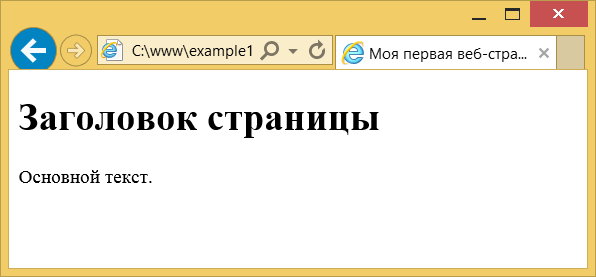 Рис. 3. Вид страницы в браузере Internet Explorer
В случае возникновения каких-либо ошибок проверьте правильность набора кода согласно примеру 1, расширение файла (должно быть html) и путь к документу.
Редактор Блокнот и браузер Internet Explorer приведены лишь для примера, поскольку поставляются вместе с Windows и дополнительно их устанавливать не нужно. В следующем разделе мы рассмотрим другие, более продвинутые и удобные инструменты, с которыми и будем в дальнейшем работать.
MacOS
На «маках» есть программа Pages, по своим возможностям напоминающая Microsoft Word. Она не годится для регулярного создания HTML-файлов, поскольку для работы нам нужен простой текстовый редактор. Но так как мы говорим о быстром старте, когда никаких дополнительных программ устанавливать не требуется, то для первого раза Pages сгодится.
- Откройте Launchpad, запустите Pages и выберите новый пустой документ.
- В окне программы вставьте код HTML (рис. 4).
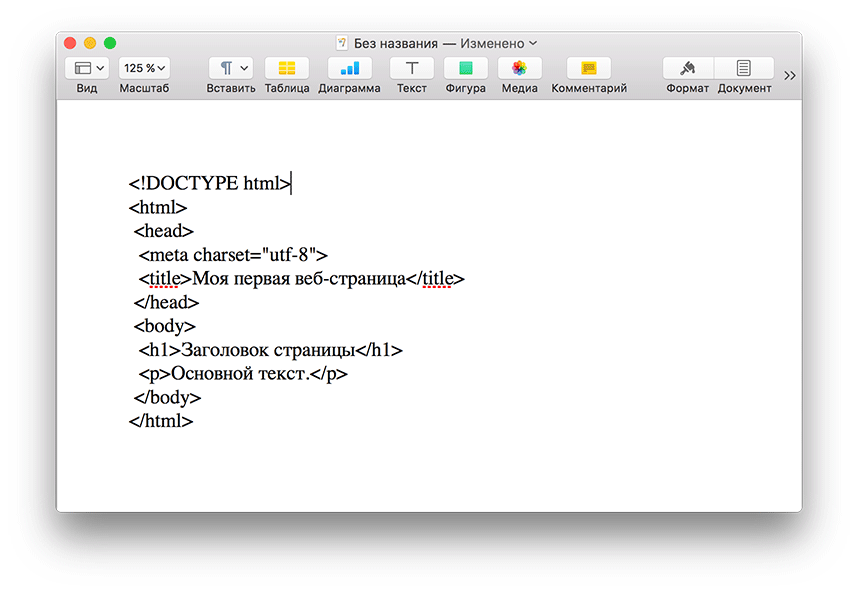 Рис. 4. Программа Pages с кодом HTML
 - Выберите Файл > Экспортировать в > Простой текст… (рис. 5).
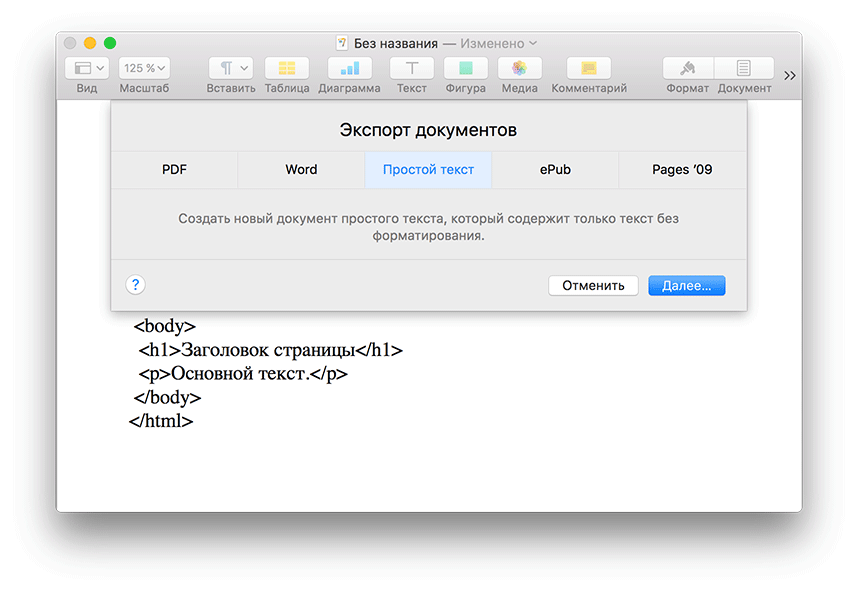 Рис. 5. Окно экспорта документа
 - Нажмите Далее.
- В появившемся окне (рис. 6) укажите имя файла example1.html и его местоположение (Документы).
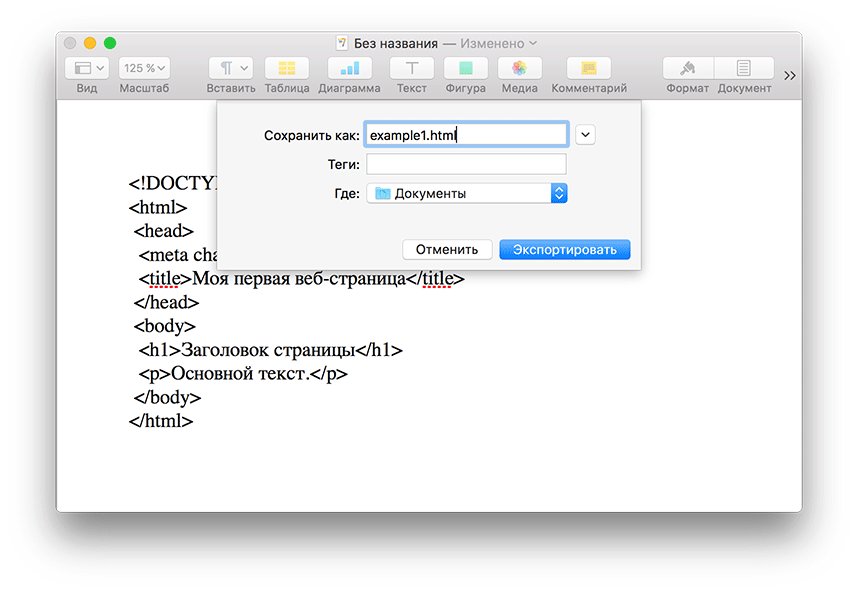 Рис. 6. Сохранение HTML-документа Если появится предупреждение о том, что программа не может сохранить файл с расширением .html, то сохраните его как .txt, а потом уже переименуйте.
 - Откройте браузер Safari через Launchpad.
- Выберите Файл > Открыть файл и щёлкните на ранее сохранённый файл example1.html. В окне браузера вы увидите результат примера (рис. 7).
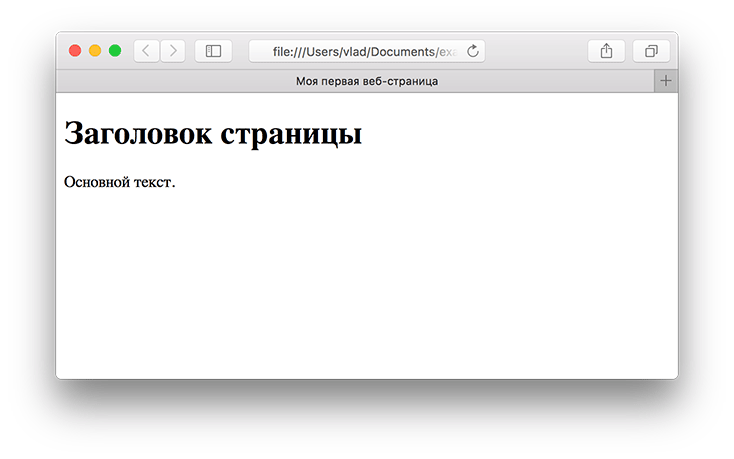 Рис. 7. Вид страницы в браузере Safari
Кодировка
В некоторых случаях вместо русского текста в браузере вы можете увидеть странные символы (рис. 8).
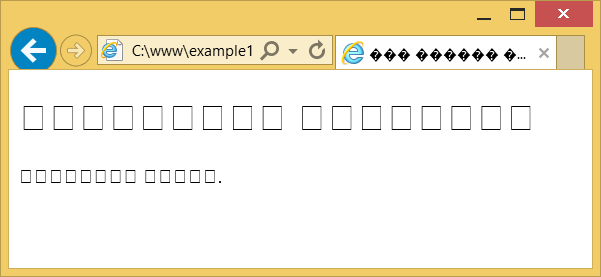
Рис. 8. Неверное отображение текста
Это происходит из-за неверного преобразования текста, когда HTML-документ сохранили в кодировке Windows. Если у вас случилось подобное, то вам надо сохранить файл ещё раз, указав кодировку UTF-8 (рис. 9).
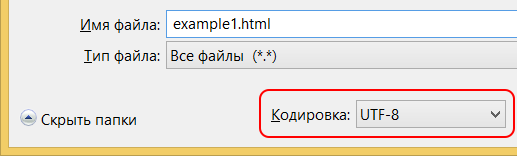
Рис. 9. Кодировка текста UTF-8
В MacOS сохранение в кодировке UTF-8 происходит автоматически и беспокоиться об этом не надо.
Шаблон сайта на чистом HTML
Вам срочно нужно сделать сайт, используя только HTML, и выложить его в интернет? Тогда вам не составит труда скопировать готовый код и следовать моим инструкциям.
- Создание места для сайта на своём компьютере
- Создание шаблона сайта
- Код сайта
- Создание директории сайта
- Перенос сайта со своего компьютера в интернет
Правда полноценный ресурс, с применением одного языка программирования, сделать затруднительно, но вот сайт-визитку из нескольких страничек, вполне возможно.
Если у кого-то именно он и является целью, и нет желания изучать другие языки, то эта статья для них.
Короче, в самописном исполнении, без использования CMS, проще уже ничего не существует.
А для тех кому требуется что-то по круче, в конце статьи есть ссылки на статьи с кодом блочного шаблона, с использованием CSS, и кодом динамического сайта с использованием PHP.
Сайт на чистом html сделаем прямо на этой странице, так сказать — сайт в сайте, вполне рабочий и готовый к заполнению контентом.
Разделим весь процесс на четыре части.
1. Создание места для сайта на своём компьютере.
2. Создание сайта.
3. Создание директории сайта
4. Перевод сайта с нашего компа на хостинг, то есть в интернет.
Создание места для сайта на своём компьютере
Первый пункт самый простой.
Нужно просто создать отдельную папку, например в разделе Документы и назвать её как вам будет угодно, например site .
Чуть погодя, когда у нас будут готовы файлы сайта, мы будем складывать их в эту папку и это будет уже не просто папка, а директория, или корень сайта.
А что, куда и как положить, я подробно покажу после кода главной страницы, чтоб уже было с чем идти в директорию.
Приступим ко второму пункту, самому творческому.
Создание шаблона сайта
Для создания шаблона потребуется редактор, в который нужно будет вставить приведённый ниже код.
Это может быть как простой виндовский Блокнот, так и любой другой текстовый редактор.
Я рекомендую Notepad++. Он бесплатный, простой в использовании, и в отличие от Блокнота, в нём легко просматривать картинку в браузере, после внесения изменений в код.
За основу шаблона возьмём многослойную таблицу HTML. Раньше, до появления CSS все сайты писались таблицами, теперь же более популярной стала блочная вёрстка.
Но и до сих пор, табличная структура не устарела и с успехом применяется.
Например инвестиционная CMS H-script со сложнейшим функционалом, целиком свёрстана на основе таблиц.
Итак, вот такой сайт, с минимальным оформлением.
Как в дальнейшем оформлять таблицы, очень подробно показано в статье Таблицы HTML.
Описание сайта
Здравствуйте уважаемые будущие веб-мастера! Мне 55 лет и я рад приветствовать Вас на своём сайте.
Этот сайт первый, который я разработал самостоятельно, а до этого умел только входить в интернет.
Почему я решил его сделать? За те 3 месяца, пока разбирался в сайтостроении и создавал этот ресурс обнаружилось, что авторы руководств по созданию сайтов считают многие нюансы само собой разумеющимися и не обращают на них внимания.
А мне, учитывая возраст и отсутствие опыта, было не просто понять как раз эти нюансы, они отнимали больше всего времени.
Меню
Общая информация
Текст общей информации или реклама
< html lang color:seagreen;">ru «>
< head >
< meta charset color:seagreen;">utf-8 » />
< title >Название сайта< /title >
< /head >
< body >
< !--Создаём таблицу контейнер, которой задаём следующее
оформление:
border=»1″ — рамка вокруг контейнера. Увеличив число, можно увеличить толщину рамки.
align=»center» — размещаем контейнер по центру экрана.
rules=»rows» — убираем двойную рамку.
style=»width:60%;» — добавляем стилевое свойства, делающее
контейнер и весь сайт «резиновым».
Сделать полноценный адаптивный дизайн, этим способом невозможно.— >
< table
border color:seagreen;»>1 »
align color:seagreen;»>center »
rules color:seagreen;»>rows »
style color:seagreen;»>width:60%; «>
< !--Создаём строку-- >
< tr >
< !--Создаём ячейку строки-- >
< td >
< !--В ячейке строки создаём ещё одну таблицу для шапки сайта.
Оформление:
border=»1″ — двойная рамка толщиной в 1px
background=»images/168.png» — картинка в шапке сайта, если требуется.
Адрес картинки вы должны вставить свой.
bgcolor=»#7FFFD4″ — фоновый цвет в шапке, если нет картинки.
cellpadding=»10″ — отступ содержимого от рамки не менее 10px.
style=»width:100%; border-radius:5px;» — добавляем «резиновость»
и закругляем уголки рамки— >
< table
border color:seagreen;»>1 »
background color:seagreen;»>images/168.png »
bgcolor color:seagreen;»>#7FFFD4 »
cellpadding color:seagreen;»>10 »
style color:seagreen;»>width:100%; border-radius:5px; «>
< !--Создаём строку таблицы-- >
< tr >
< !--Создаём столбец таблицы-- >
< th >
< !--Содержание ячейки столбца-- >
< h1 >Название сайта (организации)< /h1 >
< h3 >Описание сайта< /h3 >
< !--Закрываем таблицу-- >
< /th >
< /tr >
< /table >
< table
border color:seagreen;»>1 »
bgcolor color:seagreen;»>#e6e6fa »
cellpadding color:seagreen;»>10 »
style color:seagreen;»>width:100%; border-radius:5px; «>
< !--Создаём строку-- >
< tr >
< !--Создаём ячейку
Оформление:
rowspan=»2″ — объединяем две ячейки в одну.
Число объединяемых ячеек по числу ячеек в сайдбаре.
style=»width:80%» — основной контент занимает 80% всей площади,
оставшиеся 20% для сайдбара— >
< td
rowspan color:seagreen;»>2 »
style color:seagreen;»>width:80% «>
< h2 >Страница< /h2 >
< !--Начинаем абзац с красной строки-- >
< p style = "text-indent:20px ">
Здравствуйте уважаемые будущие веб-мастера!
Мне 55 лет и я рад приветствовать Вас на своём сайте.
Этот сайт первый, который я разработал самостоятельно,
а до этого умел только входить в интернет.< /p >
< p style color:seagreen;">text-indent:20px «>Почему я решил его сделать?
За те 3 месяца, пока разбирался в
сайтостроении и создавал этот ресурс обнаружилось,
что авторы руководств по созданию
сайтов считают многие нюансы само собой разумеющимися
и не обращают на них внимание
А мне, учитывая возраст и «опыт», было не просто
понять как раз эти нюансы, они отнимали больше всего
времени.< /p >
< !--Закрываем ячейку-- >
< /td >
Вот такой очень простой код. Без учёта пробелов и комментариев, даже 100 строк не наберётся.
А ведь это уже готовый, рабочий сайт из трёх страниц, который можно выложить в интернет и заполнить контентом.
Между прочим, скорость загрузки будет головокружительной.
Как конструировать таблицу, менять расположение ячеек, добавить в таблицу скрипты Javascript и формы обратной связи, читайте в статье Таблицы HTML.
Готовый код различных наворотов для вашего сайта вы можете найти на странице Бесплатные скрипты и CSS эффекты для сайта
Создание директории сайта
Посмотреть и более подробно ознакомится с тем, что из себя представляет директория сайта, можно в статье Создание директории сайта (все ссылки с этой страницы открываются в отдельном окне, чтоб не потеряться).
Все действия показаны в редакторе Notepad++. Если кто ещё не установил, то вот ссылка на инструкцию по установке: Установка Notepad++
Хотя, как я уже сказал выше, этот сайт можно написать и отредактировать даже в стандартном виндовсовском блокноте.
Так же не помешает ознакомиться с тем, как создать первый файл сайта, в статье Каркас страницы.
Итак, начинаем работать.
Открываем Notepad++, открываем «Новый документ», проверяем и если нужно исправляем кодировку на uft-8 (без БОМ), копируем код сайта с моей страницы, вставляем его в поле редактора.
Затем выбираем «Файл — Сохранить как…» , в открывшемся поисковике находим созданную при создании места для сайта папку «site», в строке «Сохранить»(внизу окна поисковика) меняем название с «nev1» на «index.html», и сохраняем.
Затем заходим в папку «site», в ней уже есть первый файл index.html, и создаём там-же ещё две папки content и images.
В результате директория должна выглядеть следующим образом:
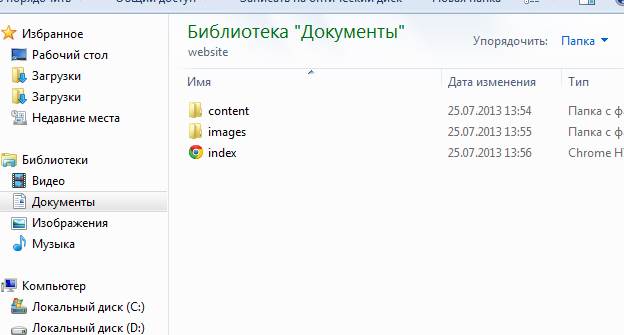
Теперь, чтоб в дальнейшем не писать длинные адреса для изображений, откроем папку content и создадим в ней ещё одну папку для картинок с названием images1.
В неё будем складывать изображения для всех страниц, кроме главной.
Возвращаемся в редактор, выбираем меню Запуск (верхняя строка панели редактора), и в нём Launch in Chrome.
Если конечно у вас другой браузер, то выбрать нужно его. В браузере должен открыться шаблон, который показан в начале статьи.
Если вы пишете сайт в блокноте, то запускать его нужно будет из поисковика, то есть из папки site открыть файл index.html.
Вот теперь можно начинать его править так, как Вам нужно. Все позиции, которые можно изменить, указаны в комментариях к коду.
После изменения какой либо позиции, нужно нажать Сохранить(третья иконка слева), и через Запуск посмотреть как получилось.
Поле для статьи и поля в сайдбаре будут увеличиваться по вертикали, по мере заполнения их текстом, автоматически, причём если высота текста статьи не ограничивается, то высота текста в сайдбаре не должна превышать высоту статьи.
Теперь разберёмся с картинками. Изображения в моём шаблоне загружены через сервис trueimages.
Вы же будете делать свои, и сохранять их в папке images и images1 директории site, значит адреса картинок будут другими.
Как сделать картинку рассказано в статье Как сделать картинку для шапки в Paint(это для тех кто не знаком с фотошопом).
А адреса у Вас буду выглядеть так: Для Главной (index.html) — images/имя рисунка.
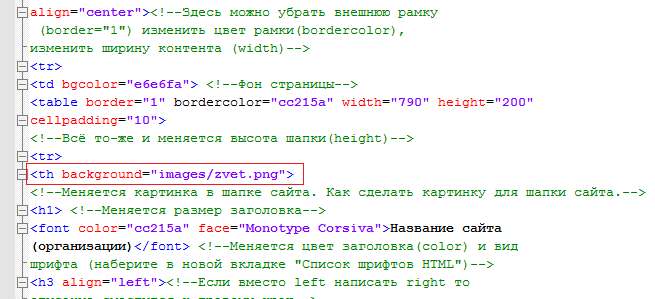
А на всех последующих страницах вместо images ставиться images1.
Картинки маркеров на Главной прописываются так
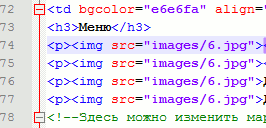
А на следующих страницах так опять вместо images — images1
Вот теперь можно из шаблона сделать свой сайт, со своими изображениями, и своим текстом.
Последующие страницы делаются по тому же шаблону, только сохраняются в папке «content», и называются не «index.html», а по заголовку статьи, только в названии файла он пишется английскими буквами, с окончанием «html».
Изображения для них размещаются соответственно в папке images1. Если и на главной, и на других страницах, есть одни и те-же картинки, то они должны быть в обеих папках.
Адреса этих страниц определяются так. Когда Вы создадите страницу, сохраните её в папке content, выберете в Notepad++ меню Запуск, и откроете в своём браузере, то в адресной строке браузера как раз и будет нужный адрес.
Вставляется он в виде ссылки перед текстом «Другая страница» (как пишутся ссылки читайте в статье Ссылки примерно вот так

На моём сайте можно подобрать ещё несколько красивостей для оформления страницы, как то: красивая прямая линия, рамки, бегущая строка или бегущая картинка, кнопка и ещё кое что.
Когда все доработки будут сделаны, то есть сайт будет готов, можно переходить к третьему пункту — выводу сайта в интернет.
Перенос сайта со своего компьютера на виртуальный хостинг, то есть в интернет
Для этого нужно будет приобрести хостинг и домен. Что такое хостинг, можно посмотреть здесь, а доменное имя сайта — это адрес, по которому Ваш сайт будет определятся в интернете.
Доменов бесплатных не бывает, а вот хостинги есть, но я рекомендую всё же использовать платный хостинг.
Во-первых, 1200 руб. в год — смешная цена, а во вторых гарантия того, что Ваш сайт будет доступен в любое время по всему миру, и оперативное решение возникающих проблем (а это возможно только на платных хостингах), того стоит.
Я рекомендую Вам хостинг Бегет. Это один из, если не самый лучший хостинг провайдер России.
Евгений Попов даже запустил проект «Хостинг-Нинзя», по выявлению лучшего хостера, и заключающийся в опросе пользователей.
В конце концов этот проект стал крупнейшим сервисом по подбору хостинга, и Бегет сразу занял, и твёрдо удерживает в нём первое место.
Цена хостинг + домен = 1620 руб. в год. Первый месяц(целый месяц!) — тестовый, то есть вначале покупается только домен за 120 руб в год, и только через месяц, если Вам понравилось, оплачиваются услуги хостинга.
Можно за год, можно ежемесячно. Но самое главное, я считаю — это постоянная доступность сайта, и круглосуточная моментальная и доброжелательная техподдержка.
А это уже встречается не часто, даже за более солидные деньги.
Расскажу пару запоминающихся случаев. Как то раз я набрав адрес своей админки, в ответ получил, не помню уж какую, ошибку. Представляете моё состояние?
Был сайт, и нет его. Позвонил в техподдержку хостинга, и через час выяснилось, что плагин BulletProf Security, после обновления, возможно и при моём неумелом участии, наштамповал новых файлов .htaccess, и закрыл тем самым всякий доступ на сайт.
Специалисты техподдержки смогли войти на сайт, всё исправили, и сообщили об этом мне, с полным разъяснением причины. Пользуйтесь на здоровье, только поаккуратнее.
В другой раз пытался установить крутую тему, но она никак не хотела устанавливаться. В основном архиве находились ещё архивы, а в них ещё.
Позвонил в техподдержку, и через час тема уже стояла и работала на сайте.
В каком ещё хостинге Вам окажут такую помощь. Да ни в каком. Нет таких больше.
Вот на его то примере, я и покажу процесс появления Вашего сайта в интернете. Подробнее про Бегет и про то, как на нём зарегистрироваться и приобрести хостинг и домен читайте в статье Перевод сайта с Денвера на хостинг.
Читайте там до абзаца «А вот теперь тот способ переноса сайта…». Дальше расписан перевод сайта с Денвера, и Вам это не нужно.
Когда сайт зарегистрирован, проходим в панель управления хостинга.
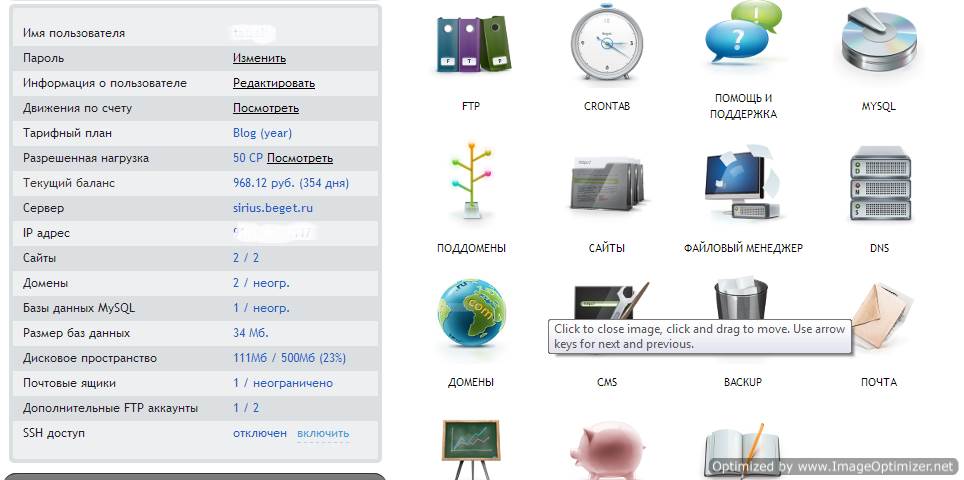
Здесь нас интересует раздел Файловый менеджер, так как именно при его помощи мы сейчас перенесём всё, что сделано у нас на компьютере, в интернет.
Итак, открываем менеджер, и дважды щёлкаем по строке с доменным именем вашего сайта.
Откроется директория, в которой должна быть папка public.html. Вот в неё и будем переносить файлы с нашего компа.
Открываем папку public.html и щёлкнув по разделу Новая папка, создаём там две папки images и content. В папке content — папку images1. Короче, всё так-же, как на компьютере.
Затем находим Загрузить файлы, и щёлкнув по нему, откроем окно загрузки

Здесь заходим в Выбрать, и, в открывшемся поисковике, находим файлы и папки созданные на нашем компе, в директории site.
Первым делом выбираем файл index.html, и загружаем его на хост, нажав Загрузить в меню окна загрузки.
Затем точно таким-же образом загружаем файлы из папок images, images1, и content в одноимённые, созданные на хостинге.
Адреса страниц при этом изменятся так как в них добавиться доменное имя сайта, примерно так:
Для главной — Доменное имя/index.html
Для страниц — Доменное имя/content/straniza.html
Значит, все адреса в меню нужно будет менять. Для этого щёлкаем правой клавишей мыши по index.html, и в открывшемся меню выбираем Правка.
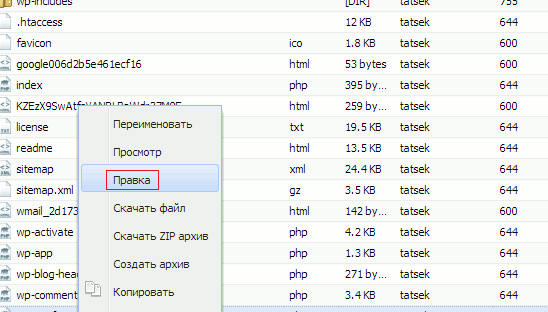
После чего откроется редактор менеджера в котором старые адреса нужно будет убрать, а новые прописать.
У меня, к сожалению, нет картинки с нашими файлами, но редактор менеджера отличается от Notepad++ только подсветкой синтаксиса, думаю разберётесь без картинки.
Если редактор менеджера кому-то не понравиться, можно скачать файл на компьютер, открыть в Notepad++, отредактировать (изменить адреса), удалить старый фал из менеджера, а отредактированный загрузить обратно.
После того, как адреса переписаны, нужно ещё задать права доступа к папкам. Для этого снова щёлкнув правой клавишей по строке с папкой, выбираем Изменить атрибуты.
В открывшемся окне, в поле Кодовое значение, проставляем 644 и жмём Изменить(что такое 644 и другие права доступа можно узнать в интернете)
Всё, можно закрывать окно загрузок, файловый менеджер, и несколько дней ждать когда ваш сайт проиндексируется и можно будет набрав в адресной строке браузера доменное имя, увидеть его в интернете.
Код блочного шаблона сайта можно изучить прочитав статью Код сайта HTML+CSS. Ссылка на статью чуть ниже в меню.
Да, ещё о том, как сделать этот сайт побольше.
Для этого в директории сайта в папке content создаются несколько папок для рубрик, каждая со своей папкой images.
Папки называются по названию рубрик и в каждую из них помещается несколько файлов со статьями по теме рубрики.
Это конечно-же усложняет структуру сайта и затрудняет работу с контентом, картинками и возможными скриптами, но вполне возможно.
Всё остальное делается так, как описано выше, но я настоятельно рекомендую, для больших сайтов использовать php, о чём я подробно рассказал в статье Код сайта на php. Ссылка на статью чуть ниже в меню.
Ну а если вас устраивает вариант показанный на этой странице, то надеюсь, уже завтра ваш сайт на чистом HTML, можно будет найти в интернете.
А ну-ка, что там ещё интересненького
1. Введение в HTML
Чтобы сразу же ввести в курс дела нетерпеливых читателей, предложим им возможность создания веб-страницы без последовательного изучения правил HTML. По крайней мере, вы сумеете убедиться, что создание веб-страниц достаточно простая штука.
В листинге 1.1 приведен несложный пример такого кода.
Листинг 1.1. Первая веб-страница
HTML PUBLIC "-//W3C//DTD HTML 4.01//EN" "http://www.w3.org/TR/html4/strict.dtd">Моя первая веб-страница Заголовок страницы
Основной текст.
Чтобы посмотреть результат листинга в действии, проделайте следующие шаги.
1. В Windows откройте программу Блокнот ( Пуск > Выполнить > набрать «notepad» или Пуск > Программы > Стандартные > Блокнот ).
2. Наберите или скопируйте код в Блокноте (рис. 1.1).

Рис. 1.1. Вид HTML-кода в программе Блокнот
3. Сохраните готовый документ ( Файл > Сохранить как. ) под именем c:\www\example11.html , при этом обязательно поставьте в диалоговом окне сохранения тип файла: Все файлы. Обратите внимание, что расширение у файла должно быть именно html.
4. Запустите браузер Internet Explorer ( Пуск > Выполнить > набрать «iexplore» или Пуск > Программы > Internet Explorer ).
5. В браузере выберите пункт меню Файл > Открыть и укажите путь к вашему файлу.
6. Если все сделано правильно, то в браузере вы увидите результат, как показано на рис. 1.2.

Рис. 1.2. Вид веб-страницы в окне браузера
В случае возникновения каких-либо ошибок проверьте правильность набора кода согласно листингу 1.1, расширение файла (должно быть html) и путь к документу.