
Изменить язык по умолчанию на экране приветствия Windows 10
Сегодня наткнулся на комментарий, который заканчивался следующим: “А вот как изменить язык для пароля на английский на Экране приветствия остаётся загадкой.” В сегодняшней статье ответим на эту загадку и опишем куда идти, и что менять, чтобы сделать нужный язык на экране приветствия по умолчанию.
Данная статья является продолжением общей статьи по изменению настроек языка в Windows 10.
Как изменить язык на экране приветствия
В этом примере мы изменим язык на экране приветствия с русского на английский.
1. Зайдите в меню “Пуск” => “Параметры” => “Устройства” => с левой стороны выберите “Ввод”, с правой стороны нажмите на “Дополнительные параметры клавиатуры”

2. Возле “Если вы хотите изменить метод ввода …” выберите язык, который вы хотите видеть на экране приветствия.

2. Зайдите в меню “Пуск” => “Параметры” => “Время и язык” => “Язык” => “Административные языковые параметры”.

3. Во вкладке “Дополнительно” и выберите “Копировать параметры”.
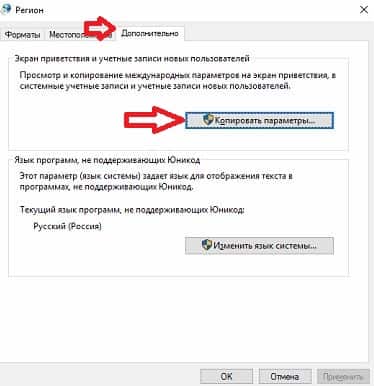
4.Возле “Копировать текущие параметры в …” поставьте галочку в поле “Экран приветствия и системные учетные записи”, после чего нажмите “ОК”.

Всё, теперь можно блокировать экран (или перезагружать компьютер) и вы увидите, что на экране приветствия выставлен по умолчанию тот язык, который вам нужен. Если есть дополнения – пишите комментарии! Удачи Вам ��
Разнорабочий в области IT. Занимается поддержкой пользователей, сопровождением программного обеспечения.
А ещё у нас есть
Добавить или удалить “Открыть с помощью” из контекстного меню в Windows 11
Выбрать приложение по умолчанию в Windows 11
Сбросить приложение по умолчанию для типов файлов в Windows 11
Переместить или восстановить расположение папки Загрузки по умолчанию в Windows 11
51 комментарий
Владимир :
Не работает.
Не знаю, что вы и как делали, но я только что проверил и все работает!
Дмитрий :
Это Исключительно
ДЛЯ СТАРОЙ ВЕРСИИ ОС . В 20Н2 и выше – вообще все по-другому.
В первом пункте инструкции написано “Если у вас Windows 10 v1803 или выше – “, вы просто только на картинки смотрите, а там дальше написано, что делать в новых версиях.
Спасибо!
А подскажите, пожалуйста, можно ли сделать так, чтобы на экране приветствия языком по умолчанию был английский, а после ввода пароля, когда уже виден рабочий стол, языком ввода по умолчанию был русский? Если можно, то каким образом?
Сделайте всё по инструкции, потом вернитесь к 5му пункту и выберите русский.
КиберГоги :
Естественно, это не работает. Как только по 5-му пункту выбираем русский, он тут же становится дефолтным языком в приветствии.
ДЖАРИК :
Оно работает, только в случаи, если как у Вас поставить галочку “Позволить выбрать метод ввода для каждого приложения”.
Но это породит другую проблему. В слачаи поиска документов на локальном\сетевом диске при переключении расскладки пропадет языковая панель.
Николай :
Не работает, если при принудительной блокировке или блокировке сеанса при простое был выбран русский, то на экране входа в систему будет также русский.
Вопрос: как сделать, чтобы на экране блокировки всегда был только английский и никакой более, т.к. все равно все пароли вводятся в англ раскладке.
Благодарю.
Прошу перепроверить все выполненное вами, возможно вы не сделали какой-то пункт. Я только что проделал всё по инструкции, выбрал язык раскладки русский и заблокировал компьютер сочетанием клавиш Alt+L, на экране входа язык английский, то есть тот, который я выбрал. У меня установлена последняя версия 10ки, также как и на ранних сборках все работает.
Прохожий :
Alt+L? Точно последняя версия 10-ки….
Версия точно последняя, а вот с командой опечатка Win+L
Алексей :
В том то и дело: если блокировать язык переключается (на приветствии англ на раб столе рус), а если ребут – не переключ.
Выбрал на панели задач язык русский, перезагрузил компьютер, на экране входа английский язык. Попробуйте отключить быстрый запуск и скажите какой язык будет на экране входа. Скорее всего отключив быстрый запуск на экране входа вы увидите язык английский, после этого можно снова включить быстрый запуск. Если данные действия вам не помогли – напишите мне вашу версию Windows 10 (к примеру Windows 10 Домашняя, версия 1709).
Есть такая бага, все преназначено на англ, но при включении раскладка все равно РУС, но если подождать 30 сек, пока часы снова включатся то язык уже будет англ. Проблема решается отключением экрана приветствия, сразу появляется окно ввода пароля и сразу раскладка ENG.
Сделать это можно через редактор групповых политик (gpedit.msc):
«Административные шаблоны» → «Панель управления» → «Персонализация»-«Запрет отображения экрана блокировки» поставьте «Включено»
Либо в реестре:
[HKEY_LOCAL_MACHINE\Software\Policies\Microsoft\Windows\Personalization]
“NoLockScreen”=dword:00000001
сергей :
Отключил быстрый запуск.Всё равно после включения ноута экран приветствия на русском языке.Зашёл в региональные настройки(пункт№8) экран приветствия сброшен на русский.(Windows 10 Домашняя для одного языка, версия 1607).
Покажите, пожалуйста, скриншот экрана 8го пункта. У вас там язык ввода кругом русский?
сергей :
Пункт №8: Текущий пользователь- язык ввода: Английский(США)-США. Экран приветствия- язык ввода: Английский(США)- США.
Новые учетные записи пользователей – язык ввода: Английский(США)- США. После перехода к пункту№5 и установки “русский” Текущий пользователь- язык ввода: Русский(Россия)-Русская. Экран приветствия- язык ввода: Английский(США)- США. Новые учетные записи пользователей- язык ввода: Русский(Россия)-Русская.После выкл. и вкл. ноута: Текущий пользователь- язык ввода: Русский(Россия)-Русская. Экран приветствия- язык ввода: Русский(Россия)-Русская. Новые учетные записи пользователей- язык ввода: Русский(Россия)-Русская.
PS Пункт№2 Английский язык вместо “доступен языковой пакет” у меня- “разрешено использовать только один языковой пакет”
Скриншоны сделал но передать (прикрепить) не сумел,извините.
Скажите, пожалуйста, у вас Windows активирована? 1607 из-за того, что вы отключили обновления?
сергей :
Автоматически приходят Обновления для Windows 10 Version 1607 для систем на базе процессоров x64
и ставятся без ошибок? Попробуйте обновить систему с помощью инструмента от Майкрософт. И скажите на счет активации, нажмите на меню пуск правой клавишей мыши и выберите “Выполнить” (или нажмите клавиши win+r) и введите команду control system после чего нажмите ок.
сергей :
Активация Windows выполнена.Обновил систему 1709.По смене языка экрана приветствия изменений нет.
Самый главный ответ не дал: Как сделать так, чтобы эти параметры остались после перезагрузки. Ну или как применить эти параметры к 400 компьютерам в радиусе 1км. Без ГПО это обычно мышкодаванье бессмысленно.
Уважаемый Rami, данные параметры остаются у большинства пользователей (включая меня) после перезагрузки! Если у вас не так – скорее всего бок в вашей сборки 10ки и там нужно копаться! На счет установки этих параметров на 400 компьютеров – возможно в групповых политиках это можно сделать но в корпоративной версии 10ки. И обычно админ устанавливает систему, тестит всё, делает образ и потом его раскидывает на все машины, с нуля их никто не ставит на каждую. Да, можно забыть, но если для некоторых пользователей это действительно критично – можно использовать различные программы для удаленки и поправить за минуту, также если штат 400 компьютеров то их обслуживает не один человек, и пароль можно создавать и с русской раскладкой.
Большое спасибо!
Всё работает.
Обращался с этой проблемой в техподдержку Майкрософта,
ответить не смогли ��
Приветствие Windows: специфика отключения или изменения фона экрана загрузки ПК
Компьютерная техника и разнообразные девайсы уже несколько лет как переквалифицированы из разряда элементов роскоши в стандартные, привычные для людей аппараты, эксплуатируемые ежедневно. Технологическая модернизация устройств позволила потребителям настраивать аппараты под индивидуальные потребности, устанавливать интересующие утилиты, защитные программы и много чего другого.
В этой статье поговорим об экране приветствия компьютера. Если стандартные обои рабочего стола или фоновые заставки, которые можно изменить интересной картинки, фона, разнообразных обоев, то изменения экрана приветствия процесс более сложный. Дальше о том, каким образом изменить или отключить экран приветствия на компьютере с ОС Windows. Для осуществления этого существует несколько методов, каждый из которых отличается результативностью и простотой. Рассмотрим каждый из них.
Внесение изменений в редакторе реестра
Изменение экрана запуска персонального компьютера методом правки редактора реестров – это один из наиболее сложных, однако, самых результативных, способов. Процесс предусматривает вмешательство в настройки операционной системы, поэтому нужно строго следовать последующему инструкции.
Сначала рассмотрим, как изменить экран приветствия Windows 7, так как выполнение процедуры в новых версиях Windows, имеет некоторые принципиальные отличия. Действия по смене экрана приветствия Windows 7 выглядят следующим образом:
- Зайти через меню Пуск, с помощью введения команды regedit в поле поиска.
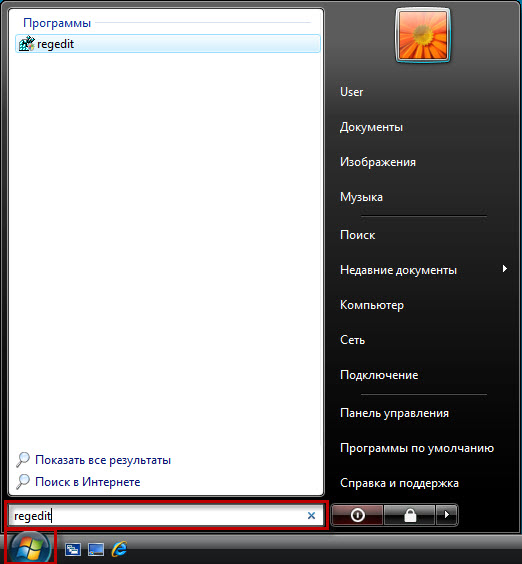
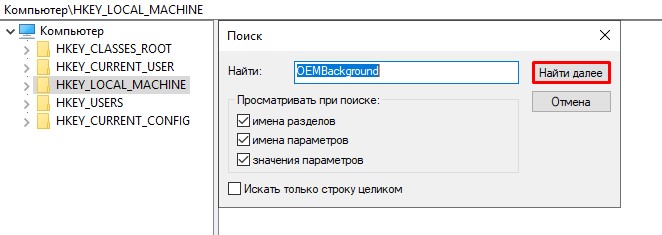
- На стартовом этапе работы пользователю может программа вывести предупреждение, где потребуется подтверждение, если в программном обеспечении включён «Контроль учётных записей». Дальше откроется окно, в котором необходимо выбрать папку HKEY_LOCAL_MACHINE, щёлкнуть на ней правой кнопкой мышки и перейти в «Поиск».
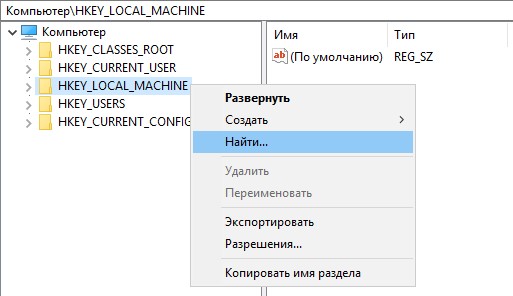
- Во всплывшем окне вводиться команда OEMBackground, после чего откроется список опций, с которых понадобится снять «галочки»: со всех, кроме пункта, «Имена параметров». Жмём «Найти далее», что позволит перейти в следующее поисковое окно.
- В появившемся разделе ищем OEMBackground, путём открытия папки перейти в категорию «Изменения параметра DWORD» где необходимо установленное по умолчанию значение «Ноль» поменять на цифру один.
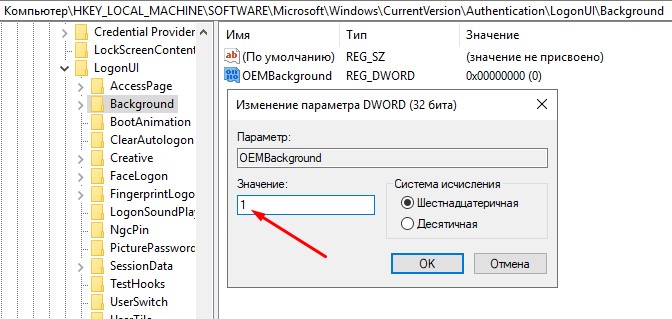
Если конечной целью было удаление заставки, то на этом этапе работу можно считать завершённой, в ином случае, для установки другого фона, потребуется выполнить ещё несколько действий:
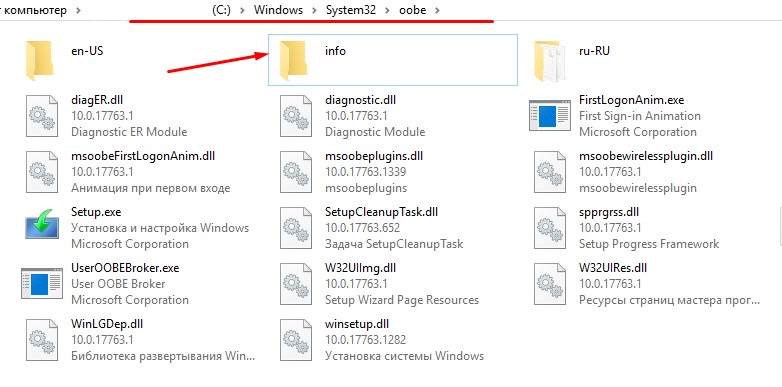
- Зайти в настройки по адресу C:\Windows\System32\Oobe, после чего, в открывшемся окне, создать папку под именем info.
- В ней создать ещё одну папку, с названием backgrounds, в которую потребуется загрузить нужную вам графическую заставку. Нужно чтобы она была в формате JPG и весом не более 256 килобайт.
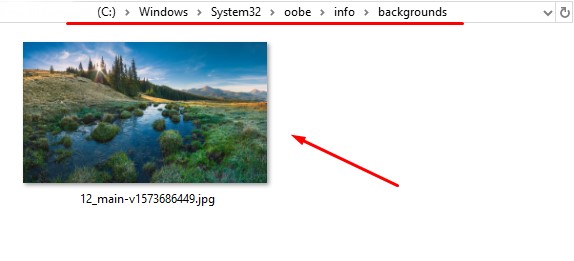
- Переходим к настройке фона: необходимо осуществить изменение имени изображения из стандартного названия на backgroundDefault.jpg.
Остаётся только перезагрузить ПК. Если действия выполнены правильно, то вы уже при этой загрузке сможете увидеть новое изображение, вместо стандартного экрана приветствия.
Следующие после семёрки версии также требуют вмешательства в работу ОС, но процесс немного отличается. Рассмотрим, как настроить экран приветствия на Windows 10:
- Аналогично предыдущей инструкции, зайдите в редактор реестра и папку HKEY_LOCAL_MACHINE. Для снятия приветствия дальше необходимо выбрать папку SOFTWARE, с переходом в раздел Policies, где отметить пункт Microsoft, после чего откроется возможность редактирования.
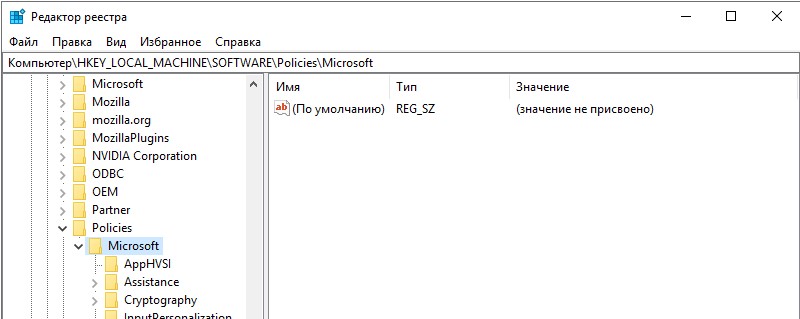
- В этом пункте кликните правой мышкой на свободном поле и выберите «Создать параметр DWORD 32», присвоив имя NoLockScreen.
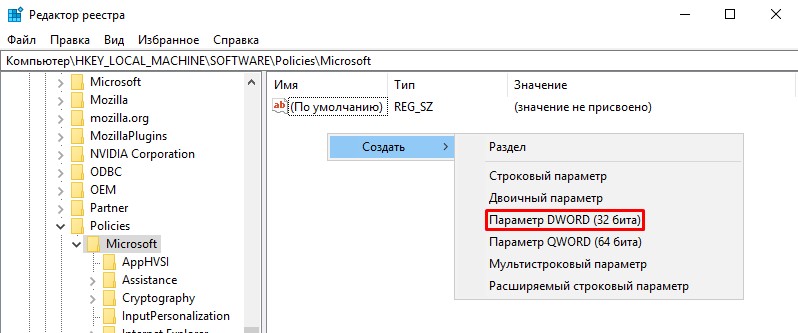
- Остаётся только развернуть переименованный параметр, для детализации содержимого, ввести в нём показатель 1, подтвердить действие и проверить результат посредством нажатия комбинации команд Win и L.
Если кроме приветственной заставки нужно удалить ещё и существующие пароли, нужно удалить команду блокирования. Для этого потребуется в настройках компьютера найти «Параметры входа» и снять блокировку, или отключить автоматический вход в систему, если требуется удалить только заставки, с необходимостью оставить PIN.
Установка стороннего приложения как вариант изменения заставки
Вопрос, как поменять экран приветствия, подразумевает и менее сложное решение, при помощи сторонней утилиты. В этом случае не потребуется вмешательство в операционную систему компьютера: изменить экран приветствия системы, работающей на ОС Windows 7 можно посредством указания субъективных предпочтений.
Программа Logon Background Changer является наиболее популярной утилитой среди приложений подобного класса. Для её использования достаточно загрузить приложение, и можно начинать работу с ним.
Приложение имеет интересный, и одновременно лаконичный интерфейс, где к реализации доступны следующие опции:
- Возможность просмотра картинки, установленной в качестве фона экрана приветствия.
- Изображения, доступные для изменения экрана.
- Настройки утилиты, в которых пользователь может указать интересующие параметры, стиль оформления экрана, тон и качественные показатели картинок.
- Указать путь до папки, из которой будут использоваться картинки.
- Клавиша подтверждения внесённых преобразований.
- Применение полноэкранного формата.
В качестве обоев можно установить как имеющиеся в распоряжении программы графические изображения, так и использовать стороннюю картинку или фото, загруженную в папку на компьютере, указав к ней путь, применив опцию Choose a folder. После выбора пользователем понравившейся ему картинки, достаточно только подтвердить действие и перезагрузить ПК.
Установкой этого приложения можно решить не только вопрос изменения экрана приветствия на Windows 7, но и заменить фоновое картинки на более поздних версиях ОС, в том числе 8, 8.1 и даже 10, на которых по умолчанию отсутствует аудиосопровождение включения компьютера.
На семёрке также можно заменить экран приветствия с помощью таких приложений, как Tweakslogon Changer, Logon Screen Rotator, но эти утилиты не всегда дают возможность изменения экрана загрузки на последних версия Windows.
Если нужно поменять звук приветствия, то это решается параллельно с изменением изображения экрана приветствия, появляющегося при загрузке компьютера. Для изменения аудиосопровождения включения компьютера также потребуется загрузить специальное приложение — Startup Sound Changer. Это небольшая утилита, имеющая узкую специализацию, применяемая для замены звукового сопровождения включения компьютера как на системах Windows 7, так и на последних версиях. Утилита позволяет установить в качестве звука любой файл, загруженный в программу, при условии, что формат аудиофайла – WAV.
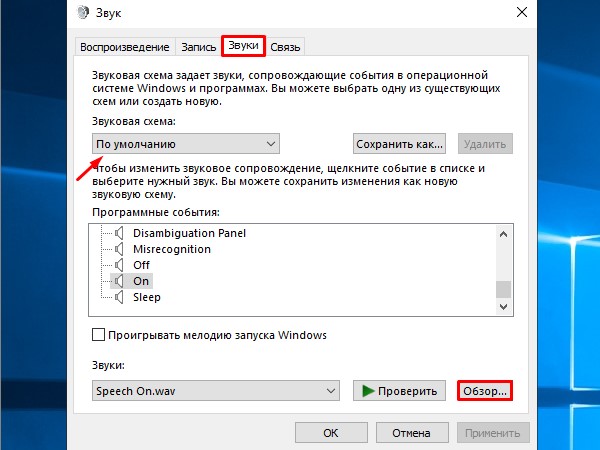
Изменить музыкальное сопровождение входа можно и при помощи системных настроек. Для этого потребуется зайти через настройки «Звука», в пункт «По умолчанию», где в разделе «Звуковая схема», подобрать для каждого из режимов, а именно запуска ПК, завершения работы и других процессов, мелодию из имеющихся в системе. Выбрать рингтон не из списка стандартных можно в строке «Звуки», которая находится внизу открывшегося окна: ввести загруженный файл формата WAV, и подтвердить команду нажатием клавиши «Применить». В этом же окне можно полностью изъять из панели задач звуковое сопровождение при загрузке компьютера удалением «галочки» напротив пункта «Проигрывать мелодию запуска Windows».
Отключение через редактор групповой политики
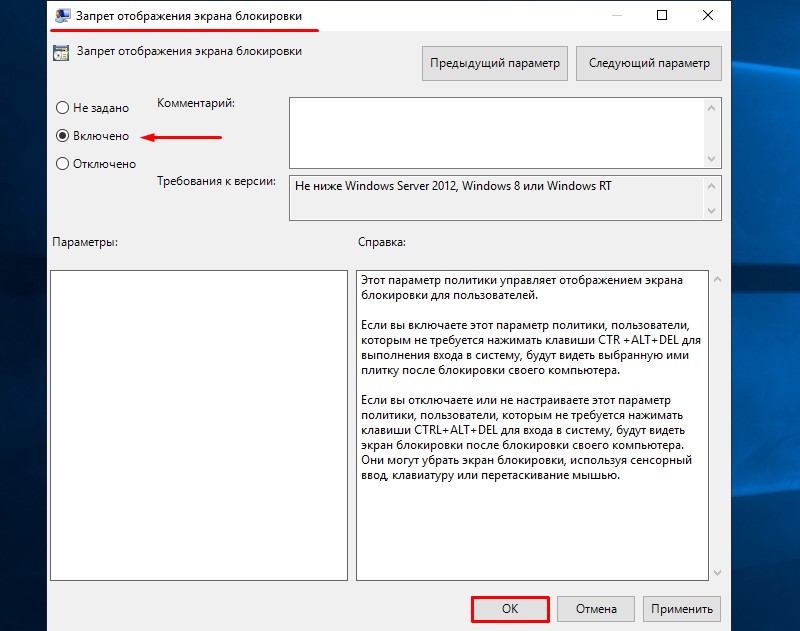
Иногда нужно убрать экран приветствия на Windows 10, на котором по умолчанию при загрузке, отображаются личные данные владельца. Сделать это можно как с использованием предыдущих методов, так и применив метод редактирования сетевой политики компьютера. Чтобы убрать экран приветствия, необходимо, через команду «Выполнить» или нажатие комбинации Win и R, зайти в «Редактор локальной групповой политики», где перейти к списку «Административные шаблоны». Открывшееся окно будет содержать реестр папок, среди которых надо выбрать «Панель управления», и перейти в меню «Персонализация». В списке открывшихся команд, необходимо выбрать «Запрет отображения экрана блокировки», отключить задачу поочерёдной установки «галочки» напротив пункта «Включено» и подтверждения команды кнопкой «ОК». При правильном выключении стиля входа на Windows 10, при последующем запуске Windows, пользователю сразу будет отображаться окно для ввода пароля, без картинок.
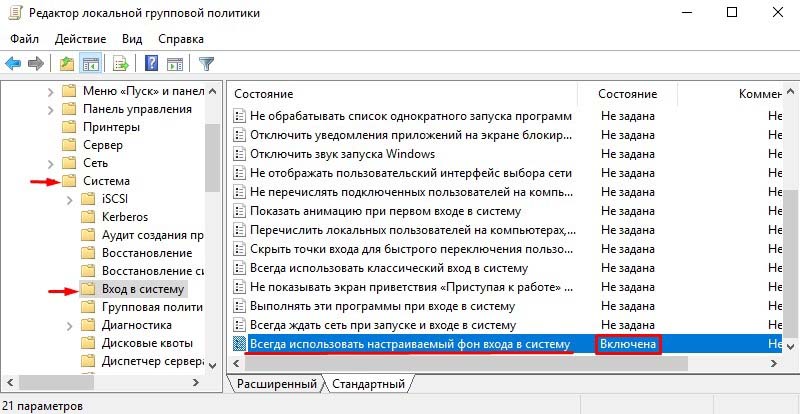
Параллельно с отключением приветствия в Windows 10, операционная система позволяет сменить графическое исполнение дисплея и использовать звуки. Для этого в категории административных, или управленческих шаблонов потребуется выбрать раздел «Система», с последующим переходом к пункту списка «Вход в систему», где откроется окно, в списке команд которого надо выбрать «Всегда использовать настраиваемый фон входа в систему», подтвердить команду и задать параметры политики приветствия Windows 10. Дальше потребуется выбрать предпочтительные картинки и звуки на компьютере. Для проверки результата достаточно перезагрузить ПК, таким методом удостоверившись в эффективности выполненных операций. Всё это позволяет поменять экран приветствия и звуки в Windows 10, 8 и 7.
Подведение итогов
Стандартный экран приветствия компьютера бывает надоедает владельцу устройства, иногда даже раздражает человека. Стоит отметить, что такое утверждение является доказанным, научным способом, фактом: учёные подтвердили взаимосвязь отвлекающих элементов на экране компьютера и неблагоприятным эмоционально-психологическим состоянием человека.
Устранить или видоизменить экран приветствия Windows позволяют современные решения как через вмешательство в систему, так и при помощи сторонних программ, что даёт возможность изменить загрузочный фон на мониторе.
Как поменять картинку приветствия в ОС Windows 10?
С финальным выпуском операционной системы Windows 10 у пользователей стали возникать вопросы, которые касаются изменения фонового изображения экрана приветствия и блокировки. Если экран блокировки можно изменить в настройках системы, то с изменением экрана приветствия дела обстоят несколько иначе.
Как изменить фон экрана блокировки в Windows 10?
Экран блокировки стоит отличать от экрана приветствия. Первый активируется при блокировке устройства, при перезагрузке системы или выходе из спящего режима. Он являет собою своеобразный прототип экрана блокировки, который мы часто используем на сенсорных телефонах. В Виндовс 10 можно изменить фон такого экрана блокировки. Для этого достаточно выполнить следующие действия:
- Жмём «Пуск», выбираем «Параметры». Здесь выбираем раздел «Персонализация».
- В левом меню выбираем подраздел «Экран блокировки».
- Здесь можно выбрать в качестве заставки как стандартную тему Windows, так и собственное фото, картинку.
- Также можно указать время активации экрана блокировки.
Как отключить фоновое изображение на экране блокировки?
Если вы хотите отключить фон на экране входа в систему, для этого необходимо внести правки в раздел реестра.
- Жмём «Win+R» и вводим «regedit».
- Откроется редактор реестра. Переходим по ветке «HKEY_LOCAL_MACHINE\ Software\ Policies\ Microsoft\ Windows\ System». Здесь необходимо создать параметр DWORD с названием «DisableLogonBackgroundImage» и значением «00000001». Для этого жмём правой кнопкой мыши на разделе «System» и выбираем «Создать», далее «Параметр DWORD».
- Если задать этому параметру значение «0», заданный ранее фон для экрана блокировки вернётся.
При этом стоит отметить, что фон все же будет отображаться, только стандартный от Windows 10.
Как изменить картинку приветствия в операционной системе Windows 10?
Сменить картинку приветствия в Windows 10 достаточно сложно. В первую очередь это объясняется тем, что разработчиками компании Майкрософт не предусмотрена такая функция. Однако для этой цели есть две программы:
- Windows 10 BG Logon Changer;
- Windows 10 Logon ChangerLogin Background Changer.
Рассмотрим принцип действия каждой отдельно.
Как работает Windows 10 BG Logon Changer?
Программа Windows 10 BG Logon Changer позволяет любому пользователю изменить экран приветствия Windows 10 без особых усилий.
- Скачиваем и распаковываем программу. Запускаем ехе.файл. Сразу откроется окно программы. Здесь стоит отметить три главные кнопки: о программе, блокировка Windows 10 и меню оформления экрана приветствия.
- Чтобы изменить экран приветствия, стоит перейти в раздел «Edit Background» (оформление) и нажать «browse» (просмотр).
- Откроется Проводник. Указываем путь к нужной картинке. После выбора нажимаем «Закрепить выбор».
- После выбора и сохранения картинки достаточно перезагрузить ПК, чтобы изменения вступили в силу.
Как работает Windows 10 Logon ChangerLogin Background Changer?
Чтобы отключить ненужную картинку или убрать её из экрана приветствия, достаточно скачать и запустить на своём компьютере программу Windows 10 Logon ChangerLogin Background Changer, которая поможет быстро изменить оформления начального экрана ОС.
- После загрузки и запуска программы появится её начальный экран. Нажимаем «Выбрать картинку».
- Откроется Проводник. Выбираем изображение. Для закрепления результата нажимаем «Сохранить выбор».
- Перезагружаем компьютер. Экран приветствия будет изменён.
Как поменять приветствие на windows 10 при включении
Сообщения: 118
Благодарности: 2
| Конфигурация компьютера |  |
| Процессор: AMD Phenom II X4 955@ 3,2Mhz | |
| Материнская плата: Gigabyte GA-890XA-UD3 | |
| Память: AMD 10240MB DDR3,1333 | |
| HDD: SSD:OCZ Vertex 3,60Гб,HDD:4 Seagate на 2,5Тб и 3 WD на 3,5Тб,SATA | |
| Видеокарта: ATI RADEON HD 5770 HIS | |
| Блок питания: OCZ 500SXS, 500W | |
| CD/DVD: SONY DVD-ROM, Optiarc DVD RW | |
| Монитор: ACER AL2016W Csd, 20″ | |
| ОС: Windows 7 Ultimate x86,Windows 7 Ultimate x64 | |
| Индекс производительности Windows: 7,7 | |
| Прочее: Behold TV 509 FM,Behold TV H85,Behold TV Т7 |
LSVjr, спасибо, это не то(картинку заменяет хорошо). У меня настроен автоматический вход в систему. Высвечивается «Добро пожаловать», а хочется вставить своё приветствие
Сообщения: 1617
Благодарности: 246
| Конфигурация компьютера | |
| Процессор: Intel Core i5-1135G7 | |
| Память: 16GB DDR4-3200 (8×2) | |
| HDD: SSD NVMe SKHynix_HFM512GD3HX015N 512GB (R 3500/W 2600) | |
| Видеокарта: Intel Iris Xe Graphics | |
| Блок питания: 60Wh | |
| Монитор: 14″ LCD (FHD), touch | |
| Ноутбук/нетбук: ThinkBook 14s Yoga ITL | |
| ОС: Windows 11 Pro х64 | |
| Прочее: WI-FI 6, BT 5.1, USB 3.2 x 2, Thunderbolt 4 x1, USB 3.1×1, microSD, HDMI 2.0 |
| Изменение надписи «Приветствие» Можно изменить текст надписи, а можно заменить ее на собственный рисунок. Если вы хотите изменить стандартную надпись «Приветствие», вам необходимо обратиться к ресурсу «String Table». Вы увидите в самом начале ресурса следующее: 7, «Приветствие» Вот это и есть та самая надпись, которая отображается посередине экрана. Внимание! Если вы хотите изменить слово «Приветствие», то для изменения ресурса пользуйтесь программой ResHacker, т.к. я заметил, что при использовании программы Restorator происходила ошибка загрузки экрана приветствия. Если вы хотите убрать слово «Приветствие» и вместо нее установить, например, свой портрет то делаем следующее. Открываем ресурс UIFILE => 1000 и удаляем содержимое строк 911 и 912 (обратите внимание, что мы удаляем именно содержимое, а не сами строки). Вместо удаленного содержимого вставляем 999 — имя ресурса картинки, вы должны самостоятельно добавить ресурс с именем 999 в группу «Bitmap» и назначить данному ресурсу вашу картинку 399 — ширина рисунка 120 — высота рисунка |
Взято отсюда: http://www.oszone.net/7134
Сообщения: 12426
Благодарности: 2328
| Конфигурация компьютера | |
| Процессор: Intel(R) Core(TM) i5-2300 CPU @ 2.80GHz | |
| Материнская плата: Gigabyte GA-H67MA-UD2H-B3 | |
| Память: Hynix HMT325U6BFR8C-H9 2x2Gb + Hynix HMT351U6BFR8C-H9 2x4Gb | |
| HDD: Hitachi HDS721010CLA332 | |
| Звук: Realtek ALC889 | |
| Блок питания: Asus 500W | |
| CD/DVD: Optiarc DVD RW AD-7201S ATA Device | |
| Монитор: Acer V243HQAbd | |
| ОС: Windows 7 Ultimate x64 SP1 RTM (6.1.7601) | |
| Индекс производительности Windows: 5,1 |
Переношу в оформление.
Сообщения: 118
Благодарности: 2
| Конфигурация компьютера | |
| Процессор: AMD Phenom II X4 955@ 3,2Mhz | |
| Материнская плата: Gigabyte GA-890XA-UD3 | |
| Память: AMD 10240MB DDR3,1333 | |
| HDD: SSD:OCZ Vertex 3,60Гб,HDD:4 Seagate на 2,5Тб и 3 WD на 3,5Тб,SATA | |
| Видеокарта: ATI RADEON HD 5770 HIS | |
| Блок питания: OCZ 500SXS, 500W | |
| CD/DVD: SONY DVD-ROM, Optiarc DVD RW | |
| Монитор: ACER AL2016W Csd, 20″ | |
| ОС: Windows 7 Ultimate x86,Windows 7 Ultimate x64 | |
| Индекс производительности Windows: 7,7 | |
| Прочее: Behold TV 509 FM,Behold TV H85,Behold TV Т7 |
От себя лично хочу добавить, что ресурс String Table в Windows 7 находится в C:\Windows\System32\ru-RU\winlogon.exe.mui(в Windows XP он в другом месте и по данной старожилом ссылочке logonui.exe), и переименовывать в строке String Table 63-1049 и причём в двух местах(там видно,где).