
Как установить и настроить Яндекс на Android
За 20 лет российская компания Яндекс проделала большой путь, превратившись из небольшой команды, занимающейся разработкой поисковика, в большую экосистему, одним из основных продуктов которой является браузер — приложение, помогающее выходить в интернет. Им пользуются на самых разных устройствах от компьютеров и смартфонов до телевизоров и планшетов. Сегодня вы узнаете, как скачать и установить Яндекс на Андроид, а также правильно настроить его для дальнейшей работы.
Яндексом можно пользоваться не только на компьютере, но и на смартфоне
Как установить Яндекс на телефон
Мобильное приложение Яндекс входит в состав предустановленного ПО на смартфонах многих производителей, чья продукция официально продается в России. Вполне вероятно, что нужная программа уже есть на вашем устройстве. Нужно лишь внимательно осмотреть главный экран или немного покопаться в папках. Впрочем, вы всегда можете самостоятельно скачать Яндекс на Андроид через любой магазин приложений от Google Play до AppGallery.
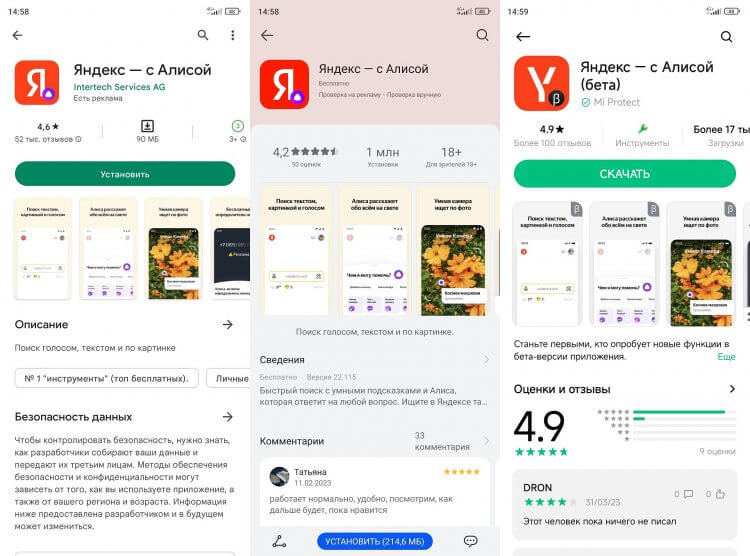
Приложения Яндекса есть почти во всех апсторах
Стоит заметить, что российская компания предлагает сразу 3 однотипные программы, выполняющие роль браузера:
- Яндекс — с Алисой;
- Яндекс Старт;
- Яндекс Браузер.
Для повседневной эксплуатации смартфона вам будет достаточно одного приложения Яндекс. Я предпочитаю пользоваться основным, что и вам советую. Внутри вы найдете все сервисы компании, а также сможете искать информацию в интернете через браузер.
⚡ Подпишись на AndroidInsider в Дзене, чтобы получать новости из мира Андроид первым
Как настроить Яндекс на телефоне
После первого запуска Яндекс вы увидите кнопку «Начать работу». Нажимая ее, вы принимаете условия пользовательского соглашения. Далее вам понадобится выдать несколько разрешений:
- доступ к местоположению;
- запись аудио;
- отправка уведомлений.
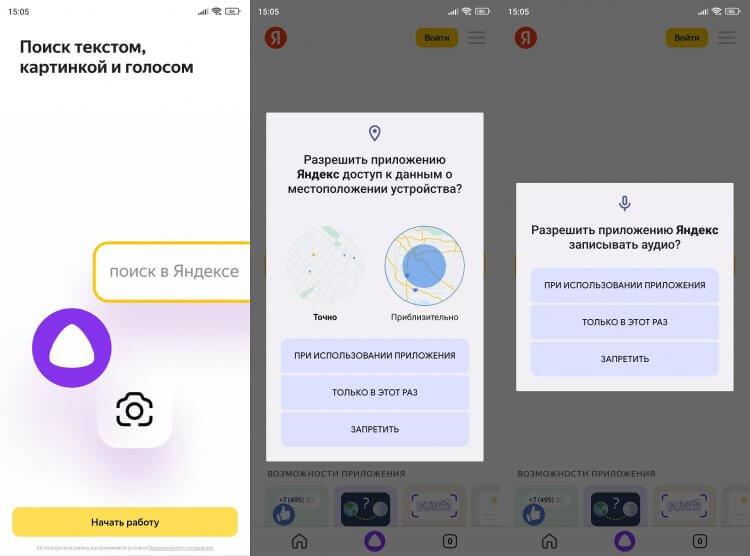
Во время первого запуска приложение попросит дать ему несколько разрешений
Советую сразу отказаться от последнего разрешения, чтобы не задаваться потом вопросом, как отключить уведомления в Яндексе. Доступ к местоположению необходим приложению для демонстрации правильной погоды и работы навигатора, а также для подбора релевантной рекламы. Запись аудио требуется голосовому ассистенту Алиса, который является встроенным компонентом программы.
❗ Поделись своим мнением или задай вопрос в нашем телеграм-чате
Если у вас есть аккаунт Яндекс, то рекомендую в него войти, нажав соответствующую кнопку (она располагается в правом верхнем углу). Введите номер телефона, после чего укажите одноразовый код из ответного сообщения. Также можно войти в Яндекс на Андроиде через электронную почту, указав помимо логина постоянный пароль.
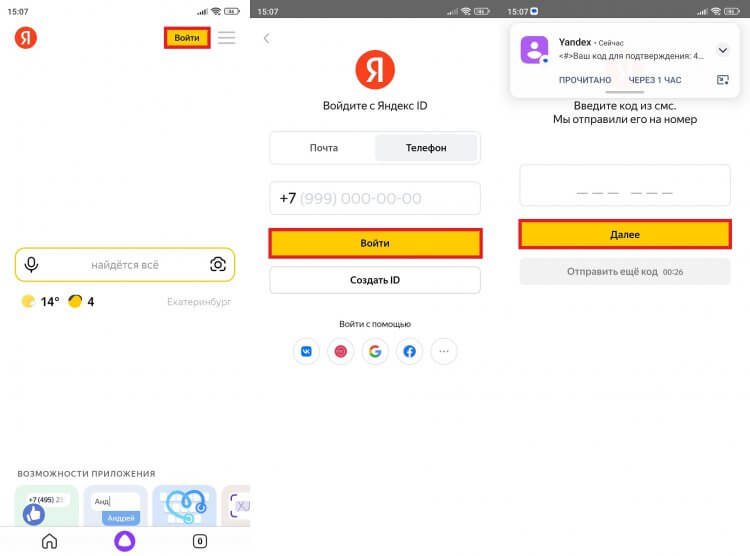
Войти получится как по номеру телефона, так и по адресу почты
Авторизация поможет вам получить доступ к почтовому ящику, а также к другим сервисам компании, о которых мы поговорим в конце. Пока предлагаю сосредоточиться на других важных деталях настройки Яндекс на Андроид.
Как сделать Яндекс стартовой страницей
В приложении по умолчанию используется главная страница Яндекс, расположенная по адресу ya.ru. В отдельном браузере предусмотрен специальный экран, состоящий из вкладок, а после запуска Яндекс Старт вы окажетесь на dzen.ru. Если захочется сделать Яндекс стартовой страницей, выполните несколько простых шагов:
- Нажмите на иконку профиля или «три полоски», если ранее вы не входили в аккаунт.
- Откройте «Настройки приложения».
- Перейдите в раздел «Стартовая страница».
- Выберите ya.ru.
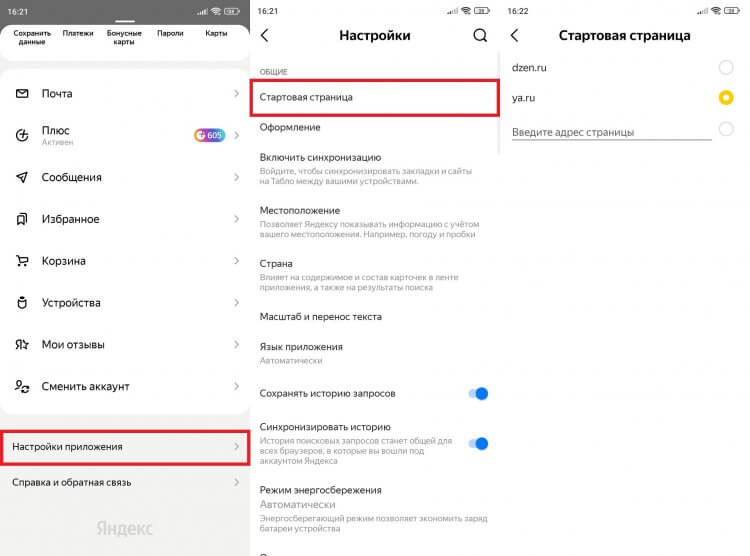
В Яндекс Старте по умолчанию используется страница Дзена
Не покидая настроек, включите синхронизацию Яндекс, чтобы с одинаковом комфортом работать как на смартфоне, так и на ПК. Если фирменное приложение российской компании вам не понравится, вы сможете продолжить пользоваться поисковиком в любом другом браузере. В качестве примера рассмотрим, как сделать Яндекс стартовой страницей в Chrome:
- Запустите браузер.
- Нажмите на «три точки» и откройте настройки.
- Перейдите в раздел «Главная страница».
- Укажите адрес ya.ru и поставьте галочку напротив этого пункта.
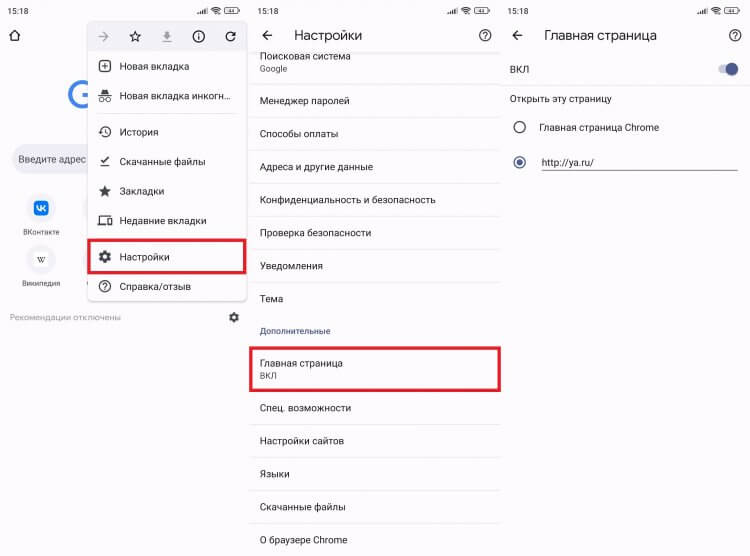
Яндекс можно сделать главной страницей даже в браузере Google
Если вам нужна стартовая страница Яндекс с новостями, то вписывайте dzen.ru. Но помните, что после продажи Дзена эти сервисы принадлежат VK. Поэтому в обозримом будущем вероятно отключение поисковика Яндекс на странице dzen.ru в пользу аналога от VK.
Как сделать Яндекс браузером по умолчанию
Тем, кому все-таки нравится проект российской компании, рекомендую сделать Яндекс браузером по умолчанию на Андроид. Тут у вас есть два пути. Во-первых, включить нужную опцию можно в самом приложении как при первом запуске, так и после него через настройки:
- Откройте настройки Яндекса.
- Нажмите кнопку «Сделать браузером по умолчанию».
- Подтвердите действие.
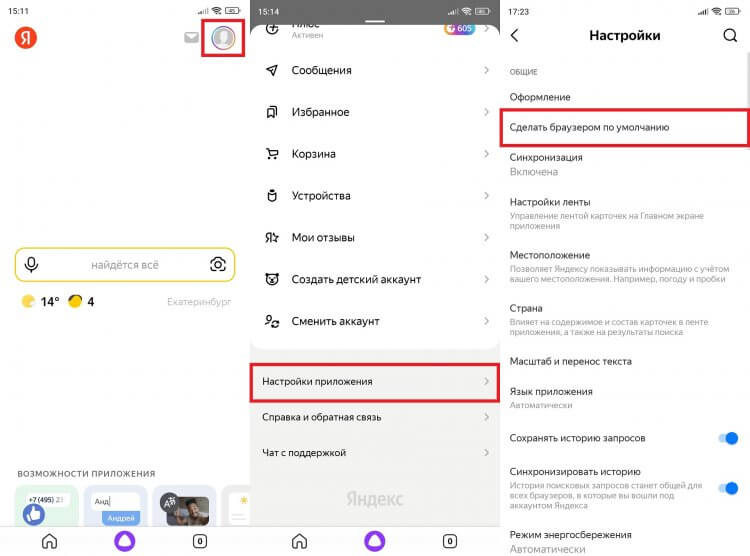
Так все ссылки автоматически будут открываться в Яндексе
Второй путь — выбор браузера по умолчанию через настройки смартфона. Для этого вам понадобится:
- Открыть настройки устройства.
- Перейти в раздел «Приложения», а затем — «Все приложения».
- Через «три точки» открыть вкладку «Приложения по умолчанию», после чего — «Браузер».
- Выбрать нужный веб-обозреватель.
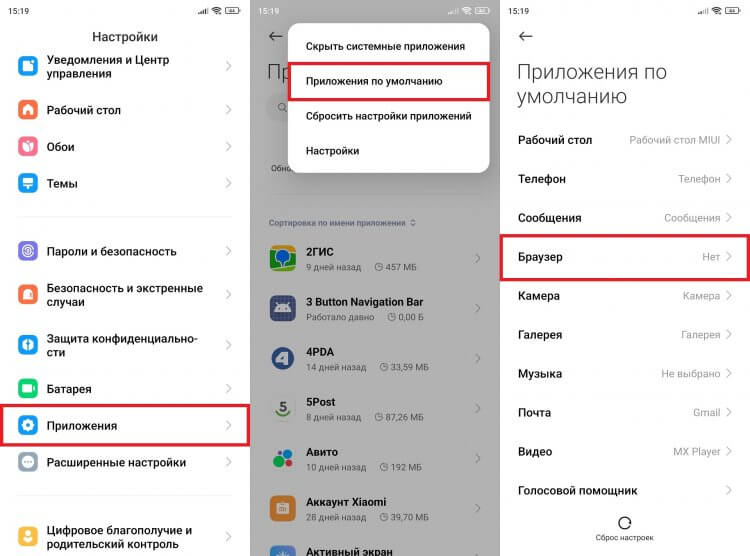
Браузер в два счета меняется в настройках устройства
Теперь все ссылки будут открываться в приложении Яндекса. В любой момент вы можете изменить свой выбор, посетив настройки смартфона на базе операционной системы Android.
�� Загляни в телеграм-канал Сундук Али-Бабы, где мы собрали лучшие товары с АлиЭкспресс
Темная тема в Яндекс на Андроид
Несмотря на то, что я не пользуюсь темной темой на смартфоне, многим людям она нравится. Она включается не только в интерфейсе Android, но и в приложении Яндекса. Вообще, такой режим автоматически активируется в браузере, если соответствующий вариант выбран в настройках устройства. Но вы всегда можете принудительно включить темную тему в Яндексе, сделав следующее:
- Откройте настройки приложения.
- Перейдите в раздел «Оформление».
- Выберите «Всегда темное».
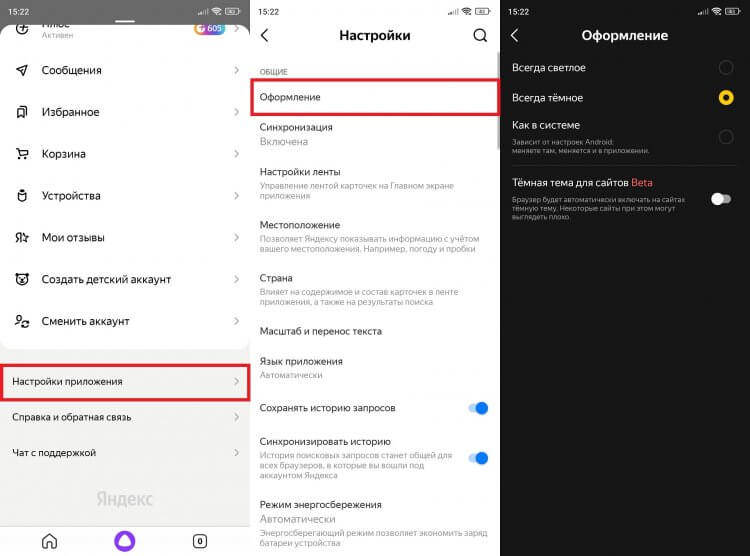
Темная тема должна включаться автоматически, если ранее она была активирована в настройках смартфона
Также можно включить темный режим для страниц в интернете, а не только для оформления браузера. Правда, сейчас он работает только в режиме бета-тестирования, а потому некоторые сайты порой отображаются некорректно.
Виджет Яндекса на экран
Наконец, для быстрого доступа к приложению вы можете добавить виджет Яндекс на рабочий стол. С этой целью предлагается:
- Задержать палец на свободной области главного экрана.
- Перейти в раздел «Виджеты».
- Выбрать вариант оформления.
- Разместить понравившийся значок, нажав на галочку.
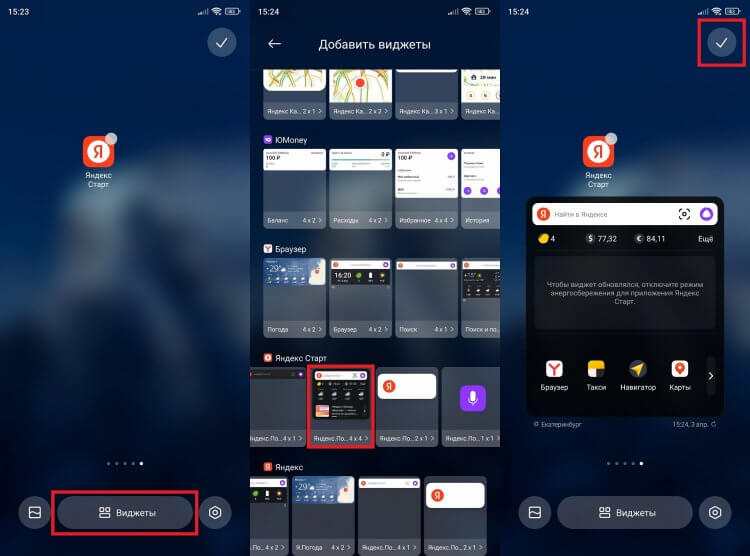
Набор виджетов будет отличаться в зависимости от приложения
У вас могут возникнуть трудности с добавлением виджетов в MIUI 14, но в обзоре новой оболочки, которая используется на смартфонах Xiaomi, было подробно рассмотрено решение проблемы.
Другие приложения Яндекс на Андроид
Напомню, что Яндекс — это не только поисковик и браузер, но и огромное количество вспомогательных сервисов. Обладателям подписки Плюс Мульти будет полезно установить на смартфон еще несколько приложений:
И это далеко не полный список приложений Яндекса на Андроид. Ищите другие программы в своих апсторах. А еще не забывайте об игре Плюс Сити, про которую мы рассказывали в конце прошлого года.

Теги
- Новичкам в Android
- Приложения для Андроид
- Яндекс Алиса
Наши соцсети
Новости, статьи и анонсы публикаций
Свободное общение и обсуждение материалов
Лонгриды для вас

Один из серьезнейших недостатков телевизоров на Андроиде — слабое железо. Даже топовые модели обладают небольшим количеством оперативной памяти и процессором, который серьезно уступает в производительности даже чипсету от недорогого смартфона. При этом Андроид ТВ — довольно требовательная система, поэтому телевизор или приставка с 1-2 Гб оперативной памяти справятся не со всеми программами из Google Play, но есть и те, которые все же можно запускать. Вот приложения для слабых телевизоров на Андроид ТВ, которые должны быть установлены в первую очередь.

В Telegram есть как новостные, так и развлекательные каналы. Правда, отыскать последние — не самая простая задача, но мы справились. Если вы устали от бесконечного потока информации и просто хотите отдохнуть после тяжелого рабочего дня, подпишитесь на несколько телеграм-каналов из этой подборки. Здесь вы найдете мемы, забавные видео, интересные факты и многое другое, что помогает хотя бы на время забыть о рутине.

Если считать количество запросов в поисковике главным показателем спроса на тот или иной продукт, окажется, что Яндекс Станция Мини — самая популярная умная колонка в России. Чем же это обусловлено? В первую очередь активной рекламной кампанией, а во вторую — отсутствием негативных отзывов. Но уж простите, не могу я назвать свою Яндекс Станцию Мини 2 лучшей умной колонкой за свои деньги, и это еще мягко сказано. Сейчас объясню, что с ней не так.
Как сменить Дзен на Яндекс в браузере на телефоне и компьютере
Еще в середине сентября 2022 года компания «Yandex» продала «VK» (бывшая «Mail.Ru Group») два своих популярных сервиса «Яндекс.Новости» и «Яндекс.Дзен». При этом частью сделки являлась и передача на несколько лет домена yandex.ru.
Теперь при попытке зайти по прямой ссылке yandex.ru вас будет автоматически перебрасывать на сайт dzen.ru, на котором и располагаются бывшие сервисы Яндекс.Дзен (теперь просто Дзен) и Яндекс.Новости (теперь просто Новости).
Как вернуть старый Яндекс и избавиться от Дзена, если вы не хотите пользоваться последним.
Как вернуться на старый Яндекс
К сожалению, на ближайшие несколько лет убрать Дзен с главной страницы Яндекса и вернуть все как было раньше не выйдет. Временная передача адреса и страницы yandex.ru входило в часть сделки по продаже активов.
Сама стартовая страница Яндекса при этом переехал на короткий адрес ya.ru, где теперь пользователей ожидает минималистский дизайн, а также возможность добавить иконки сервиса Яндекса на стартовую страницу сайта.
Стоит отметить, что при этом адреса ссылок других сервисов Яндекса остались на прежних местах:
- Яндекс.Карты — yandex.ru/maps/
- Яндекс.Диск — disk.yandex.ru
- Яндекс.Музыка — music.yandex.ru
- Яндекс.Маркет — market.yandex.ru
- Яндекс.Видео — yandex.ru/video/
Даже Яндекс.Поиск остался там же и кроме новой ссылке ya.ru доступен и по старой по адресу yandex.ru/search. Как и писали выше, передаче подлежал только адрес yandex.ru
Тем не менее если вы не хотите больше попадать на страницу dzen.ru, то сделать все же что-то можно.
Первый способ убрать Дзен на странице Яндекса — это сделать стартовой страницу yandex.ru/search. В таком случае переадресация на сайт dzen.ru больше не будет происходить, и вы можете наслаждаться почти полным функционалом Яндекса (без Дзена и Новостей).
Также можно заменить стартовую страницу Яндекса на ya.ru, и в таком случае вы получите на стартовой странице минималистичный дизайн в духе главной страницы Google (но с иконками сервисов Яндекс.Музыка, Яндекс.Диск, Яндекс.Маркет и другими, которыми привыкли пользоваться).
Как сменить стартовую страницу Яндекса
В целом замена стартовой страницы на yandex.ru/search или ya.ru аналогична в подавляющем большинстве браузеров. Ниже публикуем инструкции для самых популярных из них.
Как заменить стартовую страницу Яндекса в Google Chrome
Для того, чтобы заменить стартовую страницу Яндекса в Google Chrome необходимо:
- Запустите Google Chrome.
- Нажмите сверху справа на кнопку с тремя горизонтальными точками;
- Перемещаемся в блок «Внешний вид».
- Отмечаем галочкой пункт «Показывать кнопку Главная страница».
- После этого появится адрес стартовой страницы. Необходтио нажать на кнопку «Изменить».
- В соответствующей строке вводим «https://yandex.ru/search» или «https://ya.ru» и закрываем настройки.
Как заменить стартовую страницу Яндекса в Яндекс.Браузере
Для того, чтобы заменить стартовую страницу Яндекса в Яндекс.Браузере необходимо:
- Запустите Яндекс Браузер;
- Нажмите сверху справа на кнопку с тремя горизонтальными линиями;
- В меню выберите Настройки;
- Выберите подменю Интерфейс;
- Далее в странице справа найдите подраздел Вкладки и группы;
- Найдите активированную опцию «Если нет вкладок открывать другой адрес», и вместо «https://yandex.ru/. » введите «https://ya.ru» или «https://yandex.ru/search«;
- Закройте страницу настроек, и перезапустите Яндекс.Браузер. При старте страницы запустится ya.ru или yandex.ru/search без ненужного вам Дзена.
Как заменить стартовую страницу Яндекса в Mozilla Firefox
Для того, чтобы заменить стартовую страницу Яндекса в браузере Mozilla Firefox необходимо:
- Запустит Mozilla Firefox;
- Нажмите сверху справа на кнопку с тремя горизонтальными линиями;
- В меню выберите Настройки;
- Выберите раздел Начало;
- Найдите опцию «Домашняя страница и новые окна«, и введите там «https://ya.ru« или «https://yandex.ru/search«;
- Закройте страницу настроек, и перезапустите браузер. При старте страницы запустится ya.ru или yandex.ru/search.
Как заменить стартовую страницу Яндекса на Android
На смартфонах под управлением операционной системы Android стандартное приложение Яндекса было заменено на приложение «Яндекс.Старт». При этом теперь после его запуска сразу же происходит переход на сайт dzen.ru.
Для того, чтобы заменить стартовую страницу приложения с dzen.ru на ya.ru или yandex.ru/search необходимо выполнить следующие действия:
- Запустите приложение «Яндекс Старт»;
- Нажмите внизу справа на значок вашего аккаунта в приложении;
- Найдите опцию Настройки приложения;
- Выберите подменю Стартовая страница;
- Установите страницу по умолчанию «ya.ru» или «yandex.ru/search»
После выполнения данных действий по умолчанию после запуска приложения «Яндекс Старт» будет отображаться страница Яндекса ya.ru или yandex.ru/search.
Как заменить стартовую страницу Яндекса на iPhone
Как у и пользователей смартфонов под управлением Android, у всех владельцев айфонов стандартное приложение Яндекса, также было заменено на приложение «Яндекс.Старт». Тут все также, теперь после его запуска сразу же происходит переход на сайт dzen.ru.
Для того, чтобы заменить стартовую страницу приложения с dzen.ru на ya.ru или yandex.ru/search необходимо выполнить следующие действия:
- Запустите приложение «Яндекс Старт»;
- Нажмите внизу справа на значок вашего аккаунта в приложении;
- Найдите опцию Настройки приложения;
- Выберите подменю Стартовая страница;
- Установите страницу по умолчанию «ya.ru» или «yandex.ru/search»
Как сделать Яндекс стартовой страницей на Android?

Ответ на вопрос, как сделать «Яндекс» стартовой страницей на Андроид, зависит от используемого браузера, поскольку в каждом из них процедура установки поисковика в качестве основного, различается.
Рассмотрим несколько наиболее распространенных примеров.
Самый простой вариант установки — в «Яндекс Браузере»: в своем фирменном приложении портал автоматически является стартовой страницей по умолчанию.
В Chrome , где основной является страница Google, порядок действий следующий:
- Запустить браузер в стандартном режиме;
- Нажать значок с тремя вертикально расположенными точками (правый верхний угол) и выбрать строку « Настройки »;
- Открыть параметр «Поисковая система» и выбрать пункт « Яндекс ».
Вторым по популярности после Chrome являются стандартные браузеры, идущие в комплекте с прошивкой вашего смартфона или планшета. Чтобы задать в качестве стартовой страницы «Яндекс» на стоковом браузере Mi Browser на Xiaomi Redmi, потребуется:
- Открыть браузер;
- Нажать иконку с тремя полосками справа внизу (в зависимости от прошивки кнопка может находиться наверху);

- Выбрать пункт «Настройки»;
- В разделе «Другое» открыть пункт «Расширенные настройки»;
- Выбрать «Назначить стартовую страницу», «Пользовательская», и указать там https://www.yandex.ru/;

Более 100 млн. загрузок имеет мобильная версия браузера Opera, поэтому на него также стоит обратить внимание. Чтобы поставить «Яндекс» в качестве стартовой страницы в этом браузере, необходимо выполнить несколько действий:
- Открыть приложение
- Нажать иконку Opera в правом нижнем углу, затем – пункт «Настройки»
- Выбрать параметр «Поисковая система по умолчанию» и определить в качестве таковой «Яндекс».
Быстрый поиск и переход к любимым сервисам легко настраиваются во всех браузерах, поэтому проблем с установкой поисковика в качестве основного возникнуть не должно.
Если будут вопросы – задайте в комментариях.
Мобильные браузеры
Центр цифровой экспертизы Роскачества провел исследование наиболее популярных мобильных браузеров для платформ iOS и Android. Эти приложения, наряду с мессенджерами и соцсетями, являются основным средством взаимодействия пользователя мобильного телефона со Всемирной сетью. Поэтому их надежность, быстродействие и безопасность имеют критическую важность для качества жизни современного потребителя.
Согласно данным опроса, проводившегося в августе 2020 года на потребительском портале Роскачества, почти 70% респондентов отметили мобильный браузер как свой основной инструмент доступа в интернет. И только 30% опрошенных делают выбор в пользу браузера на компьютере. Что касается сценариев использования, то почти 100% респондентов используют мобильный браузер для поиска информации в Сети, около 50% – для чтения новостей, книг и обзоров, 45% – для просмотра почты, а также совершения покупок.
Очевидно, что при таком активном использовании мобильных браузеров значение имеет все: от удобства и функциональных возможностей (нюансы работы со вкладками, сохранение ссылок, автозаполнение и прочее) до вопросов безопасности (антифишинговая защита, предупреждение об отсутствии на странице определенных сертификатов и так далее).
Итак, насколько мобильные браузеры функциональные, качественные и безопасные? Чтобы это выяснить, Роскачество протестировало 24 приложения: 10 для iOS и 14 для Android. Кроме того, юристы АНО «ПравоРоботов» изучили политики конфиденциальности сервисов на соответствие Федеральному закону «О персональных данных» (№ 152-ФЗ от 27.07.2006) и выделили негативные и положительные аспекты, на которые пользователям стоит обратить внимание.
В исследование вошли браузеры, входящие в топ-100 соответствующего раздела российского сегмента App Store и Google Play, имеющие версии для обеих платформ, а также четыре предустанавливаемых на смартфоны браузера. При этом не рассматривались решения, ориентированные исключительно на приватность и конфиденциальность, наподобие Tor.
Сразу 12 приложений, показавших лучшие результаты по совокупности всех критериев, получили оценку выше 4 баллов. Все приложения получили оценку выше 3 баллов, что является хорошим показателем. Не рекомендуемых для использования нет.
По результатам тестирования наиболее функциональными приложениями стали Google Chrome, Opera и предустановленный браузер Xiaomi на Android, а также Safari и «Яндекс.Браузер» на iOS.
Наиболее удобные на Android – «Яндекс.Браузер», встроенный браузер Samsung и Google Chrome, на iOS – Safari, Brave и Google Chrome.
Наиболее безопасные (с точки зрения информационной безопасности) на Android – «Яндекс.Браузер», Brave и Opera, на iOS – Safari, «Яндекс.Браузер» и Opera Touch.
Лучшие с точки зрения быстродействия – Brave, UC Browser и Microsoft Edge на Android; Safari, Google Chrome и Microsoft Edge на iOS.
Лучшими по совокупности всех критериев признаны приложения «Яндекс.Браузер», Opera и Google Chrome на Android, а также Safari, «Яндекс.Браузер» и Firefox на iOS.
Эти результаты согласуются с фактическим выбором пользователей: согласно статистике «Яндекс.Радара» на начало 2020 года, большинство российских пользователей используют Google Chrome – 39,71%; «Яндекс.Браузер» – 20,99%; Safari – 10,58%; Opera – 4,96%; Firefox – 2,59% (все – без деления по платформам). Совокупная доля всех остальных браузеров составила 3,02%.
Испытания проводились по 146 критериям. Во время исследования специалисты использовали мобильные браузеры как рядовые пользователи: осуществляли интернет-поиск, скачивали файлы, переводили страницы на иностранных языках, добавляли сайты в закладки, настраивали внешний вид браузера, использовали приватный режим и так далее. В результате были проверены все ключевые функции, оценены удобство, информационная безопасность, производительность и надежность приложений.
Каждый из критериев получил свой «вес» (то есть определенное влияние на итоговый балл) в зависимости от своей значимости, что позволило сформировать максимально объективную оценку. При этом учитывалось мнение пользователей и экспертного сообщества. Результаты исследования помогут потребителю составить полное представление о качестве приложений и облегчат процесс выбора нужной программы.
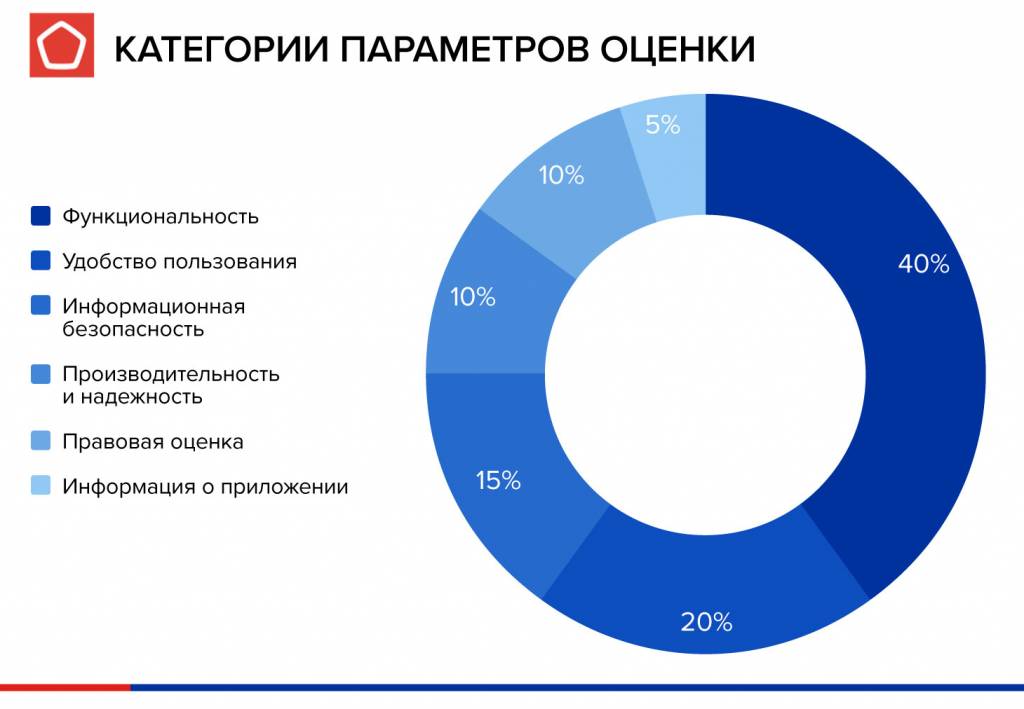
Наибольшее количество скачиваний среди исследованных мобильных браузеров у Google Chrome (более 5 млрд установок, по данным Google Play), что объясняется его предустановкой на большинстве устройств на Android. На втором месте – Samsung с 1 млрд загрузок.
Топ мобильных браузеров на Android и iOS читайте ЗДЕСЬ.
Функциональность
Одна из самых важных потребительских характеристик любого мобильного приложения – это функциональные возможности. В этом исследовании соответствующая группа параметров испытаний (63 критерия) составила 40% от итоговой оценки приложений.
По результатам опроса, проведенного Роскачеством в августе 2020 года, пользователи в числе наиболее приоритетных функций мобильного браузера назвали: сохранение сайтов в закладки в мобильных браузерах (более 60% опрошенных); скачивание файлов (45%); автозаполнение паролей и других данных, а также возможность блокировки рекламы (по 40%). В меньшей степени, но все равно весьма востребованы (у 30% респондентов) функции перевода страниц в браузере с иностранного языка и поиска по истории (а также ее очистка).
Помимо проведенного на сайте Роскачества опроса, эксперты проанализировали 1309 отзывов в App Store и Google Play к мобильным браузерам. Чаще всего пользователи таких приложений жаловались на проблему навязчивой рекламы в приложении (или отсутствие блокировщика рекламы), на медленную скорость работы и нестабильное соединение, а также на неудобные интерфейс и навигацию.
Положительные отзывы по большей части также касались реализации этих функций, из чего можно сделать вывод, что блокировка рекламы, скорость работы и удобство пользования – это те самые три «кита», на которых формируется лояльность пользователя к тому или иному браузеру.
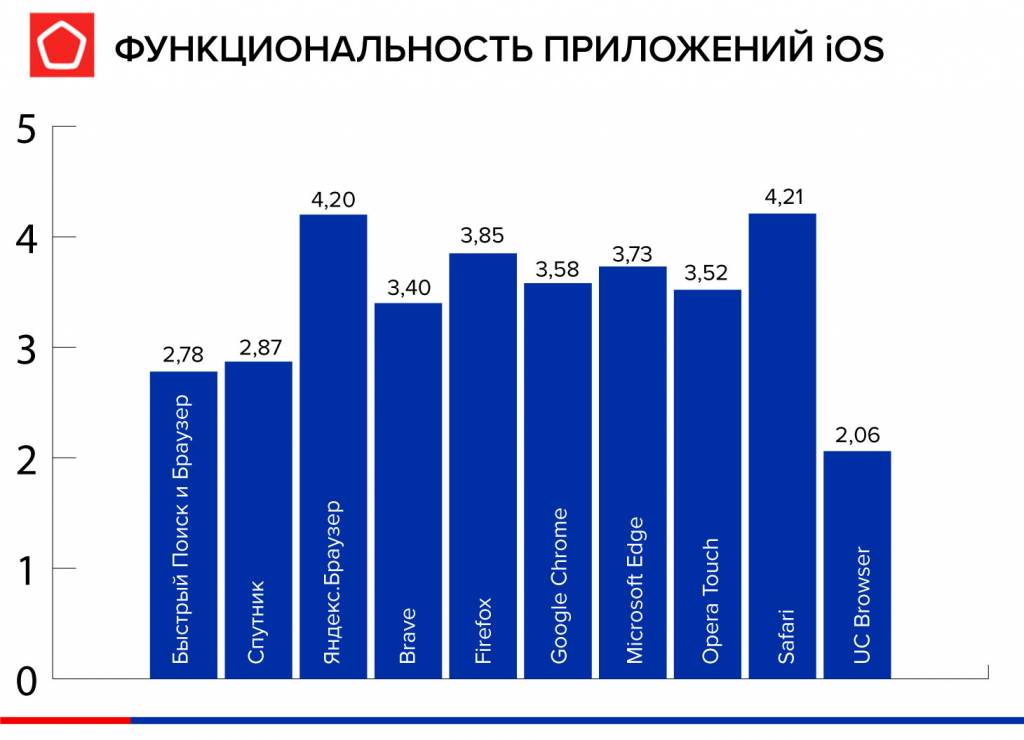
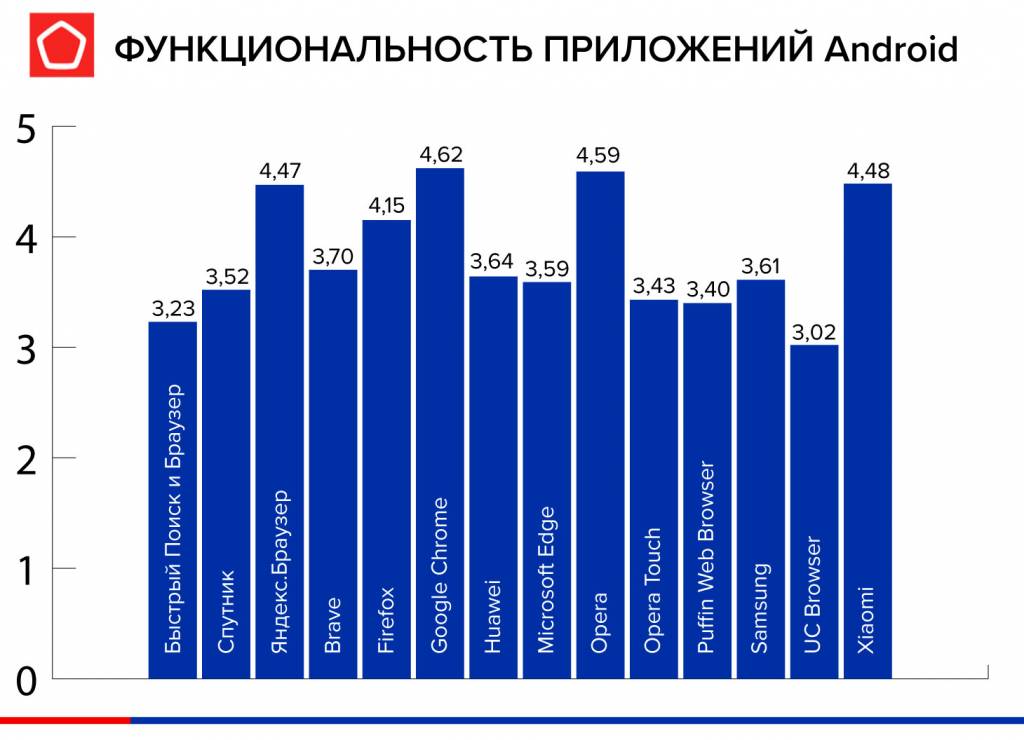
Итак, наиболее важные функции.
Загрузки. Возможность скачивать файлы из интернета – это базовая функциональность, которая ожидается пользователями от таких приложений, и она реализована на достойном уровне у большинства исследованных браузеров. И на iOS, и на Android почти все приложения набрали 3 балла и выше по данному критерию.
В рамках критерия проверялась возможность скачивания изображений и видео в «Фотопленку» (галерею) устройства, иных файлов (например, документов), выбора папки для сохранения файла и возможность отредактировать название файла перед скачиванием (без влияния на итоговую оценку). Со скачиванием изображений и документов большинство браузеров справилось на отлично (исключение составил браузер «Быстрый Поиск и Браузер» для iOS, который не позволил сохранить документы). Более сложным оказался тест на возможность скачать видео – на iOS такую возможность предоставили только Brave, Firefox, Opera Touch и Safari (скачивание видео в «Фотопленку» устройства), на Android максимальный балл у «Яндекс.Браузера», UC Browser, браузеров Xiaomi и Huawei (позволяют скачивать потоковое видео). Выбрать папку для сохранения файлов позволяет только треть браузеров.
Режим приватного просмотра также можно считать базовой функциональностью в эпоху, когда информационная безопасность как концепция становится частью повседневности, а риски приватности постоянно обсуждаются в СМИ. Эта функция реализована на хорошем уровне во всех исследованных приложениях, кроме «Быстрый Поиск и Браузер» для iOS, где она отсутствует.
Создание закладок или сохранение ссылок на сайты – еще одна важная функция для современного браузера в условиях непрерывного информационного потока. Итоговый балл по этому критерию выставлялся на основании следующих подкритериев: возможность создания закладок и папок закладок, сохранение ссылки на рабочем столе, избранные сайты на главной странице браузера. В данной категории браузеры на Android в среднем показали большую функциональность, чем их аналоги на iOS: в половине «яблочных» браузеров нельзя создать папку для закладок, ни в одном (кроме Safari) нельзя сохранить ссылку на рабочем столе (что объясняется ограничениями платформы).
Настройка сайтов – здесь оценивались возможности по настройке доступа сайтов к функциям смартфона и возможности подписки на push-уведомления сайтов. Из-за особенностей платформы iOS ни один браузер, кроме встроенного Safari, не дает настроить доступ сайта к функциям айфона, и ни один (в том числе Safari) не позволяет получать «пуши» от веб-ресурсов. На Android первая функция реализована примерно у половины браузеров, вторая – у 65%.
Автозаполнение форм – весьма удобная функция, позволяющая не вводить каждый раз пароли, личные данные и платежную информацию (данные карт). Наряду с оценкой полноты реализации эксперты учитывали, есть ли возможность отредактировать уже сохраненные данные, а также наличие менеджера паролей, возможность защитить информацию мастер-паролем и появление релевантных подсказок в строке ввода (например, страниц из истории или закладок).
Наиболее радикальное разделение в этой группе критериев произошло по признаку наличия/отсутствия возможности сохранить платежную информацию. На iOS это можно сделать только в «Яндекс.Браузере», Google Chrome и Safari. На Android к приложениям, имеющим такую функцию, добавляются Opera, Microsoft Edge, Brave и Samsung (при помощи Samsung Pass).
Менеджеры паролей встроены в браузер в том или ином виде у подавляющего большинства приложений, а вот защита информации мастер-паролем встречается нечасто на обеих платформах – на iOS она есть у «Яндекс.Браузера», Firefox, Brave и Safari, а на Android – только у «Яндекс.Браузера», Firefox и Samsung.
История браузера и совершаемые с ней действия – еще одна важная базовая функция мобильных браузеров. Эксперты проверяли, возможно ли очистить историю за определенный промежуток времени, выборочно и за все время пользования приложением. Отдельно оценивались очистка cookie и кэш-памяти, их удаление при выходе из браузера и возможность осуществлять поиск по истории мобильного браузера.
У всех браузеров на iOS и у половины браузеров на Android отсутствует функция удаления файлов cookie и данных сайтов при выходе из браузера. У 50% браузеров на обеих платформах отсутствует функция поиска по истории.
Лучшие результаты по этой группе критериев показали Brave, Google Chrome, Huawei Browser, Microsoft Edge и Puffin Web Browser на Android и Google Chrome и Safari на iOS.
Десктопная версия сайта. Данная функция бывает весьма полезна, если в мобильной версии веб-страницы не реализованы какие-то необходимые пользователю сценарии. Эксперты оценивали возможность мобильного браузера запросить показ десктопной версии и запоминание выбранной версии отображения для конкретного сайта и при перезагрузке веб-страницы. Возможность запросить отображение десктопной версии реализована во всех браузерах, кроме UC Browser (на обеих платформах). Лучший результат у Huawei на Android и у Safari на iOS.
Работа со вкладками подразумевает возможность закрыть одним действием все открытые вкладки, при необходимости восстановить их, а также изменять порядок открытых вкладок. С первой частью хорошо справились все исследованные браузеры, а вот с восстановлением закрытых вкладок уже сложнее: только половина приложений на iOS и 43% на Android оснащены этой функцией.
Текстовый поиск по странице также представляет собой базовую функцию. Эксперты оценивали в мобильных браузерах возможность найти слово на странице (хорошо справились все, кроме UC Browser для iOS), выделение найденного слова (также справились все, кроме UC Browser для iOS) и возможность поиска по выделенному слову в браузере (на Android функция есть у всех приложений, на iOS – отсутствует у «Спутника», Brave и Google Chrome).
Перевод является важной функцией для пользователей, посещающих ресурсы на иностранных языках. Здесь специалисты оценивали возможность перевода в браузере страницы целиком и возможность выделить предложение или слово и получить его перевод. С первой задачей хорошо справились браузеры на iOS (только у 40% нельзя перевести страницу), на Android эта функция отсутствует у половины приложений. Еще лучше показатели «яблочных» браузеров по переводу отдельных слов и предложений: эта функция есть у всех приложений на iOS, а вот на Android она присутствует только у «Яндекс.Браузера», Google Chrome и Xiaomi.
Голосовой ввод (наличие отдельной кнопки для диктовки в браузере) также можно считать базовой функцией, однако на iOS она отсутствует у 40% браузеров, а на Android присутствует у всех браузеров, кроме Huawei. Эксперты также дополнительно оценивали, без влияния на итоговый балл, наличие в приложениях голосового помощника. На iOS он присутствует у «Яндекс.Браузера», Google Chrome, на Android – у «Яндекс.Браузера» и Google Chrome. Особняком стоит Safari – голосовой ассистент Siri в браузере присутствует, но является частью ОС, а не приложения.
Три отдельных критерия в исследовании были посвящены проблеме удобства чтения в браузере. Эксперты оценили возможность сохранять страницы в удобочитаемом формате (на iOS есть у всех браузеров, кроме трех; на Android у всех, кроме двух), наличие режима чтения (на iOS есть только у «Яндекс.Браузера», Firefox и Safari; на Android – у половины приложений) и, без влияния на балл, возможность включить режим чтения вслух (на iOS он есть только у Edge; на Android – у Edge и «Яндекс.Браузера»).
Возможность включить режим экономии трафика важна для пользователей мобильного интернета, у которых не безлимитный тариф. Ее предоставляет только половина браузеров и на iOS, и Android.
Блокировка рекламы и всплывающих окон, как показал опрос Роскачества и отзывы пользователей в магазинах приложений, является для мобильного браузера приоритетом № 1. В связи с этим специалисты оценивали способности браузеров блокировать статичную рекламу (вроде баннеров) и рекламные скрипты по типу всплывающих окон. Большинство приложений (70%) успешно выполняют обе задачи. Статичная реклама не блокируется на iOS у Google Chrome и Safari, на Android – у Puffin Web Browser и Samsung. Всплывающие окна будут проблемой для пользователей UC Browser (iOS), Microsoft Edge, Huawei и Samsung (Android).
Встроенный VPN, строго говоря, не является обязательным компонентом браузера, поэтому его наличие оценивалось специалистами без влияния на итоговый балл. На iOS он присутствует только у Brave, на Android – только у Opera.
Также без влияния на итоговый балл специалисты оценивали установку расширений, возможность просмотра исходного кода и просмотр видео в режиме «картинка в картинке». Единственный браузер, в котором присутствуют все три функции, – Firefox на Android; хорошие результаты также показали «Яндекс.Браузер» и Samsung (также на Android). На iOS все три функции у всех браузеров отсутствуют (кроме Microsoft Edge и UC Browser, у которых есть видеорежим «картинка в картинке»). Режим новостной ленты присутствует более чем у половины браузеров на обеих платформах.
По результатам тестирования наиболее функциональные приложения – Google Chrome (4,62), Opera (4,59) и предустановленный браузер Xiaomi (4,48) на Android, а также Safari (4,21) и «Яндекс.Браузер» (4,20) на iOS.
Средний балл по функциональности приложений на iOS составил 3,42 балла, приложений на Android – 3,81 балла. Это объясняется техническими особенностями платформы Apple, которая накладывает ряд ограничений для разработчиков приложений, в отличие от Android.
Удобство пользования
Согласно результатам опроса Роскачества и анализа отзывов в магазинах приложений, удобство использования является одним из важнейших факторов, на который пользователь обращает внимание при выборе браузера. Простота и удобство использования приложений оценивались экспертами по девяти группам стандартных критериев, которые составили в сумме 20% от итоговой оценки приложений.
Пожалуй, ключевой параметр этой группы – простота и качество навигации. При оценке данного критерия эксперты определяли, насколько легко понять, где пользователь находится, находился и куда он может переместиться в дальнейшем, а также подсчитывали минимально необходимое количество действий (кликов) для выполнения ключевых сценариев программы: прекращения загрузки веб-страницы, создания новой вкладки, активации режима приватного просмотра, перехода к закладкам и так далее. Всего проверялось 16 сценариев, по результатам которых была сформирована общая оценка для каждого мобильного браузера.
Достаточно небольшое количество браузеров оказались способны открыть новую вкладку в один клик: 40% на iOS и лишь 14% на Android. Трудности наблюдались также в отношении установки определенного сайта в качестве стартовой страницы, быстрого перехода к закладкам и возможности выбирать поисковую систему прямо в адресной строке. Что касается автоматического перевода страниц, он на 5 баллов реализован только у четырех браузеров на iOS и трех на Android.
Самым простым в плане навигации на iOS был признан Brave (4,26), на Android – Samsung (4,46).
Самые широкие настройки внешнего вида реализованы в «Яндекс.Браузере» для iOS и Opera для Android (по 5 баллов). В рамках этой группы критериев эксперты оценивали ручную активацию ночного режима (темная тема оформления), автоматическую активацию согласно системному времени, инверсию цветов для веб-страниц, выбор фона для стартовой страницы и другие параметры. Firefox на Android оказался единственным браузером, который позволяет выбрать расположение рабочей панели (поисковой строки): вверху или внизу экрана.
Что касается синхронизации и кросс-платформенности, то 83% приложений имеют полноценную версию и для ПК, и для мобильной ОС. Синхронизация между двумя версиями в полном объеме реализована у 62% браузеров.
Также было оценено использование жестов. Специалисты проверили реализацию жеста смахивания (Swipe) для возврата к предыдущей странице (реализовано у всех, кроме «Быстрый Поиск и Браузер» на iOS), возможность перехода между вкладками с помощью горизонтального смахивания (на iOS есть только у Google Chrome; на Android – более чем у половины браузеров) и обновление страницы с помощью жеста смахивания сверху вниз (на iOS есть у Google Chrome, Opera Touch и «Быстрый Поиск и Браузер»; на Android – у большей части браузеров). Все приложения поддерживают увеличение масштаба части страницы с помощью касания, во всех стандартные жесты используются для выполнения соответствующих им операций. Лучшие результаты по использованию жестов показал Google Chrome для iOS и «Спутник», «Яндекс.Браузер», Google Chrome, Microsoft Edge и встроенный браузер Samsung для Android.
Отдельно оценивалось отсутствие в браузерах встроенной рекламы – она имеется в браузерах «Быстрый Поиск и Браузер», Puffin Web Browser и Huawei, за что оценка приложений была несколько снижена.
Адаптация для людей с ограниченными возможностями – еще одна крайне важная группа критериев, касающаяся удобства пользования. Здесь эксперты проверяли поддержку программ чтения экрана (VoiceOver и Talkback) и динамического шрифта в приложении, а также возможность настроить размер шрифта на веб-сайтах. У половины браузеров на Android все три функции реализованы в полном объеме, на iOS картина традиционно хуже – максимальную оценку получило только предустановленное приложение Safari. Средний балл приложений для iOS – 3,15, для Android – 4,31. Такая разница в оценках обусловлена спецификой мобильных платформ: поддержка приложениями динамического шрифта реализована в Android на системном уровне, в то время как на iOS разработчикам необходимо добавлять ее вручную.
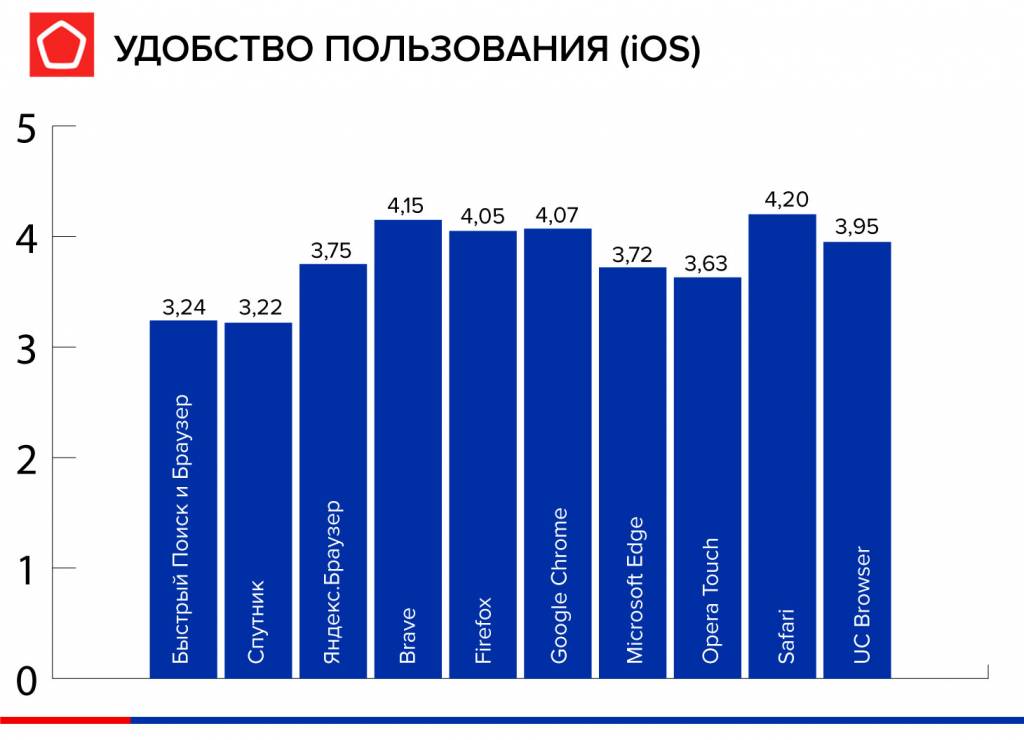
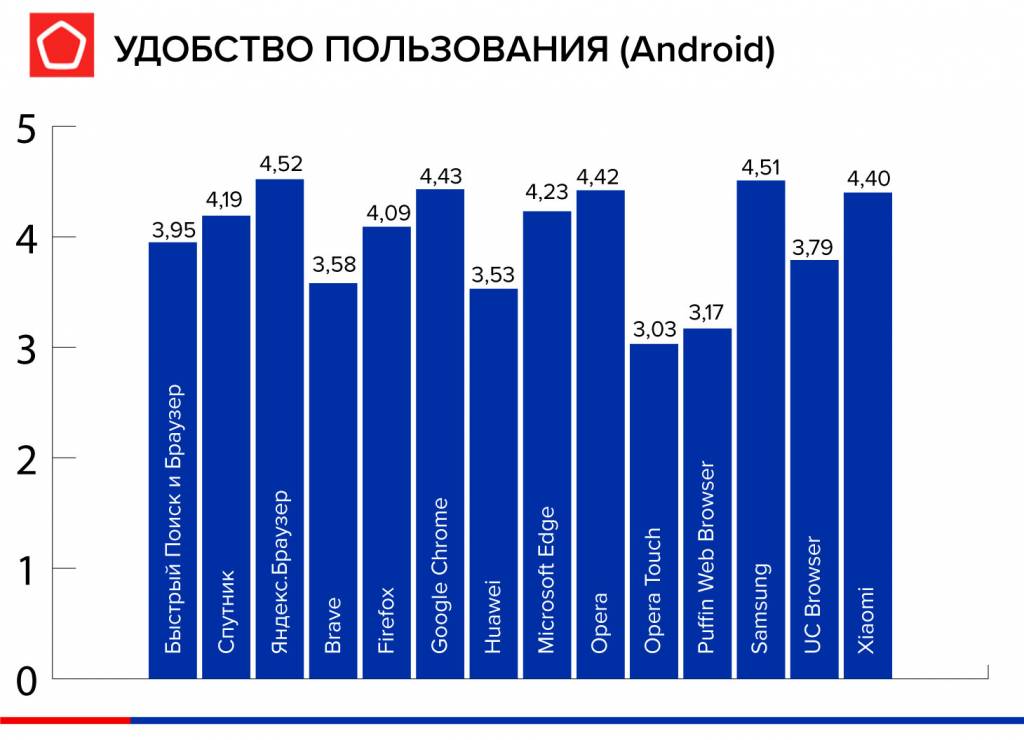
Наиболее удобные на Android – «Яндекс.Браузер» (4,52), встроенный браузер Samsung (4,51) и Google Chrome (4,43); на iOS – Safari (4,20), Brave (4,15) и Google Chrome (4,07).
Производительность и надежность
Когда дело касается браузеров, нельзя обойти стороной и быстродействие, которое, согласно опросу Роскачества, является для пользователей одним из ключевых факторов. Данная группа из девяти критериев и подкритериев составила 10% от общей оценки.
В ходе исследования специалисты проводили тест общего быстродействия мобильного браузера, проверяли скорость обработки им обычной графики, 3D-графики и HTML5. Также оценивалась стабильность и корректность работы приложения, возобновление его работы после прерывания (например, на звонок) и поведение пользовательского интерфейса в разных положениях экрана.
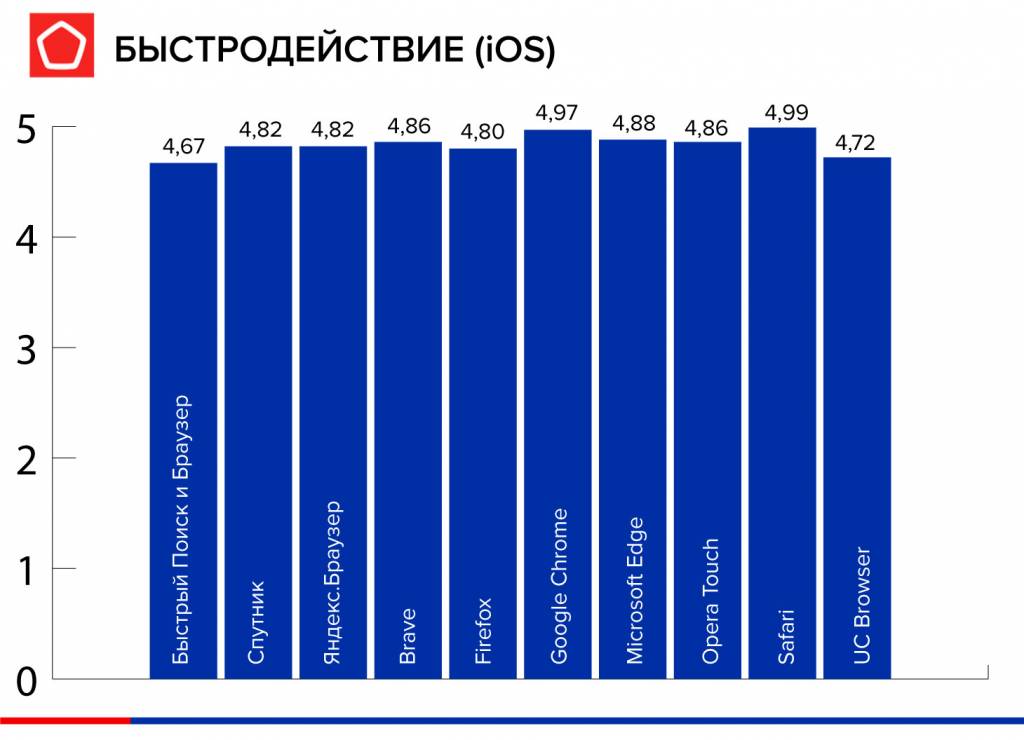
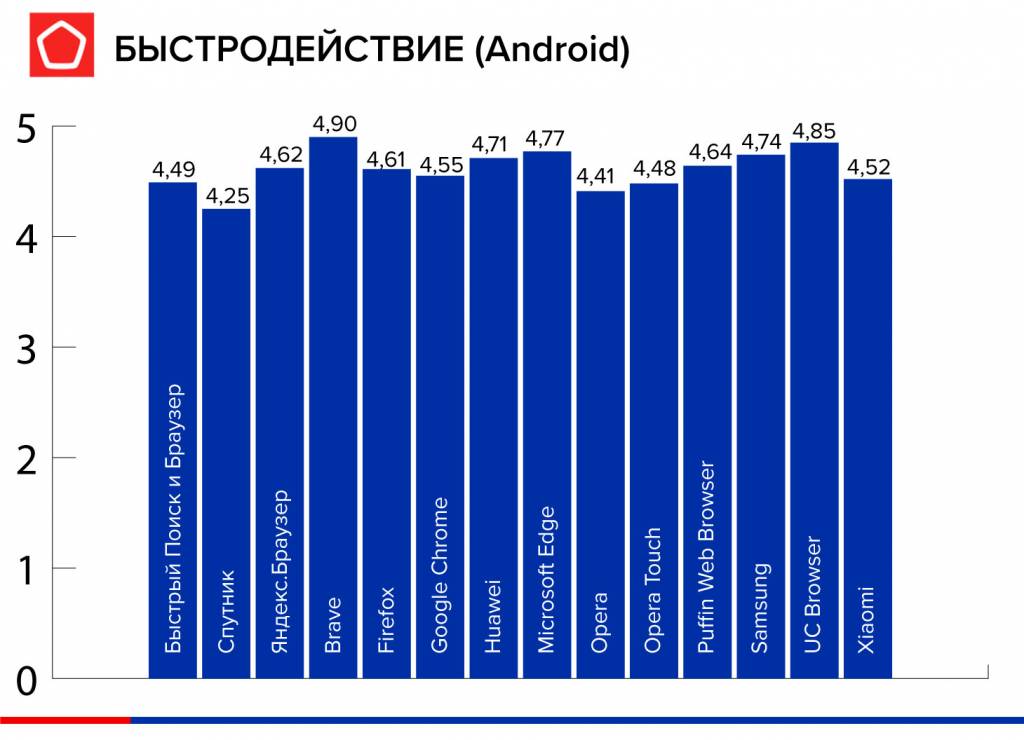
С незначительными отличиями все приложения получили по данной группе критериев очень высокие оценки – от 4,6 до 5 баллов. Тем не менее если выбирать лидера, то с минимальным отрывом на iOS им стал Safari, на Android – Brave. При проведении испытаний для каждого браузера проводилось по три проверки с помощью четырех бенчмарков, после каждой проверки устройства полностью перезагружались и не использовались минимум в течение 30 минут.
Информационная безопасность
Информационная безопасность для мобильных браузеров имеет критическую важность, так как приложение получает доступ к персональным и, во многих случаях, платежным данным пользователя. В этом исследовании соответствующая группа параметров испытаний составила 15% от итоговой оценки приложений.
В ходе проведенного Роскачеством социологического исследования на вопрос «волнует ли вас вопрос конфиденциальности и приватности в интернете?» более 85% опрошенных ответили положительно, однако лишь 40% из них предпринимают какие-либо действия для собственной безопасности.
Исследование безопасности проводилось в три этапа.
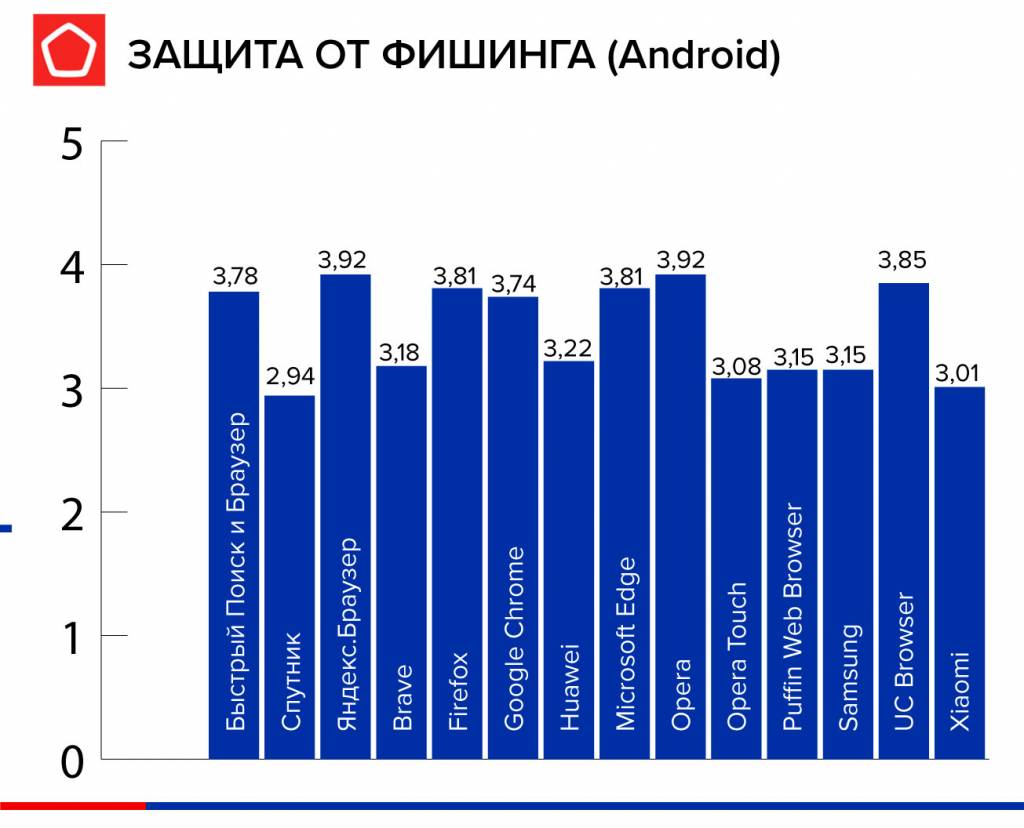
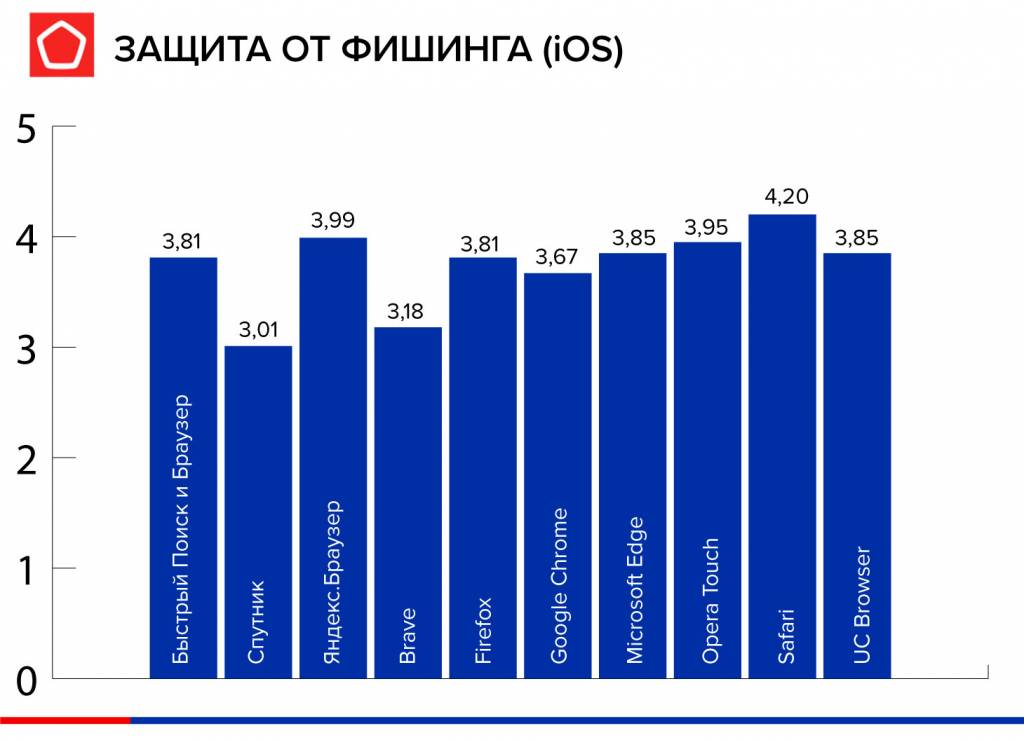
На первом анализировались запрашиваемые приложением разрешения (все приложения делают это корректно и не просят лишнего), а также согласие на хранение и обработку данных (большая часть приложений формально запрашивает согласие пользователя, однако оно не является активным, то есть не требует дополнительных действий от пользователя).
На втором этапе приложения испытывали в «полевых условиях». Так, все браузеры были протестированы на защиту от фишинга с использованием русскоязычных фишинговых ресурсов, выявленных CERT-GIB. Максимального балла по итогам теста не получило ни одно приложение (поэтому Роскачество рекомендует дополнительно использовать на смартфоне антивирус).
Лучше всех против фишинга себя проявили: на iOS – встроенный браузер Safari (заблокировал 52% сайтов), на Android – «Яндекс.Браузер» и Opera (заблокировали 48% фишинговых сайтов).
Также в качестве мер защиты от фишинга стоит обращать пристальное внимание на доменное имя сайта, наличие протокола https и SSL-сертификата. В связи с этим эксперты проанализировали, насколько хорошо приложение проводит проверку защищенности ресурса.
- наличие визуального предупреждения об отсутствии https и SSL;
- отображение наличия протокола https и SSL-сертификата;
- предупреждение о переходе пользователя на небезопасный или подозрительный ресурс;
- принудительный переход на https (при наличии двух доменных имен).
Максимальную оценку на обеих платформах по данному критерию получил «Яндекс.Браузер», также высокая оценка у большинства мобильных браузеров. Меньше остальных у UC Browser (для обеих платформ), «Быстрый Поиск и Браузер» (для iOS), Puffin Web Browser, Samsung Internet и UC Browser (для Android) из-за отсутствия визуального предупреждения об отсутствии https и SSL. Пользователям этих браузеров стоит быть особенно внимательными при веб-серфинге.
Также анализировалось наличие блокировки опасных страниц (есть у всех, кроме Xiaomi, Huawei и Samsung на Android) и проверки скачиваемых файлов (на iOS отсутствует у «Быстрый Поиск и Браузер» и UC Browser, на Android – также у Xiaomi, Huawei и Samsung).
На третьем этапе теста безопасности осуществлялся поиск потенциальных уязвимостей анализатором «Solar appScreener» при использовании технологии автоматического бинарного анализа, без осуществления реверс-инжиниринга (декомпиляции исходного кода). По итогам анализа у 35% исследованных приложений было выявлено обращение к DNS, 28% имеют слабый алгоритм хэширования, небезопасная собственная реализация SSL выявлена у 14% приложений. У 7% имеются такие уязвимости, как слабый алгоритм шифрования и небезопасная рефлексия. Критических уязвимостей обнаружено не было.

Даниил Чернов
директор центра решений безопасности ПО компании «Ростелеком-Солар»
– Полученная в ходе данного исследования картина уязвимостей браузеров в целом коррелирует со статистикой по защищенности мобильных приложений российского сегмента. Основными возможными векторами атак с использованием обнаруженных уязвимостей являются атаки типа «Человек посередине» (Man-in-the-Middle) и эксплуатация уязвимостей приложений различным троянским ПО.
Наиболее безопасные (с точки зрения информационной безопасности) на Android – «Яндекс.Браузер» (4,48), Brave (4,45) и Opera (4,43); на iOS – Safari (4,7), «Яндекс.Браузер» (4,55) и Opera Touch (4,44).
Правовая оценка
Проверку на соответствие политик конфиденциальности браузеров требованиям закона «О персональных данных» (№ 152-ФЗ от 27.07.2006) проводили юристы Автономной некоммерческой организации «ПравоРоботов». В этом исследовании соответствующая группа параметров испытаний составила 10% от итоговой оценки приложений.
Юристы проанализировали политики на соответствие российскому законодательству, а также проверили их по нескольким необязательным с точки зрения законодательства, но важным для пользователей критериям.
Основной момент, которому уделялось особое внимание, – это сбор приложениями персональных данных и последующая передача их третьим лицам. Менее 40% исследованных приложений не передают собранные данные третьей стороне: это «Быстрый Поиск и Браузер», «Спутник», Brave, Huawei Browser, Puffin Web Browser и Xiaomi.

Никита Куликов
к. ю. н., генеральный директор АНО «ПравоРоботов»
– Как показала проведенная проверка интернет-браузеров, большинство компаний так или иначе передает или оставляет за собой право и возможность передавать ваши данные третьим лицам. Кто-то их старается продать, кто-то передает данные на обработку третьей стороне, но это по-прежнему означает только одно: ваши данные становятся доступны третьим лицам, при этом с вашего немого согласия (вы же ставили галочку при скачивании приложения или при регистрации в нем). Задача АНО «ПравоРоботов» и Роскачества предупредить пользователей об этом.
Указание о хранении данных на территории РФ и соблюдении российского законодательства имеется только у браузеров отечественных разработчиков («Спутник» и «Яндекс.Браузер»), а также у производителей электроники Huawei, Samsung и Xiaomi.
Русскоязычная версия политики конфиденциальности есть более чем у половины компаний, что является неплохим результатом.
Все приложения по данной группе критериев получили достаточно высокие оценки (от 3,8 балла). Лучшие результаты у «Спутника», Xiaomi и Huawei, хотя и с некоторыми оговорками.
Негативные и позитивные аспекты политик конфиденциальности, на которые юристы рекомендуют обратить внимание, приведены в карточках каждого из приложений.
Выводы
Лучшими по совокупности всех критериев признаны:
2. «Яндекс.Браузер» (4,32)
4. Microsoft Edge (4,02)
5. Google Chrome (4,00)
1. «Яндекс.Браузер» (4,56)
3. Google Chrome (4,47)
Исследование проведено в соответствии с методикой испытаний, базирующейся на предварительном национальном стандарте на сравнительные испытания мобильных приложений ПНСТ 277-2018.