
Как настроить функцию Экстренный допуск для контактов на iPhone
Если вы используете беззвучный режим и функцию «Фокусирование» для отключения звука и вибрации на iPhone, но хотели бы, чтобы определенные контакты могли вам дозвониться даже когда все уведомления заглушаются, сделать это можно с помощью функции «Экстренный допуск».
Далее в инструкции — о том, как настроить экстренный допуск на iPhone и получать уведомления с помощью звуков и вибрации от важных контактов, какой бы режим уведомлений ни был выбран на телефоне.
Включение Экстренного допуска для звонков, сообщений и FaceTime на iPhone
При включении «Экстренного допуска» для выбранных контактов, они смогут вам дозвониться по телефону и FaceTime или прислать сообщение независимо от того, включен ли режим «не беспокоить» или звуки звонков и уведомлений о сообщениях отключены другим способом: для выбранных вами контактов и рингтон и вибрация будут воспроизводиться.
Для того, чтобы настроить функцию «Экстренный допуск» на iPhone и отключить бесшумный режим для отдельных контактов, выполните следующие действия:
- Откройте приложение «Контакты» или откройте приложение «Телефон» и переключитесь на вкладку «Контакты».
- Выберите контакт, для которого нужно включить экстренный допуск, а затем нажмите «Править» в правом верхнем углу.

- На экране настроек контакта найдите два пункта — настройка рингтона и звука сообщений.

- Для включения экстренного допуска для звонков и FaceTime, нажмите по пункту «Рингтон» и включите «Экстренный допуск» на следующем экране, а затем нажмите «Готово».

- Для включения экстренного допуска для сообщений (iMessage, СМС и отдельные мессенджеры), нажмите по пункту «Звук сообщений» и включите опцию «Экстренный допуск». Затем нажмите «Готово» в правом верхнем углу.

А вдруг и это будет интересно:
- Лучшие бесплатные программы для Windows
- Экран iPhone может быть слишком близко — как отключить?
- Контакты на случай ЧП на iPhone — как добавить и зачем?
- Действия при закрытии крышки MacBook — как настроить?
- Как принудительно закрыть программу на Mac
- Как изменить клавиши смены языка в Mac OS
- Windows 11
- Windows 10
- Android
- Загрузочная флешка
- Лечение вирусов
- Восстановление данных
- Установка с флешки
- Настройка роутера
- Всё про Windows
- В контакте
- Одноклассники
- Живые обои на рабочий стол Windows 11 и Windows 10
- Лучшие бесплатные программы на каждый день
- Как скачать Windows 10 64-бит и 32-бит оригинальный ISO
- Как смотреть ТВ онлайн бесплатно
- Бесплатные программы для восстановления данных
- Лучшие бесплатные антивирусы
- Средства удаления вредоносных программ (которых не видит ваш антивирус)
- Встроенные системные утилиты Windows 10, 8 и 7, о которых многие не знают
- Бесплатные программы удаленного управления компьютером
- Запуск Windows 10 с флешки без установки
- Лучший антивирус для Windows 10
- Бесплатные программы для ремонта флешек
- Что делать, если сильно греется и выключается ноутбук
- Программы для очистки компьютера от ненужных файлов
- Лучший браузер для Windows
- Бесплатный офис для Windows
- Запуск Android игр и программ в Windows (Эмуляторы Android)
- Что делать, если компьютер не видит флешку
- Управление Android с компьютера
- В манифесте указана неизвестная структура в Microsoft Store — варианты решения
- Как добавить комментарии, теги и рейтинги к папке Windows
- Не удается войти в учетную запись Windows — как исправить?
- Некоторые параметры задает системный администратор в параметрах электропитания — как исправить?
- Как удалить Галерею в Windows 11
- Диск разработки в Windows 11
- DISM Ошибка 50 — причины и варианты решения
- PhoneExperienceHost.exe — что это и как отключить?
- Как убрать страницу «Главная» в Параметрах Windows 11
- Как сделать, чтобы ноутбук не выключался при закрытии крышки в Windows 11
- HxTsr.exe — что это за процесс?
- Ноутбук не включается — варианты решения
- Пропали значки на панели задач Windows 11 — как исправить?
- Как переименовать Bluetooth устройство в Windows
- Как отключить ускорение мыши в Windows 11 и 10
- Windows
- Android
- iPhone, iPad и Mac
- Программы
- Загрузочная флешка
- Лечение вирусов
- Восстановление данных
- Ноутбуки
- Wi-Fi и настройка роутера
- Интернет и браузеры
- Для начинающих
- Безопасность
- Ремонт компьютеров
- Windows
- Android
- iPhone, iPad и Mac
- Программы
- Загрузочная флешка
- Лечение вирусов
- Восстановление данных
- Ноутбуки
- Wi-Fi и настройка роутера
- Интернет и браузеры
- Для начинающих
- Безопасность
- Ремонт компьютеров
Как принимать звонки и сообщения при включенном режиме «Не беспокоить»
Режим «Не беспокоить» — это, несомненно, полезная функция. Она ограничивает звонки и сообщения в неподходящее время. Однако на случай нестандартных ситуаций все же следует настроить определенные контакты, которые в случае необходимости смогут дозвониться до вас. Сегодня мы расскажем, как это сделать.

Конечно, можно добавить необходимых абонентов в «Избранное» и включить определенную настройку. Но есть ещё один способ – при помощи опции «Форсирование при ЧП».
Как включить?
Настраивать функцию нужно вручную и для каждого из контактов.
- Заходим в приложение «Телефон».
- Переходим в раздел «Контакты». Выбираем нужного абонента.
- Теперь необходимо отредактировать контакт. Переходим в раздел «Рингтон».
- В самом верху будет опция «Форсирование при ЧП». Активируем эту функцию.

Те же операции необходимо провести в разделе «Звук сообщения».
Что это даст?
Этот режим позволит указанным контактам совершать вызовы и оставлять сообщения, вне зависимости от режима «Не беспокоить». Кроме того, опция игнорирует беззвучный ползунок iPhone — соответственно, все звонки будут совершаться с заранее заданной громкостью.
Как в iOS добавить контакты, которые проигнорируют режим Не беспокоить

В закладки
Каждый владелец iPhone может оградить себя от ненужных вызовов, включив беззвучный режим или режим не беспокоить. В таком режиме можно запросто пропустить важный звонок или упустить серьезное уведомление.
В настройках режима Не беспокоить есть возможность разрешить допуск вызовов от всех людей из списка контактов или от избранных контактов на смартфоне. Такое деление не всегда удобно, ведь приходится добавлять в избранное всех родственников, близких друзей и коллег по работе.
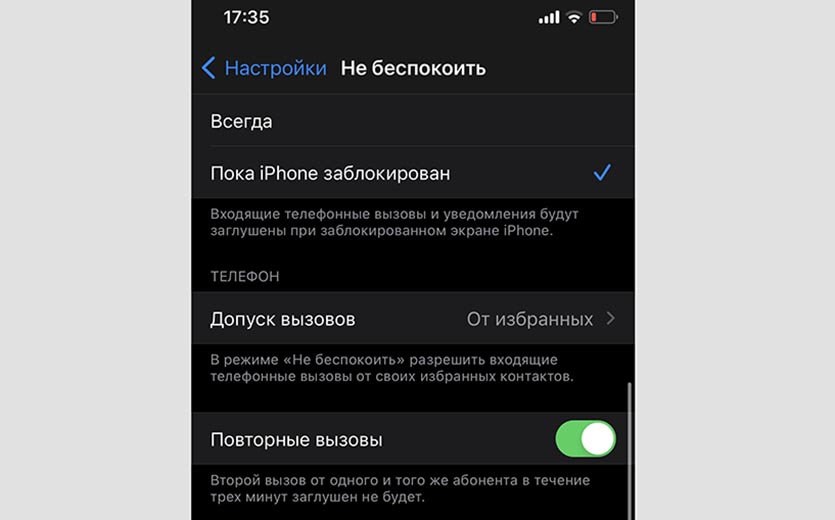
Есть еще один способ выдать определенным контактам приоритет на преодоление беззвучного режима на iPhone.
�� Спасибо re:Store за полезную информацию. ��
Как настроить важные контакты
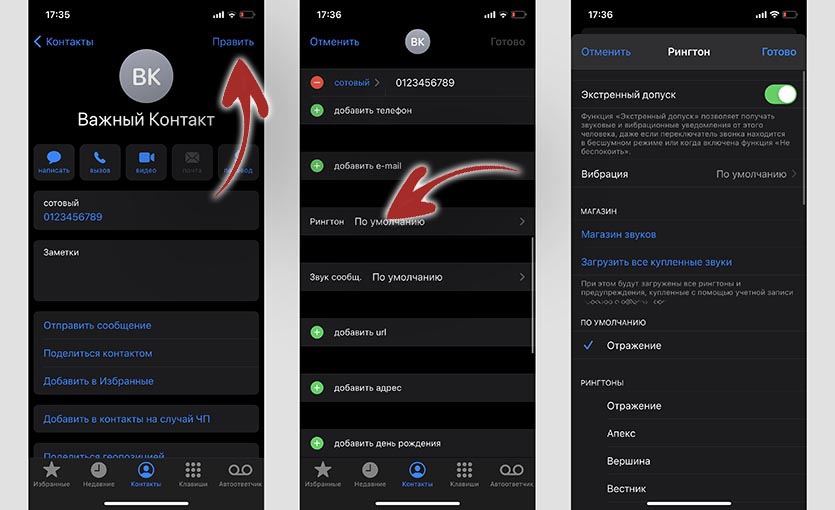
1. Открываем приложение Контакты или одноименную вкладку в приложении Телефон.
2. Находим нужный контакт в списке и открываем его карточку.
3. Нажимаем кнопку Править в правом верхнем углу.
4. Находим раздел Рингтон и открываем его.
5. Включаем переключатель Экстренный допуск.
6. Нажимаем Готово для сохранения настроек и еще раз Готово для сохранения контакта.
После этого вызовы от данного контакта будут “пробиваться” через режим Не беспокоить или беззвучный режим.
Как отключить режим «Не беспокоить» для определенного контакта на iPhone
Владельцам iOS-устройств хорошо известен режим «Не беспокоить», позволяющий избежать звонков и сообщений в неподходящее время (например, ночью). Функция, присутствующая в iOS начиная с шестой версии (а начиная с iOS 15 входит в режим Фокусирование), автоматически отправляет гаджет в «тихий» режим и выводит из него в указанное пользователем время.
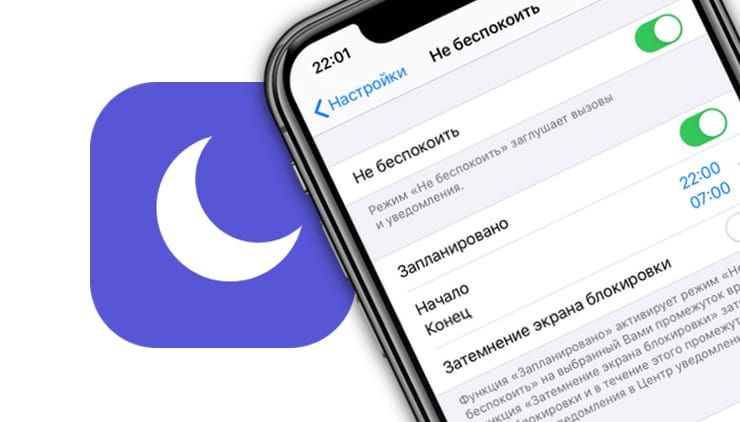
Правда, в таком случае есть риск пропустить важный звонок или сообщение. Поэтому начиная с iOS 10 купертиновцы реализовали возможность отключать функцию «Не беспокоить» для определенного контакта, без необходимости добавлять абонента в Избранное.
Теперь для каждого абонента в списке контактов предусмотрен специальный переключатель Экстренный допуск. Если его активировать, смартфон будет оповещать о звонке или сообщении от этого человека как обычно даже при включенном режиме «Не беспокоить».
«Экстренный допуск» позволяет получать звуковые и вибрационные уведомления от этого человека, даже когда включена функция «Не беспокоить».
�� ПО ТЕМЕ: Что происходит со звонками и SMS, когда вы в режиме «Не беспокоить» на iPhone или iPad.
Как отключить режим «Не беспокоить» для звонков от определенного контакта на Айфоне
1. Откройте приложение Телефон или Контакты.
2. Выберите нужную запись (т.е. контакт человека, который должен иметь к вам доступ даже при включенном режиме Не беспокоить).
3. Нажмите Править в правом верхнем углу экрана.
4. Сделайте тап по разделу Рингтон.
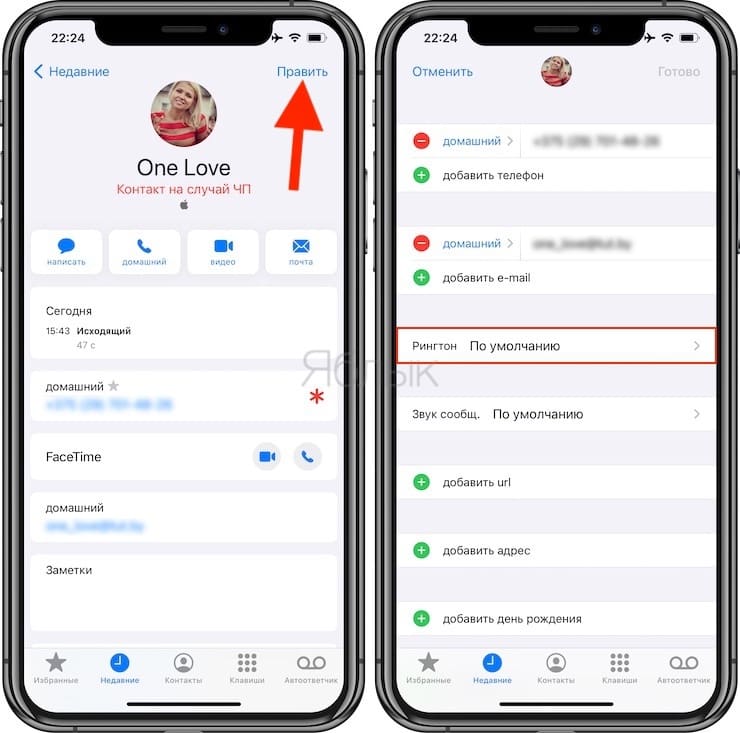
5. Активируйте опцию Экстренный допуск.
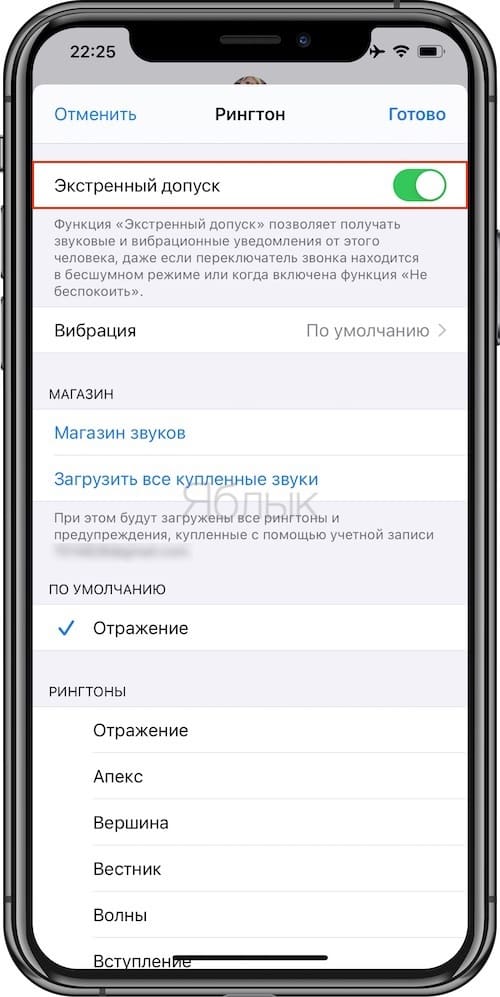
6. Нажмите Готово.
Для SMS и сообщений iMessage эту настройку необходимо активировать отдельно.
Как отключить режим «Не беспокоить» для SMS и iMessage от определенного контакта на Айфоне
1. Откройте стандартное iOS-приложение Контакты или Телефон.
2. Выберите нужную запись.
3. Нажмите Править в правом верхнем углу экрана.
4. Сделайте тап по разделу Звук сообщ.
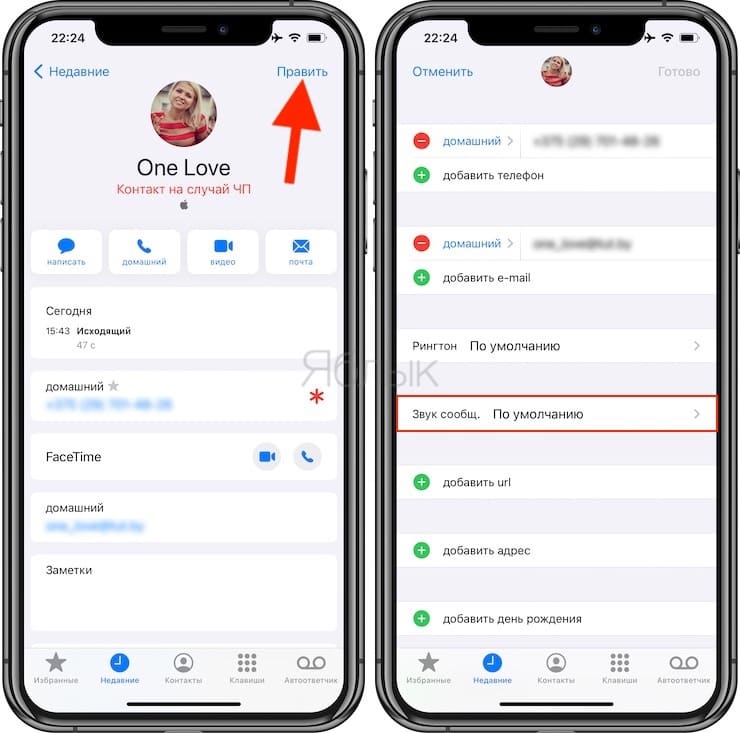
5. Установите переключатель напротив надписи Экстренный допуск в положение Включено.
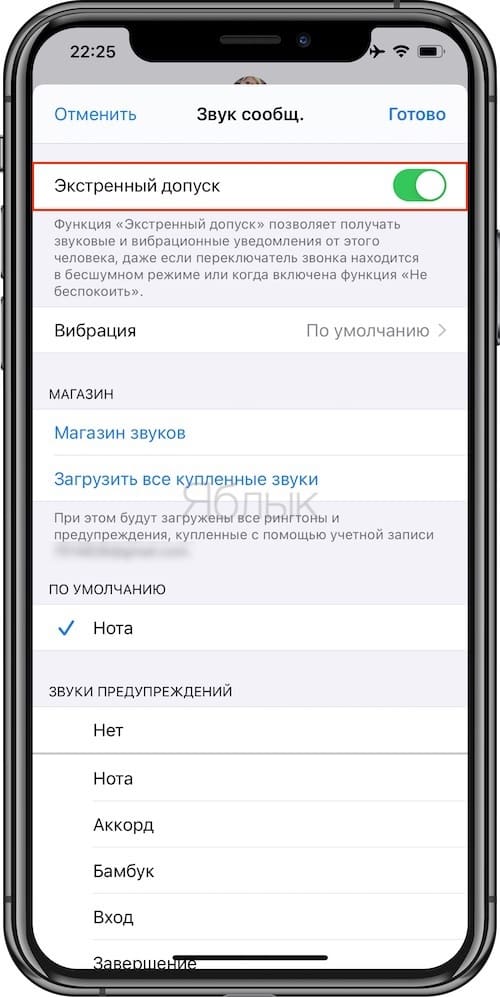
6. Нажимаем Готово.
Теперь во вкладке редактируемого контакта появилась запись о том, что для него включен особый режим Экстренный допуск.
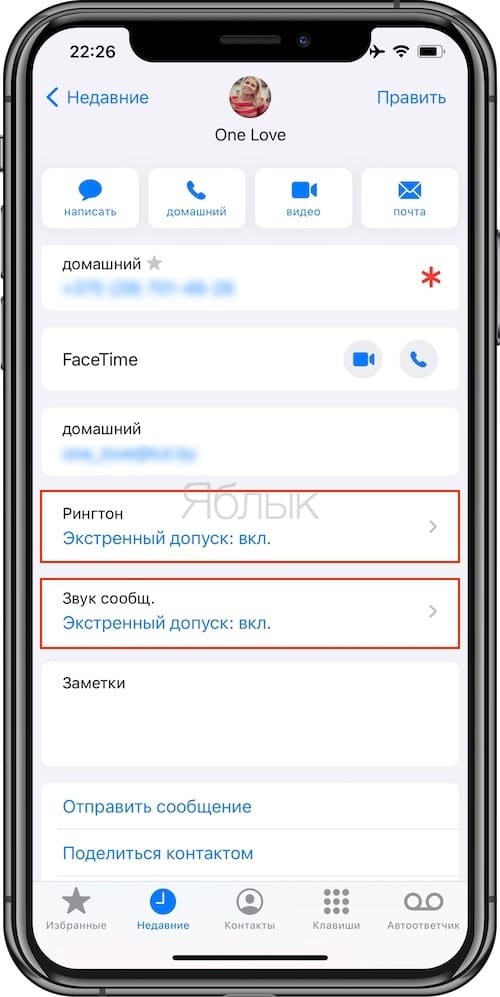
Готово! Теперь вам больше не нужно добавлять контакты в Избранное или создавать под них специальную группу, чтобы не пропустить ни один звонок или текстовое сообщение из-за режима Не беспокоить – Экстренный допуск сделает ту же работу проще и удобнее.
�� Смотрите также:
- Переадресация звонков на iPhone – как включить?
- Как научить iPhone автоматически включать Режим энергосбережения.
- 20 функций камеры iPhone, которые должен знать каждый владелец смартфона Apple.
�� Мы в Telegram и YouTube, подписывайтесь!