
КОМПАС-3D v22
Местный разрез — разрез, выполненный секущей плоскостью только в отдельном, ограниченном месте модели. Местный разрез строится в существующем ассоциативном виде. Данный вид считается опорным. Границей местного разреза может являться любая замкнутая линия (окружность, эллипс, замкнутая кривая Безье и т.п.).
Создание местного разреза доступно для всех ассоциативных видов.
Местный разрез может быть построен при выполнении следующих условий.
• Опорный вид содержит замкнутую линию — границу местного разреза.
Данная линия должна быть создана заранее и находиться именно в опорном виде (т.е. при построении линии опорный вид должен быть текущим); линия не должна иметь самопересечений.
• В чертеже имеется еще один ассоциативный вид для указания на нем положения секущей плоскости. Плоскость проекций этого вида должна быть перпендикулярна плоскости проекций вида, в котором строится местный разрез.
Для указания положения секущей плоскости можно использовать один из видов чертежа или вид, созданный специально для построения местного разреза. В последнем случае после построения разреза вид можно скрыть.
Чтобы построить местный разрез, выполните следующие действия.
1. Вызовите команду Местный разрез .
 |
Способы вызова команды |
• Инструментальная область: Черчение — Виды — Местный разрез
• Главное меню: Вставка — Местный разрез
• Найдите и запустите команду с помощью поля поиска в строке Главного меню
2. Укажите в опорном виде замкнутую линию, ограничивающую местный разрез. Ее название будет показано в поле Граница Панели параметров.
Ниже этого поля появятся элементы настройки параметров местного разреза, а в графической области чертежа — фантом следа секущей плоскости. Данный фантом представляет собой прямую линию и показывается в графической области, когда курсор проходит над другим — не опорным — видом чертежа, если плоскость проекций этого вида перпендикулярна плоскости проекций опорного вида.
3. На Панели параметров отображается переключатель Разрез/Сечение . По умолчанию он находится в положении Разрез . При необходимости вы можете изменить тип изображения, установив переключатель в положение Сечение .

Переключатель Разрез/сечение присутствует на Панели параметров, если опорный вид создаваемого местного разреза не является разрезом (сечением). В противном случае тип изображения совпадает с типом изображения в опорном виде, и переключение невозможно.
4. Задайте имя и номер вида с помощью соответствующих полей. Номером вида может быть любое число, отличное от номеров уже имеющихся видов.
5. Настройте параметры штриховки. Подробнее.
6. Укажите положение секущей плоскости щелчком мыши.
Создание местного разреза завершится. Он будет отображен в опорном виде. В Дереве чертежа появится объект — местный разрез, подчиненный своему опорному виду.

По умолчанию все детали, попавшие в секущую плоскость, показываются в разрезе. При необходимости вы можете сделать некоторые из них неразрезаемыми.
Как сделать разрез в Компасе на чертеже?

Компас 3D позволяет создавать сколь угодные по сложности чертежи по модели с добавлением самых разнообразных видов, сечений и разрезов. В текущей статье речь пойдет о том, как сделать разрез в Компасе на чертеже?

Как сделать разрез в Компасе на чертеже автоматически?
Если чертеж изготавливается на основе трехмерной модели, то тогда будет иметь место полное отображение всех свойств и параметров модели на чертеже на основе полной зависимости, иначе говоря, он будет ассоциативным. В таком случае, Компас сможет самостоятельно и автоматически осуществлять построение разрезов и отрисовку видов.
Для того, чтобы сделать разрез в Компасе на чертеже автоматически, нужно иметь ассоциативный вид изделия на чертеже, сделать его активным. Выбрать на панели инструментов «Линия разреза/сечения» (рис. 1), потом на виде последовательно указать две точки, сформировав прямую, вдоль которой будет происходить отсекание детали (рис. 2). После щелчка мыши, который закрепит прямую разреза, Компас предложит выбрать направление разреза, для этого достаточно просто заводить курсор мыши по одну из двух сторон от линии. Следующий щелчок мыши позволит разместить контур будущего разреза на листе там, где необходимо. Всё, автоматический разрез детали в Компасе готов.


Перечень свойств разреза
К слову, до того, как щелкнуть мышью, в панели параметров слева (рис. 3) будет отображаться перечень настроек разреза. Точно так же эту панель можно будет активировать после того, как разрез будет размещен на листе. Для этого нужно щелкнуть по границе вида правой кнопкой и выбрать «Параметры вида» (рис. 4).


Из наиболее важных пунктов в параметрах:
- Проекционная связь. Если этот пункт активирован, то перемещение разреза возможно только вдоль габаритов изделия. Если же деактивировать, то разрез можно переместить в любое место на листе.
- Масштаб. Можно выбрать из списка значения, а так же вписать вручную.
- Разрез/сечение. Тумблер переключение режима работы линии с разреза на сечение и наоборот.
Как сделать сложный разрез в Компасе?
Сложный разрез отличается от обычного тем, что имеет не прямолинейную траекторию отсечения. Как правило, создаются ортогональные изгибы из нескольких точек. Пример сложного разреза представлен на рис. 5.
Чтобы сделать сложный разрез в Компасе нужно воспользоваться прежним инструментом «Линия разреза/сечения», только в панели параметров указать «Сложный разрез» (рис. 6). Далее последовательно необходимо указать траекторию, щелкая левой кнопкой мыши по местам изгибов (рис. 7). Затем отбрасывается в выбранную сторону полученный разрез.


Параметры сложного разреза идентичны простому.
Как сделать местный разрез в Компасе?
Иногда на виде изделия не целесообразно откидывать полный разрез, это было бы избыточно. Для создания локальных разрезов используется как раз местный вид.
Чтобы сделать местный разрез в Компасе, нужно иметь хотя бы два вида: главный и сверху. Предварительно на одном из видов изделия нарисовать замкнутый контур, например, окружность, которая будет являться границей разреза (рис. 8). Затем активировать кнопку «Местный разрез» (рис. 9), щелкнуть на созданный ранее контур, а после на смежном виде указать уровень среза (рис. 10). После этого исходный под местный разрез вид преобразуется (рис. 11).
Урок 12. Как сделать местный разрез в Компасе?
 1 марта, 2014
  Анна Веселова
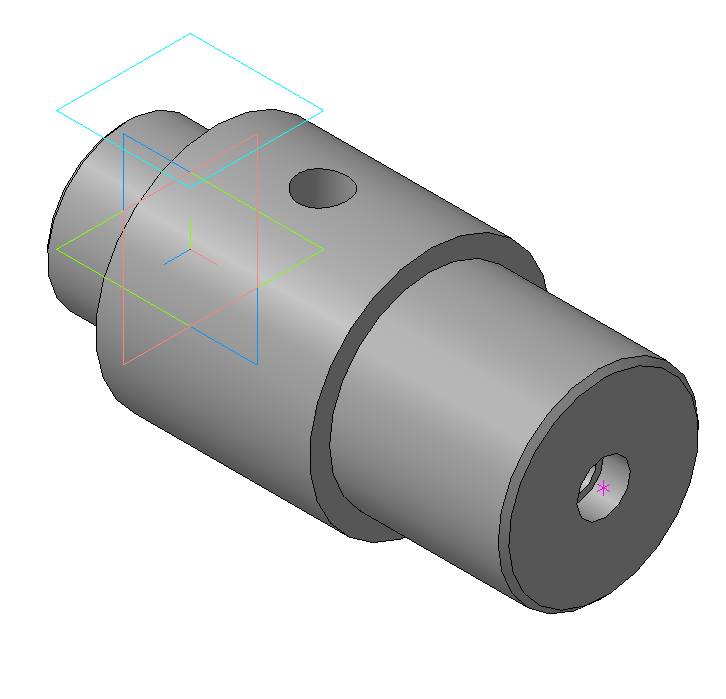
Здравствуйте уважаемые читатели! Продолжаем изучение темы «Разрезы» и сегодня я расскажу и покажу вам, как сделать местный разрез в Компасе.
Каким образом создаются местные разрезы в Компасе, будем рассматривать на примере детали «Вал». Заодно изучим операцию «Вращение».
Создаем модель детали «Вал»
1. Создаем эскиз на плоскости xy.
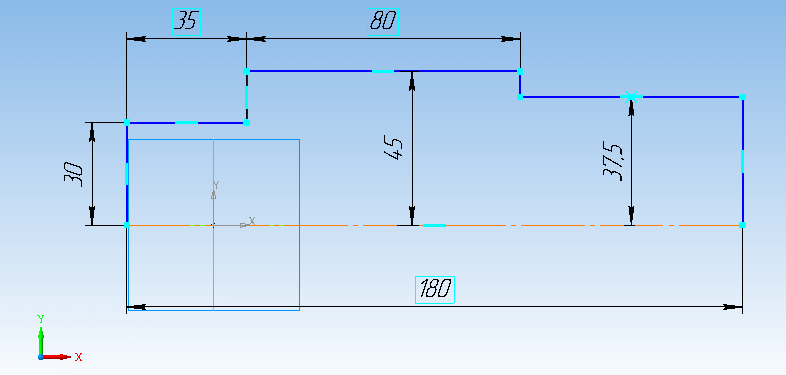
2. На панели редактирования выбираем команду «Операция вращения» . На панели свойств устанавливаем тип построения «Сфероид»

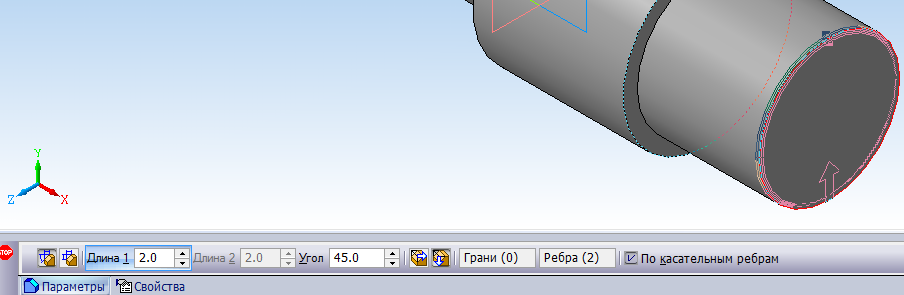
3. Делаем на торцах вала фаски размером 2×45º. Для выделения ребер зажимаем Ctrl и левой кнопкой мыши щелкаем по ним.
4. Теперь сделаем на торце вала отверстие. Делать его будем при помощи команды «Отверстие» . Нажав на кнопку, перед нами возникает окно с библиотеками отверстий. Выберем отверстие 13. Размеры отверстия можно изменять, щелкнув в соответствующем окне.

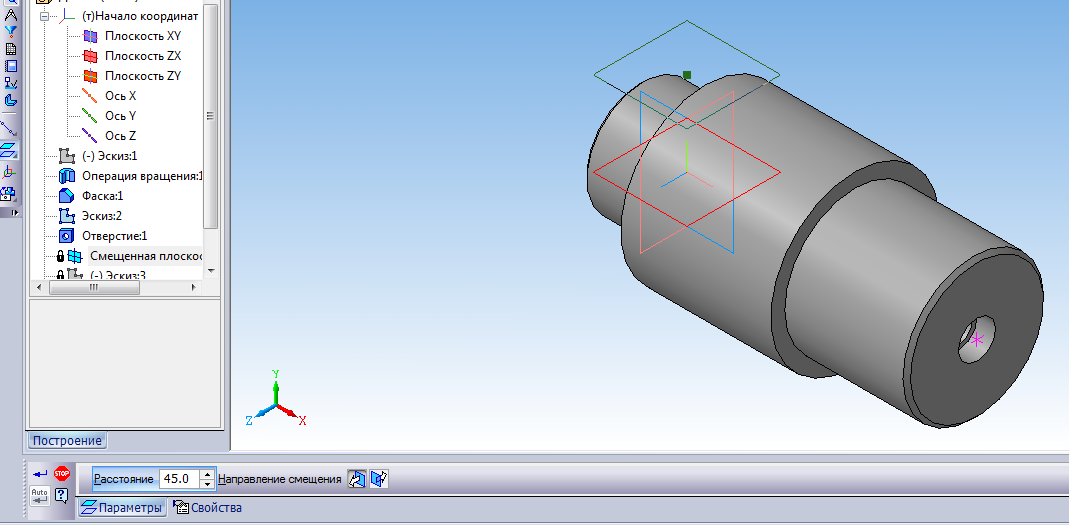
5. На боковой поверхности большого цилиндра необходимо сделать отверстие. Если мы просто выберем эту поверхность, то эскиз мы не сможем создать. Чтобы сделать эскиз на цилиндрической поверхности создадим вспомогательную плоскость.
Для построения вспомогательной плоскости выбираем плоскость zx, активизируем панель «Вспомогательная геометрия» , выбираем команду «Смещенная плоскость» и создаем плоскость на расстоянии 45 мм.
6. Выделяем смещенную плоскость, переходим в режим создания эскиза, создаем отверстие диаметром 18 мм, вырезаем его на глубину 20 мм.

Модель детали готова. Осталось сделать ее чертеж и выполнить на нем необходимые местные разрезы.
Создаем местный разрез в Компасе.
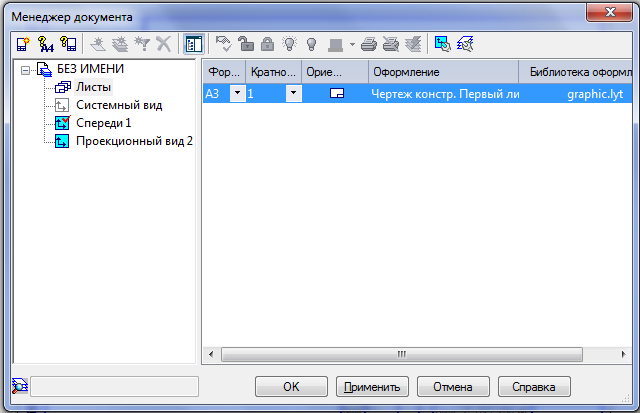
7. Создаем чертеж. Меняем его формат при помощи кнопки «Менеджер документа» на Стандартной панели.
В окошке выбираем формат А3, ориентация горизонтальная.
8. Вставляем в чертеж стандартные виды детали. Удаляем вид слева.
9. Местный разрез в Компасе будем создавать при помощи команды «Местный разрез» на панели «Виды».

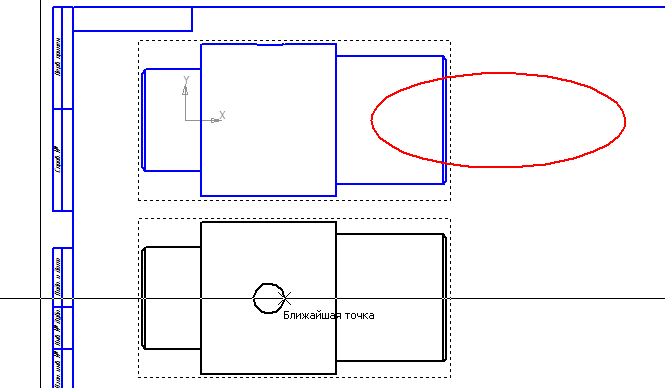
Для того, чтобы операция выполнялась необходимо в опорном виде указать замкнутый контур (обязательно!), который ограничивает разрез. Этим контуром может быть – эллипс, прямоугольник, кривая Безье.
Выбираем в качестве замкнутого контура эллипс.
При построении местного разреза сначала выбираем эллипс, затем указываем секущую плоскость на виде сверху, которой «разрезается» деталь.
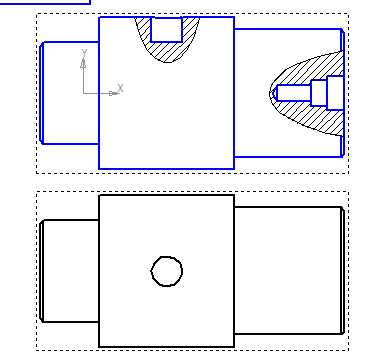
Местные разрезы выполнены. Справедливости ради надо отметить, что вместо местного разреза для отверстия диаметром 18 мм, нужно было бы сделать сечение, тогда и необходимость в виде сверху отпала бы. Но у нас тема о разрезах, поэтому для примера оставляю все, как есть.
Остается провести осевые линии и проставить размеры. Ну, с этим, я думаю, вы справитесь. Не справитесь, спрашивайте.
Советую посмотреть видеоурок.

Скачать модель и заготовку чертежа бесплатно можно здесь
Местный разрез в Компасе можно получить и в ручном режиме, ограничивая контур кривой Безье, и прочерчивая «внутренности» вручную, не забывая штриховать. Может для кого-то это актуально, спрашивайте, отвечу подробней.
Но раз есть функция, позволяющая сделать местный разрез в Компасе автоматически, грех ею не воспользоваться!
Кстати, если вам необходимо распечатать чертеж, читайте здесь подробную статью.


- Bio
- Latest Posts
Как сделать местный разрез
Местные разрезы отображают внутренние детали определенного участка существующего вида. Выберите точку крепления в виде, установите глубину сечения и создайте эскиз границы сечения. Площадь в рамках границ вырезается по глубине сечения, чтобы отобразить внутренние детали.
Создание местного разреза
- Установите точку крепления, выбрав любую точку на модели в виде чертежа.
- Установите глубину.
- Значение по умолчанию — ноль.
- Если точка крепления находится на оси отверстия, нулевая глубина создает сечение сквозь центр отверстия.
- Выберите тип границы:
- Окружность
- Сплайн Постоянно изогнутая линия без резких границ (то есть, без вершин). Сплайн создается при определении набора точек с помощью инструмента Spline (Сплайн). Сплайн становится ребром, если вытянуть его с помощью инструмента Pull (Вытягивание).
- Создайте эскиз границы сечения.
- Создается вид.
Изменение стиля линии границы вида
- Откройте раздел Options (Параметры) программы SpaceClaim.
- Щелкните элемент Detailing (Детализация).
- Откройте страницу параметров General (Общие).
- В параметрах LineStyle (Стиль линии) выберите пункт Broken-Out section clipping edges (Секущие ребра местного разреза).
- Выберите значение
- Thin (Тонкий) ,
- Medium (Средний) или
- Thick (Толстый).
Изменение местного разреза
- Наведите указатель мыши на границу отсечения, чтобы выделить ее для выбора.
- Выберите границу.
- Выполните одно из следующих действий:
- Перетащите границу, чтобы изменить размер области.
- Выберите якорь и перетащите его на новое место.
- Измените глубину на панели Properties (Свойства).
- Удалите сечение.
Copyright © 2015. SpaceClaim Corporation. Все права защищены.