
Как сделать смету в архикаде
Запись занятия у группы ДИС-3 от 22 июня 2021 года. P.S. стол у меня не считался в спецификации потому что он был в .
Видеоурок от Ильи Чуркина, участника конкурса на создание лучшего проекта в ARCHICAD «BIM PROJECT 2018»: .
Земля и жирными нужны или не вот так вы можете составить смету на любые материалы на любую работу и .
ArchiCad. Книга Макетов. Урок 4 На этом уроке показано создание альбома с листами для проекта дома. Планы , разрезы .
При использовании версий 21 и выше — нужно на вкладке Системные отметить соответствующую опцию. О других .
Информационная модель здания (BIM-модель) является базой данных, содержащей 3D-информацию. Она позволяет автоматически создавать разрезы, фасады, планы, деталировочные узлы, 3D-виды В этой статье мы изучим, как можно использовать эту базу данных для назначения свойств строительным конструкциям, а также получать сметные задания.
Сначала назначим свойства стене, настроим эти свойства, свяжем их с базой данных, назначим свойства другим элементам здания и соберем все в единую таблицу сметного задания по материалам (material takeoff). Поняв, как работает этот концептуальный пример, вы сможете легко перенести аналогичную технологию на прочие строительные конструкции, используемые в Archicad — скаты крыш, перекрытия, этажи, колоны и балки.
Шаг 1: активируем команды для подсчета
Прежде чем начать работу, надо включить команды меню Расчеты (Calculate). Для этого выбираем команду Окружающая среда (Work Environment) из меню Параметры (Options).
Теперь в выпадающем списке раздела Команды и меню приложения (Application Commands and Menus) выберем режим Все команды по теме (All Commands by Theme) (см. рис. 2).
Рис. 2. Нужную команду гораздо проще найти, если отсортировать команды по теме

Рис. 3. Для того, чтобы наполнить свое меню нужными командами, достаточно перенести их из общего списка команд в правую часть диалога

Рис. 4. Новый пункт меню появляется в верхней части экрана Archicad
Шаг 2: выстраиваем свойства стены
Теперь мы готовы к созданию параметров стены, которые далее будем использовать в примере. На первом шаге мы создадим пользовательские свойства объекта (Custom Property Object), назначаемые стене определенного типа. Для этого выбираем команду Новые спецификации (New Properties) из меню Расчеты (Calculate) (см. рис. 5).

Рис. 5. Выбираем команду Новые спецификации (New Properties)
- набор баз данных (DB Set) — выбор, какую базу данных использовать для работы;
- ключ (Key) — показывает, к какому разделу относится параметр;
- имя-описание (Note) — описание параметра, появляющееся в таблице;
- код (Code) — маркировка-обозначение параметра;
- количество (Quantity), то есть расход параметра;
- единицы изменения (Unit) параметра;
- соотношение (Proportional With), то есть какой принцип расчета единицы параметра используется — метр, погонный метр, объем или какой-либо другой.
Если хотите добавить компоненту, то еще раз нажмите кнопку Новый (New). Но давайте в этот раз свяжем ее с компонентой, уже существующей в базе данных. Для этого нажимаем на кнопку Связать с БД (Link to Database) и в появившемся диалоге Выбор компонент (Select Components) раскрываем библиотеку Archicad_Библиотека (Archicad Library для английской версии). В этой базе выбираем раздел Отделка (Finishes) и указываем отделку Плита стеновая гипсовая (Gypsum Wall Board) (см. рис. 8):

Рис. 9. Сохраняем новые свойства в библиотеку проекта

Рис. 11. Если мы хотим постоянно использовать стену с новым параметром, то сохраняем ее в панель Избранное
Шаг 4: создаем спецификацию компонентов
Наконец, мы готовы к составлению спецификации. Для этого сначала вычертим несколько каркасных стен — рис. 12.

Рис. 12. Отрисовываем геометрию здания
Закончив со стенами, переходим в пункт меню Документ\Каталоги и сметы\Смета компонентов\Основная (Document\Schedules and Lists\Component Lists\Basic) (см. рис. 13).
Archicad, исходя из длины стены и ее площади, автоматически рассчитает необходимое количество деревянных стоек и гипсовых плиток (см. рис. 14). Нанософт, в свою очередь, рекомендует пользоваться Интерактивными каталогами, через которые вы сможете настроить внешний вид выходных таблиц в строгом соответствии со стандартами вашей страны.
В частности, это упражнение является частью трехстадийного цикла обучения, освящающего темы:
Смета в ArchiCAD
. ищют легких путей. А когда за попу цапнут, так всё. что я нитак сделал.
Этому как миниму в строительных колледжах учат. Я сам секйчас над календарным графиком сижу. И вообще не понимаю как людей с улицы без подобного образования учат АВК.
Насчет архикада. Делать можно практически все, кроме сопромата. Как вы себе представляете? Все кто знают архикад и пробовали устанавливать, болюбасику видели «общаковое» фото архикад-тим. Что думаете, они там паряться над инструментами линии, стены, слаб, гдл? Нет. Им платят за более стоящее.
. а в той записке говорится что дело мастера боится. Любой инструмент в руках мастера способен на чудо, чудо новых технологий или творчества.
Я однажды увидел на одном из форумов картинку в тридэ трех этажную домину, систему всех водо-газо-коммуникаций (включая отопление, вентиляцию и канализацию). Домик то был без стен и перекрытий. Напоминает трубопровод виндоусовский. Так вот там кто-то из новичков спросил, а что это за программа такая? Ему дядька и ответил: Это не программа, — это 15 лет работы в гипрограде,а до этого институт. А компьютер я только сейчас освоил. Хорошая вещ Автокад.
Вот так-то!
Если вы хотите заниматься сметами, дело серьезно. Тут нет творчества для дизайнера и архитектора. Тупо цифры, профессии, оснастка, материал, календарики, нормы-затраты — но от этого зависит как пойдут деньги в строительство. К сожалению такое ощущение что все меньше и меньше сейчас разрабатывают календари. Экономят. На чем.
Смета в ArchiCAD
Наша тема — создание смет отделочных материалов в ArchiCAD с помощью интерактивных каталогов. Разработчики постоянно совершенствуют программу и в 10 версии структура ArchiCAD претерпела революционные изменения в методах подсчета данных. По сути, эти методы разделили на старые и новые, наверное, для более плавного перехода. Вы можете пользоваться старыми сметами, которые после подсчета являют собой наборы символов, которые все же можно использовать. Но новые методы гораздо универсальнее, выглядят в виде интерактивных каталогов с двухсторонней связью с объектами подсчета. Таким образом, обновление таблиц облегчается и если вы что-то изменили в проекте, то можно менять параметры объектов прямо в ячейках таблиц.
Предлагаю вам пример плана действий создания сметы при помощи интерактивных таблиц:

Карантинные ограничения и вынужденная необходимость удаленной работы поставили перед всей архитектурно-строительной отраслью и пользователями Archicad, в частности, новые задачи и непредвиденные трудности.
В этой статье мы постарались взглянуть на проблематику удаленной работы с точки зрения большого архитектурного бюро и относительно небольшой проектной мастерской. Для этого мы попросили двух архитекторов-практиков ответить на серию вопросов и поделиться своим опытом работы на удаленке:
Николая Карпова, главного инженера проекта архангельской компании АрхКуб.
Какие программы наиболее часто используете в работе совместно с Archicad?
Archicad – основной и центральный инструмент в нашей работе: все остальные программные продукты так или иначе завязаны на нем. Наши проекты находятся в нескольких версиях – начиная с Archicad 19 и заканчивая Archicad 23. Такой разброс связан с тем, что проекты долгие: некоторые длятся десятилетиями. Дополнительно к Archicad мы используем Rhino, Grasshopper, QGIS, SketchUp. Но не думаю, что подобный функционал нужно внедрять еще и в Archicad – это и так достаточно мощная программа.
Как ваше бюро перестроилось на удаленку?
Незадолго до карантина мы, чтобы уместить большее количество сотрудников, меняли планировку бюро. Но буквально за неделю оно опустело. За это время мы настроили всю технику и раздали ее сотрудникам: они разъехались по домам со своими рабочими компьютерами, на которых уже было установлено необходимое программное обеспечение. Единственное, что им было нужно, – это VPN и более-менее устойчивый Интернет.

Схема удаленной работы бюро
Пока сотрудники настраивали Интернет-соединение из дома, нам очень помогли экстренные лицензии Archicad. Для совместной работы над проектами мы использовали VPN-соединение, потому что это решает сразу все проблемы: и с ключами, и с доступом к файловому серверу и самому проекту. Сотрудники, у которых не было ресурсов, но был хороший монитор, использовали удаленный рабочий стол, оставив свой компьютер в бюро. Но в основном все работали через VPN. Пока нам хватает нашего BIM-сервера. Но, наверное, скоро мы созреем и до полного BIMcloud.
Какие проекты разрабатывались на удаленке?
В 2020 году мы параллельно вели около 30-ти проектов на разных стадиях. Вот некоторые из них:
Концепция реновации микрорайонов в Южно-Сахалинске. Archicad стал базой для сбора информации, снятия различных показателей, приема данных из QGIS. Этот большой проект был разработан в короткие сроки полностью удаленно.
Комплекс апартаментов на улице Казакова. Сейчас проект находится на стадии строительства. По ходу работ мы создали BIM-модель, но заказчику она пока не нужна. Это сборная модель архитектуры и смежных разделов. Для быстрого просмотра IFC-файлов мы использовали BIMcollab.
Жилые дома на улицах Павлова, Тимошенко. Это совсем небольшой проект – два 10-этажных дома. Мы получили хороший опыт: построили очень качественную архитектурную BIM-модель. Данные регулярно передавались через IFC. Мы использовали графическую замену для визуализации инженерных систем, настроили интерактивные каталоги для проверки своей модели и модели конструкторов, отслеживания ошибок и подсчетов, просмотра и назначения правильных атрибутов модели, конструктивных функций.
Объект небольшой, поэтому мы смогли сделать хороший файл BIMx. Все листы, ссылки на этажи, разрезы, фасады и экспликации интерактивные: из экспликации каталога можно уйти в описываемое помещение в модели. Также у нас была модель с уже внедренными инженерными системами – сейчас BIMx серьезно продвинулся в отношении производительности и возможности загрузки больших моделей. На этом проекте мы упражнялись и с EcoDesigner Star: он помог нам и до сих пор помогает проверить решения узлов.
Какие плюсы предоставляет Archicad при удаленной работе?
Archicad довольно экономно использует ресурсы: сложные проекты могли работать на компьютерах, которым больше пяти лет. Важно отметить безопасное хранение и многократное резервное копирование данных, сохранность локальных данных в Teamwork. Конечно, бывали и сбои, но в целом Teamwork показал довольно надежную работу. Отметим и хорошую интеграцию Archicad с другим программным обеспечением, особенно это касается Archicad 24, который позволяет загружать элементы из файлов Revit. Да и техническая поддержка в такое сложное время была организована гораздо лучше, чем у какого-либо другого ПО.
Как бюро будет работать сейчас?

Николай Карпов, главный инженер проекта архангельской компании АрхКуб
Используете ли вы в своей работе технологию Teamwork?
АрхКуб – единственная проектная организация в Архангельске, которая использует командную работу (Teamwork) в Archicad на всех этапах проектирования: архитекторы разрабатывают эскиз объекта, затем подключаются конструкторы и смежные специалисты, ведется формирование проектной документации. Параллельно и конструкторы начинают создание рабочей документации. Таким образом, и архитекторы, и конструкторы, и смежники задействованы на протяжении всего процесса проектирования. Все это позволяет оперативно редактировать объемы планировочных решений и кардинально сократить сроки выполнения задания.
Сейчас у нас работают 15 человек, из которых лишь восемь постоянно присутствуют в офисе. Дома сотрудники подключаются к серверу и подкладывают сетевую лицензию через удаленное соединение.
Какие проекты были реализованы на удаленке?
Благодаря использованию Teamwork результаты удаленки сопоставимы с результатами, получаемыми в офисе. Командная работа в Archicad значительно сокращает сроки проектирования: все участники процесса работают в одном пространстве и видят действия друг друга.
Жилой комплекс в Северодвинске. Эскизный проект жилого комплекса в Северодвинске с общей концепцией, визуализацией и видео выполнен нашими архитекторами за три недели. Проект включал в себя застройку участка площадью около 9 тыс. м 2 жилым комплексом и реновацию привокзальной площади города. Каждый разрабатывал свою часть, находясь в одном пространстве с остальными. С проектировщиками заранее оговаривались поле деятельности и задачи: один проверял уровень изоляции, меняя планировки, другой выстраивал материал стен и декоративные составляющие фасада, третий занимался разработкой генерального плана и элементов благоустройства. Конструкторы и смежники также не оставались без дела: уже на этапе эскиза велись споры и обсуждения конструктивной схемы, возможности применения архитектурных элементов, типов системы отопления и водоснабжения.
Какие плюсы предоставляет Archicad при удаленной работе?
Наглядное отображение конструкций и сетей в формате BIMx помогает в удаленной работе и при встрече с согласующими органами. Мы всегда предоставляем возможность интерактивно просмотреть проект. В первую очередь, это нужно строителям для определения объемов и конструкций, хорошего 3D-отображения и понимания будущих сложностей в работе. Комплект рабочей документации, из которого можно перейти в 3D-режим, доступен и на компьютере, и на мобильных устройствах через приложение BIMx. Даже человек, который не разбирается в чертежах, поймет, что и как здесь расположено.

Пример работы в Teamwork
Оптимизировать нашу работу помогает настроенный BIM-сервер с разграничениями прав пользователей и распределением ролей проектирования, а также система резервирования и функция синхронизации проектов. Подключение большего числа специалистов к Teamwork позволило нам выйти на новый уровень: количество разрабатываемых проектов год от года увеличивается, а их качество при этом не снижается. Использование командной работы в Archicad позволяет проектировать продуктивно, быстро и без ошибок.
Как компания будет работать сейчас?
Мы растущая организация, однако за время удаленки возникли трудности с подготовкой новых сотрудников: за год пришло несколько человек, но обучить их нашим стандартам было достаточно сложно. Сейчас мы практически вернулись к прежнему режиму: две трети специалистов уже работают в офисе. Это привычнее для всех нас.
Подборка лучших бесплатных и платных онлайн-курсов по ArchiCAD для начинающих с нуля и продвинутых.

- Длительность 2 месяца
- Онлайн в удобное время
- 2 уровня сложности
- Проект в портфолио
Кому подойдёт этот курс:
- Новичкам в дизайне интерьеров
Вы научитесь оформлять рабочую документацию и сможете создавать рабочие чертежи, даже если никогда не открывали Archicad. - Дизайнерам интерьеров и архитекторам
Вы систематизируете знания, освоите визуализацию в Archicad, сможете работать ещё быстрее и впечатлите заказчика или руководство. - Дизайнерам мебели и 3D-визуализаторам
Научитесь делать подробные чертежи, чтобы более качественно визуализировать интерьер и создавать мебель. Сможете перейти на новый уровень и брать больше заказов. - Тем, кто хочет построить дом
Научитесь быстро проектировать в программе, делать обмерные планы и чертежи. По ним вы построите уютный дом и создадите участок мечты.
Чему вы научитесь:
- Уверенно работать в программе
Освоите Archicad на профессиональном уровне. Сможете моделировать объекты и делать чертежи. - Использовать готовые библиотеки
Сможете пользоваться набором готовых элементов при проектировании и работать ещё быстрее. - Получать документацию проекта автоматически
Будете формировать документацию на основе 3D-модели Archicad — так вы сможете в разы увеличить производительность. - Визуализировать проект
Научитесь делать эффектный рендер проекта с помощью CineRender и впечатлять заказчиков. - Рассчитывать смету
Сможете автоматически вычислять площади и количество нужных для строительства материалов.
Программа
Вас ждёт насыщенная программа из онлайн-лекций и практических заданий.
24 тематических модуля, 128 онлайн-уроков
- Archicad с нуля
- Введение.
- 2D-черчение и инструменты разметки.
- Инструменты конструирования: линии, стены, двери, окна.
- Инструменты конструирования: балки, колонны, зоны, ограждения.
- Работа с объектами.
- Оформление чертежей.
- Инструменты редактирования и параметры отображения чертежей.
- Работа с каталогами и индексами проекта.
- Archicad PRO
- Конструктивные элементы. Создание заготовки домика (АР по БТИ).
- Обмерный план. Редактирование.
- Реквизиты: типы, иерархия, создание и редактирование.
- Создание отделки.
- Виды: слои, их комбинации и графзамена.
- Библиотечные элементы и сложный профиль. План мебели.
- Документирование. Развёртки.
- Работа с 3D: параметры и стили.
- Свойства и каталоги.
- Оформление листов. Публикация.
- Взаимодействие. Экспорт.
- Визуализация в Archicad: детальные настройки.
- Визуализация в Archicad: источники света и глобальное освещение.
- Визуализация в Archicad: покрытия и ретушировщики.

Graphisoft ArchiCAD – 20 видеоуроков
За курс вы не только с нуля освоите основные инструменты, но и изучите расширенные возможности ArchiCAD. Вы научитесь:
- Создавать чертежи планов, разрезов и развёрток интерьера
- Работать с библиотеками стандартных и импортированных элементов интерьера
- Оформлять проектную документацию
- Моделировать сложную геометрию
- Создавать собственные библиотечные элементы
- Организовывать работу в книге макетов
- Готовить альбом дизайн-проекта к печати
На время обучения ArchiCAD предоставляется бесплатно.
Программа обучения – Graphisoft ArchiCAD
На курсе преподаёт сертифицированный преподаватель ArchiCAD и практикующие архитекторы. Вы получите обширные знания, а также навыки, актуальные для проектной работы на рынке.
Autodesk 3ds Max и Corona Renderer – 20 видеоуроков
Курс подойдёт как новичкам, так и тем, у кого уже есть базовые знания. Сразу после обучения вы сможете начать создавать свои первые интерьеры. Вы научитесь:
- Визуализировать модели помещения
- Добавлять источники света и работать с освещением
- Моделировать мебель и текстильные объекты
- Применять карты текстур для создания материалов
- Работать с библиотеками материалов и мебели
- Расставлять камеры и настраивать их
- Делать постобработку визуализации
На время обучения 3ds Max предоставляется бесплатно.
Программа обучения – Autodesk 3ds Max и Corona Renderer
Программа построена так, что вы постепенно будете переходить от простых тем к сложным и закреплять полученные знания на практике. Результатом станет визуализация интерьера на основе референсов.
На курсе преподают опытные архитекторы–преподаватели компьютерной графики. Вы получите обширные знания, а также навыки, актуальные для проектной работы.
- Интерфейс 3ds Max
Настройка единиц измерения. Навигация во Viewport. Командная панель. Создание примитивных объектов. Панель навигации. Позиционирование и масштабирование объектов. Работа с координатами. Привязки. AutoGrid. Инструмент Align. Клавиатурные сокращения и их настройка. Переключатель режима клавиатурных сокращений. Предоставление студентам файла с настроенными Shortcuts. Система работы с файлами. - Spline-моделирование
Типы моделирования: Spline-моделирование, Poly-моделирование. Работа с Контурами. Виды Vertex. Правила склеивания точек в Shapes. Дефекты Shapes. Модификатор Extrude. Импорт чертежа из ArhiCad, AutoCAD. - Модификаторы для работы с линиями
Модификатор Bevel/Bevel Profile (создание модели постамента). Модификатор Lathe (создание модели чашки/светильника). Модификатор Sweep (создание модели плинтуса/ручки для чашки). Renderable spline (создание модели фермы). - Loft-моделирование
Инструмент Loft (создание модели ложки, отвертки, кристаллов для люстры). Система координат объекта. - Работа с иерархией объектов
Слои. Array. Создание копий и экземпляров объектов: Copy, Instance, Reference. Группировка объектов. Иерархия объекта. - Poly-моделирование
Editable Poly. Подуровни выделений. Инструменты и алгоритмы выделения. Инструменты моделирования. Инструмент Create Shape from Selection. Влияние модификатора на его элементы объекта Editable Poly (модификатор Mirror). Разбор инструмента Boolean (создание потолка с отверстиями для встроенных светильников). - Твердотельное моделирование
Editable Poly: инструменты моделирования (Chamfer, Bevel, Inset). Создание модели шкафа/стола. - Модификаторы для работы с полигональными объектами
Инструмент Shape Merge + Модификаторы Shell, Symmetry и Bend (создание цилиндрического узора). Работа с деревом модификаторов. Модификаторы FFD. Модификатор Shell + Slice + Cap Holes. Модификаторы Relax, Spherify, Push, Squeeze, Ripple, Taper, Twist, Lattice. Модификатор Wave, Stretch, Melt, Noise. Создание собственной вкладки модификаторов на командной панели (Command Panel). - Моделирование мягкой мебели
Создание модели кресла/дивана. Способы склеивания точек: Weld, Target Weld. Модификатор TurboSmooth. Правила работы с топологией объектов. Способ выделения By Angle/По углу. Smoothing Groups и Модификатор Smooth. Создание стёганной мебели. - Моделирование текстиля
Модификатор Cloth. Модификатор Hair. Инструмент Scatter. - Введение в визуализацию
Обзор механизмов визуализации (Mental ray, V-ray, Corona). Детальный разбор настроек Corona Renderer. Interactive Render. Установка источника света (солнце). Редактор материалов: создание базового материала (Corona Material). Редактор материалов: назначение единого материала всем объектам сцены (Override Material). Hide Selected/ Unhide (стекло в окнах). Freeze Selection / Unfreeze All. Визуализация с базовыми настройками (белый свет). - Освещение
Типы освещения. Настройка Corona Sun и Corona Sky. HDRi. Создание и настройка Corona Light. Применение материала CoronaLightMtl. Установка Light Mix. - Базовые материалы
Типы материалов (Standard, V-ray, Corona). Компактный режим редактора материалов / Compact Material Editor. Расширенный вид редактора материалов / Slate Material Editor. Присвоение материалов объектам. Инструмент Render Selected. Создание материалов краски и металла. Создание материалов стекла и жидкости. Создание материалов пластика и воска. - Применение карт текстур для создания материалов
Создание материала дерева, бетона и камня. Растровая карта текстуры. Отображение материала во viewport. Настройка Bitmap (Mapping). Каналы рельеф и смещение. Corona Bump Converter. Установка оптимизации Displacement. Карты нормалей. Создание бесшовных текстур и цветокоррекция в Adobe Photoshop. Изменение тона текстуры в Adobe Photoshop. Создание на основе Diffuse карт для других каналов материалов в Adobe Photoshop. Структурирование файлов текстур. Использование каталогов текстур. - Работа с текстурными координатами
Модификатор UVW map. Corona Triplanar Map. Corona Randomizer. Создание разверток текстур Unwrap. - Сложные многослойные материалы
Расширенный вид редактора материалов. Встроенные векторные текстуры: Checker, Falloff, Gradient, Gradient ramp, Speckle, Splat, Tiles. Blend materials (включая материалы тканей). Multi-Object materials. Редактирование текстуры в 3DS MAX (Output, Color Correction). - Настройки камеры
Обзор доступных камер. Навигация камеры. Выбор ракурса. Настройки камеры. Clipping plane. Исключение объектов из видимости камеры. Batch Render. - Использование скриптов и сторонних модификаторов
Модификатор Floor Generator. Multitexture. Скрипт Prune Scene для очистки сцены. Скрипт быстрого переключения режима привязок. Скрипт Collect Asset. Скрипт Corona Converter. - Работа с библиотеками материалов и мебели
Создание канала глубины изображения (Alfa). Создание канала ID. Создание канала материалов (Material ID). Визуализация канала освещения отдельного источника света (Lightmix). Постобработка в Adobe Photoshop. - Дополнительные каналы визуализации. Постобработка
Создание канала глубины изображения / Alfa. Создание канала ID. Создание канала материалов / Material ID. Визуализация канала освещения отдельного источника света. Постобработка в Adobe Photoshop.
После обучения вы получите удостоверение о повышении квалификации. Его можно прикрепить к портфолио и показать заказчику.
Читайте также:
- Как сделать тачдаун в fallout 4
- Как сделать тесто из сырых дрожжей на воде
- Как сделать однодневный кефир
- Как сделать игральный кубик в openscad
- Как сделать профлист из оцинкованного листа
Как сделать смету в archicad
- Графический редактор
- Photoshop
- Photoshop CS3
- Photoshop CS4
- Photoshop CS5
- Photoshop CS6
- Photoshop CC
- Photoshop CC 2015
- Photoshop CC 2017
- Photoshop CC 2018
- Photoshop CC 2019
- Photoshop CC 2020
- Photoshop CC 2021
- Photoshop 2022
- Photoshop 2023
- Уроки Adobe Photoshop
- Видео уроки Photoshop
- Интерактивный самоучитель
- Шрифты, кисти, плагины, формы, шаблоны, рамки, эффекты, текстуры
- Дополнения
- CorelDraw x7
- CorelDraw x8
- CorelDraw 2018
- CorelDraw 2019
- CorelDraw 2020
- CorelDraw 2021
- CorelDraw 2022
- CorelDraw 2023
- Уроки CorelDraw
- Видео уроки CorelDraw
- Интерактивный самоучитель
- Шрифты, кисти , формы, шаблоны, форматы, файлы
- Дополнения
- Lightroom 2018
- Lightroom 2019
- Lightroom 2020
- Lightroom 2021
- Lightroom 2022
- Lightroom 2023
- Уроки Lightroom
- Видео уроки Lightroom
- Дополнения для Lightroom
- Illustrator 2017
- Illustrator 2018
- Illustrator 2019
- Illustrator 2020
- Illustrator 2021
- Illustrator 2022
- Illustrator 2023
- Уроки Adobe Illustrator
- Видео уроки Illustrator
- Дополнения для Illustrator
- Уроки Adobe InDesign
- Видео уроки Adobe InDesign
- Уроки Painter
- Видео уроки Painter
- Уроки Gimp
- Видео уроки Gimp
- Уроки ProShow Producer
- Видео уроки Proshow Producer
- Уроки AcdSee
- Видео уроки AcdSee
- Уроки FastStone Image Viewer
- Видео уроки FastStone Image Viewer
- Уроки XnView
- Видео уроки XnView
- Уроки Movavi Photo Editor
- Видео уроки Movavi Photo Editor
- Autocad
- AutoCad 2016
- AutoCad 2017
- AutoCad 2018
- AutoCad 2019
- AutoCad 2020
- AutoCad 2021
- AutoCad 2022
- AutoCad 2023
- Уроки Autocad
- Видео уроки Autocad
- Интерактивный самоучитель
- 3D модели, чертежи, блоки, библиотеки, шрифты
- Дополнения
- Компас 3D v12
- Компас 3D v16
- Компас 3D v17
- Компас 3D v18
- Компас 3D v19
- Компас 3D v20
- Компас 3D v21
- Уроки Компас 3D
- Видео уроки Компас 3D
- Интерактивный самоучитель
- 3D модели и детали, чертежи, библиотеки, файлы
- Дополнения
- Solidworks 2017
- Solidworks 2018
- Solidworks 2019
- Solidworks 2020
- Solidworks 2021
- Solidworks 2022
- Solidworks 2023
- Уроки SolidWorks
- Видео уроки SolidWorks
- MathCad 14
- MathCad 15
- Уроки MathCad
- Видео уроки MathCad
- Интерактивный самоучитель
- Дополнения
- Уроки NanoCad
- Видео уроки NanoCad
- Дополнения
- Уроки Altium Designer
- Видео уроки Altium Designer
- Уроки T-Flex
- Видео уроки T-Flex
- Уроки Inventor
- Видео уроки Inventor
- Уроки Solid Edge
- Видео уроки Solid Edge
- Уроки Civil 3D
- Видео уроки Civil 3D
- Уроки Powermill
- Видео уроки Powermill
- Уроки Creo
- Видео уроки Creo
- Уроки BricsCad
- Видео уроки BricsCad
- ArchiCad
- ArchiCad 19
- ArchiCad 20
- ArchiCad 21
- ArchiCad 22
- ArchiCad 23
- ArchiCad 24
- ArchiCad 25
- ArchiCad 26
- Уроки Archicad
- Видео уроки Archicad
- 3D модели, чертежи, библиотеки, плагины
- Интерактивный самоучитель
- Дополнения
- Уроки Revit
- Видео уроки Revit
- Уроки Cutting
- Видео уроки Cutting
- Уроки FloorPlan 3D
- Видео уроки FloorPlan 3D
- Уроки PRO100
- Видео уроки Pro100
- Уроки Sweet Home 3D
- Видео уроки Sweet Home 3D
- Уроки Dom 3D
- Видео уроки Dom 3D
- 3ds Max
- 3Ds Max 2016
- 3Ds Max 2018
- 3Ds Max 2019
- 3Ds Max 2020
- 3Ds Max 2021
- 3Ds Max 2022
- 3Ds Max 2023
- Уроки 3Ds Max
- Видео уроки 3Ds Max
- Интерактивный самоучитель
- 3D модели, шаблоны, плагины, библиотеки, модели, полигоны
- V-Ray
- Уроки Maya
- Видео уроки Maya
- SketchUp 8
- SketchUp 2018
- SketchUp 2019
- SketchUp 2020
- SketchUp 2021
- SketchUp 2022
- SketchUp 2023
- Уроки SketchUp
- Видео уроки SketchUp
- Дополнения для SketchUp
- Уроки Cinema 4D
- Видео уроки Cinema 4D
- Уроки Blender
- Видео уроки Blender
- Уроки Zbrush
- Видео уроки Zbrush
- Уроки Daz Studio
- Видео уроки Daz Studio
- Dreamweaver
- Уроки Adobe Dreamweaver
- Видео уроки Dreamweaver
- Уроки Adobe Muse
- Видео уроки Adobe Muse
- Уроки Animate
- Видео уроки Animate
- Premiere Pro
- Premiere Pro 2017
- Premiere Pro 2018
- Premiere Pro 2019
- Premiere Pro 2020
- Premiere Pro 2021
- Premiere Pro 2022
- Premiere Pro 2023
- Уроки Premiere Pro
- Видео уроки Premiere Pro
- Плагины и пресеты
- After Effects CC 2017
- After Effects CC 2018
- After Effects CC 2019
- After Effects CC 2020
- After Effects CC 2021
- After Effects 2022
- After Effects 2023
- Уроки Adobe After Effects
- Видео уроки After Effects
- Дополнения для After Effects CC
- Уроки VideoStudio
- Видео уроки VideoStudio
- Pinnacle Studio 14
- Pinnacle Studio 15
- Pinnacle Studio 22
- Pinnacle Studio 23
- Pinnacle Studio 24
- Pinnacle Studio 25
- Pinnacle Studio 26
- Уроки Pinnacle Studio
- Видео уроки Pinnacle Studio
- Vegas 13
- Vegas 15
- Vegas 16
- Vegas 17
- Vegas 18
- Vegas 19
- Vegas 20
- Уроки Sony Vegas
- Видео уроки Sony Vegas
- Дополнения для Vegas Pro
- Уроки ВидеоМОНТАЖ
- Видео уроки Видеомонтаж
- Уроки Camtasia Studio
- Видео уроки Camtasia Studio
- Davinci Resolve 15
- Davinci Resolve 16
- Davinci Resolve 17
- Davinci Resolve 18
- Уроки DaVinci Resolve
- Видео уроки DaVinci Resolve
- Уроки Movavi Video Editor
- Видео уроки Movavi Video Editor
- Уроки Avidemux
- Видео уроки Avidemux
- Audition
- Adobe Audition CC 2017
- Adobe Audition CC 2018
- Adobe Audition CC 2019
- Adobe Audition CC 2020
- Adobe Audition CC 2021
- Adobe Audition 2022
- Adobe Audition 2023
- Уроки Audition
- Видео уроки Audition
- Уроки Sound Forge
- Видео уроки Sound Forge
- Fl Studio 10
- Fl Studio 11
- Fl Studio 12
- Fl Studio 20
- Fl Studio 21
- Уроки Fl Studio
- Видео уроки Fl Studio
- Дополнения для Fl Studio
- Ableton Live 9
- Ableton Live 10
- Ableton Live 11
- Уроки Ableton
- Видео уроки Ableton
- Уроки Audacity
- Видео уроки Audacity
- Уроки Virtual DJ
- Видео уроки Virtual DJ
- Уроки Traktor DJ Studio
- Видео уроки Traktor DJ Studio
- Уроки Cubase
- Видео уроки Cubase
- ArchiCad 19
- ArchiCad 20
- ArchiCad 21
- ArchiCad 22
- ArchiCad 23
- ArchiCad 24
- ArchiCad 25
- ArchiCad 26
- Уроки Archicad
- Видео уроки Archicad
- 3D модели, чертежи, библиотеки, плагины
- Интерактивный самоучитель
- Дополнения
Главная
 Архитектура (BIM) ArchiCad Видео уроки Archicad Урок №25. Составление сметы в Archicad
Урок №25. Составление сметы в Archicad
Используя материал предыдущего урока в котором мы получили готовый проект с 3d изображением, будем считать смету материалов с помощью каталогов и смет.
2011-2023 © Дизайнерский софт StylingSoft.com
Полное или частичное использовании материалов сайта запрещено
Отказ от ответственностиКак в архикаде составить смету
Информационная модель здания (BIM-модель) является базой данных, содержащей 3D-информацию. Она позволяет автоматически создавать разрезы, фасады, планы, деталировочные узлы, 3D-виды и т.д. В этой статье мы изучим, как можно использовать эту базу данных для назначения свойств строительным конструкциям, а также получать сметные задания.
Сначала назначим свойства стене, настроим эти свойства, свяжем их с базой данных, назначим свойства другим элементам здания и соберем все в единую таблицу сметного задания по материалам (material takeoff). Поняв, как работает этот концептуальный пример, вы сможете легко перенести аналогичную технологию на прочие строительные конструкции, используемые в ARCHICAD — скаты крыш, перекрытия, этажи, колоны и балки.
Шаг 1: активируем команды для подсчета
Прежде чем начать работу, надо включить команды меню Расчеты (Calculate). Для этого выбираем команду Окружающая среда (Work Environment) из меню Параметры (Options).
Далее в диалоге Окружающая среда (Work Environment) вам надо найти и выбрать в левом древовидном списке раздел Меню (Menus) подраздела Схемы расположения команд (Command Layout Schemes). Затем щелкните на кнопке Операции линейки меню (Menubar Options) и выберите команду Новое меню (New Menu) (см. рис. 1). Задайте имя «Расчеты» (Calculate) и нажмите кнопку OK.
Рис. 1. Для начала создаем новую группу меню — Расчеты
Теперь в выпадающем списке раздела Команды и меню приложения (Application Commands and Menus) выберем режим Все команды по теме (All Commands by Theme) (см. рис. 2).
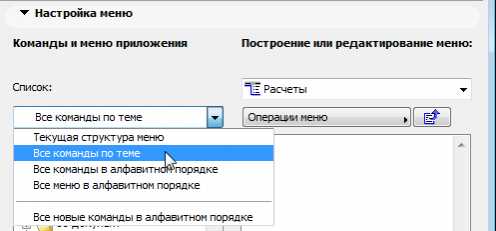
Рис. 2. Нужную команду гораздо проще найти, если отсортировать команды по теме Рис. 2. Нужную команду гораздо проще найти, если отсортировать команды по теме
Пролистываем список вниз до раздела «16 Расчеты» (16 Calculate) и набираем команды, которые перечислены на рис. 3. Далее нажимаем кнопку Добавить выбранный (Add Selected) и заносим новые команды в созданное меню Расчеты.
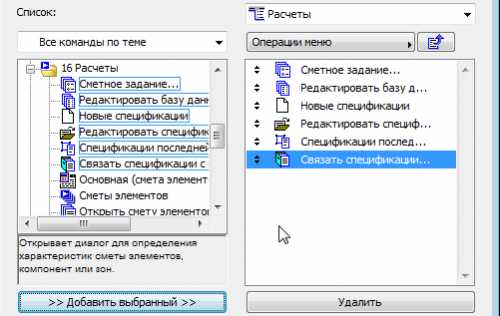
Рис. 3. Для того, чтобы наполнить свое меню нужными командами, достаточно перенести их из общего списка команд в правую часть диалога Рис. 3. Для того, чтобы наполнить свое меню нужными командами, достаточно перенести их из общего списка команд в правую часть диалога
Наконец, выбираем раздел Схемы расположения команд (Command Layout Schemes) в древовидной структуре диалога Профили окружающей среды (Work Environment Profiles) и щелкаем на кнопку Запомнить как (Store As). Задайте имя профиля «Мои команды» (My Commands) или то имя, которое вам нравится. Теперь ваши настройки сохранены и в будущем вы сможете легко их восстановить. Щелкаем на кнопку OK диалога Окружающая среда (Work Environment) и теперь панель меню ARCHICAD в верхней части экрана содержит ваш пункт меню (см. рис. 4).
Рис. 4. Новый пункт меню появляется в верхней части экрана ARCHICAD Рис. 4. Новый пункт меню появляется в верхней части экрана ARCHICAD Рис. 4. Новый пункт меню появляется в верхней части экрана ARCHICAD
Шаг 2: выстраиваем свойства стены
Теперь мы готовы к созданию параметров стены, которые далее будем использовать в примере. На первом шаге мы создадим пользовательские свойства объекта (Custom Property Object), назначаемые стене определенного типа. Для этого выбираем команду Новые спецификации (New Properties) из меню Расчеты (Calculate) (см. рис. 5).
Рис. 5. Выбираем команду Новые спецификации (New Properties) Рис. 5. Выбираем команду Новые спецификации (New Properties)
После этого появится новый диалог с заголовком «Без имени-1». Щелкаем на раздел Компоненты (Components) в левой части диалога, а затем кнопку Новый (New) вверху. После этого шага в списке появится набор параметров, который позволит вам задать состав строительной конструкции и использовать его в отчетах и спецификациях в дальнейшем (рис. 6). Эти параметры включают в себя:
- набор баз данных (DB Set) — выбор, какую базу данных использовать для работы;
- ключ (Key) — показывает, к какому разделу относится параметр;
- имя-описание (Note) — описание параметра, появляющееся в таблице;
- код (Code) — маркировка-обозначение параметра;
- количество (Quantity), то есть расход параметра;
- единицы изменения (Unit) параметра;
- соотношение (Proportional With), то есть какой принцип расчета единицы параметра используется — метр, погонный метр, объем или какой-либо другой.
Заполняем параметр стены, который опишет тип стены. Давайте начнем с деревянных стоек. Указываем свойства каждого компонента категории с параметрами, указанными ниже (см. рис. 7). Если расстояние между стойками взять равным 400 мм, то на погонный метр будет уходить 2,5 стойки (1000/400 = 2.5). Это и вводим в поле Кол-во, а единицу задаем «шт.» на длину стены.
Рис. 7. …и задаем параметры компоненты
Если хотите добавить компоненту, то еще раз нажмите кнопку Новый (New). Но давайте в этот раз свяжем ее с компонентой, уже существующей в базе данных. Для этого нажимаем на кнопку Связать с БД (Link to Database) и в появившемся диалоге Выбор компонент (Select Components) раскрываем библиотеку ARCHICAD_Библиотека (ARCHICAD Library для английской версии). В этой базе выбираем раздел Отделка (Finishes) и указываем отделку Плита стеновая гипсовая (Gypsum Wall Board) (см. рис. 8):
Рис. 8. Добавляем компонент, который связан со стандартной базой данных ARCHICAD — пусть у стены будет отделка гипсовой плиткой
Теперь у нас есть две компоненты, связанные со стеной. Остается только сохранить новые свойства объекта (Custom Property Object) — для этого выбираем команду Сохранить (Save) из меню Файл (File), задаем имя «Каркасная стена 2×4» и сохраняем во встроенной библиотеке проекта (см. рис. 9).
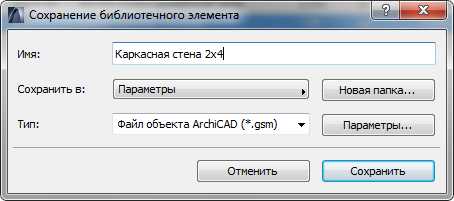
Рис. 9. Сохраняем новые свойства в библиотеку проекта Рис. 9. Сохраняем новые свойства в библиотеку проекта
Шаг 3: связываем свойства объекта с элементом «стена»
На этом шаге мы свяжем созданные свойства объекта со стеной. Для этого дважды щелкнем на инструменте Стена (Wall). Переходим на закладку Смета и выносная надпись (Listing and Labeling). Снимаем галочку с опции Связать спецификации по критериям (Link Properties By Criteria) и выбираем опцию Индивидуально (Individually). В появившемся диалоге указываем «Вложенная библиотека», находим созданную нами спецификацию «Каркасная стена 2×4» и нажимаем на кнопку Связать (Link). Теперь у стены появилось новое свойство (см. рис. 10).
Рис. 10. Назначаем для стены индивидуальное свойство — Каркасная стена
Если мы хотим использовать эти стены в дальнейшем, то настраиваем для них штриховку в плане (либо задаем многослойную структуру) на панели Представление на плане и разрезе (Floor Plan & Sections), выставляем используемый слой, перья и цвет, затем нажимаем на кнопку Избранное (Favorites) в верхней части диалога. Задаем имя «Каркасная стена 2×4» (см. рис. 11).
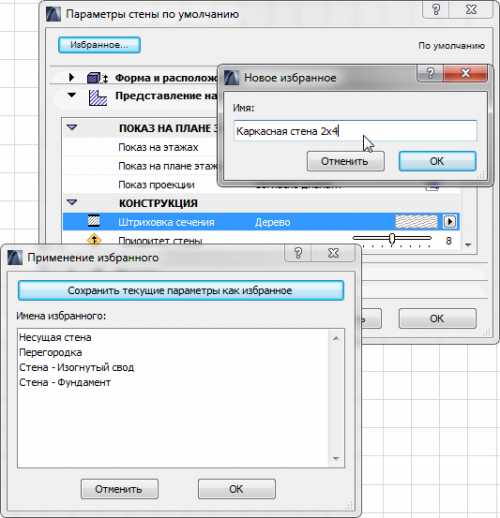
Рис. 11. Если мы хотим постоянно использовать стену с новым параметром, то сохраняем ее в панель Избранное Рис. 11. Если мы хотим постоянно использовать стену с новым параметром, то сохраняем ее в панель Избранное
Шаг 4: создаем спецификацию компонентов
Наконец, мы готовы к составлению спецификации. Для этого сначала вычертим несколько каркасных стен — рис. 12.
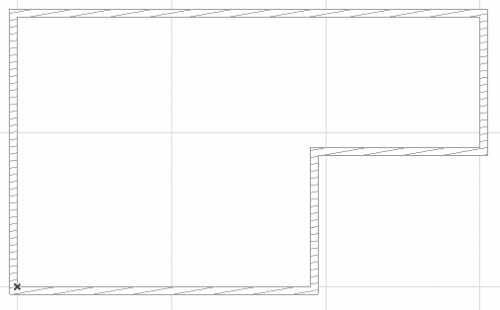
Рис. 12. Отрисовываем геометрию здания Рис. 12. Отрисовываем геометрию здания
Закончив со стенами, переходим в пункт меню Документ\Каталоги и сметы\Смета компонентов\Основная (Document\Schedules and Lists\Component Lists\Basic) (см. рис. 13).
Рис. 13. Запускаем составление спецификации материалов по каркасным стенам
ARCHICAD, исходя из длины стены и ее площади, автоматически рассчитает необходимое количество деревянных стоек и гипсовых плиток (см. рис. 14). Нанософт, в свою очередь, рекомендует пользоваться Интерактивными каталогами, через которые вы сможете настроить внешний вид выходных таблиц в строгом соответствии со стандартами вашей страны.
Рис. 14. Запускаем составление спецификации материалов по каркасным стенам
Если вы хотите углубить свои знания в области BIM и получить ответы на вопросы «как создавать спецификации», «как интегрировать выпуск таблиц из BIM с Excel и отслеживать изменения проекта в дальнейшем» — посетите сайт www.learnvirtual.com/BIM-training.
В частности, это упражнение является частью трехстадийного цикла обучения, освящающего темы:
- назначение данных строительным конструкциям;
- создание спецификации материалов и ценовая оценка проекта;
- отслеживание и управление изменениями.
Будучи членом сообщества LearnVirtual, вы получите доступ ко всем записанным урокам (eClass) описанного выше обучения. В целом в нашей библиотеке уроков содержится 160 упражнений по различным тематикам: технологии моделирования, черчения, управления, согласования и проектирования. Также у нас каждую неделю проводятся LIVE eClasses. Более подробную информацию о LearnVirtual вы найдете на сайте http://www.learnvirtual.com/.
Об авторе
Томас М. Симмонс (Thomas M. Simmons) — основатель ARCHVISTA, Inc. и LearnVirtual, докладчик на крупнейших мероприятиях, связанных со строительством — AEC Systems, Ecobuild, AIACC Desert Practice Conference и AIACC Monterey Design Conference. Он является автором нескольких книг по технологии Информационного моделирования зданий (Building Information Modeling), ARCHICAD и архитектурным технологиям. Работал на должности технологического директора в компании EHDD Architects, Сан Франциско, получившей огромное число наград и обладает степенью мастера архитектуры университета UC Berkeley. Вы можете связаться с ним по адресу: [email protected].
Cмета в ArchiCAD видеоурок. Уроки ArchiCAD
Видеоурок посвящен теме создания смет отделочных материалов в ArchiCAD с помощью интерактивных каталогов. Со времен выхода 10-й версии и революционных изменений в структуре Архикада методы подсчета чего-либо в проекте разделились. В программе остались старые сметы, которые после просчета представляют некий набор символов, который можно вставить в проект, но к ним еще прибавились интерактивные каталоги, которые поддерживают двустороннюю связь с объектами подсчета. Это позволяет не беспокоиться про обновление таблиц, если вы что-то изменили в проекте, и наоборот менять параметры объектов прямо в ячейках таблиц.
Примерный план действий при создании сметы с помощью интерактивных таблиц:
- Через «Карта проекта» — «Каталоги» — «Параметры» заходим в окно параметров схемы и создаем новую.
- В разделе» Критерии» новой схемы задаем признаки, по которым архикад будет искать объекты для подсчета.
- В разделе «Поля» указываем параметры, которые хотим вывести в таблицу.
- Открываем новую схему двойным щелчком из карты проекта и настраиваем внешний вид с помощью инструментов форматирования в левой части открывшегося окна.
- Сохраняем как вид и вставляем на макет.
- Можно доработать полученную таблицу с учетом и индивидуальных пожеланий: добавить итоговую сумму, условные обозначения и т.д..
Работая с такими интерактивными каталогами мы получаем полную свободу в создании сопутствующей проекту документации: сметы отделочных материалов, экспликации помещений, ведомости заполнения оконных и дверных проемов, ведомости по предметам мебели и оборудования и многое другое. Для смежников и заказчиков таблицы можно сохранять в другие форматы: *.xls (Excel), *.pdf (Acrobat Reader), текстовый файл, DWF, а на PC при наличии MS Office можно сохранять в формате .doc. Для своего проекта, конечно, удобней вставлять на макет с помощью инструмента «Чертеж».
Статья «Получение сметных заданий из ArchiCAD» из журнала CADmaster №1(56) 2011 (январь-февраль)
Информационная модель здания (BIM-модель) является базой данных, содержащей 3D-информацию. Она позволяет автоматически создавать разрезы, фасады, планы, деталировочные узлы, 3D-виды и т.д. В этой статье мы рассмотрим, как можно использовать эту базу данных для назначения свойств строительным конструкциям, а также получать сметные задания.
Сначала назначим свойства стене, настроим эти свойства, свяжем их с базой данных, назначим свойства другим элементам здания и соберем все в единую таблицу сметного задания по материалам (material takeoff). Разобравшись, как работает этот концептуальный пример, вы сможете легко перенести аналогичную технологию на прочие строительные конструкции, используемые в ArchiCAD, — скаты крыш, перекрытия, этажи, колоны и балки.
Шаг 1: активируем команды для подсчета
Прежде чем начать работу, надо включить команды меню Расчеты (Calculate). Для этого выбираем команду Окружающая среда (Work Environment) из меню Параметры (Options).
Далее в диалоге Окружающая среда (Work Environment) надо найти и выбрать в левом древовидном списке раздел Меню (Menus) подраздела Схемы расположения команд (Command Layout Schemes). Затем щелкните на кнопке Операции линейки меню (Menubar Options) и выберите команду Новое меню (New Menu) (рис. 1). Задайте имя Расчеты (Calculate) и нажмите кнопку OK.
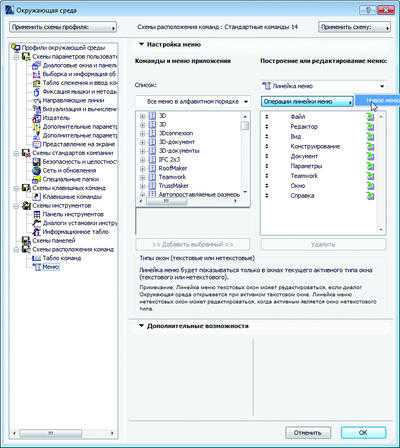
Рис. 1. Для начала создаем новую группу меню — Расчеты
Теперь в выпадающем списке раздела Команды и меню приложения (Application Commands and Menus) выберем режим Все команды по теме (All Commands by Theme) (рис. 2).
Рис. 2. Найти нужную команду гораздо проще, если отсортировать команды по теме
Пролистываем список вниз до раздела «16 Расчеты» (16 Calculate) и набираем команды, которые показаны на рис. 3. Далее нажимаем кнопку Добавить выбранный (Add Selected) и заносим новые команды в созданное меню Расчеты.
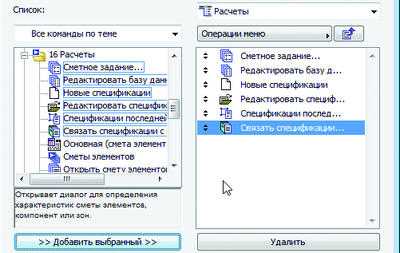
Рис. 3. Чтобы наполнить свое меню нужными командами, достаточно перенести их из общего списка команд в правую часть диалога
Наконец выбираем раздел Схемы расположения команд (Command Layout Schemes) в древовидной структуре диалога Профили окружающей среды (Work Environment Profiles) и щелкаем по кнопке Запомнить как (Store As). Задайте имя профиля: Мои команды (My Commands) или другое — какое вам нравится. Теперь ваши настройки сохранены и в будущем вы сможете легко их восстановить. Щелкаем по кнопке OK диалога Окружающая среда (Work Environment) — с этого момента панель меню ArchiCAD в верхней части экрана содержит ваш пункт меню (рис. 4).
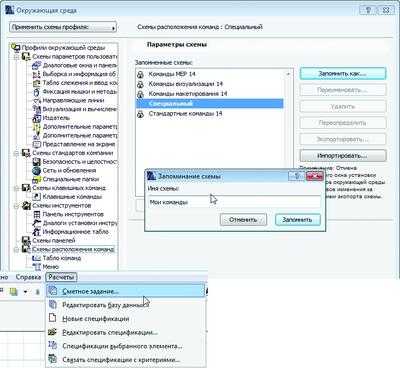
Рис. 4. Новый пункт меню появляется в верхней части экрана ArchiCAD
Шаг 2: выстраиваем свойства стены
Теперь мы готовы к созданию параметров стены, которые далее будем использовать в примере. Прежде всего создадим пользовательские свойства объекта (Custom Property Object), назначаемые стене определенного типа. Для этого выбираем команду Новые спецификации (New Properties) из меню Расчеты (Calculate) (рис. 5).
Рис. 5. Выбираем команду Новые спецификации (New Properties)
После этого появится новый диалог с заголовком «Без имени-1». Щелкаем на разделе Компоненты (Components) в левой части диалога, а затем на кнопке Новый (New) вверху. После этого шага в списке появится набор параметров, который позволит вам задать состав строительной конструкции и затем использовать его в отчетах и спецификациях (рис. 6). Эти параметры включают в себя:
- набор баз данных (DB Set) — выбор, какую именно базу данных использовать для работы;
- ключ (Key) — показывает, к какому разделу относится параметр;
- имя-описание (Note) — описание параметра, появляющееся в таблице;
- код (Code) — маркировка-обозначение параметра;
- количество (Quantity), то есть расход параметра;
- единицы изменения (Unit) параметра;
- соотношение (Proportional With), то есть используемый принцип расчета единицы параметра: метр, погонный метр, объем или какой-либо другой.
Заполняем параметр стены, который опишет тип стены (-Если вы используете русскую версию ArchiCAD, то в качестве базы данных укажите «ArchiCAD_Библиотека». В этой базе уже заданы единицы измерения и заведена базовая классификация компонентов.-). Давайте начнем с деревянных стоек. Указываем свойства каждой компоненты категории с параметрами, указанными на рис. 7. Если расстояние между стойками взять равным 400 мм, то на погонный метр будет уходить 2,5 стойки (1000/400 = 2.5). Это и вводим в поле Кол-во, а единицу задаем «шт.» на длину стены.
Рис. 7. . и задаем параметры компоненты
Если хотите добавить компоненту, то еще раз нажмите кнопку Новый (New). Но давайте в этот раз свяжем ее с компонентой, уже существующей в базе данных. Для этого нажимаем на кнопку Связать с БД (Link to Database) и в появившемся диалоге Выбор компонент (Select Components) раскрываем библиотеку «ArchiCAD_Библиотека» (для английской версии — «ArchiCAD Library»). В этой базе выбираем раздел Отделка (Finishes) и указываем отделку Плита стеновая гипсовая (Gypsum Wall Board) (рис. 8).
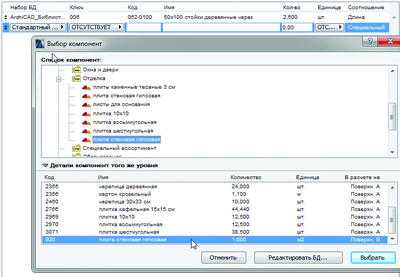
Рис. 8. Добавляем компоненту, которая связана со стандартной базой данных ArchiCAD: пусть у стены будет отделка гипсовой плиткой
Теперь у нас есть две компоненты, связанные со стеной. Остается только сохранить новые свойства объекта (Custom Property Object) — для этого выбираем команду Сохранить (Save) из меню Файл (File), задаем имя Каркасная стена 2×4 и сохраняем во встроенной библиотеке проекта (рис. 9).
Рис. 9. Сохраняем новые свойства в библиотеку проекта
Шаг 3: связываем свойства объекта с элементом «стена»
На этом шаге мы свяжем созданные свойства объекта со стеной. Для этого дважды щелкнем на инструменте Стена (Wall). Переходим на закладку Смета и выносная надпись (Listing and Labeling). Снимаем галочку с опции Связать спецификации по критериям (Link Properties By Criteria) и выбираем опцию Индивидуально (Individually). В появившемся диалоге указываем Вложенная библиотека, находим созданную нами спецификацию «Каркасная стена 2×4» и нажимаем кнопку Связать (Link). Теперь у стены появилось новое свойство (рис. 10).
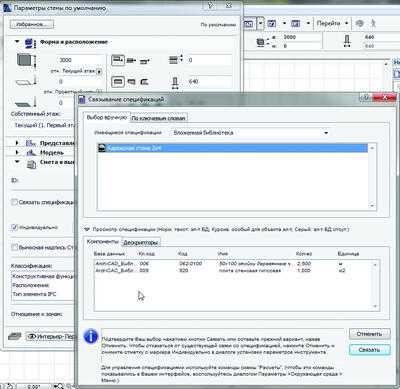
Рис. 10. Назначаем для стены индивидуальное свойство: Каркасная стена
Если мы хотим использовать эти стены и в дальнейшем, то настраиваем для них штриховку в плане (либо задаем многослойную структуру) на панели Представление на плане и разрезе (Floor Plan & Sections), выставляем используемый слой, перья и цвет, затем нажимаем кнопку Избранное (Favorites) в верхней части диалога. Задаем имя Каркасная стена 2×4 (рис. 11).
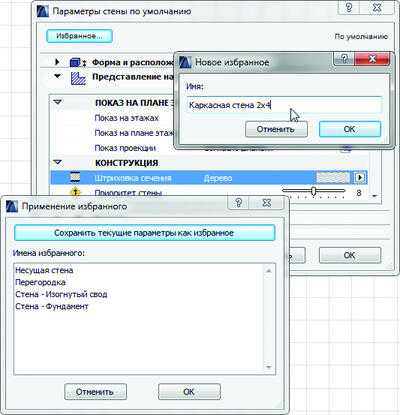
Рис. 11. Если мы хотим постоянно использовать стену с новым параметром, то сохраняем ее в панель Избранное
Шаг 4: создаем спецификацию компонентов
Наконец мы готовы к составлению спецификации. Для этого сначала вычертим несколько каркасных стен (рис. 12).
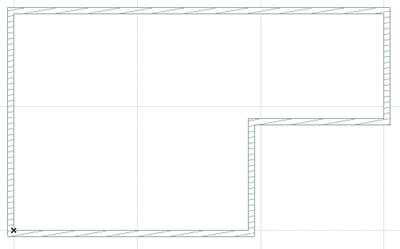
Рис. 12. Отрисовываем геометрию здания
Закончив со стенами, переходим в пункт меню Документ\Каталоги и сметы\Смета компонентов\Основная (Document\Schedules and Lists\Component Lists\Basic) (рис. 13).
Рис. 13. Запускаем составление спецификации материалов по каркасным стенам
Исходя из длины стены и ее площади, ArchiCAD автоматически рассчитает необходимое количество деревянных стоек и гипсовых плиток (рис. 14).
Рис. 14. Запускаем составление спецификации материалов по каркасным стенам
Если вы хотите углубить свои знания в области BIM и получить ответы на вопросы «Как создавать спецификации?», «Как интегрировать выпуск таблиц из BIM с Excel и отслеживать изменения проекта в дальнейшем?» — посетите сайт www.learnvirtual.com.
В частности, это упражнение является частью трехстадийного цикла обучения, в рамках которого рассматриваются следующие темы:
- назначение данных строительным конструкциям;
- создание спецификации материалов и ценовая оценка проекта;
- отслеживание и управление изменениями.
Будучи участником сообщества LearnVirtual, вы получите доступ ко всем записанным урокам (eClass) этого обучения. В нашей библиотеке уроков содержится 160 упражнений по различным тематикам: технологии моделирования, черчения, управления, согласования и проектирования. Также у нас каждую неделю проводятся LIVE eClasses. Более подробную информацию о LearnVirtual вы найдете на сайте www.learnvirtual.com.
Об авторе
Томас М. Симмонс (Thomas M. Simmons) — основатель ARCHVISTA, Inc. и LearnVirtual, докладчик на крупнейших мероприятиях, связанных со строительством: AEC Systems, Ecobuild, AIACC Desert Practice Conference и AIACC Monterey Design Conference. Он является автором нескольких книг по технологии Информационного моделирования зданий (Building Information Modeling), ArchiCAD и архитектурным технологиям. Работал на должности технологического директора в отмеченной множеством наград компании EHDD Architects (Сан-Франциско), имеет степень мастера архитектуры университета UC Berkeley.
Расчёты в ARCHICAD 22. Формулы
В ARCHICAD 22 появилась новая логика расчётов с применением формул. Теперь нет необходимости использовать дополнительные программы для вычислений.
Не имеет значения в какой области вы используете ARCHICAD: для дизайна интерьера или проектирования коттеджей, исключений нет – вам необходимо внедрять в работу расчёты на основе формул!
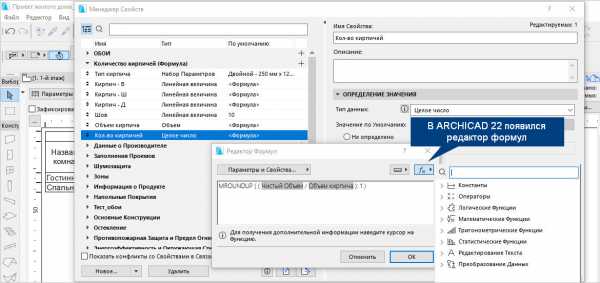
Как было раньше и как стало сейчас?
Ранее в ARCHICAD все расчёты мы получали на основе интерактивных каталогов, и определить объем строительного материала или же площадь покраски не составляло никакого труда. Информация автоматически извлекалась из конструктивных элементов (под конструктивным элементом будем понимать любую 3D составляющую вашей модели: стена, перекрытие, балка, окно, дверь, морф, 3D – сетка, параметрические объекты и т.д.). Таким образом мы получали каталог (таблицу с данными), которая была непосредственно связана с моделью и любые изменение в ней влекли мгновенный перерасчёт. Удобно, не правда ли?!
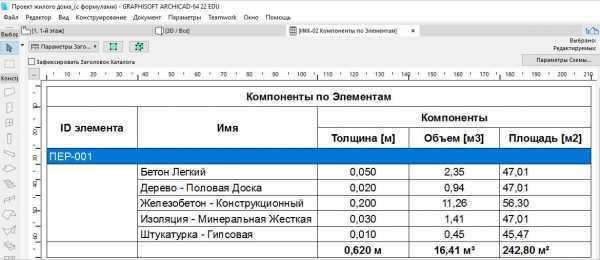
Однако, можно было извлекать только те параметры, которые были заложенные в программу по умолчанию. Напрочь отсутствовала возможно использовать эти данные для каких-либо вспомогательных расчётов, даже самых простейших.
Например, извлечь данные о периметре комнаты или площади стен можно без проблем. А что если нам нужно получить в нашей ведомости количество рулонов обоев (шт)? Вот тут уже приходилось изворачиваться, кто как может: одни пользовались калькулятором или программой Excel, чтобы хоть как-то ускорить процесс расчёта, другие, более продвинутые пользователи, программно дорабатывали GDL-объект. Как вы понимаете, это все «танцы с бубнами».
С помощью формул это задача решается очень быстро, а главное гибко. Мы создаем свойство, в которое закладываем нужные параметры: длина рулона и ширина рулона. Более того, обои могут иметь разную ширину и длину. Поэтому есть возможность задать эти значение сразу списком.
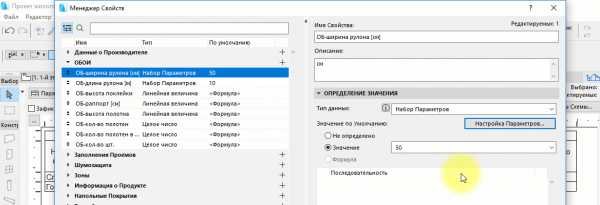
Дальше определяем для комнаты нужный тип обоев и в зависимости от её конфигурации вы получаете точное значение рулонов в шт. Более того, вы можете в формулу заложить запасной рулон или такой параметр, как раппорт (раппорт – это шаг с которым на обоях повторяется узор). Ведь обои с узором следует клеить с некоторым смещением и это тоже нужно учитывать, когда рассчитываете, сколько вам нужно обоев на комнату.
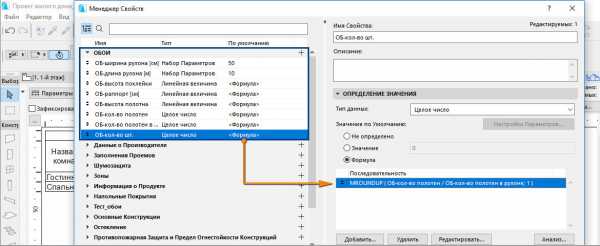
Получается, что прямо в ARCHICAD вы можете рассчитывать любые величины и автоматически выводить их в интерактивные каталоги. Но главное, вы в любой момент можете изменить параметры и все пересчитается правильно. Например, если в магазине не оказалось обоев именной той ширины, которые были заложены по проекту? Есть похожие по узору, но их ширина на 20 см больше. В программе вам достаточно в списке поменять один параметр — ширина обоев и вы мгновенно получаете новое значение по кол-ву рулонов, которое сразу же появляется в вашей спецификации.
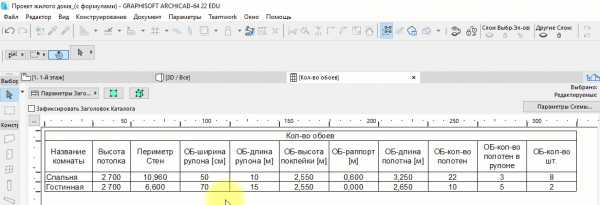
Может возникнуть и другая ситуация: после завершения проекта в него могут внести корректировки и убрать перегородку. Это также повлияет на расчёт, который был сделан ранее, ведь теперь обоев нужно будет меньше. Количество обоев в этом случае обновится автоматически, т.к. напрямую связано с площадью стен в комнате.
Неплохо, согласитесь? Но и это не все! Вы можете уточнять расчёт на столько, как вам это необходимо. Предположим, что вам нужно клеить обои не до самого потолка, а сделать отступ 30 см сверху. Логично, что и кол-во рулонов должно уменьшиться. Это добивается простейшим образом: вы в формуле прописываете, что длина полосы рулона = высота комнаты – 30 см.
Как видите, вы теперь сами решаете, какое значение будет поступать в вашу спецификацию и указываете, от чего оно зависит.
Что можно рассчитывать на основе формул в ARCHICAD?
Если с расчётом кол-ва рулонов все понятно, то возникает вопрос: что ещё можно рассчитывать на основе формул? По сути, всё что угодно. Главное понять, что за основу вы берёте параметры из модели (например, объём стены, толщину, площадь, высоту и т.д.) и дальше используете математические или логические действия, чтобы получить новый параметр.
Самое интересное, что это может быть не просто число (кол-во газобетона в стене, длина карниза, кол-во гвоздей в брусе, кол-во плитки, кол-во ламината в шт.), но и текстовая строка, которая выводится в вашу таблицу, а ее содержание напрямую зависит от полученных расчётов.
Можете отобразить в ведомости, соответствует ли ваше помещение тем или иным нормам СНиП. Например, если площадь остекление помещения ≥ 40%, то появляется значение «отвечает требованиям к минимальной площади остекления», ну, и, соответственно, наоборот, если < 40 %, то требования не соблюдены. По аналогии можно извлекать информацию о пожаростойкости зданий и сооружений, тем самым выводить информацию, к какой категории построек они имеют отношение. И это лишь некоторые примеры.
Расчёты в формулах ARCHICAD – новый уровень создания ваших проектов!
Давайте подведём итог: формулы в ARCHICAD – это новый мощный функционал, который должен внедрять каждый проектировщик, дизайнер интерьеров и специалист в области строительства. Один раз настроив свойства и определив к ним формулы в соответствии с родом вашей деятельности, вы получаете мега-калькулятор, который за долю секунды даёт нужный вам результат. Это ускоряет реализацию проекта и повышает его качество. Любые изменения и корректировки теперь вам не страшны. Данные будут пересчитываться автоматически. Если вы используете в своей работе ARCHICAD, но ещё не разобрались с формулами, то самое время приступить к этому вопросу! А мы вам поможем!
Рекомендуем ознакомиться с новым курсом «Расчёты в ARCHICAD» который полностью раскрывает тему работы с формулами. Он подойдёт не только новичкам, но и опытным пользователям программы. Даже если вы уже прошли полное обучение, то это материал на 100% будет для вас актуален, ведь это нововведение появилось сравнительно недавно и обучающего материала, который настолько бы подробно раскрывал эту тему, просто нет.

Чтобы в полной мере овладеть этой темой, следует разобраться с такими вещами как «классификация» и «свойство» в ARCHICAD, а также хорошо изучить операторы, которые встречаются в формулах. А их, не много, не мало, 55 шт. Это все мы рассматриваем на практических примерах, не упуская никаких мелочей. Меньше чем через неделю вы выйдете на новый профессиональный уровень и утрёте нос конкурентам! Так что действуйте!
Видео курсы по ARCHICAD:
- Использование ARCHICAD на 100%
- ARCHICAD. Оформление проекта по ГОСТ
- Расчеты в ARCHICAD
- Бесплатный курс «Ландшафтный дизайн в ARCHICAD. Генплан.»
- Видео презентация курса «Профессия ландшафтный дизайнер»
Расчеты в Архикад — Дополнения к ARCHICAD
LabPP_Calc предоставляет возможность использования двух типов электронных таблиц: Excel и OpenOffice.
Передача данных в Excel
Выполните расчет.
Выберите интересующую Вас переменную в списке переменных LabPP_Calc.
Откройте имеющийся или создайте новый файл электронных таблиц Excel. Выберите ячейку, куда Вы хотите поместить результаты расчета.
Нажмите кнопку с изображением логотипа Excel на палитре LabPP_Calc.
При этом в указанную ячейку электронной таблицы будет вставлено значение.Используйте поле ввода «название расчета» чтобы фиксировать в электронных таблицах сразу то, что Вы рассчитали. Например «Отмостка». Отметьте чекбокс и при передаче данных в Excel слева от значения или названия переменной будет помещена эта фраза. Аналогично работает чекбокс «Переменная». При этом электронную таблицу слева от значения вставляется название переменной.
Учтите, что если для вставки выбрана ячейка, находящаяся в самом левом столбце электронной таблицы а Вы установили чекбоксы для вставок названия расчета и (или) названия переменной, то LabPP_Calc выдает сообщение о не критической ошибке (ведь слева ячеек для записи нет). В этом случае просто выберите текущей ячейку, отстоящую на несколько колонок правее.
После передачи данных в электронной таблице текущей становится ячейка, находящаяся снизу, так что при последовательном выполнении расчетов нет необходимости указывать текущую ячейку. Она выбирается автоматически.
Передача данных в OpenOffice
Выполните расчет.
Выберите интересующую Вас переменную в списке переменных LabPP_Calc.
Нажмите кнопку с логотипом OpenOffice на палитре LabPP_Calc.
Откройте имеющийся или создайте новый файл электронных таблиц OpenOffice. Выберите ячейку, куда Вы хотите поместить результаты расчета.. При этом в указанную ячейку электронной таблицы будет вставлено значение.
Дальнейшие действия аналогичны как в случае с Excel.Передача данных в другие программы
Передача данных в другие программы осуществляется через буфер операционной системы.
Выполните расчет.
Выберите переменную в списке переменных LabPP_Calc.
Некоторые программы требуют запятой или точки в дробных числах.
В зависимости от этого нажмите одну из кнопок: «,M» или «.M».
Для использования например калькулятора Windows нажмите в нем Ctrl+V или выполните пункт его меню, как показано на рисунке:
Обмен данными с калькулятором Windows посредством буфера обмена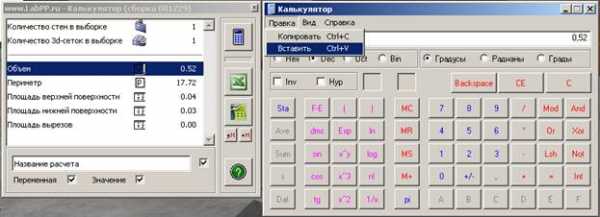
Описанный способ опробован, осязаем, удобен и достаточен для обмена данными в программы расчета смет (например ГрандСМЕТА, WinSmeta) и других специализированных программ.
Иллюстрированный самоучитель по ArchiCAD 8 › Извлечение информации о проекте › Сметы и сметные задания [страница — 216] | Самоучители по инженерным программам
Сметы и сметные задания
В ArchiCAD существует три основных типа смет:
- смета элементов, служащая для отображения свойств элементов проекта;
- смета компонентов, предназначенная для получения обобщающей информации о составляющих элементов проекта;
- смета зон, предоставляющая информацию о помещения проекта.
Каждому типу сметы соответствует свой тип сметного задания, представляющего собой комплекс инструкций, с помощью которых ArchiCAD определенным образом собирает; обрабатывает и выводит на экран в виде сметы информацию о проекте. Сметных заданий также существует три типа:
- сметное задание элементов,
- сметное задание компонентов,
- сметное задание зон.
Для настройки параметров сметного задания служит диалоговое окно Set Up List Schemes (Сметное задание), открываемое выполнением команды Calculate (Расчеты) › Set Up List Schemes (Сметное задание) (рис. 8.19). Правая часть диалогового окна содержит древовидную иерархическую структуру (рис. 8.20), отображающую список загруженных баз данных и содержащихся в них сметных заданий, сгруппированных по типам, и служит для выбора типа и названия сметы, а также для создания новых и переименования и удаления существующих смет.
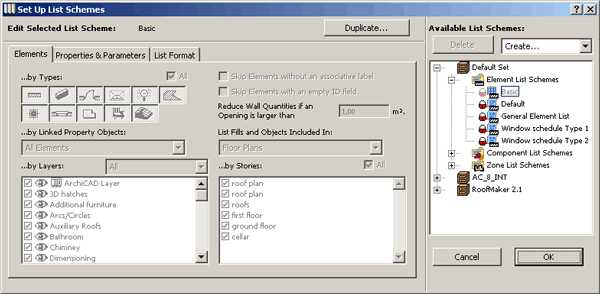
Рис. 8.19. Сметное задание
При выборе в правой части диалогового окна одного из сметных заданий в левой части этого окна появляются параметры выбранного сметного задания. Сметное задание может быть заблокировано в или разблокировано щелчком мыши на пиктограмме замка рядом с его названием. Параметры заблокированного сметного задания становятся недоступными для редактирования.
Доступ к различным группам параметров сметного задания открывается при помощи трех или четырех закладок (количество зависит от типа сметного задания).
Рассмотрим подробнее каждый тип сметного задания.
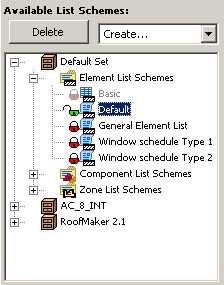
Рис. 8.20. Иерархическая структура сметных заданий
Смета в ArchiCAD
Наша тема — создание смет отделочных материалов в ArchiCAD с помощью интерактивных каталогов. Разработчики постоянно совершенствуют программу и в 10 версии структура ArchiCAD претерпела революционные изменения в методах подсчета данных. По сути, эти методы разделили на старые и новые, наверное, для более плавного перехода. Вы можете пользоваться старыми сметами, которые после подсчета являют собой наборы символов, которые все же можно использовать. Но новые методы гораздо универсальнее, выглядят в виде интерактивных каталогов с двухсторонней связью с объектами подсчета. Таким образом, обновление таблиц облегчается и если вы что-то изменили в проекте, то можно менять параметры объектов прямо в ячейках таблиц.
Предлагаю вам пример плана действий создания сметы при помощи интерактивных таблиц:
- Заходим в «Карта проекта» далее «Каталоги» — «Параметры» и создаем новую смету.
- Что бы ArchiCAD искал объекты для подсчета самостоятельно в разделе «Критерии» — задаем признаки новой схемы.
- В разделе «Поля» перечисляем параметры нашей таблицы.
- В «Карте проекта» двойным нажатием открывает новую схему и с помощью инструментов форматирования управляем внешним видом в левой части меню, которое открылось.
- Сверху сохраняем как — Как вид и вставляем на макет.
- В зависимости от ваших потребностей таблицу можно дополнить кнопками «Итоговая сумма», «условные обозначения» и так далее.
Во многом такие интерактивные каталоги похожи на реальные бумажные их аналоги, потому что, совершенно свободно в них можно создавать абсолютно любую часть сопутствующей документации, как, например, сметы отделочных материалов, экспликации помещений, ведомости заполнения оконных и дверных проемов, ведомости по предметам мебели и оборудования, и многое другое. Если нужно продублировать эти документы для прорабов, смежников или заказчиков то это можно делать в любом доступном им формате:*.xls (Excel), *.pdf (Acrobat Reader), текстовый файл, DWF, а на PC если использовать MS Office можно даже во всем известном формате doc. Нам же удобнее вставлять проект на макет с помощью инструмента «Чертеж».
2011-2023 © Дизайнерский софт StylingSoft.com.
Полное или частичное использование материалов сайта запрещено
Отказ от ответственностиУважаемые пользователи, хотим Вас проинформировать о том, что некоторые антивирусные программы и браузеры ложно срабатывают на дистрибутив программы MediaGet, считая его зараженным. Данный софт не содержит никаких вредоносных программ и вирусов и многие из антивирусов просто Вас предупреждают, что это загрузчик (Downloader). Если хотите избежать подобных проблем, просто добавьте MediaGet в список доверенных программ Вашей антивирусной программы или браузера.
Как скачать

Выбрав нужную версию программы и кликнув ссылку, Вам на компьютер скачивается дистрибутив приложения MediaGet, который будет находиться в папке «Загрузки» для Вашего браузера. Находим этот файл с именем программы и запускаем его. И видим первый этап установки. Нажимаем унопку «Далее»

Далее Вам предлагается прочитать и одобрить лицензионное соглашение. Нажимаем кнопку «Принимаю»

В следующем окне Вам предлагается бесплатное полезное дополнительное программоное обеспечение, будь то антивирус или бразуер. Нажимаем кнопку «Принимаю». Также Вы можете отказаться от установки дополнительного ПО, нажав кнопку «Отклоняю»

Далее происходит процесс установки программы. Вам нужно выбрать папку, в которую будут скачиваться нужные Вам файлы.

Происходит завершение установки. Программа автоматически открывается и скачивает нужные Вам исходные файлы.
Как установить
Распаковать скачанный архив с помощью стандартных программ WinRar или 7-Zip.Если файл представлен в виде образа с расширением .iso его можно открыть с помощью бесплатной программы Daemon tools lite или Nero
После извлечение установочных файлов, найти и запустить исполняющий файл программы, который как правило имеет расширение .exe
Действовать согласно дальнейших подсказок программы установщика и не прерывать процесс установки программы некорректным способом.
Обратите внимание, что предоставляемое программное обеспечение выкладывается исключительно для личного использования и ознакомления. Все файлы, доступные для скачивания, не содержат вирусов и вредоносных программ.
- Photoshop