
Музыка у вас дома теперь и на Smart TV
Cамый простой способ создать уют и настроение в вашем доме, а пульт уже у вас в кармане.
Новые возможности для музыки дома
Смарт-ТВ станет центром музыки у вас дома. Используйте еще больше возможностей вашей Яндекс.Музыки.

Слушайте свою любимую музыку, а также сотни подборок и рекомендованных треков.
Подбор музыки по жанрам, под определенное настроение, для разных занятий, а также по эпохам, учитывающая ваши музыкальные вкусы.
Смотрите видеоклипы ваших любимых артистов, а также прямые трансляции и записи с концертов и фестивалей.
Слушайте любимую музыку вместе с друзьями и получайте рекомендации треков, которые понравятся вам всем.
Смотрите текст любимых песен и подпевайте любимым исполнителям.
Такая музыка понравится всем. Вечеринка у вас дома
Представьте себе ситуацию, что к вам пришли гости и нужно разбавить тишину музыкой. Общий плейлист с любимой музыкой всех участников.
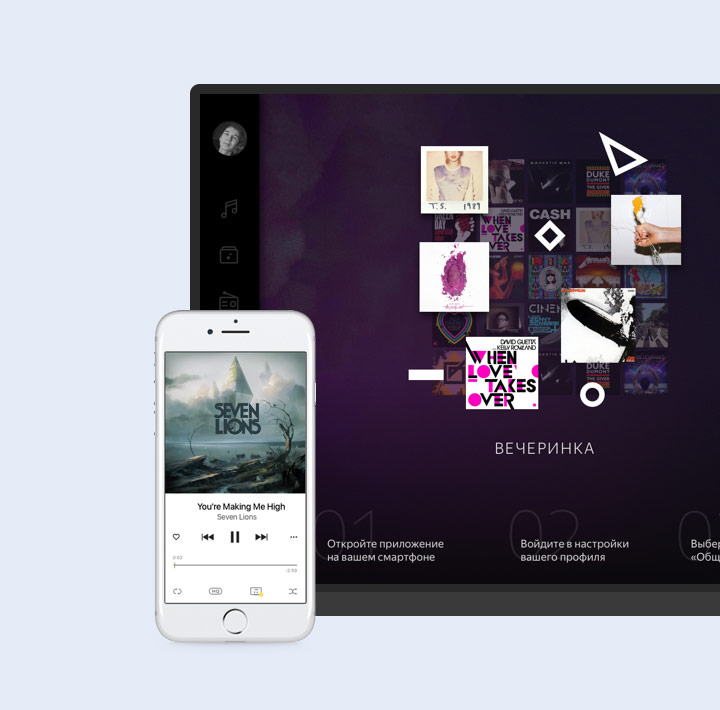
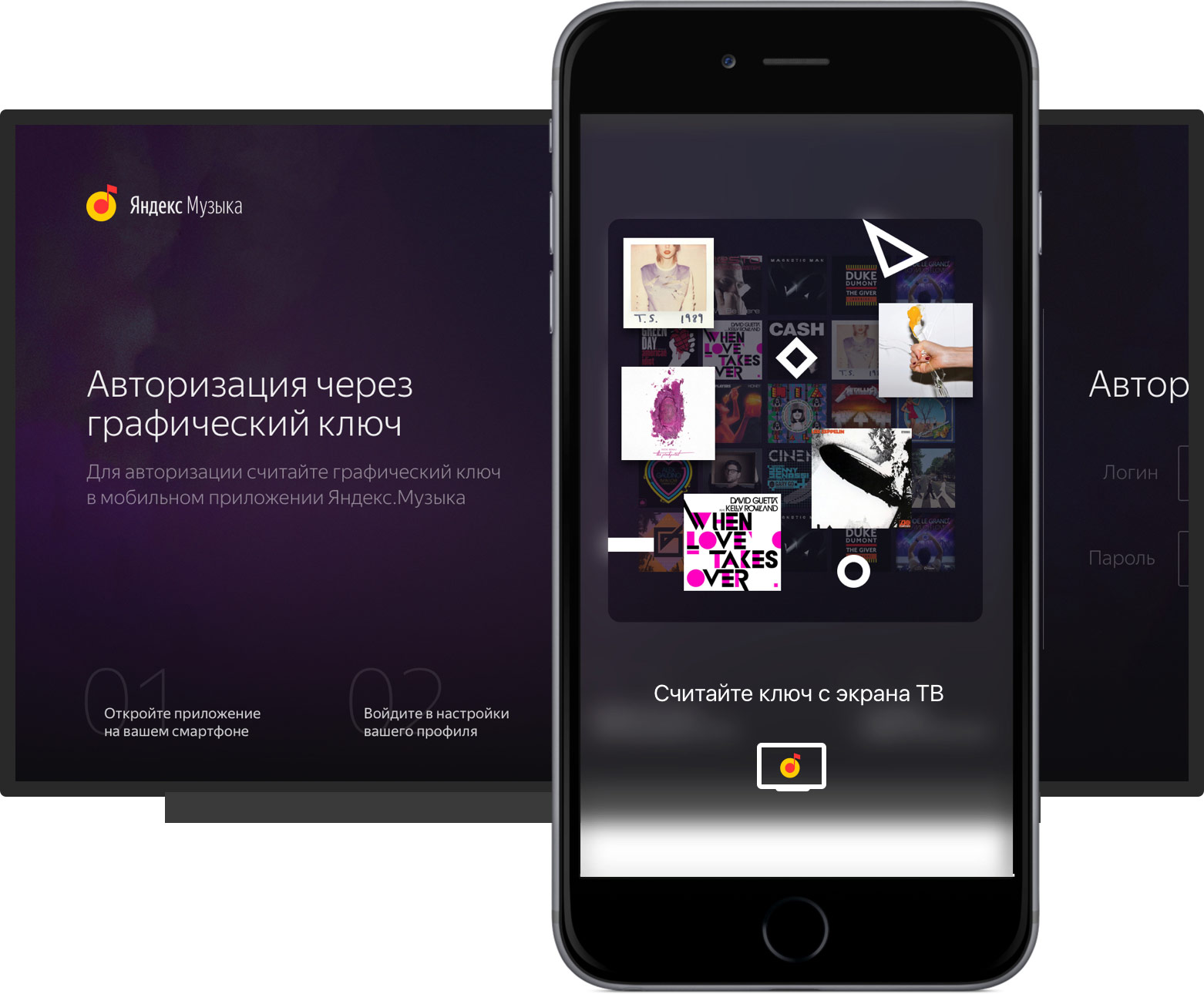
Считайте ключ
Все что нужно сделать, это направить телефон на экран вашего ТВ
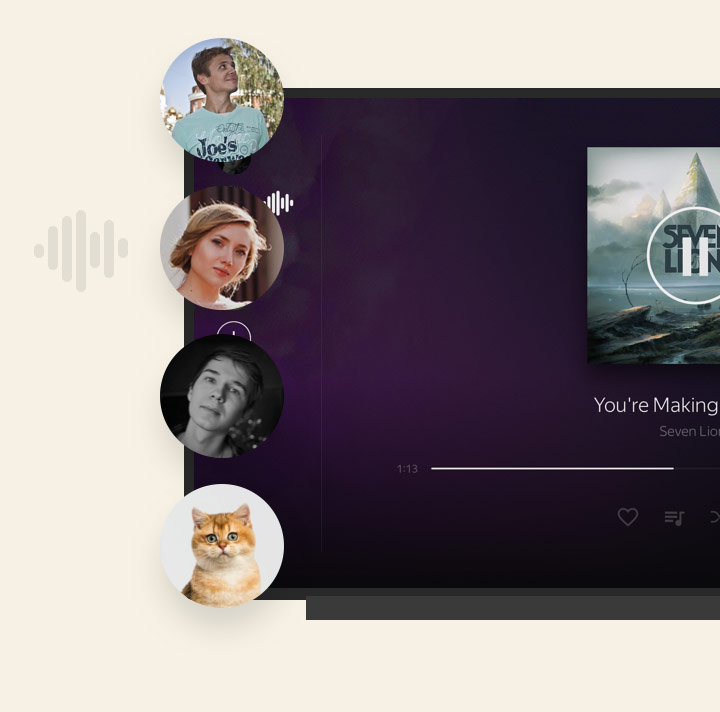
Общий плейлист
Приложение создаст плейлист, который понравится всем
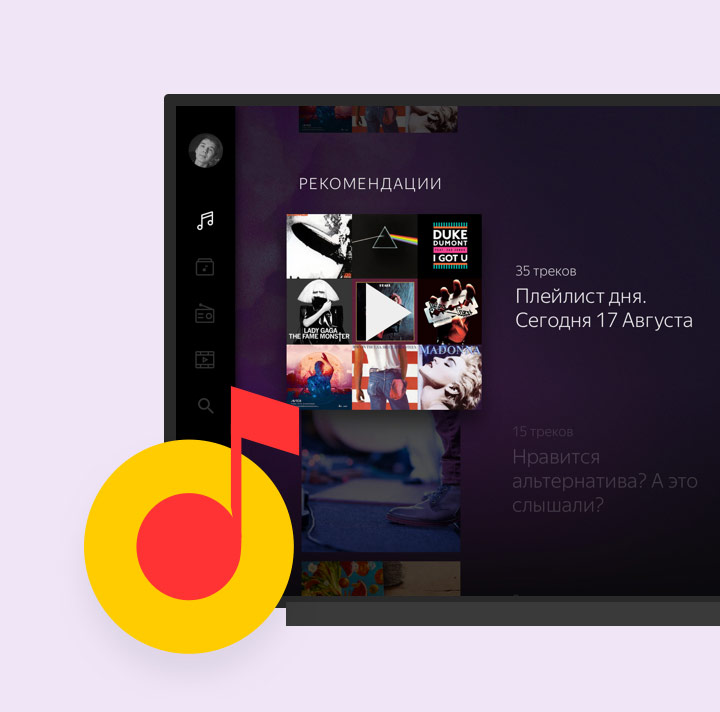
Понравится всем
Наслаждайтесь приятным вечером чуть больше текста
Пой вместе со мной! Караоке у вас дома
Выведите на экран текст песни и подпевайте любимым артистам.

+ перевод песни
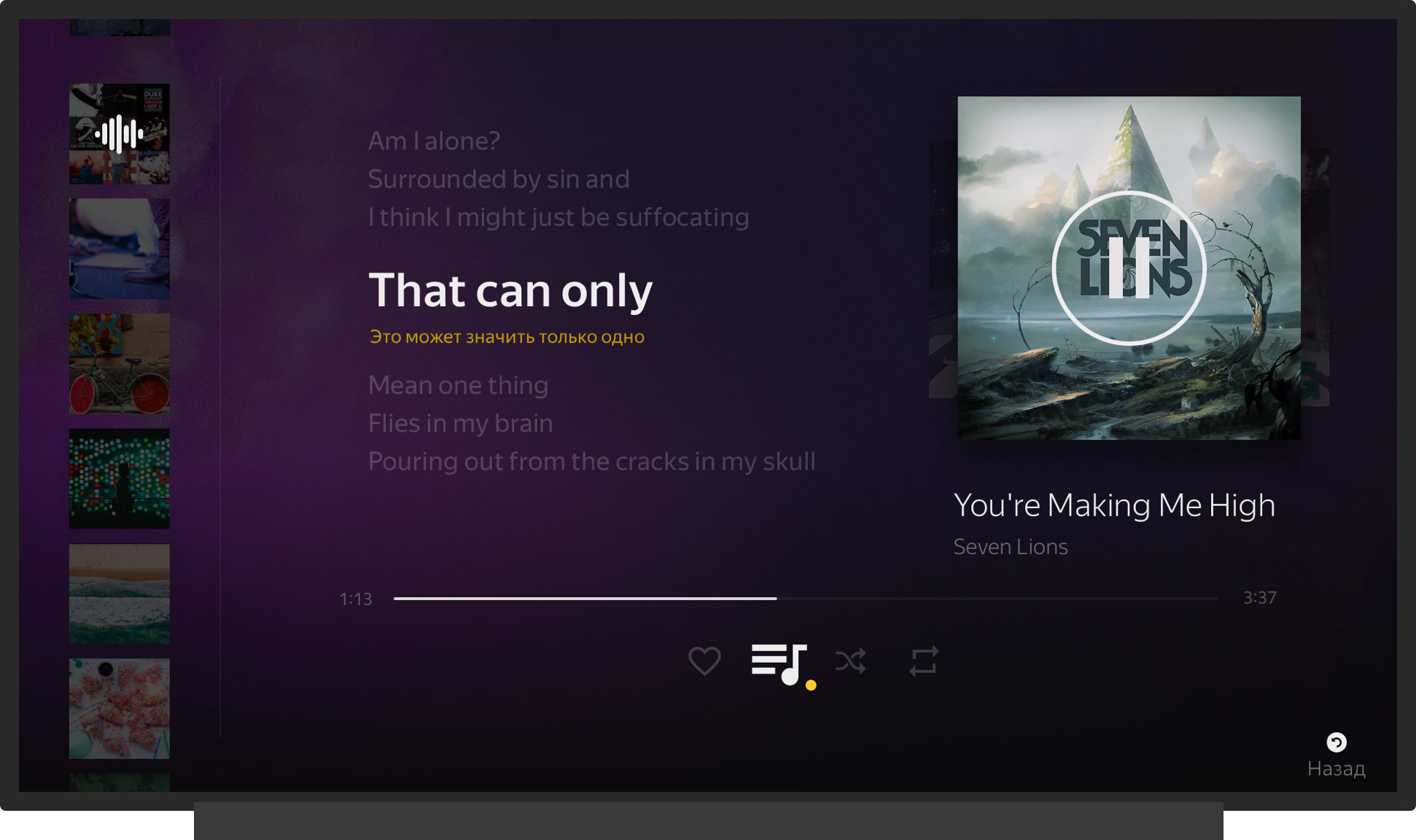
Управляйте музыкой из вашего телефона
Переключайте треки там, где вам удобно. Пульт вам больше не понадобится.
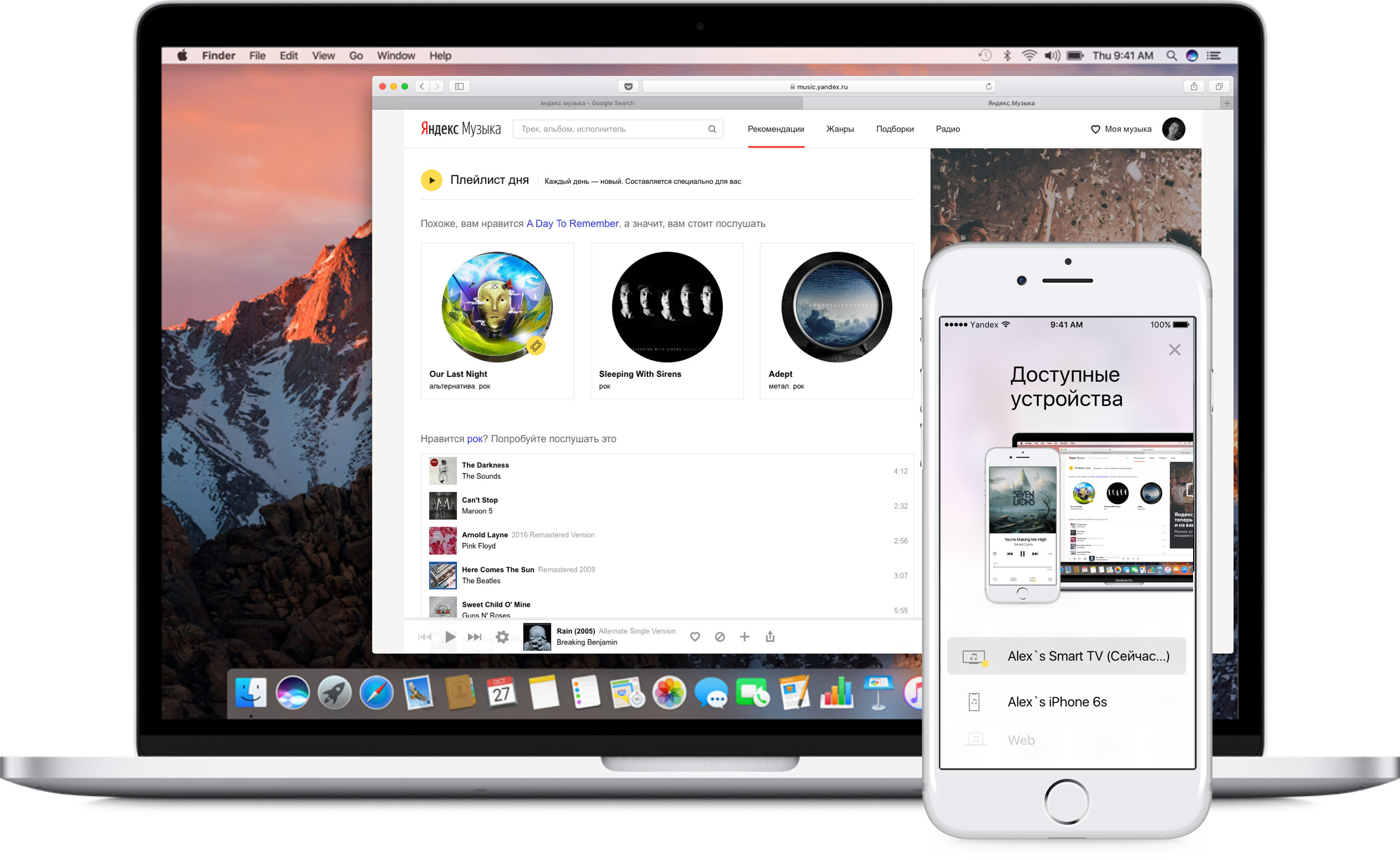
Смотрите и слушайте
В разделе видео доступны видеоклипы на ваши любимые треки, а также прямые трансляции и записи с концертов и фестивалей.
- Видео
- Если у трека есть клип

Авторизация. Достал. Считал. Готово.
Авторизуйтесь в приложении за пару секунд. Просто считайте графический ключ с экрана телефона.
Семья. Персонализация
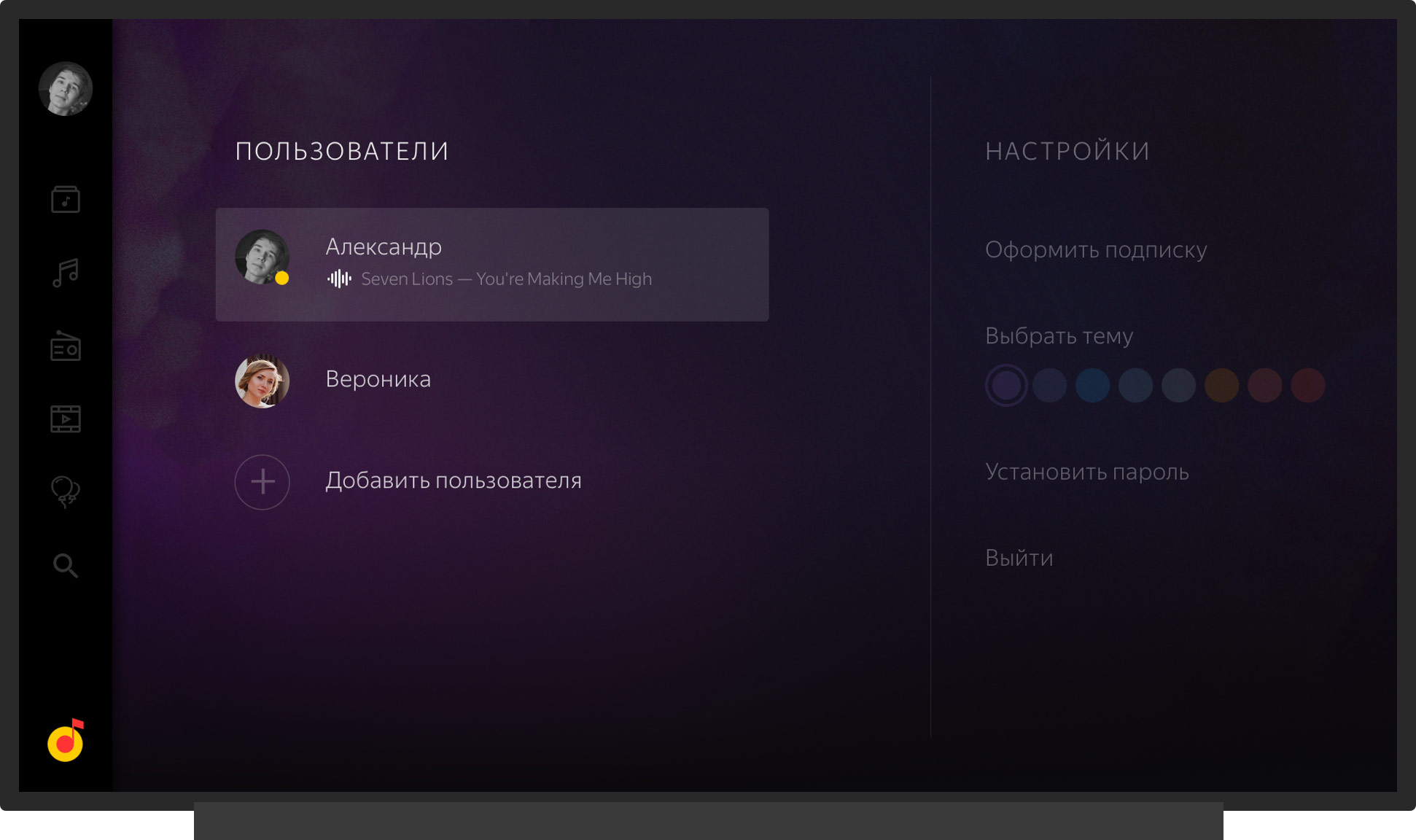
Используйте Яндекс.Музыку всей семьей. Персонализируйте свои настройки, переключайтесь между пользователями.

Доступно на платформах
Приложение доступно для платформы Tizen (телевизоры Samsung). Приложение скоро будет доступно и для других моделей телевизоров.

- Скоро

- Скоро

Самые надежные способы скачивания аудиофайлов с сервиса Яндекс.Музыка
Яндекс.Музыка не предусматривает возможности скачивания музыки. Сделано это для того, чтобы люди ежемесячно покупали подписку. Однако существует несколько надёжных способов сохранить музыку с этого сервиса. Для того, чтобы скачать её себе на смартфон или компьютер, можно использовать описанные в этой статье методы.
Через панель разработчика (браузер Google Chrome)
Для начала нужно авторизоваться на сервисе. Помимо авторизации через Яндекс, система предложит на выбор авторизацию через ВК либо FB.
После этого зайдите в сервис и найдите трек, который вы хотите скачать. Запустите его, нажав на кнопку воспроизведения.
Далее требуется открыть панель разработчика. Для этого следует нажать на клавиатуре кнопку F12. В нижней части экрана появится панель с выделенной вкладкой Network (сеть).
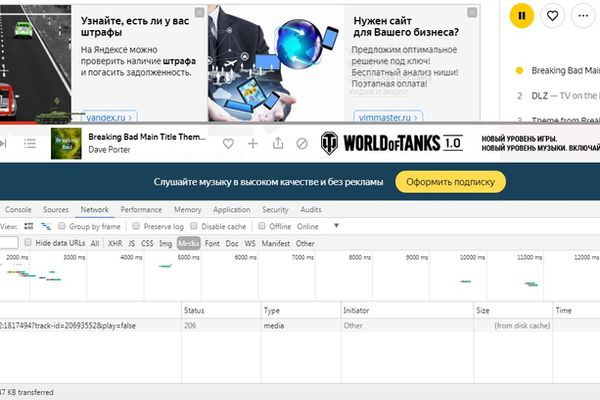
Далее вам нужно запустить трек, снова нажав на кнопку проигрывания.
Появится строчка из разных символов, среди которых можно прочитать track=id. В поле type должен значиться тип файла. В данном случае это media.
Необходимо навести курсор на появившуюся строчку и нажатием на правую клавишу мыши вызвать контекстное меню.
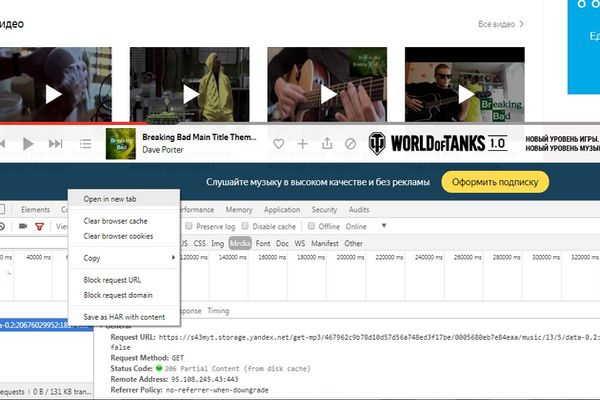
В появившемся меню нас интересует самая верхняя строчка Open in new tab (открыть в новой вкладке). Для выбора щёлкаем по ней, как обычно, левой кнопкой мыши. После чего в новой вкладке открывается затемнённый фон с возможностью закачки файла, вот такого вида:
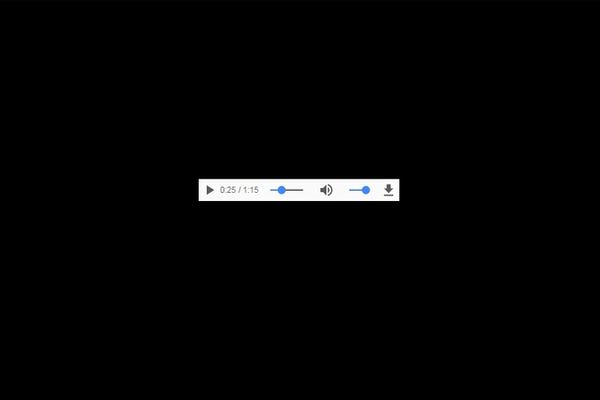
В появившемся плеере имеется возможность прослушивания трека, его перемотки и прибавления громкости. А также функция, которая нас и интересует – загрузка файла на ПК. Для закачки песни нажимаем на соответствующий значок справа – стрелочку вниз.
Более подробную инструкцию по скачиванию музыки с помощью этого способа можно увидеть в этом ролике:
Данные действия производились в браузере Гугл Хром. Примерно по такому же принципу можно скачивать музыкальные файлы из других браузеров.
Через браузер Opera (инспектирование элемента)
Для примера скачаем ещё один файл через браузер Opera. Отличия от предыдущего способа незначительные, но всё же есть.
Для закачки песни заходим на сервис и авторизуемся.
Находим необходимую песню через панель поиска и запускаем её.
После этого, держа курсор над значком Play, вызываем левой кнопкой мыши контекстное меню.
В самом низу появившегося меню выбираем пункт «проинспектировать элемент». У нас стоит английская локализация Windows 7, поэтому всё меню здесь на английском. В нашем случае это Inspect element. А у вас должно быть по-русски «проинспектировать элемент».
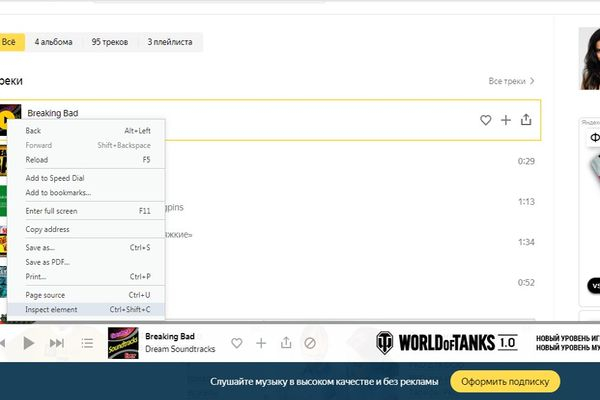
Далее в нижней половине экрана появится уже знакомая нам панель разработчика, здесь среди имеющихся вкладок нам также нужно выбрать пункт Network.
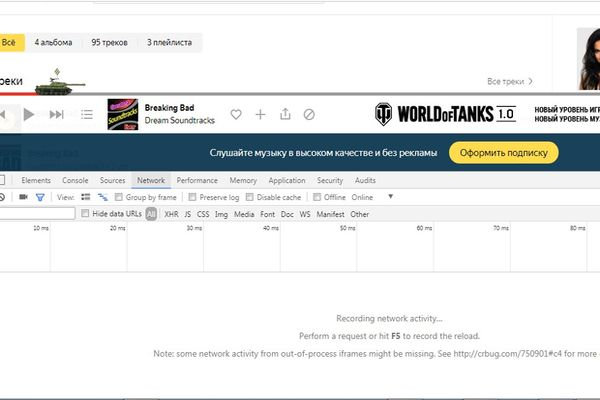
После чего снова запускаем песню нажатием кнопку Play. В поле нашего зрения появится несколько десятков файлов. Большинство из них имеют расширения icon, png и нас не интересуют. Наш файл начинается со слова data. В столбце type также ищем тип нашего файла – это media.
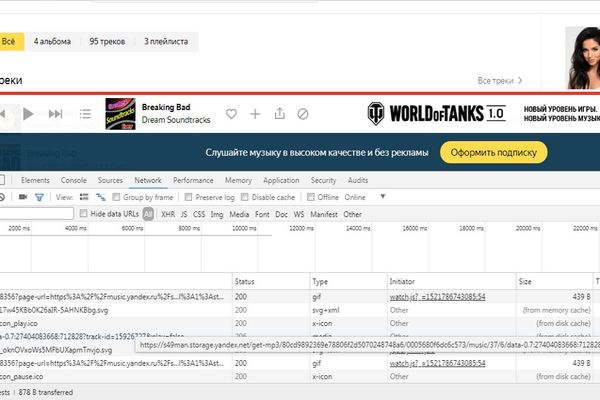
Далее все точно так же, как и в Хроме – вызываем меню левой кнопкой мыши – выбираем строчку Open in new tab (открыть в новой вкладке) – после чего в новой вкладке откроется затемнённый экран с плеером и стрелочкой для загрузки файла на ПК.
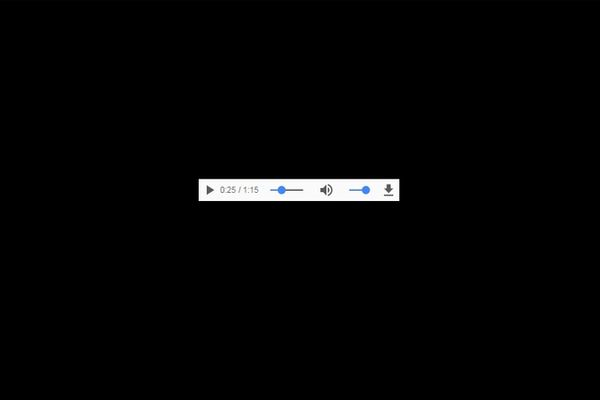
Вот и всё, теперь любимый трек у нас на компьютере. Аналогичным образом можно скачивать песни и с браузера Firefox.
Скачивание треков с использованием расширения MediaSave (Яндекс Браузер)
Плагин подходит для работы в браузерах на основе Chromium – Опера, Хром и Яндекс Браузер.
Для начала работы вам потребуется отыскать плагин в расширениях вашего браузера и установить его. Приложение начнёт свою работу сразу после перезагрузки. Особенность его заключается в умении загружать аудиоконтент с любого музыкального сервиса.
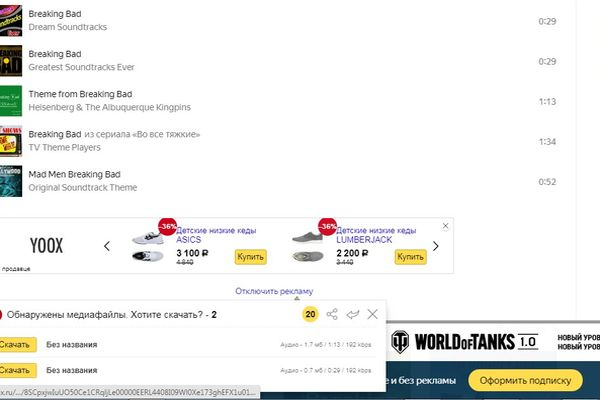
Сразу же после воспроизведения композиции появляется всплывающее окно с предложением скачать проигрываемый файл. Из очевидных преимуществ программы можно выделить её:
- универсальность – работа в нескольких браузерах и на разных музыкальных сайтах;
- поиск плагина и его установка занимают считанные секунды;
- программа бесплатна.
Этот вариант будет оптимален для людей, которые хотят скачивать музыку с разных сайтов. Программа позволяет сделать это максимально быстро.
С помощью расширения Video Downloadhelper (видео)
Смотрите обучающий видеоролик по скачиванию аудиотреков с Яндекс.Музыки с использованием расширения для браузера Video Downloadhelper:
Через программу Skyload
Программа Skyload служит для загрузки музыкальных файлов с сайта Яндекс.Музыка. Она работает со всеми популярными браузерами и отличается своей функциональностью.
Устанавливается данный плагин в настройках браузера, в разделе «Расширения». Для этого проходим по пути «Расширения» – «Дополнительные расширения» – в поиске вводим его название – Skyload.
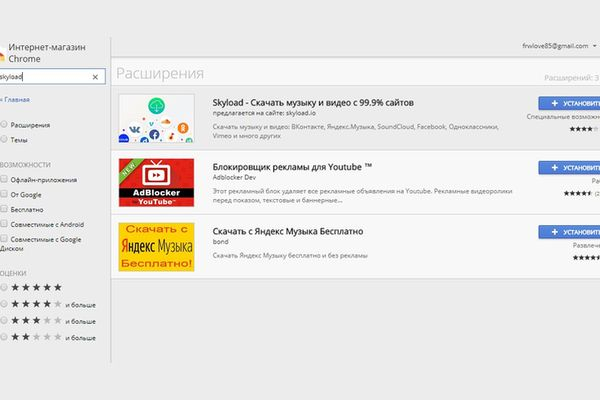
Когда программа установится в браузер, на сайте Яндекс.Музыка вы увидите новую кнопку Skyload.
Для сохранения файла себе на ПК вам необходимо нажать на логотип плагина рядом с ним.
В открывшемся окне вы увидите список песен, доступных для скачивания. Вам нужно будет только выбрать нужный файл и щёлкнуть по иконке загрузки. После этого композиция начнёт скачиваться в заданную папку. Путь для скачивания можно изменить в опциях браузера.
Приложение Yandex Music Fisher
С помощью данного расширения можно скачивать треки с Яндекс.Музыки в браузерах на базе Chromium, то есть из Гугл Хром, Оперы, а также Яндекс Браузера. Плагин позволяет сохранить как один или несколько треков, так и полные альбомы.
Чтобы начать использование плагина, необходимо зайти в менеджер расширений одного из этих браузеров. Затем ввести в поисковую строку название плагина и в появившемся окне нажать на кнопку «Установить».
Установка проходит в фоновом режиме, и через несколько секунд в верхней панели браузера появится иконка программы в виде ноты – расширение готово к работе.
Для того, чтобы начать скачивание файлов, нужно перейти на сайт Яндекс.Музыка.
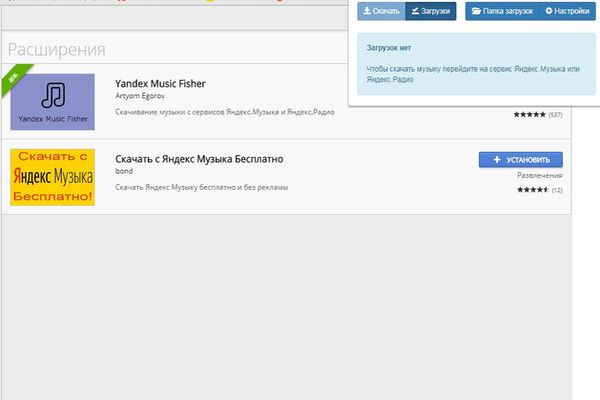
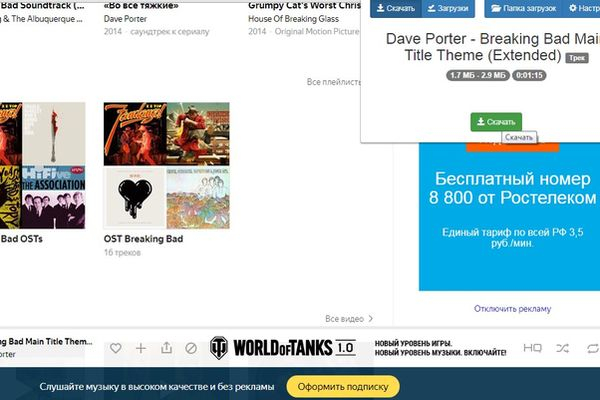
Зайдя на сайт ЯМ, вы увидите, что иконка плагина в верхнем правом углу браузера стала бирюзового цвета. Запускаем трек, который нужно скачать, нажатием на кнопку воспроизведения. Затем нажимаем на значок плагина в верхнем углу и всплывает окно с возможностью скачивания трека.
Программа NetVideoHunter для браузера Mozilla Firefox
Осуществить загрузку любимой музыки можно также с помощью сторонней программы под названием NetVideoHunter. Скачать и произвести её установку можно по адресу netvideohunter.com.
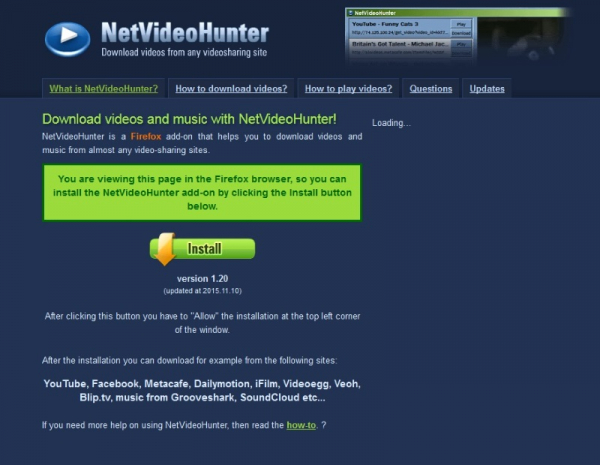
Зайдя на данный сайт, нажмите на кнопку Install, предлагающую инсталлировать плагин. Начнётся процесс установки. Перезагрузив браузер, вы увидите все в том же верхнем правом углу окна браузера новый значок.
Далее действуем точно по такому же принципу, как и в предыдущих способах – зайдя на сервис ЯМ, воспроизводим нужный трек. При воспроизведении трека вы увидите, как мигает значок расширения в верхнем правом углу браузера.
Прослушайте таким образом все композиции, которые хотите сохранить себе на компьютер. После этого нажмите на значок приложения и увидите все прослушанные вами песни с возможностью скачать их.
Этот способ скачать понравившиеся треки является вполне удобным и лёгким.
Скачивание песен с Яндекс.Музыки на телефон (android, iPhone)
Непосредственно плагинов и расширений для прямого скачивания песен с сервиса Яндекс-музыка на ваш смартфон, будь то Android, Windows Phone или iPhone, на сегодняшний день нет. Приложение Яндекс.Музыка позволяет сохранять понравившиеся треки в своём плейлисте с возможностью прослушивания их даже когда вы находитесь в оффлайне.
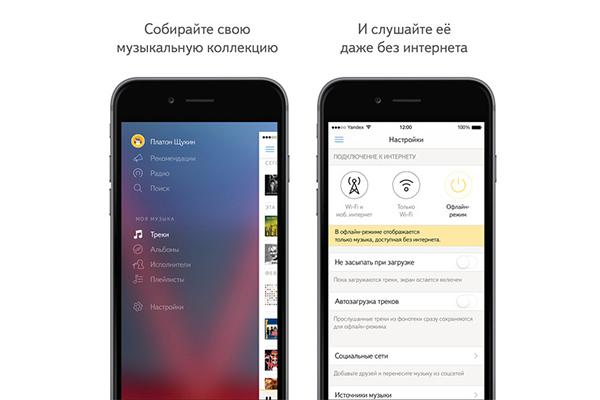
Но если вам необходимо, чтобы треки находились в плейлисте самого телефона, а не внутри приложения Яндекс-музыка, то закачать их к себе на мобильное устройство можно следующим образом:
- Для iPhone – скачанные песни можно загрузить к себе на смартфон через менеджер файлов в программе iTunes.
- Для Android – путём копирования музыки с вашего ПК или ноутбука в соответствующую папку на вашем смартфоне. Для этого телефон должен быть подключён к ПК посредством USB-кабеля.
Оформление подписки в Яндекс.Музыке, или официальное скачивание
Официальное оформление подписки на прослушивание песен в сервисе Яндекс.Музыка доступно сегодня каждому по цене 99 рублей в месяц. Подписка даёт такие преимущества, как:
- прослушивание песен без рекламных вставок;
- высокое качество композиций;
- возможность слушать музыку в офлайн-режиме, даже когда нет подключения к интернету.
База Яндекс.Музыки содержит в себе более 8 миллионов композиций. Кто-то пользуется этим сервисом в тех случаях, когда искомая песня есть только здесь и есть необходимость скачать её себе на девайс любым способом. Другие люди просто хотят слушать музыку в хорошем качестве на постоянной основе. За 99 рублей в месяц это не дорого.
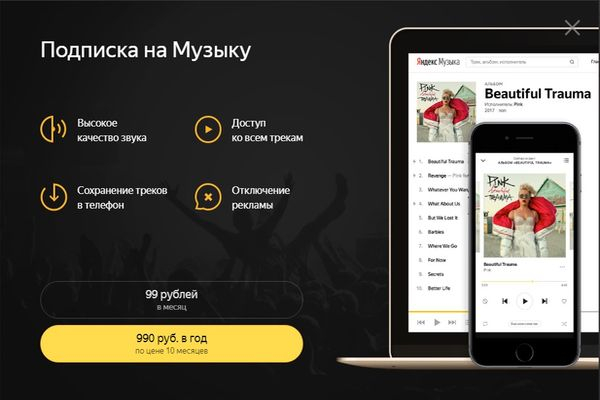
Помимо возможности оформить официальную подписку на неограниченное прослушивание и сохранение плейлистов на сервисе Яндекс.Музыка, в интернете встречаются ещё более выгодные предложения. К примеру, это могут быть различные подарочные коды на пользование этой услугой.
Существует много способов скачать аудиотреки с сервиса Яндекс.Музыка. Это может быть официальная платная подписка или использование расширений для браузеров и специальных программ. Каждый пользователь может выбрать наиболее удобный для себя вариант.
Как скачать песни с Яндекс Музыки на телефон или компьютер

Сервис Яндекс.Музыка итак был достаточно популярен в России, а после того, как ушёл Spotify, так вообще бьёт все рекорды. Но не всегда есть возможность послушать песни онлайн, потому я покажу несколько способов как скачать музыку с Яндекса на телефон или компьютер. Я покажу только легальные методы, ибо пиратских сервисов много и они достаточно просты в использовании.
Итак, легально скачать трек с Яндекс Музыки можно только имея активную подписку Яндекс Плюс, которая позволяет слушать загруженные песни в режиме офлайн, то есть даже без активного подключения к Интернету. Как только подписка закончится — эта возможность сразу станет недоступной и скачанная музыка будет заблокирована для прослушивания.
В настоящее время это единственное ограничение при загрузке. В остальном загрузка не ограничена — количество треков, которые можно скачать с Яндекс Музыки, ограничивается только объемом встроенной памяти смартфона или планшета.
Как скачать песни с Яндекс Музыки на смартфон
Так как используется одинаковый интерфейс для программ и под Android и под iOS, то этот способ актуален для всех смартфонов. Вам понадобится подписка на
Яндекс Плюс, о чём я сказал выше, официальное приложение музыкального сервиса Яндекс Музыка и активное подключение к Интернету по мобильной связи или сети Wi-Fi.
• Выберите трек, который нужно скачать. Тут без разницы – начнёте Вы его слушать или просто найдёте в плейлисте.
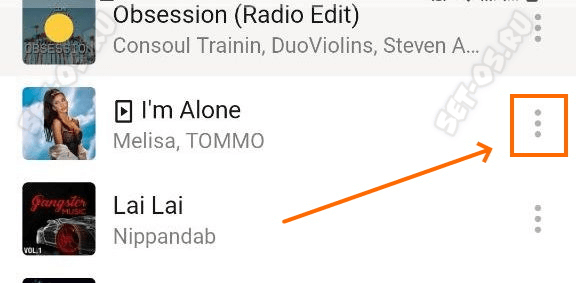
• Нажмите на значок «три точки» рядом с названием трека.
• В появившемся всплывающем меню выберите пункт «Скачать».
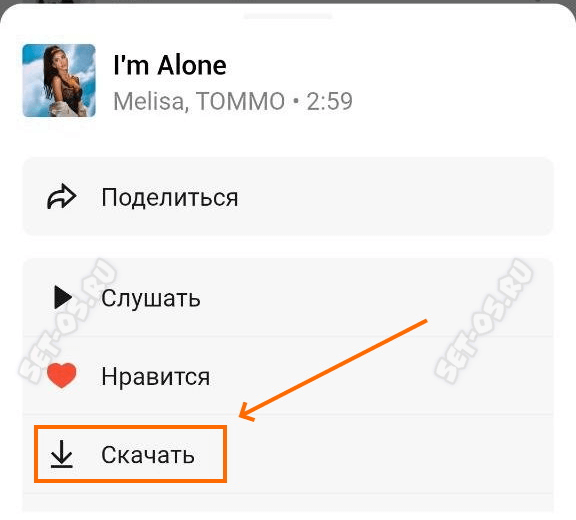
• Когда загрузка трека будет закончена, рядом с названием трека появится значок с зеленой стрелочкой:
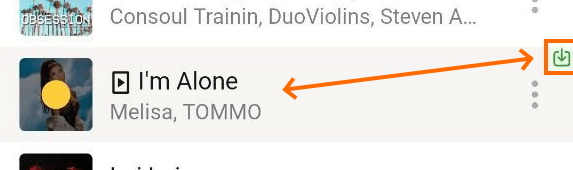
А в меню трека вместо «Скачать» будет пункт «Удалить с устройства»:
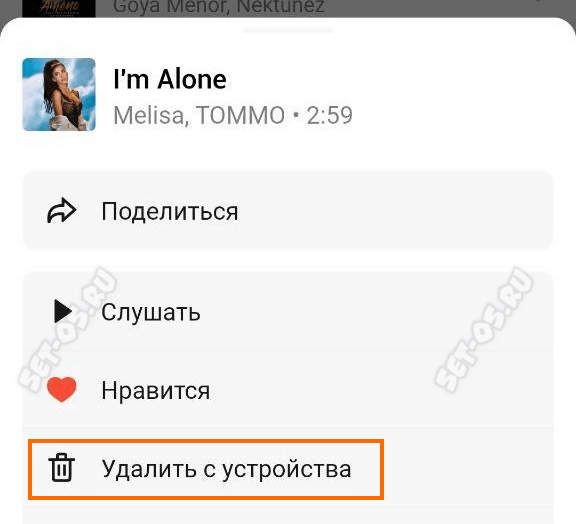
• Вся скаченная музыка будет находится на странице «Коллекция» в папке «Скачанные треки».
Кликнув на кнопку в виде пирамидки в правом верхнем углу, можно будет отсортировать композиции по алфавиту либо дате добавления.
Как скачать плейлист с Яндекс Музыки целиком
Второй рабочий метод — это загрузка плейлистов. Он будет удобен, если нужно скачать всю подборку треков сразу, а не качать по одной композиции. Такая опция есть у приложения для смартфонов и это прекрасно. А вот в программе для ПК такого уже нет.
• Чтобы скачать плейлист Яндекс Музыки, надо открыть раздел «Коллекция» — «Плейлисты».
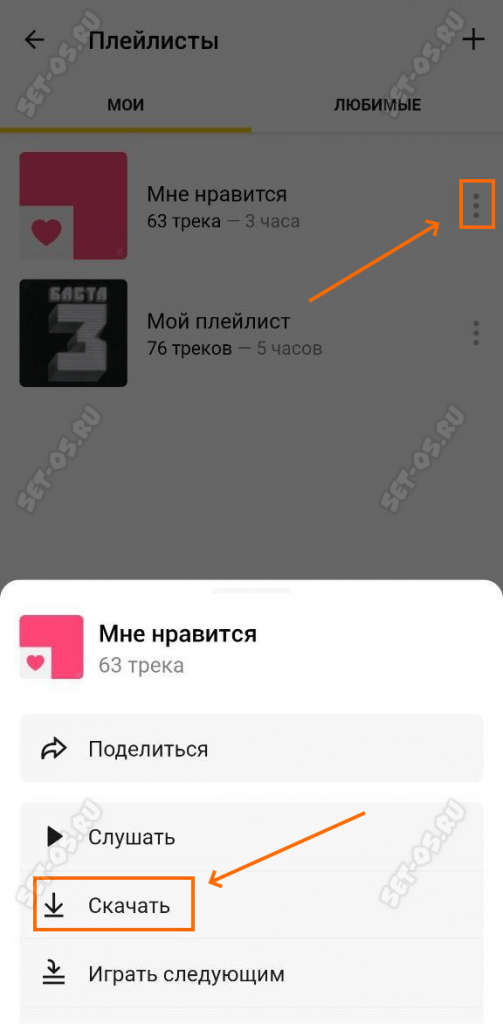
• Выбираем кнопку с тремя точками рядом названием композиции папки и нажимаем на «Скачать».
Начнётся загрузка песен внутри плейлиста. Рядом с ними по мере загрузки появится знак со стрелочкой. Сохранённые композиции можно слушать как из общей папки «Скачанные треки», так и перейдя в плейлист в режиме офлайн прослушивания.
Как скачать с Яндекс Музыки на ПК отдельные треки и песни
Как и в случае с телефонами и планшетами, легально скачать песни с Яндекс Музыки на компьютер лишь через официальное приложение сервиса для ПК на ОС Windows и только при наличии подписки на Плюс. Через веб-версию из браузера сделать это не получится! Приложение бесплатное и его можно установить через магазин приложений Microsoft Store.
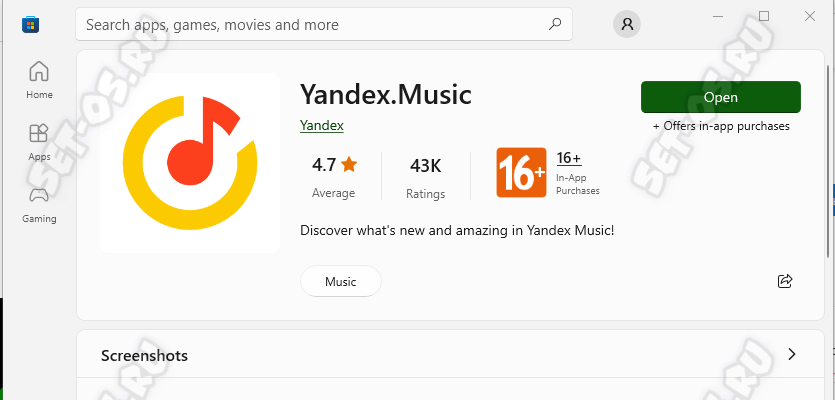
Вы можете столкнуться с программой Я.Музыка — такая тоже есть, но это не то! Это просто интерфейс для прослушивания музыки без возможности скачивания и прослушивания в офлайне.
Чтобы скачать трек из Яндекс Музыка на компьютер, откройте список песен, либо или окно воспроизведения композиции. Далее, надо кликнуть на кнопку с тремя точками напротив названия композиции, точно так же, как и в приложении для смартфона. В открывшемся меню нажмите «Скачать».
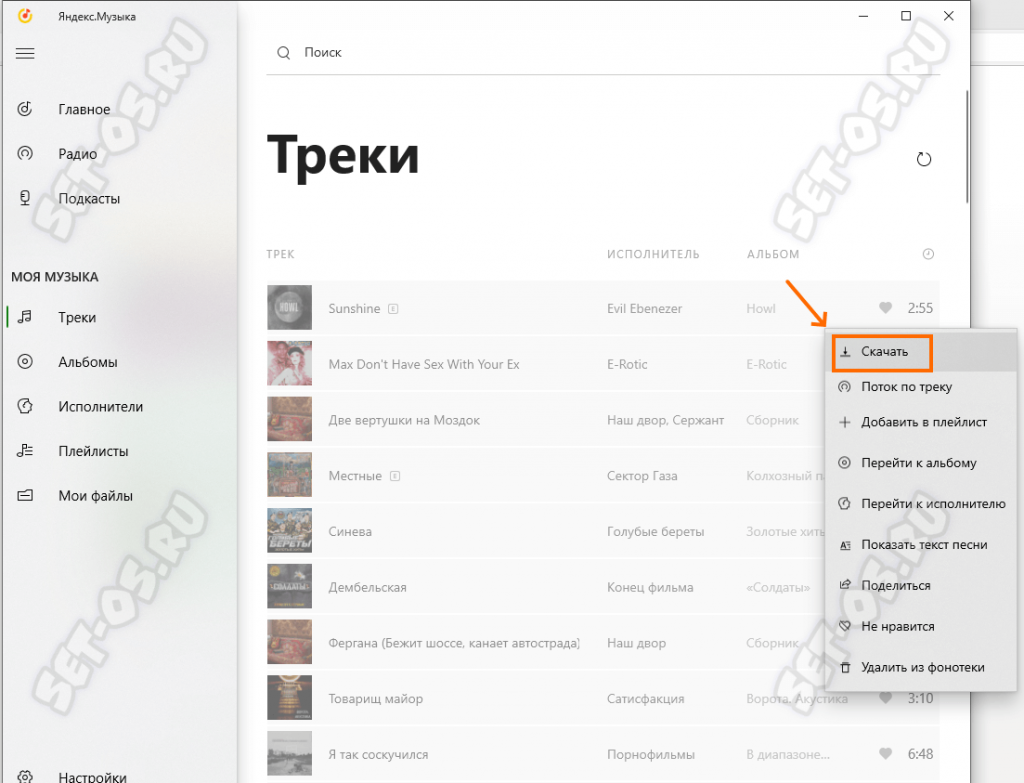
Как только песня скачается, возле неё, так же как и на смартфонах, появится зеленый значок офлайн-режима. Теперь Вы сможете слушать ее без интернета!
С плейлистами всё то же самое — открываем список, выбираем нужный и нажимаем на кнопочку «Скачать»:
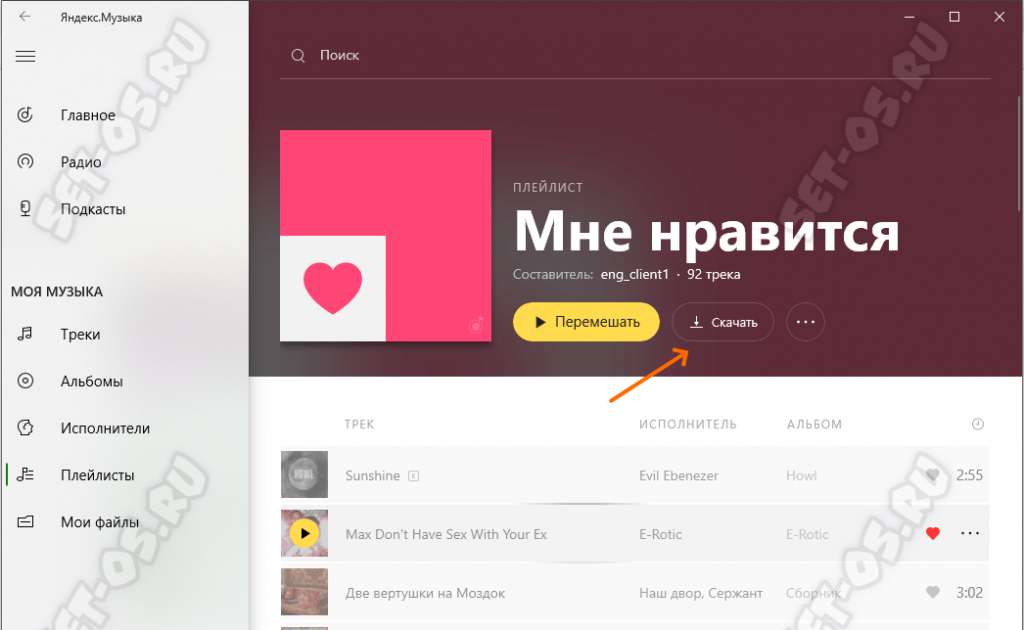
К сожалению, в приложении для ОС Windows нет отдельной папки с загруженными треками, но можно сделать из них отдельный плейлист и включать его, когда нужно послушать музыку в офлайне.
Конечно, существует множество специальных программ и расширений для загрузки чего угодно из интернета, но это все неофициальные методы, которые мы не рекомендуем в рамках статьи.
Как скачивать песни из Яндекс.Музыки настоящим и не очень самураям
В последнее время все больше людей ищут информацию о том, как скачать песни с Яндекс.Музыки. Не так много, как из ВК, конечно, но цифры уже сопоставимые. Что говорит о росте популярность сервиса. И пока еще скачать музыку с Яндекса на компьютер можно точно также, как из ВК. То есть с помощью плагинов для браузера и через код страницы. Со смартфоном, в данном случае, все плохо – безопасно это можно сделать только через официальное приложение. К тому же, Яндекс оперативно закрывает лазейки для любителей халявы.

Но пользователи ПК в СНГ не пальцем деланные, мы скорее научимся через чайник скачивать контент, чем заплатим. В общем эта битва будет эпичной.

Шутки шутками, но не лишним будет напомнить, что скачанная таким образом музыка может использоваться только для ознакомления. Распространение полученного контента нарушает авторские права сервиса или исполнителей. Ну то есть, на флешку себе сохранить можно, а вот передать другу послушать уже нельзя. Материал в статье создан исключительно в ознакомительных целях из спортивного интереса.
Как скачать треки с Яндекс.Музыки на телефон
А никак! То есть заплатив за подписку, вы сможете загрузить песни на смартфон и слушать их без подключения к сети. Но только через приложение сервиса и до конца оплаченного периода. При этом, сами аудиофайлы хранятся в зашифрованном виде, так что схитрить и «дернуть» mp3 из папки приложения в памяти смартфона не получится.
Но ведь есть приложения, которые позволяют сохранить музыку из ВК и без подписки, так почему не быть таковым и для Яндекс.Музыки? На этот вопрос у меня нет ответа. Найти что-нибудь вразумительное в Плей Маркете не получилось. Только установочные apk-файлы для Андроид с «мутных» сайтов. Такое устанавливать я категорически не рекомендую.
Кончено можно схитрить и записать через перехват потока, запустив сервис с мобильного браузера. Но это сложно, долго и неудобно. Гораздо проще установить какой-нибудь Zaycev.net и качать музыку оттуда. Ну или загрузить на компьютер, а после скопировать на телефон. Кстати, выбрать подходящее приложение для прослушивания аудио поможет наш обзор аудиоплееров для смартфона.
Скачивание из Яндекс.Музыки на ПК при помощи плагинов
Самый простой способ. Все что нужно – установить расширение для вашего браузера. Дальше, в зависимости от принципа его работы, нажимать на нужные кнопки. Больше всего аддонов разработано для Google Chrome, но и для остальных браузеров существует тоже достаточно вариантов. Тут можно описать и хоть ТОП-20 расширений, но я остановлюсь на универсальных, которые есть на любом популярном обозревателе.
Чтобы получить возможность прослушать и, как следствие, сохранить аудиодорожку из Яндекса, вам необходимо завести аккаунт на ресурсе. Без подписки треки проигрываются и загружаются с битрейтом 192 Кб/сек. Если хотите получить качество выше – 320 Кб/сек, оформите бесплатную подписку на два месяца, скачайте все что нужно, а затем отмените ее до конца пробного периода.
YandexMusic.pro
На сегодняшний день YandexMusic.pro самое популярное расширение для скачивание треков из Яндекс.Музыки. Разработчики российского IT-гиганта с ним активно борются, но пока получилось только заблокировать функцию скачивания альбомов и плейлистов.
Загрузка музыки на компьютер осуществляется в два действия:
- Перейдите на сайт и установите расширение.
- После установки аддона, рядом с кнопкой «Play» в списке треков появится новая иконка «Скачать». Нажмите на нее, чтобы запустить загрузку.
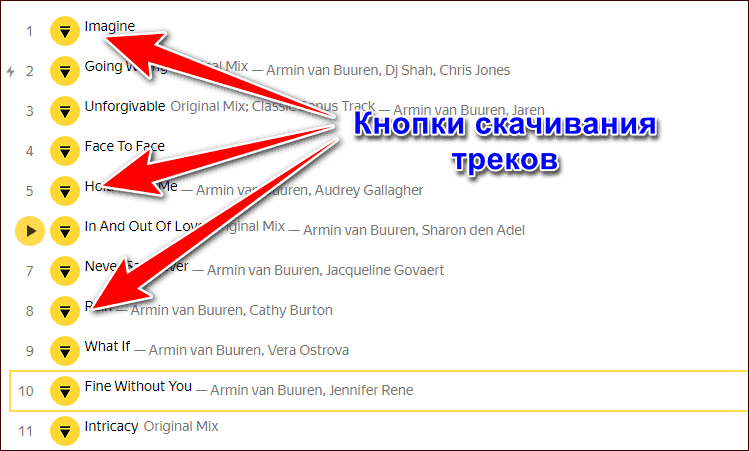
Если быстро нажать все кнопки плагина в списке, то треки последовательно скачаются.
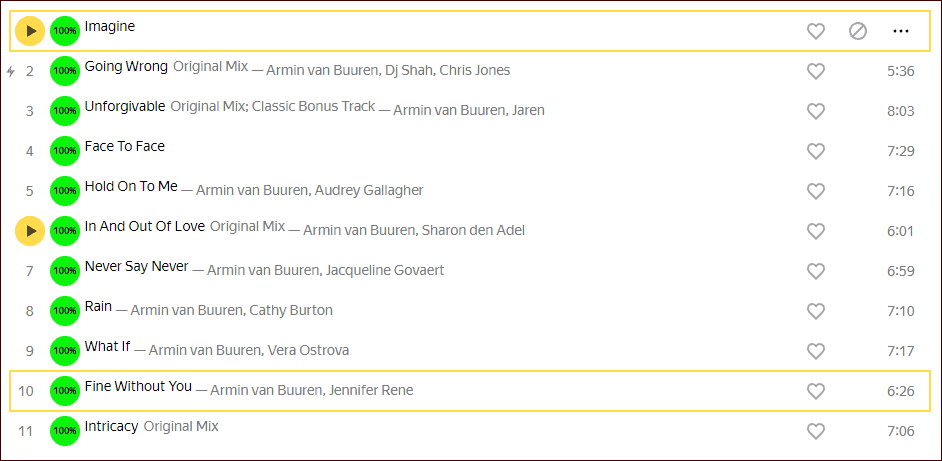
В общем можно обойтись и без кнопки массовой загрузки. Аддон также скачает и все метаданные аудиофайла, в том числе и обложку альбома или сингла.
Yandex Music/Radio Saver
Как не трудно догадаться по названию, Yandex Music/Radio Saver ( ! к сожалению уже удален из магазина) позволяет скачивать аудиофайлы не только с Яндекс.Музыки, но также и из Яндекс.Радио. Очень жаль, что с другими онлайн-радиоэфирами не работает, тогда бы вообще цены ему не было. Но есть нюанс – расширение написано только для Google Chrome. Да, это не по теме универсальных плагинов, но он слишком хорош, чтобы остаться без внимания.
Для сохранения аудиофайла на ПК, после установки аддона, выполните следующие действия:
- Найдите нужную композицию в сервисе.
- Запустите проигрывание трека, чтобы появилось панель плейлиста внизу страницы, а затем нажмите на иконку загрузки.

С Радио все намного проще: заветная кнопка появится вверху страницы.

Файл скачается полностью независимо от того в какой момент вы нажмете кнопку.
Video DownloadHelper
Далеко не все знают, что это расширение может загружать не только видео, как следует из названия. С музыкальными треками он тоже справляется тоже отлично. Единственное условие – чтобы файл скачивался в кэш, а не транслировался из потока. Как и предыдущий аддон, работает с Яндекс.Музыкой и Яндекс.Радио.
Ссылки для установки:
Чтобы загрузить аудиофайл, сделайте следующее:
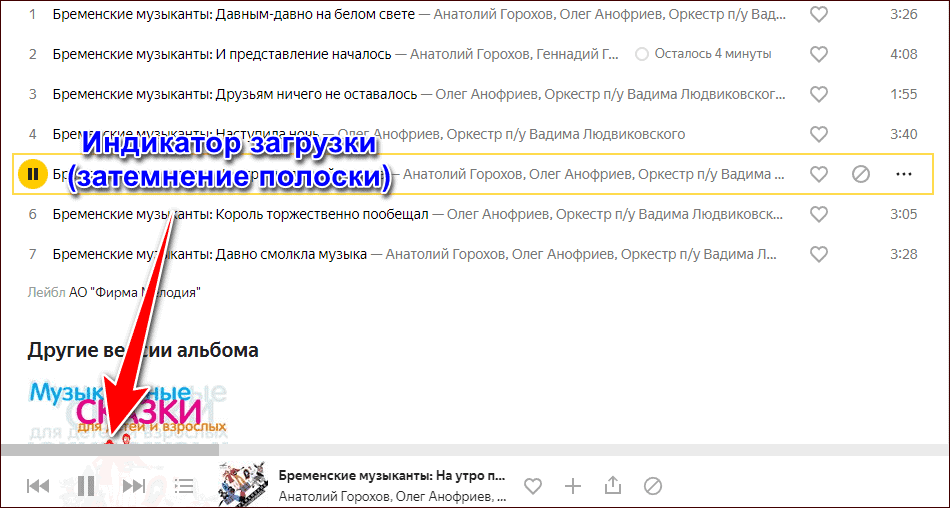
- Запустите проигрывание и дождитесь пока полоска загрузки дойдет до конца дорожки (расширение скачает только загруженную в кэш часть файла).
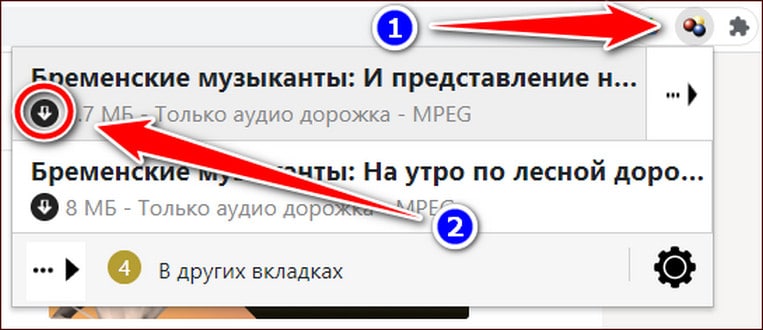
- Нажмите на значок расширения на верхней панели браузера, чтобы открыть список доступных для скачивания файлов. А затем на стрелочку загрузки рядом с интересующим треком.
С Яндекс Радио все немного сложнее из-за того, что проигрываемый трек скачивается порциями. Чтобы полностью скачать файл, нужно дослушать песню до 70%. После этого сервис полностью загрузит аудиофайл в кэш.

В остальном алгоритм работы такой же.
SaveFrom Helper
Аддон удобен тем, что сохраняет аудио и видео не только с музыкального сервиса Яндекса, но также из ВК, Ютуба и еще 40 других сервисов. Одно расширение для разных источников. Так же, как и YandexMusic.pro добавляет на панель рядом с названием композиции кнопку для скачивания.
Для загрузки аудиофайла на компьютер нажмите иконку со стрелочкой вниз.
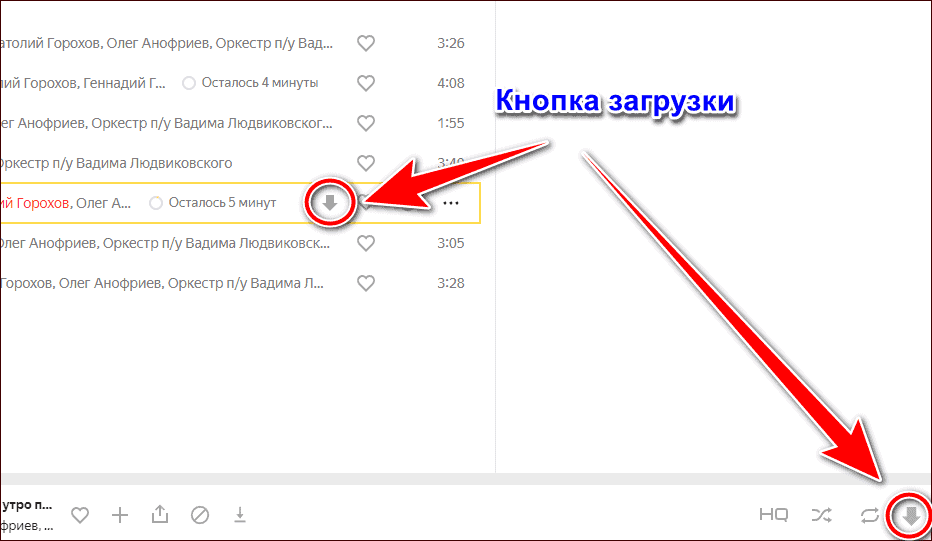
Если хотите сохранить сразу все треки на странице, кликните по иконке расширения на панели браузера, и в появившемся меню выберите пункт «Скачать аудиофайлы».

Но будьте осторожны в своих желаниях! После подтверждения программа скачает действительно все треки, будь их хоть тысячи. Остановить процесс можно закрытием вкладки или ее обновлением.
Скачивание с помощью инструментов разработчика
Признаться честно, ума не приложу для чего этот способ может понадобиться, когда есть удобные расширения. Но предположим, что воцарился чебурнет, из обозревателей остались Амиго и Яндекс Браузер, а Роскомнадзор окончательно озверел. Оставим за скобками вопрос о том, что в таком случае доступ к инструментам разработчика и коду страницы будет закрыт для простого пользователя.
Итак, чтобы выбрать путь настоящего самурая и скачать аудиофайл с помощью инструментов разработчика, следуйте инструкции ниже:
- Найдите через поисковик Яндекс.Музыки нужный трек.

- Перейдите на страницу с песней, найдите ее в списке, кликните правой клавишей, чтобы вызвать меню. В последнем выберите пункт «Посмотреть код».

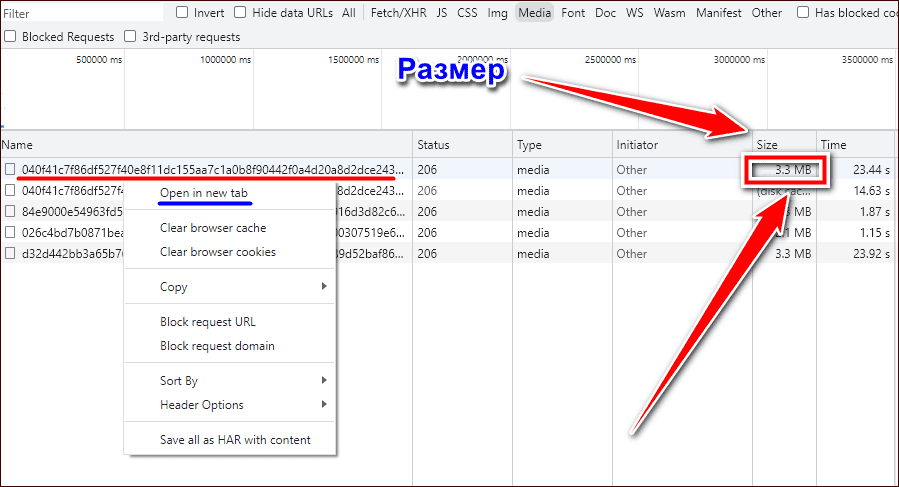
- Далее, в открывшейся консоли разработчиков справа, перейдите во вкладку «Медиа» на панели инструментов.

- Запустите проигрывание песни.
- В рабочем поле консоли появятся записи в виде списка. Найдите самый большой по размеру занимаемой памяти. Кликните по записи правой клавишей мыши, чтобы вызвать меню. В появившемся списке выберите пункт: «Open in new tab».
- Далее в браузере откроется новая вкладка с простым проигрывателем в центре.

- Кликните по вертикальному троеточию, чтобы вызвать меню, в котором будет заветный пункт «Скачать».

При этом трек скачается без метаданных, с названием из рандомного набора символов. Зато, как говориться, без регистрации и СМС.