
HDD: установка, замена
и подключение жесткого диска
HDD в последние годы получили сильного конкурента в виде SSD. Но наиболее рациональный подход в построении компьютера – использование комбинации этих устройств. SSD – для программ, системы и игр, а HDD – для хранения больших объемов данных. Таким образом не нужно переплачивать за большие объемы SSD и при этом система будет работать очень быстро.
HDD – hard disk drive, жесткий «магнитный» диск использует тонкий диск из твердого материала для записи данных. Это яркий пример энергонезависимого носителя. Если случится апокалипсис, то информацию с него можно будет прочесть и через 100, и через 200 лет. На данный момент дешевле, чем SSD, в пересчете за гигабайт в 2-3 раза.
SSD – solid-state drive, накопитель, который использует для записи микросхемы памяти. Для запоминания данных им требуется энергия. Нормальный SSD держит информацию полгода-год, хороший – годами, плохой – может и всего 3 месяца (время ограничено емкостью конденсаторов или батареи, которая поддерживает сохраненную информацию).
Как выбрать HDD
Перед установкой нужно проверить совместимость выбранного вами жесткого диска и системы. Речь идет не об аппаратной совместимости, а о скорости работы, чтобы он не стал причиной, по которой хорошая сборка не сможет разогнаться и будет постоянно ожидать подгрузку данных.
Производитель
Производителей на самом деле очень много, но лидирующие позиции занимают Western Digital, Hitachi, Samsung и Seagate.
У WD продукты разделены на группы по назначению:
- Blue. Эта серия предназначена для тех, кто хочет хранить большие объемы данных пассивно, то есть без постоянного перезаписывания.
- Green. Созданы для минимизации потребления энергии, относятся к бюджетному сегменту и работают достаточно тихо. Обычно скорость вращения не превышает 5400 об/мин.
- Black. Для пользователей, которые постоянно работают с большими объемами данных. Тут встроен двухъядерный чип-контроллер, который существенно ускоряет запись и чтение данных.
- Red. Серия разрабатывалась для использования в качестве удаленного сетевого накопителя. Комплект технологий позволяет им работать под нагрузкой 24/7. Они не очень подходят использования в десктопных ПК, так как имеют автоматику, которая отключает питание, если диск долго не используется.
- Purple. Это HDD для систем видеонаблюдения, они умеют писать одновременно до 64 потоков данных и работать круглый год без простоев. Низкий шум и энергопотребление дополняет картинку идеального регистратора. Опять же для настольных решений не подходит: много степеней защиты, может работать в экстремальных условиях – это достаточно дорого, но в обычном ПК совершенно бесполезно.
- Gold. Серверные HDD премиум уровня, максимальная долговечность, возможность работать с множеством одновременных запросов. Используют улучшенную двухприводную систему для быстрого и точного позиционирования лазерной головки.
- Re (RAID edition). Специальная серия для RAID массивов, поддерживают горячую замену, обладают устойчивостью к повышенным вибрациям как внешним, так и внутренним. Защиту обеспечивают технологии RAFF и STABLETRAC. Как понятно из названия, эти диски лучше всего подходят как резервное хранилище, имеют лучшую устойчивость к перегреву и невероятную износостойкость.
- Se. Эти диски являются упрощенной версией серии Re. Они предназначены для массивов RAID размером до 12 дисков. Несмотря на то, что это удешевленные модели, они используют технологию корректировки ошибок TLER.
Как видите подвидов очень много, они тут описаны, чтобы вы понимали, что при выборе нужно отталкиваться от ваших потребностей. На данный момент Western Digital сдает позиции в сегменте домашних компьютеров, лидирует по отзывам Seagate. Именно диски Seagate используются в игровых компьютерах от HYPERPC.
Компания Seagate имеет меньшее количество разнообразных линеек, но их продукция больше заточена под геймерские ПК:
- BarraCuda. Визитная карточка компании, с которой она еще много лет назад зашла на рынки Европы и СНГ. Универсальные диски с высокими показателями надежности и емкости. Есть версии 2,5” и 3,5” с разной толщиной под любые корпуса. Модели с приставкой Pro подходят для творческих станций и игровых компьютеров профессионального уровня.
- FireCuda. Гибридные диски SSHD, которые совмещают в одном корпусе SSD и HDD, подходят для маленьких корпусов или для экономии бюджета. В таких дисках самые часто используемые данные кэшируются в быстрой Flash-памяти, а основной массив файлов хранится на дисковой части.
- IronWolf. Отличный выбор для систем хранения данных NAS для среднего и малого бизнеса. Присутствуют датчики вибрации, что позволяет их использовать на больших серверных стойках с большим количеством накопителей. ПО от производителя имеет функционал для мониторинга и контроля состояния.
- SkyHawk. Жесткие диски для видеонаблюдения, надежные, позволяют записывать видеопоток с нескольких источников, потребляют минимум энергии, готовы к работе 24/7. Серия AI создана для систем видеонаблюдения с искусственным интеллектом.
Интерфейс
Все современные жесткие диски подключаются по SATA, разница лишь в версии и соответственно в пропускной способности:
- SATA I – 1.5 Гбит/с, по факту 150 Мб/с
- SATA II – 3 Гбит/с, по факту 300 Мб/с
- SATA III – 6 Гбит/с, по факту 600 Мб/с
Они обратно совместимы, то есть старшая версия HDD будет работать на младшей версии SATA. То есть если у вас HDD или SSD SATA 3, то они будут работать и на SATA 1, и на SATA 2. А наоборот – нет. То есть HDD младшей версии SATA не будут работать на старшей версии разъема. Из этого правила есть исключения, уточняйте их в технической документации перед покупкой.
Форм-фактор
Диски делятся на два вида – 2,5” и 3,5”. Первые более компактные и используются в ноутбуках, а 3,5” – это решение для стационарных систем. Но вы можете поставить любой жесткий диск в свой комп, разъемы у них одинаковые. Тем более, что из-за широкого использования SSD крепления под 2,5” девайсы есть в любом современном корпусе. А почти все они делаются именно в таким форм-факторе.
Но нужно учитывать тот момент, что HDD в формате 2,5” разрабатываются под ноутбуки. С этим связано много ограничений, например, у них ниже энергопотребление, это плюс, но также ниже скорость вращения шпинделя, что замедляет работу такого девайса. Одним словом, если у вас есть возможность поставить полноразмерный жесткий диск, то лучше остановится на нем.
Емкость
Это самый индивидуальный параметр, который может отличаться от пользователя к пользователю. Кому-то достаточно 120 Gb на браузер и офисный набор программ, а кто-то любит поиграть в игры, и его библиотека еле вмещается на 6 Tb диске. Чтобы говорить о чем-то конкретном, посмотрите, сколько места нужно популярным играм.
- Dark Souls Remastered – 7 GB
- Forza Horizon 4 – 90 GB
- Assassins Creed Valhalla – 74 GB
- No Man’s Sky – 10 GB
- Mount & Blade 2 Bannerlord – 60 GB
- Crysis Remastered – 21 GB
- Iron Harvest – 30 GB
- Civilization 6 – 7 GB
- Watch Dogs Legion – 92 GB
- Far Cry Primal – 20 GB
- ARK Survival Evolved – 250 GB
- Black Desert – 55 GB
- Playerunknown’s Battlegrounds (PUBG) – 30 GB
- For Honor – 40 GB
- Total War Three Kingdoms – 36 GB
- Red Dead Redemption 2 – 150 GB
- Cyberpunk 2077 – 70 GB
- Outriders – 70 GB
Какие-то современные игры все еще не требуют больших объемов для ранения, а вот такие как ARK или тот же нашумевший Red Dead Redemption 2 занимают 250 и 150 GB соответственно. К тому же, чтобы оперировать таким объемом данных без зависаний, нужна скорость, желательно выбирать жесткие диски с высокой скоростью чтения/записи (хотя для игр и программ лучше использовать SSD).
Если говорить про общие рекомендации по выбору объема жесткого диска, то можно сформулировать их так:
- 250 GB SSD + 500 GB HDD – минимальный вариант для игр и работы, подойдет в компьютеры начального уровня.
- 250 GB SSD + 1 TB HDD – оптимальный вариант, но далек от комфорта, слишком маленький SSD, а HDD хватит на достаточно большую коллекцию игр.
- 500 GB SSD + 1 TB HDD – отличный вариант для любого среднего компьютера будь он рабочий или игровой. Хороший запас памяти и возможность ускорения всех используемых программ за счет быстрого твердотельного накопителя.
- 1 TB SSD + 2 TB HDD – очень высокий запас памяти, который позволяет хранить большой объем данных на HDD и немалую коллекцию игр на SSD. Хорошо подойдет стримерам и игровым блогерам.
- 2 TB SSD + 6 TB HDD – один из лучших вариантов, который можно расширить с помощью второго SSD для ускорения работы некоторых программ, которым требуется размещение временных кэш-файлов. В таком случае дополнительный SSD диск выступает в роли хранилища для кэшированных файлов. Огромный запас места на HDD позволит хранить очень большие объемы данных.
Почему в жестком диске меньше памяти, чем заявлено?
Всему виной беспощадный маркетиниг. Когда производитель указывает количество гигабайт на диске, он делит количество мегабайт на 1000, якобы так проще пользователю. Но мы то знаем, что в одном гигабайте 1024 мегабайта. Этой информацией также владеет наш компьютер и показывает нам правильное, количество памяти.
Второй момент – системные файлы Windows и самого жесткого диска. Все это может съесть несколько сотен ваших мегабайт.
Это нормальная ситуация, так работают все производители HDD. Просто учитывайте это при выборе диска.
Скорость вращения шпинделя
По сути, это скорость, с которой диск сможет подставить нужное место под лазерную головку. Всеобщим стандартом сейчас является 7200 об/мин для полноразмерных жестких дисков и 5400 об/мин для ноутбучных моделей.
Существую модели со скоростью вращения до 15000 об/мин, но для обычного десктопного ПК это явный перебор. Во-первых, они очень дорогие, в 2-3 раза дороже обычных со скоростью 7200 об/мин. Во-вторых, из-за высокой скорости вращения шпинделя диск изнашивается быстрее (хотя в бытовых условиях настолько его и загрузить не получится).
Объем кэша
Еще одним показателем, который влияет на скорость, является кэш память. Это блок скоростной энергозависимой памяти, который позволяет накапливать информацию. Например, когда вы записываете файл на жесткий диск, он может записаться сразу во временную память и освободить компьютер от этого действия, а позднее его записать на сам диск.
Но чтобы не вникать в тонкости, достаточно запомнить – чем больше кеша в вашем HDD, тем лучше.
Замена HDD
Жесткий диск подключается к компьютеру двумя проводами SATA, один из них идет в материнскую плату, а другой из блока питания подводит энергию для вашего HDD. Помните, что если вы меняете единственный HDD, то нужно скопировать нужные данные на новое устройство. О том, как это сделать, читайте ниже.
Как вытащить жесткий диск
Сначала отключите питание, выдерните шнур из розетки или из блока питания. Это важно, так как даже при выключенном компьютере есть вероятность, что вам ударит током. Хотя в корпусе используется всего 12V и это не может принести вашему здоровью никакого вреда, но может быть неприятно.
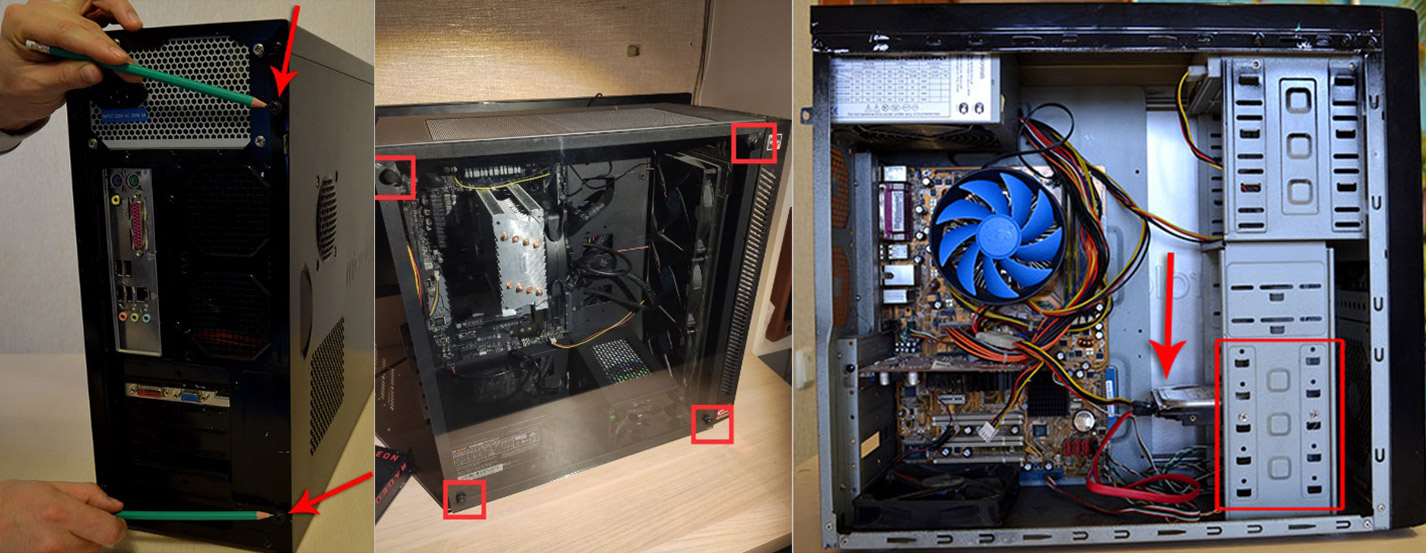
Дальше нужно снять крышку корпуса, она крепится на двух винтах сзади и съезжает влево после того, как вы их открутите. Обратите внимание, что возле винтов на корпусе есть заклепки, иногда они заменяются болтиками, в таком случае их выкручивать не нужно.
Если у вас корпус с крышкой из закаленного стекла, то он как правило крепится на четырех винтах с резиновыми заглушками. Нужно подковырнуть заглушку и выкрутить винт.
Большой плюс корпусов в том, что вам не нужно ничего вытаскивать из компьютера, чтобы добраться до жесткого диска.
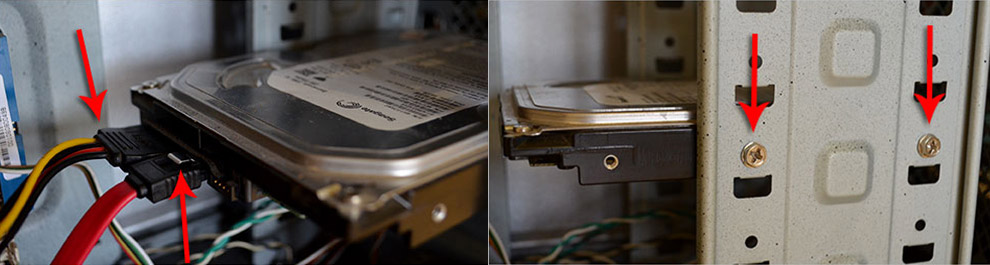
Отсоедините два провода, которые идут к нему. Обратите внимание: тот проводок, что поменьше, обычно имеет защелку. Располагается она сверху, так что ее хорошо видно. Чтобы достать этот провод из вашего HDD, отогните ее прежде, чем вытаскивать провод.
Далее нужно снять сам HDD со стойки. Для этого открутите по два винта спереди и сзади. Если у вас нет инструмента, чтобы подлезть туда, то придется снимать и заднюю крышку тоже.
В некоторых корпусах стойка расположена выходами к пользователю и снять HDD гораздо проще. Самый лучший вариант – это быстросъемное соединение на эксцентриковом зажиме. Огромный плюс в том, что корпуса, которые используют такие зажимы, не требуют отвертки для полного разбора.
Как установить и подключить жесткий диск
Чтобы установить новый HDD, вам нужно повторить инструкцию выше с последнего до первого пункта. Сначала установите новый диск на стойку, а потом подключите к нему провода SATA.
Какие перемычки нужно поставить на жесткий диск?
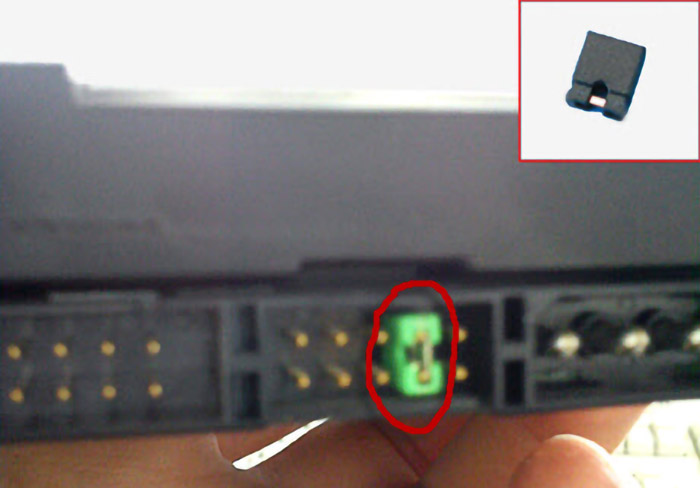
В бородатые времена на жестком диске можно было встретить перемычки, которые позволяли задать место в иерархии устройства. Это помогало избежать конфликтов с доступом к другим девайсам в системе. Такие перемычки были только на HDD, которые подключались по шлейфу, теперь же такого безобразия нет, и мы можем использовать только SATA и задавать иерархию программно.
Если же у вас древний комп, и вы устанавливаете жесткий диск на шлейф, то вам нужно установить на главный диск положение «Master», а на все остальные устройства – «Slave». Обычно «Master» подключается в конец шлейфа, а в середину ставится устройство «Slave».
Такие перемычки встречаются и на современных дисках, но чаще всего их не используют, так как если вы не будете закорачивать выходные ножки, то система подберет роль вашему накопителю автоматически.
Как установить второй HDD
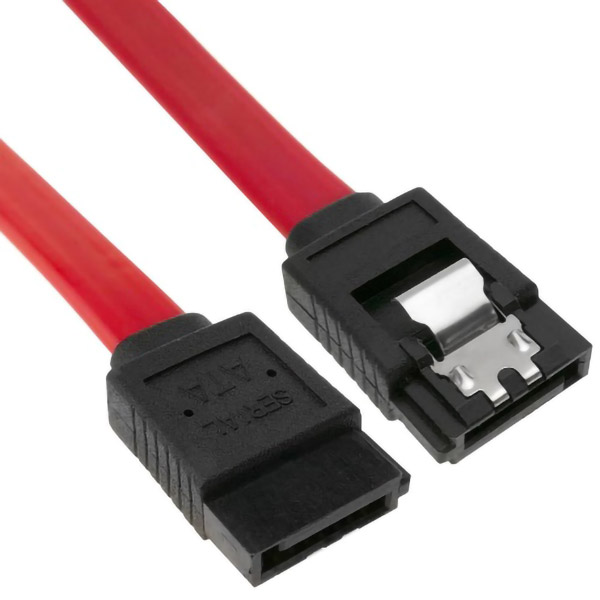
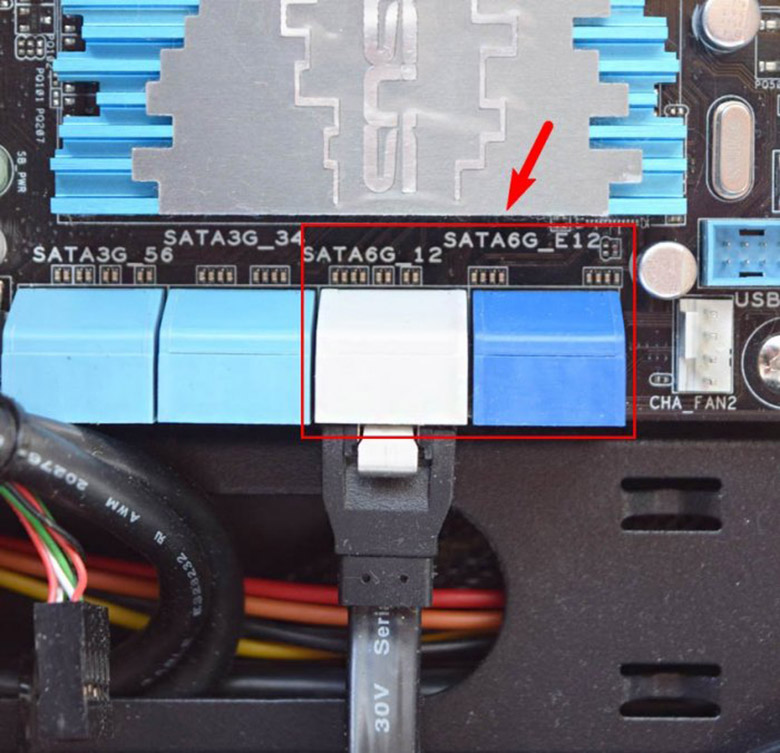
Чтобы установить второй диск на компьютер (причем, неважно, SSD или HDD), вам необходимо иметь второй SATA шнур и свободный штекер блока питания под этот же разъем. На фото показан шнур, которым подключается жесткий диск к материнской плате.
Выключите компьютер, снимите крышку и закрепите второй диск в стойку. Затем его нужно подключить, один провод к материнке, второй – от блока питания.
Как только вы это сделаете, можно начинать установку Windows (если это новый главный диск), а можно просто запустить компьютер и пользоваться ним. Это пространство уже будет ждать вас в системе.
Обратите внимание при установке на версию разъема SATA: на фото показаны выходы на материнской плате с подписями. 1,5 GB/s – SATA 1, 3 GB/s – SATA 2 и 6 GB/s –SATA 3. Желательно, чтобы возможности вашего HDD совпадали с возможностями разъема. Чтобы узнать, какой у вас SATA на HDD, просто посмотрите техническую документацию, также можно поискать на корпусе слова «SATA» и посмотреть, какая версия написана рядом с ним.
Вертикальная и горизонтальная установка жесткого диска в док станцию USB 3.0
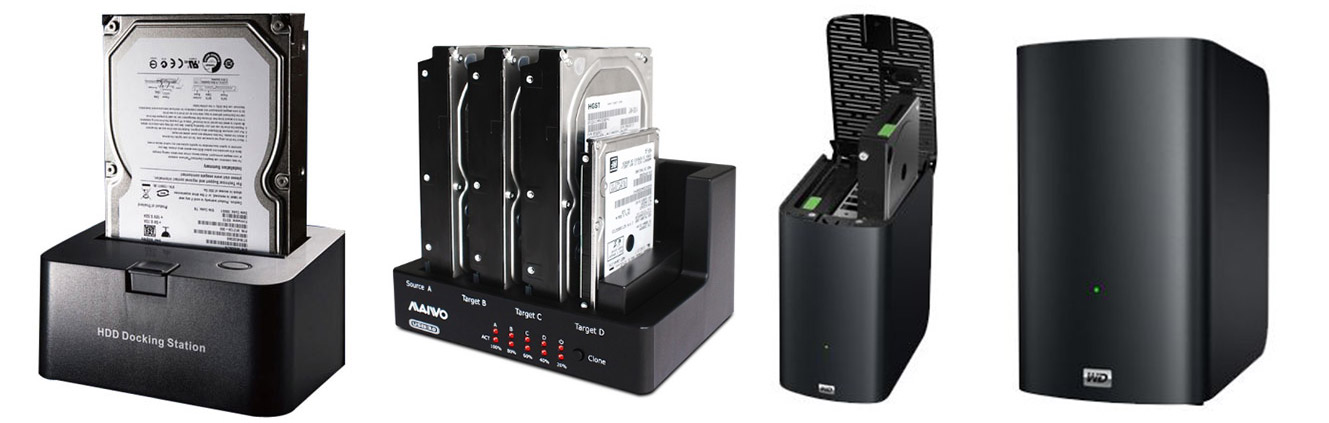
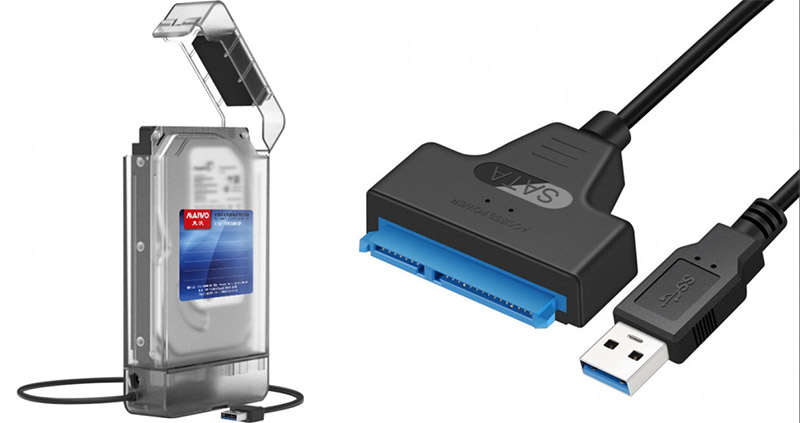
Существуют адаптеры для жестких дисков, которые позволяют использовать их в качестве флэшки.
Подключение в таких устройствах максимально простое. Главный критерий – это отсутствие вибрации и ударов на теле жесткого диска. То есть при транспортировке и в работе он должен быть жестко закреплен в корпусе.
Второй важный нюанс – скорость передачи. Считать выносной жесткий диск полноценным вряд ли можно из-за достаточно сильных ограничений по скорости. Чтобы немного сгладить эту проблему, нужно выбирать адаптер с поддержкой USB 3.0 или версией выше.
Можно ли устанавливать HDD вверх ногами?
Положение жесткого диска не имеет значения, он может располагаться в пространстве под любым углом. Главный критерий – жесткое закрепление, то есть он не должен болтаться, а как вы его закрепите – это значения не имеет с точки зрения надежности и параметров работы.
Как установить жесткий диск в салазки
Салазки – это сленговое название для любых переходников к жестким дискам. Рассмотрим переходник, который позволяет устанавливать 2,5” устройства в отсек для 3,5”. Также под салазками можно подразумевать адаптер для ноутбука, который дает возможность вместо ненужного DVD привода поставить второй жесткий диск, будь то HDD или SSD в форм-факторе 2,5”.
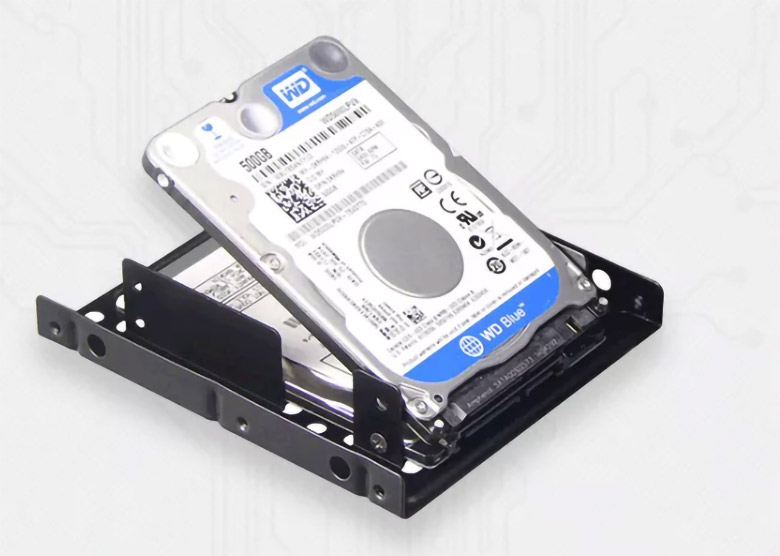
Как установить жесткий диск в переходник с 2,5” на 3,5”?
На фото показан переходник, в котором можно закрепить 2 накопителя. Они крепятся винтами справа и слева, всего 4 винтика на один накопитель. Желательно жестко закрепить HDD диски, SSD же в свою очередь не нуждается в жестком закреплении. Дело в том, что жесткий диск имеет подвижную часть, которая может вибрировать при работе, жесткое сцепление с корпусом позволяет минимизировать эти колебания.
Если при работе диск не закреплен, то все вибрации будут разрушать постепенно подвижные части, то есть шпиндель и привод лазерной головки, и они могут выйти из строя. Не говоря уже о том, что при постоянных вибрациях вы имеете повышенный риск столкнуться с ошибками при записи и чтении данных.
Как установить жесткий диск в салазки для ноутбука?
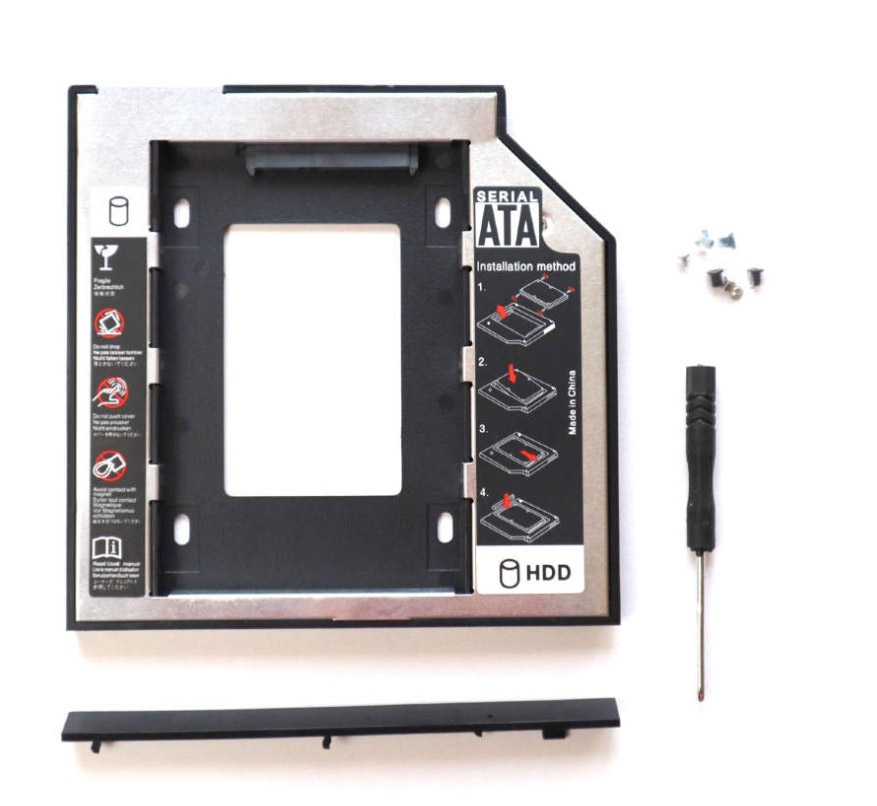
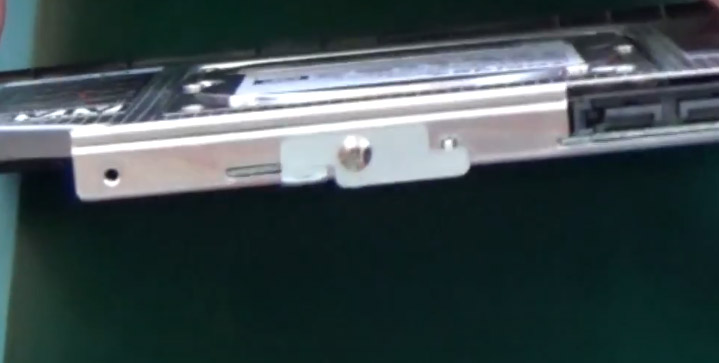
Как видно на фото, вам нужно использовать HDD или SSD с полноразмерным SATA разъемом. В то же время сама платформа подключается на место оптического привода, который имеет разъем miniSATA.
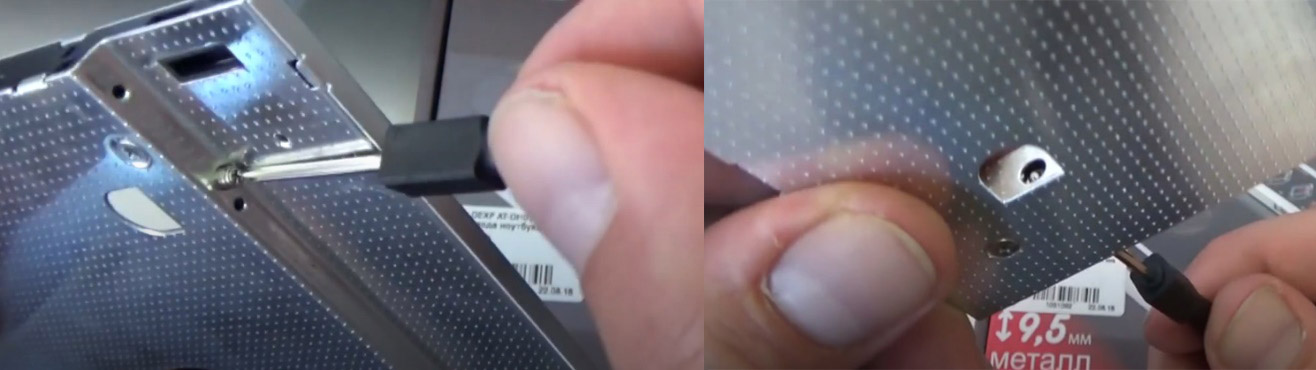
Когда вы распакуете салазки, то можно приступать к установке диска. Сначала достаньте специальную отвертку из ее корпуса и открутите встроенные винты.
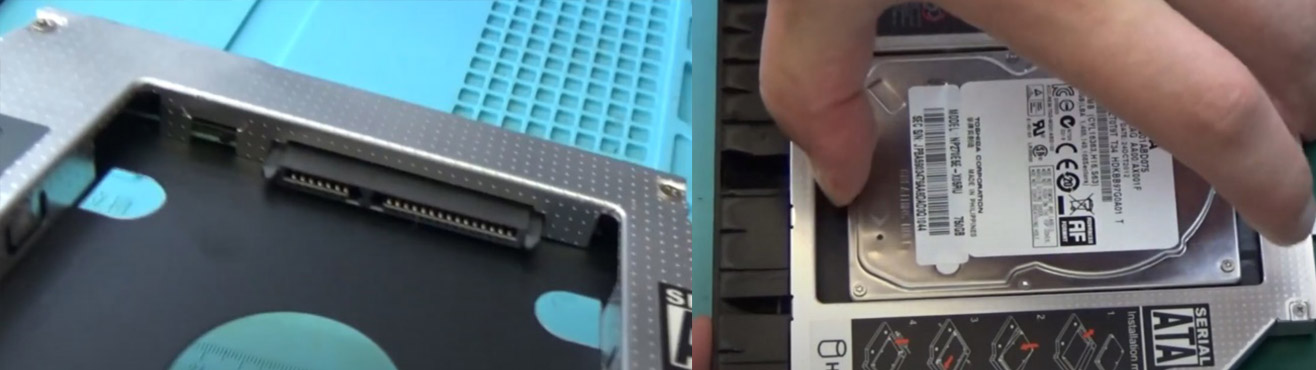
Полностью выкручивать не нужно, достаточно убрать их немного внутрь, чтобы в отверстие пролез сам жесткий диск. Обратите внимание, что рядом с разъемом для HDD есть маленький переключатель. Он меняет режимы работы адаптера, и если у вас наблюдаются лаги, ошибки чтения/записи на новом диске, то переключите его в другое положение, это может исправить ситуацию. Установите жесткий диск и плотно прижмите его в сторону разъема. Теперь нужно его зафиксировать теми болтами, которые вы выкручивали вначале.
Дальше нужно достать из старого привода некоторые элементы. На фото показан винтик, которым крепится привод. Обычно он имеет специальные обозначения, которые помогут вам разобраться. После того как вы его выкрутили, нужно вытянуть сам привод и открутить с него некоторые детали, в первую очередь крепление. Также нужно снять пластиковую заглушку, у каждого ноутбука она уникальная, и чтобы все это выглядело красиво, нужно ее снять и переставить на салазки.
Прикрутите крепление от привода к салазкам и вставьте все это в ноутбук, затем закрепите адаптер винтом на нижней части корпуса.
Как установить второй HDD на ноутбук
Точно по той же инструкции, которая описана выше. Производители очень редко предусматривают место под второй накопитель, так что этот способ универсальный для большинства моделей ноутов.
Замена HDD на ноутбуке
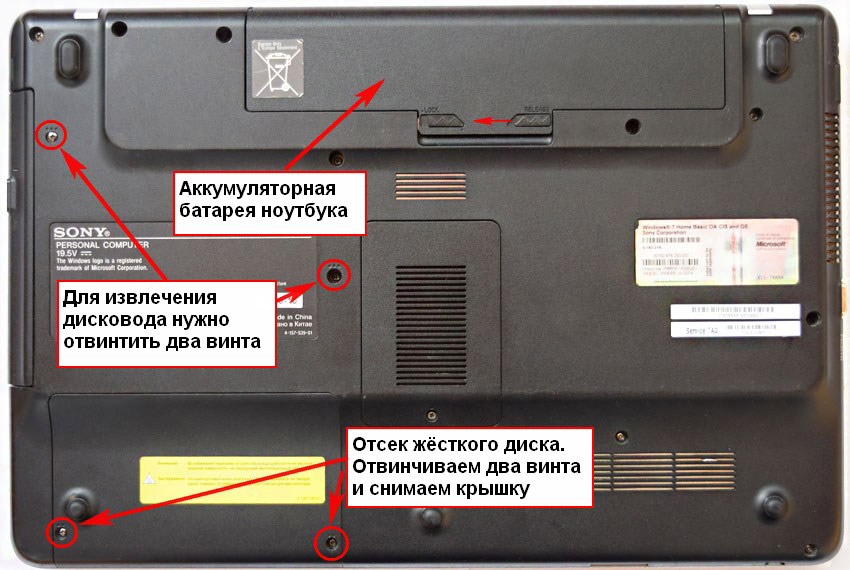
Сначала не забудьте скопировать данные, о том, как это сделать, читайте далее. Чтобы заменить диск в ноутбуке, вам нужно отключить его и вытащить батарею. Снимите крышку быстрого доступа к HDD, как на фото. Если ваша модель ноутбука не этого предусматривает, то придется снимать всю заднюю крышку. Общих рекомендаций тут быть не может, каждая модель разбирается по-разному, и найти подробную инструкцию можно на сайте производителя или в интернете на видео.
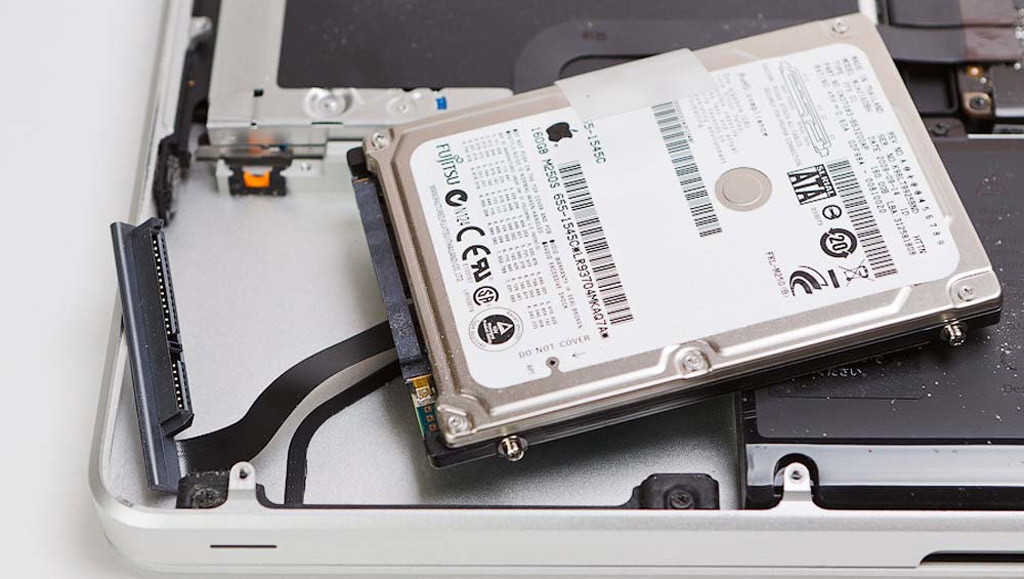
Вытяните старый накопитель из корпуса и отключите его. Иногда жесткие диски крепятся на болтики, их нужно открутить. Сам жесткий диск в ноутбуке, как правило, находится в алюминиевом корпусе или хотя бы имеет выносные крепления. Их нужно снять и поставить на новый HDD. Затем уже прикрепить новый девайс на место старого и прикрутить его точно так же.
После этого закройте крышку быстрого доступа и можете пользоваться ноутбуком дальше. Но если это ваш единственный накопитель в системе, то придется установить на него Windows.
Как сделать резервное копирование данных перед заменой жесткого диска
Передача данных в большинстве случаев будет очень долгой, особенно если мы говорим про большие объемы или огромное количество маленьких файлов. Каждый способ имеет свои ограничения, недостатки и достоинства.
Два HDD
Если речь идет о полноразмерном настольном ПК, то проще всего установить новый HDD вторым жестким диском и перекинуть на него все данные, а потом избавится от старого устройства. Это самый оптимальный вариант, который требует от вас минимум усилий и затрат, –проводок SATA стоит меньше 1 доллара, а в некоторых жестких дисках идет в комплекте.
- Достоинства: быстро, просто и не дорого.
- Недостатки: нельзя применять в ноутбуках, моноблоках или миниПК.
HDD USB адаптер
Купив адаптер USB для вашего жесткого диска, подключить к компьютеру новый диск и сбросить на него информацию, или использовать старый, чтобы иметь доступ к записанным на нем файлам, пусть и с меньшей скоростью. Если ваш компьютер поддерживает USB 3.0, то лучше покупайте адаптер с этой же версией разъема.
- Достоинства: универсальный вариант для любого компьютера.
- Недостатки: низкая скорость и необходимость покупать сам адаптер, хоть он и не дорогой.
USB Flash
Если файлов немного, а под рукой есть флэшка, то можно записать все нужное на нее до замены накопителя.
- Достоинства: универсальный вариант и не требует дополнительных расходов, флэшка есть у каждого.
- Недостатки: мало места, большие объемы данных передать будет затруднительно. Достаточно низкая скорость передачи данных, будете ждать несколько часов, особенно если вы передаете много маленьких файлов.
Облачное хранилище
Топовый вариант для небольших объемов данных. Достаточно иметь скоростной выход в интернет и сбросить туда данные с компьютера, ноутбука, телефона, планшета и так далее.
- Достоинства: самый универсальный вариант, после переноса сможете использовать эти данные на любом устройстве.
- Недостатки: очень низкая скорость передачи, ниже, чем у USB 2.0. Для хранения больших объемов данных нужно арендовать место в облаке, что может быть не дешевым.
DVD привод
Запись нужной информации на диски – прошлый век, это очень долго и даже дорого, ведь болванки не бесплатные. К тому же ваш привод будет нагружен очень долгое время. Но если уж совсем нет других возможностей, то можно записать данные на диск.
- Достоинства: можно почувствовать ностальгию за ушедшими годами, когда диски еще были актуальными.
- Недостатки: долго записывать болванку, долго с нее сбрасывать данные, диски дорогие, нужно предварительно архивировать данные и разбивать их на части, чтобы влезали на один DVD.
И, конечно, вы всегда можете обратиться в UPGRADE CENTER HYPERPC – наши мастера проведут все работы, необходимые для безупречной производительности вашей машины.
Как улучшить работу старого ноутбука на примере Sony Vaio VPCS11V9R — топовой модели прошлого
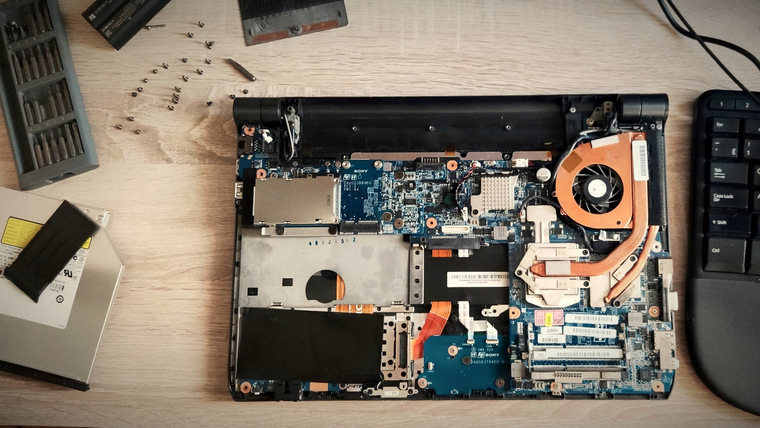
В данном обзоре я хочу рассказать как можно повысить производительность своего старенького, но всё еще вполне жизнеспособного ноутбука не вкладывая огромных денег на покупку нового, тем более в наше время, когда подобные товары в дефиците и стоят очень дорого.
Характеристики
| Операционная система | По умолчанию Windows 7, на данный момент Windows 10 LTSC |
| Чипсет | Intel HM55 Express |
| Цвет | Черный |
| Процессор | Intel Core i5-540M |
| Максимальная частота процессора | 3.06 Мгц |
| Оперативная память | По умолчанию 4 гигабайта, в настоящий момент установлено максимально доступные 8 гигабайт |
| Оптический CD-DVD привод | Присутствует, впоследствии заменён на жесткий диск |
| Жесткий диск | Toshiba 500 гигабайт, заменен на SSD DEXP |
| Графический адаптер | Nvidia Ge-Force 310 M 512 МБ видеопамяти |
| Интерфейсы | Карта памяти Memory Stick (PRO-HG (только Duo), MagicGate (MGR)); USB 2.0 (3шт); один 3,5 jack разъём для подключения наушников; один 3,5 jack разъём для подключения микрофона; Express карта (34 мм); VGA; HDMI; разъём S400. |
| Беспроводные и проводные сетевые подключения | Bluetooth 2.1; Wi-Fi (802.11 a/b/g); проводной ethernet ( скорость до 1 гбит) |
| Датчик отпечатков пальцев | Присутствует |
| Камера для видеозвонков | Присутствует (разрешение 640×480) |
| Материал изготовления корпуса | Магниевый сплав |
| Кнопки специализированного назначения | Кнопка VAIO, кнопка помощи |
| Аккумулятор | Литиево-ионный 54 Вт/ч (10,8 В/5000 мАч) |
| Габариты | Глубина 228,5 мм; ширина 329 мм; вес 2 кг; высота 31,5 мм |
Небольшой обзор прокачиваемого устройства
Мне на прокачку попал один из топовых ноутбуков 2010 года от японской компании Sony модель Vaio VPCS11V9R.
Данный ноутбук имеет в своём арсенале не плохие технические характеристики, великолепный внешний вид и что не мало важно является очень качественным и надёжным продуктом.
Внешний вид
На верхней части крышки ноутбука присутствует логотип компании Sony и логотип линейки моделей ноутбуков Vaio.

Больше всего меня поразило то, что в данном ноутбуке реализован сканер отпечатков пальцев, правда старого образца, но он всё же есть.
Данный сканер отпечатков пальцев получилось без проблем запустить на новой для данного ноутбука операционной системе Windows 10 без всяких танцев с бубном и без установки дополнительных драйверов.
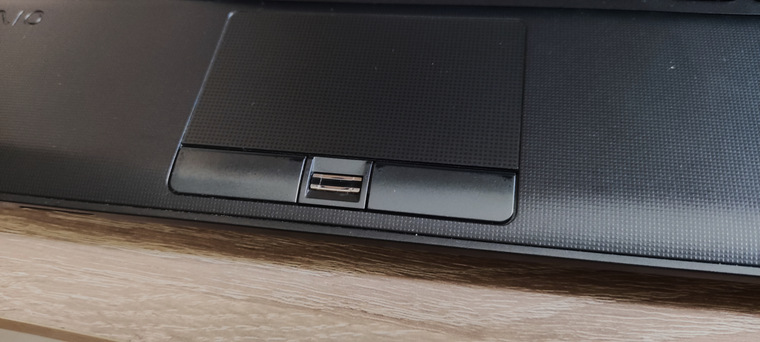
Клавиатура имеет отличную подсветку и ей просто приятно пользоваться.
Не понравилось только то, что у данного ноутбука микроскопический тачпад, а спустя столько лет я уже привык к большим размерам данного сенсора в большей степени благодаря яблочной компании так, как у них первых появился тачпад огромных размеров в ноутбуках.
Сравнение размеров тачпада нашего обозреваемого и тачпада моего личного ноутбука DELL
Несмотря на компактные размеры ноутбука, его толщина просто огромна и составляет 2,5 см, но это ему можно простить в угоду множества присутствующих разъёмов и возможностью поставить дополнительные модули.
Сравнение толщины ноутбука Sony и толщины современного ноутбука Dell.
«Такая толщина для ноутбуков в 2010 году совсем не удивительна так, как в то время еще не были так распространены ультрабуки, а понятие ультрабука было распространено только лишь в 2011 году, когда компания intel начала продвигать свой бренд «Ultrabook»»
На передней части ноутбука расположились два разъёма под флеш карты, механическая кнопка включения/отключения беспроводного интернет соединения Wi-Fi, световые индикаторы сигнализирующие работу Wi-Fi адаптера, аккумулятора и жесткого диска, два 3,5 jack разъёма для подключения наушников и микрофона, а так же механическая кнопка открытия DVD привода.

«Меня очень удивил тот факт, что у данного ноутбука присутствует два 3,5 jack разъёма для подключения внешнего микрофона и внешней акустики. Сейчас в подавляющем большинстве ноутбуков стоит всего 1 3,5 jack разъём или его вообще нет в угоду моды беспроводных технологий»
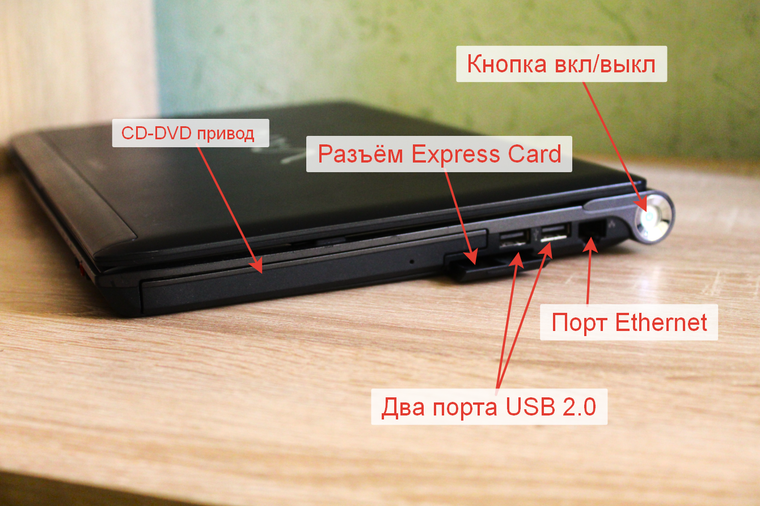
На правой боковой части ноутбука расположился Express Card интерфейс для подключения разного рода периферийных устройств (звуковые карты, расширения usb разъёмов, сетевые адаптеры и.т.д) , два разъёма usb 2.0, разъём ethernet и кнопка включения ноутбука.
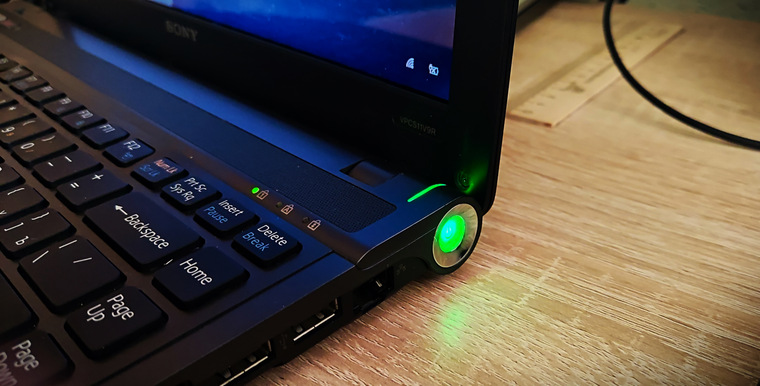
Хочу заметить что кнопка «включения/выключения» при включении ноутбука загорается зелёным цветом и смотрится очень футуристично и стильно даже в 2022 году.
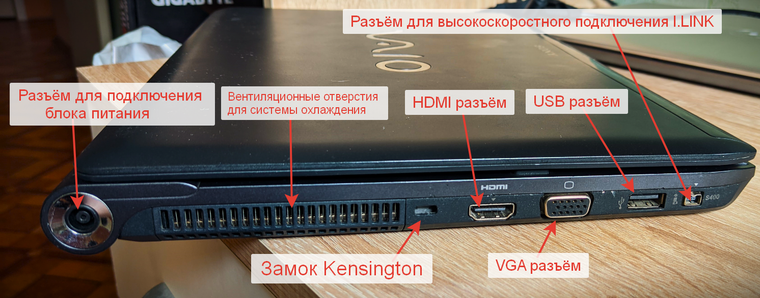
На левой боковой части расположился разъём для зарядки ноутбука, вентиляционное отверстие обеспечивающее эффективную работу системы охлаждения, отверстие под кенсингтонский замок, разъём HDMI, VGA разъём, один разъём USB 2.0, разъём для быстрой передачи данных s400.
Предыстория
В далёком 2010 году мой шеф приобрёл не топовый, но и не дешевый 14 дюймовый ноутбук Sony Vaio с первым поколением процессоров intel core i5 и всего четырьмя гигабайтами оперативной памяти DDR3, что для того времени считалось нормой, а возможность установить в данный ноутбук 8 гигабайт только добавляло бонусов к его приобретению!
После обретения популярности яблочной продукции в нашей стране Шеф решил пойти по пути так называемой «яблочной моды» и приобрести себе тонкий и лёгкий продукт со светящимся яблочком, а именно это была модель Mac Book Air.
Mac Book Air сильно легче, тоньше и работает на много быстрее супер навороченного японского конкурента, в основном это заслуга оптимизации и быстрых на то время ssd накопителей, которые еще не обрели популярность, но уже потихоньку начали просачиваться в компьютерную жизнь.
После обновления с ноутбука Sony на Mac Book шеф убрал японского друга в шкаф который несколько лет собирал пыль, вызывал чувства жалости и присущей данной продукции ностальгию так, как у нас в стране бренд Sony уже очень давно и их продукцией пользуются миллионы человек, а некоторые даже с раннего детства!
Чисто случайно зайдя в кабинет к шефу я увидел горе лежащее устройство на полке шкафа. Взяв ноутбук в руки и немного протестировав его я понял что у него не работает аккумулятор. В остальном его состояние отличное! Я предложил шефу его немного проапгрейдить, тем самым подарить ему вторую жизнь, на что получил одобрение.
«На сегодняшний день закупать ноутбук очень затратно, а которые есть за вменяемую стоимость, оставляют желать лучшего как по качеству, так и по производительности, но наш сегодняшний герой имеет всё необходимое для комфортной работы в офисных приложениях и работать за ним одно удовольствие так, как это премиальное устройство хоть и уже очень старое»
Подготовка ноутбука к апгрейду
Первым делом нужно почистить ноутбук от пыли и заменить термопасту на видеоадаптере и процессоре.
Для того чтобы открыть заднюю крышку данного ноутбука, нужно снять батарею, демонтировать все заглушки, демонтировать CD-DVD привод и открутить все винты.
«Правда на данном ноутбуке осталось всего одна заглушка из трёх возможных»

Так как в данном ноутбуке аккумулятор съёмный отдельного его отключения не нужно.
Если вдруг вы будете разбирать ноутбук со встроенным аккумулятором, то я вам настоятельно рекомендую перед всеми будущими производимыми операциями отключить его. Обычно это делается просто отключением специального шлейфа, как я показал на примере своего ноутбука Dell.
После снятия задней крышки ноутбука можно с лёгкостью добраться до радиатора и вентилятора которые охлаждают процессор и видеокарту и снять их.
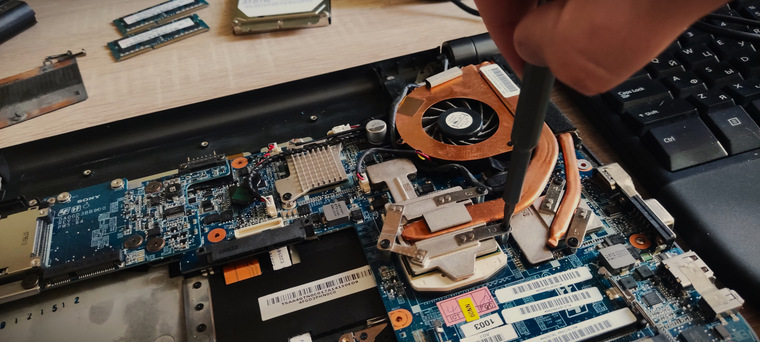
Далее благополучно демонтированный вентилятор чистим от пыли, радиатор, процессор и видеоадаптер очищаем от старой термопасты.
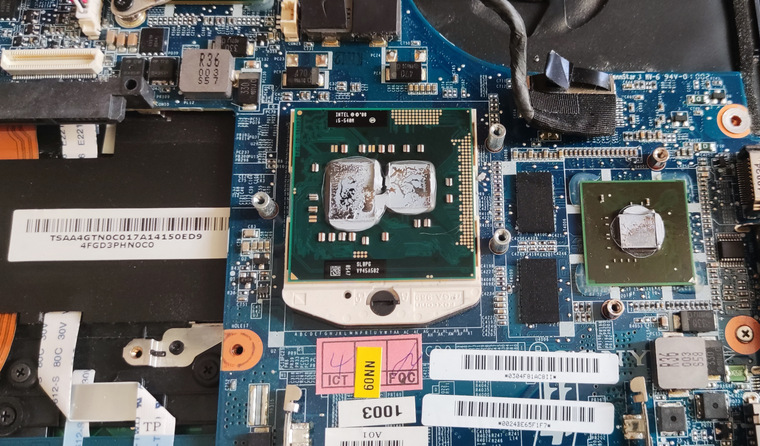
«Как видно производитель налил термопасты даже с излишком и как мне кажется именно «налил» так, как она с излишком нанесена по периметру кремниевого кристалла процессора и выступает за его пределы»
После всех чистящих процедур нужно нанести на кристаллы процессора и видеоадаптера термопасту.
Далее остаётся установить систему охлаждения и заднюю крышку ноутбука обратно.
Апгрейд ноутбука
Установка SSD диска вместо HDD
Первым делом нужно заменить основной жесткий диск на не дорогой SSD накопитель под систему и рабочие приложения. Данный диск должен быть объёмом не менее 256 гигабайт так, как со всеми последними обновлениями операционная система Windows 10 весит не мало, рабочие приложения например такие, как Microsoft Office, Autocad, Photoshop и.т.д тоже весят немало.
Я рекомендую брать SSD исключительно по возможностям разъёмов в которые он вставляется так, как от версии SATA напрямую зависит скорость на которой будет работать SSD и если SSD будет иметь скорость 600 мбит/сек а разъём будет SATA 1 то SSD с поддержкой скорости 600 мбит/сек будет выдавать только 150 мбит/сек и поэтому дорогостоящий SSD с таким разъёмом можно не покупать.
Таблица скорости SSD
| SATA 1 | 150 мегабит в секунду |
| SATA 2 | 300 мегабит в секунду |
| SATA 3 | 600 мегабит в секунду |
SSD я выбрал один из самых дешевых так, как имел ограниченный бюджет и в прокачиваемом ноутбуке Sony используется устаревший интерфейс подключения Sata-2, который ограничен по скорости в 300 мб/сек и поэтому даже такой не дорогой ssd не выдаст всю скорость, но всё равно даже с такой скоростью он будет работать шустро. Выбор пал на 2,5 SSD диск от компании DEXP модель L5 объёмом 240 гигабайт, так же данная модель ssd диска имеет трёх летнюю гарантию, что вызывает у меня доверие и добавляет плюсов данному твердотельному накопителю.
Несмотря на то, что я взял ssd накопитель с памятью TLC из-за ограниченного бюджета и ограниченной пропускной способностью SATA 2 интерфейса, всё же лучше брать SSD с памятью MLC так, как она более надёжная и меньше греется, а так же зачастую работает стабильнее.
Для того что бы установить новый ssd накопитель в данный ноутбук нужно сначала вынуть старый жесткий диск.
Для того что бы вынуть старый жесткий диск нужно открыть заглушку расположенную на дне корпуса ноутбука предварительно открутив два болтика расположенных по периметру данной заглушки.
После благополучного демонтажа заглушки, снимаем корзинку с жестким диском предварительно открутив пару болтиков и демонтируем из данной корзинки жесткий диск.
Далее вставляем в металлическую корзинку вместо старого жесткого диска ssd накопитель и прикручиваем данную конструкцию обратно, после чего прикручиваем обратно заглушку.
Установка актуальной на 2022 год операционной системы.
После замены всех необходимых комплектующих мне нужно было решить какую версию Windows устанавливать, немного почитав форумов и пересмотрев кучу видео на популярных видеохостингах мной было принято решение заменить Windows 7 на Windows 10 LTSC.

Windows 10 LTSC является одной из самых оптимизированных и быстрых операционных систем на данный период времени так, как разгружен от всякого хлама и в основном используется во всём мире корпорациями для организации рабочих мест.
Сначала мне хотелось извратиться и установить Windows 11 с отключенным программно чипом криптографической защиты TPM 2.0, но всё же подумал и решил установить Windows 10 LTSC так, как данная ОС официально поддерживается всеми комплектующими нашего сегодняшнего героя, а Windows 11 официально не поддерживается из-за отсутствия чипа защиты ТРМ 2.0.
Добавление оперативной памяти.
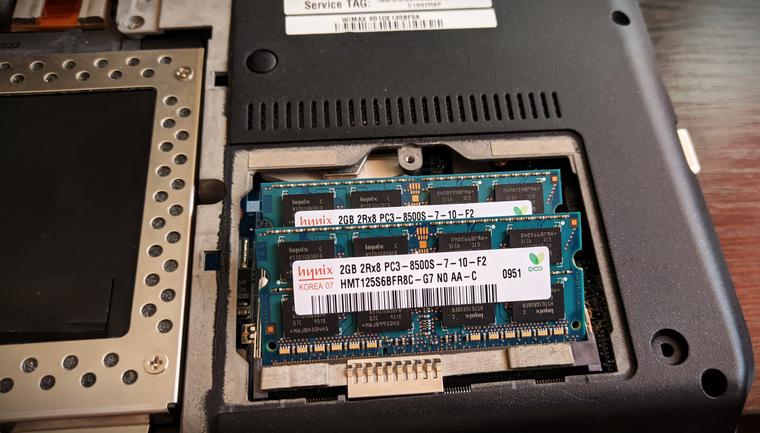
По умолчанию в Sony Vaio установлено два модуля оперативной памяти DDR 3 по 2 гигабайта от компании Hynix , что по современным меркам очень мало и порой когда открываешь много вкладок в интернет браузере присутствуют не комфортные перезагрузки страниц, они не критичные, но всё же присутствуют.
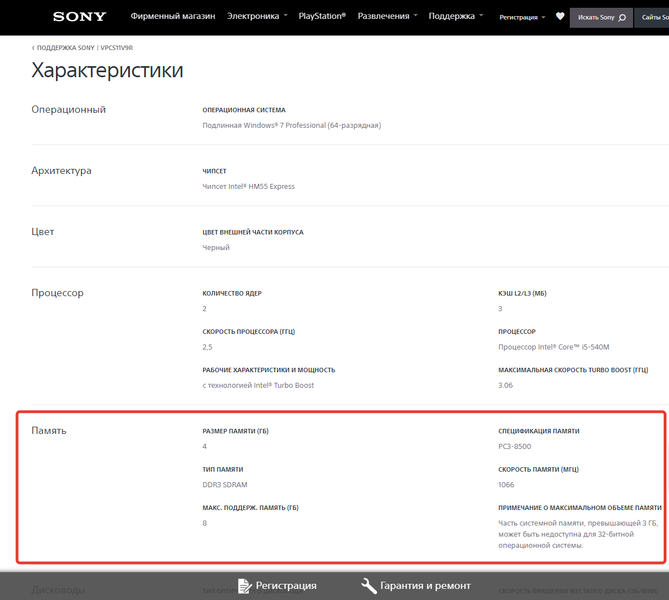
Посмотрев на официальном сайте компании sony максимальный поддерживаемый объём оперативной памяти в данном ноутбуке, который составил пусть не феноменальные, но всё же 8 гигабайт ОЗУ я принял решение заменить две плашки по 2 гигабайта памяти на две плашки по 4 гигабайта памяти тем самым максимально задействовать возможности и производительность ноутбука.
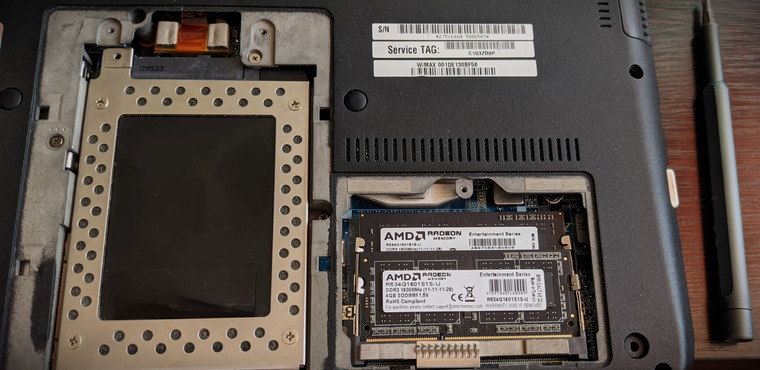
Сначала я прикупил оперативную память от компании AMD. Поставив новые 8 гигабайт оперативной памяти в ноутбук и включив его, он отказался загружаться даже не смотря на то, что вся оперативная память в BIOS определилась.
Хорошо, подумал я и на следующий день придя в офис я решил поменять новую купленную оперативную память от компании AMD на давно купленную Kingston и исправно работающую в офисном ноутбуке Lenovo, память тоже была в формате DDR3 поэтому проблем по замене не возникло.
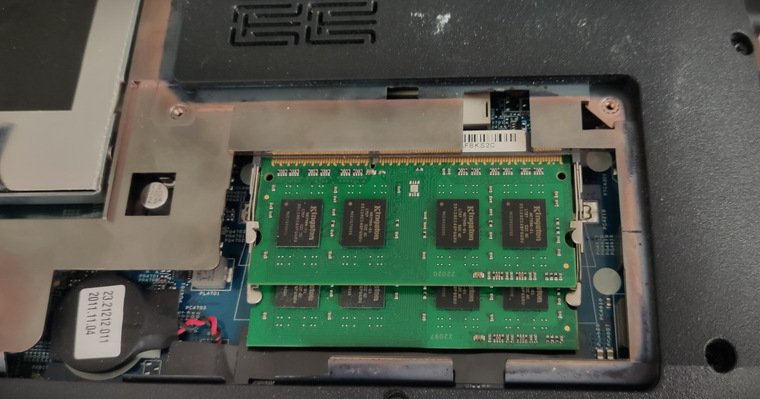
Таким образом я решил проверить работоспособность оперативной памяти AMD в ноутбуке от компании Lenovo и за одно попробовать запустить ноутбук Sony с оперативной памятью Kingston.
После благополучной установки памяти от компании AMD в ноутбук Lenovo данный ноутбук запустился без особых проблем, что у меня вызвало удивление так, как эта оперативная память напрочь отказалась запускаться на ноутбуке Sony.
Покумекав немного своей тыковкой я решил пока не вынимать планки от компании AMD из ноутбука Lenovo что бы пока я дома ставлю эксперименты на памяти Kingston, офисные чиновники благополучно тестировали оперативную память от компании AMD в офисе.
Взяв с собой оперативную память от компании Kingston по приходу домой я в предвкушении наконец то без проблемного запуска ноутбука от японской компании воткнул данную оперативку и уже чуть было не начал радоваться, но нет оперативная память Kingston тоже напрочь отказалась работать.
Тогда я решил пойти по пути сравнения и вытащив оперативную память Kingston и положив её рядом с родной оперативной памятью hynix вынутой из ноутбука Sony я увидел отличие в чипах памяти которых, на старой ОЗУ в два раза больше чем на новой, если быть точным шестнадцать против восьми.
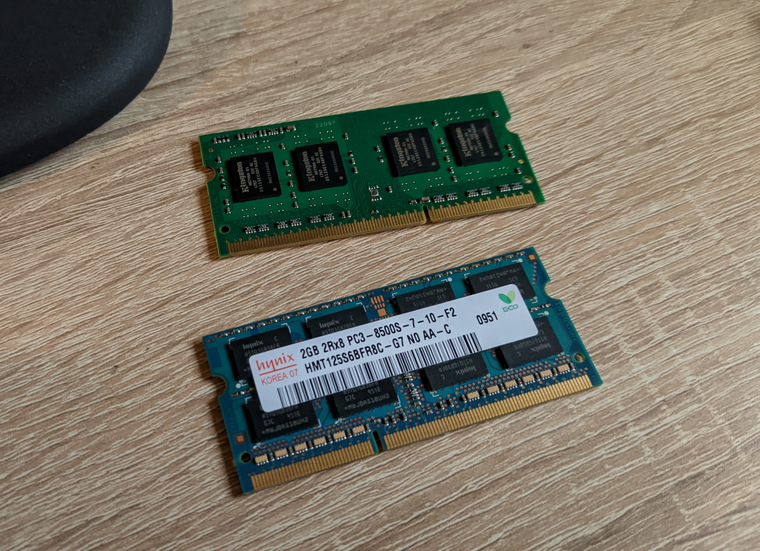
После выяснения данного обстоятельства я пошел в магазин DNS и без особых проблем поменял восемь гигабайтов оперативной памяти от компании AMD, на 8 гигабайт оперативной памяти DDR 3 Patriot на которой было по 16 чипов памяти на каждой из планок прямо как на родной ОЗУ от компании Hynix.
Меня приятно удивил тот факт, что компания PATRIOT предоставляет десять лет гарантии на купленную мной оперативную память, что очень радует!
После обмена принеся домой уже третью оперативную память я принялся вставлять её в ноутбук, кстати процесс установки озу в данный ноутбук очень прост и понятен.

Для того, что бы установить оперативную память в данный ноутбук нужно снять специальную заглушку расположенную на задней крышке ноутбука предварительно открутив один болтик.
Далее демонтируем старую оперативную память, устанавливаем новую и закрываем заглушку .
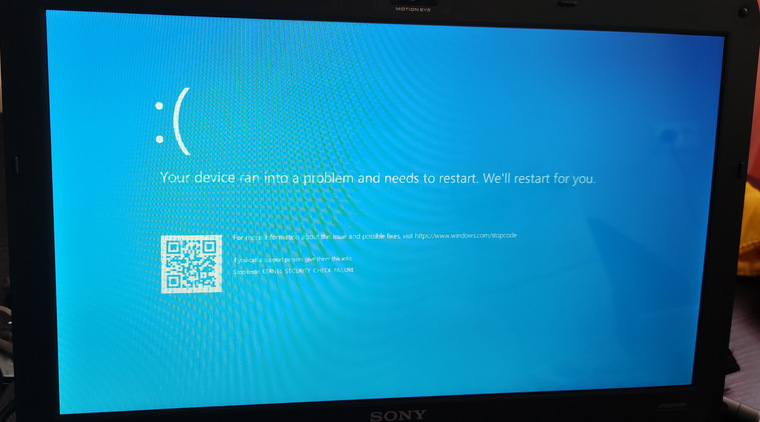
После всех проделанных трудов и следуя по третьему горькому пути Конфуция (путь основанный исключительно на опыте) мне удалось понять всё-таки почему не запускается оперативная память с восьмью чипами памяти. Моё предположение заключается в том, что установленным мобильным процессором intel core i5 первого поколения просто на просто не поддерживается оперативная память, которая имеет чипы памяти объёмом больше 256 мегабайт. Таким образом в оперативной памяти от компании AMD используются 8 чипов памяти объёмом по 512 мегабайт каждый, а они вдвое превышают поддерживаемый объём и это значит что она просто не подходит.
Чтобы утвердить данную теорию я решил её проверить и взял у товарища одну планку оперативной памяти с 16 чипами памяти но общим объёмом 8 гигабайт, таким образом объём одного чипа памяти составляет 512 мегабайт, что является больше чем 256. Воткнув данный модуль памяти в ноутбук, он снова не запустился таким образом подтвердив мою теорию.
Установка старого жесткого диска вместо привода
Так, как на дворе уже начало лета 2022 года и дисками практически никто не пользуется, большинству людей уже даже не нужны флешки для передачи данных так, как их можно заменить облаками, которые предоставляют разные компании. А вот хранение данных у себя на жестких дисках сейчас имеет куда более приоритетный характер.
В связи с данной тенденцией было принято решение убрать у нашего сегодняшнего обозреваемого dvd привод и на его место при помощи специальных салазок установить старый жесткий диск объёмом 500 гигабайт которому на замену пришел SSD накопитель объёмом 240 гигабайт а данный девайс остался просто болтаться на просторах полок моего стола.
При покупке выбор пал на салазки от компании Orient.
Прикупив данные салазки и принеся их домой я принялся за их установку.
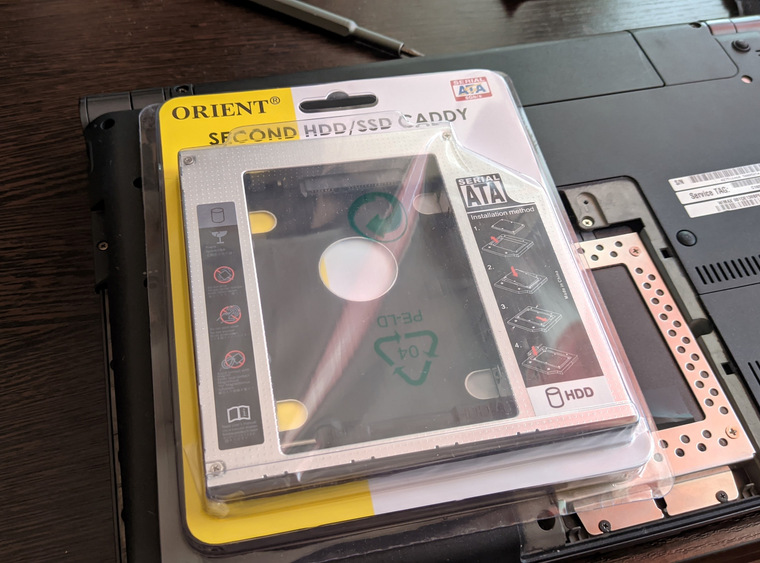
Как обычно, я делал всё наоборот и сначала прикрепил жесткий диск к салазкам при помощи идущей в комплекте отвёртки, потом вынул привод из ноутбука и принялся за установку салазок с жестким диском в корпус ноутбука.
Оказалось что данные салазки не входят в отсек от привода. Немного пораскинув мозгами я решил подогнать конструкцию салазок под размеры отсека при помощи огромных ножниц, которые обнаружил в ящике Пандоры (своей домашней печки).
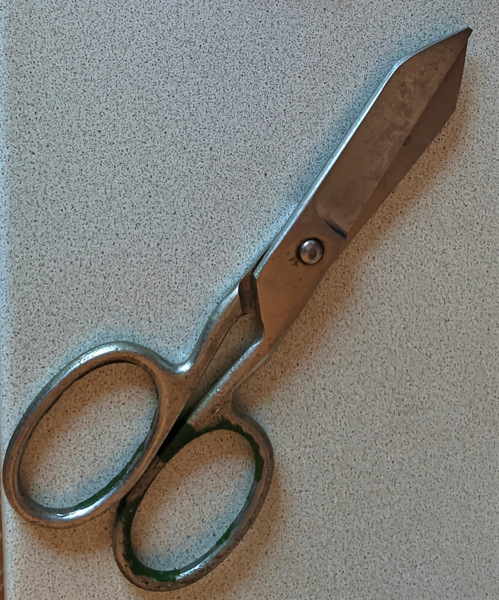
Промучившись около часа от конструкции салазок практически ничего не осталось. Осталось только металлическое дно, и пластиковое основание с разъёмом SATA которые я прикрепил к жесткому диску.
После всех проделанных мной манипуляций данная перетерпевшая глобальные изменения конструкция всё-таки вошла в отверстие привода данного ноутбука. Уже в приподнятом настроении и предвкушении исправно работающего жесткого диска на данном ноутбуке я его ноутбук и был неприятно удивлён тому, что жесткий не определился.
Я пошел другим путём решил снова разобрать ноутбук и в разобранном состоянии аккуратно вставил в разъём sata 2 всю мою самодельную конструкцию, собрав обратно ноутбук и включив его, я наконец увидел нужный мне результат, жесткий диск наконец то определился!
Тесты производительности после апгрейда
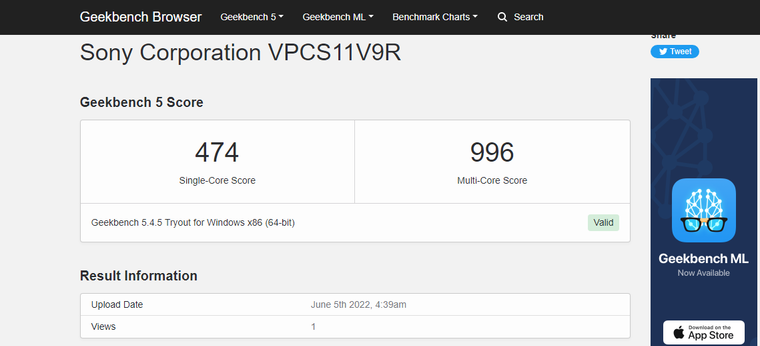
Geekbench
Fur mark
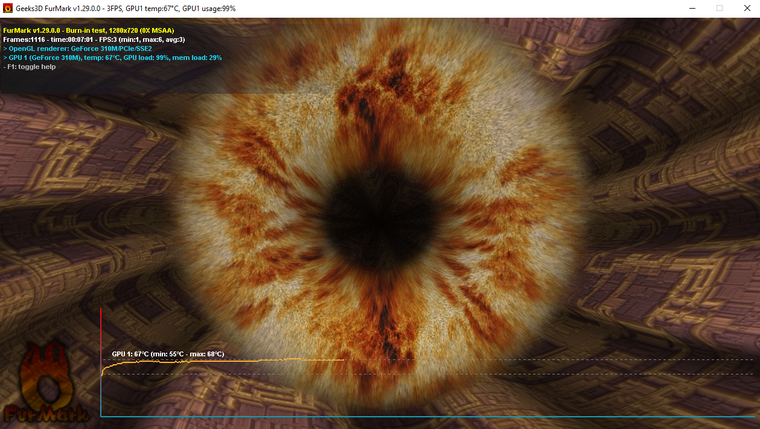
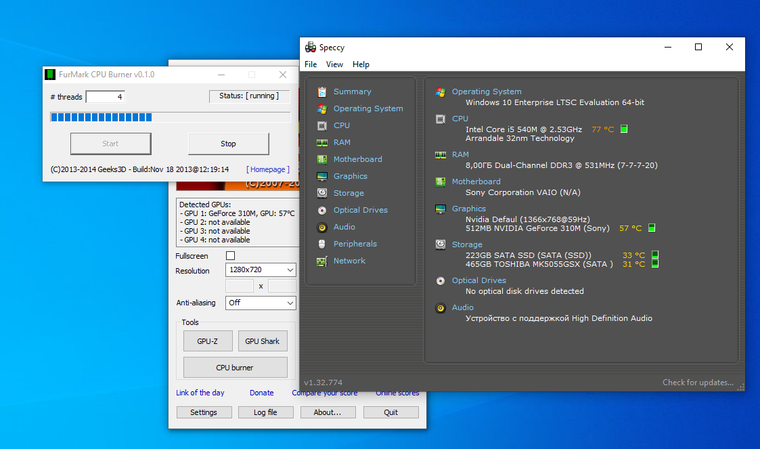
В тесте всевидящего ока Саурона данный ноутбук показал себя очень не плохо так, как видеоадаптер за семь минут теста не нагрелся больше 67 градусов, а процессор за 10 минут теста нагрелся хоть и до горячих, но всё же не максимально возможных 77 градусов.
Cpu test 10 min
Crystal Disk Mark
В данном тесте скорости чтения и записи жестких и ssd дисков результаты вполне ожидаемы. В данном ноутбуке новый SSD накопитель от компании DEXP не может использоваться на сто процентов так, как SATA 2 интерфейс не может работать на скорости в 600 мб/сек, как SATA 3 и вынужден довольствоваться скорости до 300 мб/сек.
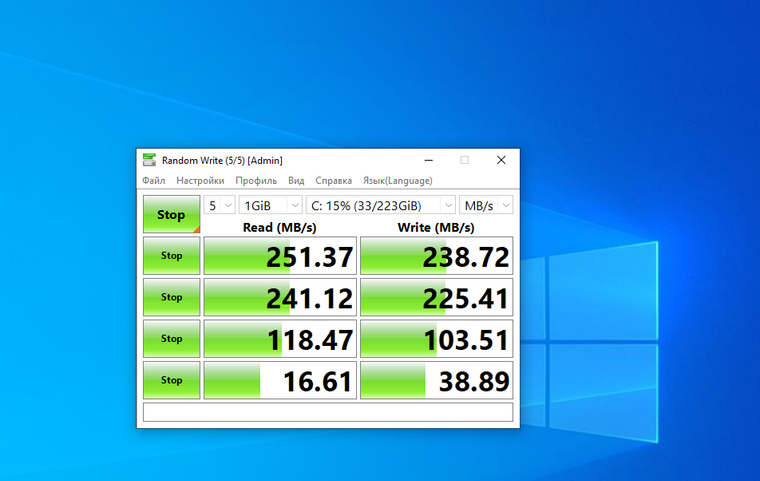
Несмотря на то, что новый SSD накопитель установленный в данный ноутбук не может работать на максимальной скорости из-за технологической отсталости интерфейса SATA 2 распаянного в данный ноутбук, всё же ноутбук стал работать гораздо быстрее так, как обычный жесткий диск имеет менее быстрые скорости.
Cinebench
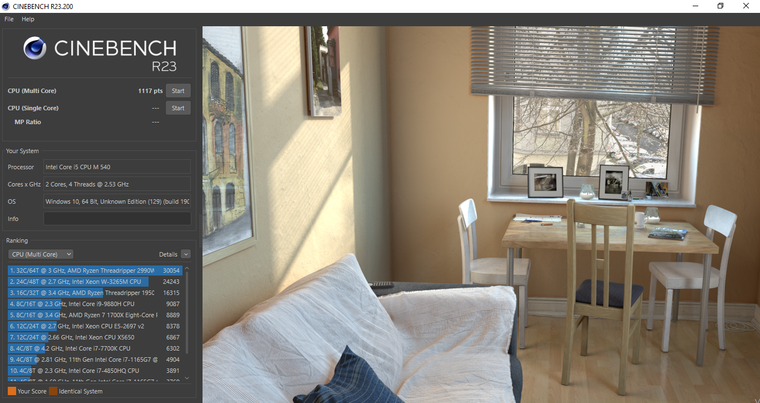
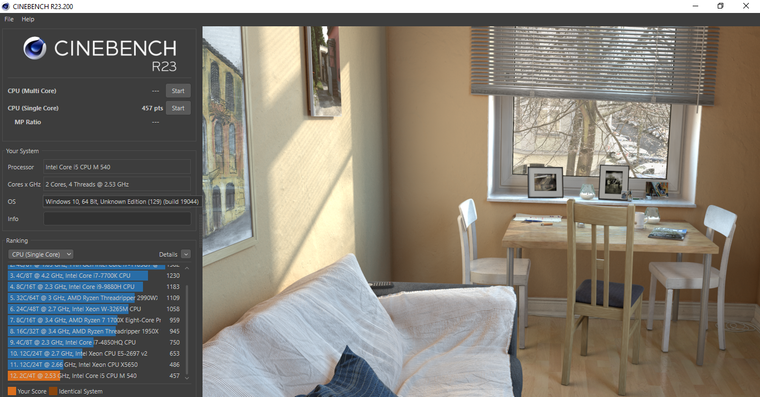
В данном тесте производительности процессора установленный в наш ноутбук Sony Vaio VPCS11V9R двухъядерный, четырёх поточный процессор Intel Core i5-540M показывает не плохие результаты как в одноядерном тесте производительности, так и в многоядерном.
Многоядерный тест производительности процессора
Одноядерный тест производительности процессора
Денежные затраты на железо для апгрейда и затраты свободного времени
Все затраты я разместил в таблице ниже, отсутствуют только затраты на операционную систему так, как какую версию операционной системы устанавливать (бесплатную, условно бесплатную или платную) выбор должен сделать для себя каждый.
| Оперативная память | SODIMM Patriot Signature Line DDR 3 4GBx2 | 3198 р |
| SSD Накопитель | SSD DEXP L5 240 GB | 2299 р |
| Салазки | Orient UHD-2SC12 | 899 р |
| Термопаста | Evercool Nano Diamond | 599 р |
| Время | 2 часа | |
| Итог: | 6995 рублей и три часа свободного времени. |
Плюсы
1. В разы увеличена общее время загрузки и быстрота работы операционной системы;
2. После замены термопасты ноутбук стал меньше греться и тише работать.
Минусы
2. Старые интерфейсы SATA 2, при помощи которых невозможно достичь на сегодняшний день даже минимальных скоростей 2,5 дюймового SSD накопителя составляющих 600 мб/сек.
Вывод
Апгрейд такого старого ноутбука я рекомендую делать только в том случае, если совсем не хватает денег на что-то более современное. До 20 тысяч рублей приобрести стоящий ноутбук на данный период времени просто не реально, более менее производительные решения начинаются от 28000 рублей и то по какой-нибудь выгодной акции. Поэтому если у вас нет денег на новый ноутбук тогда прокачка вашего старого друга будет не плохим решением для создания комфортных условий работы с ноутбуком.