
Проще простого: тюнингуем и улучшаем интерфейс Windows 10
Если нельзя, но очень хочется, то иногда можно немного пошалить. Например, покрутить гайки в системных настройках «десятки», чтобы доработать ее внешний вид и функциональность. Дело это несложное, но действовать надо с осторожностью
⇣ Содержание
- Добавление системных индикаторов на панель задач
- Выравнивание значков панели задач по центру (как в macOS и Chrome OS)
- Добавление дня недели в часы на панели задач
- Возвращение классического меню «Пуск»
- Расширение возможностей рабочего окружения Windows 10
- Настройка скрытых параметров интерфейса Windows 10
- Удаление голосового помощника Cortana
- Добавление виджетов в Windows 10
- Окрашивание значков директорий в различные цвета
- Расширение функциональности контекстного меню
- Автоматическое переключение между светлой и тёмной темами оформления Windows 10
Каких только экспериментов с Windows различных версий мы не проводили в материалах 3DNews! Мы проверяли на практике необычные техники сброса пользовательского пароля в операционной системе, рассказывали о самостоятельной сборке Live CD/USB-дистрибутивов ОС, способах отключения «шпионских» функций телеметрии и защиты данных, выуживали сведения о скрытых настройках и малоизвестных возможностях платформы, а также об эффективных и надёжных методах восстановления Windows при возникновении сбоев. Пришло время продолжить былые эксперименты и поделиться информацией о способах модификации интерфейса Windows 10, самой распространённой на сегодня системы для персональных компьютеров. Цель не то чтобы благородная, зато интересная.
Дисклеймер. Использование перечисленных в заметке инструкций и утилит, как правило, влечёт изменение системных файлов и библиотек Windows 10, вмешательство в которые может нарушить стабильную работу ОС и привести к сбоям. Воспроизводить описанные ниже действия можно исключительно по собственной инициативе и на свой страх и риск. Во избежание неприятностей настоятельно рекомендуем создать резервную копию операционной системы и данных. Редакция не несёт никакой ответственности за любые возможные последствия.
⇡#Добавление системных индикаторов на панель задач
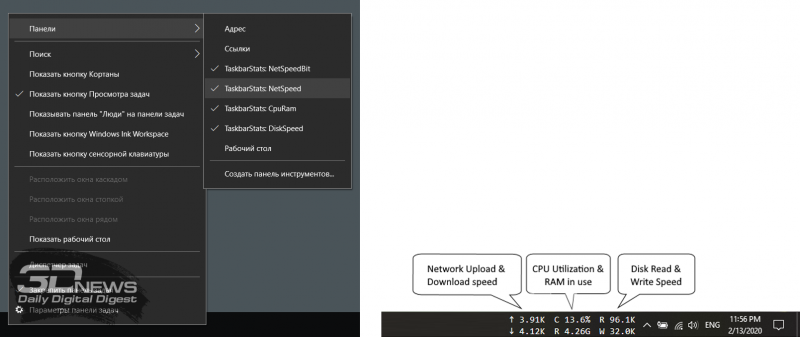
С помощью утилиты Taskbar stats можно расширить информативность панели задач Windows 10 и разместить на ней индикаторы загруженности процессора и оперативной памяти, скорости входящих и исходящих сетевых соединений, а также сведения об операциях с дисковым накопителем. Всё, что необходимо сделать, — это установить приложение (по ссылке находится страничка приложения на Github) и затем в контекстном меню панели задач включить отображение подходящих индикаторов. Распространяется Taskbar stats бесплатно и потребляет минимум ресурсов.
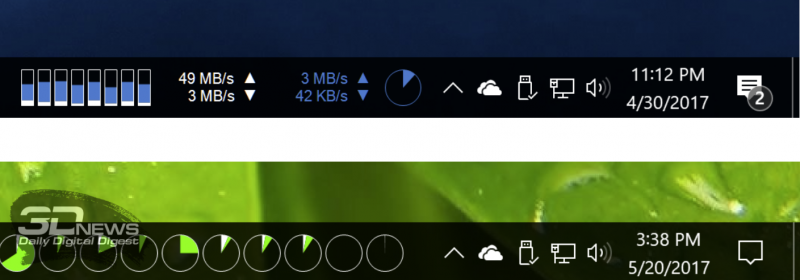
Тем, кому индикаторы Taskbar stats кажутся излишне аскетичными, можем посоветовать утилиту XMeters. Она решает аналогичные задачи, но по части визуализации данных намного интереснее, да и настроек в ней больше. XMeters представлена в двух редакциях — Free и Professional, последняя стоит 5 долларов США. Расставаться с кровными с ходу не стоит, так как возможностей бесплатной версии программы вполне достаточно для оперативного мониторинга системных ресурсов компьютера.
⇡#Выравнивание значков панели задач по центру (как в macOS и Chrome OS)
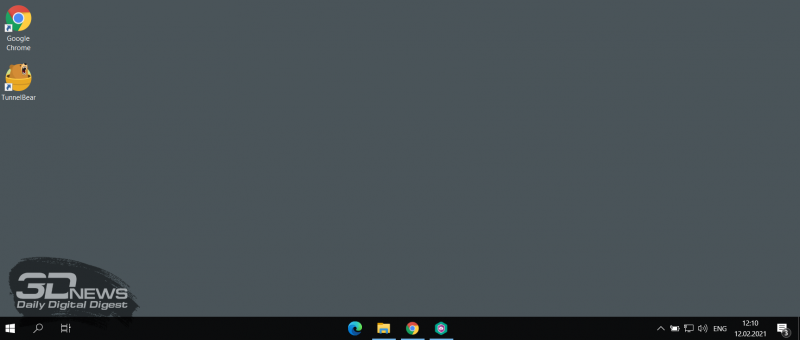
Научить Windows 10 автоматически центрировать иконки приложений в панели задач позволяет крохотная и занимающая около сотни килобайт утилита CenterTaskbar. Программа использует API Microsoft UI Automation, умеет взаимодействовать с размещённой вертикально панелью задач, поддерживает мультимониторные системы и распространяется с открытыми исходными кодами.
⇡#Добавление дня недели в часы на панели задач
По умолчанию часы Windows 10 демонстрируют в правом нижнем углу рабочего стола только текущее время и дату, которые посредством нехитрых манипуляций с настройками ОС можно дополнить информацией о дне недели. Проделывается данная операция в панели управления Windows 10, в настройках региональных параметров и формата даты.
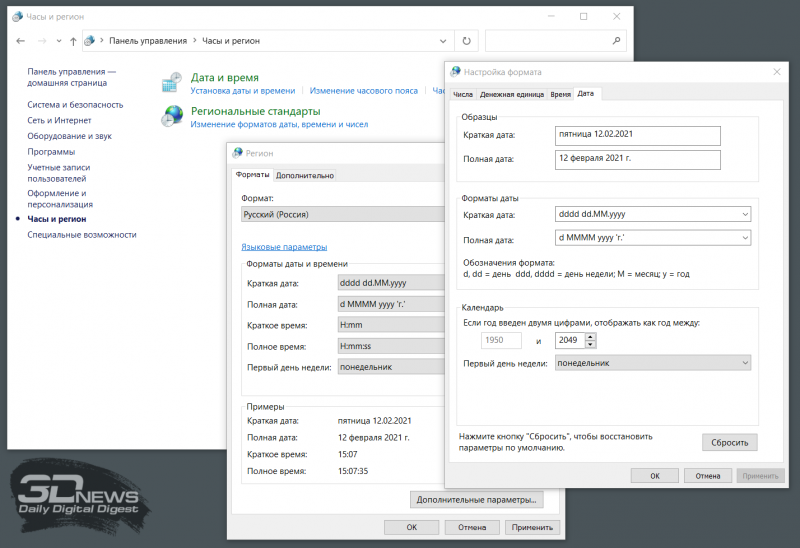
Достаточно, руководствуясь приведёнными выше скриншотами, добавить в поле «Краткая дата» символы dddd и нажать клавишу «Применить». В результате размещённые в области уведомлений часы дополнятся сведениями о текущем дне недели. Самое то для забывчивых пользователей и тех, кто привык вдумчиво наблюдать за течением времени.

⇡#Возвращение классического меню «Пуск»
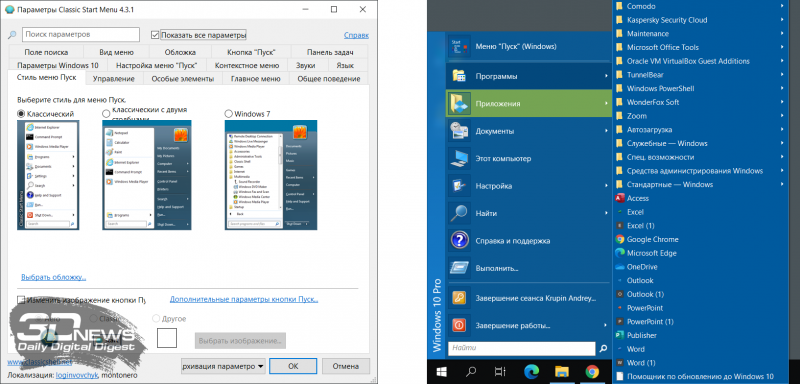
Кто устал от бесконечных экспериментов разработчиков Windows 10 с плиточным меню «Пуск», тот может вернуть в операционную систему классическое оформление этого элемента интерфейса. Повернуть время вспять позволяет утилита Classic Shell, в один клик мыши возвращающая прежнее древовидное меню «Пуск», которое было в Windows 7 и более ранних версиях ОС. Приложение также дает возможность поиграться с настройками панели задач, контекстного меню и прочими элементами рабочего окружения Windows 10. Единственное но: поскольку программа Classic Shell не обновлялась более трёх лет (последняя версия была выпущена в декабре 2017 года), некоторые функции в ней уже не работают. Тем не менее со своей основной задачей приложение справляется отлично.
⇡#Расширение возможностей рабочего окружения Windows 10
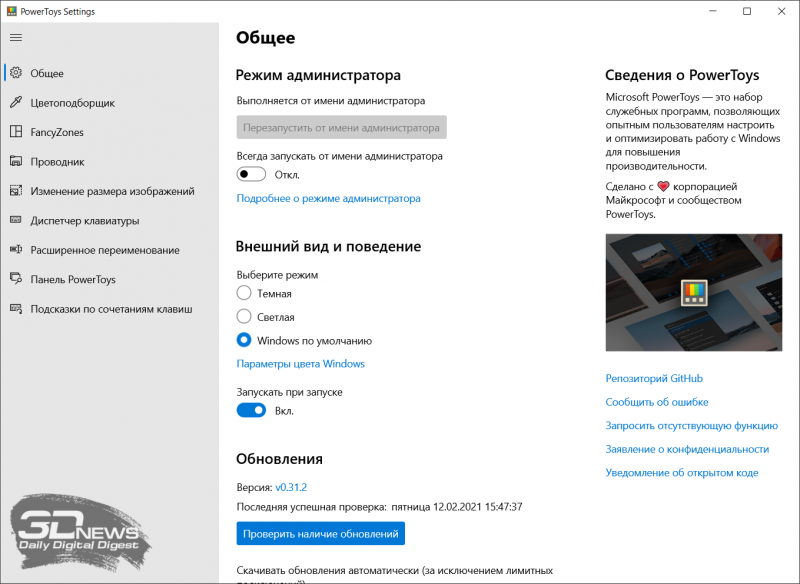
В этом деле можно положиться на разработанный командой Microsoft фирменный набор приложений PowerToys, добавляющий в «десятку» массу полезных функций и инструментов. Среди них: цветоподборщик, возможность предварительного просмотра значков SVG-файлов (.svg) и документов Markdown (.md), расширение оболочки Windows 10 для быстрого изменения размера изображений, диспетчер клавиатуры, средства мгновенного запуска программ и массового переименования файлов, а также многие другие функции. Интересной особенностью PowerToys является диспетчер окон FancyZones, который позволяет легко создавать сложные макеты окон и быстро размещать окна в этих макетах. Внимания заслуживают также всплывающие подсказки по сочетаниям клавиш, появляющиеся, когда пользователь удерживает клавишу Windows более одной секунды. При этом отображаются все доступные сочетания клавиш для текущего состояния рабочего стола.
⇡#Настройка скрытых параметров интерфейса Windows 10
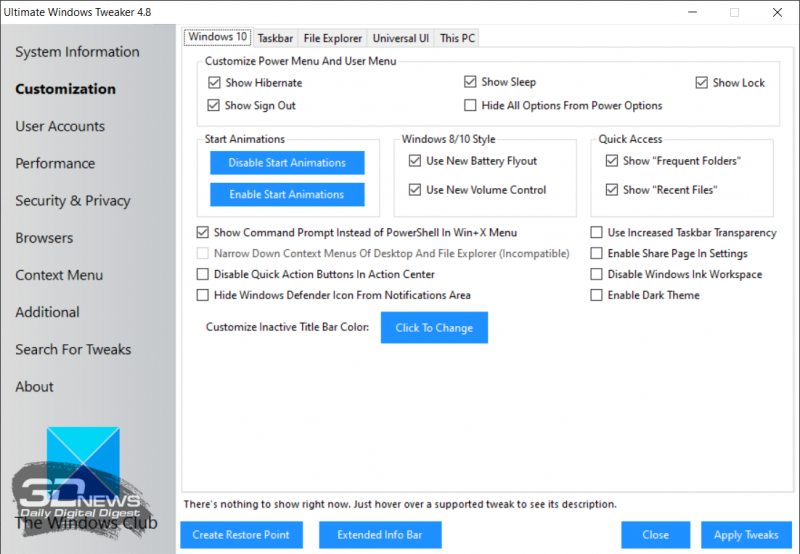
Для любителей копнуть поглубже предназначены всевозможные утилиты-твикеры, позволяющие добраться до самых потаённых настроек операционной системы. В глобальной сети представлено огромное множество таких программ. Из заслуживающих доверия выделим Ultimate Windows Tweaker, открывающий доступ более чем к двум сотням скрытых параметров ОС и позволяющий конфигурировать едва ли не все элементы пользовательского интерфейса «десятки» — от меню «Пуск» и панели задач до настроек проводника и рабочего стола. Как правило, для активации тех или иных функций твикеры изменяют значения в реестре либо в конфигурационных файлах Windows 10. Именно по этой причине взаимодействие с подобного рода приложениями требует предельной аккуратности и понимания того, что любые внесённые в систему изменения могут нарушить её стабильную работу.
⇡#Удаление голосового помощника Cortana
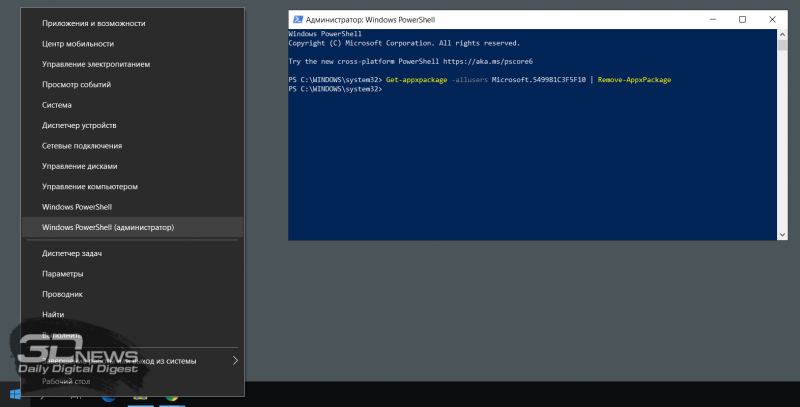
Для русскоязычных пользователей Windows 10 этот напичканный искусственным интеллектом инструмент несёт довольно мало практической ценности, и его можно смело исключить из системы. Чтобы значок «Кортаны» не мозолил глаза, а на диске освободилось место, нужно открыть консоль PowerShell от имени администратора и ввести команду Get-appxpackage -allusers Microsoft.549981C3F5F10 | Remove-AppxPackage. После этого от голосового помощника Cortana останутся одни воспоминания.
⇡#Добавление виджетов в Windows 10
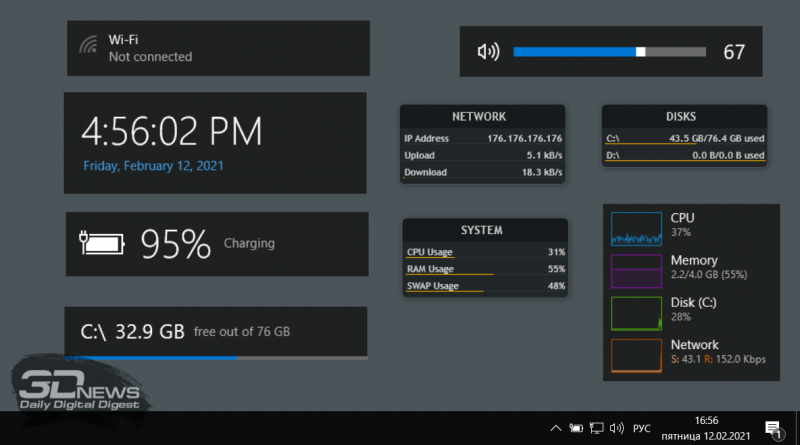
В былые времена программная платформа Windows позволяла размещать на рабочем столе виджеты (в мире Windows известные как гаджеты) — миниатюрные приложения, отображающие ту или иную полезную для пользователя информацию. Впоследствии из соображений безопасности Microsoft отключила эту функцию, которую без труда можно вернуть на место посредством сторонних решений, таких, например, как Win10 Widgets. Данная программа построена на базе известной opensource-разработки Rainmeter и содержит большое количество разнообразных настраиваемых виджетов, позволяющих мониторить состояние системы, следить за расходом трафика, контролировать заряд аккумулятора ноутбука и решать прочие задачи.
⇡#Окрашивание значков директорий в различные цвета
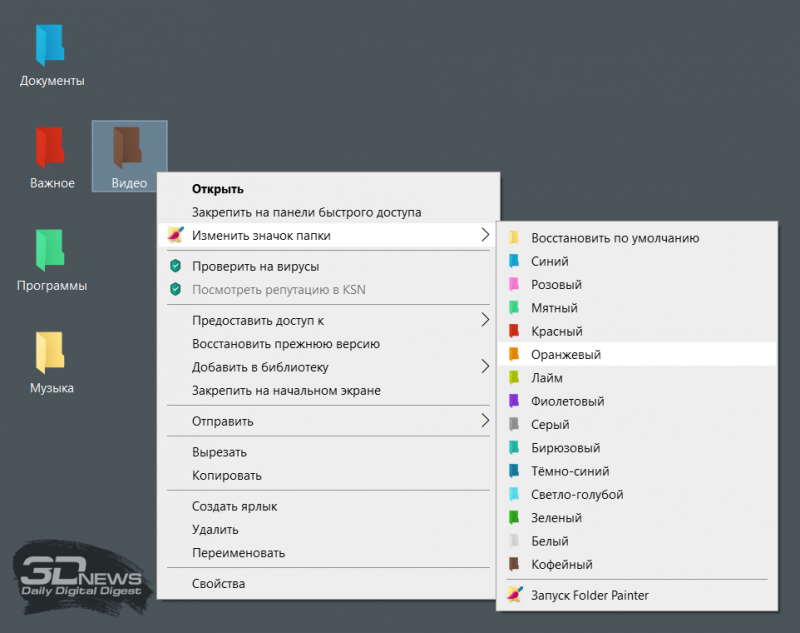
Такая функциональность Windows 10 не только добавит красок в рабочее окружение системы, но и упростит визуальный поиск папок с файлами. Реализовать её можно с помощью бесплатной утилиты Folder Painter, которая добавляет в контекстное меню необходимые опции для цветовой пометки значков директорий. Всё гениальное просто.
⇡#Расширение функциональности контекстного меню
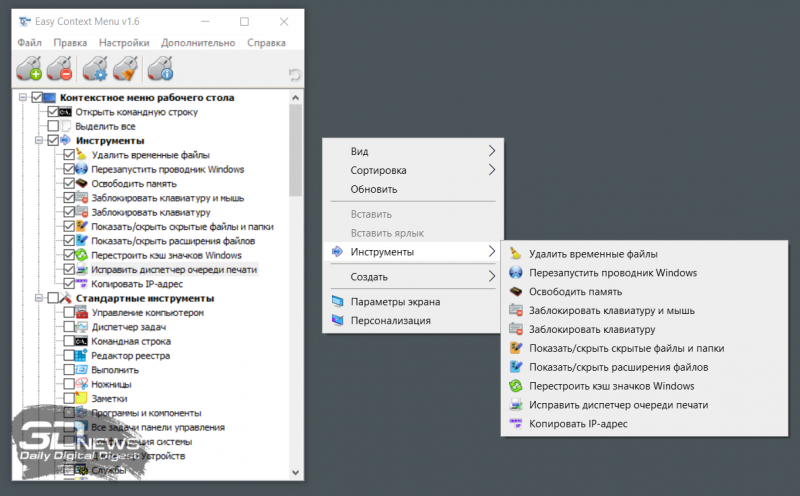
С этой доработкой можно существенно повысить эффективность работы в операционной системе Windows 10. Необходимо всего лишь воспользоваться программой Easy Context Menu, позволяющей дополнить контекстное меню часто используемыми командами и инструментами. Например, можно добавить пункты для открытия командной строки, блокировки клавиатуры, удаления временных файлов, копирования IP-адреса и прочие элементы меню, выполняющие те или иные быстрые действия. Особо мудрить с Easy Context Menu не стоит, так как в противном случае вся польза от этой программы может сойти на нет.
⇡#Автоматическое переключение между светлой и тёмной темами оформления Windows 10
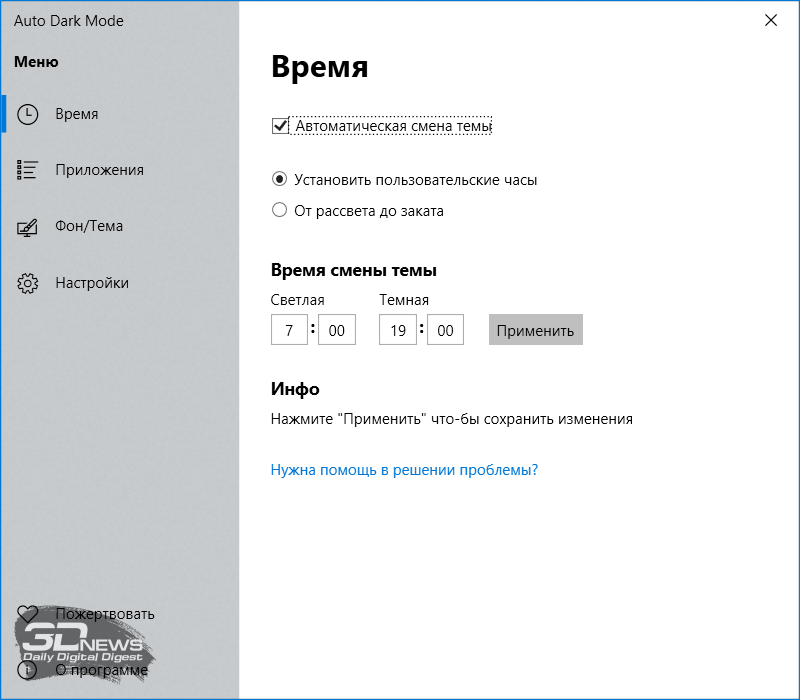
Для быстрого выбора подходящего режима работы пользовательского интерфейса предусмотрена соответствующая опция в меню уведомлений «десятки», однако куда практичнее доверить управление этой функцией автоматике. Сделать это можно с помощью утилиты Auto Dark Mode. Процесс настройки предельно простой: устанавливаем программу, запускаем, ставим галочку напротив пункта «Автоматическая смена темы», выбираем подходящее время для переключения в дневной/ночной режим и жмём «Применить». Ничего сложного.
Ну а в завершение выпуска в очередной раз напомним о важности резервного копирования данных, создания дисковых образов и файловых архивов. В арсенале Windows 10 для этого имеются все необходимые средства, а регулярное и своевременное их использование позволит быстро восстановить работу компьютера в случае технических сбоев операционной системы.
Полноценная Windows 10 с дизайном Windows 95: как поменять внешность системы без подозрительных утилит
Windows 95 была прорывом в области операционных систем. Именно в ней впервые появились такие функции, как панель задач и кнопка «Пуск», которые используются до сих пор. Найдётся немало пользователей, ностальгирующих по тем временам. Именно для них есть возможность окунуться в атмосферу середины 90-х, используя современный компьютер на Windows 10. В первую очередь, можно добиться внешнего сходства, да и некоторые старые программы запустить вполне реально.
Лучший Telegram-канал про технологии (возможно)
1. Установите классическую тему Windows
Windows 10 значительно уступает некоторым предыдущим версиям по возможностям изменения внешнего вида — взять хотя бы Windows ХР с её визуальными стилями. Конечно, есть приложения, которые помогут существенно преобразить интерфейс «Десятки», однако они переписывают, как минимум, несколько системных файлов. Это может серьёзно навредить компьютеру после обновления операционной системы, поэтому использовать их не стоит.
Один из безопасных вариантов установки дизайна, похожего на Windows 95, — модифицированная версия высококонтрастной темы Microsoft, получившая название classic. Она меняет расцветку меню и окон системы. При этом все системные файлы остаются неизменными, и устанавливать дополнительное программное обеспечение не придётся.
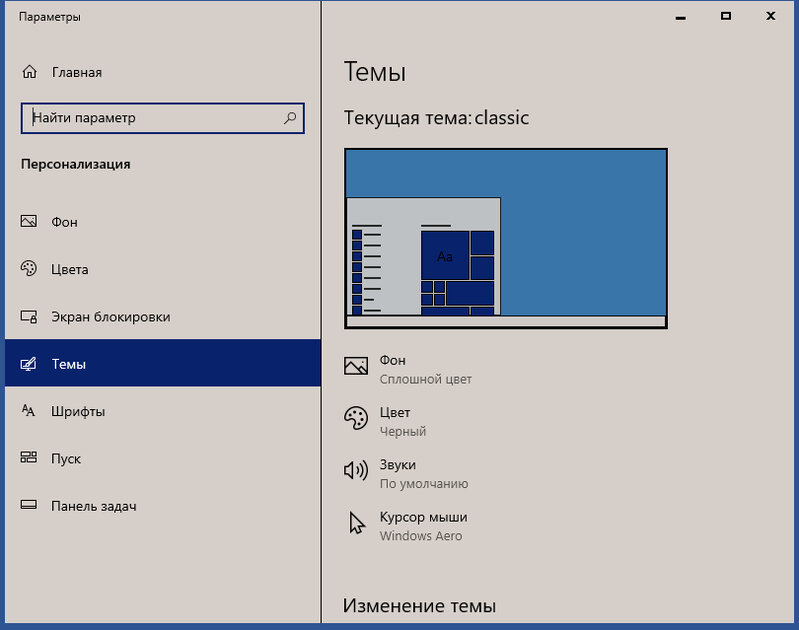
Найти тему можно на сайте DeviantArt (для загрузки нужно создать учётную запись, в России для использования сайта может понадобиться VPN). После скачивания файла нужно скопировать его в папку C:\Windows\Resources\Ease of Access Themes и открыть. Тема будет тут же применена. Отменяется она простой заменой на любую другую — для этого необходимо открыть «Пуск», развернуть раздел «Параметры» и перейти в меню «Персонализация».
Собственно, добиться похожего результата можно и без установки темы. Достаточно, находясь в «Параметрах», ввести в поисковую строку «Высокая контрастность» и включить её, выбрав вариант classic. Быстро попасть в нужный подраздел можно с помощью комбинации клавиш левый Shift + левый Alt + Print Screen.
2. Замените внешний вид меню «Пуск» через Open Shell
Чтобы сделать интерфейс Windows 10 ещё более похожим на классический, стоит установить приложение Open Shell. Оно позволяет добиться оформления меню «Пуск», как в более ранних версиях Windows. Приложение создано на основе открытого кода утилиты Classic Shell. Сразу после установки появится доступ к настройкам на английском языке. Для начала можно выбрать внешний вид меню «Пуск», отметив пункт Classic style.
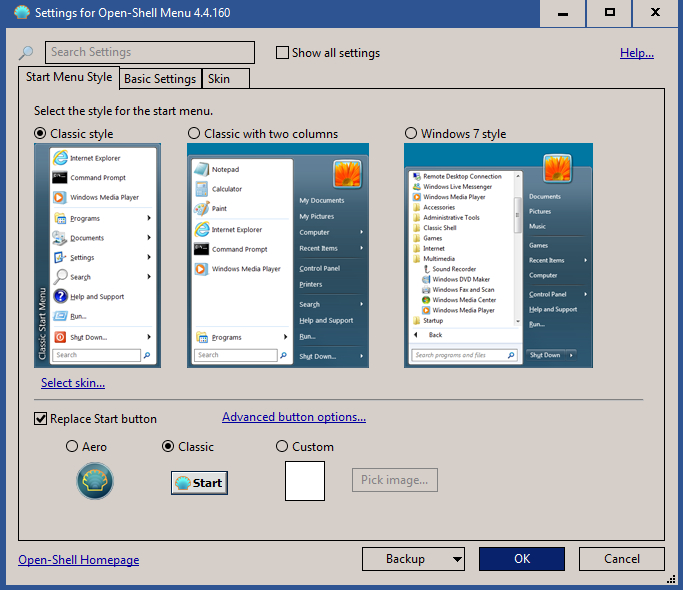
Для более точного совпадения внешнего вида кнопки «Пуск» можно использовать вариант Classic в разделе Replace Start button или загрузить отдельное растровое изображение и установить его через поле Custom.
Ещё больше схожести со старой операционной системой придаст установка классической темы через раздел Skin. Нужно скачать этот XML-файл и добавить его в приложение с помощью кнопки Backup.
3. Добавьте дополнительные косметические изменения
Максимально приблизиться к образу Windows 95 позволит внесение ещё нескольких изменений стандартными средствами системы. Чтобы рядом со значками пунктов меню стояли их названия, как в более ранних операционных системах, нужно через «Пуск» зайти в раздел «Параметры», перейти в меню «Панель задач» и в пункте «Группировать кнопки на панели задач» выбрать «Никогда».
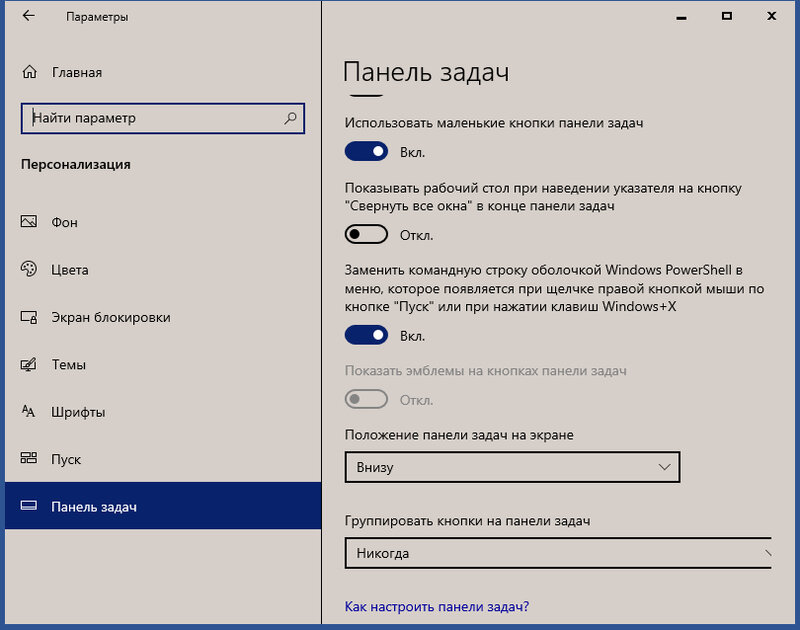
Для того, чтобы нижняя панель ещё больше сочеталась с классическим значком «Пуска», стоит включить пункт «Использовать маленькие кнопки панели задач». Не лишним будет и отключение пункта «Показывать анимацию» в параметре «Отображение».
4. Вспомните про софт из далёкого прошлого
Завершит путешествие в 90-е загрузка нескольких программ, близких той эпохе. Windows не позволяет устанавливать более ранние версии системных приложений вроде Media Player и Internet Explorer. Но некоторые старые сторонние утилиты до сих пор совместимы с современными операционными системами.
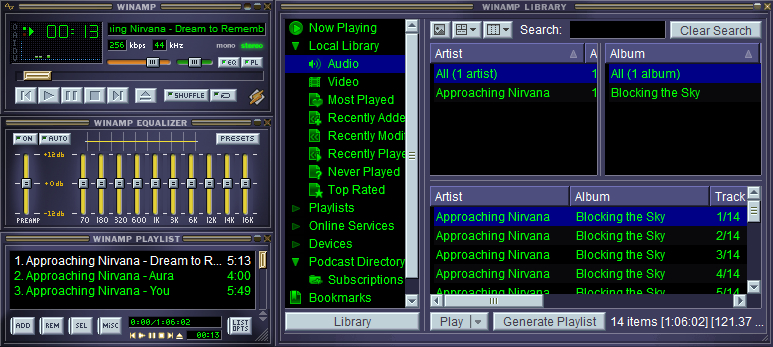
Не сдаёт позиций очень популярный в конце прошлого века медиаплеер Winamp. Можно загрузить версию 5.6 (её можно найти в интернете) и после установки выбрать вид Winamp Classic.
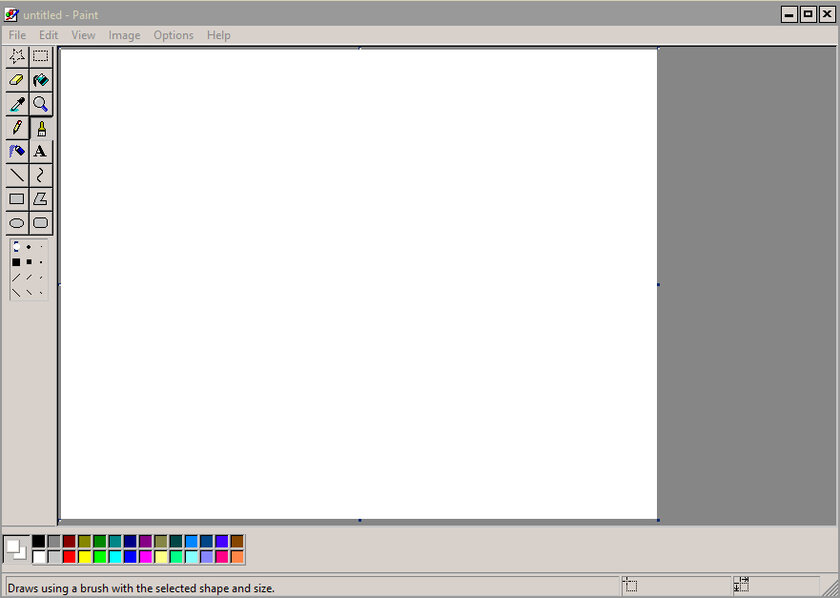
Ещё одно интересное приложение с интерфейсом из времён Windows ХР и Windows 95 — графический редактор Paint XP.
Также можно поискать старые игры. А вот раритетных программ, связанных с подключением к интернету, стоит избегать — они могут быть небезопасны. Для их использования лучше установить настоящую Windows 95 на виртуальную машину. Также есть особенная версия системы, которую можно запустить в рамках Windows 10, macOS или Linux.
Статья написана на основе материала PCGamer.
Материалы по теме:
- Теперь не боюсь за Windows: точки восстановления создаются каждый день. Вот как это настроить
- 7 функций, которые сделают Windows 12 лучшей системой. Если Microsoft пойдёт на это
- Эта бесплатная утилита от Microsoft в разы ускоряет работу. Она существует ещё с Windows 95
- Эта утилита показывает, где используется выбранный файл в Windows и что мешает удалить его
- Мод Windows 10 для игр: тестирую Atlas OS, из которого вырезали лишнее ради производительности
15 главных секретов Mac OS X

Даже если вы не первый год работаете на своем компьютере Apple, велика вероятность, что вы не знаете всех секретов и возможностей, которые скрывает Mac OS. А секретов у операционной системы High Sierra достаточно, многие задачи, для которых Windows потребуется сторонняя помощь, Mac выполняет самостоятельно.
Мы собрали несколько трюков и приемов, которые помогут значительно упростить многие задачи. При этом, вам не придется ничего скачивать или покупать.

- Расчет мер, расстояний и валют через Spotlight
Наверняка вы уже натыкались на окно spotlight, но чаще всего, мы попросту закрываем его. Однако, время от времени, оно может пригодиться. Особенно в случае, если вам нужно пересчитать вес, расстояние, меры или валюты. А делается это до неприличного просто, например, достаточно просто вписать в окно Spotlight сумму $1000 и система, на основе выбранного вами региона предложит готовую конвертацию суммы в рубли или другую валюту. Кроме того, альтернативные варианты будут предложены ниже, так что все, что нужно конвертировать и посчитать, без труда может сделать Spotlight — нативная программа Mac OS.
До версии OS Sierra компьютеры Mac уже использовали функцию Dictation, которая распознавала речь. Не всегда корректно, но в большинстве случаев весьма успешно. Теперь же Mac использует все ту же привычную нам Siri. Вызвать ее можно сочетанием клавиш Cmd + Space, или нажав на иконку Siri на доке. Вы можете обратиться к Siri с вопросами о погоде, о спортивных событиях или собственном календаре. Однако, помимо этого, она может управлять такими функциями как Bluetooth или Wi-Fi, находить нужные файлы или запускать и закрывать приложения. На досуге обязательно пообщайтесь с Siri, ведь она и сама может рассказать о своих возможностях.

Конечно, об этой функции вы скорее всего знали. Пусть многие считают, что Windows на Mac — это варварство, но правду не скроешь, некоторые рабочие программы запускаются только на Windows, и иногда система просто необходима. Для таких случаев Mac предусматривает отличную возможность — запустить Windows на компьютерах Mac. Сделать это можно либо прямо из Mac OS через виртуальную машину, например Parallel Desktop, либо разбив диск и загрузив WIndows на одну из частей при помощи Boot Camp Assistant. Если бы только у Windows была аналогичная возможность!
- Простой скриншот окна, части экрана или всего экрана
На Windows сделать скриншот совсем непросто: можно по-старинке воспользоваться проверенной клавишей Print Screen, после чего перенести изображение в графический редактор. Или скачать стороннее приложение. А некоторые клавиатуры совсем несовместимы с горячими клавишами. На Mac, к счастью, все обстоит в разы проще.
Например, для того чтобы сделать скриншот всего экрана, нужно нажать комбинацию Command+Shift+3. Скриншот появится прямо на рабочем столе.
Если вы хотите сделать снимок части экрана, нажимайте Command+Shift+4 и выделяйте нужную область. Сохранится картинка там же, на рабочем столе.
Чтобы поймать в кадр одно окно, нужно нажать Command+Shift+4, после чего нажать на пробел и выбрать нужное окно кликом мыши или трекпада.
На MacBook Pro с тачбаром можно сделать скриншот самого Touch Bar — нажимаете Command+Shift+6 и готово, Mac делает снимок OLED панели.
Верхняя строка меню в MacOS была всегда, с самого запуска она торчала над любым окном. Но начиная с версии OS X El Capitan ее стало можно убирать. Для этого нужно всего лишь зайти в системные настройки, в основные настройки и выбрать пункт “Автоматически скрывать меню”. Конечно, она не исчезнет навсегда, а будет появляться при наведении курсора, но вы не будете видеть ее постоянно. Хотя при развороте видео на весь экран или функции Split Screen, она и без того исчезает.

- Дополнительные знаки и символы
Многие знают, что на клавиатуре Mac можно печатать не только стандартные символы, но и дополнительные. Часть из них набирается при помощи клавиши Option и английской раскладки (÷; ©; ™ и другие). Но даже они вмещают не все символы, которые могут пригодиться в работе. Еще некоторые символы, например, ударения и умляуты можно также набрать на английской клавиатуре, зажав соответствующую букву: à; ä; å и другие.
Но если вам и этих символов недостаточно, то заходим в верхнем меню в раздел Правка, и выбираем опцию Специальные символы. В открывшемся окне вы найдете все доступные символы, начиная от нот и заканчивая смайликами Emoji. Так что печатайте в свое удовольствие!
- Цифровая подпись
Цифровая подпись уже довольно давно считается приемлемым аналогом обычной, поэтому если вам нужно подписать какие-либо документы в файле PDF, на Mac вы можете сделать это без необходимости распечатывать и сканировать файл прямо в письме.
Вы конечно знаете, что для того, чтобы прикрепить файл к письму, его достаточно просто перетянуть в тело письма. После этого вы можете открыть файл и подписать его. Как? Все очень просто: нажмите на кнопку, на которой изображен стержень ручки в круге. Появится окно дополнительных опций, в котором вы без труда найдете и подпись.
Дальше, у вас будет два варианта — либо написать свой автограф на трекпаде, что все равно не очень просто, либо написать подпись на чистом листе и поднести ее к камере. Mac отлично справляется с тем, чтобы вырезать подпись и сделать ее достаточно четкой, так что проблем с этим точно не возникнет.
- Переименование файлов. Нескольких файлов.
До OS X Yosemite для того, чтобы переименовать сразу несколько файлов, требовалось либо использовать сторонние приложения, либо последовательно переименовывать каждый файл вручную. А вот теперь можно просто выбрать сразу несколько файлов, нажать правой кнопкой и выбрать переименование. Потом вы сможете выбрать любой формат, в котором хотите назвать файлы. Все очень просто и понятно.

- Делиться можно всем
В OS X вы можете поделиться практически любым файлом с друзьями или контактами из списка. Везде, где вы найдете кнопку “Поделиться”, есть такая опция. Выпадающее меню предлагает варианты мессенджеров, AirDrop, e-mail или социальной сети. Вы можете отправлять ссылки, статьи из приложений, картинки, фотографии или видео и даже треки из iTunes. Правда, они будут отправлены не целиком, поскольку для прослушивания их все же придется купить.
Мы уже упоминали функцию Split Screen ранее, но пришло время вернуться к ней и рассмотреть ее более основательно. В версии OS X 10.11 El Capitan появилась отличная возможность поделить экран на два равноправных окна, в каждом из которых можно запустить приложение. Вы можете параллельно заниматься рабочими задачами или искать что-либо в интернете и смотреть кино. Или переводить тексты из одного окна в другое без необходимости постоянно сворачивать одно из окон.
Как же использовать Split Screen? Нажимаете на желтую кнопку разворачивания прямо в окне и удерживаете ее, пока экран не разделится на две части. В одну переносите основное окно, а остальная отобразит все другие открытые программы. Выбираете одну из них и готово: экран разделен на две части. Такая функция, кстати, есть и на планшетах iPad так что если вы пользуетесь двумя окнами при работе или выполнении других задач, делайте это с комфортом.
- Импорт фотографий
Несмотря на то, что перенести фотографии с камеры или iPhone можно вручную, воспользовавшись проверенным методом двух окон проводника Finder, теперь есть и более простой способ — Захват Изображений. Эта функция на самом деле существует довольно давно, но ее зачастую игнорируют, особенно те, кто пользуется Mac не так давно. Так вот, в данной программе вы можете перенести сразу все фотографии с камеры прямо в выбранную папку, или выбрать какие именно фотографии вы хотите перенести. Кроме того, вы сразу можете удалить оригиналы с камеры или смартфона.
Можно еще подключиться по беспроводному соединению к сканеру, для того чтобы импортировать отсканированные документы в нужную папку и даже синхронизировать камеру к какому-либо приложению. Например, если вы хотите открывать Photoshop каждый раз, когда подключаете к Mac камеру, это вполне можно настроить при помощи Захвата изображений.

- Редактирование и аннотация PDF документов
Программа просмотра изображений в Mac — это в принципе кладезь полезных функций. Мы уже отметили возможность ставить свою подпись прямо на документах, но ведь это не единственная опция. С помощью Preview вы можете помечать документы и добавлять свои комментарии. При этом, все пометки будут видны тем, кто пользуется Windows и Adobe Acrobat, так что вы можете делиться документами без труда.
Для того, чтобы эти пометки сделать, нажмите на опцию редактирования, и выберите нужную функцию: это может быть выделение текста маркером, стикер или обводка.
- Меняйте существующие иконки на любые другие
Эта функция очень понравится всем, кто предпочитает стилизовать свой Mac по своему вкусу. И любой пользователь компьютеров Apple, конечно, согласится с тем, что система должна выглядеть красиво и презентабельно. А возможностей это сделать действительно много, и для этого даже не нужно скачивать сторонние программы.
Итак, если вы хотите заменить иконку приложения или файла, достаточно нажать на него правой кнопкой и выбрать информацию о документе. В появившемся окне прямо наверху будет отмечена иконка программы, которую вы можете заменить, просто перетянув на ее место нужный файл. Кстати, в интернете можно найти массу различных стилизованных иконок, которые помогут придать вашей Mac OS X уникальный внешний вид.

- Редактирование изображений
В Mac OS нет собственного графического приложения, но все его функции с лихвой заменяет Просмотр изображений. Помимо всех остальных возможностей, в нем можно еще и в меру редактировать изображения. Это весьма удобно, поскольку далеко не всегда хочется обращаться за помощью к увесистому Adobe Photoshop.
Например, можно обрезать изображение, добавить к нему подпись, повернуть и добавить рамку. Все это довольно просто: функции доступны через кнопку редактирования.
Одна невероятно полезная функция, которой нет на других компьютерах — это Keychain. Как становится понятно из иконки с несколькими ключами, приложение хранит все персональные данные пользователя, такие как например, информация о паролях, платежных картах и т.д.
Таким образом, когда вы заходите на новый сайт или в новую программу, или даже если вы забыли собственный пароль от Wi-Fi, вы всегда можете сохранить новый пароль или найти в приложении один из уже сохраненных.
Просто заходите в программу Keychain, которая находится в меню. В появившемся окне выберите сайт или приложение и нажмите “показать пароль”. Правда, придется ввести пароль пользователя, если ваш аккаунт защищен.
В остальном же, все невероятно просто и вы можете хранить все свои пароли в одном месте.
Если вы еще не начали пользоваться компьютерами Apple или считаете, что пора сменить старый Mac на новый, то трудно подобрать вариант лучше чем MacBook Pro 2017 года с 15-дюймовым дисплеем и Touch Bar. Это — ультрасовременный ноутбук с 512Гб встроенной памяти на SSD диске. Работает MacBook Pro на мощном процессоре Intel Core i7 7920HQ и 16Гб оперативной. Этот компьютер справится с любыми задачами, независимо от специфики, а вы сможете по настоящему оценить все удобство операционной системы Mac OS X.
Оформление системы
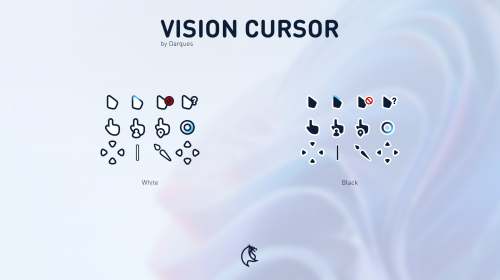
Кто бы что ни говорил, а Windows 11 вдохновляет. Дизайнера под ником IDarques операционная система вдохновила на создание коллекции курсоров Vision Cursor.
11 июля 2022 в 20:04

Стандартные обои рабочего стола Windows 11 в момент релиза выглядели весьма свежо и интересно, но с тех пор успели всем нам надоесть. Коллекция Bloom Dark включает в себя пять изображений в том же стиле.
28 февраля 2022 в 21:56
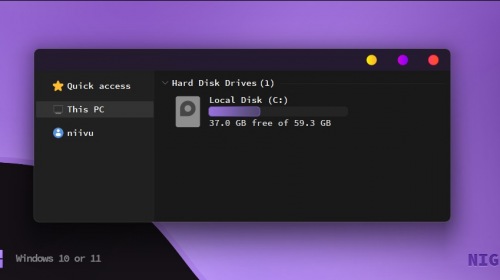
Пока Microsoft изобретает неожиданные способы персонализации Windows 11 вроде стикеров, преданные поклонники кастомайзинга продолжают изобретать велосипед в виде тем оформления рабочего стола. Иногда весьма неплохих.
12 февраля 2022 в 18:19
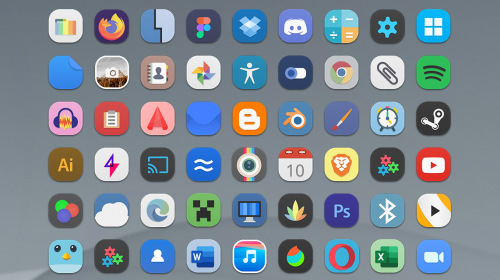
Иконки Windows 11 для консервативного мира персональных компьютеров выглядят достаточно свежо и современно. Если хочется более кардинальных изменений, попробуйте в деле Space shrooms.
26 января 2022 в 13:42
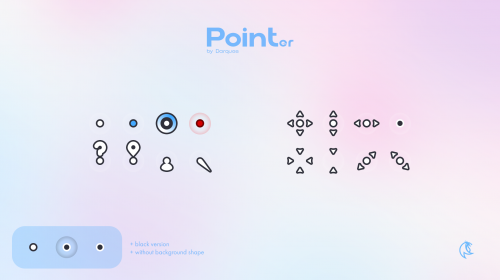
Избалованного кастомайзерами пользователя Windows сегодня сложно удивить необычным дизайном курсора мыши. Автор набора Point.er с этой задачей справился.
8 января 2022 в 11:36

Северное сияние всегда завораживало, пугало или привлекало человека. Перенести его на рабочий стол поможет Aurora.
26 декабря 2021 в 10:24
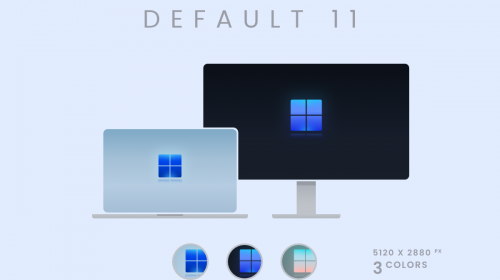
К запуску Windows 11 компания Microsoft приурочила и премьеру нового логотипа операционной системы. Перенести его с загрузочного экрана на рабочий стол помогут обои из набора Default 11.
25 ноября 2021 в 16:25
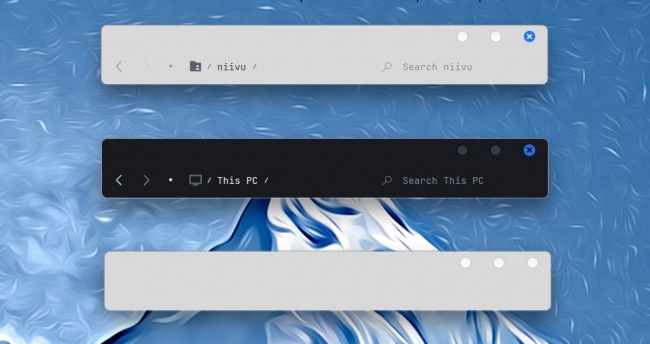
Стандартные темы Windows изменяют лишь цвета некоторых элементов управления и фон рабочего стола. Если хочется более значительных изменений, обращайтесь к сторонним темам, таким как Arctica.
7 ноября 2021 в 11:47
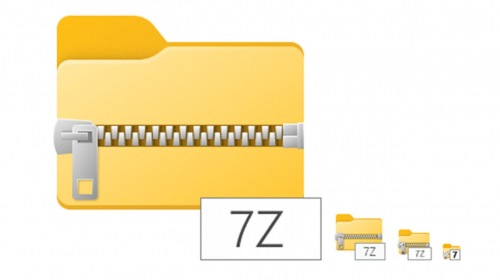
Всем хорошо бесплатный архиватор 7-Zip, но вот глядя на стандартные его иконки хочется плакать, утирая слёзы перфолентой — настолько они устарели. Выручит набор значков Fluent 7Zip Icons.
31 августа 2021 в 09:52
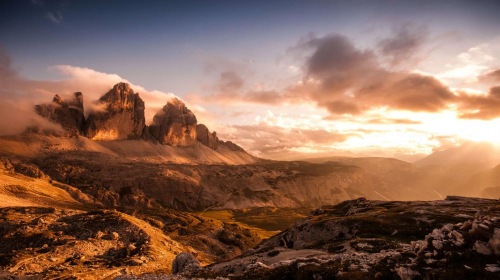
Горы манят, завораживают, иногда пугают, но редко оставляют нас равнодушными. Украсить рабочий стол красочными горными пейзажами поможет тема Mountain Light PREMIUM.
Авторизация
Войти, используя аккаунт одной из социальных сетей
Поиск по сайту
Интересное из Microsoft Store
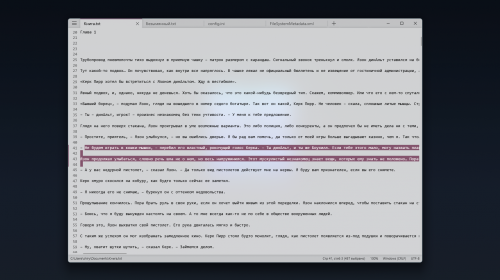
Notepads — современный лёгкий текстовый редактор
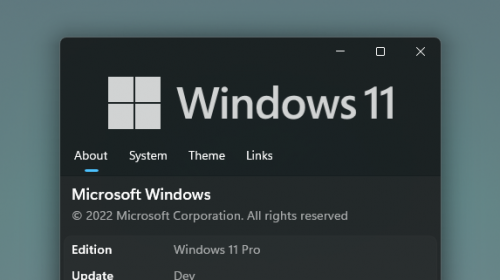
Modern Winver — краткая информация о системе
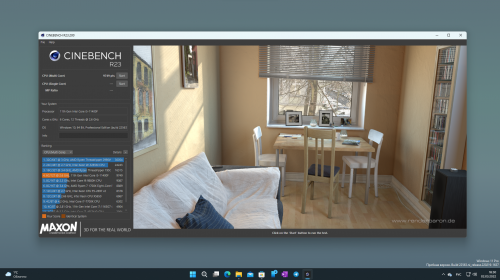
Cinebench — проверенный временем бенчмарк
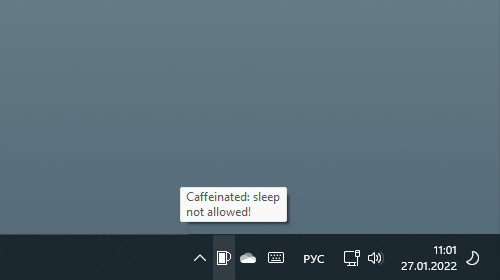
Caffeinated — не даём системе заснуть

Wreckfest — выживаем на гоночной трассе
Что комментируют
Taskbar AutoHide Control — скрываем панель задач п. 4
CAM — панель мониторинга состояния системы 5
Как вернуть магазин приложений в Windows 11? 2
Windows 10 Login Changer — легко меняем фон экрана. 5
Как включить монозвук в Windows 10? 1
Как вернуть магазин приложений в Windows 11? 2
Ключевые темы
Обсуждается на форуме
Разделы сайта
- Последние новости
- Советы и инструкции
- Программы и приложения
- Игры и развлечения
- Оформление системы
- Устройства и железо
Проект Wincore
Присоединяйтесь к нам
Кратко о проекте
Наш сайт создан для тех, кто интересуется всем, что так или иначе связано с актуальными версиями семейства операционных систем Windows. Пользователям сайта доступны программы, обзоры приложений и устройств, новости, полезные статьи и инструкции, темы, оформление ОС и многое другое.