
Забыл пароль на телефоне хуавей как разблокировать
Пароль — штука весьма ненадежная. Пользователи очень часто его забывают. И получается неприятная ситуация в том случае, если это был код доступа к мобильному устройству (смартфону или планшету). И ситуация эта действительно неприятная. Однако ее можно исправить. Как разблокировать телефон Huawei, если забыл пароль? Об этом и пойдет речь в представленном материале. Но сначала просто перечислим все возможные способы разблокировки. Их, кстати, не так уж и много.

Способы разблокировки смартфона
Разблокировать телефон Huawei без пароля можно несколькими способами. А точнее — двумя. Первый из них более щадящий, а второй рекомендуется применять исключительно в самых крайних случаях. Вот эти способы. Они кардинально отличаются друг от друга.
- С помощью учетки Google. Если код доступа к аппарату забыт, то можно попробовать восстановить доступ при помощи учетки «Гугл». Но такой вариант работает не всегда. Только если смартфон заранее был привязан к учетке и есть доступ в интернет.
- Принудительный сброс настроек. При использовании этого варианта пользователь лишится всех данных, находящихся на внутреннем накопителе аппарата. Осуществляется это при помощи системного рекавери.
Если для использования первого способа нужно, чтобы предварительно были выполнены некоторые условия, то второй сработает в ста процентах случаев. Разблокировать телефон Huawei без пароля можно только при помощи двух вышеперечисленных вариантов. По-другому сделать это никак не получится. Теперь перейдем к подробному разбору каждого из них.

Способ №1. Аккаунт «Гугл»
Так как разблокировать телефон Huawei, если забыл пароль, с помощью учетки Google? Для этого требуется активное подключение к интернету на девайсе. Если вайфай или передача данных отключены, то ничего не выйдет. Однако предположим, что интернет есть. Какова инструкция по восстановлению доступа? Она предельно проста.
- Вводим пароль неправильно 5 раз (именно пять).
- Ждем появления текста «Забыли пароль» и щелкаем по нему.
- Появится главное окно входа в аккаунт «Гугл».
- Вводим данные учетной записи.
- Нажимаем «Войти».
- Доступ восстановлен. Меняем пароль в настройках.
- Записываем его на отдельный листик.
Вот так происходит разблокировка. Телефон Huawei, если забыл пароль, вообще-то, податлив на такие манипуляции. Да, в принципе, и любой другой аппарат на «Андроиде» тоже. Вот с «Айфоном» были бы проблемы. Но что делать, если все данные об учетке «Гугл» тоже забыты? Или нет подключения к интернету? В этом случае придется использовать самый радикальный способ. От этого уже никуда не деться.
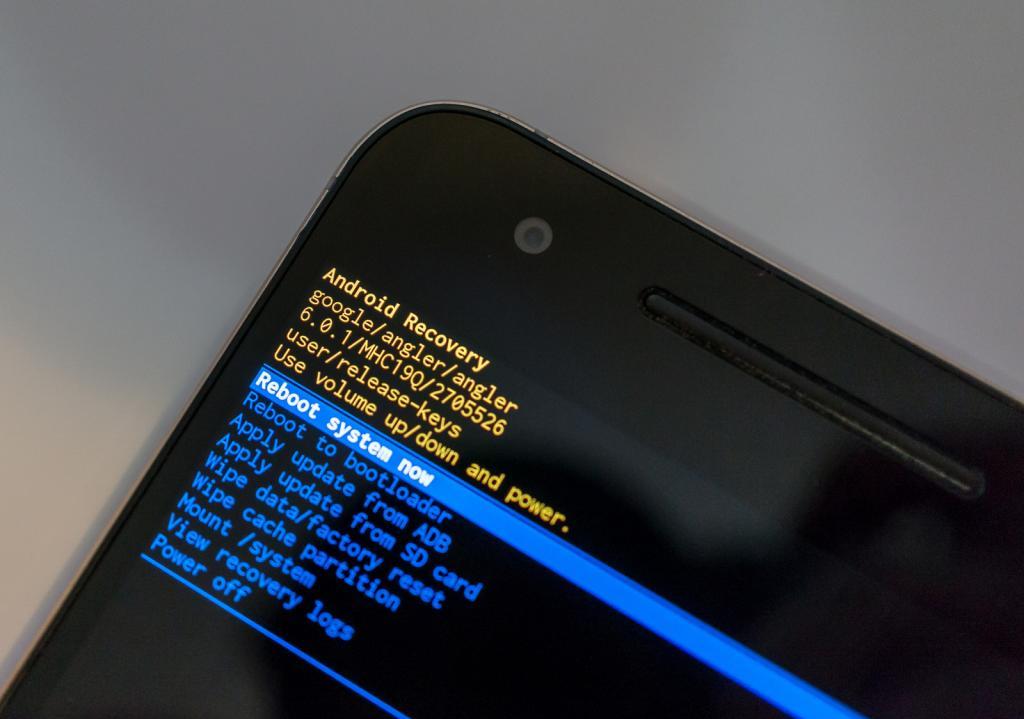
Способ №2. Сброс до заводских настроек
Тем, кто собирается применить именно этот способ, необходимо уяснить, что вся информация на внутреннем накопителе будет удалена: фотографии, картинки, видео, музыка и приложения. Телефон вернется к своему исходному состоянию. Как будто только что был куплен. Инструкция по осуществлению этого процесса такая.
- Полностью выключаем телефон (при помощи физической кнопки).
- А теперь включаем с зажатой кнопкой увеличения громкости.
- Дожидаемся загрузки логотипа и отпускаем кнопку громкости.
- Попадаем в рекавери и нажимаем Wipe Data/Factory Reset.
- Соглашаемся с удалением данных с помощью пункта Yes.
- Возвращаемся на предыдущую страницу при помощи кнопки «Назад».
- Выбираем пункт Reboot System Now.
- Дожидаемся загрузки операционной системы.
- Вводим данные аккаунта «Гугл» и вообще настраиваем смартфон.
- Пользуемся.
И эта инструкция подробно рассказывает о том, как разблокировать телефон Huawei, если забыл пароль. Специалисты рекомендуют пользоваться этим способом как можно реже, так как это стресс для аппарата и операционной системы в целом. Но также играет роль и потеря практически всех пользовательских данных.
Вердикт
Разблокировать смартфон от «Хуавей» можно несколькими способами. Но лучше будет, если пользователь вспомнит пароль, так как потеря всех данных — дело малоприятное. Тем не менее операция по восстановлению доступа вполне возможна. Первый способ, конечно, приятнее, но он не всегда срабатывает. А второй хоть и довольно радикальный, но работает всегда. Это потому, что сброс настроек происходит на аппаратном уровне, и у системы нет ни единого шанса ему воспротивиться. Кстати, если на смартфоне установлено кастомное рекавери, то рекомендуется сделать резервное копирование системы. Это минимизирует потери при сбросе настроек до заводских.
Читайте также: Fallout 4 мод snap n build
Заключение
Итак, нами был получен ответ на вопрос о том, как разблокировать телефон Huawei, если забыл пароль. Стоит сразу отметить, что вышеприведенные инструкции относятся не только к устройствам от компании из Поднебесной. Точно так же можно восстановить доступ к аппаратам от «Самсунга», НТС, «Сяоми», «Хонор», «Нокиа» и других производителей. В общем, всех, на которых установлены операционные системы «Андроид». Ничего сложного в этом нет. Главное — четко следовать вышеприведенному алгоритму. И тогда никаких проблем не возникнет. А если даже второй способ не поможет, то придется нести смартфон в сервисный центр, так как с ним явно что-то не так.
После приобретения смартфона многие люди стремятся защитить информацию на нем от злоумышленников, устанавливая пин-коды на разблокировку самого телефона или на отдельные приложения и программы. Перед первичной установкой появляется уведомление о невозможности восстановления кода, на практике существует несколько способов разблокировки. О том как разблокировать Honor и Huawei, если забыл пароль, расскажем далее.
Навигация на странице:
Можно ли восстановить доступ без потери данных?
К сожалению, восстановление доступа без сброса данных на смартфонах Huawei практически невозможно. На старых версиях EMUI такая возможность есть, так как на заблокированном экране есть кнопка восстановления доступа через Google-аккаунт, однако на версии EMUI 9.0 такой возможности нет. Единственным способом разблокировать такой смартфон является жесткий сброс данных через рекавери.
Как разблокировать телефон Хонор и Хуавей, если забыл пароль
Способы разблокировки телефонов Huawei практически ничем не отличаются от стандартных, предусмотренных на устройствах Android.
Разблокировать смартфон, если вы забыли графический ключ или PIN-код можно двумя способами:
- Через восстановление с помощью аккаунта Google. Способ не работает на новых смартфонах, кнопка «Забыли код доступа?» (или нечто подобное) просто не появляется.
- Через жесткий сброс телефона до заводских настроек. Однако, в этом случае все данные удаляются без возможности восстановления.
Восстановление доступа через Google-аккаунт
Снять графическую блокировку или блокировку с помощью пароля можно через аккаунт Гугл, но только в том случае, если ваш смартфон выпущен до 2014-2015 года. Все смартфоны с обновленной версией прошивки на Android 9 и выше не получают возможности разблокировки с помощью Google.
При включении устройства требуется ввести пин-код, если он введен неверно, то устройство блокируется. Сначала на 1 минуту, затем на 30 минут, один час и так далее. Если нажать на «экстренные вызовы», то можно вызвать службу поддержки, отправить данные геолокации или медицинскую карту.

Разблокировать планшет или телефон от Хуавей и Хонор с помощью аккаунта Google можно следующим образом:
- Ввести несколько раз подряд неверный код разблокировки.
- Внизу рядом с кнопкой «Экстренный вызов» или в правом верхнем углу появится кнопка «Забыли пароль?» (или что-то похожее), на нее нужно нажать.
- После этого в новом окне нужно ввести данные аккаунта Гугл, если вы забыли данные аккаунта, то необходимо восстановить аккаунт на компьютере, а затем ввести данные в телефон.
- Подтвердить введенные данные.
Читайте также: Смарт браслет с проекцией на руку
При разблокировке таким способом необходимо наличие подключения к интернету. Вы можете использовать домашнюю сеть Wi-Fi, если смартфон уже ранее подключался к ней, общественную сеть. Если передача данных подключена через SIM-карту, то есть мобильный интернет, то никаких дополнительных манипуляций не потребуется.
Smart Look
Smart Look – дополнительные способы разблокировки экрана, когда не требуется введение пароля. Подходят устройствам, имеющим возможность настройки разблокировки с помощью фотографии, отпечатка пальца и умной разблокировки. В таком случае не потребуется думать о том, что делать если забыл буквенный пароль: смартфон все равно будет разблокирован.

Настроить умную разблокировку можно через Настройки:
- Открыть пункт «Безопасность и конфиденциальность».
- Для настройки отпечатка нажать на «Отпечаток пальца».
- Чтобы включить разблокировки по лицу – нажать на «Распознавание лица».
- Для разблокировки при подключении Bluetooth-устройства нажать на «Пароль экрана блокировки», затем перейти во вкладку «Умная разблокировка» и настроить устройство.
На телефонах Huawei потребуется введение пароля после перезагрузки устройства, даже если на нем установлены иные методы разблокировки, включая вход по отпечатку или по лицу.
Полный сброс настроек через Recovery
Единственным 100%-ным способом сбросить пароль на Хонор и Хуавей является Хард Резет. Hard Reset (англ. Жесткий сброс) – аппаратный сброс настроек телефона до заводских, включая все обновления прошивки, пользовательские данные, сохраненные пароли и данные приложений. После сброса не остается никаких данных пользователя, телефон становится таким, какой он был при первом включении после покупки.
Для того чтобы разблокировать Honor и Huawei без пароля с полным сбросом данных потребуется:
- Выключить телефон.
- Зажать кнопку увеличения громкости и кнопку включения.
- После появления логотипа Huawei, отпустить клавишу включения. Отпускать клавишу увеличения громкости нельзя до полной загрузки меню, в противном случае телефон загрузится в обычном режиме.
- Нажать на «Wipe data/factory reset», на новых моделях придется нажать несколько раз на «Wipe data/factory reset», подтверждая свои действия.
- Подтвердить выбор, нажав на «Yes».
На старых устройствах клавиша регулировки громкости позволяет опускать «строчку выбора» на нужный пункт, клавиша включения – подтверждает выбранные действия.
Несколько советов, чтобы избежать проблем в будущем
Чтобы не задумываться о том, как разблокировать телефон, если забыл пароль в будущем, в первую очередь устанавливайте запоминающиеся коды: дату рождения, номер телефона и прочее – то, что вы сможете запомнить и не забудете.
Помимо интуитивно запоминающихся сочетаний букв и цифр, рекомендуется:
- Сделать бэкап нужных данных смартфона, это поможет и в случае утери устройства. Вы сможете перенести всю сохраненную информацию на новый телефон в полном объеме.
- Настроить умную разблокировку, т.е. разблокировку по лицу, отпечатку или при подключении к телефону другого устройства по блютуз.
- Записать пин-код в какую-нибудь записную книжку, чтобы он всегда был под рукой.
Видео-инструкция
Также советуем для большей наглядности посмотреть видео с сбросом настроек через рекавери.
Ответы на популярные вопросы
Что делать, если забыл пароль от Private Space?
Выдает ошибку при входе в рекавери, что делать?
Как удалить папку личное, если вспомнить пароль не получается?
Восстановление утраченного кода разблокировки смартфона без потери данных на новых устройствах невозможно, поэтому перед установлением кода или изменением старого сделайте бэкап данных приложений или настройке вход по отпечатку или лицу.
Наталья Михайлова
Автор полезных статей на этом сайте. Высшее юридическое образование. Люблю читать и узнавать новое о высоких технологиях. Владелец Huawei P20 Pro и других умных гаджетов. Делюсь собранными секретами тонкой настройки телефонов во всех подробностях. Моя личная страничка.
Читайте также: Как заряжать айфон через usb
После отката до заводскких настроек (wipe data/factory reset) требует пин-код от телефона и/или предлагает войти через Google Account. При вводе пин-кода пишет «Пин-код неверный» и кол-во попыток. Помогите разобраться.
Введите пин-код который стоял до сбора, пароль от Huawei ID или Google аккаунта.
У меня такая проблема что я ввожу правильный пароль, а телефон говорит что не правильный что делать если не хочу сбрасывать до заводских настроек
получилось разобраться? походу это частый глюк? (
Сделал Hard Reset Honor 8x Android 9.1, а пин код он как требовал, так и требует!». Как быть подскажите пожалуйста…….
Пин-код от разблокировки телефона или от аккаунта?
После тех махинации, нужно войти в «safe mode» (безопасный режим), и там сменить пин код на графическую разблокировку, после перезагрузить телефон и войти через графический код, и можно будет сменить снова на пин код

Компания Huawei – один из лидеров среди производителей смартфонов на ОС Android по части безопасности. Надежные средства антивирусной защиты, сканер отпечатка пальца и несколько способов блокировки позволяют пользователями оставаться спокойными за личные данные.
Но такая защита может сыграть и злую шутку с владельцем телефона, забывшем о том, какой установлен пароль. К радости пользователей с плохой памятью, получить доступ к смартфону в таком случае все-таки можно.
Существует два способа, как разблокировать телефон Huawei, если забыл пароль (при этом неважно, графический, символьный или пин-код).
Вариант № 1 заключается в проверке пользователя на знание данных от аккаунта, к которому привязан телефон. Для его активации нужно пять раз ввести неправильный пароль. После этого, порядок действий по разлочке должен быть следующим:
- Найти на экране надпись « Забыли пароль? » и нажать на нее (может обозначаться как « Восстановить PIN »).
- В интерфейсе восстановления потребуется ввести e-mail аккаунта Google, пароль от него, а также, в некоторых случаях, ответ на секретный вопрос, который был задан при регистрации (вводить нужно именно тот аккаунт Гугл, к которому привязан телефон)
- Если все верно, осталось выбрать новый способ блокировки экрана.
Второй способ разблокировать телефоны Huawei p20 lite, Honor, Ascend или Nova – сделать полный сброс настроек. При этом, все ваши данные с телефона удалятся. Но иного выхода нет, иначе во всех паролях и защите просто не было бы смысла.
Сделать сброс настроек на Huawei можно следующим образом:
- Отключите телефон 10-секундным удержанием клавиши выключения.
- Перейдите в Recovery-режим 10-секундной фиксацией кнопок включения и снижения громкости.
- Выберите кнопками громкости пункт « Wipe Data/Factory Reset ». На современных смартфонах (Huawei P9 и P10, Nova 2, Mate S) в зависимости от прошивки может появиться предварительное меню с сенсорным управлением, где нужно выбрать пункт « Factory Reset ».
- Подтвердите решение выбором в аналогичном порядке пунктов « Yes » или « ОК ».
- По завершении сброса – нажмите на « Reboot System Now », после которого потребуется заново настроить телефон.
Метод ввода данных Google-аккаунта является более предпочтительным, поскольку он позволяет сохранить все пользовательские данные на телефоне.
Однако в ситуации, когда смартфон отказывается воспринимать вводимый пароль и бесцеремонно блокирует устройство, можно применить и кардинальную меру, какой и является сброс настроек до заводских.
Как удалить пароль при входе в телефон хуавей
Практически на всех современных смартфонах установлен пароль блокировки экрана. Тип блокировки может быть любым в зависимости от личных предпочтений владельца устройства: буквенный пароль, цифровой пин-код, графический ключ или даже отпечаток пальца. Данная мера предназначена, в первую очередь, для того, чтобы обезопасить свои персональные данные от просмотра третьими лицами. Однако все мы люди и часто забываем даже ежедневно используемые комбинации. В случае если Вы забыли пароль разблокировки своего смартфона Huawei, крайне важной становится задача вернуть контроль над своим устройством. В нашей статье мы подробно разберем, как разблокировать телефон Huawei если забыл пароль. Читайте далее, чтобы узнать самые эффективные и оперативные решения.
Как разблокировать телефон Huawei, если забыл пин-код
Если Вы забыли пароль блокировки экрана на Вашем смартфоне, первое решение, которое придет Вам в голову, – это, конечно же, восстановление заводских настроек телефона. Данный метод удаляет все пользовательские данные и настройки, включая блокировку экрана. Таким образом, Вы сможете вернуть устройство к изначальному состоянию (а значит, разблокированному) и снова свободно пользоваться им. Однако многие владельцы телефонов надеются, что существует способ, который позволит решить данную проблему, не прибегая к уничтожению файлов, подчас весьма ценных для пользователя. Спешим Вас обрадовать – такой способ действительно есть, и не один! Не во всех ситуациях он подойдет, но, в любом случае, выбор способа зависит только от Вас. Далее в нашей статье мы рассмотрим несколько лучших решений для снятия блокировки экрана на телефоне Huawei; некоторые из которых все же предусматривают удаление данных телефона, а некоторые позволяют их сохранить.
Способ 1. Лучший способ разблокировки телефона Huawei без пароля
Начнем с самого оптимального варианта – обращения к профессиональной программе для удаления пароля блокировки экрана на устройствах Android – 4uKey for Android. Данный способ, во-первых, характеризуется высокой эффективностью результата, то есть, с помощью данной программы Вы легко разблокируете свой смартфон. Во-вторых, Вы сможете сделать это за предельно короткий срок и не прикладывая особых усилий. Никаких дополнительных знаний или инструкций Вам не понадобится, программа сама укажет Вам дальнейшие действия с помощью кнопок интерфейса.
Почему стоит выбрать эту программу:
- Результат не заставит себя ждать: блокировка с Вашего телефона будет снята буквально за несколько минут, при этом Вам необходимо будет выполнить всего три простых шага.
- Данная программа поддерживает 99% устройств Android, а значит, может пригодиться Вам при наличии у Вас устройств от иного производителя или в будущем при смене телефона на устройство другого бренда.
- Для разблокировки телефона не требуется помнить данные Вашей учетной записи Google.
- Процесс разблокировки Вашего смартфона с помощью данной программы абсолютно безопасен; для каждого устройства Android программа автоматически определяет систему и подготавливает соответствующий тестовый профиль.
- Программа позволяет сбросить любой тип блокировки экрана: пароль, пин-код, графический ключ или отпечаток пальца. Программа доступна для установки на русском языке.
- Для оценки интерфейса и функционала программы Вы можете скачать с сайта разработчика бесплатную пробную версию.
Чтобы узнать, как снять пароль с телефона Huawei с помощью программы Tenorshare 4uKey for Android, ознакомьтесь с представленным ниже руководством.
Загрузите установочный файл программы с официального сайта разработчика Tenorshare, установите ее на Вашем компьютере и запустите программу.
Затем подключите Ваш телефон Huawei к ПК с помощью USB-кабеля.
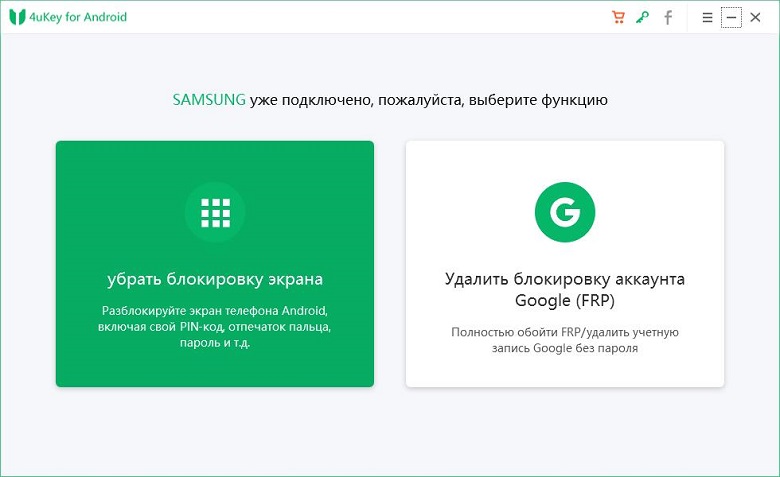
После обнаружения программой Вашего телефона Huawei выберите в окне программы опцию «Удалить».
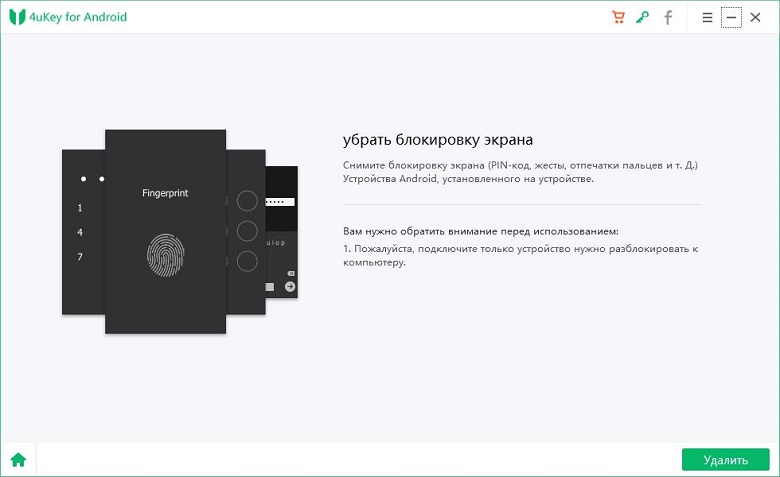
В появившемся предупреждении об удалении всех данных на телефоне нажмите «ОК».

Таким образом, пин-код (пароль, рисунок), установленный на экране блокировки Вашего телефона Huawei, будет удален, и Вы сможете вновь пользоваться своим устройством. Если у Вас имеется резервная копия данных, то Вы легко сможете восстановить важные данные обратно на Ваш телефон.
Способ 2. Изменение пароля блокировки через аккаунт Google
При условии, что на Вашем телефоне Huawei установлена версия Android 4.4 или выше, Вы можете разблокировать свое устройство с помощью учетной записи Google. Обратите внимание, что обязательным условием для использования данного метода является знание своих данных аккаунта Google, которым Вы пользуетесь на данном телефоне Huawei. Большим плюсом данного варианта является тот факт, что после разблокировки телефона все данные, хранящиеся на нем, будут сохранены в неизменном виде, равно как и пользовательские настройки устройства. Кроме того, данный способ не требует обращения к дополнительному программному обеспечению и вложения денежных средств.
Если Вы хотите узнать, как разблокировать Huawei и даже как разблокировать телефон Huawei p20 Lite с помощью данного способа, читайте подробное описание действий, которые Вам необходимо предпринять, далее.
-
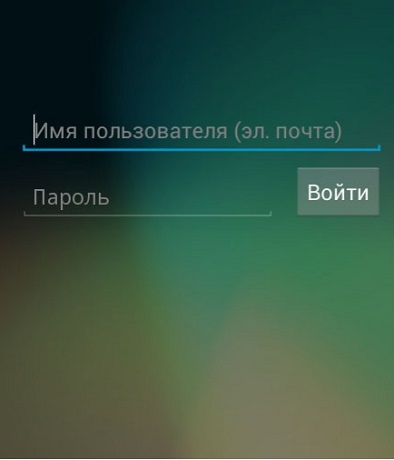
Введите на Вашем устройстве произвольный пароль несколько раз, а затем нажмите на появившуюся надпись «Забыли узор».
Далее введите данные Вашей учетной записи Google: имя пользователя (т.е., адрес электронной почты) и пароль.
Способ 3. Снятие блокировки с помощью функции «Найти устройство»
Если Вы не знаете, как разблокировать телефон Хуавей, пин-код от которого Вы не можете вспомнить, но, как и в предыдущем случае, знаете данные своей учетной записи Google, то Вы можете воспользоваться весьма удобной функций от Google «Найти устройство». При этом Ваши данные будут удалены, однако впоследствии Вы сможете их восстановить из резервной копии Google (при наличии).
Чтобы использовать функцию «Найти устройство» для разблокировки телефона Huawei, выполните следующие действия.
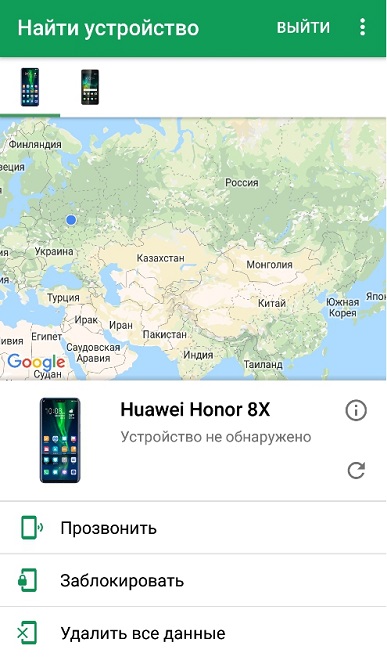
- Шаг 1. На любом другом доступном Вам устройстве (телефоне, планшете, компьютере) перейдите на страницу http://www.google.com/android/find.
- Шаг 2. Для входа в аккаунт введите логин и пароль Вашей учетной записи Google.
- Шаг 3. В перечне устройств, связанных с данной учетной записью (если их несколько), выберите заблокированный телефон Huawei.
Шаг 4. Из трех доступных опций выберите «Заблокировать».
Способ 4. Использование ADB для удаления пароля на Huawei
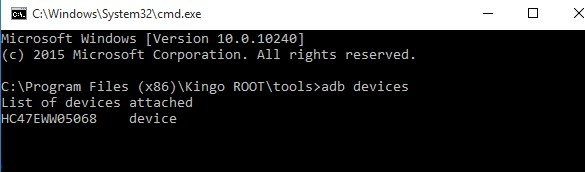
Если Вы не можете вспомнить точные данные Вашего аккаунта Google, но очень хотите вернуть контроль над своим телефоном, попробуйте разблокировать его с помощью утилиты ADB (Android Debug Bridge). Данный метод, однако, подойдет лишь тем, кто имеет некоторые знания в сфере информационных технологий. Ниже приведена инструкция по использованию данной утилиты для разблокировки смартфона Huawei без пароля.
- Шаг 1. Подключите Ваш телефон к ПК с помощью USB-кабеля.
- Шаг 2. Откройте на Вашем ПК браузер, перейдите на страницу https://developer.android.com/studio/command-line/adb.html и скачайте с нее утилиту ADB.
- Шаг 3. Запустите установку и загрузите на Ваш компьютер все требуемые пакеты.
Шаг 4. Откройте окно командной строки и введите команду adb shell rm /data/system/gesture.key, а затем нажмите клавишу «Enter».
Способ 5. Разблокировка смартфона Huawei в безопасном режиме
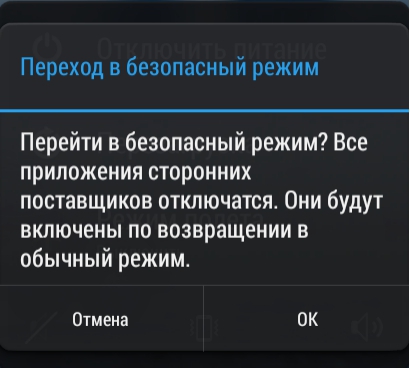
И последний вариант, который мы разберем в нашей статье, – это переход на телефоне в безопасный режим с целью снятия блокировки экрана. Для этого следуйте прилагаемой инструкции.
- На Вашем телефоне Huawei зажмите и удерживайте кнопку питания до тех пор, пока на экране не появится меню с перечнем доступных опций.
- Нажмите и удерживайте палец на опции «Отключить питание».
В появившемся запросе на переход в безопасный режим выберите «ОК».
Заключение
Забыть пароль блокировки экрана – дело нетрудное. Гораздо сложнее восстановить доступ к заблокированному устройству без пароля. Однако если Вы прочли данную статью, то теперь знаете несколько отличных решений для быстрого и результативного сброса пароля на Вашем телефоне Huawei. Используйте любой из них с помощью предоставленных нами инструкций или просто обратитесь к профессиональной программе Tenorshare 4uKey for Android, которая выполнит за Вас все необходимые действия.
Как отключить блокировку экрана Honor (7, 8, 9, 10, 20)

Блокировка экрана – базовый элемент защиты устройства от несанкционированного доступа к персональной информации владельца телефона. Она весьма проста, эффективна и применяется в большинстве смартфонах и планшетах. Однако некоторые пользователи интересуются, как убрать блокировку экрана. Ведь необходимость постоянной разблокировки может доставлять некоторые неудобства. Особенно на моделях устройств, поддерживающих разблокировку экрана исключительно с помощью графического ключа, в то время как другие способы: по отпечатку пальца или считывание лица, недоступны. В этой статье рассмотрим, как отключить блокировку экрана Honor (Huawei) для моделей 7, 8, 9, 10, 20. Учитывая, что устройства этого производителя работают на базе операционной системы Android, можно использовать данную инструкцию и для других брендов: Samsung, Meizu, Xiaomi, ZTE, VIVO, и прочих.
Как снять блокировку с телефона Хонор (Хуавей)
Чтобы полностью снять блокировку с телефона Хонор (Хуавей) пользователю необходимо выполнить следующие пошаговые действия:

- Зайти в настройки телефона. Для этого необходимо тапнуть по значку шестеренки на рабочем пространстве смартфона;
- Перейти в раздел «Безопасность и конфиденциальность»;
- Зайти в подраздел «Блокировка экрана и пароли» или «Пароль экрана блокировки»;
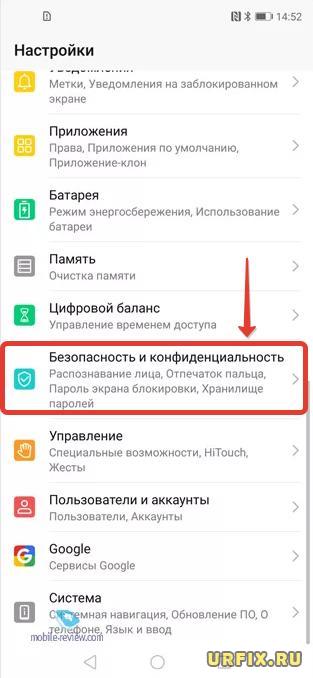
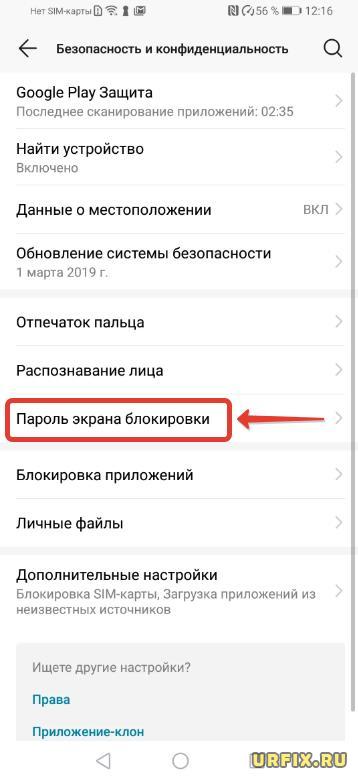
После выполнения указанных действий блокировка экрана на Honor отключится. Разблокировка же будет осуществляться стандартным методом — свайпом по экрану снизу вверх.
Не отключается пароль экрана блокировка Honor (Huawei)
Некоторые пользователи сталкиваются с ситуацией, когда не отключается пароль экрана блокировка Honor. Нужный пункт попросту неактивен. Подобное может произойти из-за неверных настроек сертификатов. Чтобы устранить проблему необходимо выполнить следующее:
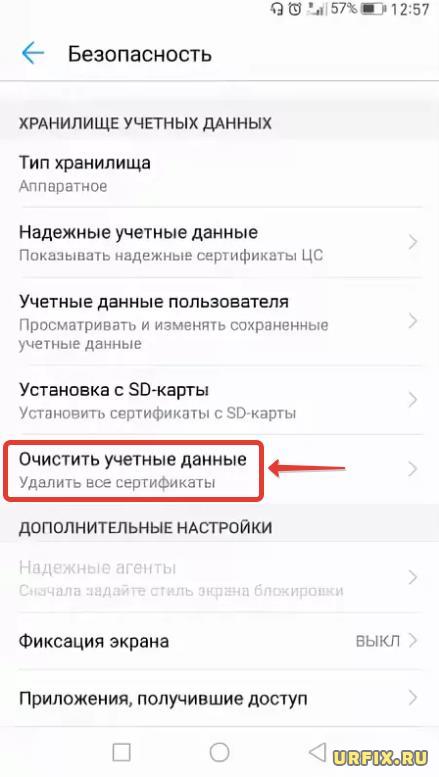
- Открыть настройки устройства;
- Перейти в раздел «Безопасность и конфиденциальность»;
- Перейти в подраздел «Безопасность»;
- Нажать «Очистить учетные данные (Удалить все сертификаты)»;
- Подтвердить свой выбор.
Если нет пароля (графического ключа)
В случае, если пользователю необходимо получить доступ к мобильному устройству, графический ключ от которого был забыт, то можно использовать резервный PIN-код. Для того, чтобы появилась возможность его ввода необходимо 5 раз ввести неправильный графический ключ.
Если и PIN-кода нет, то единственный выход из сложившейся ситуации – выполнить сброс устройства до заводских настроек. При этом, вообще все данные с телефона будут безвозвратно удалены. Подробная инструкция изложена в следующем видео:
Как убрать пароль с телефона Хонор и насколько это безопасно
Как убрать пароль с телефона Хонор? Войдите в Настройки, перейдите в раздел Биометрические данные и пароли, а после выберите пункт Выключение пароля разблокировки. В случае с приложением войдите в раздел Безопасность, а после Блокировка приложений. Там уберите тумблеры со всех программ, которые были установлены. Если нужно удалить защитную комбинацию с папки, отключите опцию в настройках программы или удалите установленное для этого софта.
Как убрать блокировку телефона
В процессе пользования смартфоном может возникнуть вопрос, как убрать блокировку экрана на Хонор 10, 9 с, 10 лайт, 8 а или 9s. Это может потребоваться, когда вы хотите убрать установленную ранее комбинацию, открыть доступ ко всем опциям и снять ограничения, если поставили пароль на приложение, а больше в этом нет необходимости.
Алгоритм действий такой:
- Войдите в Настройки.
- Перейдите в Безопасность.
- Выберете пункт Пароль экрана блокировки
- Найдите пункт Выключение … разблокировки экрана. Система выдает предупреждение. Если убрать пароль с телефона Хонор 10 или иной модели, опции распознавания лиц и отпечатки пальцев также работать не будут. Кроме того, внесенные ранее данные будут удалены и их придется вносить заново.
- Подтвердите действие.
После этого убедитесь, что вам удалось убрать пароль при входе на Хоноре. В дальнейшем при желании поставить защиту все данные придется вносить заново. Это касается как лица, так и отпечатков пальцев.
Существует еще один метод, как убрать блокировку с телефона Хонор — сделать это через меню разработчика. В таком случае система ни о чем не предупреждает, а сразу сбрасывает все сделанные ранее настройки по биометрии и распознавании по лицу. Для решения задачи сделайте следующее:
- Войдите в Настройки, Система.
- Далее найдите О телефоне.
- Несколько раз жмите на номер сборки, пока не откроется режим разработчика.
- Вернитесь на шаг назад и перейдите в раздел Система и обновления.
- Войдите в раздел Для разработчиков.
- Переместите тумблер блокировка экрана в левую сторону.
В этом случае все изменения применяются автоматически без дополнительных подтверждений.
Как убрать пароль от приложения
Многие пользователи блокируют доступ к программам с помощью встроенной в Андроид защиты. Если в ней нет необходимости, ее можно убрать. Рассмотрим, как отключить пароль на телефоне Хонор 10 с последней версией Андроид.
Алгоритм действий такой:
- Войдите в Настройки.
- Кликните на пункт Безопасность.
- Войдите в раздел Блокировка приложений.
- Введите код разблокировки. Если вы решили убрать экран блокировки на Honor и сделали это по рассмотренной выше схеме, секретная комбинация запрашиваться не будет.
- Переместите тумблер для включенных ранее программ в левую сторону.
После выполнения этих шагов доступ к заблокированным ранее программам на телефоне Хонор будет открыт. В этом случае к нему могут получить доступ посторонние.
Как отключить пароль папки
Зная, как отключить блокировку экрана на Хонор 10 или устройство другой модели, можно снять защиту с телефона. При этом отдельные программы, закрывающие доступ к папке, продолжают работать. Чтобы убрать эту защиту, необходимо сделать соответствующие изменения в настройках (алгоритм действий зависит от типа приложения) или полностью удалить софт со смартфона. Для этого сделайте следующие шаги:
- Войдите в Настройки.
- Зайдите в раздел Приложения.

- Найдите софт с помощью которого вы закрыли доступ к определенной папке.
- Выберите и удалите его.
Если программа еще потребуется в будущем, лучше не удалять ее, а внести временные изменения в настроечном разделе софта (скрыть папку или приложение). К примеру, в программе Файл Скрыть Эксперт сделайте следующее:
- Войдите в программу.
- Жмите на красную отметку возле папки, доступ к которой закрыт.

Если галочка не активна, это свидетельствует об открытости файла для доступа. В других приложениях алгоритм действий отличается. Но разобраться с общим принципом не составит труда.
Теперь вы знаете, как на телефоне Хонор убрать блокировку экрана, если в ней больше нет необходимости. Но учтите, что в таком случае все сохраненные ранее настройки по распознаванию лица и отпечаткам пальцев удаляется. Их придется устанавливать заново, что забирает определенное время. Кроме того, телефон остается незащищенным и может быть использован посторонними лицами.
Если вы решили убрать пароль с телефона Хонор, помните об отказе работы некоторых приложений. К примеру, Гугл Пей без этой опции не будет функционировать и настойчиво рекомендует установить блокировку. Подобные запреты могут возникать и в других программах, предъявляющих повышенные требования к безопасности.
В комментариях поделитесь, как вам удалось убрать пароль с телефона Хонор, и с какими трудностями приходилось столкнуться при решении этого вопроса.
Похожие публикации:
- 1с и сбис как настроить обмен документами
- Html5 как установить
- Whatsapp messenger save status что это
- Где кнопка end
Забыт пароль разблокировки экрана, или не удается получить доступ к устройству с помощью пароля разблокировки экрана
Если не удается получить доступ к устройству с помощью пароля разблокировки экрана или вы забыли пароль, выполните следующие действия.
1. Проверьте, не был ли изменен пароль
Проверьте, не был ли изменен пароль кем-то, кто знает ваш пароль.
2. Проверьте, не используется ли режим PrivateSpace
Если тип пароля, которhttp://consumer-tkb.huawei.com/weknow/index.html#!a/detail.html?contextNo=ru-ru15838941ый вы выбрали для режима PrivateSpace , отличается от типа пароля, который вы выбрали для режима MainSpace, соответствующий тип пароля будет отображаться на экране блокировки в зависимости от того, в какой режим вы входили последний раз. Для разблокировки введите соответствующий пароль.
Если вы забыли пароль для режима PrivateSpace , войдите в режим MainSpace, а затем устраните проблему, выполнив действия, описанные в разделе «Забыт пароль для режима PrivateSpace».
3. Проверьте, включен ли режим Пользователи
Если вы используете аккаунт гостя, вы не можете разблокировать экран с помощью пароля аккаунта владельца. Нажмите на фото профиля аккаунта владельца, чтобы переключить аккаунт, и повторите попытку.
4. Восстановите заводские настройки телефона
Если вы забыли пароль телефона, мы можем помочь вам восстановить заводские настройки телефона. Однако все данные будут удалены без возможности восстановления. Рекомендуется по возможности вспомнить пароль.
Можно ли взломать пароль? Все телефоны Huawei проходят строгий контроль на соответствие отраслевым стандартам и правилам. Чтобы защитить конфиденциальность пользователей, данные шифруются с помощью пароля разблокировки экрана на основе необратимого алгоритма. Расшифровать данные можно только после ввода заданного пароля. Невозможно получить доступ к системе телефона без ввода правильного пароля разблокировки экрана.
Если вы включили функцию Поиск телефона , при включении телефона после восстановления заводских настроек отобразится экран активации. Вам будет необходимо ввести логин и пароль аккаунта HUAWEI, чтобы активировать телефон. Если вы забыли пароль аккаунта HUAWEI, узнайте, как сбросить пароль, перейдя по ссылке https://forgot.cloud.huawei.com/. Если ваш аккаунт HUAWEI был удален, вы не сможете войти в ваш аккаунт HUAWEI и пользоваться телефоном, так как все ваши данные были удалены без возможности восстановления. Обратитесь в авторизованный сервисный центр Huawei.
- Выключите телефон и отключите USB-кабель, если он подключен. Нажмите и удерживайте кнопку питания и кнопку увеличения громкости, пока телефон не завибрирует. Подождите 5 секунд, пока ваш телефон перейдет в режим восстановления.
- Чтобы запустить режим восстановления для телефона с EMUI 10.X/11.0 или Magic UI 3.X/4.0, выключите телефон, а затем нажмите и удерживайте кнопку питания примерно 5 секунд, пока телефон не завибрирует. Затем нажмите и удерживайте кнопку питания и кнопку увеличения громкости одновременно примерно 2 секунды. Экран телефона станет черным примерно на 10 секунд, затем телефон перейдет в режим восстановления.
- Чтобы запустить режим восстановления на телефонах Mate 30 Pro, Mate 30 RS и Mate 30E Pro без физических кнопок регулировки громкости, нажмите на кнопку питания 5 раз подряд после того, как телефон завибрирует при включении.
- Если не удается запустить режим восстановления, но ваше устройство подключено к Интернету и включена функция , вы также можете войти на официальный веб-сайт HUAWEI CLOUD (cloud.huawei.com) и открыть раздел Поиск устройства. Войдите с помощью аккаунта HUAWEI и пароля, которые вы используете на телефоне, и выберите опцию Удалить данные. Данные невозможно будет восстановить после удаления, эта операция эквивалентна операции Восстановление заводских настроек .
Некоторые модели телефонов будут реагировать на нажатия в режиме восстановления.
На некоторых моделях телефонов требуется нажать «Да» для подтверждения операции Восстановление заводских настроек .
Если на телефоне включена функция Резервное копирование в Облаке, вы можете восстановить данные с помощью данной функции.
Как сбросить пароль?
Если вы не вошли в аккаунт Huawei, перейдите в раздел Настройки > Аккаунт Huawei > Забыли пароль?
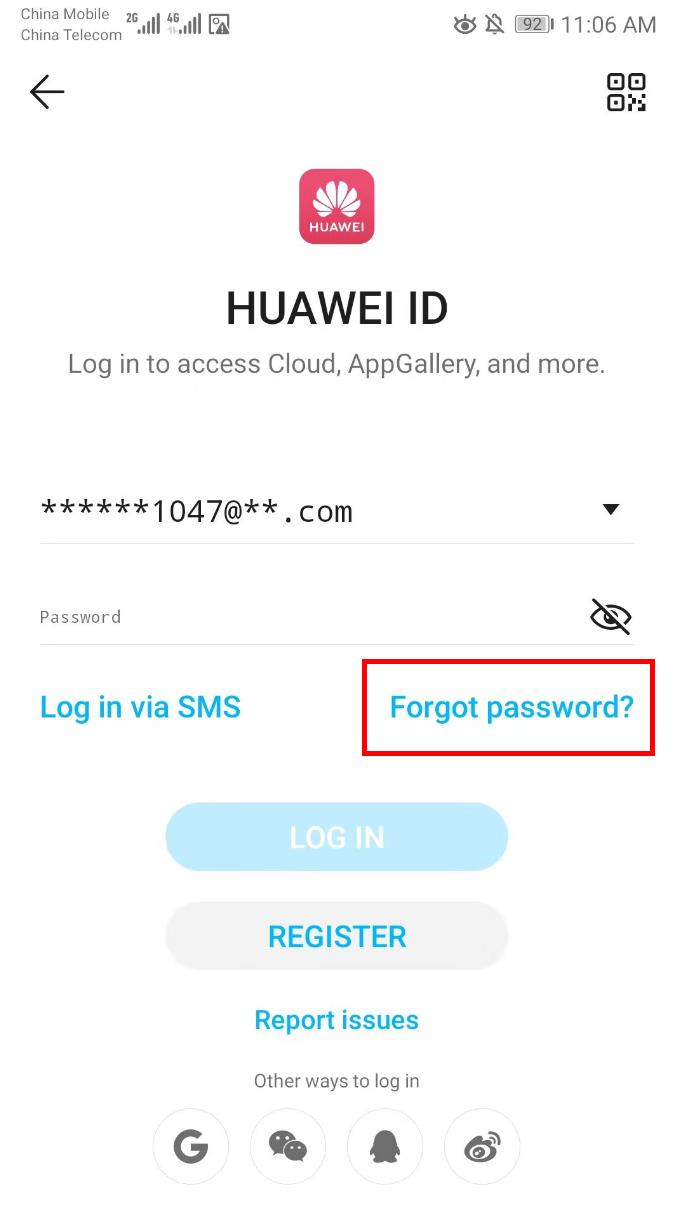
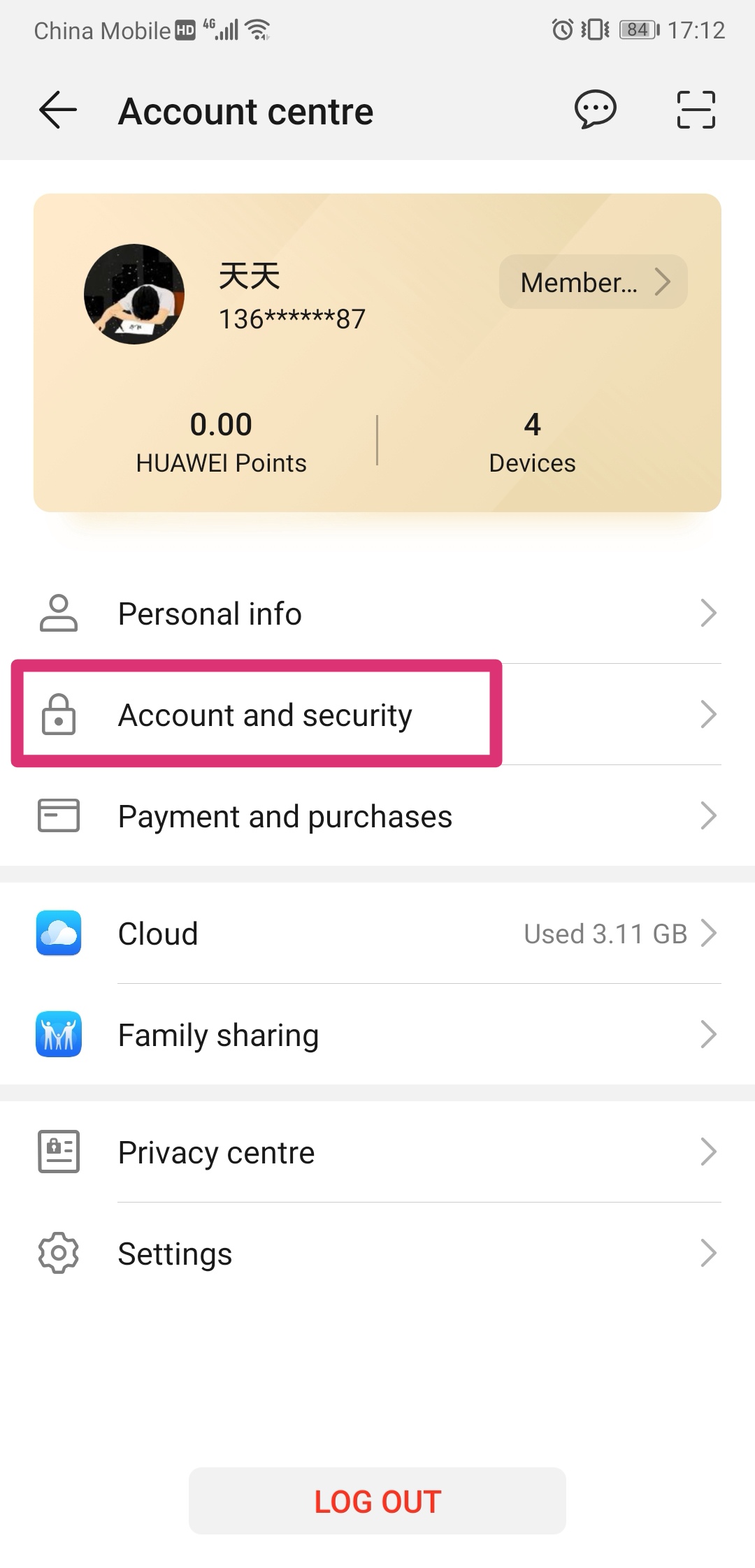
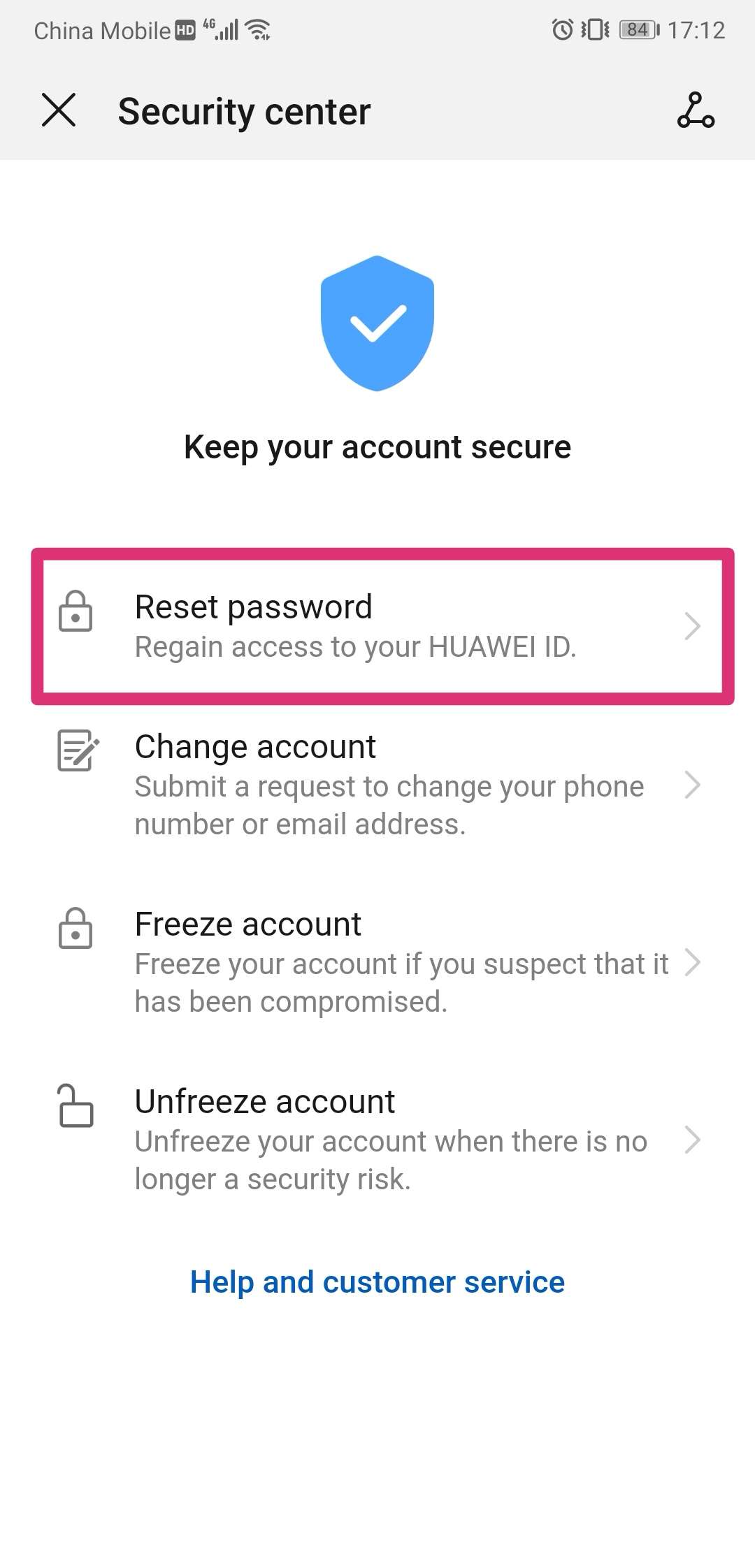
Если вы вошли в аккаунт Huawei, перейдите в раздел Настройки > Аккаунт Huawei > Аккаунт и защита > Центр защиты и нажмите Восстановление пароля.
2. На компьютере:
Перейдите по ссылке https://forgot.cloud.huawei.com, чтобы восстановить пароль.
Рекомендации. Данный веб-сайт доступен не во всех регионах из-за ограничения прав. Рекомендуется сначала использовать данную функцию на телефоне.