
SQL Server Express LocalDB
LocalDB в Microsoft SQL Server Express — это компонент SQL Server Express, ориентированный на разработчиков. Он доступен в SQL Server Express с дополнительными службами.
Установка LocalDB копирует минимальный набор файлов, необходимых для запуска ядро СУБД SQL Server. После установки LocalDB вы можете установить соединение с помощью специальной строки подключения. При подключении необходимая инфраструктура SQL Server автоматически создается и запускается, что позволяет приложению использовать базу данных без сложных задач конфигурации. Средства разработчика позволяют использовать ядро СУБД SQL Server для создания и проверки кода Transact-SQL без обязательств по управлению полноценным экземпляром сервера SQL Server.
Установочный носитель
LocalDB — это компонент, выбираемый во время установки SQL Server Express и доступный при загрузке с носителя. Если вы скачиваете носитель, выберите Express Advanced или пакет LocalDB .
- SQL Server Express 2022
- SQL Server Express 2019
- SQL Server Express 2017
- SQL Server Express 2016
Клиенты Visual Studio 2019 и 2022 должны установить SQL Server Express 2019.
Установщик SqlLocalDB.msi LocalDB доступен на установочном носителе для всех выпусков, кроме Express Core. Он находится в папке \_ENU_LP\x64\Setup\x64 . LCID — это идентификатор языкового стандарта или код языка. Например, LCID = 1033 означает языковой стандарт en-US (английский, США).
Кроме того, LocalDB можно установить с помощью Visual Studio Installer в составе рабочей нагрузки Хранение и обработка данных, рабочей нагрузки ASP.NET и веб-разработка или как отдельный компонент.
Установка LocalDB
Для установки LocalDB используйте мастер установки или программу SqlLocalDB.msi . LocalDB подходит при установке SQL Server Express LocalDB.
Выберите LocalDB на странице Выбор компонентов или «Общие компоненты» во время установки. Для каждой основной версии SQL Server ядро СУБД может быть только одна установка двоичных файлов LocalDB. Можно запустить несколько ядро СУБД процессов и использовать одни и те же двоичные файлы. Экземпляр SQL Server ядро СУБД запущен, так как LocalDB имеет те же ограничения, что и SQL Server Express.
Экземпляр SQL Server Express LocalDB управляется с помощью служебной SqlLocalDB.exe программы. SQL Server Express LocalDB следует использовать вместо функции экземпляра пользователя SQL Server Express, которая не рекомендуется.
Description
Программа установки LocalDB использует программу SqlLocalDB.msi для установки необходимых файлов на компьютере. После установки LocalDB — это экземпляр SQL Server Express, который может создавать и открывать базы данных SQL Server. Файлы системной базы данных, как правило, хранятся в каталоге AppData, который обычно скрыт. Например, C:\Users\\AppData\Local\Microsoft\Microsoft SQL Server Local DB\Instances\LocalDBApp1\ . Файлы пользовательской базы данных хранятся в месте, указанном пользователем, как правило, в папке C:\Users\\Documents\ .
Дополнительные сведения об API LocalDB см. в разделе Справочник по SQL Server Express LocalDB.
Служебная программа SqlLocalDB позволяет создавать новые экземпляры LocalDB, запускать и останавливать работу экземпляров, а также использовать функции для управления LocalDB. Дополнительные сведения о служебной программе SqlLocalDB см. в разделе Программа SqlLocalDB.
Параметры сортировки экземпляра для LocalDB заданы SQL_Latin1_General_CP1_CI_AS и не могут быть изменены. Параметры сортировки на уровне базы данных, на уровне столбца и на уровне выражения поддерживаются обычным образом. Автономные базы данных следуют правилам метаданных и параметрам сортировки tempdb , определенным Contained Database Collations.
Ограничения
- LocalDB не может управляться удаленно с помощью SQL Server Management Studio.
- LocalDB не может быть подписчиком слияния реплика tion.
- LocalDB не поддерживает FILESTREAM.
- Для LocalDB разрешены только локальные очереди компонента Service Broker.
- Экземпляр LocalDB, принадлежащий встроенным учетным записям, таким как NT AUTHORITY\SYSTEM , может иметь проблемы с управлением из-за перенаправления файловой системы Windows. Вместо этого используйте в качестве владельца обычную учетную запись Windows.
Автоматические и именованные экземпляры
LocalDB поддерживает два типа экземпляров: автоматические и именованные.
- Автоматические экземпляры LocalDB являются общедоступными. Они создаются и обслуживаются автоматически и могут использоваться любым приложением. Для каждой версии LocalDB, установленной на компьютере пользователя, существует один автоматический экземпляр LocalDB. Автоматические экземпляры LocalDB обеспечивают удобное управление экземплярами. Нет необходимости создавать экземпляр. Он просто работает. Эта функция упрощает установку приложения и его перенос на другой компьютер. Если на целевом компьютере установлена указанная версия LocalDB, то там также будет доступен автоматический экземпляр LocalDB для этой версии. Автоматические экземпляры LocalDB именуются по специальному шаблону, принадлежащему зарезервированному пространству имен. Автоматические экземпляры предотвращают конфликты имен с именованными экземплярами LocalDB. Имя автоматического экземпляра . MSSQLLocalDB
- Именованные экземпляры LocalDB являются закрытыми. Они принадлежат одному приложению, которое отвечает за создание экземпляра и управление им. Именованные экземпляры обеспечивают изоляцию от других экземпляров и способствуют повышению производительности за счет снижения уровня конфликта за ресурсы с другими пользователями базы данных. Необходимо явно создавать именованные экземпляры с помощью API управления LocalDB или неявно с помощью app.config файла управляемого приложения (хотя управляемое приложение также может использовать API при необходимости). Каждый именованный экземпляр LocalDB имеет связанную с ним версию LocalDB, которая указывает на соответствующий набор двоичных файлов LocalDB. Имя экземпляра LocalDB имеет тип данных sysname и может содержать до 128 символов. (Это имя экземпляра отличается от обычных именованных экземпляров SQL Server, что ограничивает имена обычных имен NetBIOS 15 символов ASCII.) Имя экземпляра LocalDB может содержать любые символы Юникода, которые являются законными в имени файла. Именованный экземпляр, в котором используется имя автоматического экземпляра, становится автоматическим экземпляром.
Разные пользователи одного и того же компьютера могут иметь экземпляры с одинаковыми именами. Каждый экземпляр запускается в качестве соответствующего пользователя в собственном процессе.
Общие экземпляры LocalDB
В LocalDB поддерживается общий доступ к экземплярам, если нескольким пользователям компьютера требуется доступ к одному экземпляру LocalDB. Владелец экземпляра может разрешить другим пользователям компьютера подключаться к своему экземпляру. Общими могут быть как автоматические, так и именованные экземпляры LocalDB. Для организации общего доступа к экземпляру LocalDB пользователь должен указать его общее имя (псевдоним). Поскольку общее имя видно всем пользователям компьютера, то оно должно быть уникальным на этом компьютере. Общее имя экземпляра LocalDB имеет тот же формат, что и именованный экземпляр LocalDB.
Только администратор компьютера может создавать общие экземпляры LocalDB. Администратор или владелец общего экземпляра LocalDB может отменить общий доступ к экземпляру LocalDB. Предоставление и отмена общего доступа к экземпляру LocalDB выполняется с помощью методов LocalDBShareInstance и LocalDBUnShareInstance API LocalDB либо с помощью соответствующих параметров служебной программы SqlLocalDB .
Запуск LocalDB и подключение к LocalDB
Подключение к автоматическому экземпляру
Самым простым способом использования LocalDB является подключение к автоматическому экземпляру, владельцем которого является текущий пользователь, с использованием строки подключения Server=(localdb)\MSSQLLocalDB;Integrated Security=true . Для подключения к определенной базе данных. используя имя файла, подключитесь с помощью строки подключения, аналогичной Server=(LocalDB)\MSSQLLocalDB;Integrated Security=true;AttachDbFileName=D:\Data\MyDB1.mdf .
Соглашение об именовании и строка подключения формата LocalDB в SQL Server 2014 (12.x). Ранее именем экземпляра был один символ v, за которым следует LocalDB и номер версии. Начиная с SQL Server 2014 (12.x), этот формат имени экземпляра больше не поддерживается, а вместо него следует использовать строка подключения упоминание ранее.
При первом подключении пользователя компьютера к LocalDB необходимо создать и запустить автоматический экземпляр. Дополнительное время, необходимое для создания экземпляра, может стать причиной того, что попытка соединения завершится с ошибкой истечения времени ожидания. В этом случае подождите несколько секунд до завершения процесса создания экземпляра, а затем подключитесь снова.
Создание именованного экземпляра и подключение к нему
Помимо автоматических экземпляров, LocalDB также поддерживает именованные экземпляры. SqlLocalDB.exe Используйте программу для создания, запуска и остановки именованного экземпляра LocalDB. Дополнительные сведения см. в SqlLocalDB.exe разделе «Служебная программа SqlLocalDB».
REM Create an instance of LocalDB "C:\Program Files\Microsoft SQL Server\160\Tools\Binn\SqlLocalDB.exe" create LocalDBApp1 REM Start the instance of LocalDB "C:\Program Files\Microsoft SQL Server\160\Tools\Binn\SqlLocalDB.exe" start LocalDBApp1 REM Gather information about the instance of LocalDB "C:\Program Files\Microsoft SQL Server\160\Tools\Binn\SqlLocalDB.exe" info LocalDBApp1 Последняя строка в предыдущем примере кода возвращает сведения, аналогичные следующей таблице.
| Категория | Значение |
|---|---|
| Имя | LocalDBApp1 |
| Версия | |
| Общее имя | «» |
| Ответственное лицо | «» |
| Автоматическое создание | No |
| State | Running |
| Время последнего запуска | |
| Имя канала экземпляра | np:\\.\pipe\LOCALDB#F365A78E\tsql\query |
Если приложение использует версию .NET до 4.0.2, необходимо подключиться непосредственно к именованной каналу LocalDB. Значение «Имя канала экземпляра» — это именованный канал, который прослушивает экземпляр LocalDB. Часть имени канала экземпляра, следующая после LOCALDB#, будет изменяться при каждом запуске экземпляра LocalDB. Чтобы подключиться к экземпляру LocalDB с помощью SQL Server Management Studio, введите имя канала экземпляра в поле имени сервера Подключение в диалоговом окне ядро СУБД. Можно установить соединение с экземпляром LocalDB из пользовательской программы с использованием строки подключения, аналогичной SqlConnection conn = new SqlConnection(@»Server=np:\\.\pipe\LOCALDB#F365A78E\tsql\query»); .
Подключение к общему экземпляру LocalDB
Чтобы подключиться к общему экземпляру LocalDB, добавьте \.\ (backslash + dot+ backslash) в строка подключения, чтобы ссылаться на пространство имен, зарезервированное для общих экземпляров. Например, чтобы подключиться к общему экземпляру LocalDB с именем AppData , укажите (localdb)\.\AppData в строке подключения. Пользователь, подключающийся к общему экземпляру LocalDB, которому он не владеет, должен иметь имя входа проверки подлинности Windows или проверки подлинности SQL Server.
Устранить неполадки
Способы устранения неполадок в работе LocalDB см. в статье Troubleshoot SQL Server 2012 Express LocalDB (Устранение неполадок в работе SQL Server 2012 Express LocalDB).
Разрешения
SQL Server Express LocalDB — это экземпляр, созданный пользователем для самостоятельного использования. Любой пользователь компьютера может создать базу данных с помощью экземпляра LocalDB, сохранив файлы в своем пользовательском профиле и запустив процесс со своими учетными данными. По умолчанию доступ к экземпляру LocalDB имеет только его владелец. Данные, содержащиеся в LocalDB, защищены средствами файловой системы. Если файлы пользовательской базы данных хранятся в общем расположении, база данных может быть открыта любым пользователем с доступом к файловой системе в этом расположении с помощью экземпляра LocalDB, которому они принадлежат. Если файлы базы данных хранятся в защищенном месте, например в папке пользовательских данных, то базу данных может открыть только сам пользователь, а также администратор, обладающий правами доступа к данной папке. Файлы LocalDB могут быть одновременно открыты только одним экземпляром LocalDB.
LocalDB всегда запускается в контексте безопасности пользователя. Это означает, что LocalDB никогда не будет запускаться с учетными данными группы локальных администраторов. То есть доступ ко всем файлам базы данных, используемыми экземпляром LocalDB, возможен по учетной записи их владельца-пользователя Windows, не учитывая принадлежности к группе локальных администраторов.
Следующие шаги
Установка и настройка MS SQL Server Express
В этой инструкции описан процесс установки MS SQL Server 2017 Express на Windows Server 2012 R2/2016/2019. Следуя ей вы получите готовый инструмент для знакомства с языком программирования SQL, для проверок собственных наработок или запуска небольшого ресурса, не требующего больших объемов хранения баз данных.
Ограничения выпуска SQL Server 2017 Express
Данный выпуск является бесплатным и подходит для коммерческого использования, но имеет ряд ограничений:
- Максимальное количество ядер процессора: 4;
- Максимальный размер базы данных: 10 ГБ;
- Максимальный размер пула буфера на экземпляр базы данных: 1410 МБ.
Если у вас есть необходимость выйти за пределы этих ограничений, советуем приобрести лицензию Microsoft SQL Server Standard.
Требования к операционной системе
SQL Server 2017 Express доступен для установки на следующих операционных системах:
- Windows 8/8.1/10 и новее;
- Windows Server 2012, 2012 R2, 2016, 2019 и новее.
Процедура установки
Чтобы установить SQL Server 2017 Express, перейдите по ссылке, выберите язык установки и нажмите Download:
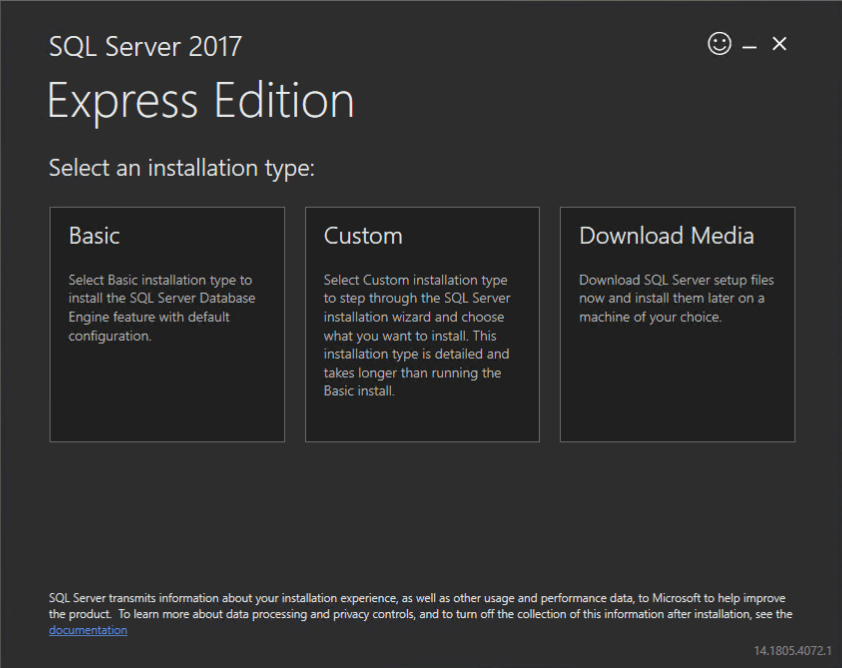
После запуска скачанного файла установщик откроет специальное окно, в котором предложит несколько вариантов установки на выбор. Для контроля за параметрами установки выберите Custom:
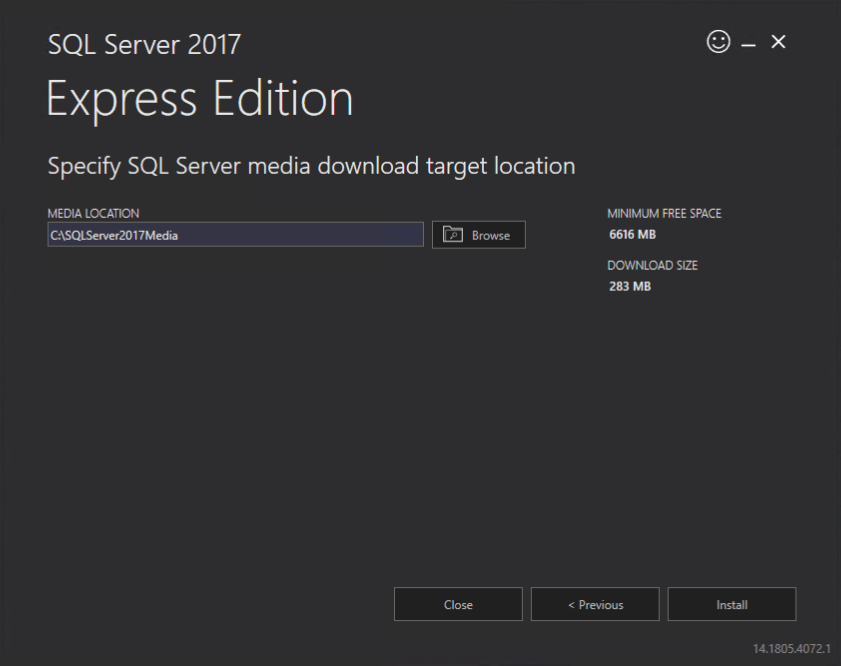
Далее выберите место, куда будут скачаны установочные файлы, при необходимости поменяйте его на нужное и нажмите Install:
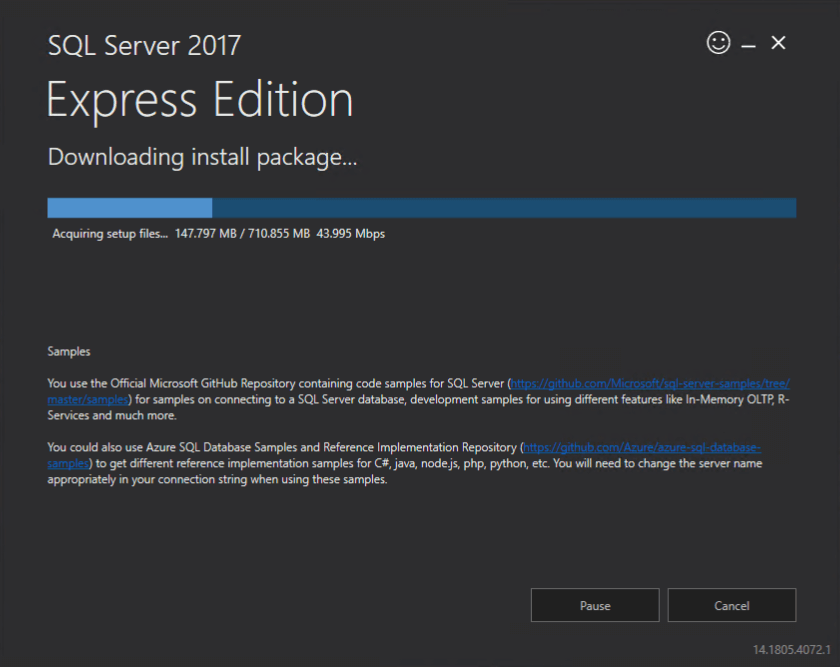
Дождитесь завершения процесса скачивания установочных файлов:
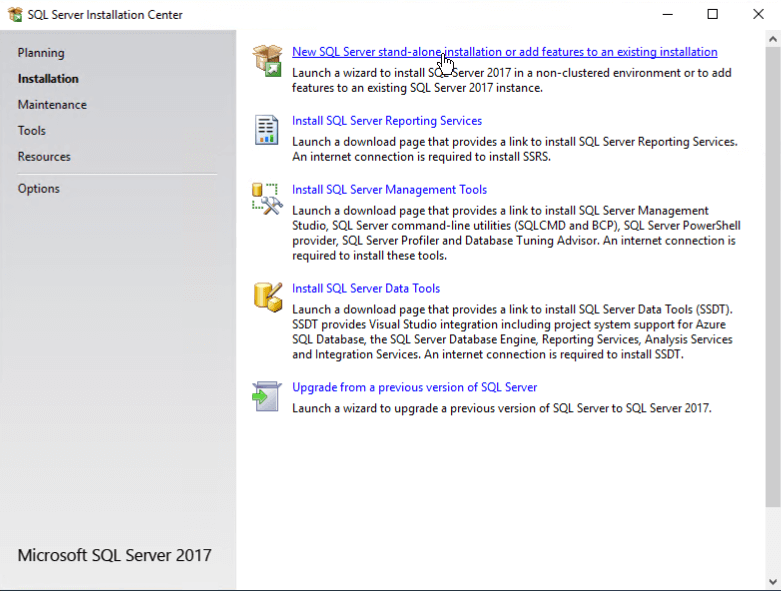
Далее выберите первый пункт установки New SQL Server stand-alone installation:
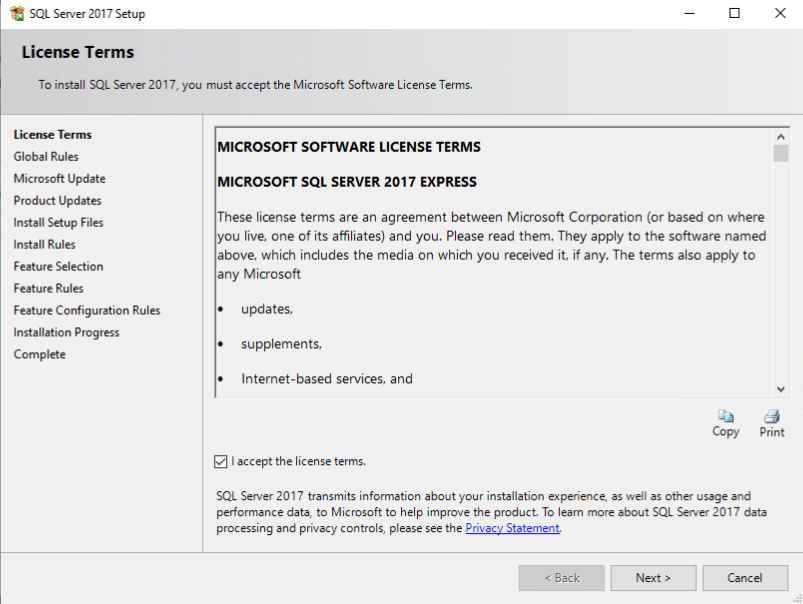
Ознакомьтесь с условиями лицензионного соглашения и нажмите Next:
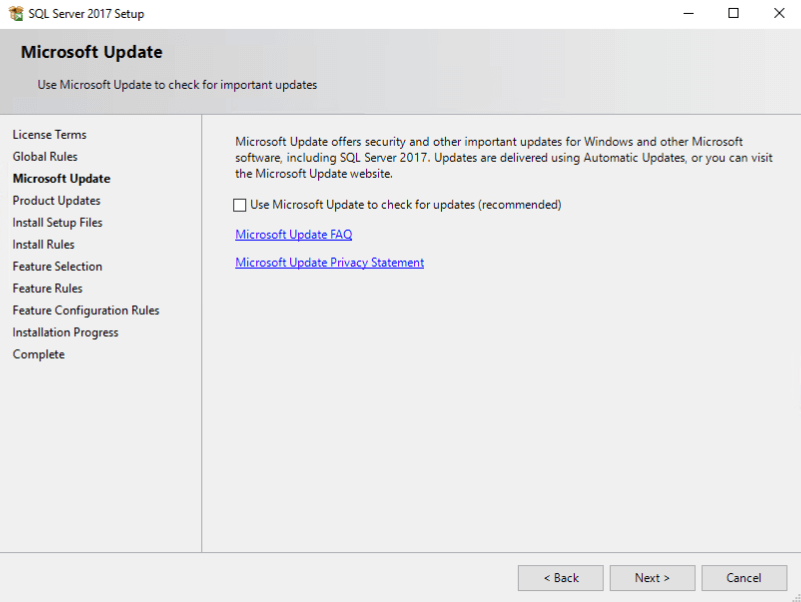
При необходимости получать обновления из Windows Update поставьте галочку и нажмите Next:
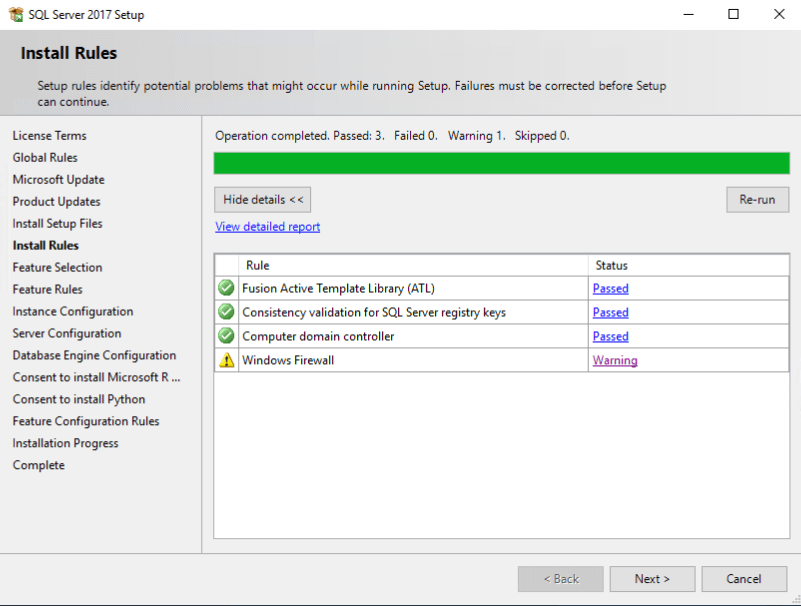
Ознакомьтесь с предупреждением о возможных проблемах, а при их отсутствии нажмите Next:
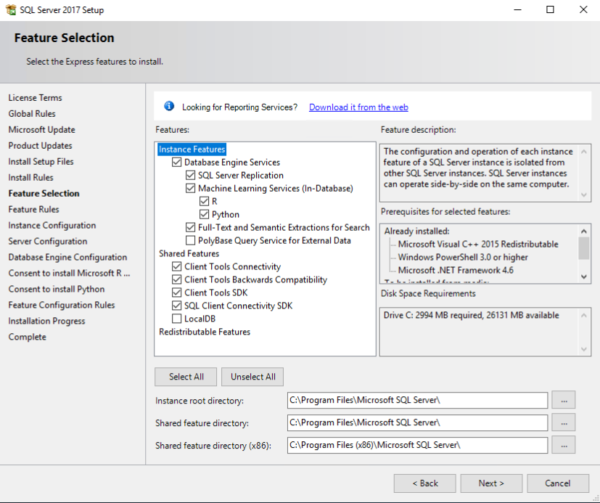
Перейдите на экран выбора функционала, где можно, при необходимости, выбрать или убрать дополнительные возможности для сервера баз данных, оставьте без изменений и нажмите Next:
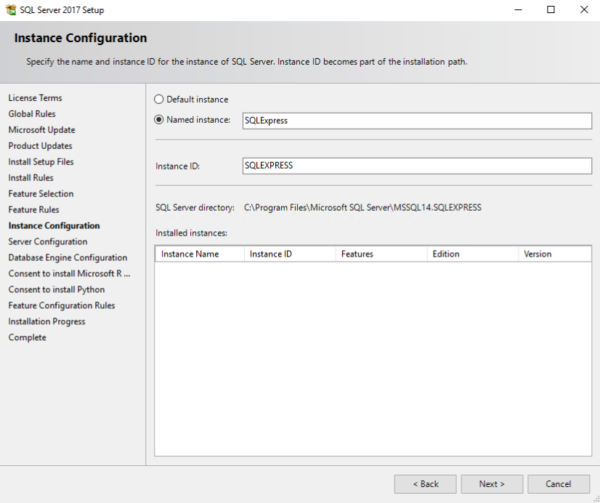
Выберите имя и идентификатор сервера. Идентификатор сервера будет включен в путь установки. Оставьте по умолчанию и нажмите Next:
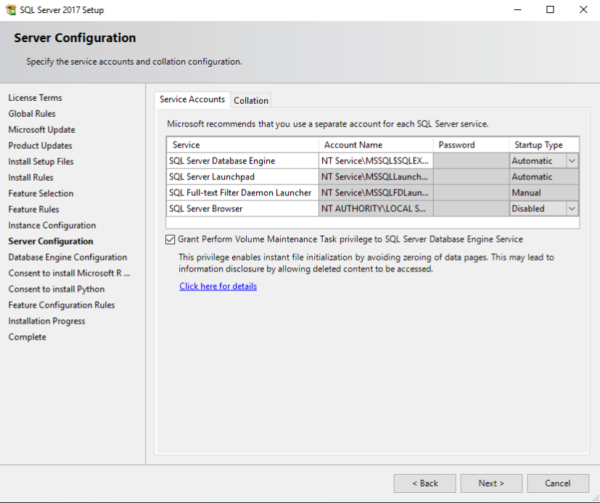
На следующем экране можно указать сервисные аккаунты, отличные от стандартных, и предоставить право на выполнение задач обслуживания тома службе ядра СУБД SQL Server, что повысит скорость инициализации файлов, но СУБД может получить доступ к удаленному контенту. На вкладке Collation можно изменить параметры сортировки движка базы данных. На указанном примере мы предоставим привилегии, оставим по умолчанию параметры сортировки и нажмем Next:
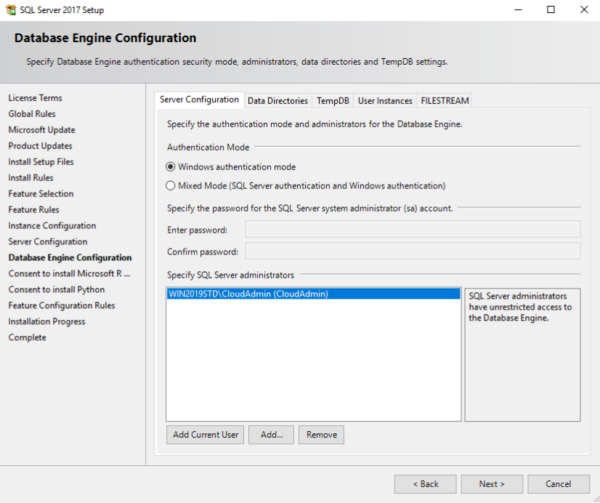
На следующем этапе установки необходимо настроить конфигурацию ядра базы данных. Для этого предусмотрены следующие вкладки:
- Server Configuration — указывается способ авторизации в базу данных: средствами Windows или смешанный режим, включающий в себя авторизацию Windows и собственную авторизацию SQL Server. При выборе второго варианта следует указать пароль администратора SQL Server;
- Data Directories — указывается расположение исполняемых файлов SQL Server и данных;
- TempDB — параметры TempDB, используемой внутренними ресурсами SQL Server, временными объектами пользователей и хранилищем версий;
- User instances — позволяет дать права пользователям, не имеющим прав администратора, запускать отдельные экземпляры баз данных;
- FILESTREAM — включается при необходимости использовать оптимизированные для памяти (Memory Optimized) таблицы.
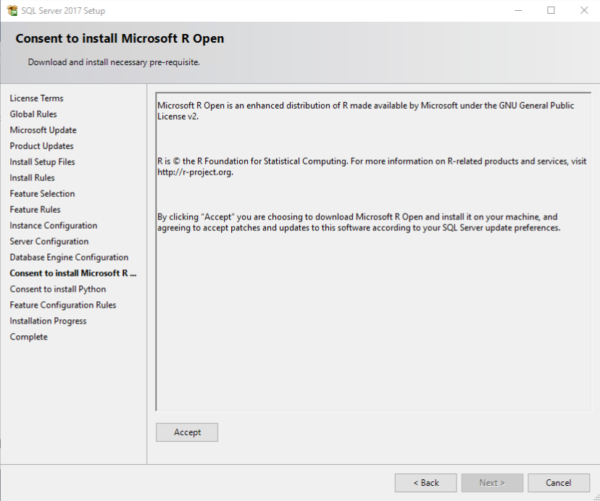
Так как при установке по умолчанию был выбран пункт Microsoft R (Machine Learning Services) и Python, следует согласиться с условиями его использования на этом и следующем этапе, последовательно нажав Accept и Next:
Запустится процесс установки, после чего появится окно о завершении работ установщика SQL Server 2017. Нажмите Close:
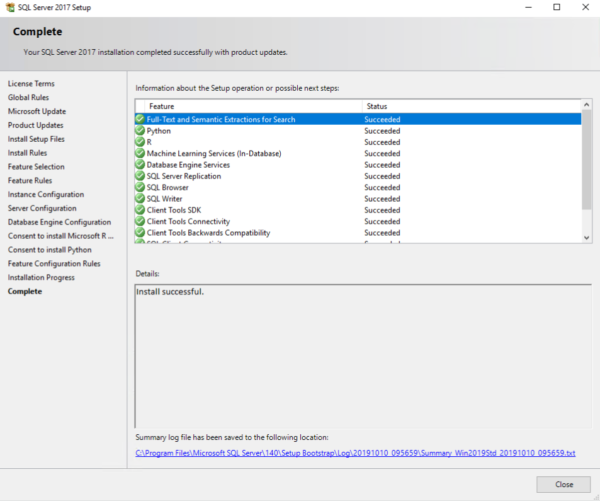
На этом установка SQL Server 2017 Express завершена.
Установка Microsoft SQL Server 2019 Express на Windows 10
Приветствую всех посетителей сайта Info-Comp.ru! Сегодня мы с Вами подробно рассмотрим процесс установки Microsoft SQL Server 2019 Express на операционную систему Windows 10. Кроме этого Вы познакомитесь с редакцией Express и узнаете, что необходимо выполнить, для того чтобы установить SQL Server.
Обзор Microsoft SQL Server 2019
Microsoft SQL Server – это разработанная компанией Microsoft система управления реляционными базами данных.
Microsoft SQL Server 2019 – это новая и самая актуальная на текущий момент времени версия системы.
О том, что нового появилось в данной версии, можете почитать в материале – Что нового в Microsoft SQL Server 2019 – обзор новых возможностей.
Выпускается Microsoft SQL Server 2019 в 4 редакциях:
- Enterprise – самый полный выпуск, включает все возможности SQL Server 2019;
- Standard – самая распространенная редакция, включает ключевые возможности управления данными и бизнес-аналитики;
- Developer – редакция для разработчиков программного обеспечения, которая включает полный функционал SQL Server. Она бесплатна, но ее могут использовать только программисты для разработки и демонстрации приложений, иными словами, в качестве сервера баз данных на предприятии ее использовать нельзя;
- Express – бесплатная редакция SQL Server.
Заметка! Много статей, посвященных Microsoft SQL Server и языку T—SQL Вы можете найти в сборнике статей для изучения Microsoft SQL Server, который расположен на этом же сайте.
Редакция Microsoft SQL Server 2019 Express
Microsoft SQL Server Express – это бесплатная редакция SQL Server, она подходит для обучения и разработки приложений для обработки данных на настольных компьютерах и небольших серверах (размером до 10 ГБ).
У этой редакции есть несколько ограничений как в части функциональности, так и в объеме использования ресурсов, например:
- Можно задействовать 1 физический процессор и только 4 ядра;
- Максимальный объем оперативной памяти, который может быть задействован, это 1 ГБ;
- Максимальный размер базы данных 10 ГБ.
Если Вы будете использовать редакцию Express для обучения, то все эти ограничения никак Вам не помешают, так как в этом случае у нас нет необходимости получения максимальной производительности от SQL Server.
Системные требования для установки Microsoft SQL Server 2019 Express
- Операционная система: Windows 10, Windows Server 2016 или Windows Server 2019;
- Оперативной памяти 1 гигабайт;
- Процессор x64 с тактовой частотой 1,4 ГГц;
- 6 гигабайт свободного места на диске;
- Доступ в интернет на время установки (для загрузки необходимых компонентов, можно установить и без интернета, для этого нужно скачать все необходимые компоненты на компьютере, где есть интернет, а затем перенести эти компоненты на целевой компьютер);
- Права администратора компьютера. Установку необходимо выполнять от имени администратора компьютера (для этого лучше всего загрузиться в систему учетной записью, которая имеет права администратора);
- Если на компьютере уже установлена среда SQL Server Management Studio (ниже версии 18.3.1), рекомендуется удалить ее и после этого переходить к установке Microsoft SQL Server 2019.
Если Ваш компьютер отвечает всем системным требованиям, можете переходить к процессу установки.
Пошаговая установка Microsoft SQL Server 2019 Express
Сейчас давайте пошагово рассмотрим весь процесс установки Microsoft SQL Server 2019 Express на операционную систему Windows 10.
Шаг 1 – Скачивание установщика SQL Server
Для того чтобы установить SQL Server 2019, необходимо сначала скачать программу установщик, с помощью которой мы сможем загрузить все необходимые файлы для установки Microsoft SQL Server 2019 Express.
Для этого перейдите на страницу загрузки и, в нашем случае, в разделе Express нажмите кнопку «Download now».
В результате у Вас должен загрузиться файл SQL2019-SSEI-Expr.exe размером около 6 мегабайт – это и есть Web-установщик SQL сервера.
Шаг 2 – Запуск установщика и выбор типа установки
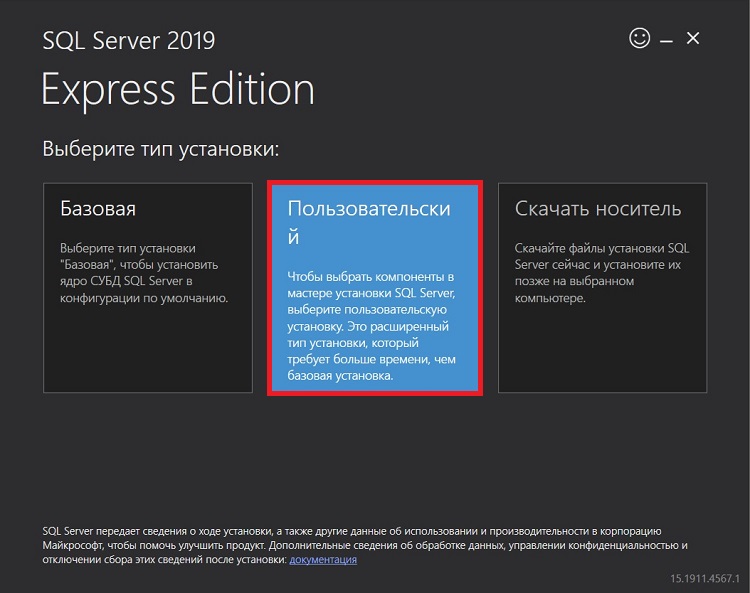
Далее запускаем скаченный файл. В итоге откроется программа, в которой нам нужно выбрать «Тип установки».
В нашем случае выбираем «Пользовательский» тип, так как это расширенный вариант установки и мы можем выбрать конкретные компоненты SQL Server для установки.
Шаг 3 – Выбор места сохранения установочных файлов
Затем мы можем указать каталог, в который необходимо загрузить все установочные файлы. По умолчанию создается каталог на диске C. Также в случае необходимости мы можем выбрать язык.
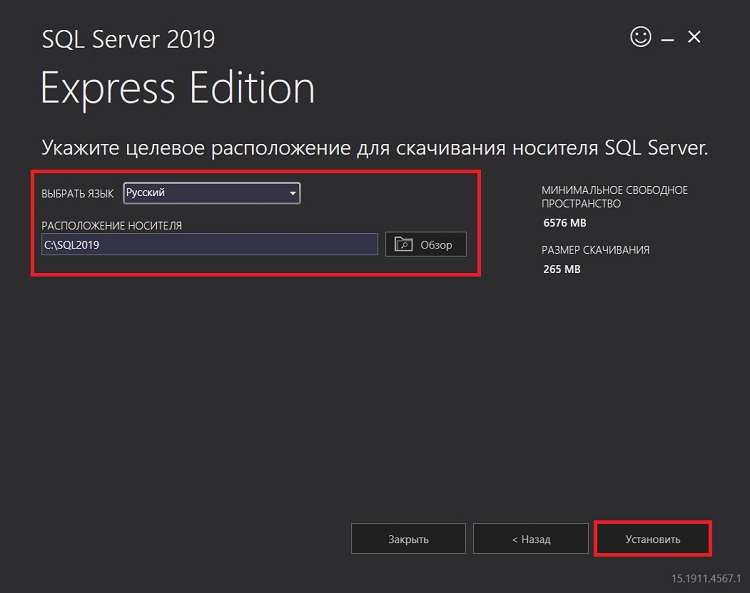
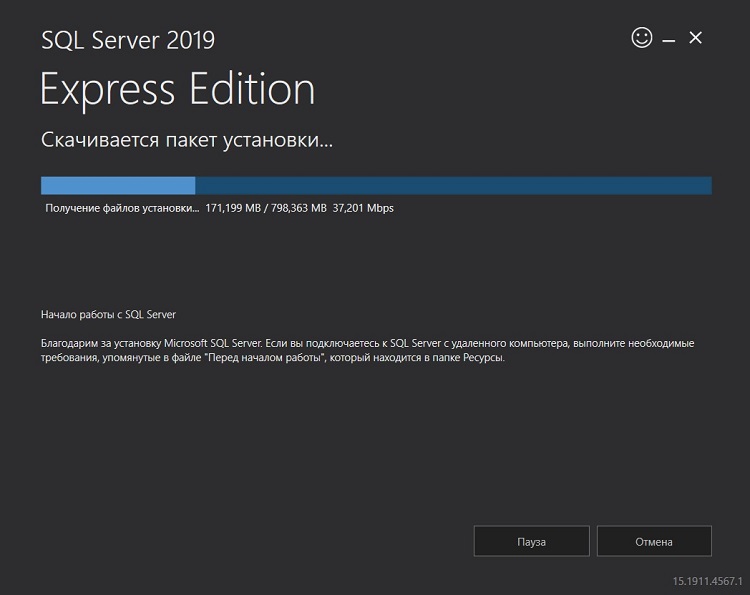
После этого начнется загрузка файлов установки.
Шаг 4 – Запуск программы установки SQL Server
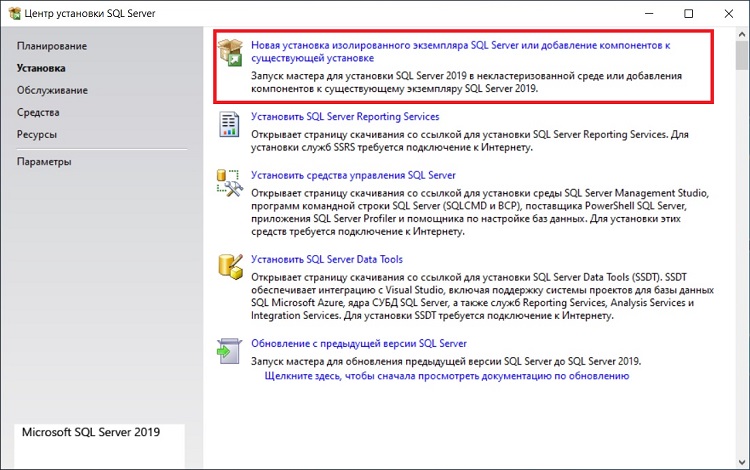
Когда загрузка будет завершена, произойдет извлечение файлов установки и запустится программа установки SQL Server. В нашем случае для новой установки Microsoft SQL Server выбираем первый пункт «Новая установка изолированного экземпляра SQL Server или добавление компонентов к существующей установке».
Шаг 5 – Принятие условий лицензионного соглашения
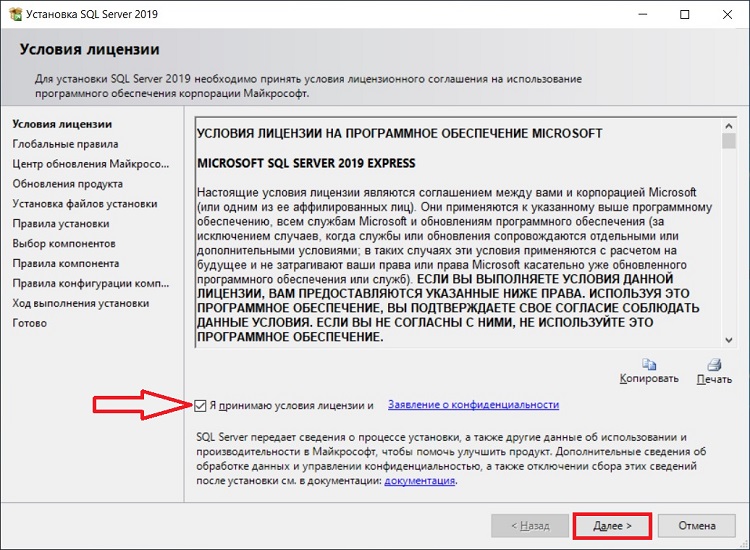
Далее нам необходимо принять условия лицензионного соглашения. Для этого прочитайте их и отметьте галочкой пункт «Я принимаю условия лицензии».
Шаг 6 — Глобальные правила
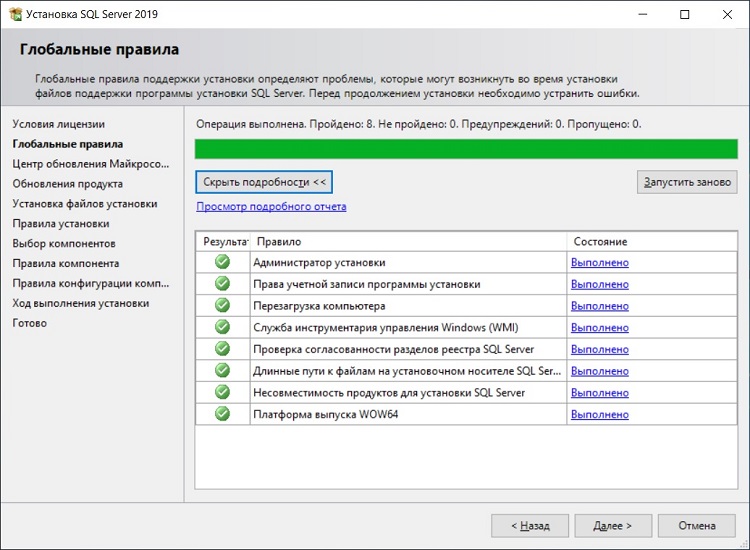
На данном шаге программа установки определит возможные глобальные проблемы, которые могут возникнуть в ходе установки, это так называемые «Глобальные правила». Например, если Ваша система не соблюдает какое-нибудь из представленных правил, во время установки могут возникнуть проблемы, поэтому рекомендуется все ошибки и предупреждения устранить перед продолжением. Программа автоматически, если все хорошо, перейдет к следующему шагу, в остальных случаях устраняем ошибки и нажимаем «Далее».
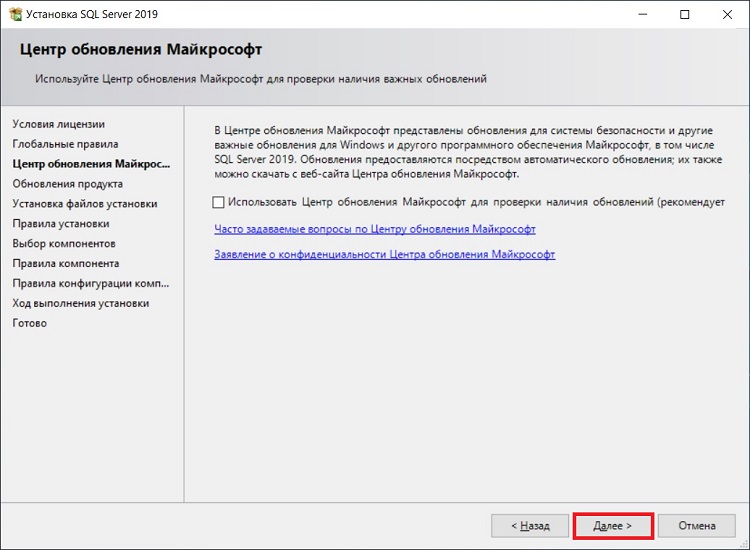
Шаг 7 – Обновление SQL Server
Здесь Вы можете поставить галочку, если хотите, чтобы Microsoft SQL Server обновлялся, используя «Центр обновления Microsoft» операционной системы Windows. Только следует помнить о том, что «Центр обновления Windows» должен быть включен.
Шаг 8 – Установка файлов установки и правила установки
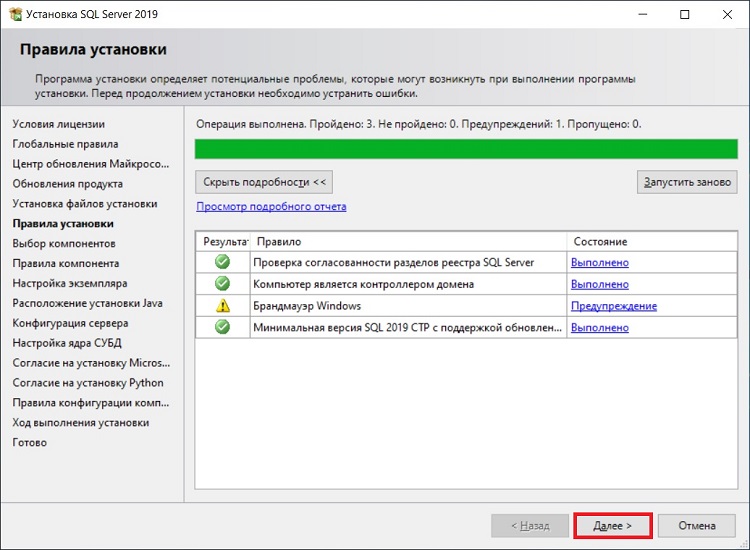
Программа установки установит необходимые для ее работы файлы, а также определит потенциальные проблемы, которые могут возникнуть при работе программы установки.
Если никаких проблем нет, то программа установки автоматически перейдет к следующему шагу, в противном случае все ошибки необходимо устранить, а предупреждения проанализировать, так как, например, включенный брандмауэр Windows может затруднить доступ к SQL серверу, поэтому программа установки предупредит Вас о том, что необходимо добавить в брандмауэр соответствующие правила для SQL Server.
Шаг 9 – Выбор компонентов SQL Server для установки
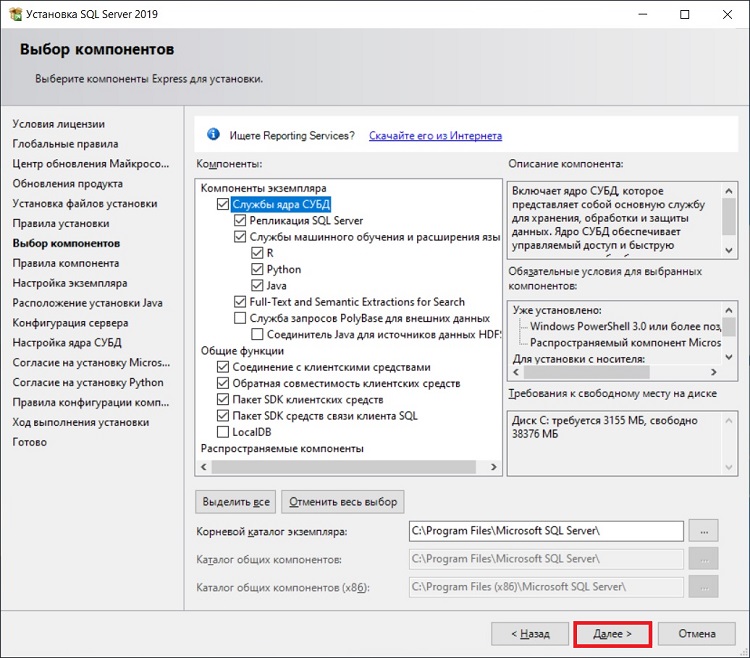
Затем нам необходимо выбрать компоненты Microsoft SQL Server, которые мы хотим установить на компьютер, по умолчанию отмечены практически все.
Также в случае необходимости здесь Вы можете изменить системный каталог экземпляра SQL Server.
После того как Вы нажмете далее, программа установки проверит наличие всех необходимых обновлений операционной системы и если обязательные обновления не установлены в системе, то программа выдаст ошибку, а Вам для продолжения нужно установить соответствующие обновления.
Шаг 10 – Настройка экземпляра
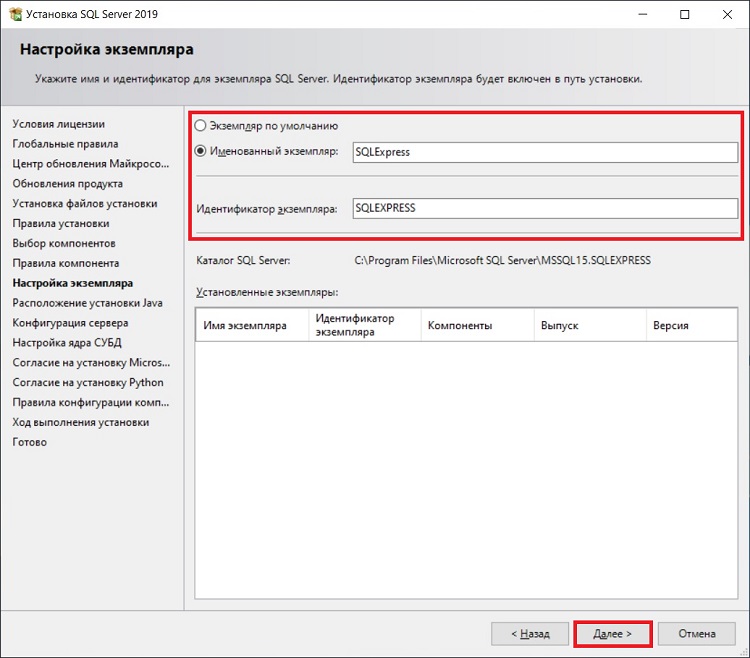
На этом шаге Вы можете указать конкретное имя экземпляра SQL Server, которое будет использоваться при подключении к SQL серверу. Кроме этого, если на этом компьютере Вы планируете использовать только один экземпляр, Вы можете выбрать пункт «Экземпляр по умолчанию» и в этом случае все подключения будут осуществляться к этому экземпляру.
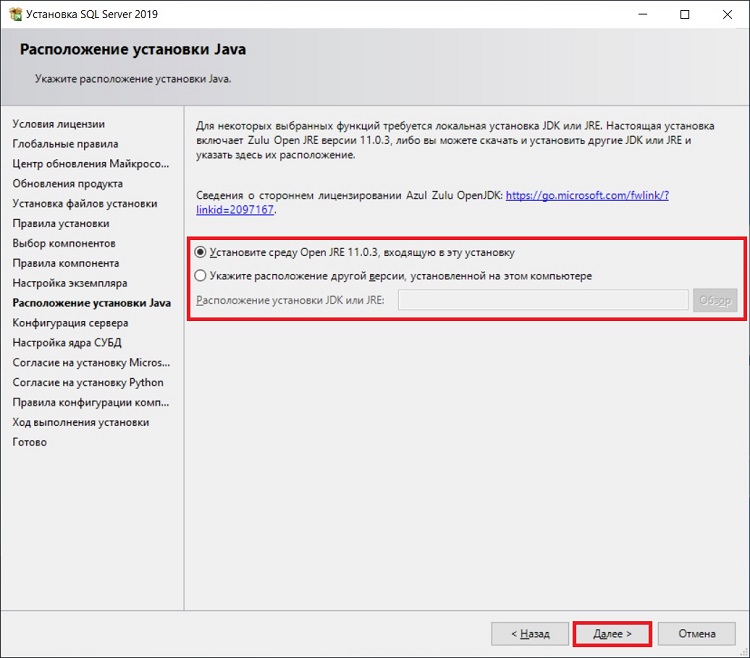
Шаг 11 – Установка Java
Для поддержки языка Java нам необходимо установить JDK или JRE. По умолчанию в состав дистрибутива Microsoft SQL Server 2019 включена среда Open JRE 11.0.3, однако, если Вам требуются другие JDK или JRE, Вы можете самостоятельно скачать их, и на этом шаге указать расположение необходимых файлов. Для этого нужно выбрать пункт «Укажите расположение другой версии…».
Я оставляю по умолчанию. Нажимаем «Далее».
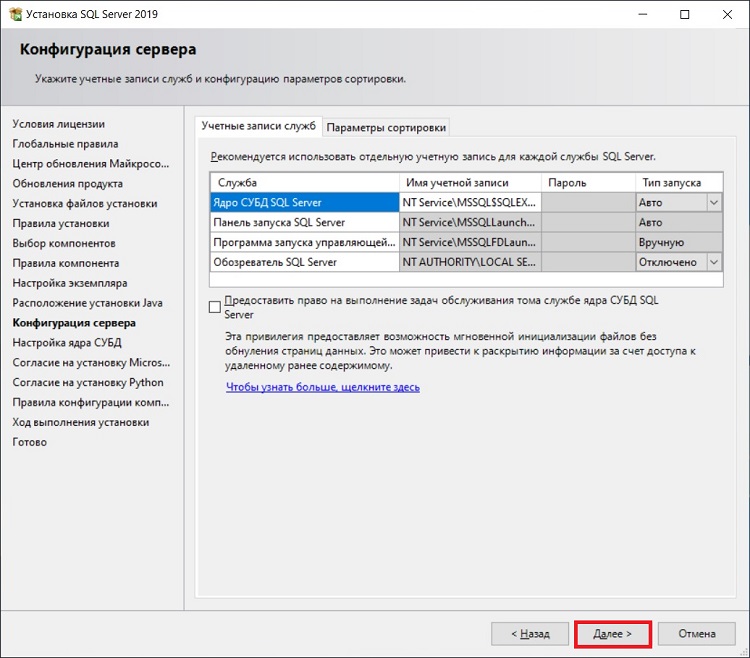
Шаг 12 – Конфигурация SQL сервера
Потом нам необходимо указать, от имени какой учетной записи будут работать службы SQL Server. В нашем случае (локальная установка, например, для обучения) мы можем выбрать пользователя, под которым работаем или оставить по умолчанию.
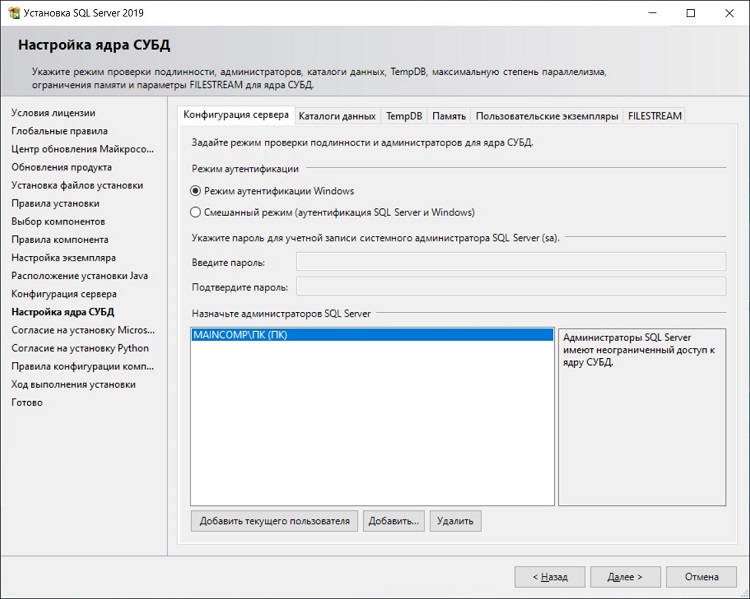
Шаг 13 – Настройка ядра СУБД
В следующем окне мы можем задать: режим проверки подлинности, администраторов SQL сервера, изменить каталоги данных и внести дополнительные параметры.
- Режим проверки подлинности Windows – предполагает интеграцию с учетными записями Windows, т.е. пользователь, который аутентифицировался в Windows, сможет подключиться к SQL серверу;
- Смешанный режим – позволяет использовать и проверку подлинности Windows и встроенную проверку SQL сервера, при которой администратор SQL Server сам создает учетные записи непосредственно в SQL сервере.
По умолчанию в администраторы будет добавлен пользователь, от имени которого Вы производите установку SQL Server, но Вы можете добавить и дополнительных администраторов.
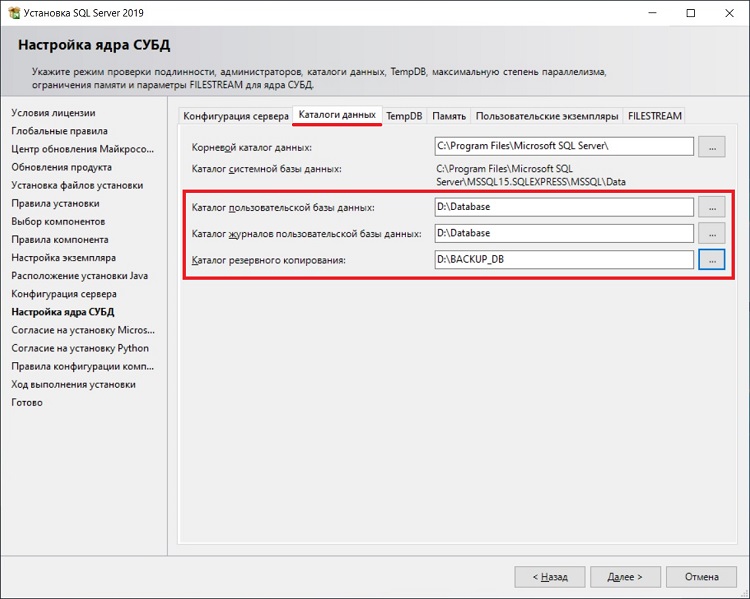
Также здесь мы можем изменить каталоги, в которых будут храниться наши пользовательские базы данных.
Давайте для примера изменим эти каталоги (в случае тестовой установки это делать, конечно же, необязательно, но «боевые» базы данных всегда должны храниться в отдельном месте на отдельном хранилище). Для этого переходим на вкладку «Каталоги данных» и указываем пути к новым каталогам для хранения пользовательских баз данных. Я, для примера, указал для баз данных каталог Database на диске D, а для резервных копий каталог BACKUP_DB.
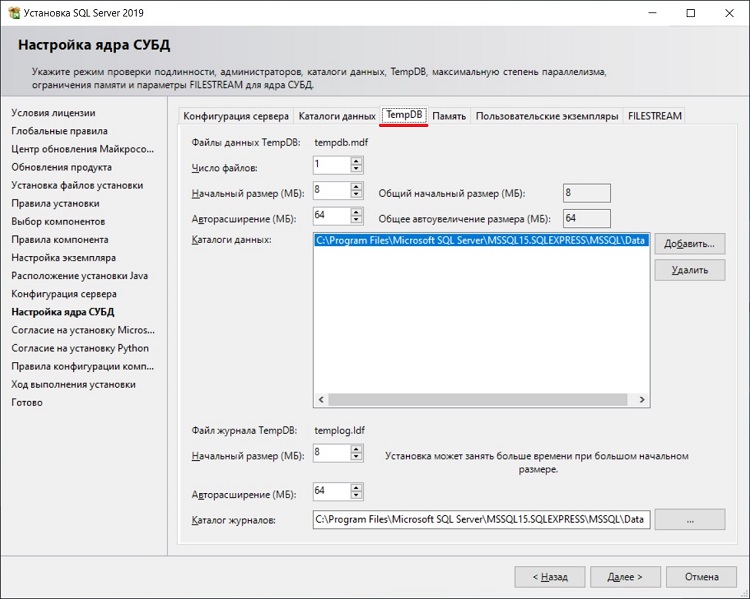
На вкладке «TempDB» мы можем настроить базу для временных данных (TempDB).
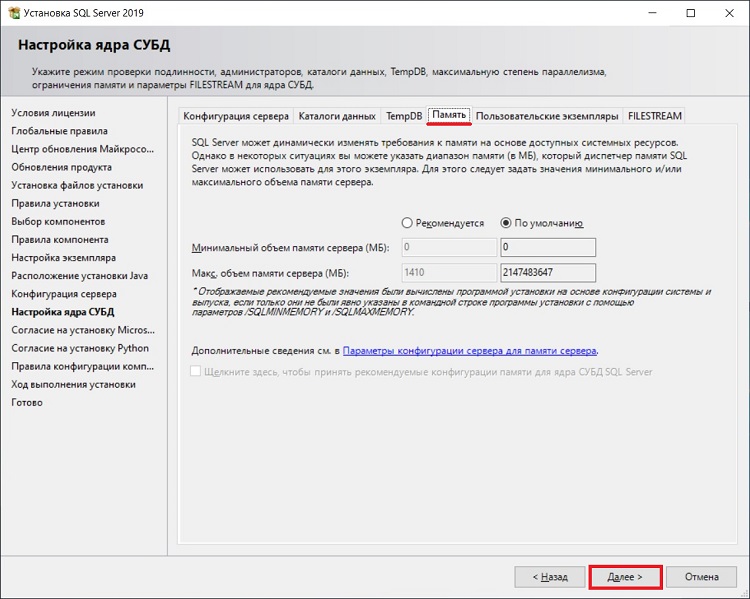
Кроме этого в 2019 версии SQL Server появилась вкладка «Память», где Вы можете задать диапазон памяти, который SQL сервер может использовать для этого экземпляра, по умолчанию SQL Server динамически управляет памятью.
Шаг 14 – Согласие на установку Microsoft R Open и Python
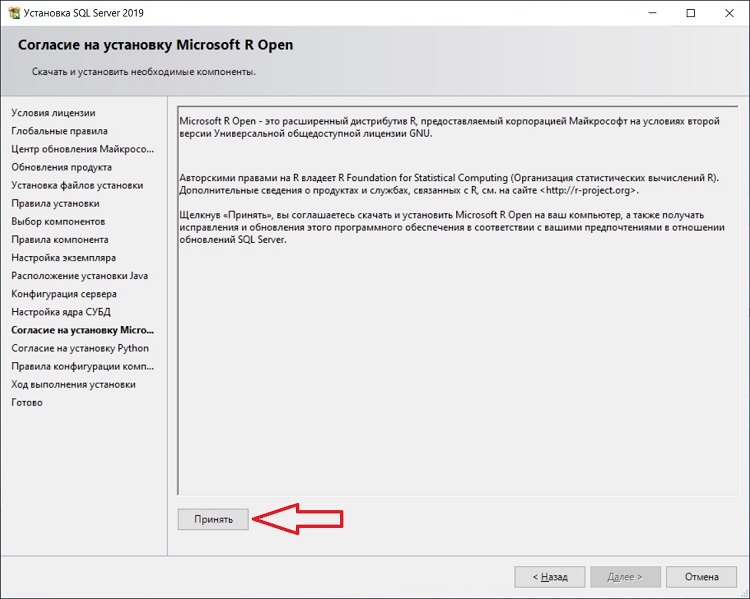
Потом нам необходимо согласиться на установку Microsoft R Open и Python. Эти компоненты позволяют запускать код на языках R и Python в базе данных SQL сервер. Как это делается, мы рассматривали в статье – Как выполнить код Python в Microsoft SQL Server на T-SQL.
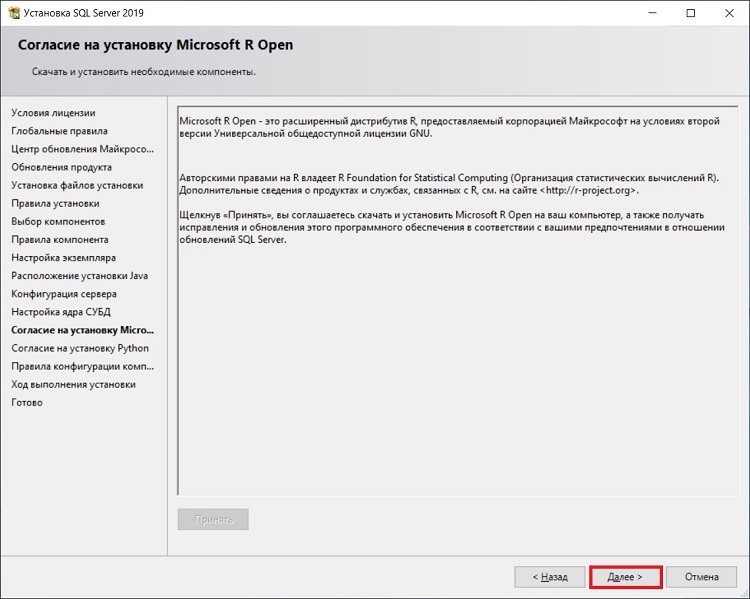
Сначала мы соглашаемся на установку Microsoft R Open. Для этого сначала нажимаем кнопку «Принять», так как кнопка «Далее» без этого действия будет недоступна, а уже потом нажимаем «Далее».
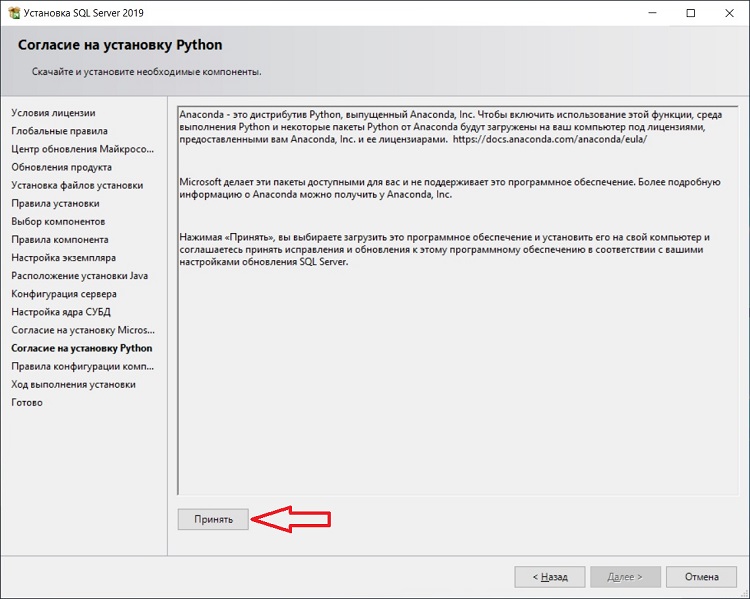
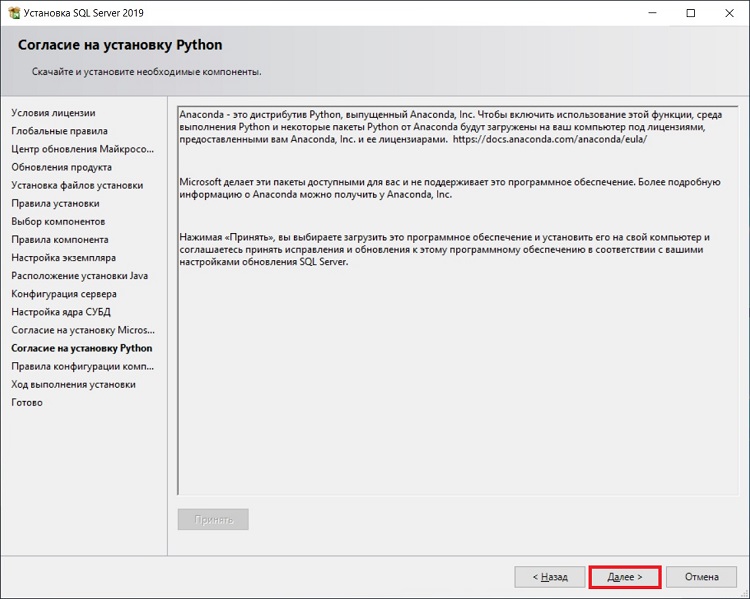
После этого точно также нужно согласиться на установку Python.
Нажимаем «Принять», затем «Далее».
Шаг 15 – Начало установки SQL Server
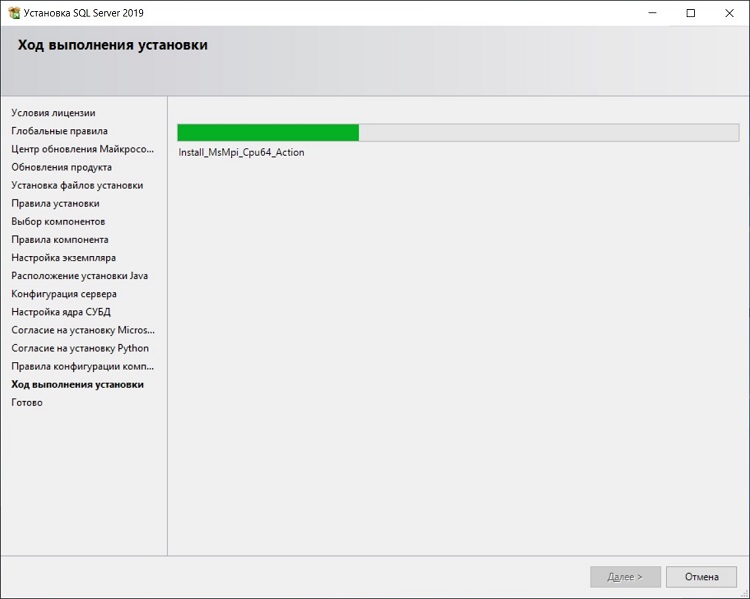
Если правила конфигурации компонентов не определили никаких проблем, то сразу начнется процесс установки SQL Server.
Шаг 16 – Завершение установки SQL Server
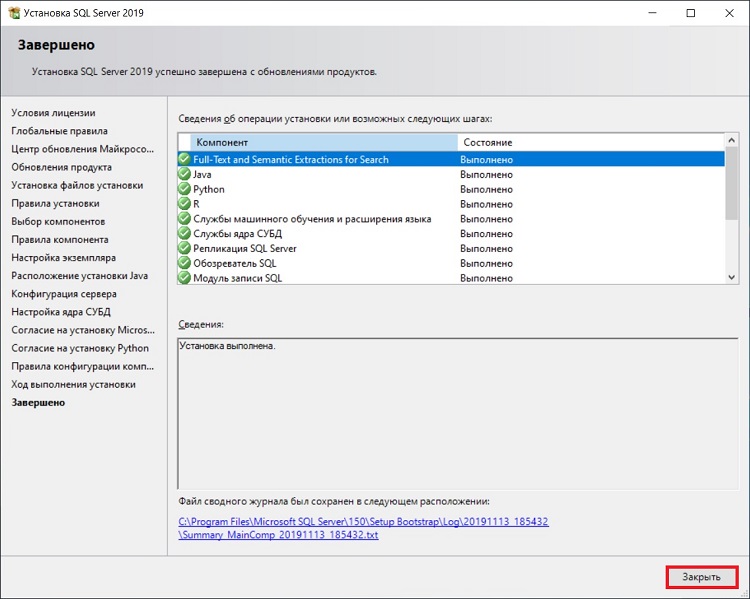
Установка будет завершена, когда в программе отобразится вкладка «Завершено».
Установка Microsoft SQL Server Management Studio 18
После того как Вы установили Microsoft SQL Server 2019, нужно установить инструмент, с помощью которого можно будет подключиться к серверу баз данных. Для этого у Microsoft есть среда SQL Server Management Studio (SSMS).
Шаг 1 – Скачивание SSMS
Чтобы скачать актуальную версию SSMS (она также бесплатная), нужно перейти на страницу загрузки официального сайта.
Для этого нажмите на пункт «Установка средства управления SQL Server» в программе «Центр установки SQL Server».
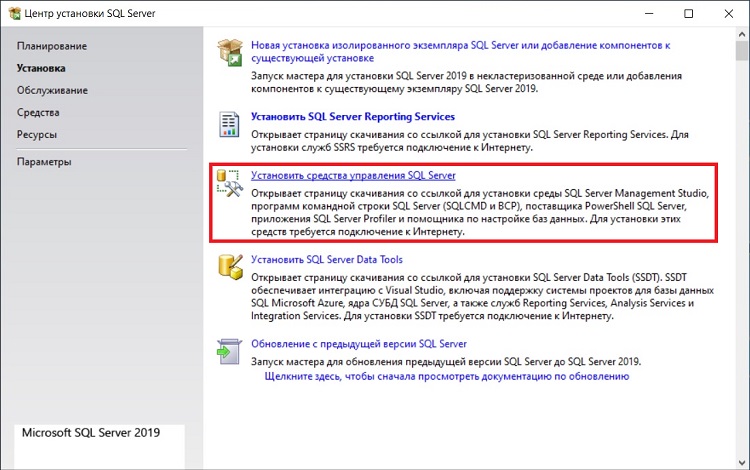
В результате в браузере откроется необходимая страница.
На странице Вам необходимо нажать на ссылку «Скачивание SSMS», в итоге у Вас должен загрузиться установочный файл SSMS—Setup—RUS.exe размером около 600 мегабайт.
Шаг 2 – Запуск установки SSMS
После того как дистрибутив загрузится, запускаем его. Далее, для того чтобы запустить процесс установки, нажимаем «Установить».
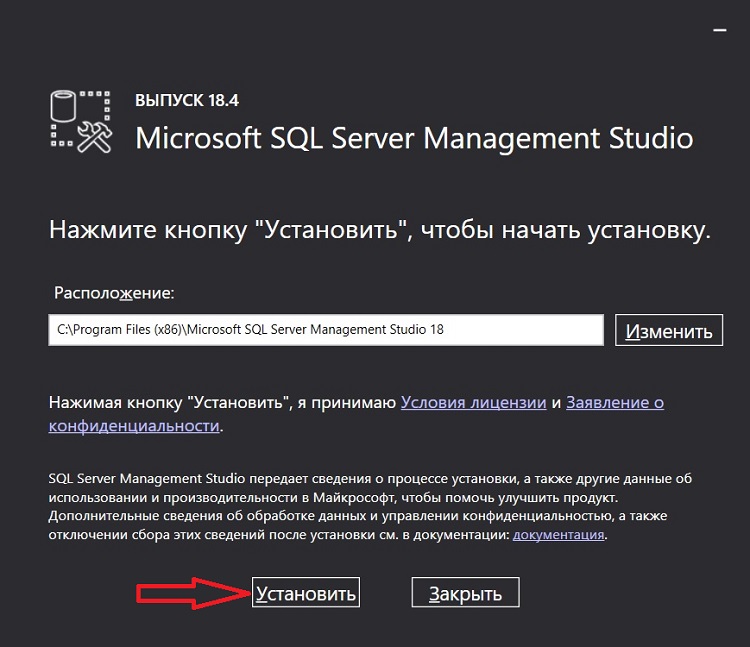
Процесс сразу же начнётся.
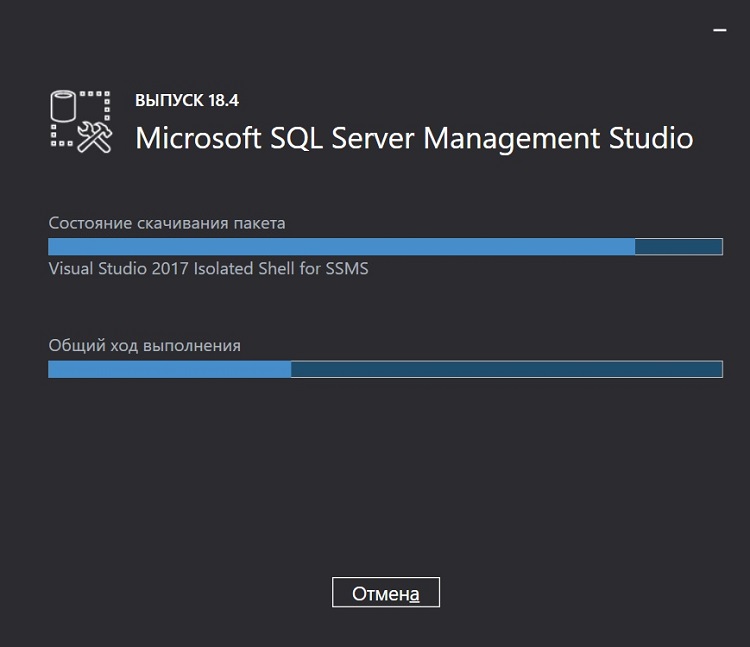
Шаг 3 – Завершение установки SSMS
Процесс установки среды SQL Server Management Studio будет завершен, когда программа выдаст соответствующее сообщение.
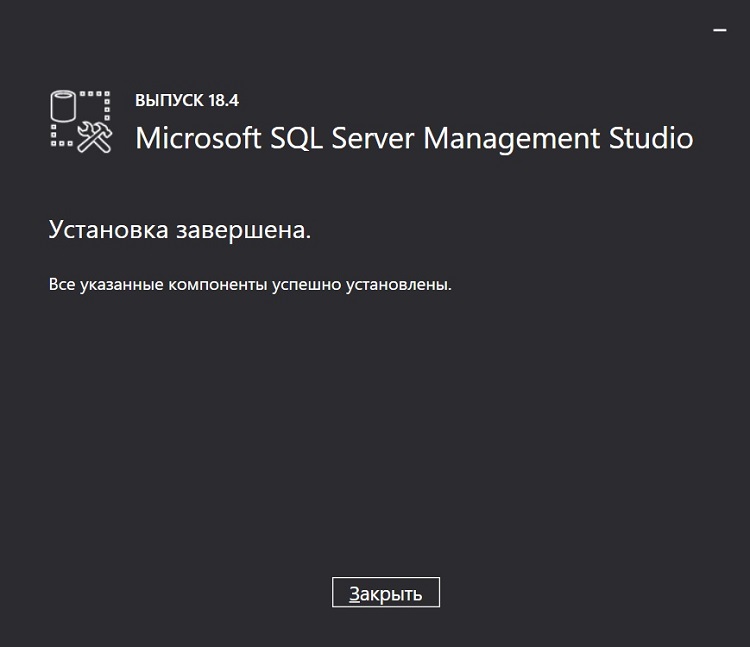
Подключение к Microsoft SQL Server 2019 с помощью SSMS
Теперь, чтобы проверить работу Microsoft SQL Server 2019, давайте подключимся к серверу и напишем какой-нибудь запрос.
Для этого запускаем среду SQL Server Management Studio, например, из меню, ярлык называется «Microsoft SQL Server Management Studio 18».
В окне «Соединение с сервером» указываем: тип сервера, к которому мы хотим подключиться, и учетные данные пользователя. По умолчанию все уже заполнено так, как нам нужно, нажимаем «Соединить».
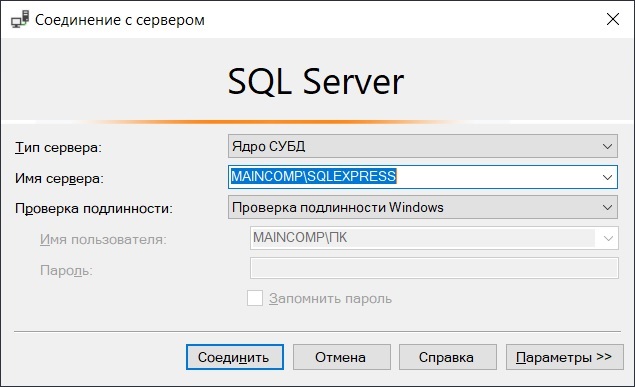
Далее открываем окно редактирования и выполнения SQL запросов, и пишем запрос, например, вот такой.
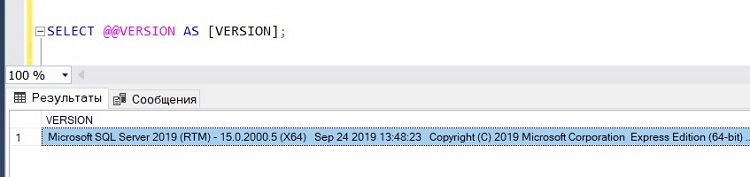
Мы написали простой SQL запрос, в нем использовали системную функцию @@VERSION, которая показывает текущую версию Microsoft SQL Server.
Как результат, мы видим, что Microsoft SQL Server 2019 Express у нас успешно установлен и функционирует.
Заметка! Для комплексного изучения языка SQL и T-SQL рекомендую посмотреть мои видеокурсы по T-SQL, которые помогут Вам «с нуля» научиться работать с SQL и программировать на T-SQL в Microsoft SQL Server.
Видео-инструкция – Установка Microsoft SQL Server 2019
На сегодня это все, надеюсь, материал был Вам полезен, пока!
Понравилась статья? Поделиться с друзьями:

Вам также может быть интересно

Microsoft SQL Server
В этом материале мы рассмотрим конструктор табличных значений языка T-SQL, а именно Вы узнаете,

Microsoft SQL Server
Привет! Если Вы задаетесь вопросом, как сформировать динамический перекрёстный SQL запрос, а именно динамический

Microsoft SQL Server
Всем привет! В языке T-SQL, как и во многих других языках программирования, есть возможность

Microsoft SQL Server
В SQL Server от компании Microsoft для управления ресурсами сервера используются параметры конфигурации, в
Microsoft SQL Server
Приветствую всех посетителей сайта Info-Comp.ru! Сегодня мы с Вами поближе познакомимся с операторами определения
Microsoft SQL Server
В Microsoft SQL Server уже достаточно давно появилась технология In-Memory OLTP, которая позволяет хранить
Комментарии: 8
Админ (автор) 03.04.2020 в 11:30
Приглашаю всех желающих пройти мои онлайн-курсы по изучению языка T-SQL – https://self-learning.ru/courses/t-sql
На курсах используется моя авторская последовательная методика обучения и рассматриваются все конструкции языка SQL и T-SQL. Каждый курс включает огромное количество материалов: видео, текстовый материал, тесты, домашние задания, скрипты, а также сертификат о прохождении.
На курсах Вы можете заниматься в комфортном для себя темпе не выходя из дома в любое удобное для Вас время.
Алексей 06.04.2020 в 20:34
Что делать, если «программе установки не удалось связаться с сервером скачивания»? Скачал установочные файлы и указал путь у ним, но все равно дальше он меня не пускает(
ирина 10.04.2020 в 12:09
Здравствуйте, вы смогли решить эту проблему? у меня она тоже возникла)))
Админ (автор) 10.04.2020 в 13:05
Здравствуйте!
Для установки языков Python и R (службы машинного обучения) программе установщику требуется доступ к сайтам загрузки Microsoft, если этого доступа нет, например, просто на компьютере нет интернета, или доступ блокирует брандмауэр, firewall, антивирусная программа или что-то другое, то установить их не получится, только если использовать автономные файлы, которые предварительно нужно скачать на компьютере, где есть интернет.
Однако службы машинного обучения (языки Python и R) устанавливать совсем необязательно, SQL Server без них будет работать как обычно, создавать таблицы, процедуры, функции, иными словами, писать SQL инструкции Вы сможете без проблем, просто у Вас не будет возможности работать в базе на внешних языках (Python, R).
Службы машинного обучения — это компонент SQL Server, который появился относительно недавно и он дает возможность выполнять скрипты внутри базы данных на внешних языках, таких как Python и R, и взаимодействовать с реляционными данными без перемещения этих данных за пределы SQL Server (например, по сети в клиентское приложение).
Чтобы не устанавливать «Службы машинного обучения», необходимо на этапе выбора компонентов снять соответствующие галочки.
В случае если поддержка языка Python и R все-таки нужна, то необходимо проверить подключение к интернету, а также проверить и в случае необходимости настроить правила в брандмауэре, firewall, антивирусной программе, или просто отключить их на время установки.
Антон 10.04.2020 в 18:59
Такая же проблема. Файлы скачал, указал путь к ним, но ничего не происходит, продолжить установку не возможно.
Роман 14.04.2020 в 07:17
В русскоязычной версии MS SQL Server 2019 такая же проблема, очевидно автономные файлы служб машинного обучения не совместимы с русскоязычным MS SQL Server 2019 Express Ed. На англоязычном установка прошла без проблем.
Auditis 11.12.2021 в 11:42

Спасибо, все получилось сразу установить
Сергей 07.02.2022 в 15:44
ЗАГОЛОВОК: Помощник по настройке ядра СУБД
—————————— Не удалось открыть новое соединение. ——————————
ДОПОЛНИТЕЛЬНЫЕ СВЕДЕНИЯ: Помощник по настройке ядра СУБД не поддерживает серверы SQL Express. (DTAClient)
Подскажите что делать
Установка MS SQL Server 2019 Express Edition
Будем использовать MS SQL Server 2019 Express Edition. Качаем здесь https://www.microsoft.com/en-us/sql-server/sql-server-downloads .

После загрузки установочного файла, запускаем его и видим такую картинку:

Доступны различные типы установки, выбираем базовый (для новичков самое то), принимаем условия лицензионного соглашения:

при желании можно изменить каталог в который будет установлена SQL server, и нажимаем “Установить”:

Дальше начинается процесс загрузки необходимых пакетов.

После загрузки и установки необходимых пакетов видим такое окно:

Все, установка успешно выполнена. Следующим шагом, нужно установить SQL Server Management Studio (SSMS), с помощью которого будем подключаться к серверу баз данных.
Дополнительные материалы
- Как отключить SQL Server телеметрию
- Как обрезать лог базы данных SQL Server
- Сколько памяти использует SQL Server
- Инструмент для анализа производительности запросов SQL Server Query Store