
Как установить eSIM на Google Pixel?
Не все модели Google Pixel совместимы с eSIM, поэтому для начала рекомендуем убедиться, что ваше устройство поддерживает eSIM. Проверьте, поддерживает ли устройство Pixel eSIM, согласно указаниям в этой статье .
Проверив совместимость устройства Google Pixel с eSIM и отсутствие привязки к оператору, вы можете настроить eSIM следующим образом.
I. Подготовка
- Войдите в аккаунт Airalo.
- Откройте раздел Мои eSIM .
- Нажмите кнопку Подробности на нужной eSIM.
- Нажмите пункт Установка eSIM / доступ к данным.
- Выберите удобный способ установки eSIM: нажмите «Быстрая установка», «QR-код» или «Вручную». Если вы выбрали «QR-код» или «Вручную», отобразите QR-код на другом устройстве или скопируйте код установки.
II. Прямая установка
- В приложении Airalo откройте раздел Мои eSIM .
- Нажмите кнопку Подробности на нужной eSIM.
- Нажмите пункт Установка eSIM / доступ к данным.
- Нажмите пункт Быстрая установка , затем Установить eSIM.

- Нажмите Да.
- После установки eSIM перейдите в Настройки .
- Нажмите Сеть и Интернет
 .
. - Нажмите SIM-карты.
- Нажмите на установленную eSIM.
- Включите кнопки Мобильные данные и Роуминг .

III. Установка с помощью QR-кода
- В Настройках нажмите Сеть и Интернет.
- Нажмите значок + напротив пункта SIM-карты .
- Нажмите Скачать SIM-карту?

- Нажмите Далее и сканируйте QR-код, отображаемый в разделе «Подробности» eSIM в приложении Airalo.
- Нажмите Скачать — eSIM будет установлена.

- После скачивания eSIM перейдите в Настройки.
- Переведите переключатель eSIM в активное положение.
- Включите кнопки Мобильные данные и Роуминг .

IV. Установка вручную
- В Настройках нажмите Сеть и Интернет.
- Нажмите значок + напротив пункта SIM-карты .
- Нажмите Скачать SIM-карту?

- Нажмите Далее и выберите Нужна помощь?
- Нажмите Ввести вручную и введите или вставьте код из раздела «Подробности» eSIM в приложении Airalo.
- Нажмите Продолжить — eSIM будет установлена.

- После установки eSIM нажмите Настройки.
- Переведите переключатель eSIM в активное положение.
- Включите кнопки Мобильные данные и Роуминг .

Теперь профиль eSIM должен быть установлен на устройстве Google Pixel.
По любым вопросам обращайтесь в службу поддержки — мы будем рады помочь!
Как установить личный сертификат через КриптоПро CSP
Чтобы установить сертификат с помощью КриптоПро CSP через «Просмотреть сертификаты в контейнере», выполните следующее:
- Выберите «Пуск» → «Панель управления» → «КриптоПро CSP» или укажите в строке поиска на панели Windows «КриптоПро CSP» и нажмите на него.
- Выберите вкладку «Сервис» и нажмите «Просмотреть сертификаты в контейнере».
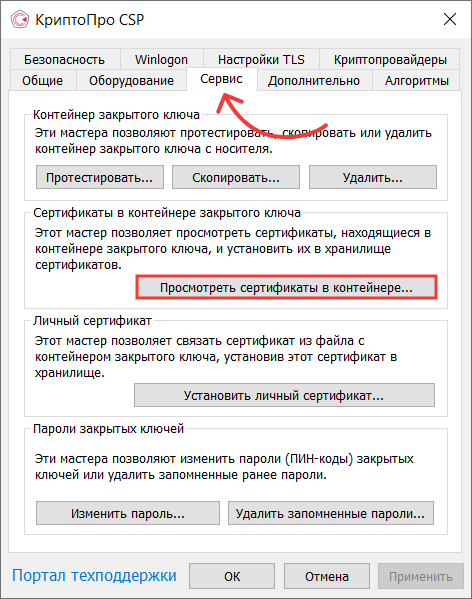

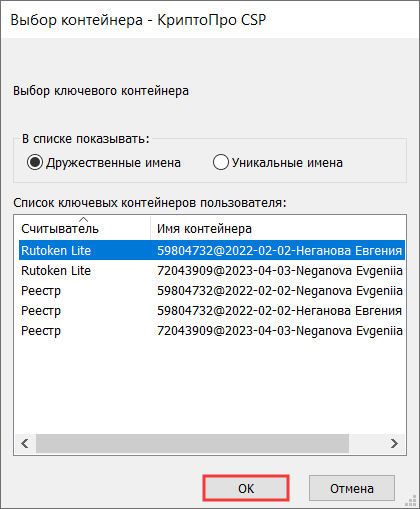
Если появляется сообщение «В контейнере закрытого ключа отсутствует открытый ключ шифрования», установите сертификат с помощью кнопки «Установить личный сертификат».
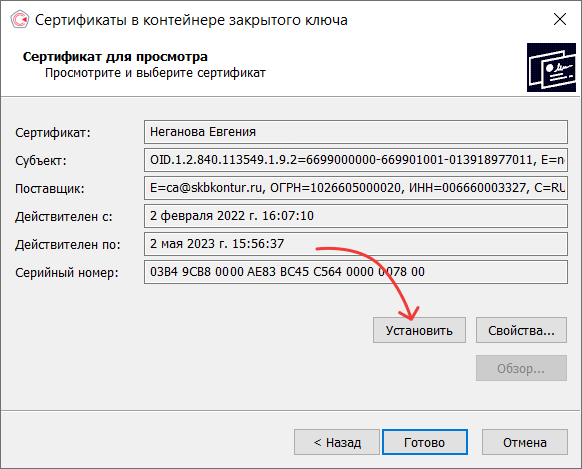

Если кнопка «Установить» отсутствует, выполните следующее:
-
В окне «Сертификат для просмотра» нажмите «Свойства».
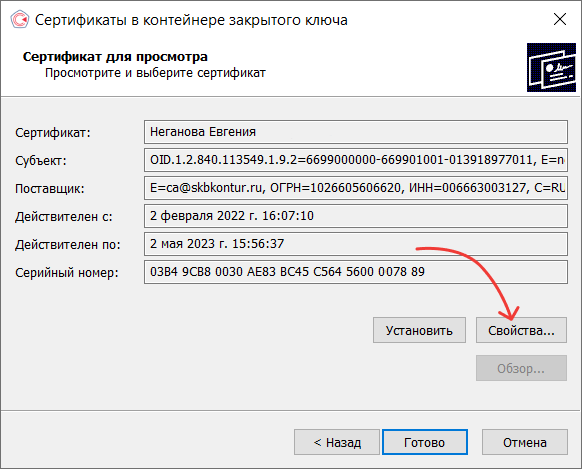
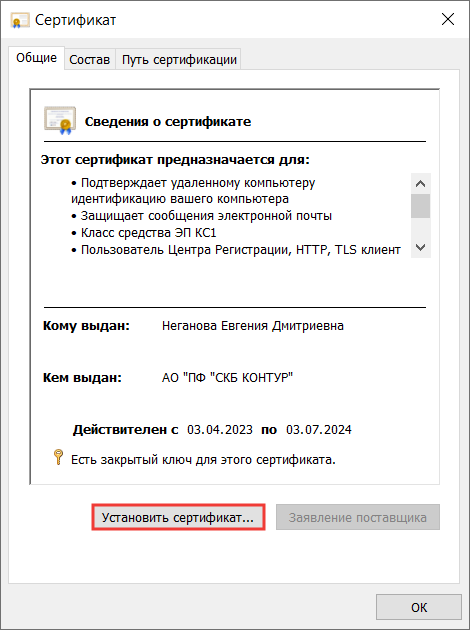
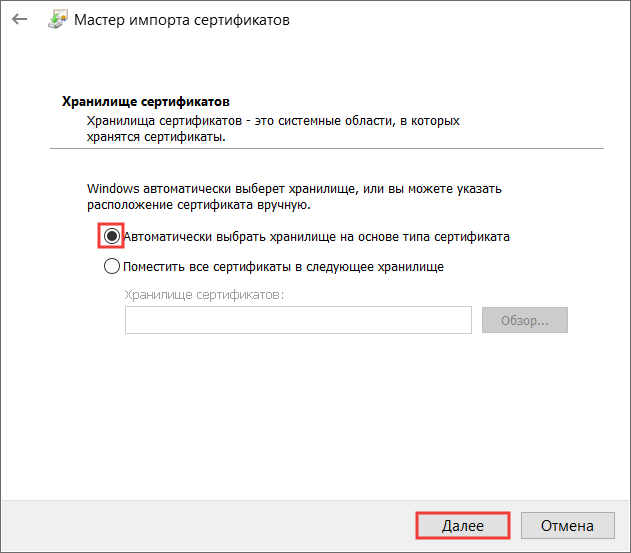
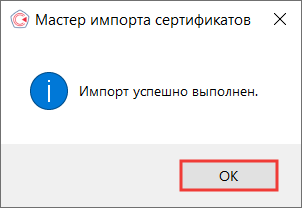
По кнопке «Установить личный сертификат»
Для установки понадобится файл сертификата с расширением *.cer. Файл можно экспортировать по инструкции Экспорт файла открытого ключа. Если в хранилище нет нужного сертификата, то обратитесь в техническую поддержку по адресу help@skbkontur.ru. В письме укажите ИНН и КПП организации и суть проблемы.
Чтобы установить сертификат:
- Выберите «Пуск» → «Панель управления» → «КриптоПро CSP» или укажите в строке поиска на панели Windows «КриптоПро CSP» и нажмите на него.
- Выберите вкладку «Сервис» и нажмите «Установить личный сертификат».
Как установить УТМ?
Скачать дистрибутив УТМ можно в личном кабинете на сайте ЕГАИС. Войдите в личный кабинет, перейдите в раздел «Транспортный модуль» и выберите дистрибутив, подходящий для Вашей операционной системы. Для начала загрузки нажмите на ссылку «Скачать установщик транспортного модуля…».
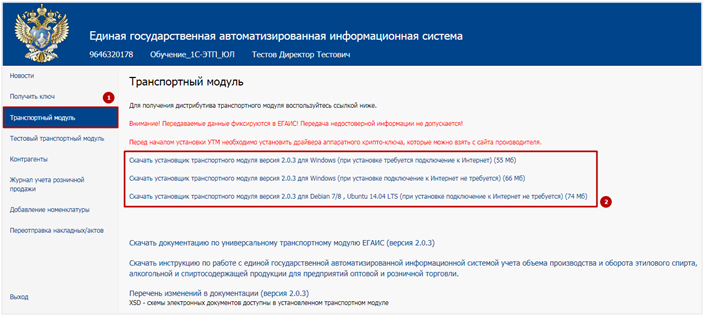
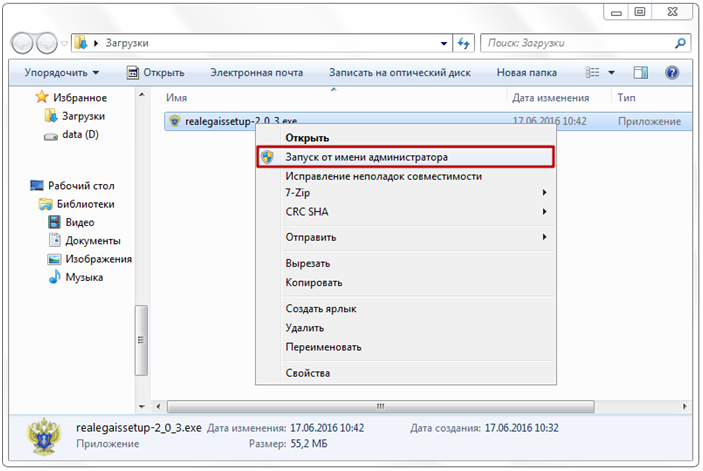
Запустите файл сохраненного дистрибутива УТМ от имени администратора.
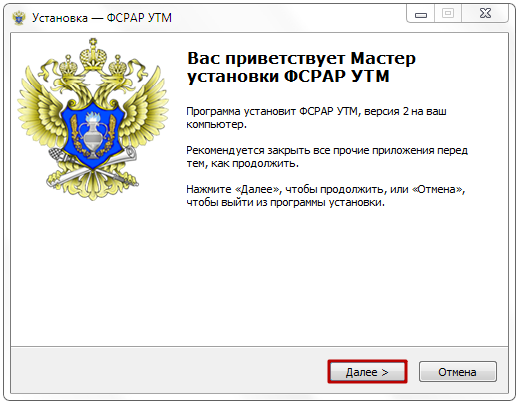
Нажмите кнопку «Далее».
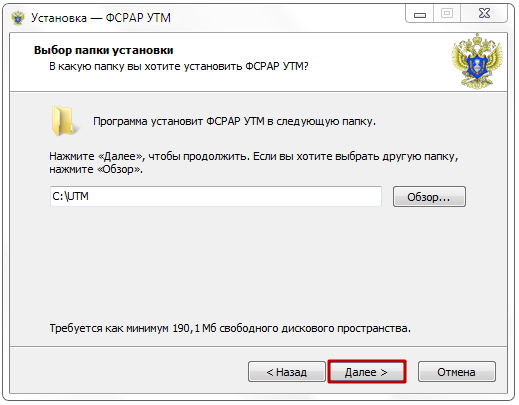
Выберите папку для установки, по умолчанию УТМ будет установлен на диск «С» в папку «UTM». Нажмите «Далее».
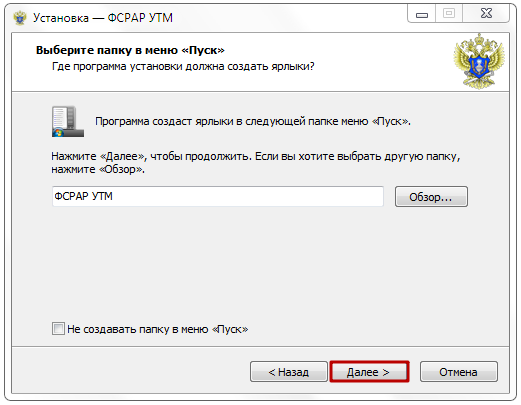
Выберите папку в меню «Пуск», для создания ярлыков программы, для перехода к следующему шагу нажмите «Далее».
Подтвердите создание ярлыка на рабочем столе и нажмите «Далее».
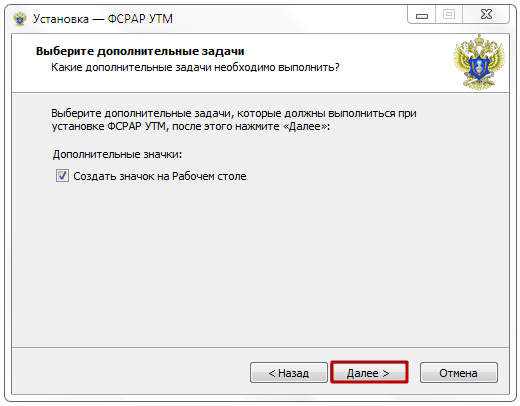
Проверьте ранее выбранные опции установки и нажмите «Установить», чтобы продолжить, или «Назад», если хотите изменить опции.
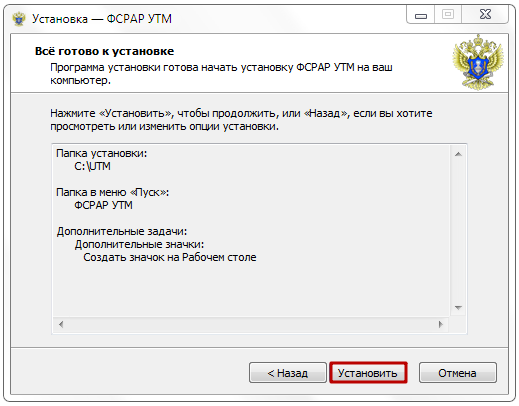
После распаковки и установки файлов откроется окно:
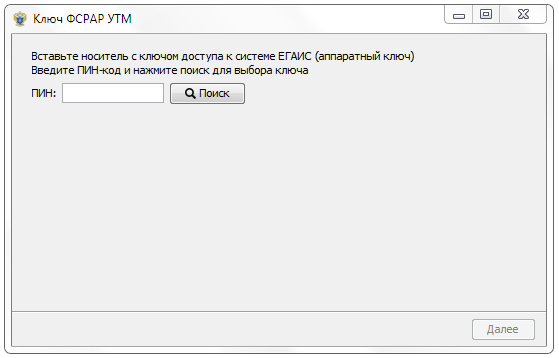
Введите ПИН-код пользователя аппаратного криптоключа части PKI, по умолчанию пароль: 11111111 (8 единиц) и нажмите «Поиск».
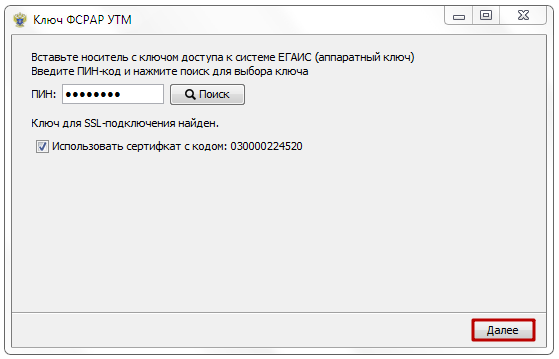
Выберите найденный сертификат и нажмите «Далее». Откроется окно настройки прокси для доступа в Интернет. Укажите настройки сервиса прокси или оставьте отметку «Без прокси», если не используете его.
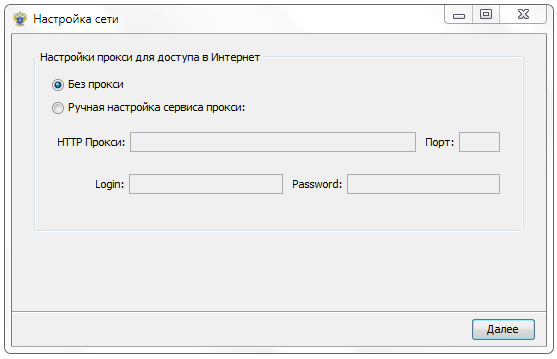
После успешной проверки настроек нажмите кнопку «Далее».
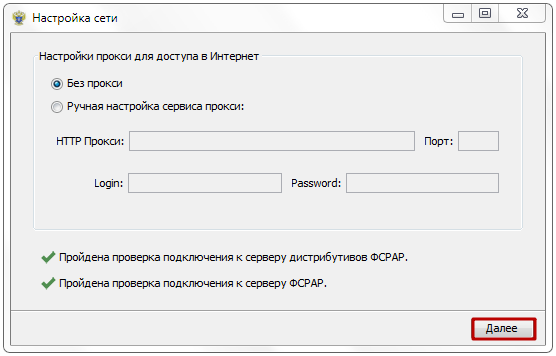
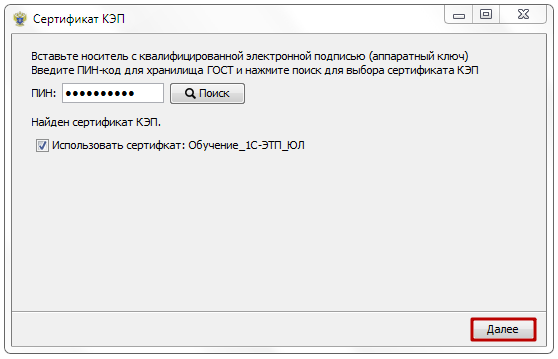
На следующем шаге введите ПИН-код пользователя аппаратного криптоключа части ГОСТ, по умолчанию пароль: 0987654321 и нажмите «Поиск». Выберите найденный сертификат и нажмите «Далее».
Начнется установка компонентов УТМ, дождитесь надписи «Установка успешно завершена» и нажмите кнопку «Далее».
Как установить SSL на хостинг
Прежде чем приступить к установке SSL-сертификата на сайт, закажите хостинг.
В инструкции описана установка SSL в интерфейсе Рег.ру. Она не подойдет, если вы используете услугу другого хостинг-провайдера.

Как сделать сайт защищенным? Протокол HTTPS: как подключить его к сайту? Пошаговая инструкция приведена в статье: Как перевести сайт на HTTPS? В этой статье мы расскажем об одном из этапов — установке SSL-сертификата.
Также вы можете заказать услугу «Расширенная техподдержка хостинга», в которую входит помощь в установке SSL-сертификата.
Перед установкой SSL перейдите к списку услуг в личном кабинете, кликните по строке нужного SSL-сертификата и убедитесь, что статус услуги «Активна».

Если услуга неактивна, используйте инструкции в зависимости от типа сертификата:
Установка SSL-сертификата
В статье описан процесс установки сертификата на хостинг. Если вы хотите установить SSL на услуги другого типа, воспользуйтесь справочными статьями:
- Как установить SSL-сертификат на VPS или выделенный сервер
- Установка SSL-сертификата на Apache
- Установка SSL-сертификата на Nginx
- Установка SSL-сертификата в Конструкторе Рег.ру
В Рег.ру вы можете установить SSL-сертификат на хостинг двумя способами:
- Автоматически в личном кабинете через карточку SSL или карточку хостинга — если заказали бесплатный SSL-сертификат;
- Вручную в хостинг-панели управления — если заказали платный SSL-сертификат.
Автоматическая установка в ЛК
Если вы заказывали бесплатный SSL-сертификат, то можете автоматически установить его через карточку услуги SSL. Если у вас другой SSL-сертификат и ваш хостинг находится в Рег.ру, установите SSL через карточку хостинга. В других случаях вам подойдет ручная установка сертификата.
через карточку SSL-сертификата
через карточку хостинга
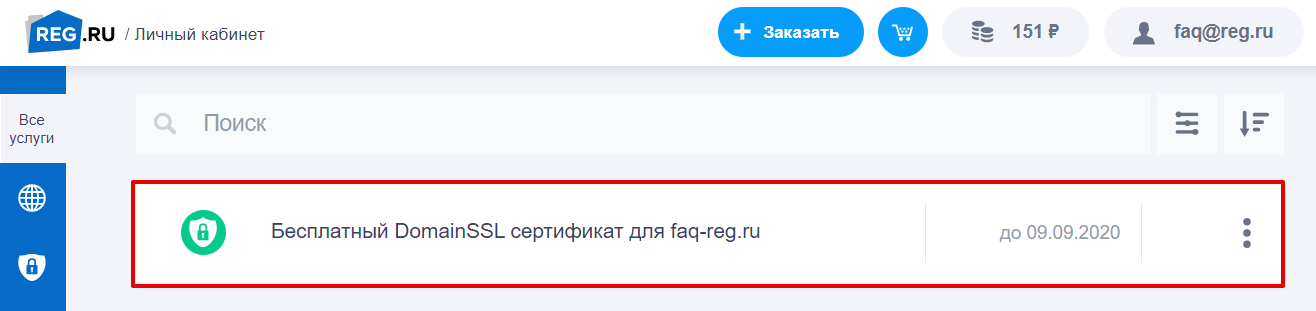
В личном кабинете перейдите в карточку нужного SSL-сертификата:
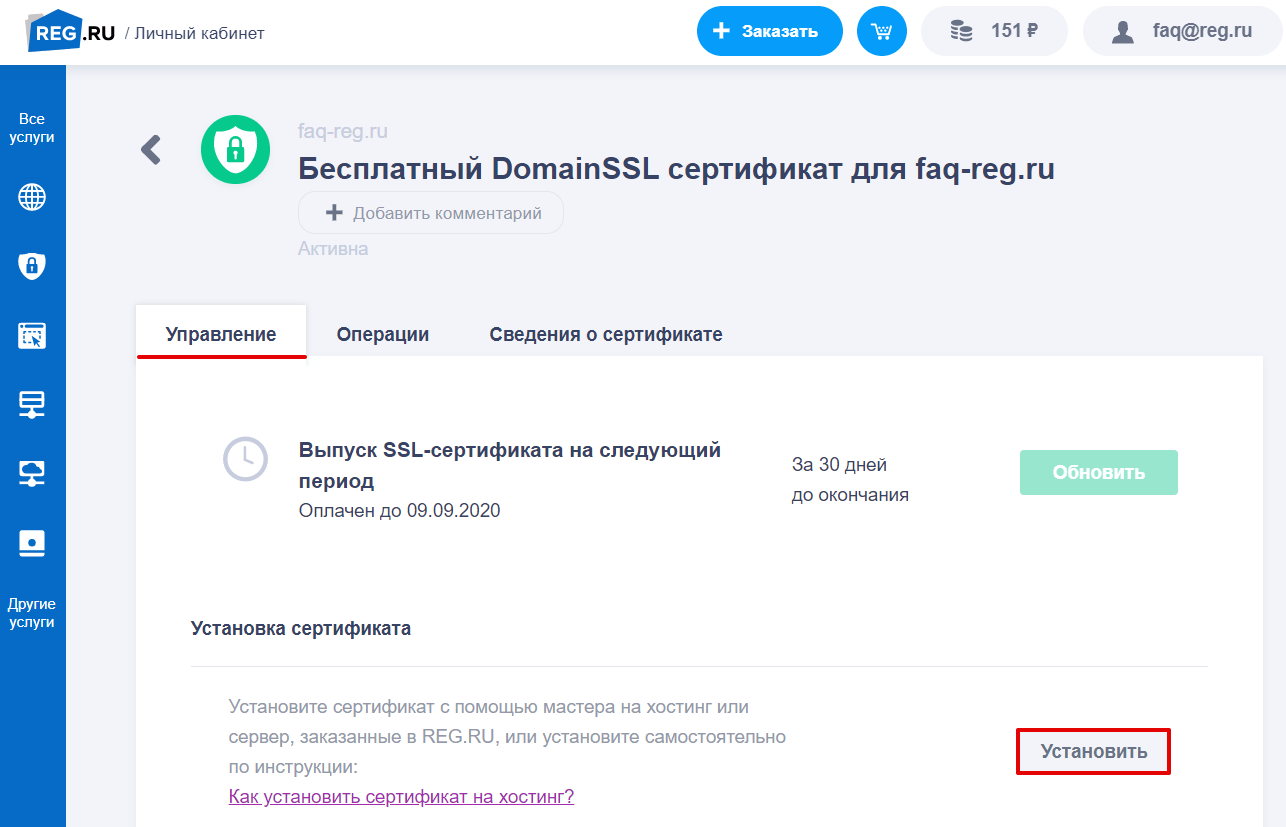
Нажмите Установить на вкладке «Управление»:
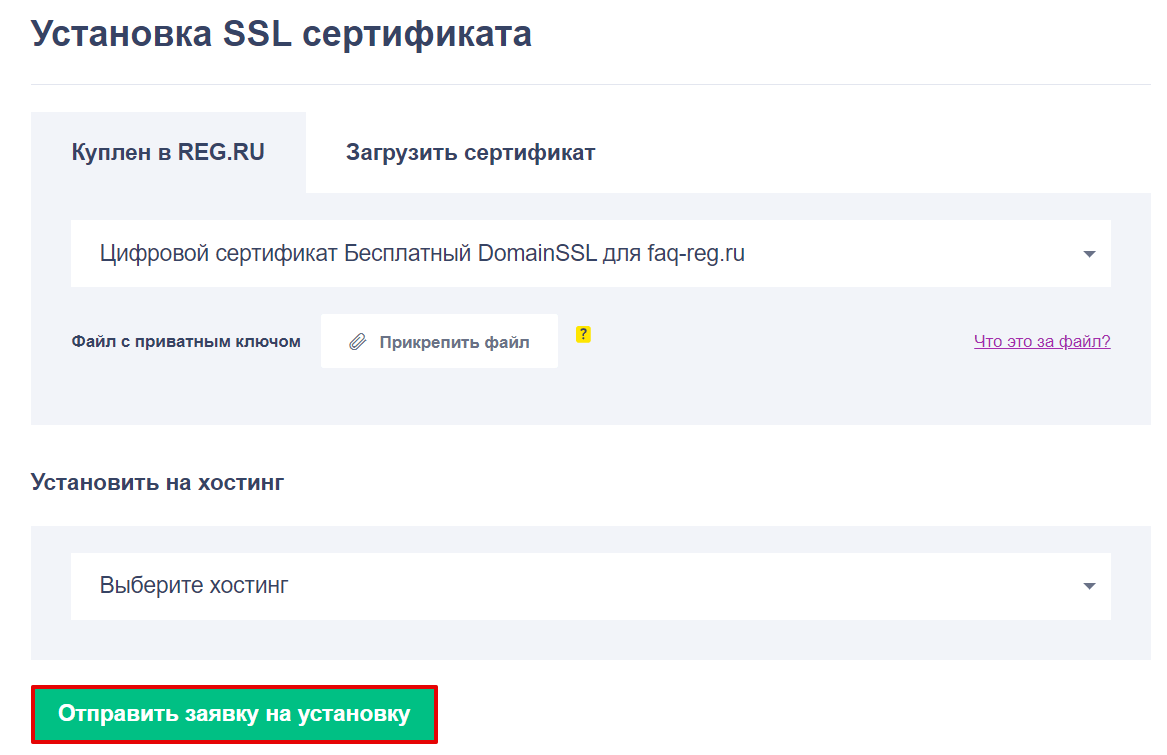
На открывшейся странице выберите сертификат, купленный в Рег.ру, и приложите файл с приватным ключом в формате .key : Где взять приватный ключ установки SSL-сертификата. Затем выберите услугу хостинга, на которую хотите установить сертификат, и нажмите Отправить заявку на установку : Аналогично загружаются сертификаты сторонней компании. Вам понадобятся данные для установки этого сертификата. Их вы можете получить у поставщика SSL-сертификата. Готово, после установки вы получите уведомление на контактный e-mail.
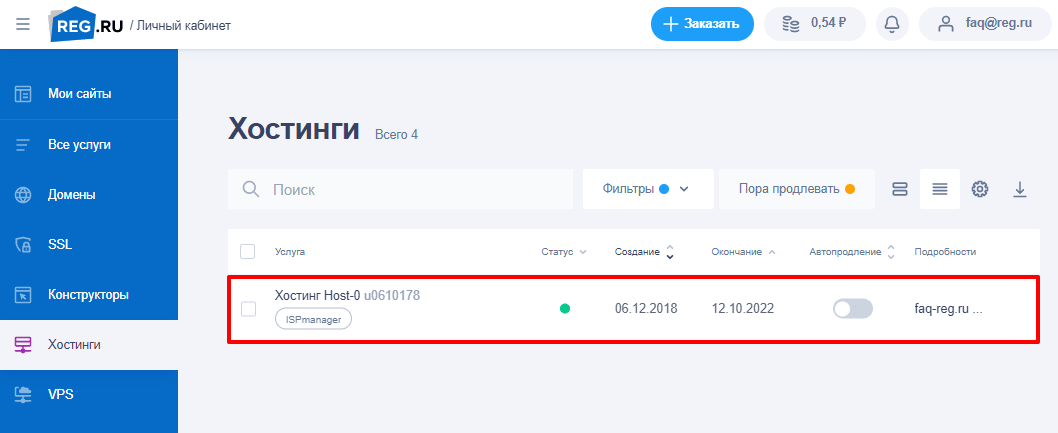
В личном кабинете перейдите в карточку нужного хостинга:
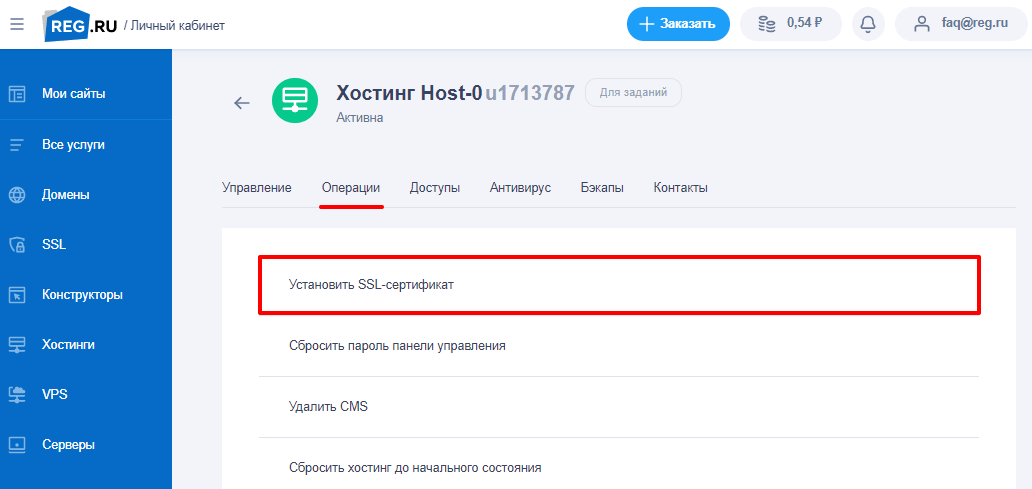
На вкладке «Операции» нажмите Установить SSL-сертификат:
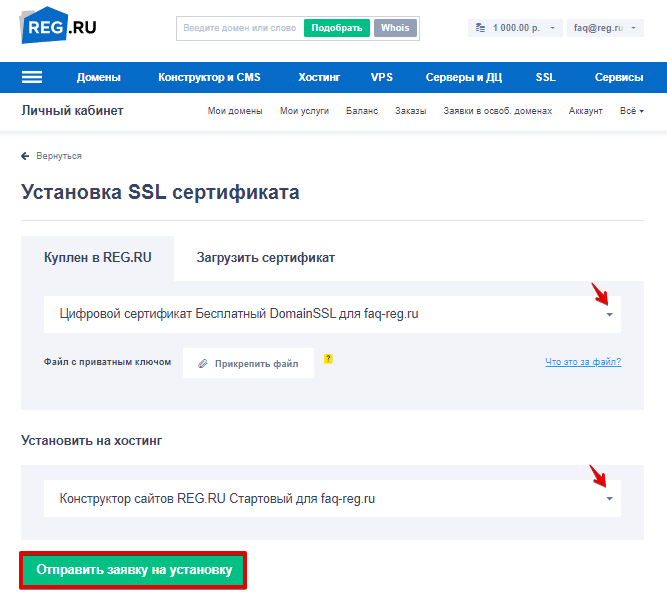
На открывшейся странице заполните форму. В выпадающем списке выберите SSL-сертификат, заказанный в Рег.ру, или загрузите свой. Если вы выбираете сертификат, купленный в Рег.ру, вам необходимо прикрепить Файл с приватным ключом. Подробнее о том, как его получить, в статье Где взять данные для установки SSL-сертификата? В пункте «Установить на хостинг» выберите нужный хостинг, а затем нажмите Отправить заявку на установку: Готово, SSL-сертификат будет установлен через 15 минут после подачи заявки.
Ручная установка в панели хостинга
Чтобы установить SSL-сертификат, войдите в вашу панель управления (Ispmanager, cPanel или Plesk) и следуйте соответствующей инструкции ниже:
Ispmanager
Обратите внимание! Если внешний вид вашей панели управления отличается от представленного в инструкции, кликните в левом нижнем углу «Попробовать новый интерфейс».
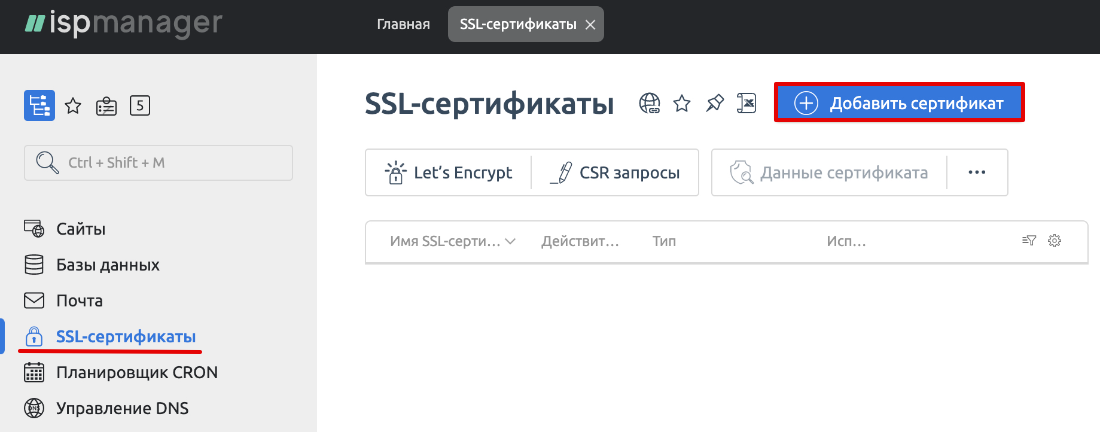
Перейдите в раздел «SSL-сертификаты» и нажмите Добавить сертификат:
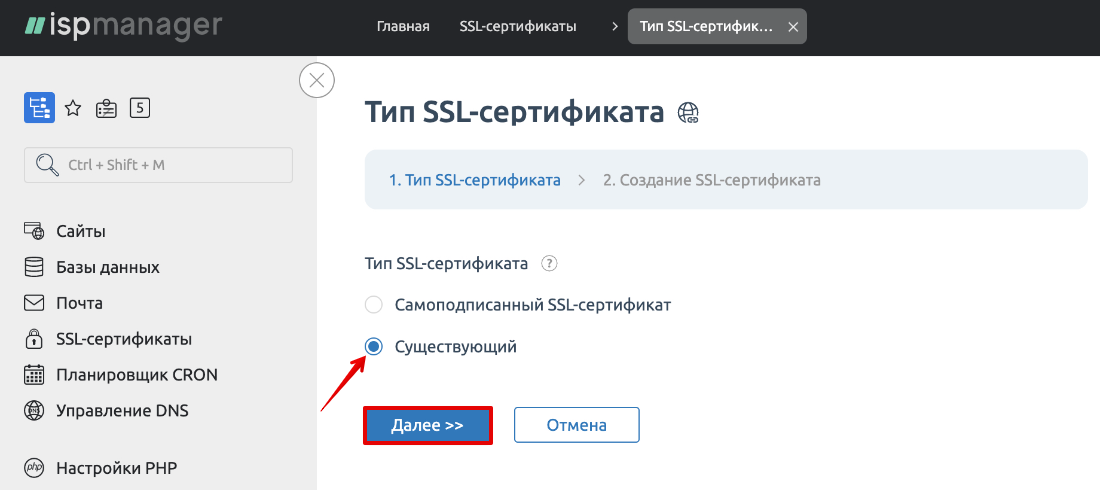
Выберите тип сертификата «Существующий» и нажмите Далее:
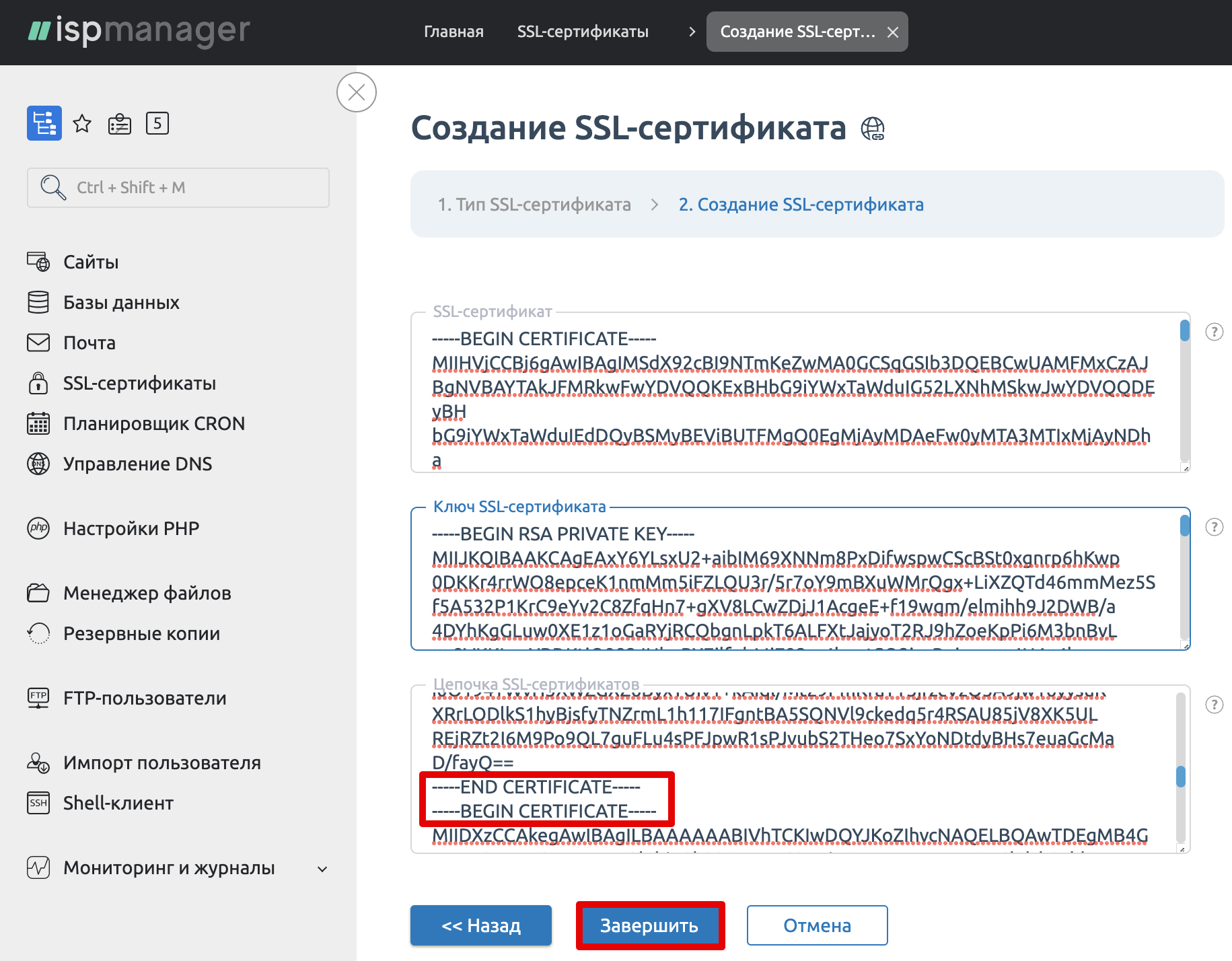
Заполните поля на открывшейся странице. Данные для установки сертификата высылаются на почту после активации услуги: Где взять данные для установки SSL-сертификата. — Имя SSL-сертификата — введите любое имя, под которым сертификат будет отображаться в панели управления (можно использовать только латиницу); — SSL-сертификат — вставьте данные SSL-сертификата (в информационном письме он находится после слов «Ваш сертификат предоставлен ниже»); — Ключ SSL-сертификата — вставьте приватный ключ сертификата; — Цепочка SSL-сертификатов — вставьте сначала промежуточный сертификат, а затем с новой строки без пробела — корневой. Нажмите Завершить:
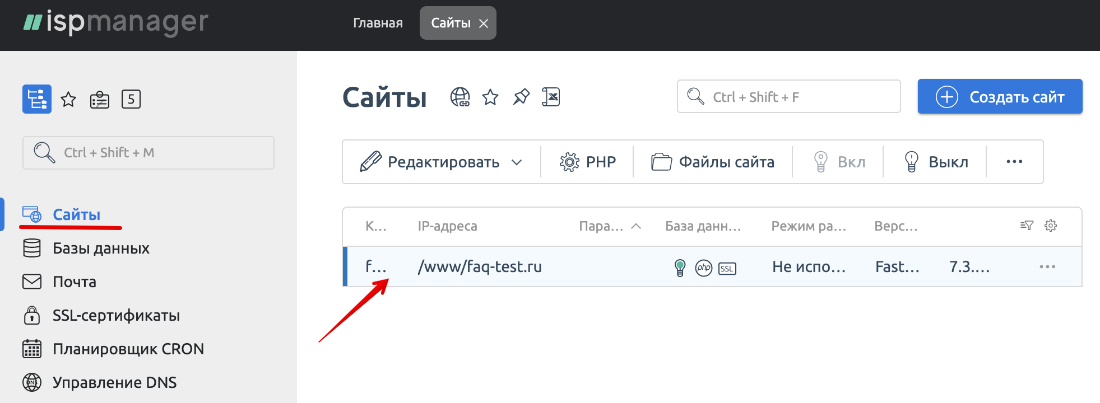
После завершения установки перейдите в раздел «Сайты», дважды кликните по домену, для которого выпускался сертификат:
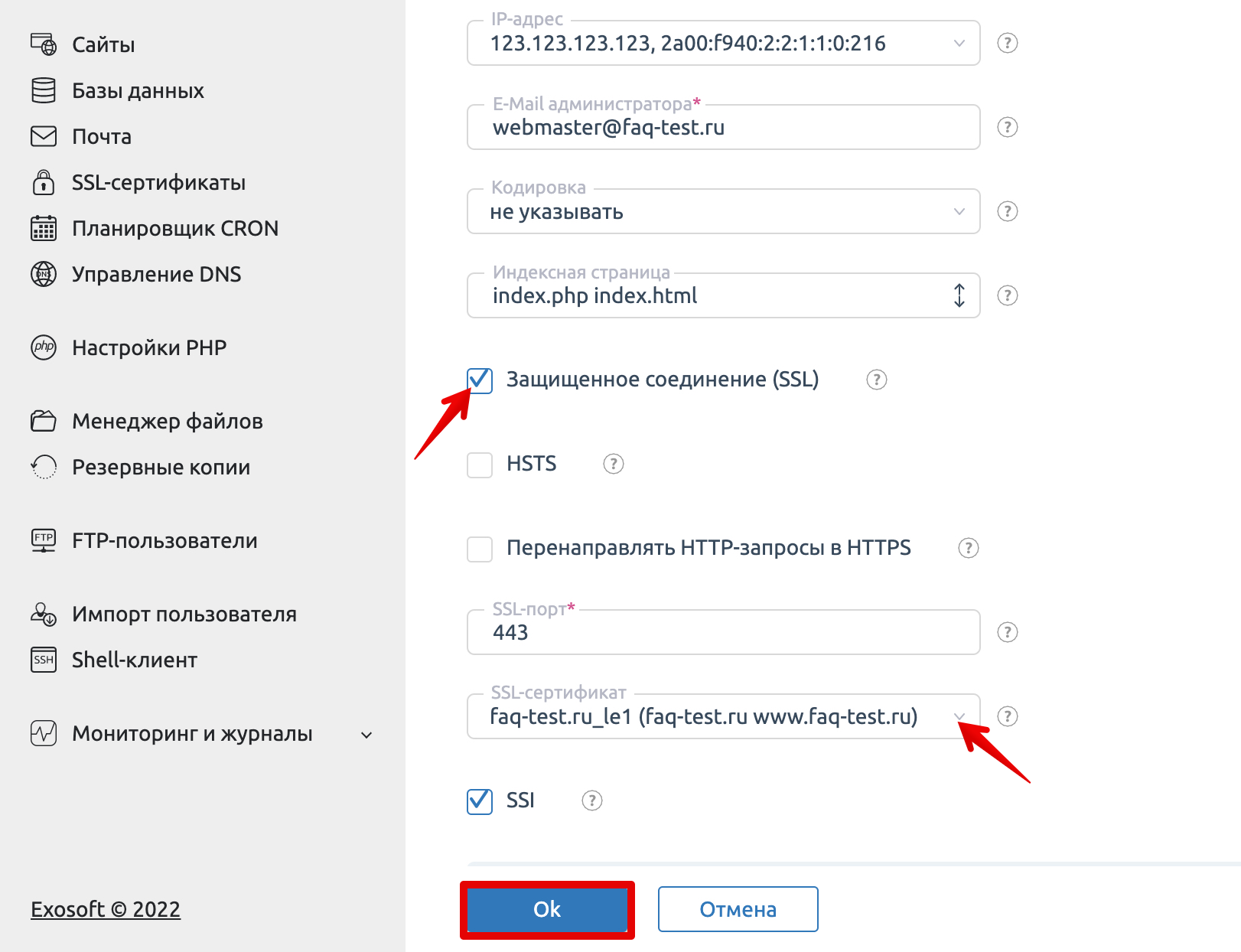
Поставьте галочку напротив Защищенное соединение (SSL). В раскрывающемся списке напротив SSL-сертификат выберите имя SSL-сертификата, установленного в 4 шаге. Затем нажмите Оk внизу страницы: Готово, SSL-сертификат установлен. Проверка сертификата (HTTPS) на корректность установки осуществляется по инструкции ниже.
Обратите внимание: если вид вашей панели управления отличается от представленного в статье, в разделе «Основная информация» переключите тему с paper_lantern на jupiter.
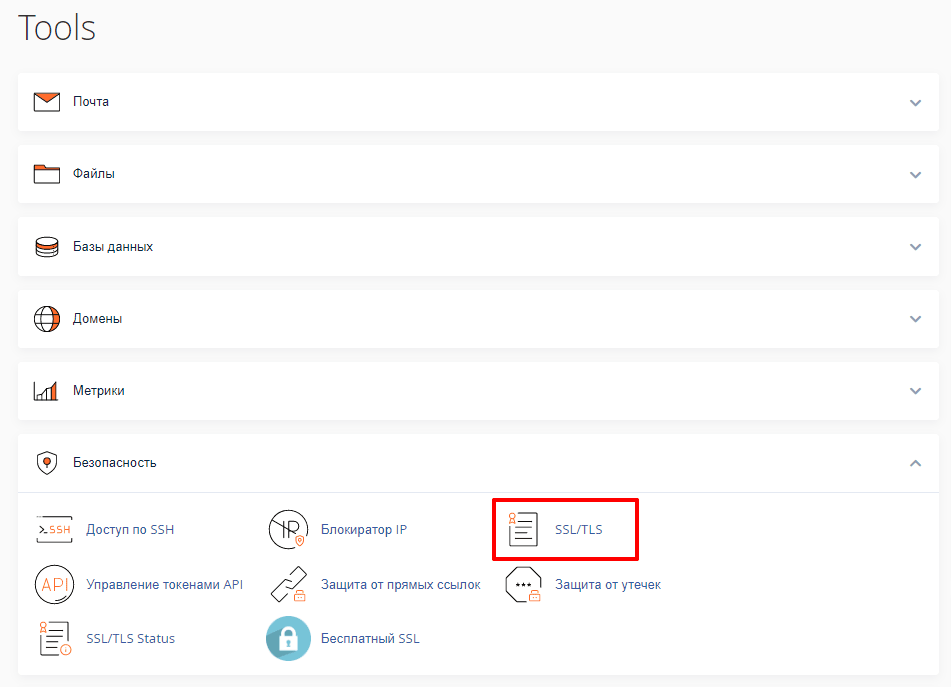
В блоке «Безопасность» нажмите SSL/TLS:
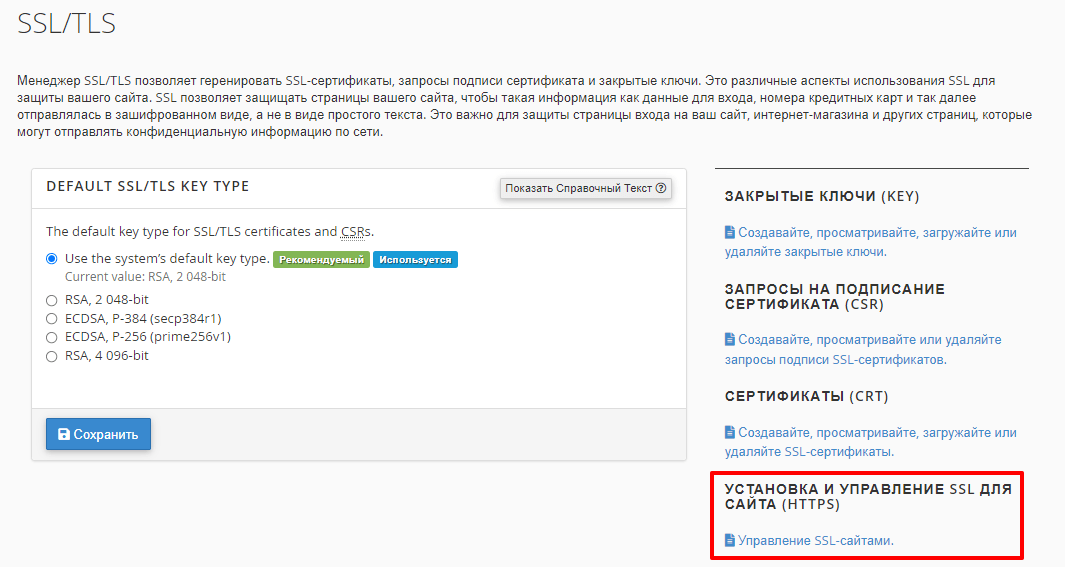
Нажмите Управление SSL-сайтами:

Пролистайте до блока «Установить SSL-сайт». В раскрывающемся списке выберите домен, для которого устанавливаете SSL-сертификат:
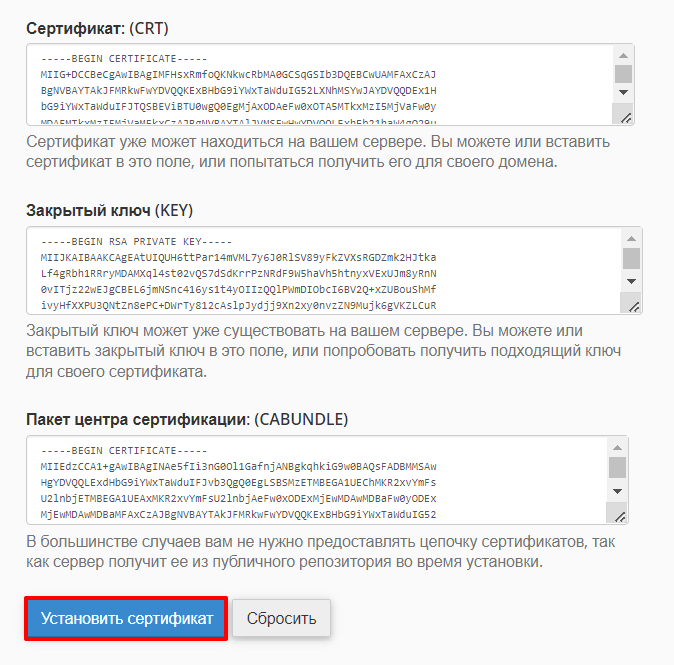
Заполните поля. Данные для установки сертификата высылаются на почту после активации услуги: Где взять данные для установки SSL-сертификата. — Сертификат: (CRT) — вставьте SSL-сертификат (в информационном письме он находится после слов «Ваш сертификат предоставлен ниже»); — Закрытый ключ (KEY) — вставьте приватный ключ сертификата; — Пакет центра сертификации: (CABUNDLE) — вставьте сначала промежуточный сертификат, а затем с новой строки без пробела — корневой Нажмите кнопку Установить сертификат:
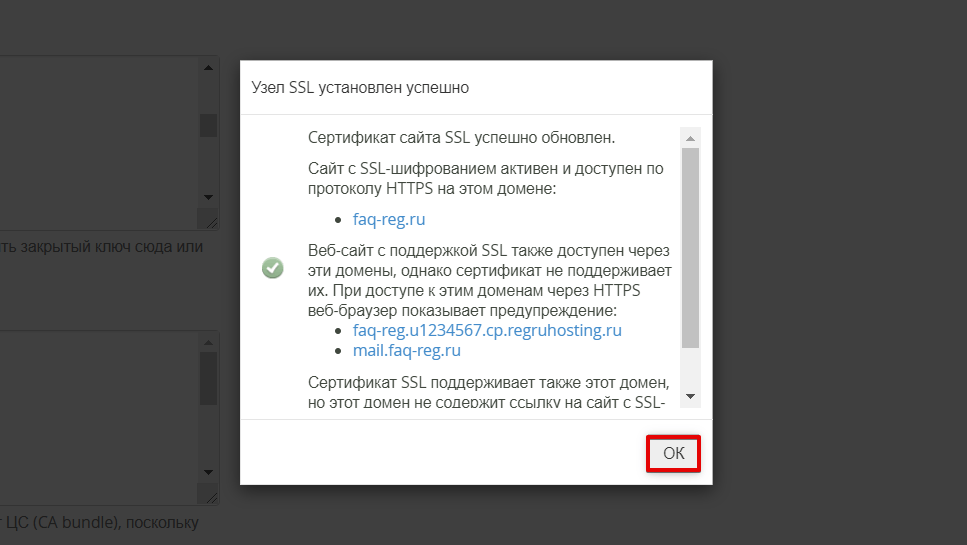
Чтобы завершить установку, нажмите OК в появившемся окне: Готово, SSL-сертификат установлен. Как проверить сертификат сайта онлайн?
Обратите внимание! Если внешний вид вашей панели управления отличается от представленного в инструкции, перейдите в раздел «Сайты и домены» и в правом верхнем углу измените вид на «Активный».
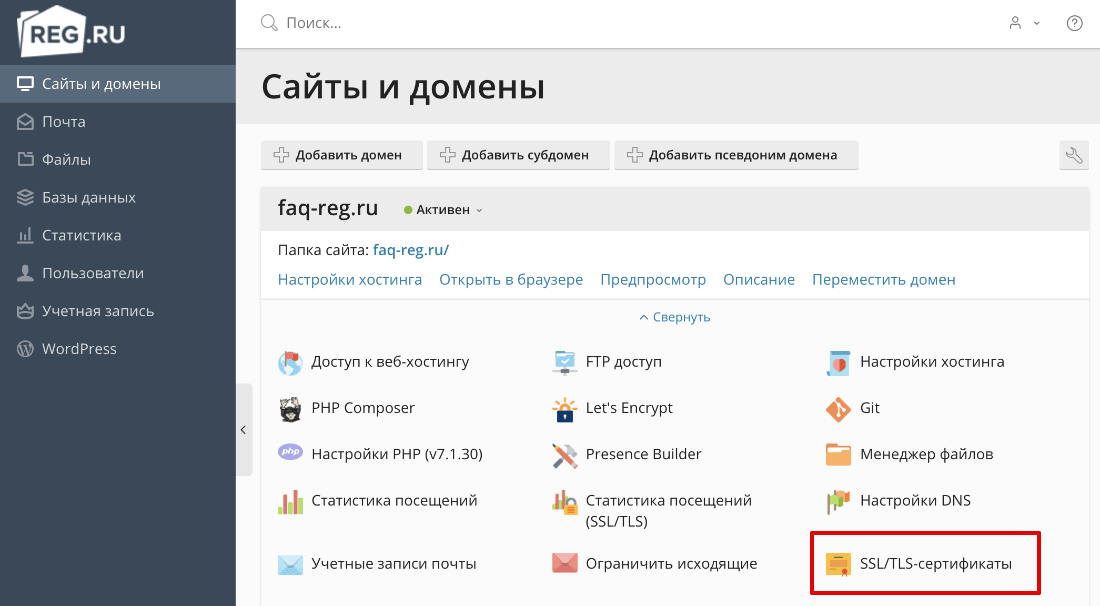
В разделе «Сайты и домены» выберите блок того домена, для которого выпускался SSL-сертификат, и нажмите SSL/TLS-сертификаты:
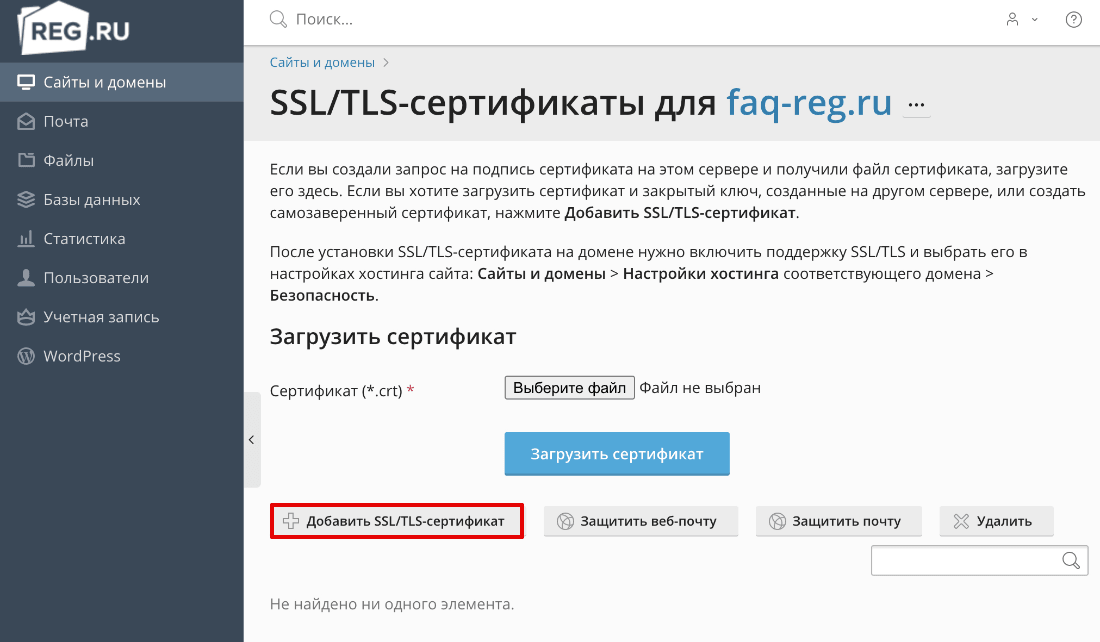
Нажмите Добавить SSL/TLS-сертификат:
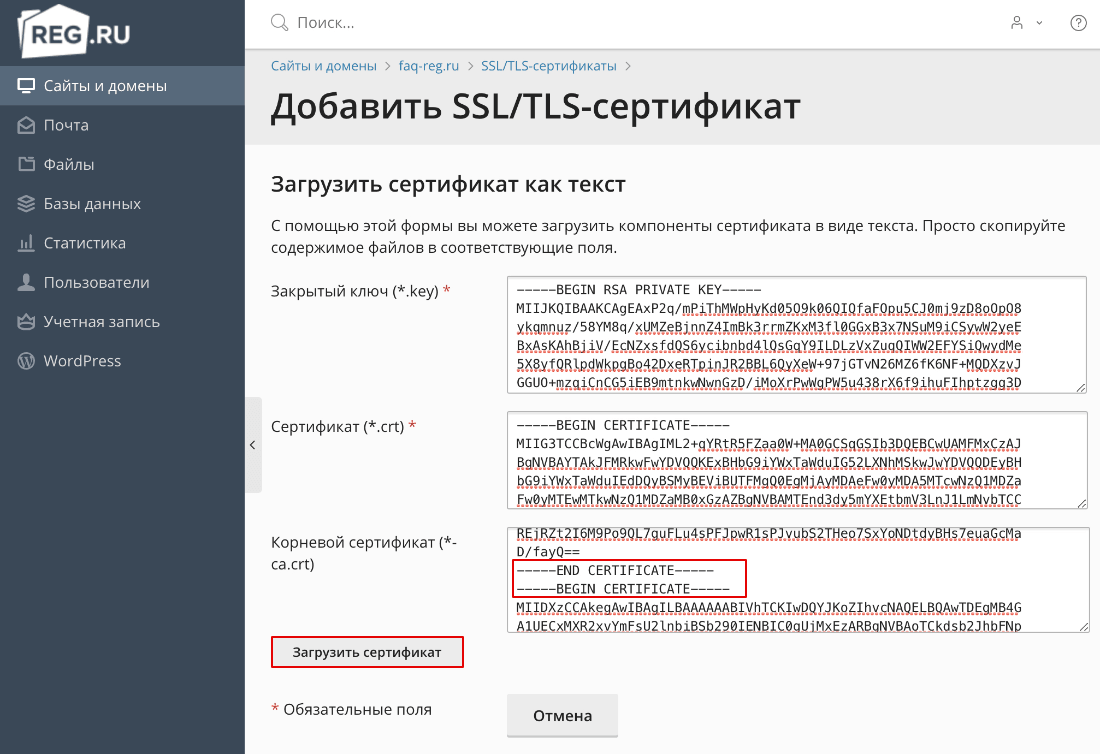
Заполните поля на открывшейся странице. Данные для установки сертификата высылаются на почту после активации услуги: Где взять данные для установки SSL-сертификата? — Имя сертификата — введите любое имя, под которым сертификат будет отображаться в панели управления (можно использовать только латиницу); — Закрытый ключ (.key) — вставьте приватный ключ сертификата; — Сертификат (.crt) — вставьте сам SSL-сертификат (в информационном письме он находится после слов «Ваш сертификат предоставлен ниже»); — Корневой сертификат (-ca.crt) — вставьте сначала промежуточный сертификат, а затем с новой строки без пробела — корневой. Нажмите Загрузить сертификат:
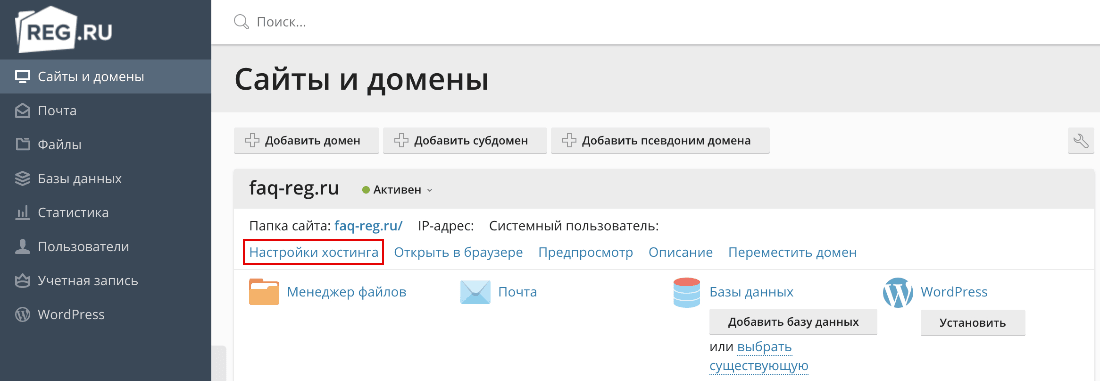
После установки сертификата в панели появится уведомление о том, что нужно привязать SSL-сертификат к домену. Чтобы сделать это, вернитесь в раздел «Сайты и домены» и нажмите Настройки хостинга:
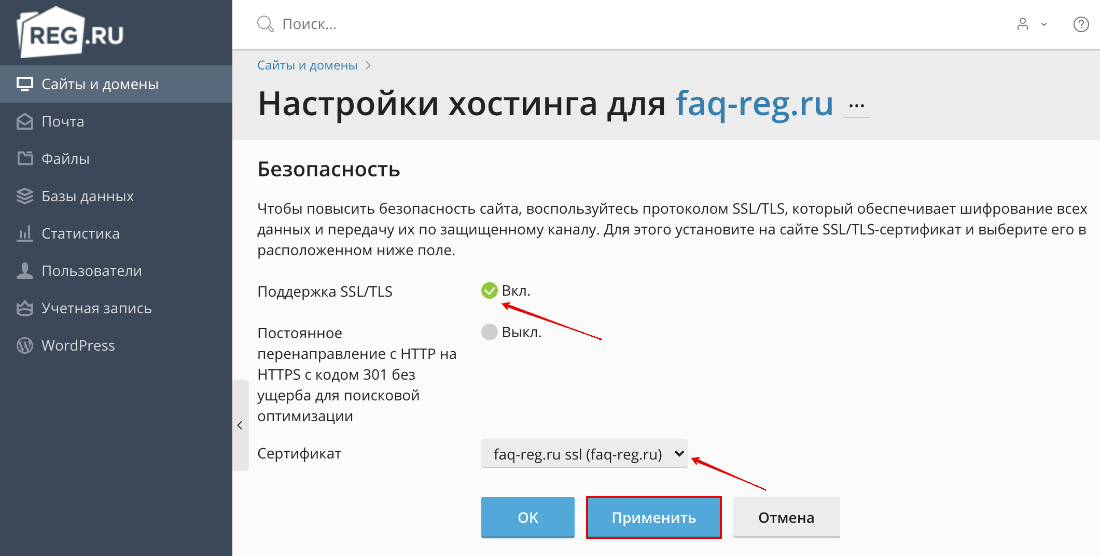
В блоке «Безопасность» поставьте галочку напротив Поддержка SSL/TLS. Выберите в выпадающем списке имя сертификата, установленного в 4 шаге. Нажмите Применить внизу страницы: Готово, SSL-сертификат установлен. Проверить наличие SSL-сертификата на сайте можно по инструкции.
Как проверить правильность установки SSL-сертификата
Проверка SSL-сертификата на корректность установки производится с помощью сервиса sslshopper.com.
Проверить SSL-сертификат сайта онлайн можно по инструкции ниже:
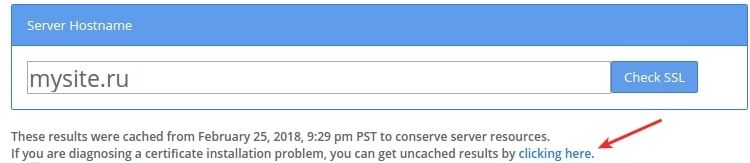
Введите имя вашего домена и нажмите Check SSL. Если у вас кириллический домен, то его надо ввести в формате Punycode.
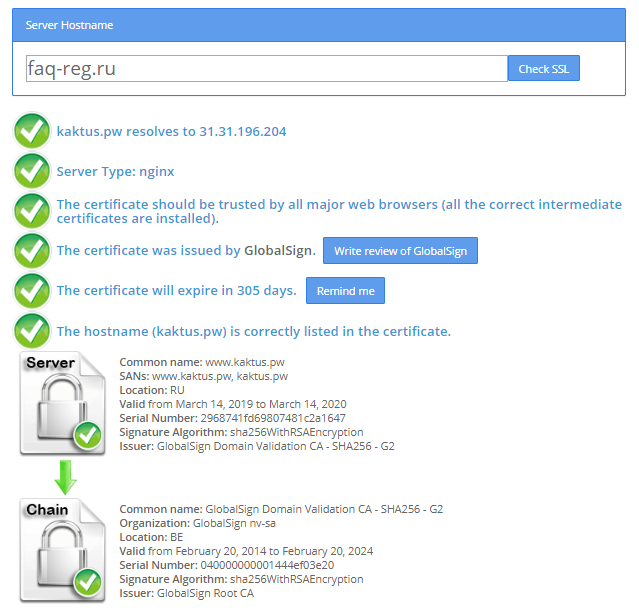
При корректной установке SSL-сертификата вы увидите примерно такой результат:
В некоторых случаях результаты проверки кэшируются, и отображаются устаревшие данные. Об этом свидетельствует текст под строкой поиска. Чтобы получить актуальную информацию об установке SSL-сертификата, перейдите по ссылке clicking here и пройдите CAPTCHA-тест:
Если сертификат установлен некорректно, свяжитесь со службой технической поддержки.
Что дальше?
После установки SSL-сертификата сайт становится доступным как по http://, так и по https://. Но по умолчанию сайт открывается по небезопасному протоколу http://. Чтобы сайт всегда открывался по защищенному протоколу, настройте переадресацию на https://. Следуйте инструкциям, чтобы узнать, как подключить HTTPS на сайте:
- Редирект с http на https в ispmanager
- Редирект с http на https в cPanel и Plesk
- Редирект с http на https для Windows (через web.config)
- Как настроить HTTPS для сайта на WordPress
Помогла ли вам статья?
Спасибо за оценку. Рады помочь ��